鲲鹏920服务器安装openEuler后无法联网,但物理网线已连接 。这是华为ARM64服务器部署中的高频问题 ,根本原因通常与 驱动、网卡命名规则、NetworkManager配置 相关。以下是分步排查与解决方案(基于openEuler 22.03 LTS SP3):
🔍 第一步:确认网卡是否被系统识别(关键!)
bash
# 1. 查看所有网络接口(排除lo)
ip -br a | grep -v lo

# 2. 检查HNS3驱动是否加载(鲲鹏920专用驱动)
lsmod | grep hns

# 正确输出应包含:
# hns3                  327680  0
# hnae3 102400 1 hns3▶驱动存在但未启用
-
现象 :
/lib/modules/$(uname -r)/kernel/drivers/net/ethernet/hisilicon/hns3/存在驱动文件 -
解决 :
bash# 手动加载驱动 sudo modprobe hns3 # 设置开机自启 echo "hns3" | sudo tee -a /etc/modules-load.d/hns3.conf
🔧 第二步:检查 NetworkManager 配置
openEuler 默认使用 NetworkManager 管理网络,若未正确配置静态IP,会导致"有IP但无网关/DNS"。
▶ 2.1 查看当前连接
bash
nmcli con show- 若输出为空或仅有
Wired connection 1(DHCP模式)→ 需手动配置静态IP。
▶ 2.2 配置静态IP(以网卡 enp189s0f0 为例)
bash
# 删除旧连接(如有)
sudo nmcli con delete "Wired connection 1"

# 创建新静态连接
sudo nmcli con add type ethernet con-name static-ip ifname enp189s0f0 \
  ipv4.addresses 192.168.113.104/24 \
  ipv4.gateway 192.168.113.1 \
  ipv4.dns "202.96.209.5" \
  ipv4.method manual

# 启用连接
sudo nmcli con up static-ip
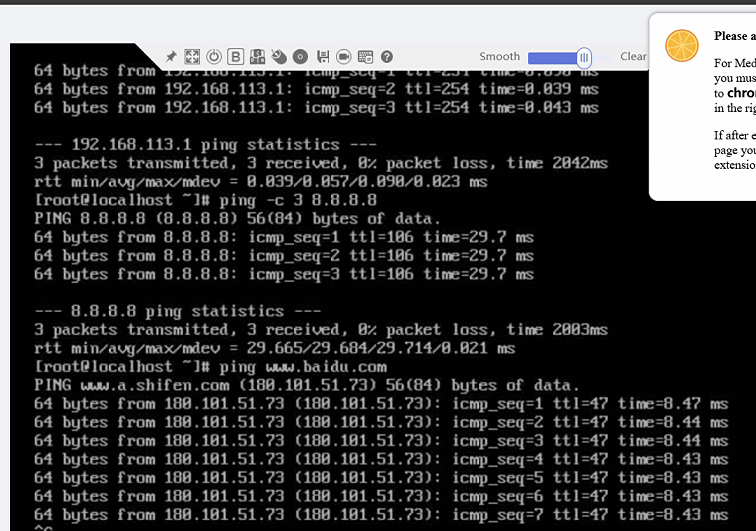
🔍 第三步:验证网络连通性
bash
# 1. 检查IP和路由
ip a show enp189s0f0
ip route show

# 2. 测试网关
ping -c 3 192.168.113.1

# 3. 测试外网
ping -c 3 8.8.8.8
▶ 若仍不通:
| 现象 | 原因 | 解决方案 |
|---|---|---|
| 能ping通网关,但无法ping外网 | 网关未做NAT | 联系网络管理员开启SNAT |
| 无法ping通网关 | 交换机VLAN不匹配 | 确认端口属于VLAN 113 |
| ARP表显示FAILED | 物理链路故障 | 更换网线/交换机端口 |
成功