canvas组件
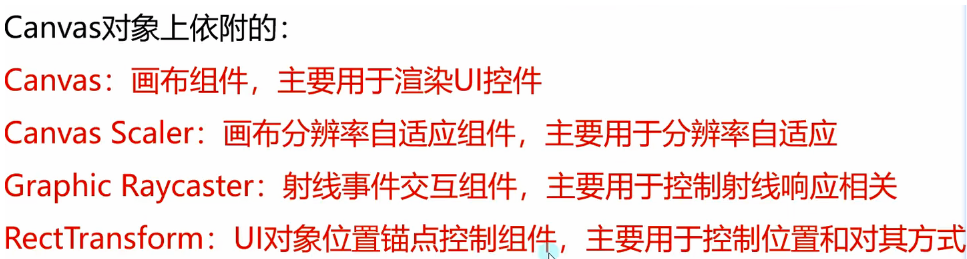
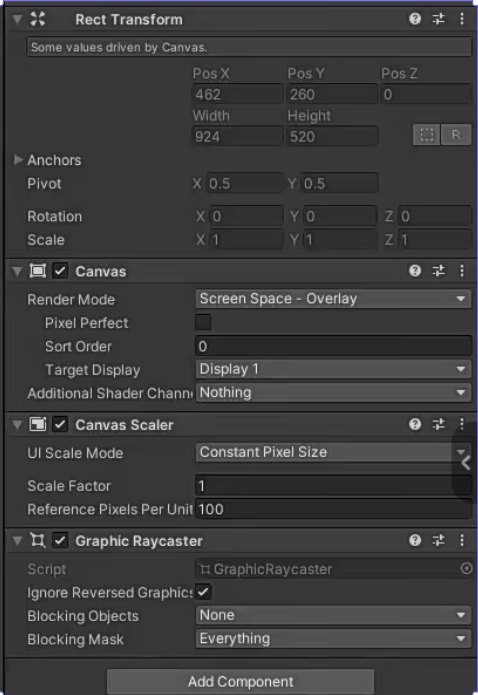
基础使用
- 渲染基础:作为UGUI系统中所有UI元素显示的根本,必须依附于Canvas游戏对象
- 子对象依赖:任何UI控件必须作为Canvas的子对象才能被渲染,否则将不可见
场景中允许存在多个Canvas对象,可以分别管理不同画布的渲染方式和分辨率适应方式等参数
**常规使用:**如果没有特殊需求,一般情况下场景中只需要一个Canvas对象即可
三种渲染模式
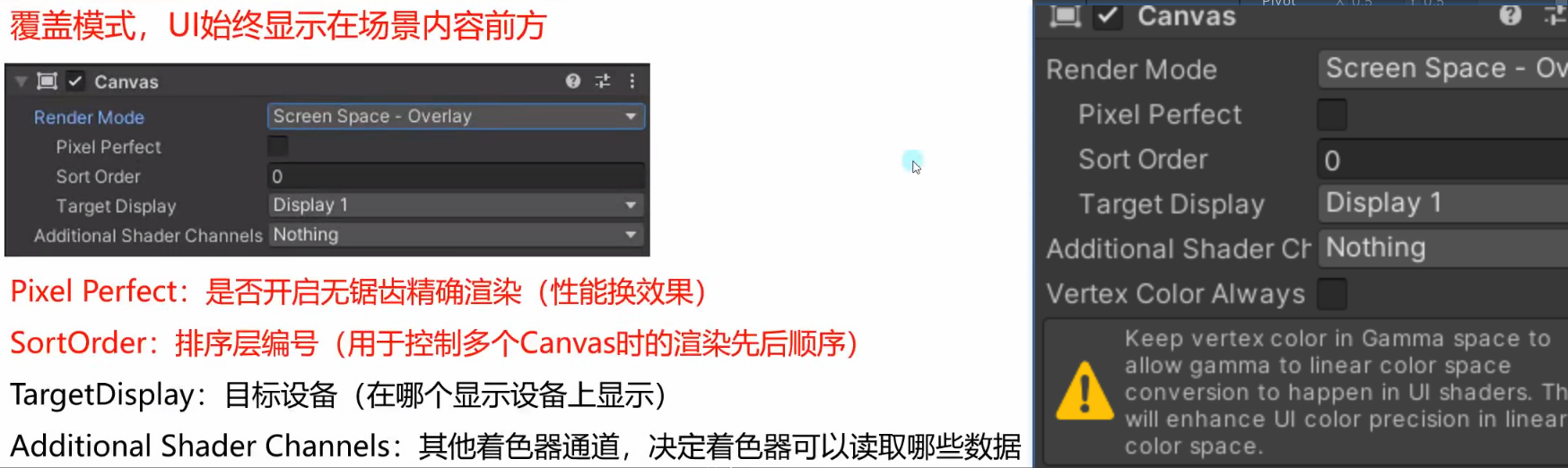
在屏幕空间渲染,且覆盖在其他游戏对象之上,则是 Screen Space - Overlay 模式
Screen Space - Camera
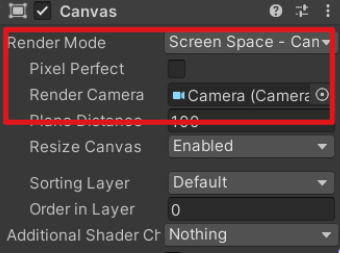
在屏幕空间渲染,且根据摄像机视野进行渲染,则是 Screen Space - Camera 模式
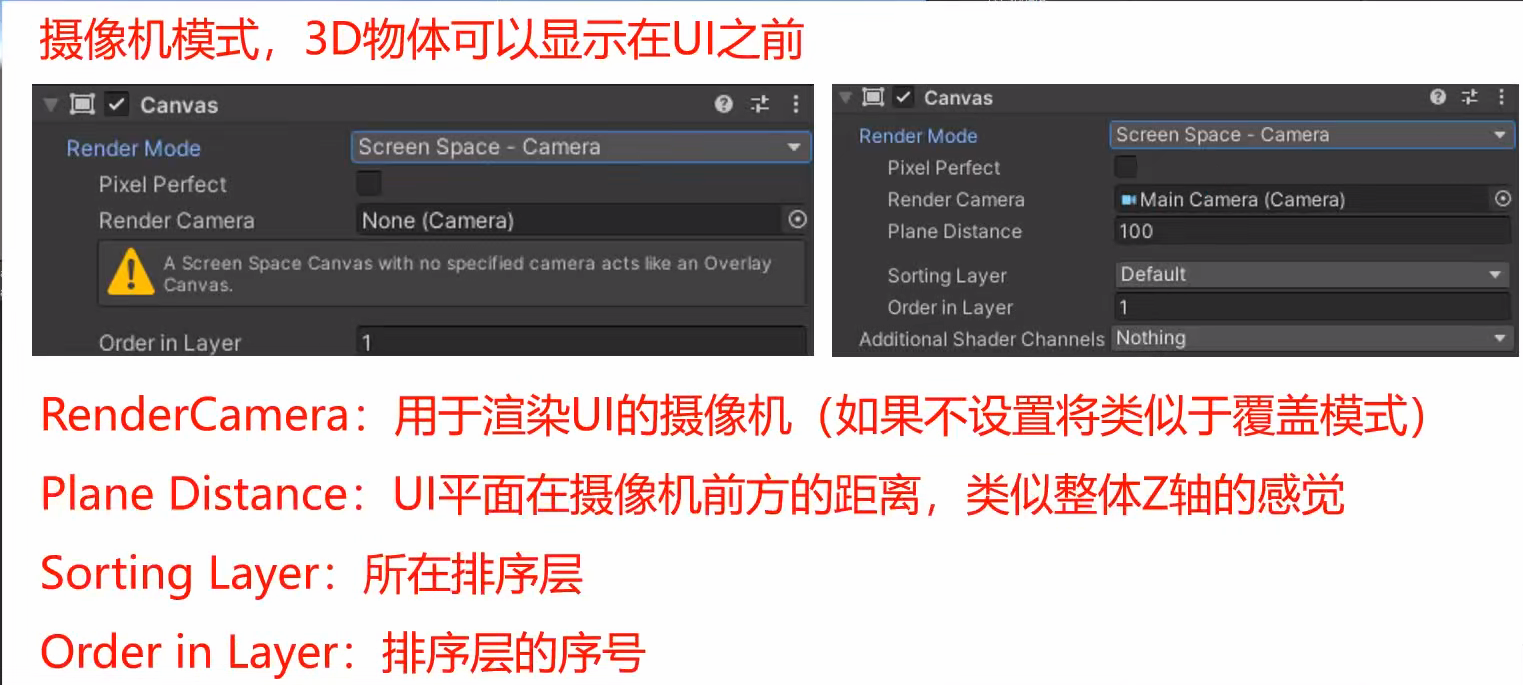
SortingLayer所在排序层级相同时,OrderInLayer越是越大,越后渲染,然后覆盖在最上面

使用流程------UI在3d物体前
1、新建一个专门用来显示UI的摄像机,与画布的Overlay---Camera模式挂载
将该摄像机挂载到Canvas中
2、主摄像机不渲染UI层
另外主摄像机的深度要小于UI摄像机(让UI摄像机的UI盖在场景上)
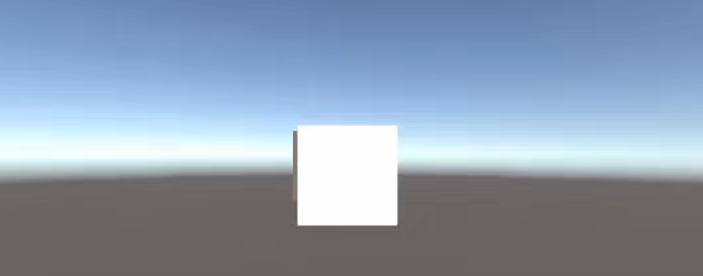
这样无论3D物体是在UI前还是后,表现出的渲染效果都是在UI前面


使用流程------UI在3d物体后
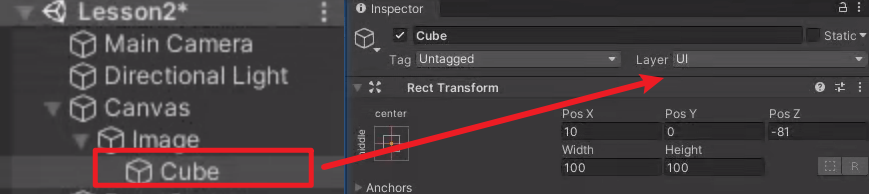
将物体放在Canvas对应UI物体下,然后将3D物体设置为UI层级
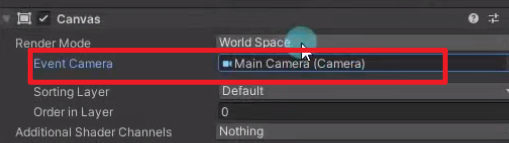
在全局空间渲染,(一定是根据摄像机视野进行渲染的)是 World Space 模式
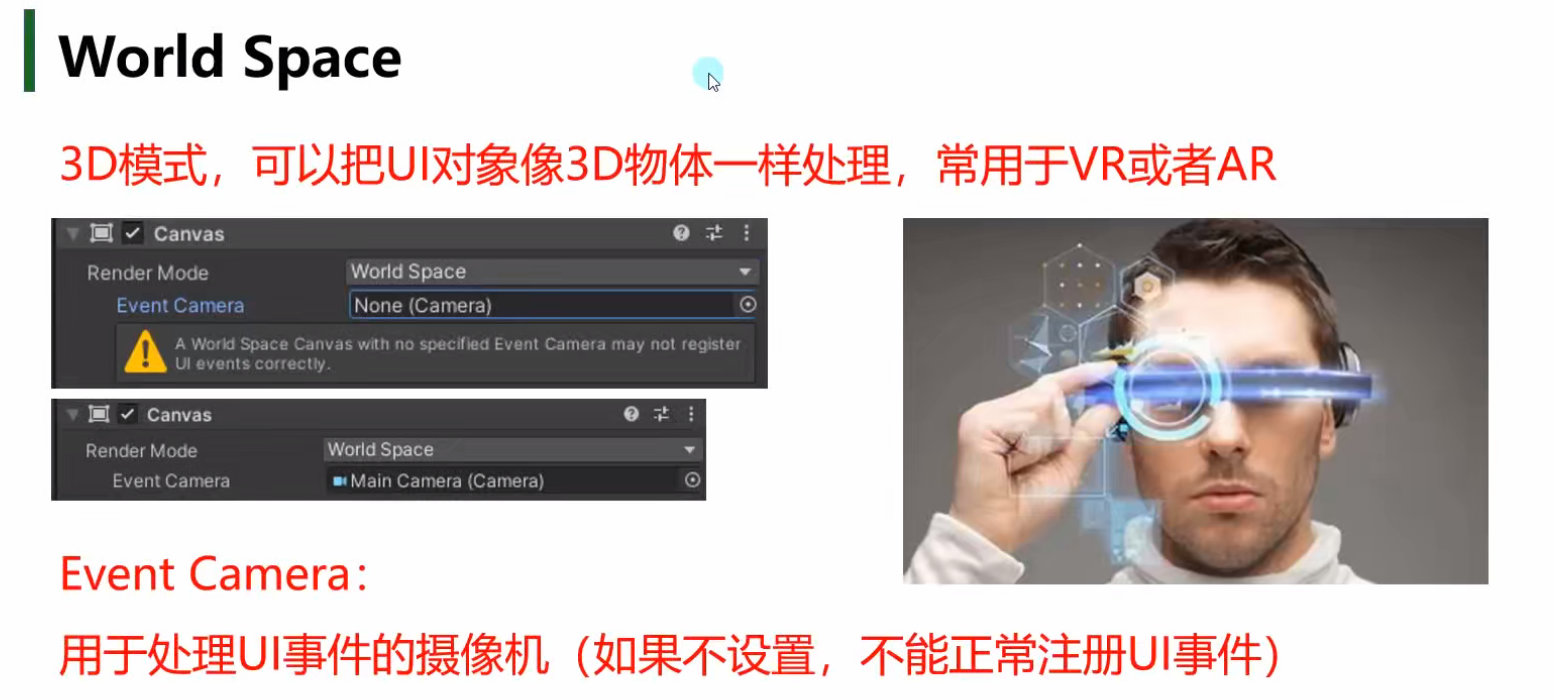
必须设置Event Camera,否则无法正常注册UI事件
典型关联对象:主摄像机(Main Camera)
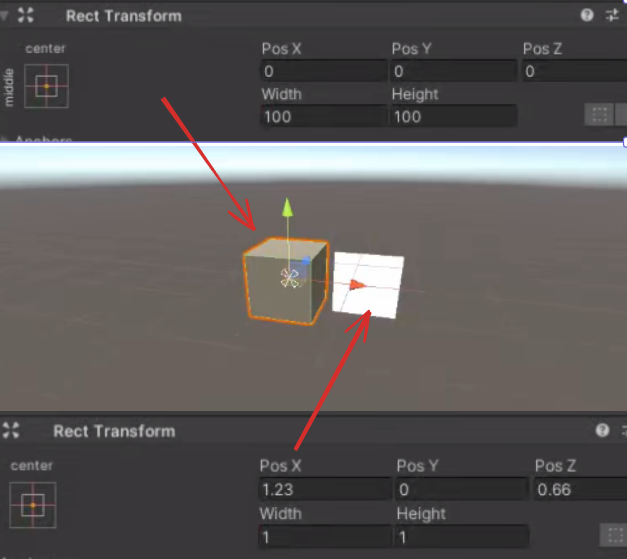
此图主要用于观察单位统一性
- 单位统一性:
- UI元素尺寸与世界坐标系单位一致(如100x100的UI与1x1的3D物体大小相同)
- 可自由调整XYZ坐标位置
- 交互特性:
- UI可像3D物体一样进行旋转、移动等操作
- 可实现围绕玩家角色旋转的效果
三种模式的使用环境:
需要额外注意:这种摄像机模式的------我似乎感觉跟那种用Render Texture的功能有些重合------搜了几篇文章都是说用于MMO中的角色模型展示和UI界面一块的
CanvasScaler的三种参数
- 核心功能:
- 画布缩放控制器,用于分辨率自适应
- 只负责UI控件大小自适应,不负责位置(位置由RectTransform组件负责)
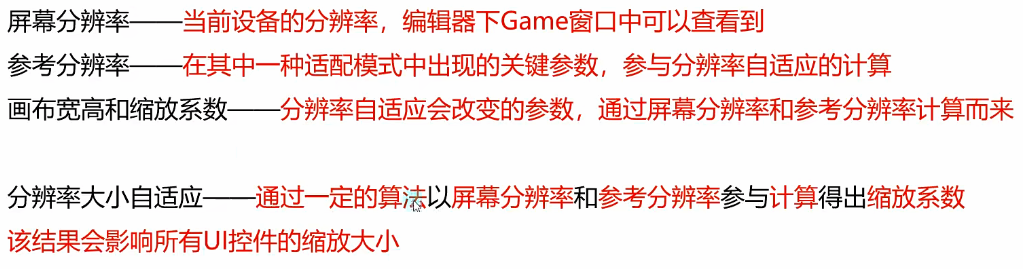
屏幕分辨率
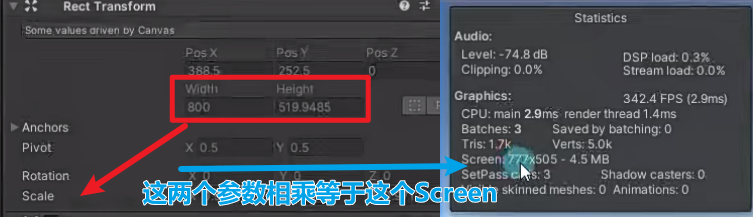
- 在Game窗口的Stats统计数据窗口中查看,显示为"Screen"后的数值
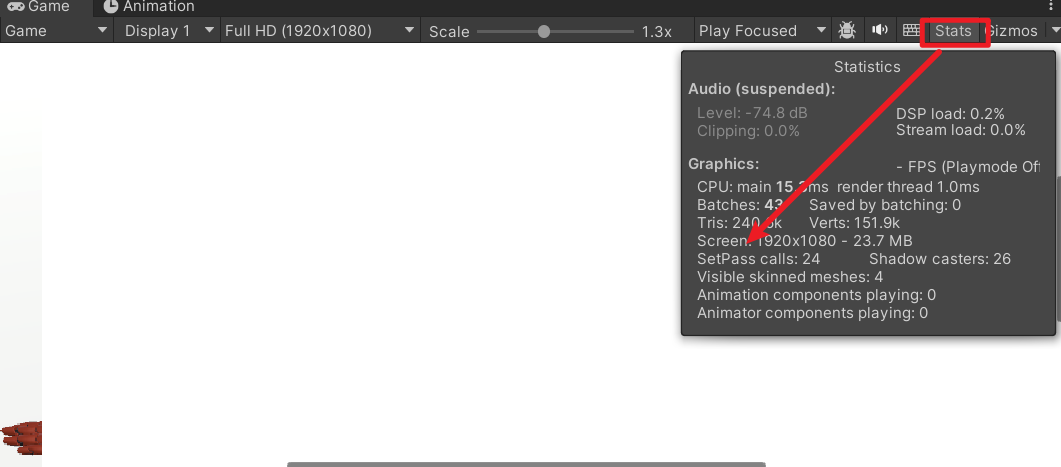
画布大小和缩放系数
画布宽高 × 缩放系数 = 屏幕分辨率(如下图所示)
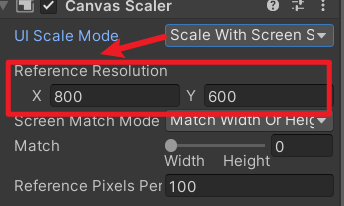
参考分辨率
在缩放模式的宽高模式中出现
- 作用:
- 参与分辨率自适应的计算
- 影响最终UI控件的缩放系数
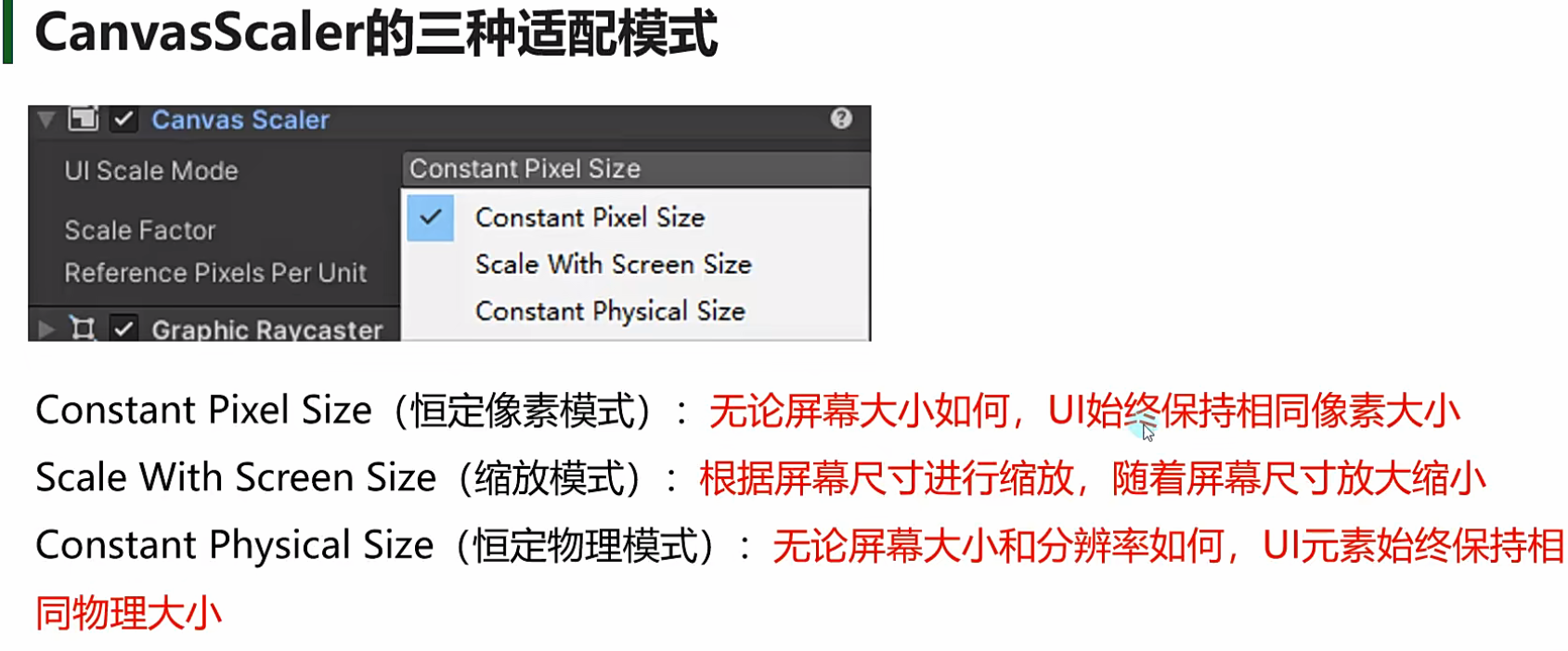
CanvasScaler的三种适配模式
恒定像素模式
这个模式用的比较少------因为不会因为Game界面窗口大小缩放UI,所以用不上
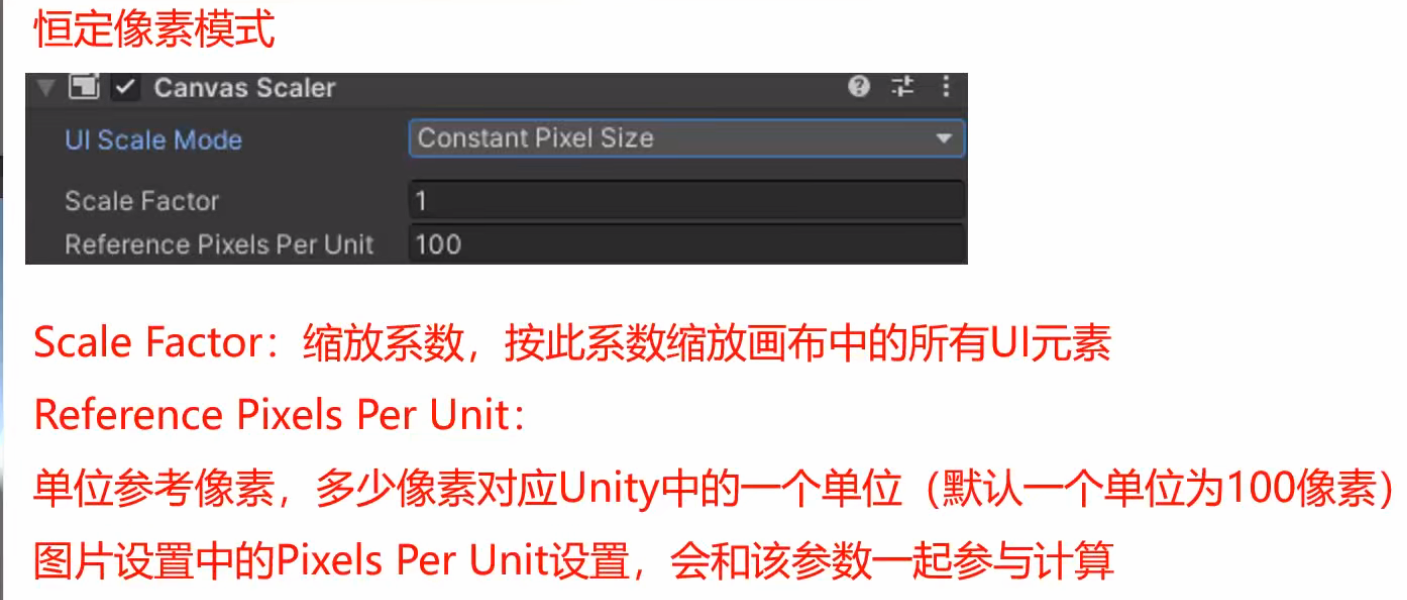
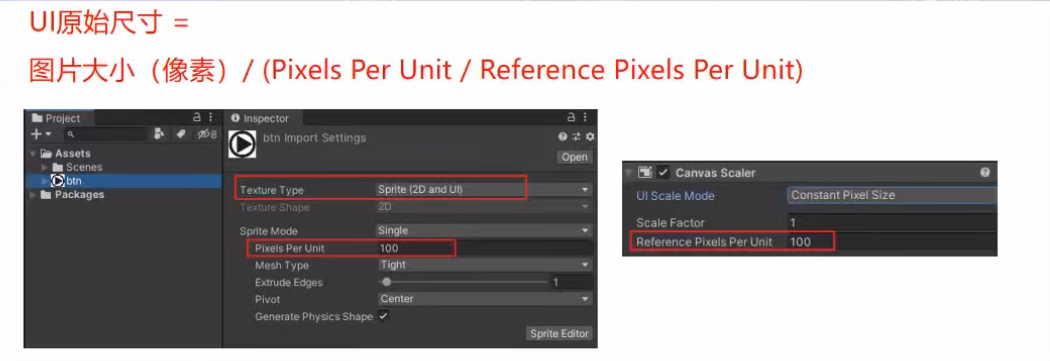
单位参考像素:定义:表示多少个像素对应Unity中的一个单位
计算公式
图片大小98×98像素
Pixels Per Unit=100
Reference Pixels Per Unit=100
计算结果:98×98像素
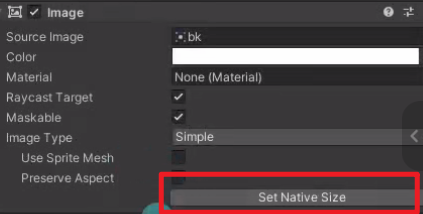
然后点击Set Native Size其实就是在执行这个公式
缩放模式
**定义:**根据屏幕尺寸进行缩放,会随着屏幕尺寸变化来放大或缩小UI元素。
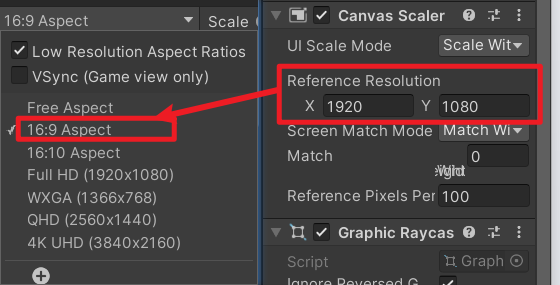
宽高比: 宽度除以高度的比值(如1920×1080的宽高比为16:9)
功能: 通过参考分辨率与实际分辨率的比例计算,动态缩放UI图标,使其在不同分辨率下显示为合适的大小和自适应UI缩放后的位置
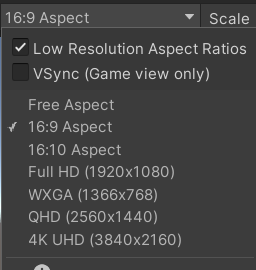
另外需要注意的是:这不是"实际分辨率" ,而是 Unity 编辑器中 Game View 的显示比例和预设分辨率选项。
只是模拟显示,不代表运行时的真实分辨率
- 这些选项(如
Full HD (1920x1080))只是告诉 Unity:现在 Game View 按照这个尺寸来渲染画面。- 游戏运行时的实际分辨率是由代码、平台设置(如手机、PC)、或用户设置决定的,与这里的选择无关。
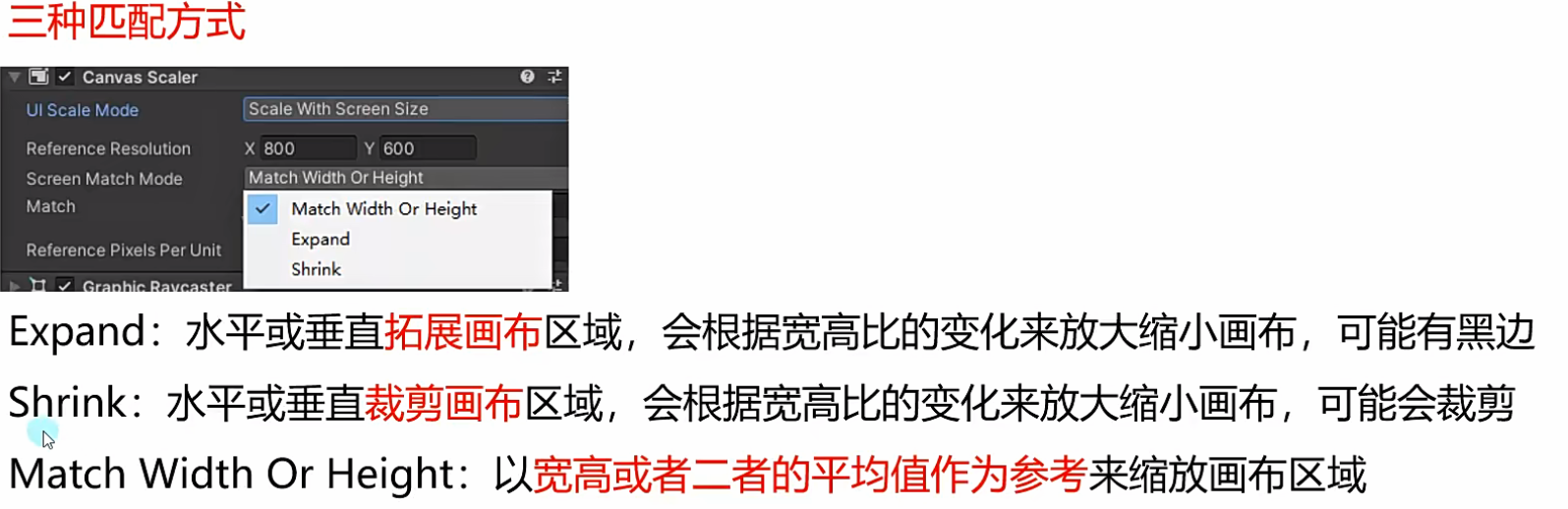
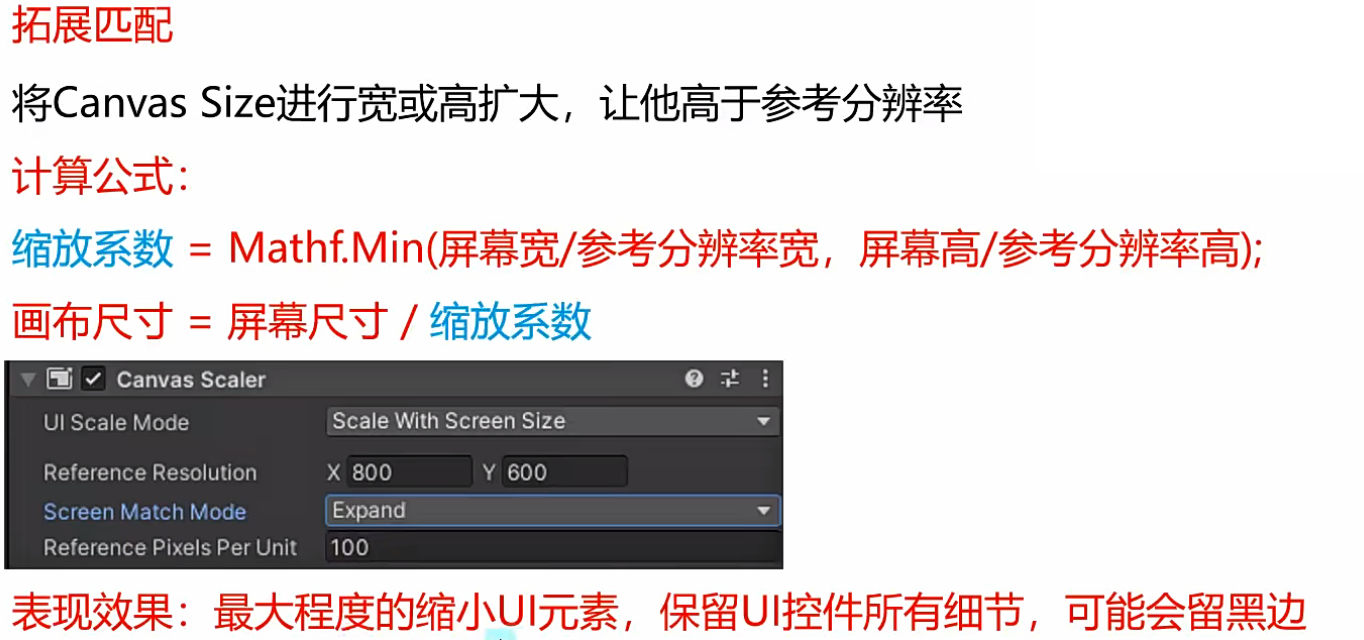
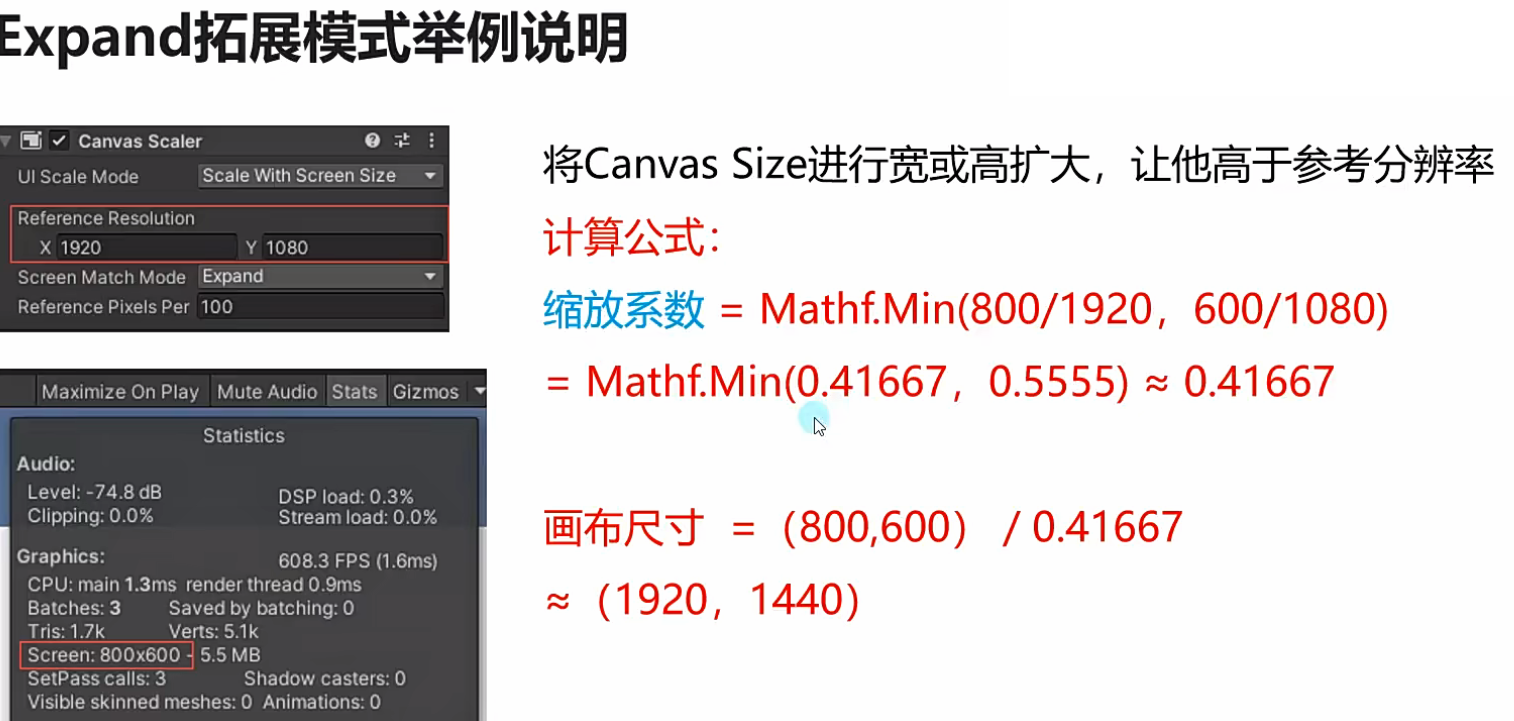
Expand
关键点:
拓展模式会把cameras的这个画布大小,设置的比我们的这种参考分辨率还要大,它的目的就是把整个UI的细节显示的更完整。
但这缺点就是在一些过宽或者过高的屏幕下,不做其他处理的话,背景图是没法填充满的,所以会出现黑边
shrink
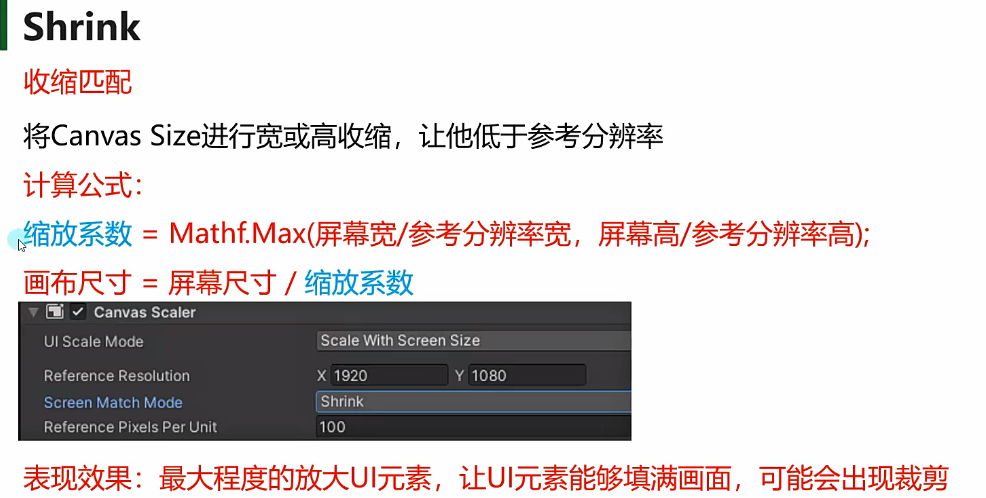
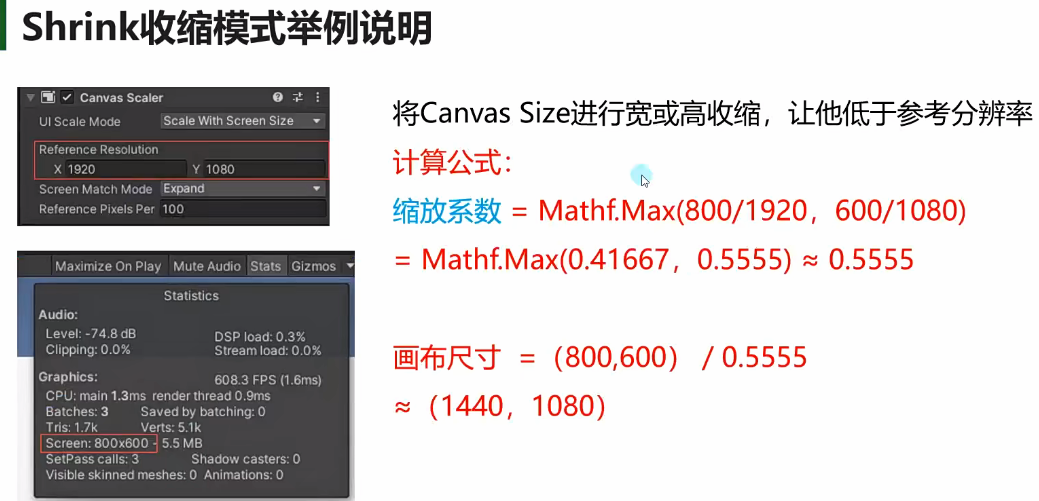
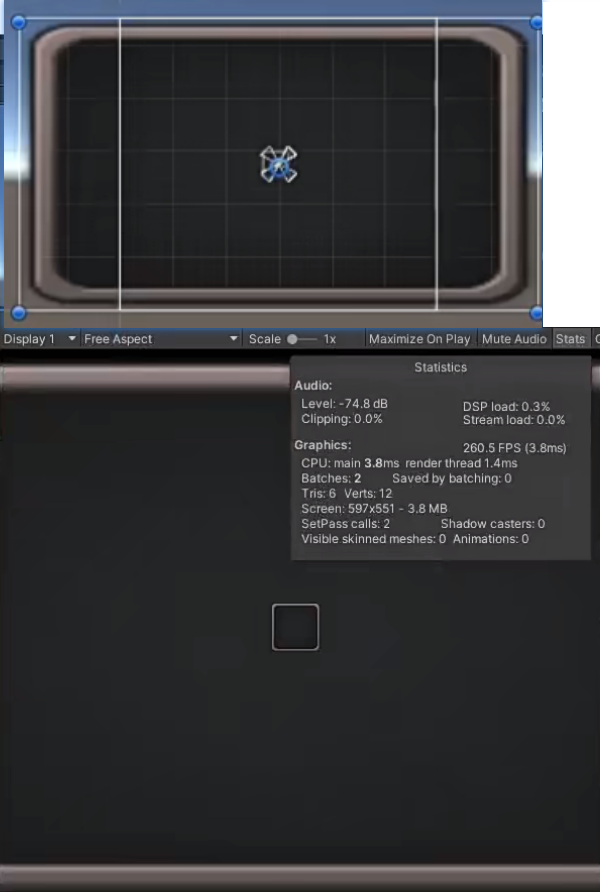
这里的案例结果如下:
这里你就能看出和Expand的区别了,Expand尽可能展示细节,所以会出现黑边,Shrink尽可能占满窗口所以会出现裁剪
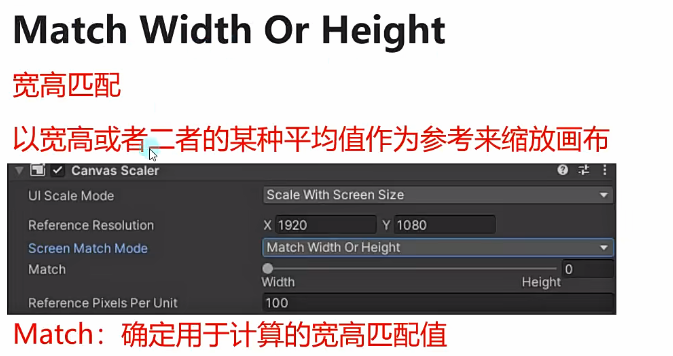
Match Width Or Height
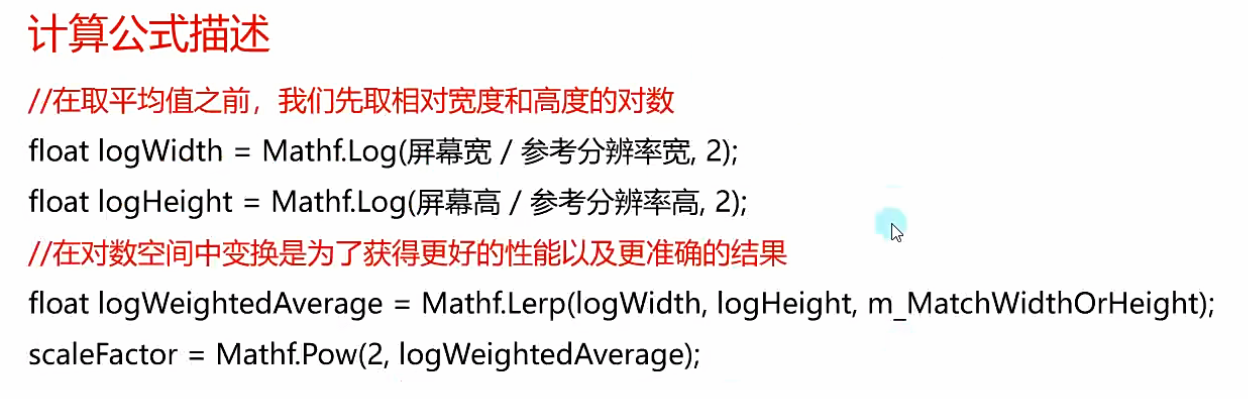
计算公式
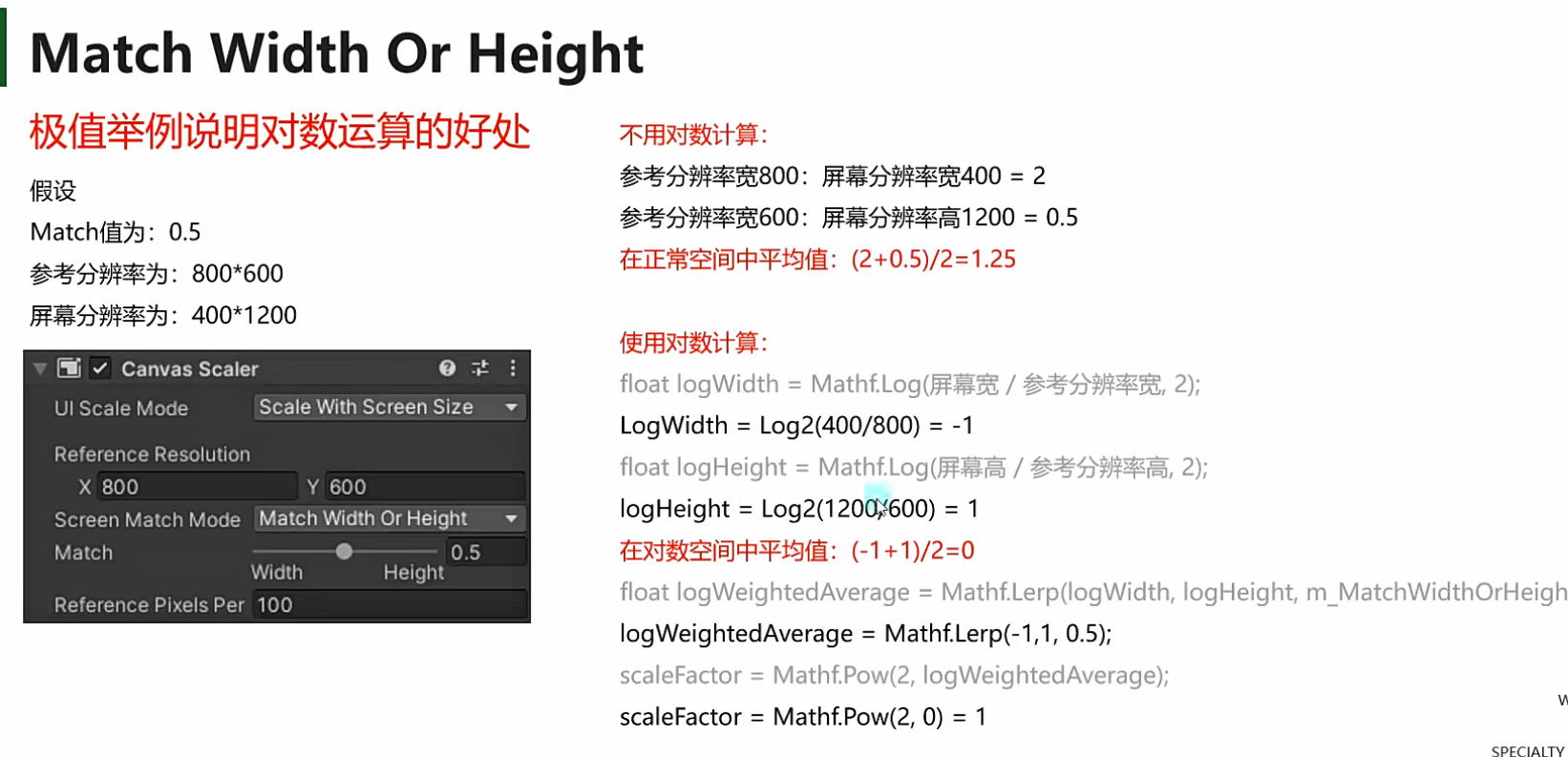
恒定物理模式
也用的少
UI 元素无论屏幕大小和分辨率如何都保持相同的物理大小。
无论换用手机、平板、4K显示器等任何屏幕,用真实尺子去量UI元素(如按钮、文字),其长度/宽度在现实世界中始终是固定值(例如:按钮高1厘米)。
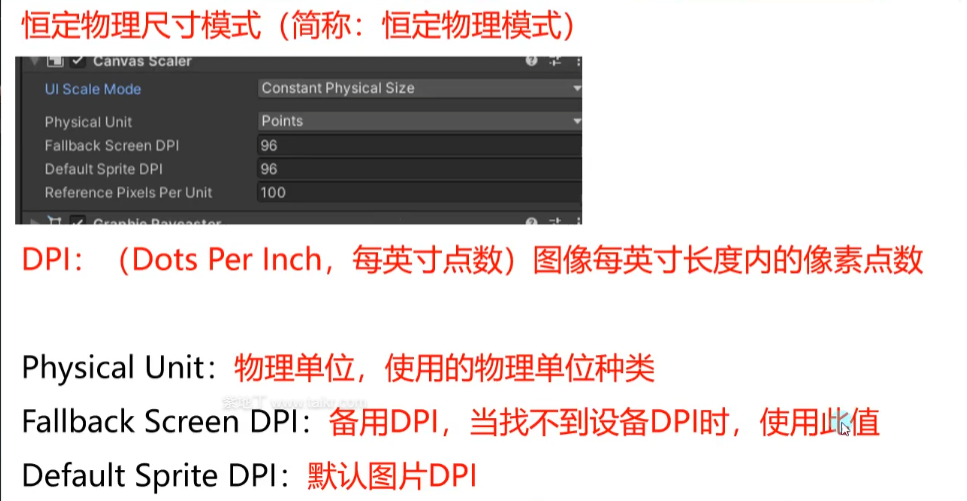
计算公式:
根据DPI算出新的Reference Pixels Per Unit (单位参考像素)
新单位参考像素 = 单位参考像素 * Physical Unit /Default Sprite DPI
配合恒定像素模式使用
3D模式
这种模式比较好理解,可以直接把对应的UI对象当作一个3D对象,会被位置在它前面的其他3D物体挡住,也会挡住位置在它后面的3D物体。
当Canvas的渲染模式为World Space时,Canvas Scaler就变成World模式
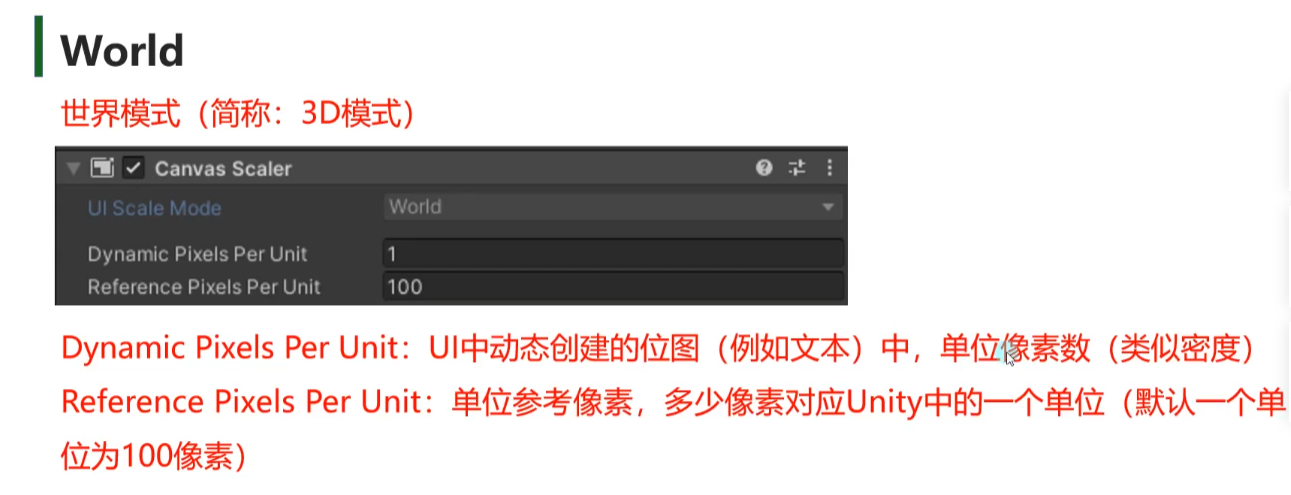
只有在3D渲染模式下才会启动的模式,一般用于控制该模式下的像素密度。
Graphic Raycaster
用于检测UI输入事件的射线发射器,通过射线检测玩家和UI元素的交互判断是否点击到了UI
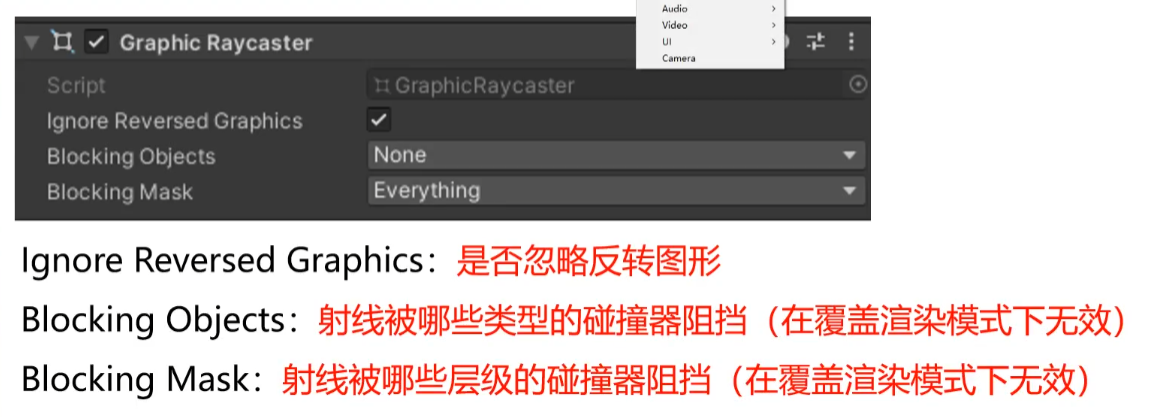
Ignore Reversed Graphics
是否忽略反转的 UI 元素的射线检测,如果勾选此项,射线将会穿过被翻转(正反面)的 UI 元素
我们把实例中 ResetBtn 沿X或Y轴翻转180°(沿Z轴旋转不会翻转 UI)
你会发现ResetBtn不会出现点击效果(因为它被穿透了)------只有取消勾选Ignore Reversed Graphics才会出现点击效果
https://picx.zhimg.com/v2-dc4078998ab5439251f5aa755a5237ef_b.webp
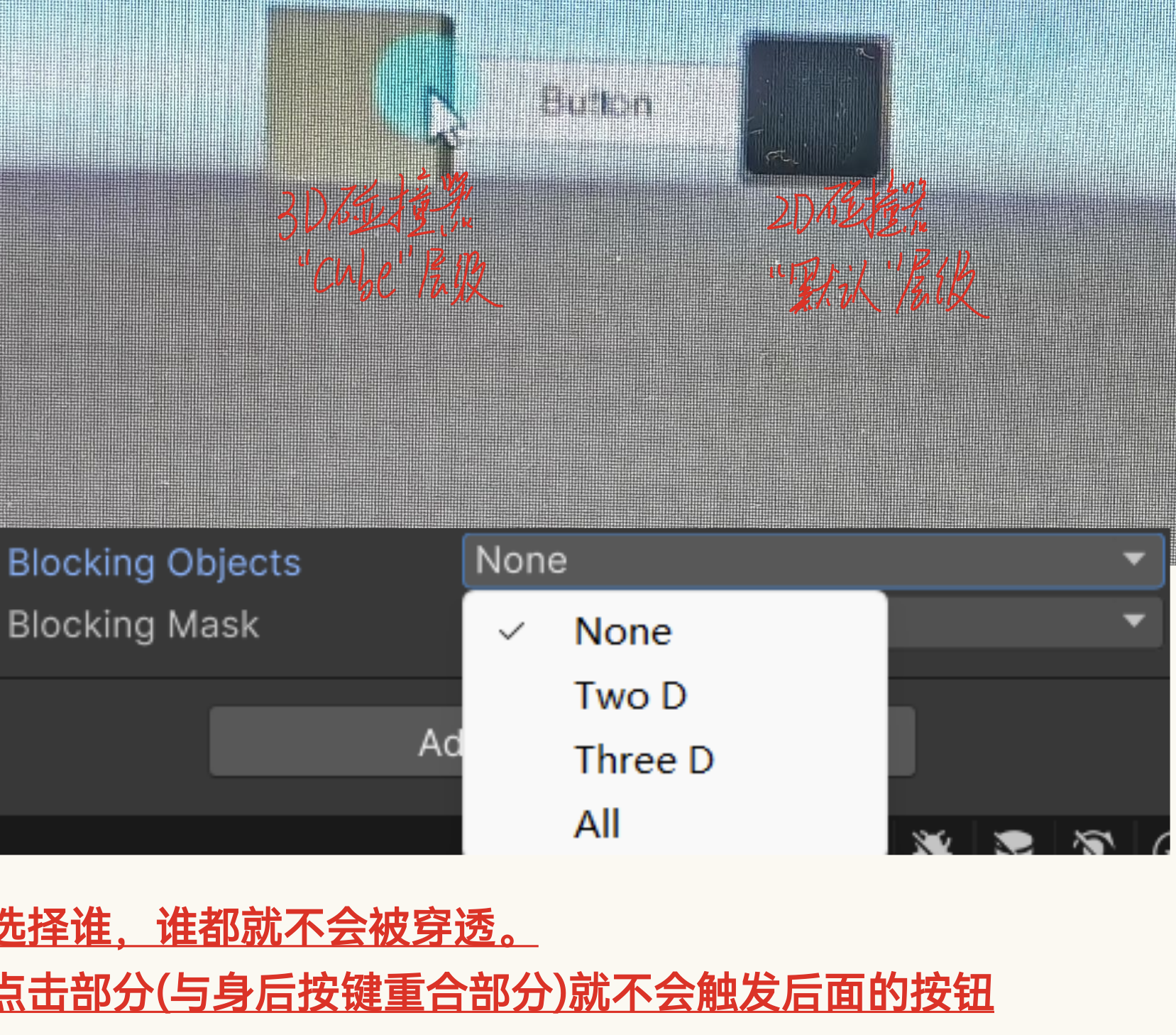
Blocked Objects 和 Blocking Mask
这两个属性一块使用,用来阻止 UI 射线的延伸
Blocked Objects 阻挡物体的类型(2D或3D或者二者都判断),官方字面是这么解释,其实是根据阻挡物上挂的 Collider (必须要有Collider) 类型来判断 阻挡物是 2D 还是 3D
Blocking Mask 阻挡物的 Layer
Blocking Mask也是同理------只不过选择类型不同而已
EventSystem组件

EventSystem是Unity UGUI中的一个重要组件,用于处理用户输入事件,如点击、拖拽、滚动等。
它负责将用户输入事件传递给合适的UI元素,并触发相应的事件回调函数。
EventSystem组件的工作原理:
EventSystem组件通过射线检测来确定用户输入事件发生的位置,并将事件传递给最合适的UI元素------它会根据UI元素的层级关系和射线检测结果来确定事件的目标对象。
组件参数
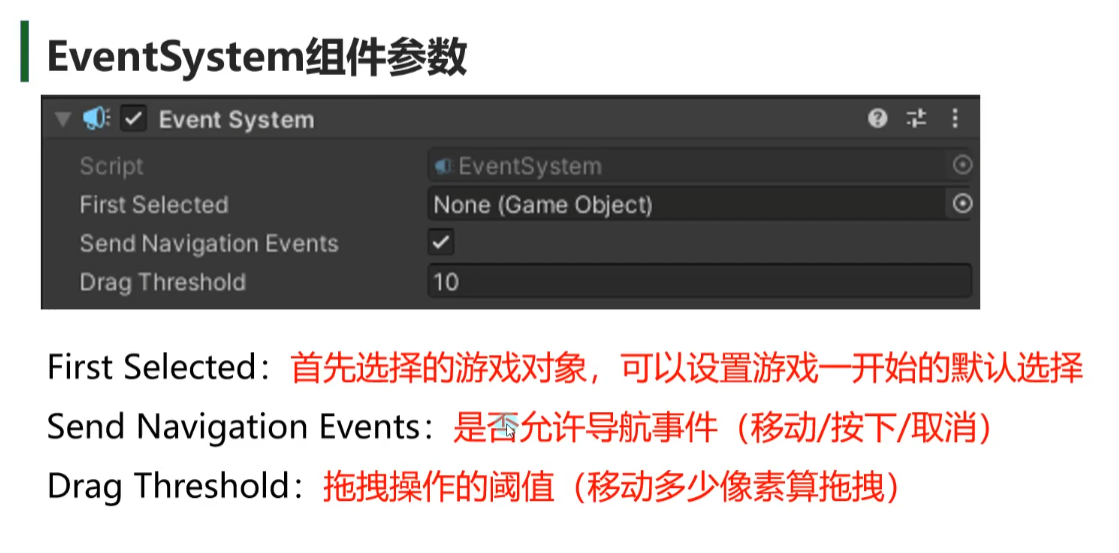
拖拽操作的阈值:即鼠标移动了多少像素才能拖拽UI
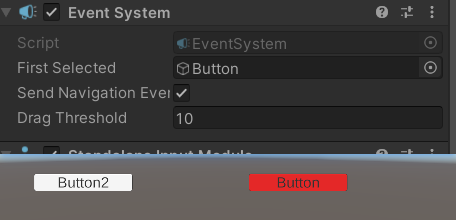
First Selected:拖拽对象后,游戏一开始就默认选择
sendNavigationEvents:勾选它才能使用键盘控制Button的选择切换
Standalone Input Module
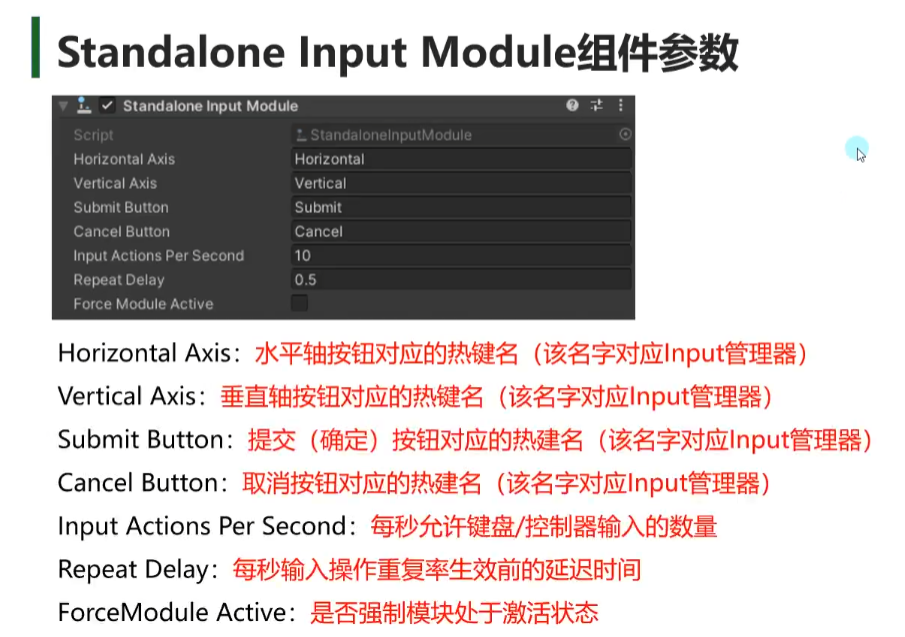
Standalone Input Module是Unity UI系统中用于处理输入事件的组件。它能够将用户的输入转换为UI事件,如点击、拖拽等,并根据配置的射线投射器来确定哪些UI元素响应这些事件。
就是因为这个组件------所以我们才能使用键盘/或者其他控制器控制UI相关功能
RectangleTransform
RectTransform是专用于2D布局的Transform组件(相对3D)。
Transform定义了一个点,但Rect Transform定义了可摆放UI元素的一个矩形。如果Rect Transform的父节点也是Rect Transform,则子节点可参照父节点来定义位置和尺寸。
RectTransform继承于Transform,在 Transform 基础上,RectTransform 增加了 轴心(pivot)、锚点(anchors)、和 尺寸变化量(sizeDelta)。
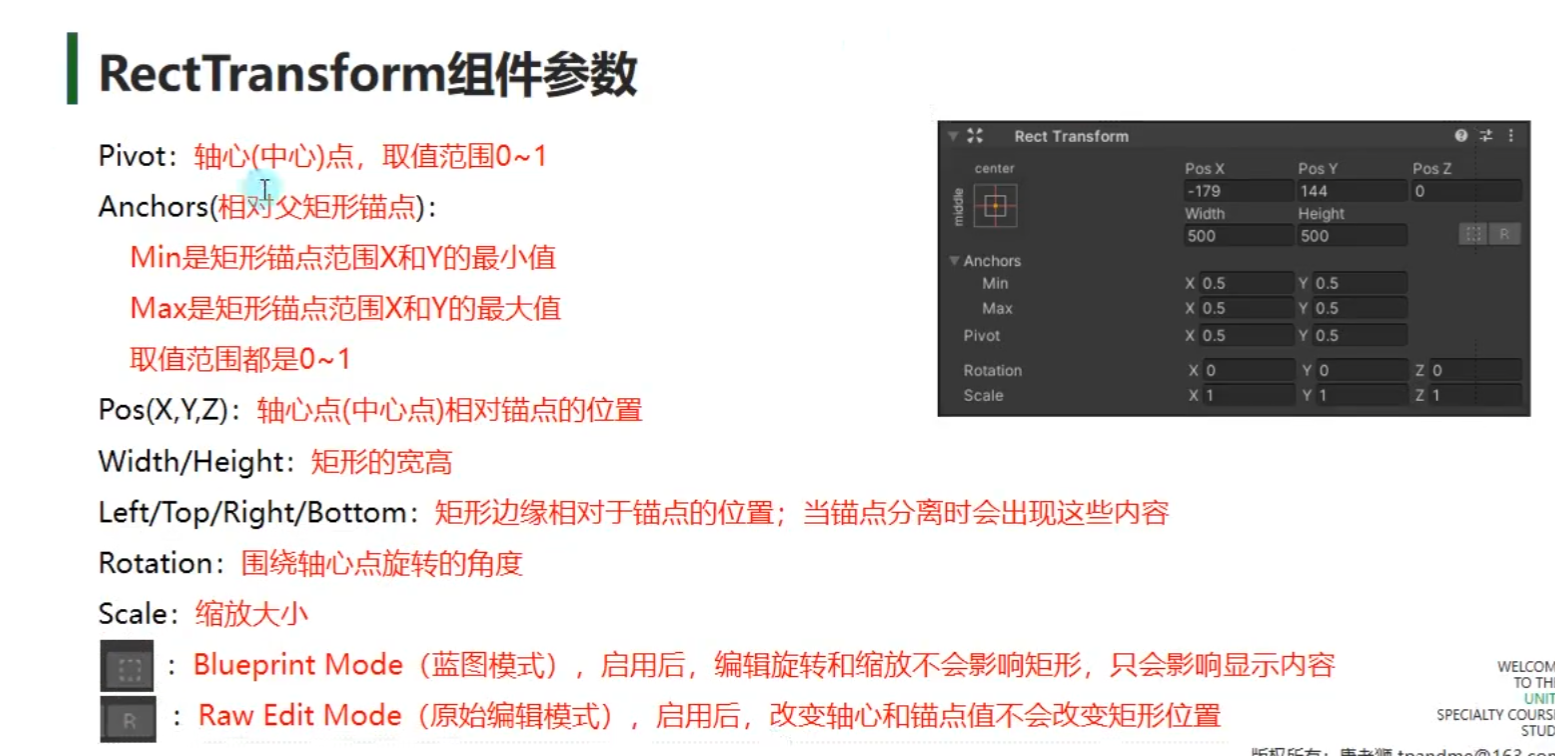
注意事项:
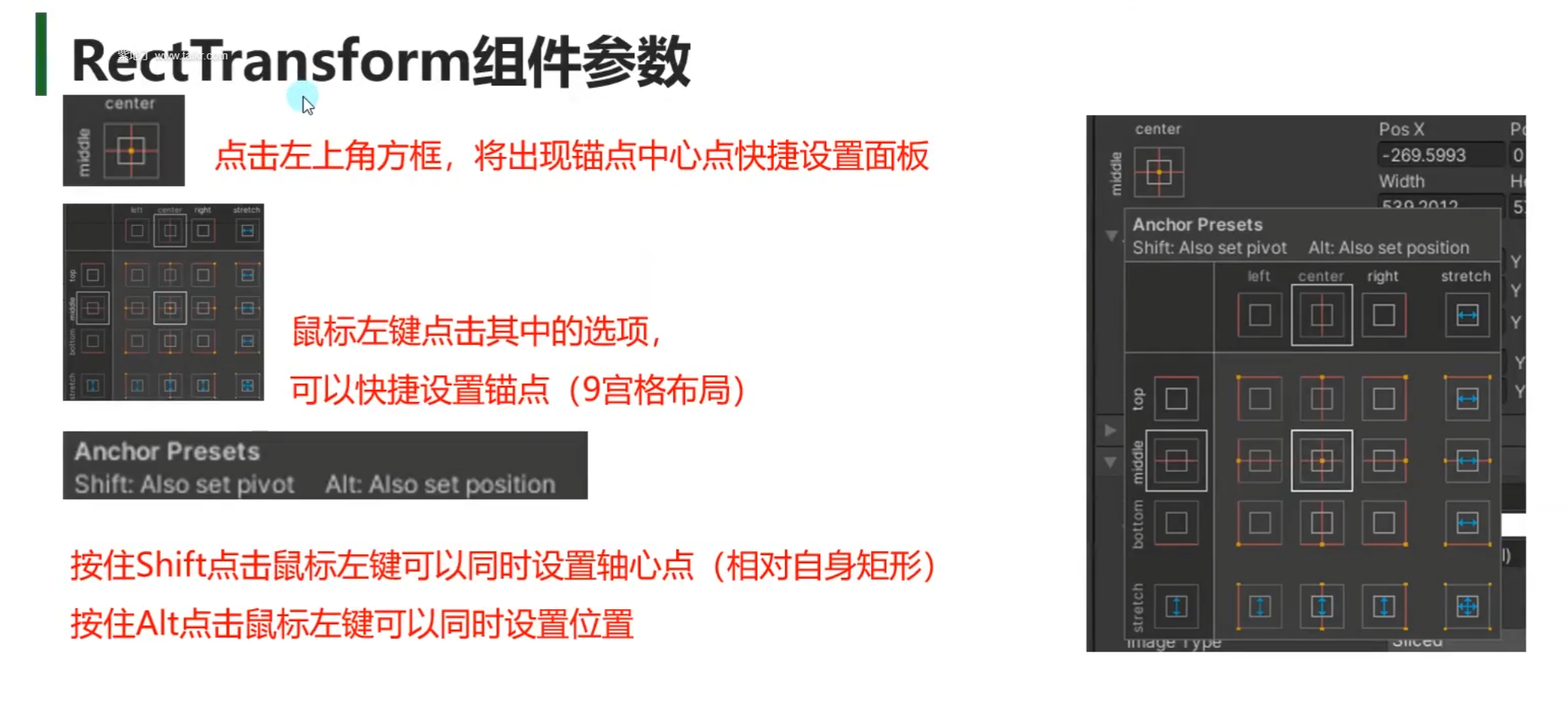
anchors与缩放时的UI自适应相关------确保缩放前后UI的大小与位置的合理性。Pivot与物体本身的位置,缩放,旋转有关(即这些行为的基准点)
Archor与pivot
anchors的向量空间是子UI相对父UI的比例位置,pivot的向量空间是相对UI本身的比例位置。
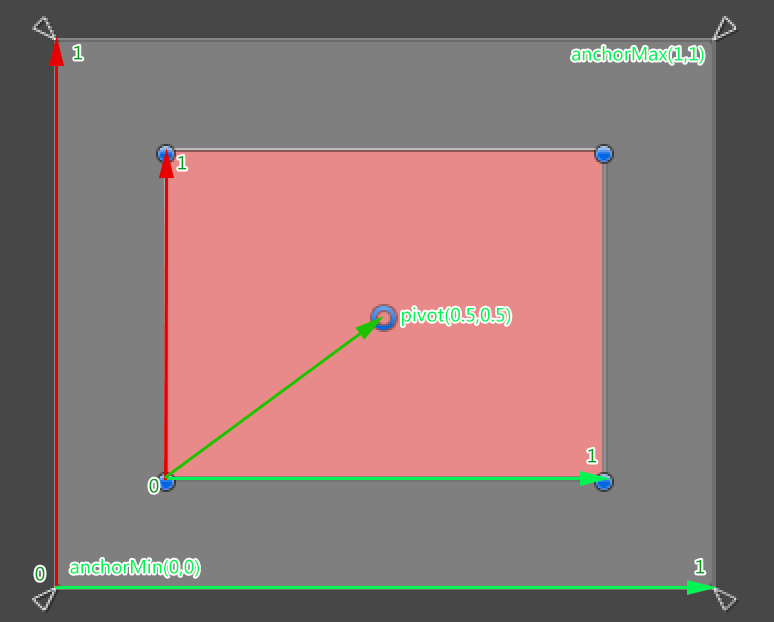
进一步说明
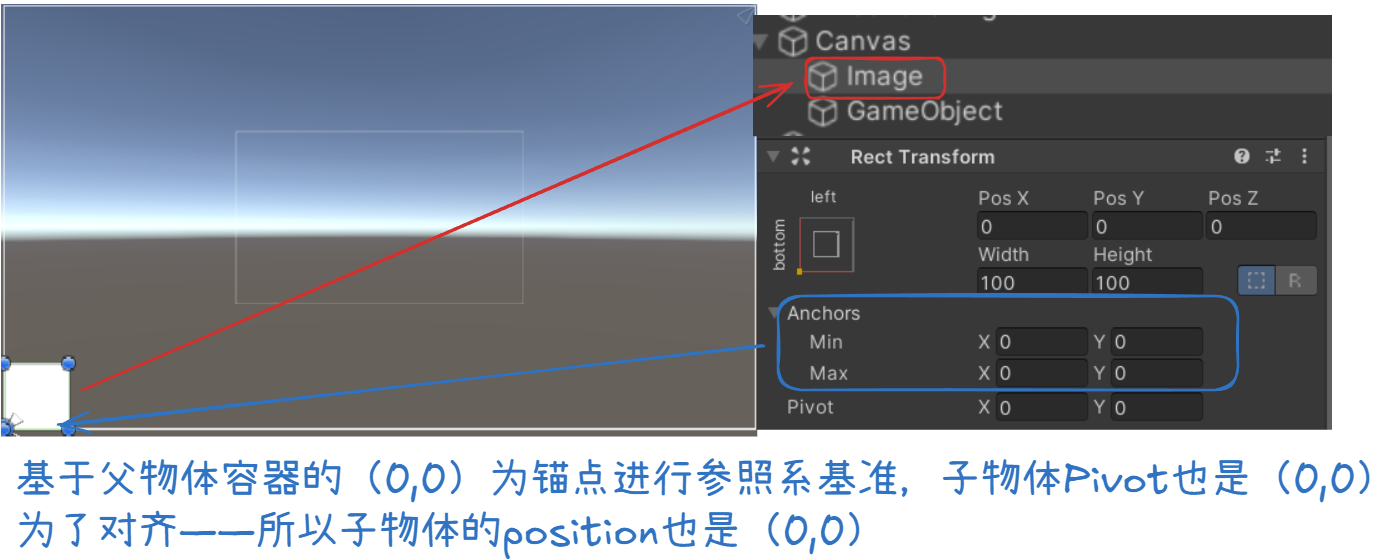
GameObject的Anchor是基于Canvas大小的
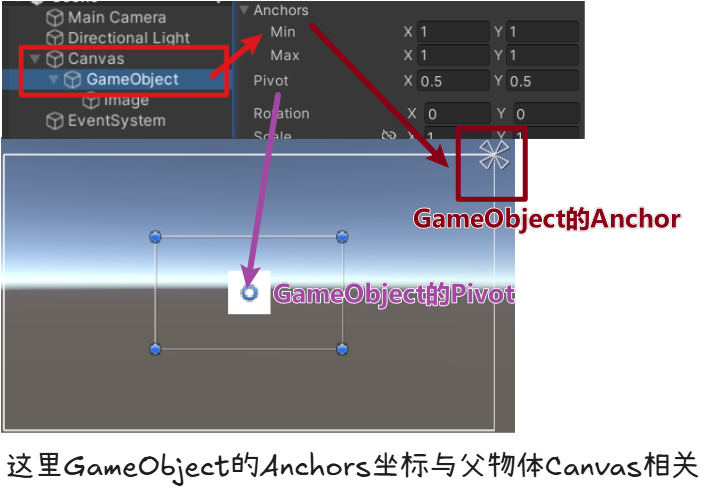
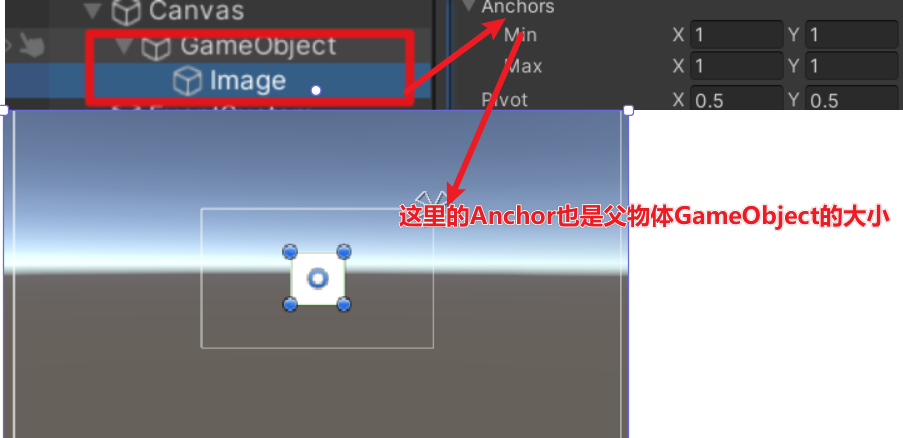
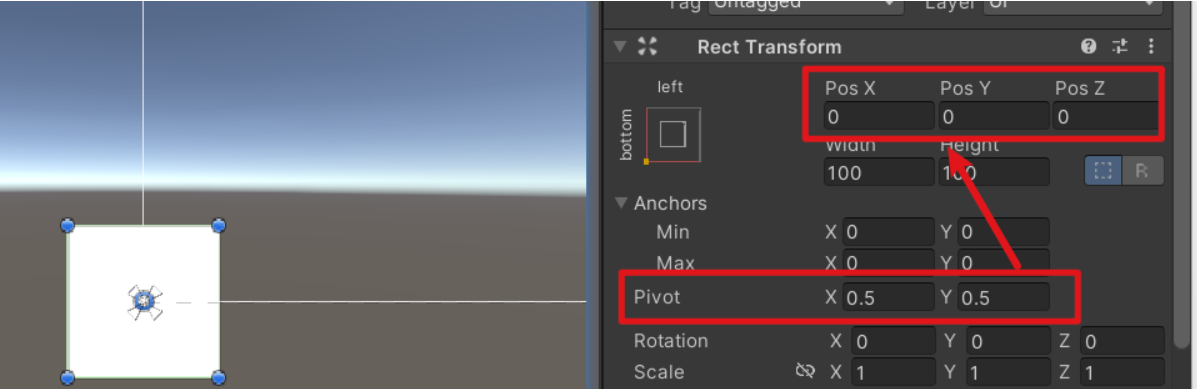
Archor与Position
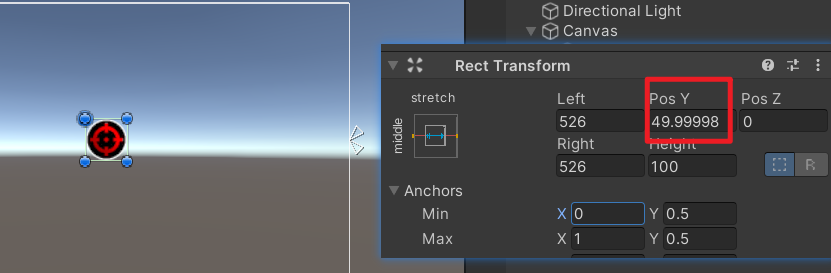
如果子物体Pivot为(0,0)------你会发现子物体轴心点和锚点的对应位置发生了改变
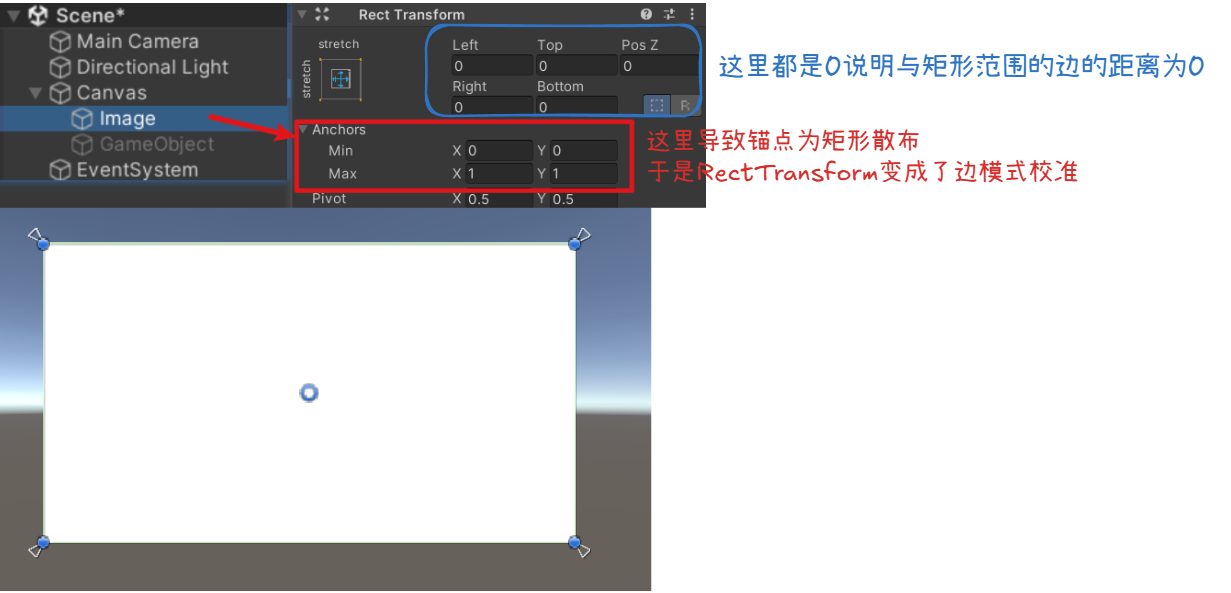
Archor的矩形模式
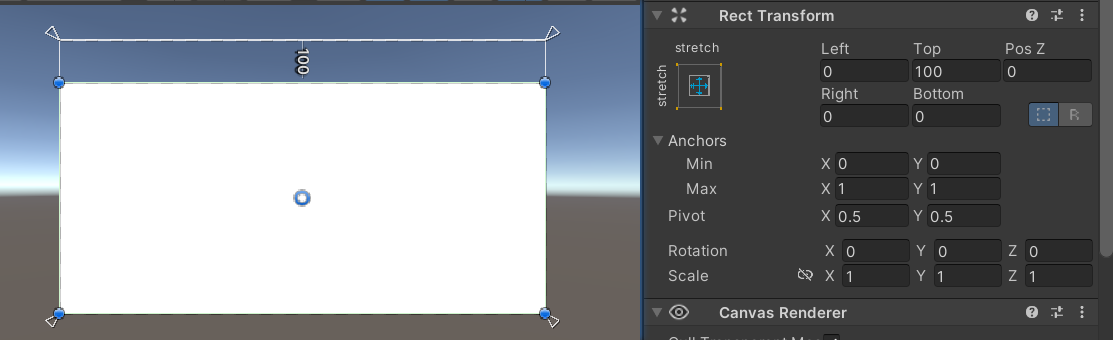
如果锚点在某轴上重合------则相当于改变单边的位置
快捷操作
Image
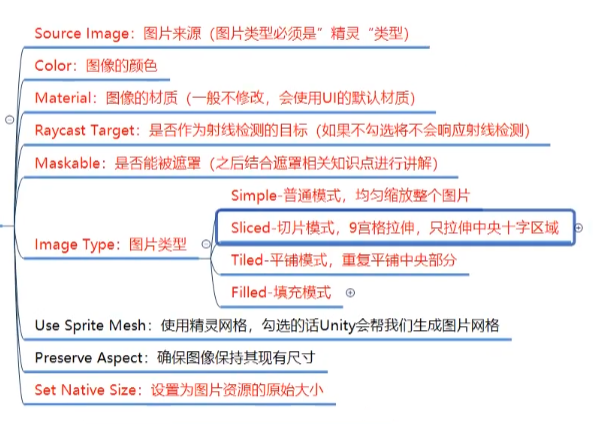
Image用于显示UGUI中的图片元素
Raycast Target
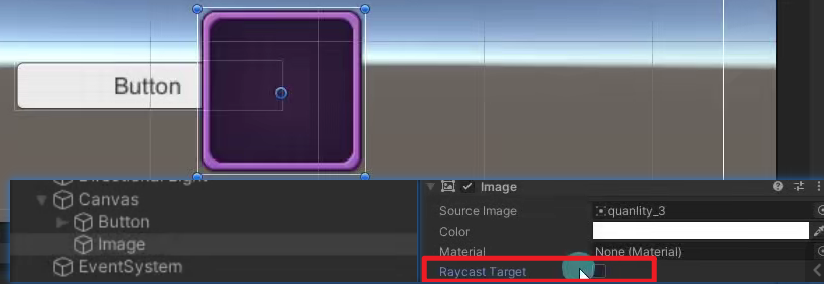
不勾选,该UI就不会被鼠标的射线检测到。
图片类型(Slice/Tiled/Simple/full)
普通模式不多讲了------正常缩放,均匀缩放
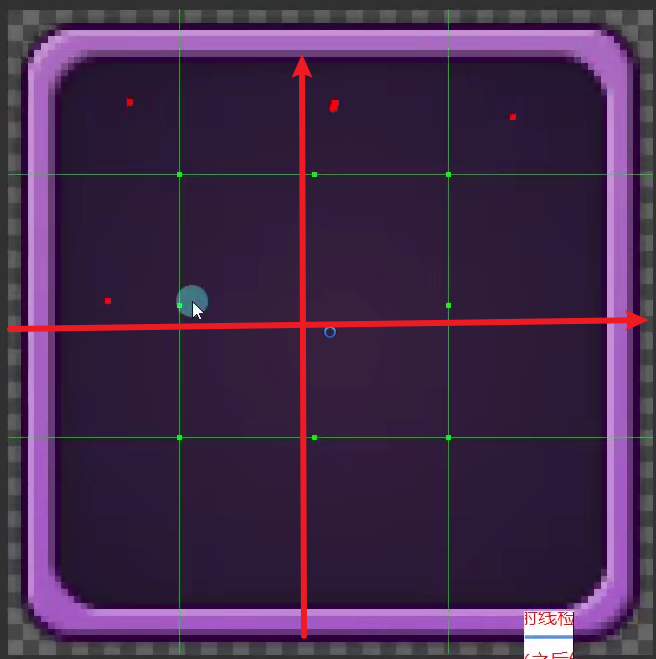
Slice模式和Tiled模式
先设置好sprite Editor中的划分,都是可以用九宫格法进行缩放------Slice是通过直接拉伸进行缩放,而Tiled通过填充中间部分内容进行缩放
填充模式
感觉有点像做CD技能冷却动画或者进度条动画的东西
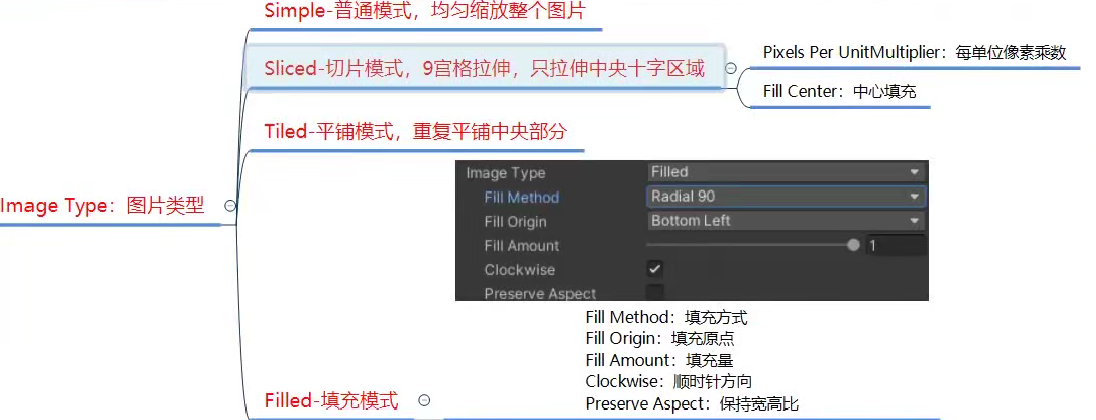
保持宽高比: 勾选后无论容器如何变形都保持原图比例------这是图片类型通用的
以上内容以及组件中的全部参数可以交由代码控制
cs
public class Lesson7 : MonoBehaviour
{
    // Start is called before the first frame update
    void Start()
    {
        // 知识点一:Image 是什么?
        // 知识点二:Image 参数

        #region 知识点三:代码控制
        Image img = this.GetComponent<Image>();
        img.sprite = Resources.Load<Sprite>("ui_TY_fanhui_01");
        #endregion
    }

    // Update is called once per frame
    void Update()
    {
        // 空实现
    }
}
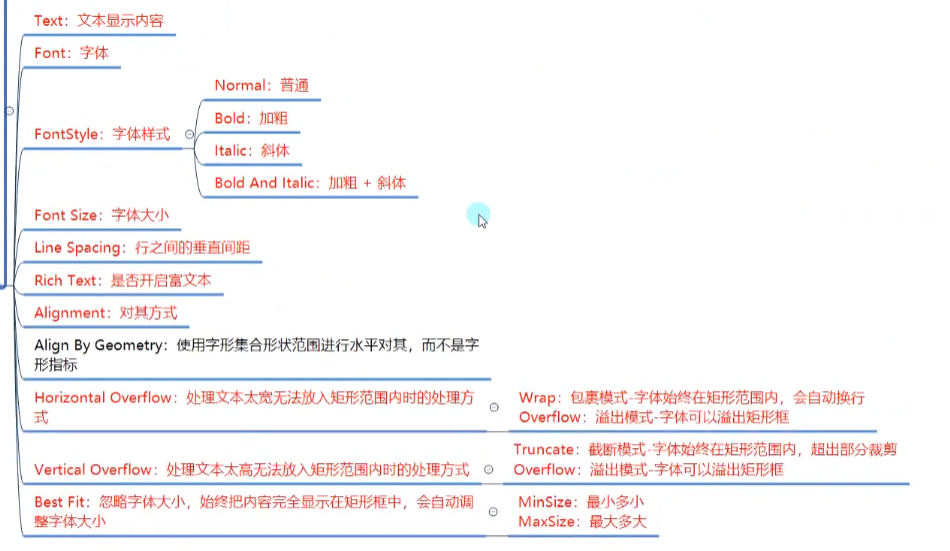
Text
了解即可
RawImage
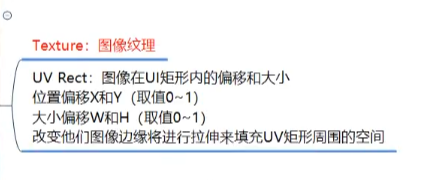
软式图像控件,用于显示任何纹理图片的组建,与Image相比,RawImage一般用于显示大图(背景图,不需要打入图集的图片,网络下载的图等)
Button组件
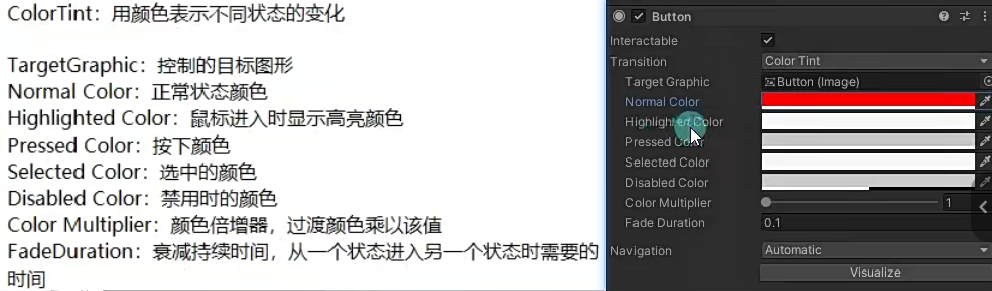
用颜色表示按钮状态变化
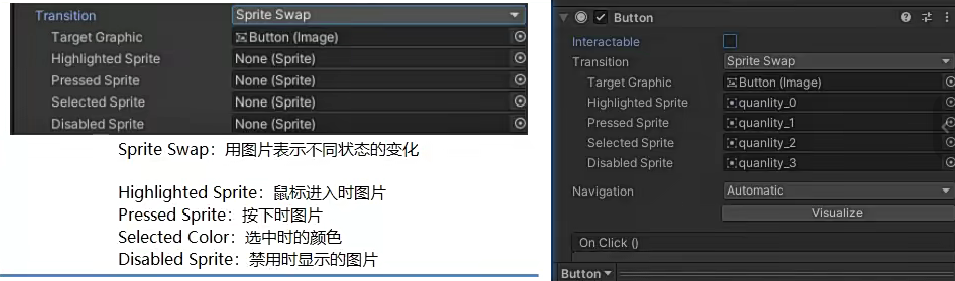
用图片表示按钮状态变化
用动画表示按钮状态变化
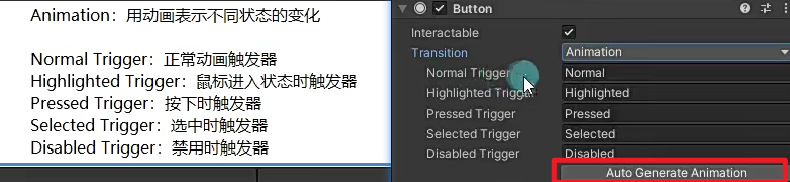
红色选框位置------自动生成动画状态机,然后在对应动画状态机中修改你要的对应动画效果
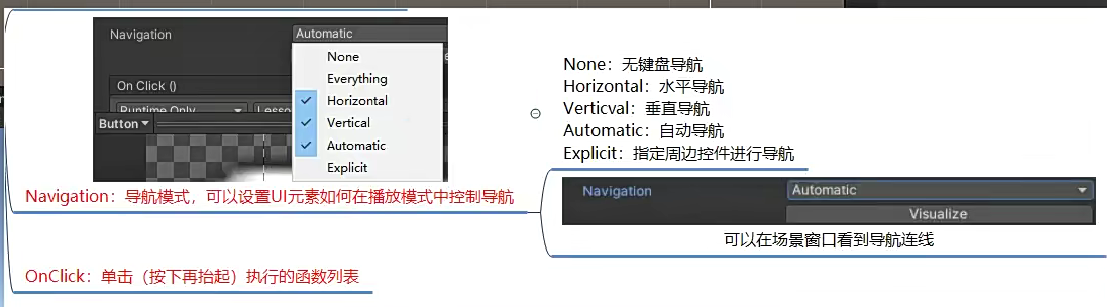
导航模式
Toggle组件
定义: Toggle是Unity UGUI中的开关组件,用于处理玩家单选框和多选框相关交互。
● 默认类型: 开关组件默认是多选框形式。
多选框
多选框特性: 默认创建的Toggle相互独立,可同时选中多个
单选框
单选框特性:当我选择一个时,其他的都要取消选择
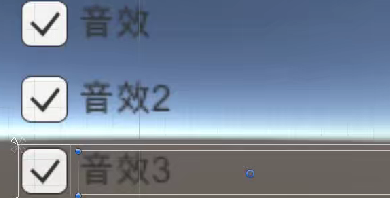
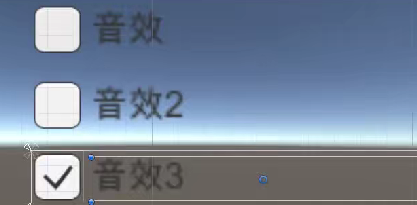
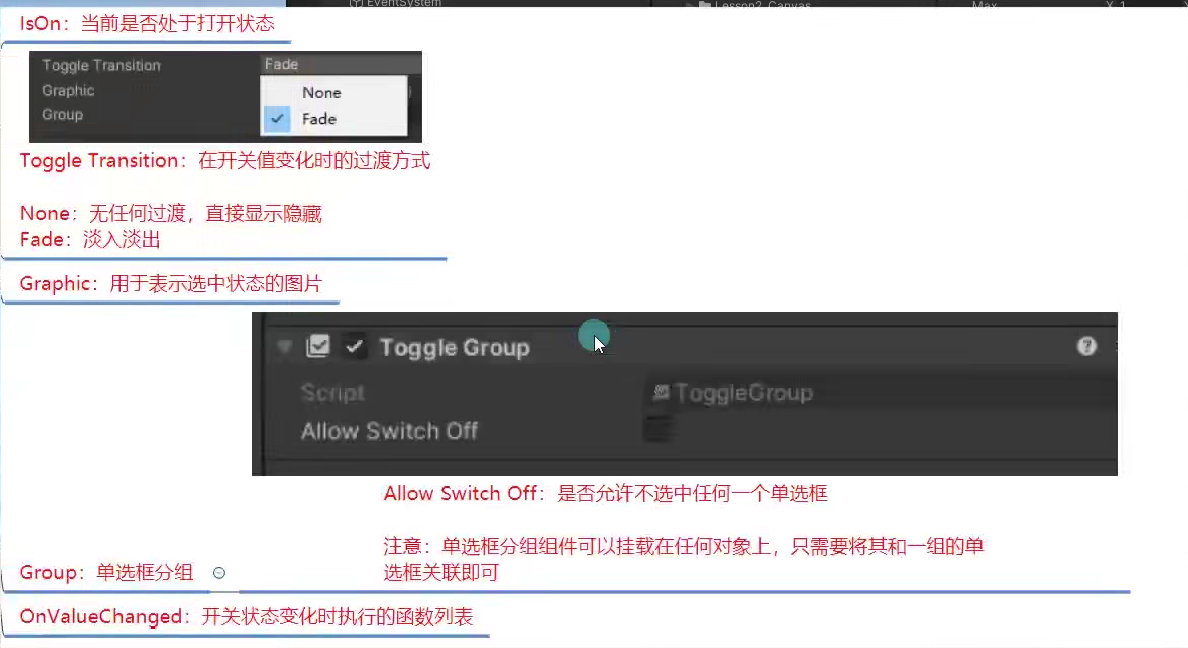
Toggle组件基本参数
Group如何改变为单选框
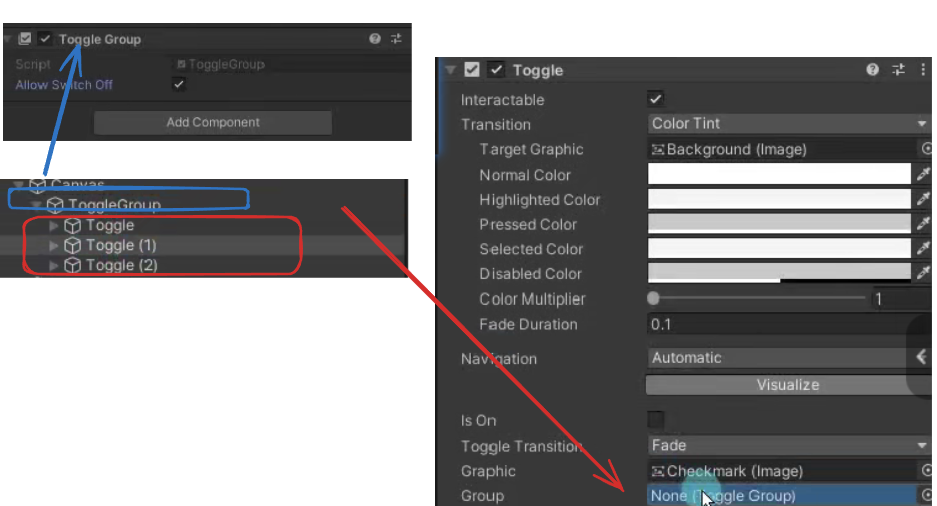
这里三个Toggle对象的组件的Group同时挂载这三个组件的父对象(ToggleGroup组件持有者),就说明这三个关联一个单选结果。
补充,重要的不是ToggleGroup组件放在哪儿,而是多个Toggle共用同一ToggleGroup(即使不是父级物体,也不影响)
另外,ToggleGroup组件中的Allow Switch Off参数,如果勾选,说明多选框可以一个都不勾选
Toggle代码相关控制
cs
#region 知识点三 代码控制

Toggle tog = this.GetComponent<Toggle>();
tog.isOn = true;
print(tog.isOn);

ToggleGroup togGroup = this.GetComponent<ToggleGroup>();
togGroup.allowSwitchOff = false;

// 可以遍历提供的迭代器,得到当前处于选中状态的 Toggle
foreach (Toggle item in togGroup.ActiveToggles())
{
    print(item.name + " " + item.isOn);
}

// 代码监听toggle开关的启动
tog.onValueChanged.AddListener(ChangeValue2);
InputField组件
组件定义:InputField是UGUI中处理玩家文本输入交互的关键组件
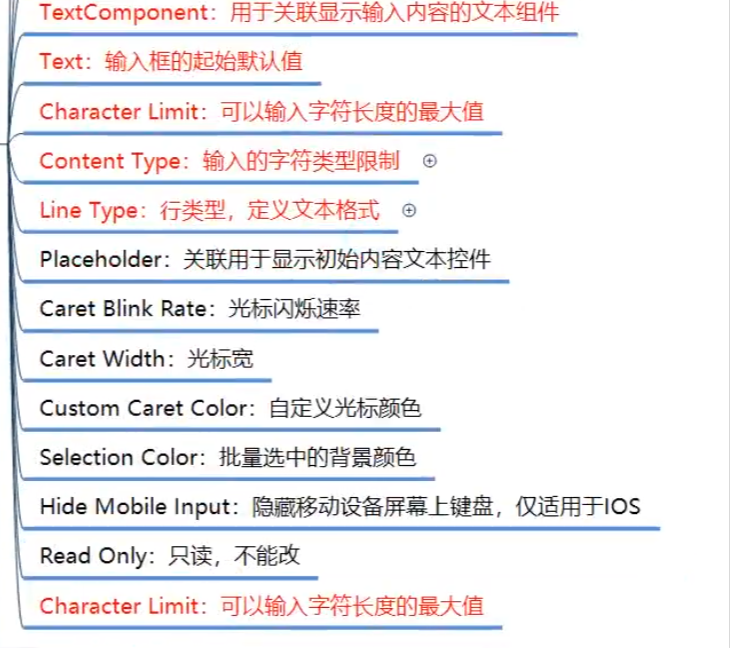
具体使用案例
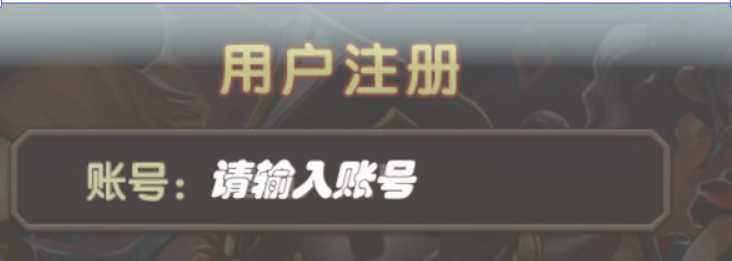
以此图为例
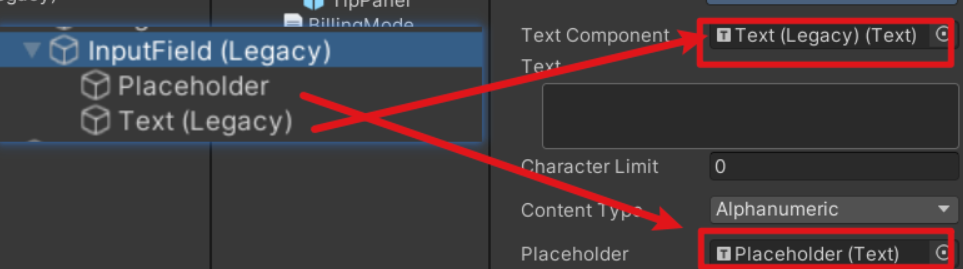
输入内容本质是先要InputField组件挂载好Text组件才能运行时输入内容(输入内容在InputField组件中的Text)
Placeholder:它是InputField的子对象,类型是Text,用于显示默认提示文字(如 "请输入...")。
- 当用户开始输入时,
Placeholder会自动隐藏;当输入为空时,它又会显示出来。
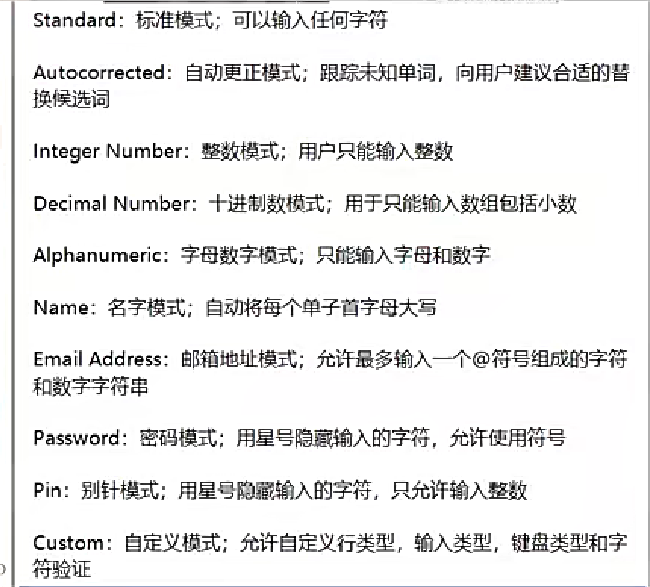
Content Type
输入类型的字符限制
Line Type
行类型的限制
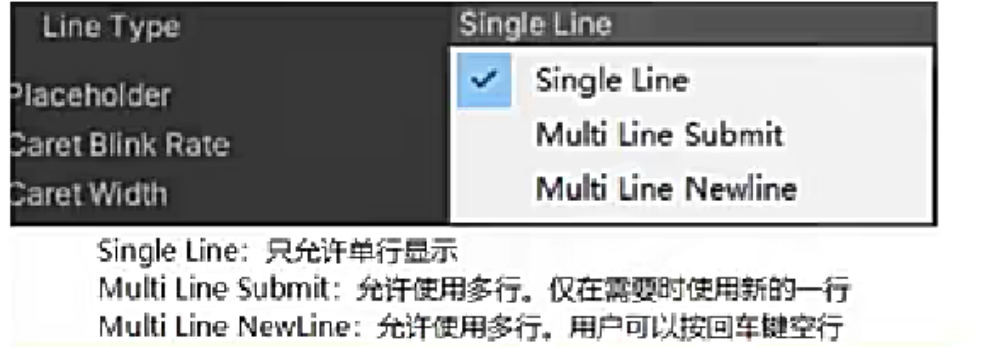
InputField代码控制
cs
#region 知识点三 代码控制

InputField input = this.GetComponent<InputField>();
print(input.text);
input.text = "123123123123";

#endregion

#region 知识点四 监听事件的两种方式
//1.拖脚本
//2.代码添加

input.onValueChanged.AddListener((str) =>
{
    print("代码监听 改变" + str);
});


//当用户结束编辑时触发(例如点击其他地方、按回车键)
input.onEndEdit.AddListener((str) =>
{
    print("代码监听 结束输入" + str);
});

#endregion
Slider组件
**组件定义:**Slider是UGUI中用于处理滑动条相关交互的关键组件
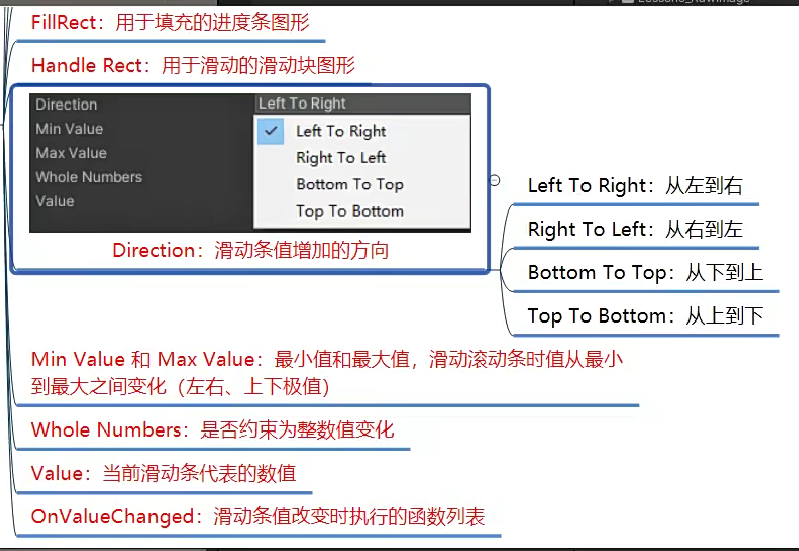
注意如果未勾选Whole Numbers------会导致value在滑动过程中出现小数
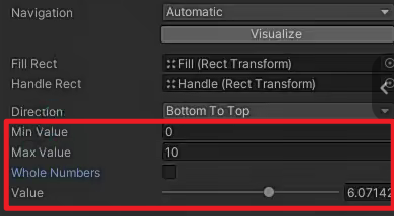
代码控制
cs
Slider s = this.GetComponent<Slider>();
print(s.value);

#endregion

#region 知识点四 监听事件的两种方式

//Slider的回调函数需要传入值
s.onValueChanged.AddListener((v) =>
{
    print("代码添加的监听" + v);
});

//似乎Slider组件没有结束监听的函数
ScrollBar组件
**定义:**Scrollbar是UGUI中用于处理滚动条相关交互的关键组件
- 通常不单独使用,主要配合ScrollView滚动视图使用
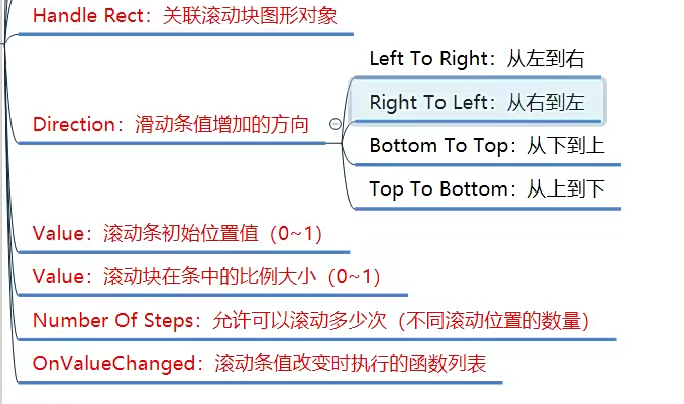
这里Number Of Steps:是将滑动的距离0~1,平均分成多少次------就会最多滑动多少下
代码控制
cs
Scrollbar sb = this.GetComponent<Scrollbar>();
print(sb.value);
print(sb.size);


sb.onValueChanged.AddListener((v) => {
    print("代码监听的函数" + v);
});
ScrollView滚动视图
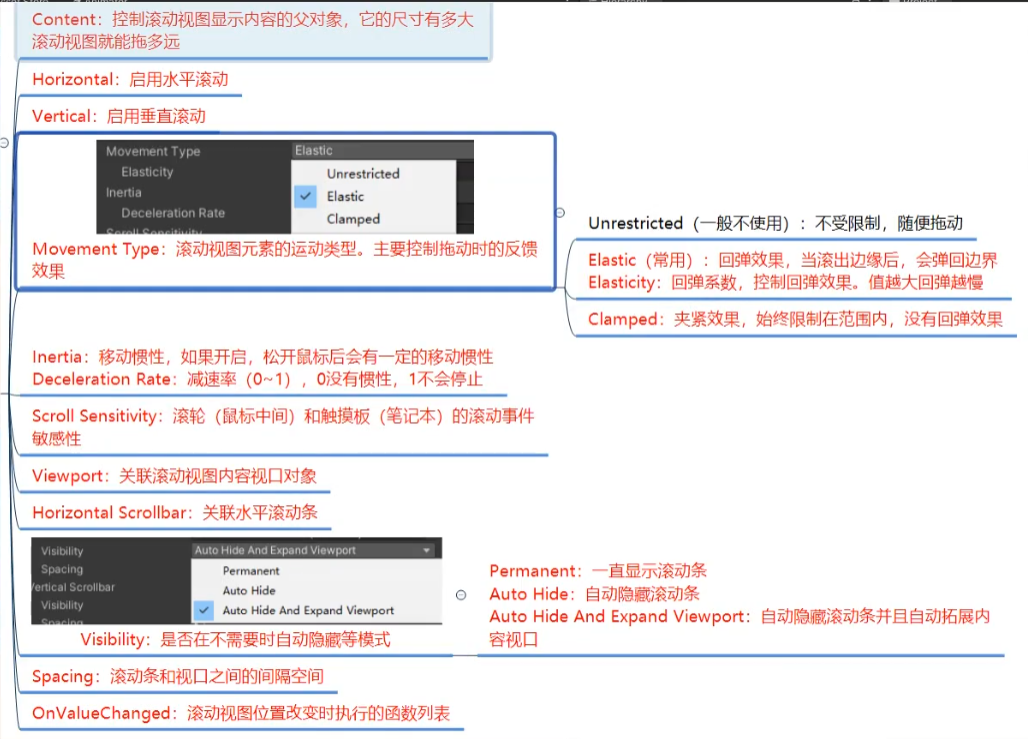
- 本质:ScrollRect是Unity中控制滚动视图的核心组件,创建时命名为ScrollView但实际由ScrollRect组件驱动
- 功能:处理UGUI中所有滚动视图相关的交互逻辑
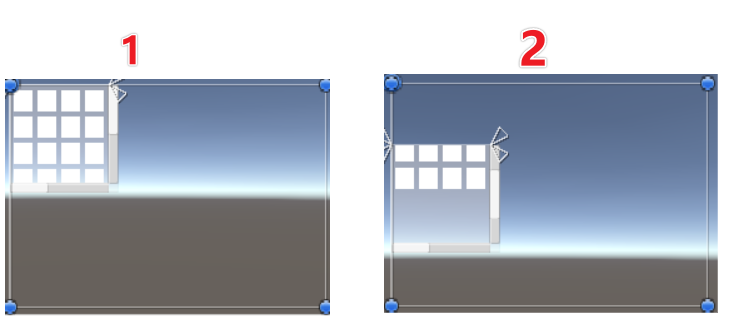
这里滚动滑动条------你会发现Content视图窗口和Content整体面板发生了相对位移
1、**Inertia:**直接拖拽Content面板,松开后会有一定惯性进行移动
代码控制
cs
void Start()
{
    #region 知识点三 代码控制
    ScrollRect sr = this.GetComponent<ScrollRect>();
    // 改变内容的大小 具体可以拖动多少 都是根据它的尺寸来的
    // sr.content.sizeDelta = new Vector2(200, 200);

    sr.normalizedPosition = new Vector2(0, 0.5f);
    #endregion

    #region 知识点四 监听事件的两种方式
    // 1. 拖脚本
    // 2. 代码添加

    sr.onValueChanged.AddListener((vec) =>
    {
        print(vec);
    });
    #endregion
}
DropDown下拉面板
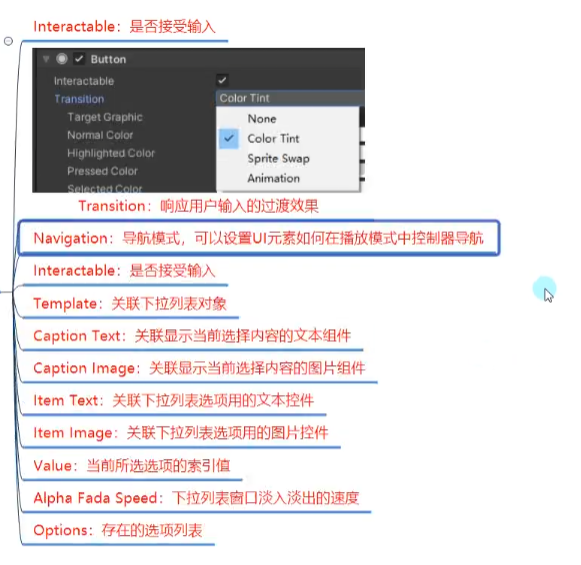
**定义:**Dropdown是UGUI中用于处理下拉列表交互的关键组件
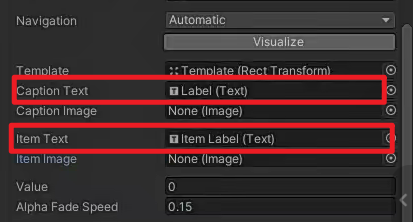
Caption Text是当前选择好的选项内容,已进行显示的文本组件
Item Text是其他下拉列表的文本控件,其他下拉选项都是通过该文本组件复制得来的
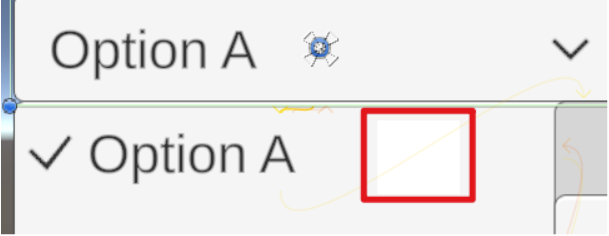
如何添加图片控件给下拉内容
1、设置图片位置
2、利用图片控件进行编辑
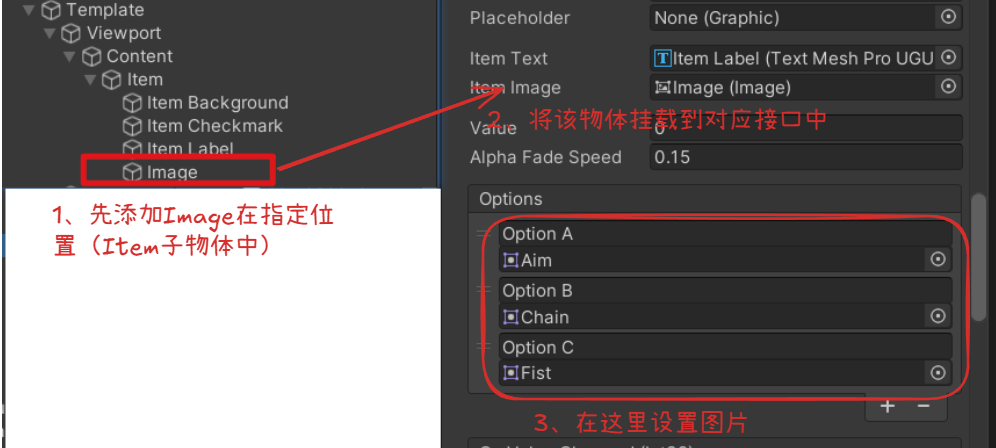
代码控制
cs
#region 知识点三 代码控制
Dropdown dd = this.GetComponent<Dropdown>();
print(dd.value);
print(dd.options[dd.value].text);

dd.options.Add(new Dropdown.OptionData("123123123"));
#endregion

#region 知识点四 监听事件的两种方式
// 1. 拖脚本
// 2. 代码添加
dd.onValueChanged.AddListener((index) => {
    print(index);
});
#endregion