文章目录
- 前言
- 一、核心前提
- [二、操作步骤:Algolia 配置 AI 助手(对接 Gemini)](#二、操作步骤:Algolia 配置 AI 助手(对接 Gemini))
-
- [:one: 创建 Algolia AI 小助手](#:one: 创建 Algolia AI 小助手)
- [:two: 获取谷歌 Gemini API Key](#:two: 获取谷歌 Gemini API Key)
- [:three: 配置 AI 助手模板与提示词](#:three: 配置 AI 助手模板与提示词)
- [:four: 获取 AI 助手 ID](#:four: 获取 AI 助手 ID)
- [三、VitePress 项目集成 AI 助手](#三、VitePress 项目集成 AI 助手)
-
- [:one: 添加 AI 助手配置](#:one: 添加 AI 助手配置)
- [:two: 版本兼容性说明](#:two: 版本兼容性说明)
- 四、问题总结
-
- [:one: 本地启动访问提示403](#:one: 本地启动访问提示403)
- 五、结尾
前言
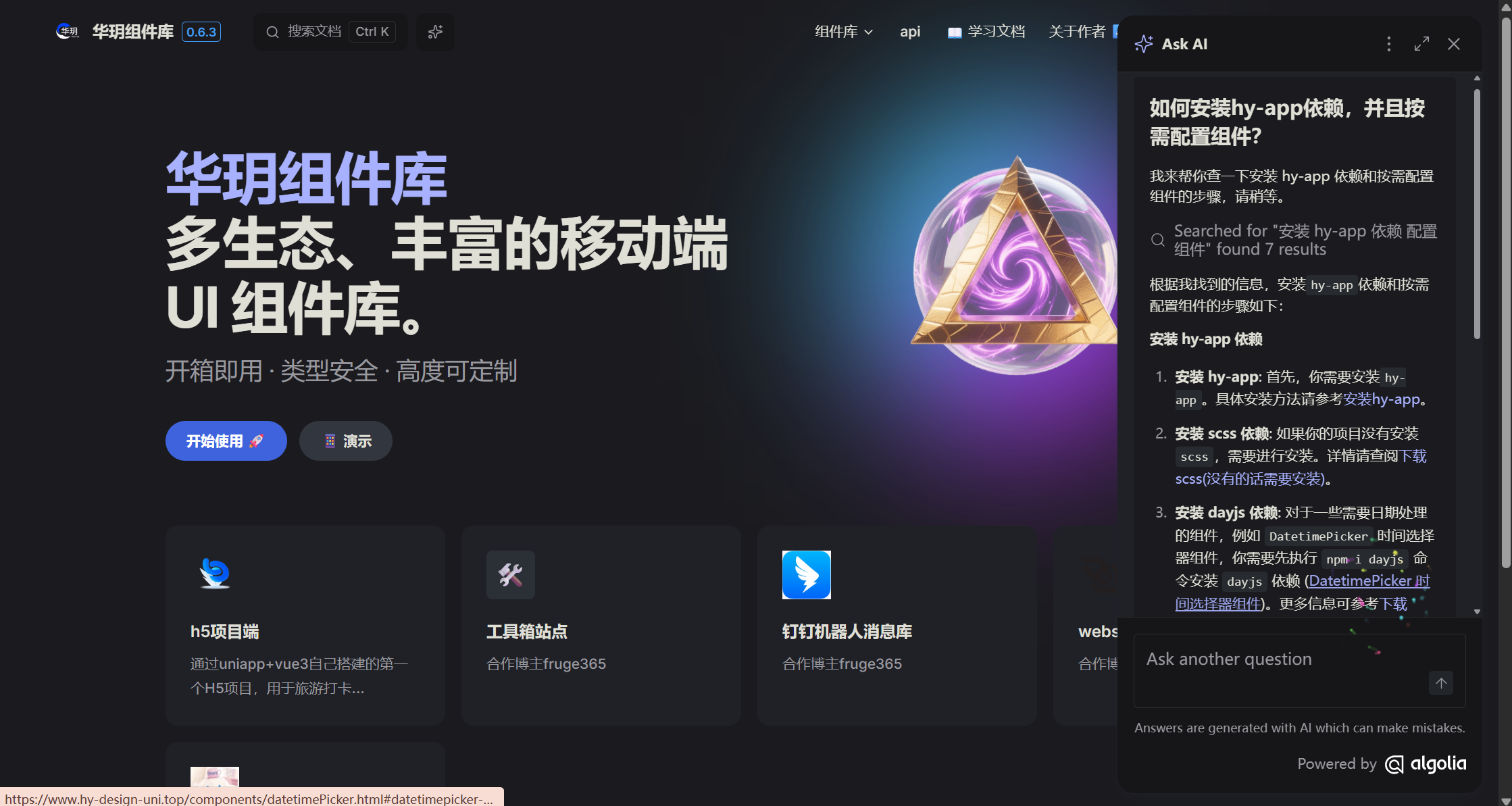
在上一篇文章中,我们已经实现了 VitePress 文档与 Algolia 搜索的对接,摆脱了 DocSearch 审核的限制,搭建了自主可控的搜索体系。而在 AI 普及的当下,为技术文档接入 AI 助手,让用户能快速通过对话获取文档核心信息、解决问题,已成为提升文档体验的重要方式。本文将手把手教你,基于已有的 Algolia 配置,对接谷歌 Gemini 大模型,为 VitePress 文档添加 AI 问答功能。
查看具体功能效果,请访问华玥ui
一、核心前提
- 已完成 VitePress 与 Algolia 标准版的集成(参考前文:VitePress 集成 Algolia 搜索);
- 拥有 Algolia 账号及已创建的应用(后续 AI 助手将关联该应用);
- 拥有谷歌账号(用于获取 Gemini 大模型 API Key);
- VitePress 版本需为 2.0.0-alpha.16 及以上(侧边栏 AI 面板依赖该版本特性)。
二、操作步骤:Algolia 配置 AI 助手(对接 Gemini)
1️⃣ 创建 Algolia AI 小助手
登录 Algolia 控制台,进入已集成搜索功能的应用,按以下步骤创建 AI 助手:
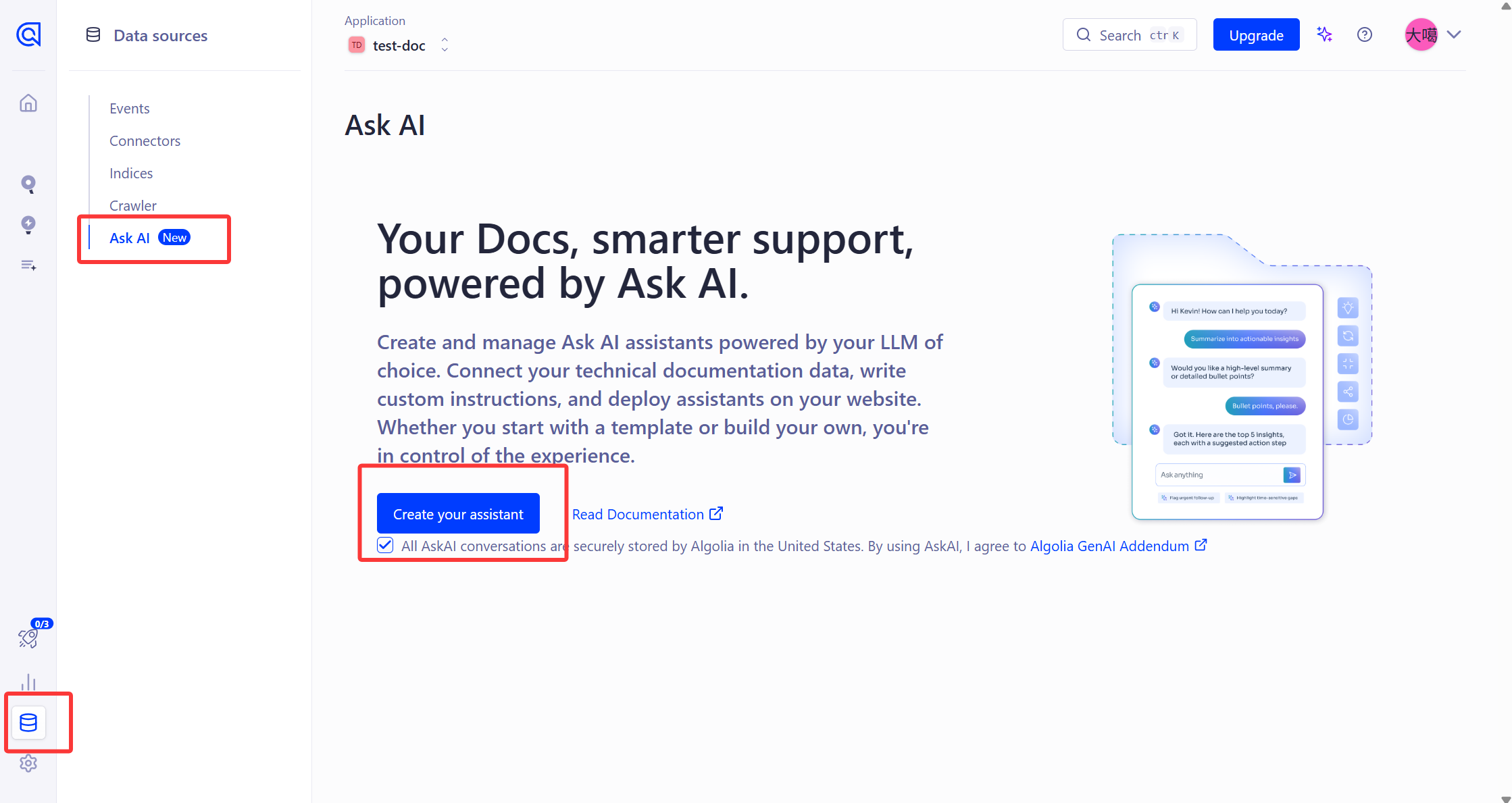
- 在应用后台找到「AI 助手」相关入口,点击「创建小助手」
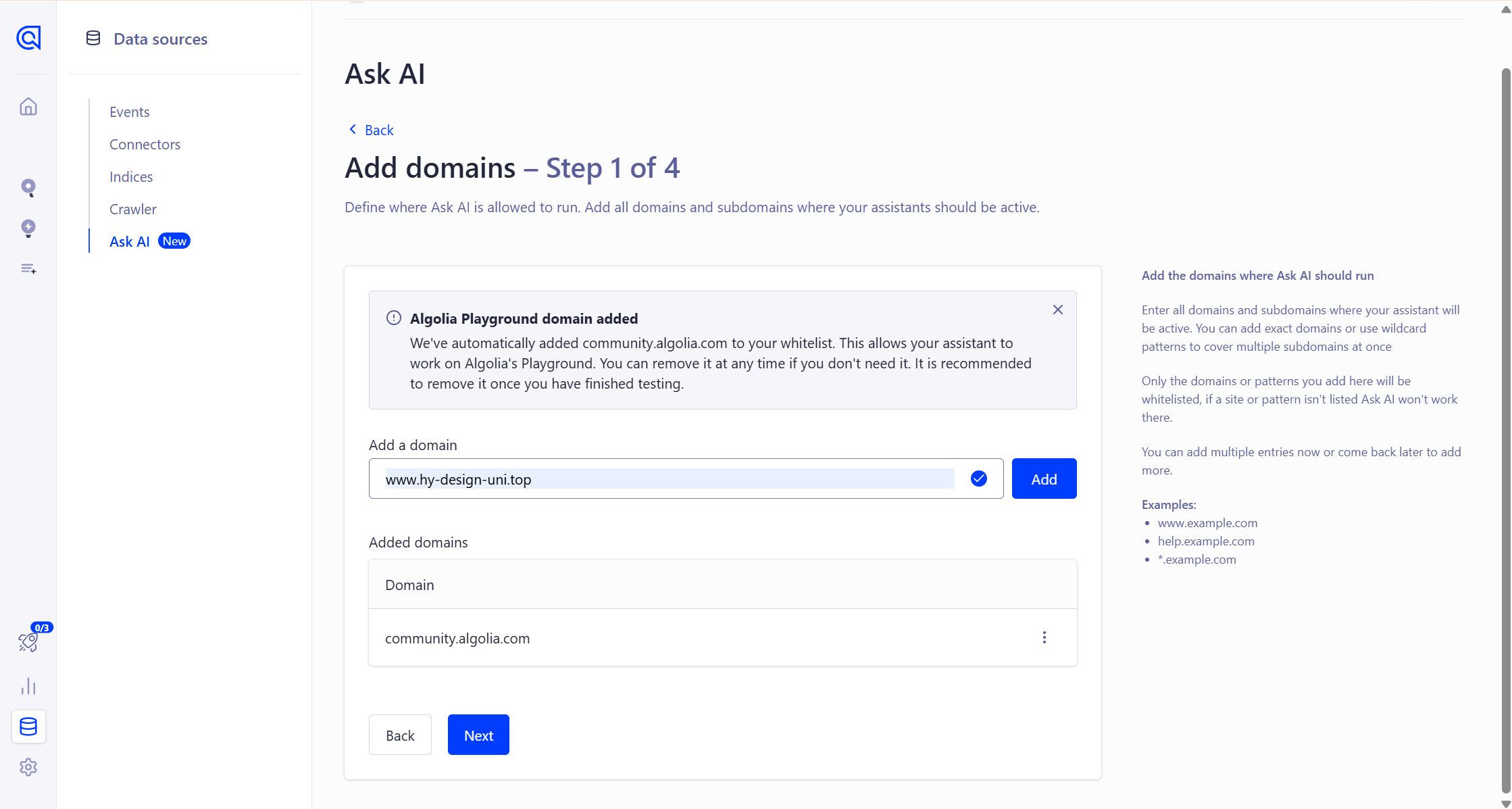
- 进入配置页面,填写你的 VitePress 文档线上访问地址(需与前文 Algolia 爬虫配置的 start_urls 一致),用于 AI 助手抓取文档内容作为问答知识库
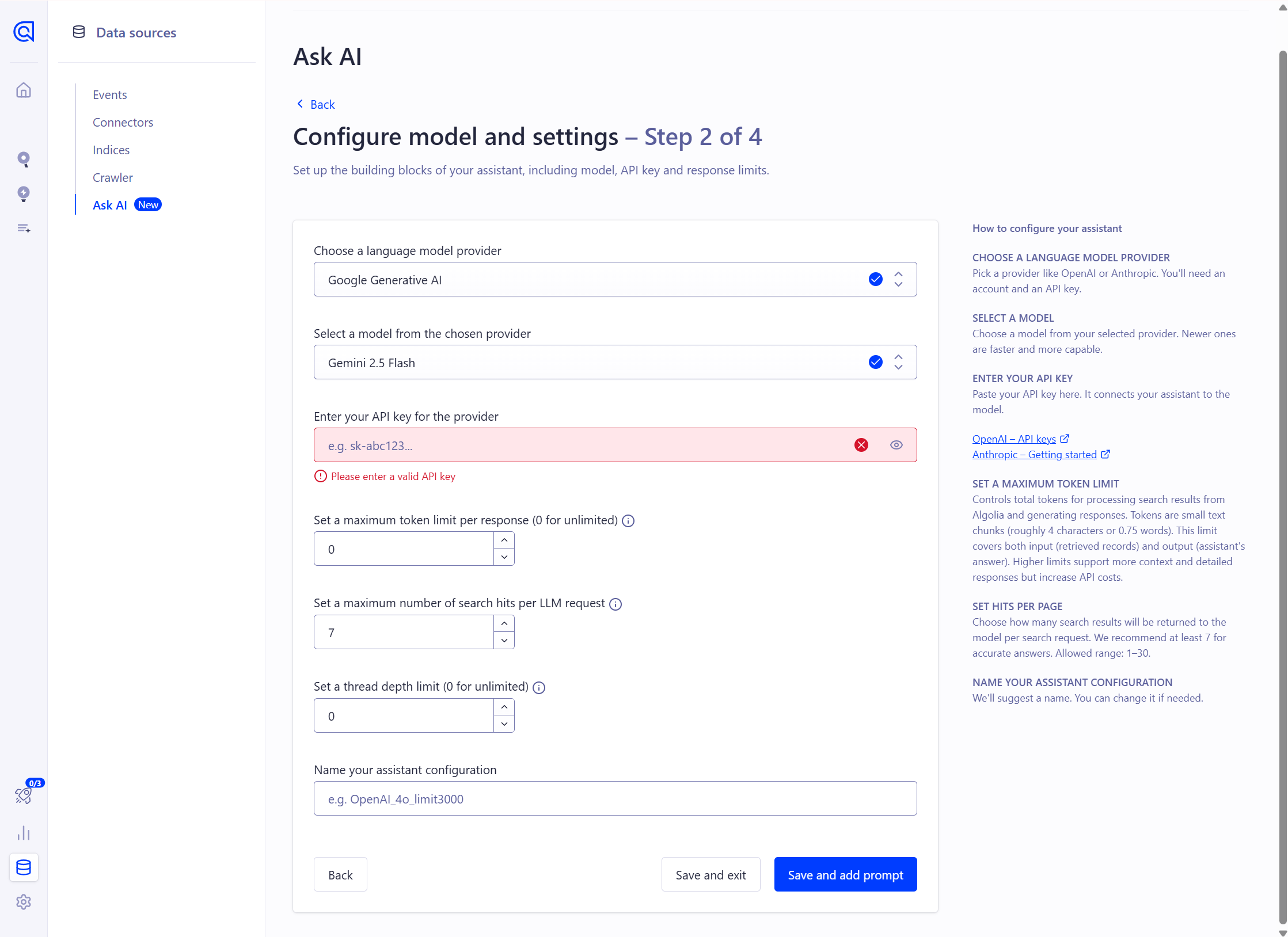
- 选择对接的大模型:在模型列表中选择「谷歌 Gemini」(按需选择具体模型版本,本文以 Gemini 为例, 主要有免费测试额度),该模型适配技术文档问答场景,响应精准度较高
2️⃣ 获取谷歌 Gemini API Key
AI 助手需通过 API Key 调用 Gemini 模型能力,步骤如下:
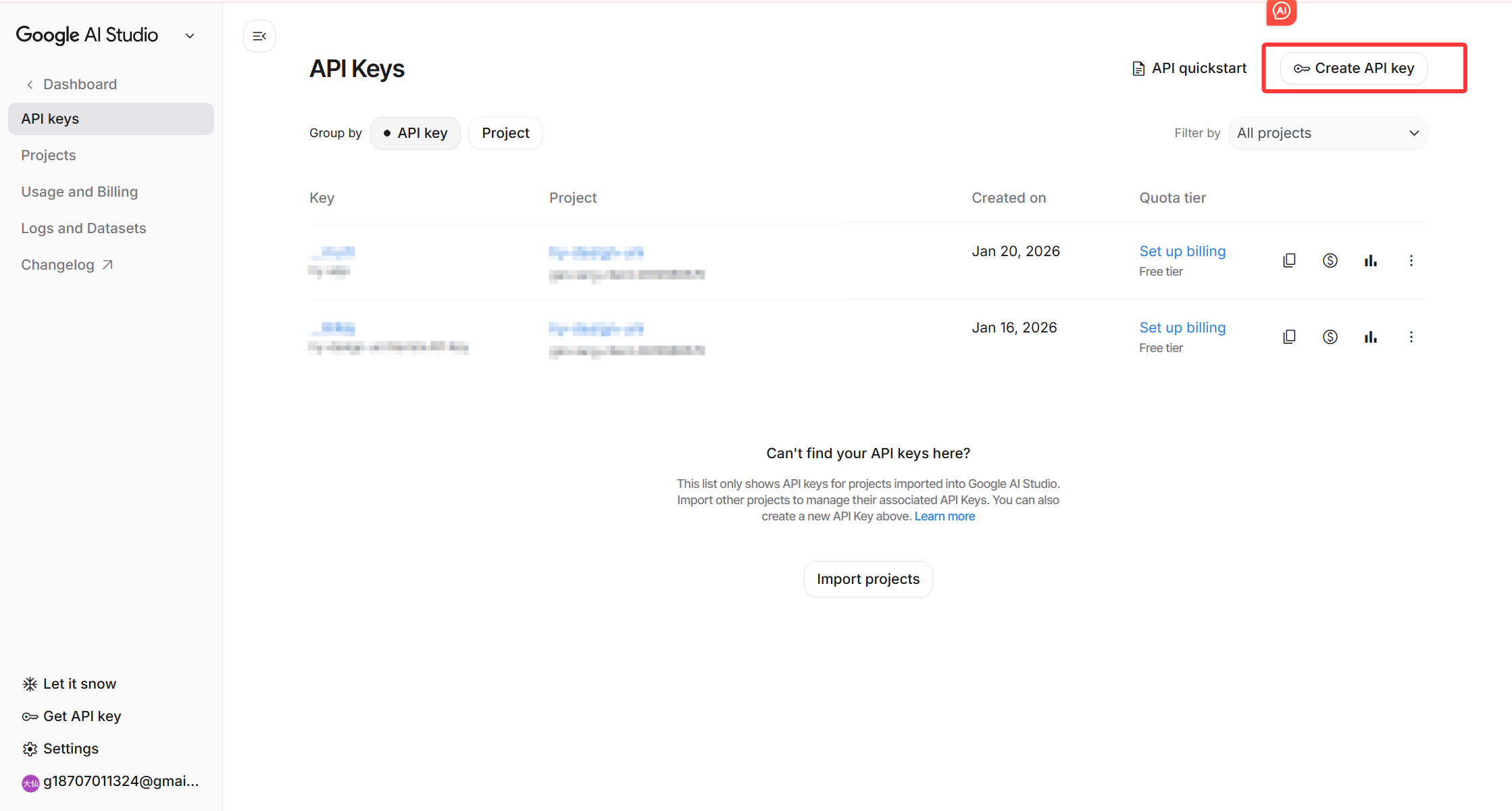
登录https://aistudio.google.com/谷歌ai官网
- 访问谷歌 AI 开发者平台,使用谷歌账号登录;
- 登录后进入控制台,找到「API 密钥」管理入口,点击「创建密钥」(按需为密钥命名,便于管理,如「VitePress-Algolia-AI」)
- 密钥创建完成后,立即复制该 Key
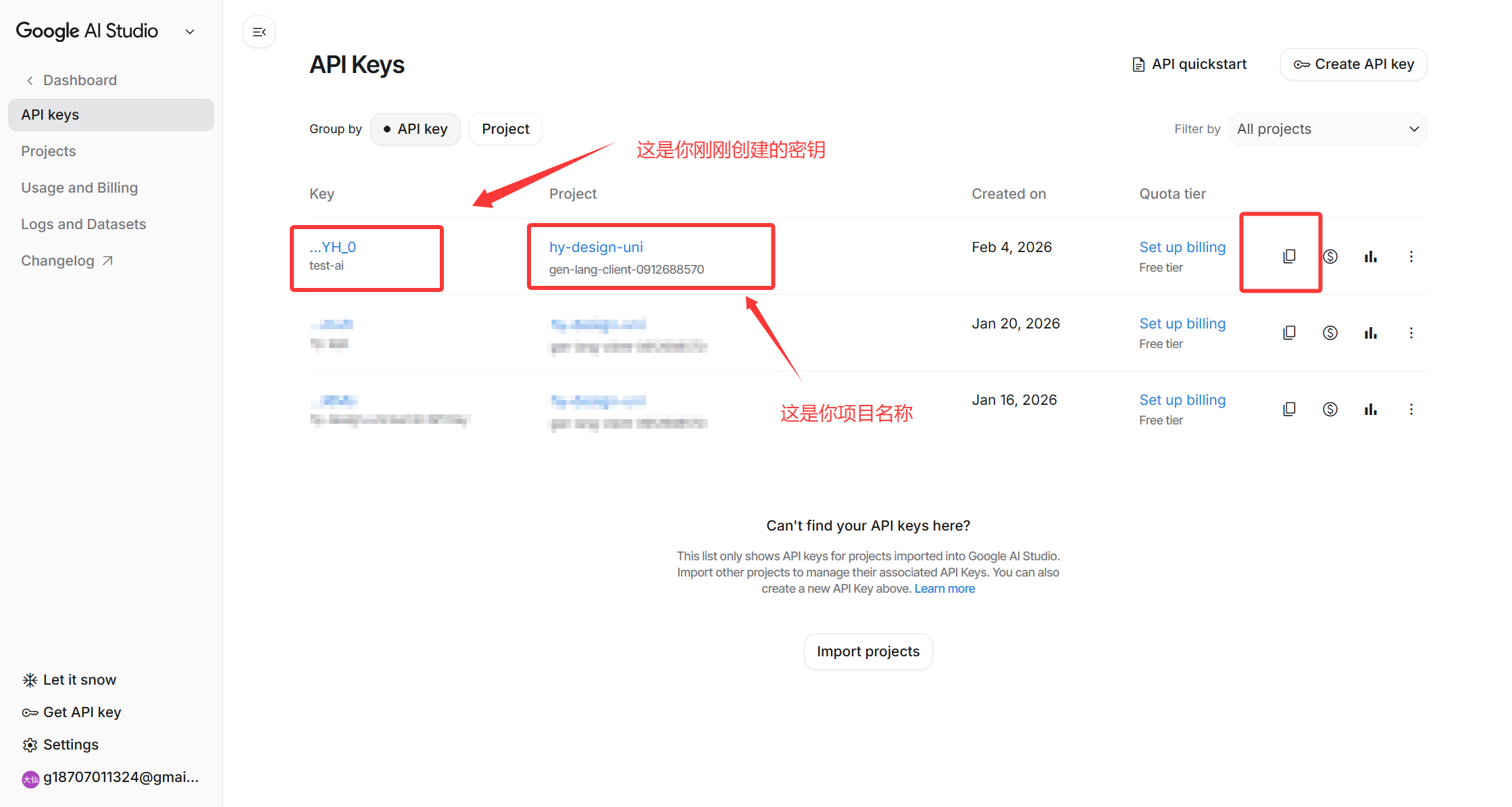
- 返回 Algolia AI 助手配置页,将复制的 Gemini API Key 粘贴至对应输入框,完成模型与 Algolia 的关联
3️⃣ 配置 AI 助手模板与提示词
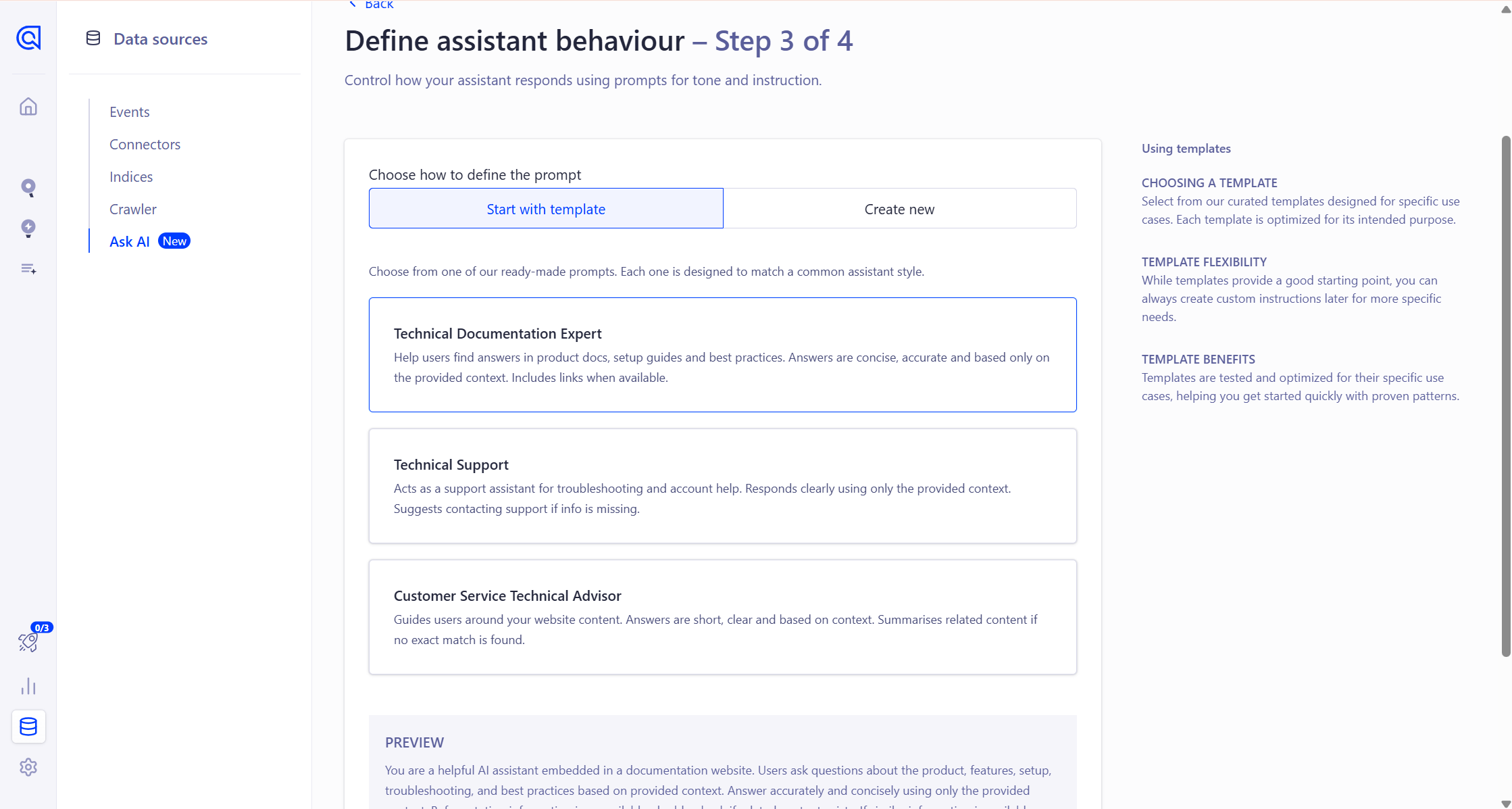
为优化 AI 问答效果,需选择适配技术文档的模板,并自定义提示词,规范 AI 回复逻辑:
- 模板选择:在 Algolia 提供的模板中,优先选择「技术文档专家」(专为技术文档场景优化,能精准提取文档核心知识点、解答技术问题);若需适配用户咨询场景,也可选择「技术支持」「客户服务技术顾问」(对应配图:选择 AI 助手模板图);
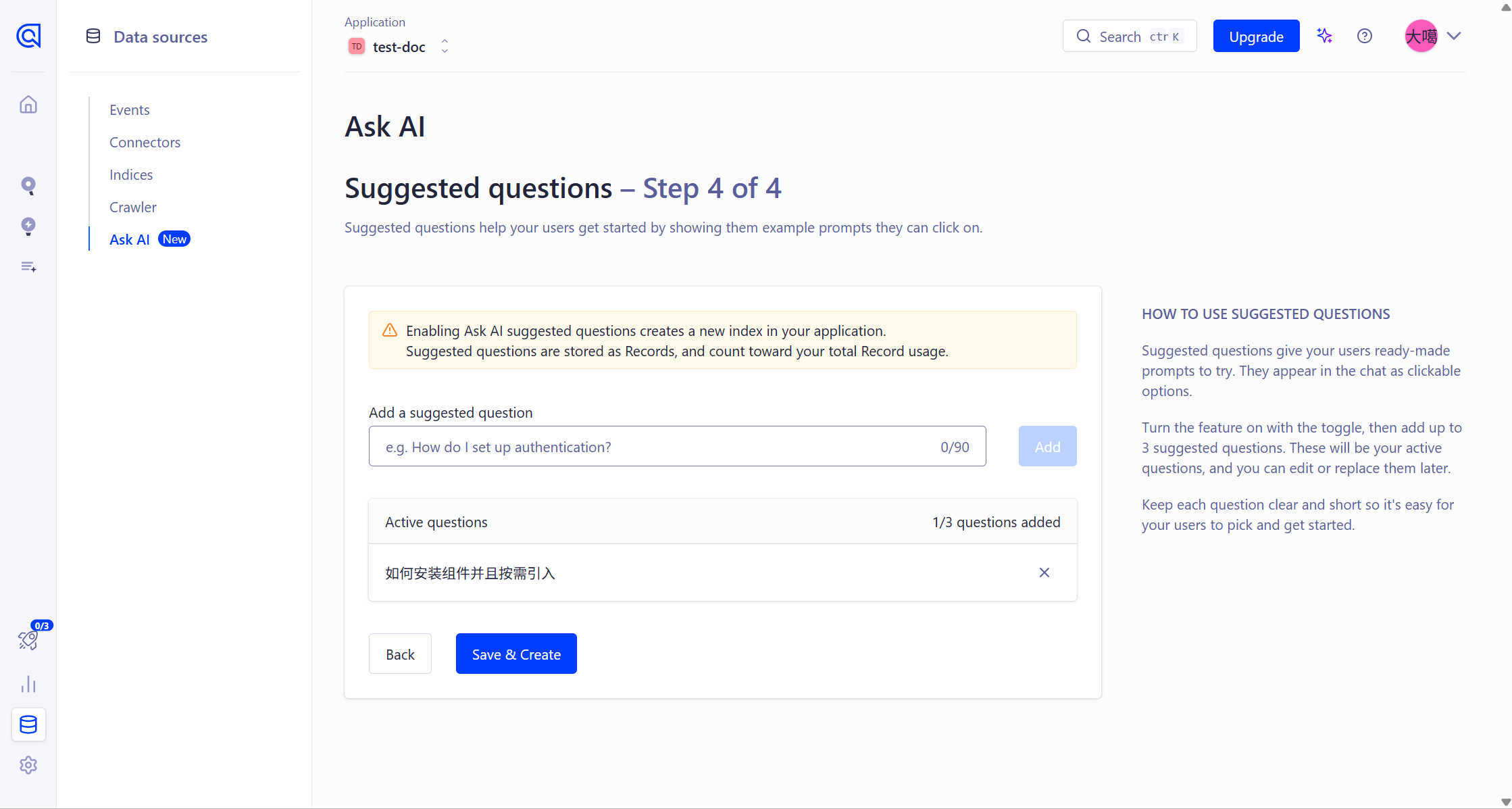
- 自定义提示词:添加 3 条核心提示词,规范 AI 行为(示例如下,可按需修改),点击「保存」生效:
4️⃣ 获取 AI 助手 ID
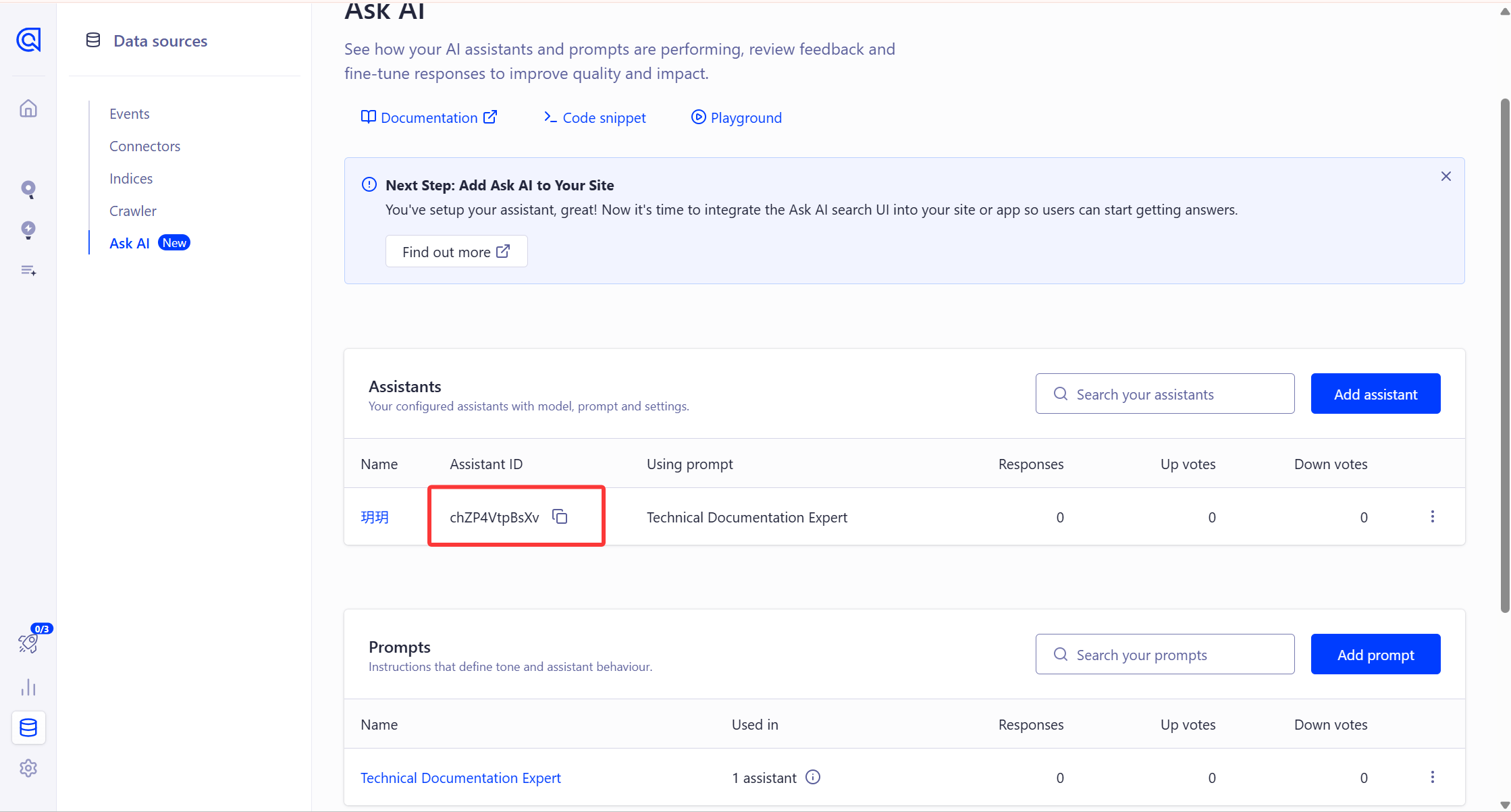
AI 助手配置完成后,系统会生成唯一的 assistantId,用于 VitePress 项目关联该助手:
- 在 Algolia AI 助手详情页,找到「助手 ID」字段,点击复制(对应配图:复制 AI 助手 ID 图);
- 备份该 ID,后续配置 VitePress 时需用到。
三、VitePress 项目集成 AI 助手
通过修改 VitePress 配置文件,将 Algolia AI 助手嵌入文档,实现侧边栏 AI 问答面板功能。(路径通常为 docs/.vitepress/config.ts)
1️⃣ 添加 AI 助手配置
在已有的 Algolia 搜索配置中,新增 askAi 节点,填写复制的 assistantId,并启用侧边栏面板:
export default defineConfig({
  // 其他配置...
  themeConfig: {
    // 其他主题配置...
    // Algolia 搜索配置
    search: {
      provider: 'algolia', // 搜索提供商:algolia
      options: {
         askAi: {
            assistantId: 'chZP4VtpBsXv',
            sidePanel: true // 这个侧边导航栏必须在"vitepress": "2.0.0-alpha.16",
        	},
      },
    },
  },
})
2️⃣ 版本兼容性说明
若启动项目后侧边栏无 AI 面板,需检查两点:
- VitePress 版本是否达标:运行 npm list vitepress 查看版本,若低于 2.0.0-alpha.16,需执行 npm install vitepress@2.0.0-alpha.16 --save-dev 升级;
- 配置是否正确:确保 sidePanel 设为 true,且assistantId 无拼写错误。
四、问题总结
1️⃣ 本地启动访问提示403

需要改成线上地址,并且地址已配入白名单
五、结尾
如果你觉得这篇文章帮你解决了你现在的问题,那就请给我来个 三连支持一下 ♥️
➡️ 点赞 支持一下
➡️ 收藏 以防找不到
➡️ 评论 我会回访你!
➡️ 关注 不会迷路哦!
你的支持是我持续更新的动力,我们下篇更精彩!🚀🔥
👉 欢迎大家给华玥组件库star。 ✅