OpenHarmony实战:Flutter+Dio打造跨平台猫咪图库应用
在跨平台开发领域,Flutter凭借一次编写多端运行的特性,成为鸿蒙(OpenHarmony/HarmonyOS)跨平台开发的优选框架。本文将结合实战经验,从零开始教大家构建一款基于Flutter+Dio的猫咪图库跨平台应用,实现调用第三方API获取随机猫咪图片、状态管理、多端适配等核心功能,完美支持HarmonyOS和Android双平台运行,同时解决开发过程中遇到的各类常见问题,夯实Flutter跨平台开发的核心技能。
欢迎加入开源鸿蒙跨平台社区:https://openharmonycrossplatform.csdn.net


- OpenHarmony实战:Flutter+Dio打造跨平台猫咪图库应用
-
- 一、项目核心概述
-
- [1.1 功能特性](#1.1 功能特性)
- [1.2 技术选型](#1.2 技术选型)
- 二、开发环境配置
-
- [2.1 必备工具清单](#2.1 必备工具清单)
- [2.2 环境验证](#2.2 环境验证)
- [2.3 项目初始化](#2.3 项目初始化)
- 三、项目架构设计
-
- [3.1 目录结构](#3.1 目录结构)
- [3.2 架构分层关系](#3.2 架构分层关系)
- 四、核心代码实现
-
- [4.1 配置项目依赖](#4.1 配置项目依赖)
- [4.2 定义API常量](#4.2 定义API常量)
- [4.3 封装HTTP工具类](#4.3 封装HTTP工具类)
- [4.4 定义数据模型](#4.4 定义数据模型)
- [4.5 实现API服务层](#4.5 实现API服务层)
- [4.6 状态管理实现](#4.6 状态管理实现)
- [4.7 封装猫咪卡片组件](#4.7 封装猫咪卡片组件)
- [4.8 实现猫咪图库页面](#4.8 实现猫咪图库页面)
- [4.9 实现应用主页面](#4.9 实现应用主页面)
- [4.10 路由配置](#4.10 路由配置)
- [4.11 应用入口](#4.11 应用入口)
- 五、多平台运行演示
-
- [5.1 HarmonyOS平台运行](#5.1 HarmonyOS平台运行)
- 六、常见问题解决方案
-
- [6.1 HTTPS证书验证失败](#6.1 HTTPS证书验证失败)
- [6.2 图片加载缓慢/超时](#6.2 图片加载缓慢/超时)
- [6.3 Provider状态不更新](#6.3 Provider状态不更新)
- [6.4 鸿蒙平台打包报错](#6.4 鸿蒙平台打包报错)
- [6.5 import路径报错](#6.5 import路径报错)
- 七、项目总结与拓展
-
- [7.1 学习收获](#7.1 学习收获)
- [7.2 后续优化方向](#7.2 后续优化方向)
一、项目核心概述
1.1 功能特性
本应用聚焦核心跨平台开发能力,实现了猫咪图库的基础且实用的功能模块,覆盖网络请求、数据解析、状态管理、UI展示等全流程,具体如下:
| 功能模块 | 核心说明 |
|---|---|
| 网络请求 | 基于Dio 5.5.0+1实现HTTP网络请求,调用The Cat API获取猫咪图片数据 |
| 图片展示 | 以卡片形式展示猫咪图片,附带分辨率、图片ID等详细信息,支持刷新/换图 |
| 状态管理 | 通过Provider 6.1.2实现数据响应式更新,管理图片加载、加载状态、错误信息等 |
| 多端支持 | 一次开发,同时适配HarmonyOS和Android平台,实现跨平台运行 |
| 异常处理 | 封装统一的网络错误处理,实现图片加载中/加载失败的UI状态展示 |
1.2 技术选型
本项目选用成熟、轻量且适配鸿蒙的技术栈,兼顾开发效率和运行性能,核心技术栈及版本如下:
技术栈组成:
├── Flutter 3.x      # 跨平台UI框架,支撑多端渲染
├── Dart 3.x         # Flutter官方编程语言,强类型提升代码健壮性
├── Dio 5.5.0+1      # 高性能网络请求库,支持拦截、取消请求、统一错误处理
└── Provider 6.1.2   # 轻量级状态管理框架,适配Flutter组件化开发思想
二、开发环境配置
2.1 必备工具清单
开发前需完成以下工具的安装和配置,确保鸿蒙平台的适配性:
- Android Studio(最新稳定版):集成Flutter/Dart插件,提供开发和调试环境
- Flutter SDK(含ohos平台支持):需下载适配鸿蒙的Flutter版本,支持鸿蒙平台编译
- Dart & Flutter 插件:在Android Studio插件市场安装,保证代码提示、编译运行正常
2.2 环境验证
打开终端执行以下命令,确认环境配置无误且支持鸿蒙平台:
bash
# 检查Flutter版本及支持的平台,确认输出中包含ohos
flutter --version
2.3 项目初始化
完成环境验证后,通过终端命令创建Flutter项目并添加鸿蒙平台支持,步骤如下:
bash
# 1. 创建基础Flutter项目
flutter create cat_gallery_app
# 2. 进入项目根目录
cd cat_gallery_app
# 3. 为项目添加鸿蒙平台支持
flutter create --platform ohos .
三、项目架构设计
为保证代码的可读性、可维护性和扩展性,本项目采用分层架构设计,遵循"职责单一"原则,将代码按功能模块划分目录,同时明确各层的调用关系。
3.1 目录结构
项目核心代码均在lib/目录下,按功能划分为api、components、contents等子目录,结构清晰,便于后续扩展和维护:
lib/
├── api/              # 网络请求服务层,封装API调用方法
├── components/       # 可复用UI组件,如猫咪卡片组件
├── contents/         # 常量配置文件,如API地址、默认参数
├── pages/            # 页面视图,按页面划分子目录
│   ├── Main/         # 应用首页
│   └── Cats/         # 猫咪图库核心页面
├── routes/           # 路由配置,统一管理页面跳转
├── stores/           # 状态管理层,基于Provider实现
├── utils/            # 工具类,如HTTP封装、通用方法
├── viewmodels/       # 数据模型层,解析API返回数据
└── main.dart         # 应用入口文件,初始化全局配置
3.2 架构分层关系
各层之间单向依赖,避免循环引用,保证架构的稳定性,核心调用关系如下:
UI Layer (pages) → State Layer (stores) → API Layer (api) → Utils & Models (utils/viewmodels)- UI层:负责页面展示和用户交互,监听状态层的数据变化
- 状态层:管理应用的全局/页面状态,转发UI层的请求至API层,同步数据变化
- API层:封装具体的API调用逻辑,调用工具类完成网络请求
- 工具&模型层:提供通用工具方法、解析API返回数据为实体类,为上层提供基础支撑
四、核心代码实现
本项目从依赖配置、工具封装、数据模型、API服务、状态管理、UI开发到路由配置,逐步实现核心功能,所有代码均做了封装和优化,便于复用和修改。
4.1 配置项目依赖
编辑项目根目录下的pubspec.yaml文件,添加Dio、Provider等核心依赖,配置后执行flutter pub get安装依赖:
yaml
dependencies:
  flutter:
    sdk: flutter
  cupertino_icons: ^1.0.8  # 系统图标
  dio: ^5.5.0+1            # 网络请求库
  provider: ^6.1.2         # 状态管理库
4.2 定义API常量
创建lib/contents/api_constants.dart,集中管理API基础地址、接口端点和默认参数,避免硬编码,便于后续环境切换和维护:
dart
class ApiConstants {
  // API基础地址
  static const String catBaseUrl = 'https://api.thecatapi.com/v1';
  // 猫咪图片接口端点
  static const String catImagesEndpoint = '/images/search';

  // 请求参数默认值
  static const int defaultPageSize = 10;
  static const int defaultTimeout = 15; // 超时时间(秒)
}
4.3 封装HTTP工具类
创建lib/utils/http_util.dart,基于Dio实现HTTP工具类的封装,采用单例模式保证全局唯一实例,同时实现统一的GET请求和错误处理,将Dio异常转换为用户友好的中文提示:
dart
import 'package:dio/dio.dart';

class HttpUtil {
  // 单例模式,全局唯一实例
  static final HttpUtil _instance = HttpUtil._internal();
  late Dio _dio;

  factory HttpUtil() => _instance;

  HttpUtil._internal() {
    // 初始化Dio,配置超时时间
    _dio = Dio(BaseOptions(
      connectTimeout: const Duration(seconds: ApiConstants.defaultTimeout),
      receiveTimeout: const Duration(seconds: ApiConstants.defaultTimeout),
    ));
  }

  Dio get dio => _dio;

  // 通用GET请求封装
  Future<dynamic> get(String endpoint, {Map<String, dynamic>? queryParams}) async {
    try {
      final response = await _dio.get(endpoint, queryParameters: queryParams);
      return response.data;
    } on DioException catch (e) {
      throw _handleError(e);
    }
  }

  // 统一错误处理,转换为中文提示
  String _handleError(DioException e) {
    switch (e.type) {
      case DioExceptionType.connectionTimeout:
      case DioExceptionType.receiveTimeout:
        return '网络连接超时,请检查您的网络';
      case DioExceptionType.badResponse:
        return '服务器响应错误: ${e.response?.statusCode}';
      case DioExceptionType.cancel:
        return '请求已取消';
      default:
        return '网络异常: ${e.message}';
    }
  }
}
4.4 定义数据模型
创建lib/viewmodels/cat_model.dart,定义猫咪图片的数据模型类,实现fromJson方法完成JSON数据到实体类的解析,toJson方法实现实体类到JSON的转换,避免直接操作原始JSON数据,提升代码可读性:
dart
class CatModel {
  final String id;
  final String url;
  final int width;
  final int height;

  // 构造方法
  CatModel({
    required this.id,
    required this.url,
    required this.width,
    required this.height,
  });

  // 从JSON解析为CatModel实例
  factory CatModel.fromJson(Map<String, dynamic> json) {
    return CatModel(
      id: json['id'] ?? '',
      url: json['url'] ?? '',
      width: json['width'] ?? 0,
      height: json['height'] ?? 0,
    );
  }

  // 从CatModel转换为JSON
  Map<String, dynamic> toJson() => {
        'id': id,
        'url': url,
        'width': width,
        'height': height,
      };
}
4.5 实现API服务层
创建lib/api/cat_api.dart,封装猫咪图片的API调用方法,调用HTTP工具类完成网络请求,将返回的JSON数据解析为CatModel实体类,对外提供简洁的调用接口,支持单张/批量获取猫咪图片、分页加载等功能:
dart
import 'package:cat_gallery_app/utils/http_util.dart';
import 'package:cat_gallery_app/viewmodels/cat_model.dart';
import 'package:cat_gallery_app/contents/api_constants.dart';

class CatApi {
  static final HttpUtil _http = HttpUtil();

  /// 获取猫咪图片列表(基础方法,支持多参数)
  static Future<List<CatModel>> getCatImages({
    int limit = 1,
    int? page,
    String? order,
    bool? hasBreeds,
  }) async {
    try {
      final Map<String, dynamic> queryParams = {'limit': limit};
      // 动态拼接请求参数
      if (page != null) queryParams['page'] = page;
      if (order != null) queryParams['order'] = order;
      if (hasBreeds != null) queryParams['has_breeds'] = hasBreeds ? 1 : 0;

      // 调用HTTP工具类发起请求
      final data = await _http.get(
        '${ApiConstants.catBaseUrl}${ApiConstants.catImagesEndpoint}',
        queryParams: queryParams,
      );

      // 数据解析,转换为CatModel列表
      if (data is List) {
        return data.map((json) => CatModel.fromJson(json)).toList();
      } else {
        throw Exception('数据格式异常,非数组类型');
      }
    } catch (e) {
      rethrow;
    }
  }

  /// 获取单张随机猫咪图片(简化接口)
  static Future<CatModel> getSingleCat() async {
    final cats = await getCatImages(limit: 1);
    return cats.first;
  }

  /// 批量获取猫咪图片(简化接口)
  static Future<List<CatModel>> getMultipleCats(int count) async {
    return await getCatImages(limit: count);
  }
}
4.6 状态管理实现
创建lib/stores/cat_store.dart,基于Provider的ChangeNotifier实现状态管理,管理猫咪图片列表、加载状态、错误信息、当前页码等状态,提供数据获取、刷新、清空等方法,通过notifyListeners()实现状态变化的通知,让UI层实时响应数据变化:
dart
import 'package:flutter/material.dart';
import 'package:cat_gallery_app/api/cat_api.dart';
import 'package:cat_gallery_app/viewmodels/cat_model.dart';

class CatStore extends ChangeNotifier {
  List<CatModel> _cats = [];
  bool _isLoading = false;
  String? _error;
  int _currentPage = 1;

  // 对外提供只读的状态属性
  List<CatModel> get cats => _cats;
  bool get isLoading => _isLoading;
  String? get error => _error;
  int get currentPage => _currentPage;

  /// 获取猫咪数据,支持加载更多和分页
  Future<void> fetchCats({
    int limit = 10,
    bool hasBreeds = false,
    bool loadMore = false,
  }) async {
    // 加载更多时不重置页码,否则重置为1
    if (!loadMore) {
      _currentPage = 1;
    }
    // 更新加载状态
    _isLoading = true;
    _error = null;
    notifyListeners();

    try {
      // 调用API服务层获取数据
      final newCats = await CatApi.getCatImages(
        limit: limit,
        page: _currentPage,
        hasBreeds: hasBreeds,
      );
      // 加载更多则追加数据,否则替换数据
      if (loadMore) {
        _cats.addAll(newCats);
      } else {
        _cats = newCats;
      }
      // 页码自增
      _currentPage++;
    } catch (e) {
      // 捕获错误,更新错误状态
      _error = e.toString();
    } finally {
      // 结束加载状态
      _isLoading = false;
      notifyListeners();
    }
  }

  /// 刷新数据,按当前数据量重新获取
  Future<void> refresh() async {
    await fetchCats(limit: _cats.length);
  }

  /// 清空所有猫咪数据,重置状态
  void clear() {
    _cats = [];
    _error = null;
    _currentPage = 1;
    notifyListeners();
  }
}
4.7 封装猫咪卡片组件
创建lib/components/cat_card.dart,封装可复用的猫咪卡片UI组件,接收CatModel实例作为参数,实现图片展示、加载中/加载失败状态、图片信息展示等功能,组件化开发提升代码复用性,便于后续统一修改样式:
dart
import 'package:flutter/material.dart';
import 'package:cat_gallery_app/viewmodels/cat_model.dart';

class CatCard extends StatelessWidget {
  final CatModel cat;

  const CatCard({
    super.key,
    required this.cat,
  });

  @override
  Widget build(BuildContext context) {
    return Card(
      shape: RoundedRectangleBorder(
        borderRadius: BorderRadius.circular(12),
      ),
      elevation: 2, // 卡片阴影
      child: Column(
        children: [
          // 猫咪图片区域,处理加载中/加载失败
          ClipRRect(
            borderRadius: const BorderRadius.vertical(top: Radius.circular(12)),
            child: SizedBox(
              width: double.infinity,
              height: 200,
              child: Image.network(
                cat.url,
                fit: BoxFit.cover,
                // 图片加载中展示加载指示器
                loadingBuilder: (context, child, loadingProgress) {
                  if (loadingProgress == null) return child;
                  return const Center(child: CircularProgressIndicator());
                },
                // 图片加载失败展示占位图标
                errorBuilder: (context, error, stackTrace) {
                  return Container(
                    color: Colors.grey[100],
                    child: const Center(
                      child: Icon(Icons.broken_image, size: 50, color: Colors.grey),
                    ),
                  );
                },
              ),
            ),
          ),
          // 猫咪图片信息区域
          Padding(
            padding: const EdgeInsets.all(12),
            child: Column(
              crossAxisAlignment: CrossAxisAlignment.start,
              children: [
                Text(
                  '分辨率: ${cat.width} × ${cat.height}',
                  style: const TextStyle(fontSize: 14, fontWeight: FontWeight.w500),
                ),
                const SizedBox(height: 4),
                Text(
                  '图片ID: ${cat.id}',
                  style: TextStyle(fontSize: 12, color: Colors.grey[600]),
                ),
              ],
            ),
          ),
        ],
      ),
    );
  }
}
4.8 实现猫咪图库页面
创建lib/pages/Cats/index.dart,实现猫咪图库核心页面,处理页面初始化、图片加载、刷新/换图、错误处理等逻辑,调用封装的猫咪卡片组件展示图片,实现友好的用户交互:
dart
import 'package:flutter/material.dart';
import 'package:cat_gallery_app/api/cat_api.dart';
import 'package:cat_gallery_app/viewmodels/cat_model.dart';
import 'package:cat_gallery_app/components/cat_card.dart';

class CatsPage extends StatefulWidget {
  const CatsPage({super.key});

  @override
  State<CatsPage> createState() => _CatsPageState();
}

class _CatsPageState extends State<CatsPage> {
  CatModel? _cat;
  bool _isLoading = false;
  String? _error;

  // 页面初始化时加载第一张猫咪图片
  @override
  void initState() {
    super.initState();
    _loadCatImage();
  }

  // 加载猫咪图片的核心方法
  Future<void> _loadCatImage() async {
    setState(() {
      _isLoading = true;
      _error = null;
    });

    try {
      // 调用API获取单张猫咪图片
      final cat = await CatApi.getSingleCat();
      setState(() {
        _cat = cat;
      });
    } catch (e) {
      // 捕获错误,更新错误状态
      setState(() {
        _error = e.toString();
      });
    } finally {
      // 结束加载状态
      setState(() {
        _isLoading = false;
      });
    }
  }

  // 构建页面内容,根据不同状态展示不同UI
  Widget _buildContent() {
    // 加载中状态
    if (_isLoading) {
      return const Center(child: CircularProgressIndicator());
    }
    // 加载失败状态
    if (_error != null) {
      return Center(
        child: Column(
          mainAxisAlignment: MainAxisAlignment.center,
          children: [
            const Icon(Icons.error_outline, size: 64, color: Colors.red),
            const SizedBox(height: 16),
            Text('加载失败: $_error'),
            const SizedBox(height: 16),
            ElevatedButton(onPressed: _loadCatImage, child: const Text('重试')),
          ],
        ),
      );
    }
    // 无数据状态
    if (_cat == null) {
      return const Center(child: Text('暂无数据'));
    }
    // 数据加载成功,展示猫咪卡片和操作按钮
    return SingleChildScrollView(
      child: Center(
        child: Padding(
          padding: const EdgeInsets.all(20),
          child: Column(
            children: [
              CatCard(cat: _cat!),
              const SizedBox(height: 20),
              ElevatedButton.icon(
                onPressed: _loadCatImage,
                icon: const Icon(Icons.cached),
                label: const Text('换一张'),
              ),
              const SizedBox(height: 20),
              // 图片详细信息展示
              Container(
                padding: const EdgeInsets.all(16),
                decoration: BoxDecoration(
                  color: Colors.grey[50],
                  borderRadius: BorderRadius.circular(12),
                ),
                child: Column(
                  crossAxisAlignment: CrossAxisAlignment.start,
                  children: [
                    const Text('详细信息', style: TextStyle(fontSize: 16, fontWeight: FontWeight.bold)),
                    const SizedBox(height: 8),
                    Text('ID: ${_cat!.id}'),
                    Text('宽度: ${_cat!.width}px'),
                    Text('高度: ${_cat!.height}px'),
                  ],
                ),
              ),
            ],
          ),
        ),
      ),
    );
  }

  @override
  Widget build(BuildContext context) {
    return Scaffold(
      appBar: AppBar(
        title: const Text('猫咪图库'),
        // 右上角刷新按钮
        actions: [IconButton(icon: const Icon(Icons.refresh), onPressed: _loadCatImage)],
      ),
      body: _buildContent(),
    );
  }
}
4.9 实现应用主页面
创建lib/pages/Main/index.dart,实现应用的首页,作为入口页面,提供跳转到猫咪图库页面的按钮,样式简洁,引导用户操作:
dart
import 'package:flutter/material.dart';

class MainPage extends StatelessWidget {
  const MainPage({super.key});

  @override
  Widget build(BuildContext context) {
    return Scaffold(
      appBar: AppBar(
        title: const Text('猫咪图库应用'),
      ),
      body: Center(
        child: Column(
          mainAxisAlignment: MainAxisAlignment.center,
          children: [
            const Text(
              '欢迎使用猫咪图库',
              style: TextStyle(fontSize: 24, fontWeight: FontWeight.bold),
            ),
            const SizedBox(height: 40),
            SizedBox(
              width: 200,
              child: ElevatedButton.icon(
                onPressed: () {
                  // 跳转到猫咪图库页面
                  Navigator.pushNamed(context, '/cats');
                },
                icon: const Icon(Icons.pets),
                label: const Text('开始浏览'),
                style: ElevatedButton.styleFrom(padding: const EdgeInsets.symmetric(vertical: 16)),
              ),
            ),
          ],
        ),
      ),
    );
  }
}
4.10 路由配置
创建lib/routes/index.dart,统一管理应用的路由,定义路由名称和对应的页面,提供路由初始化方法,简化页面跳转逻辑,便于后续添加新页面:
dart
import 'package:flutter/material.dart';
import 'package:cat_gallery_app/pages/Main/index.dart';
import 'package:cat_gallery_app/pages/Cats/index.dart';

// 获取根Widget,初始化MaterialApp
Widget getRootWidget() {
  return MaterialApp(
    title: '猫咪图库',
    initialRoute: '/', // 默认入口页面
    routes: getRootRoutes(), // 路由映射
  );
}

// 定义路由映射关系
Map<String, Widget Function(BuildContext)> getRootRoutes() {
  return {
    '/': (context) => const MainPage(), // 首页
    '/cats': (context) => const CatsPage(), // 猫咪图库页
  };
}
4.11 应用入口
修改项目根目录下的lib/main.dart,作为应用的全局入口,初始化Provider状态管理,将CatStore注入到全局环境中,让所有页面都能访问状态,同时加载路由配置:
dart
import 'package:flutter/material.dart';
import 'package:provider/provider.dart';
import 'package:cat_gallery_app/routes/index.dart';
import 'package:cat_gallery_app/stores/cat_store.dart';

void main() {
  runApp(
    // 多Provider配置,便于后续添加更多状态管理类
    MultiProvider(
      providers: [
        ChangeNotifierProvider(create: (_) => CatStore()),
      ],
      child: getRootWidget(),
    ),
  );
}
五、多平台运行演示
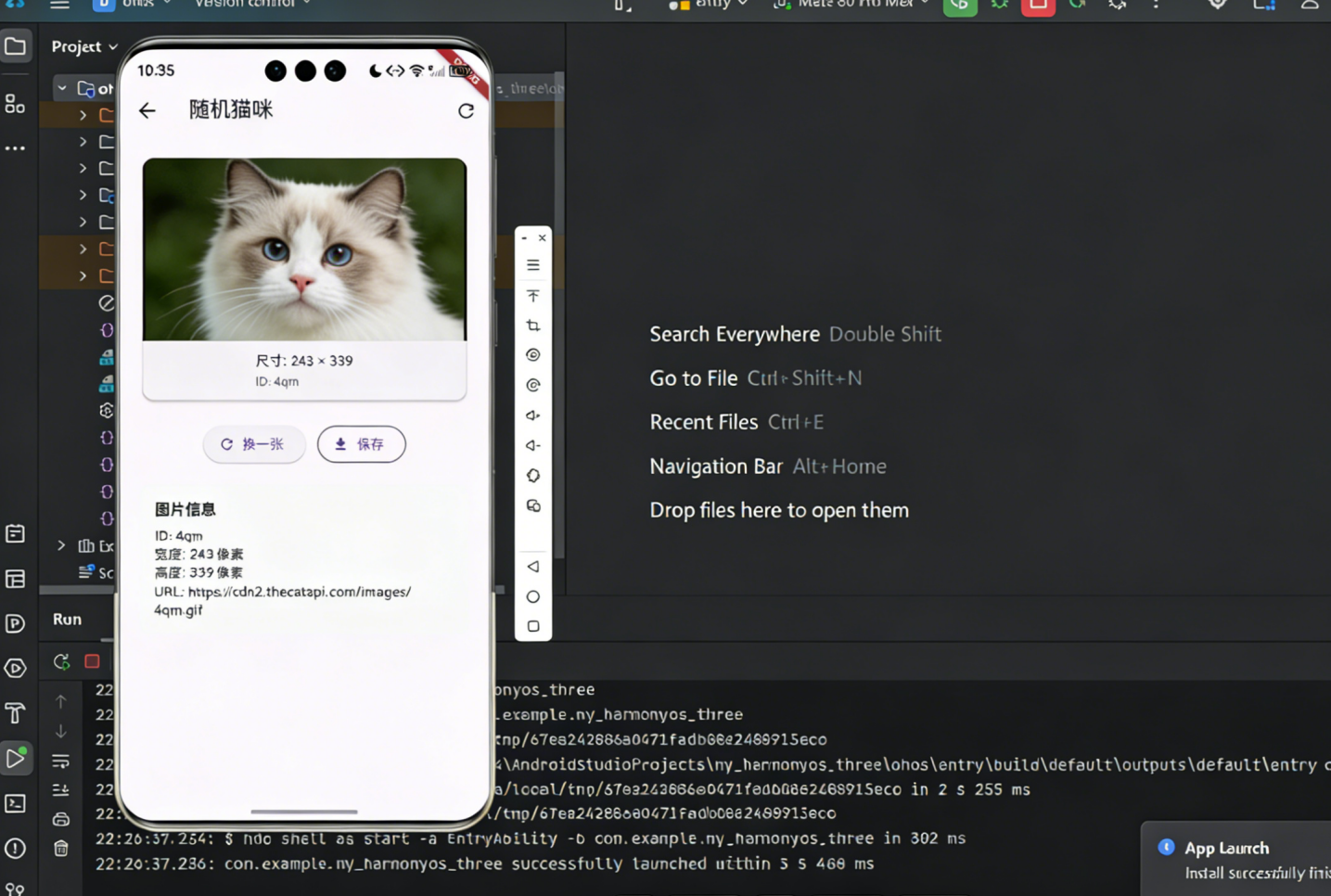
本项目实现了HarmonyOS和Android双平台适配,以下为鸿蒙平台的核心运行步骤,Android平台可直接在Android Studio中选择安卓模拟器/真机运行,步骤类似。
5.1 HarmonyOS平台运行
- 启动DevEco Studio,确保鸿蒙模拟器已创建并启动;
- 回到Android Studio,选择对应的鸿蒙模拟器设备;
- 点击运行按钮,Flutter会自动编译鸿蒙版本的应用并安装到模拟器;
- 启动应用后,先进入首页,点击「开始浏览」即可进入猫咪图库页面,实现图片加载、换图、刷新等功能。
运行效果:猫咪图片以卡片形式展示,加载中展示圆形加载指示器,加载失败展示错误提示和重试按钮,点击「换一张」可快速获取新的随机猫咪图片,完美适配鸿蒙设备的屏幕尺寸。
六、常见问题解决方案
在Flutter鸿蒙跨平台开发过程中,常会遇到网络请求、图片加载、状态管理、打包等问题,本文整理了最常见的问题及针对性的解决方案,帮助开发者快速排障。
6.1 HTTPS证书验证失败
问题现象 :运行时抛出Dio错误HandshakeException: Handshake error in client,因鸿蒙平台对HTTPS证书验证严格导致。
解决方案 :在HTTP工具类的初始化方法中添加证书忽略逻辑(仅适用于开发调试环境,生产环境需配置合法证书):
dart
HttpUtil._internal() {
  _dio = Dio(BaseOptions(
    connectTimeout: const Duration(seconds: 15),
    receiveTimeout: const Duration(seconds: 15),
  ));
  // 添加证书忽略逻辑
  (_dio.httpClientAdapter as DefaultHttpClientAdapter)
      .onHttpClientCreate = (client) {
    client.badCertificateCallback = (cert, host, port) => true;
    return client;
  };
}
6.2 图片加载缓慢/超时
问题现象 :猫咪图片加载耗时久,甚至触发超时错误,因网络或API接口响应慢导致。
优化方案:
- 增加Dio的超时时间,将默认15秒改为30秒;
- 引入图片缓存库
cached_network_image,缓存已加载的图片,避免重复请求:
yaml
# 第一步:在pubspec.yaml添加依赖
dependencies:
  cached_network_image: ^3.3.0
dart
# 第二步:替换Image.network为CachedNetworkImage
CachedNetworkImage(
  imageUrl: cat.url,
  fit: BoxFit.cover,
  placeholder: (context, url) => const CircularProgressIndicator(),
  errorWidget: (context, url, error) => const Icon(Icons.broken_image),
)
6.3 Provider状态不更新
问题现象 :修改状态后,UI层未同步更新,页面无变化。
检查要点:
- 确保状态修改后调用了
notifyListeners()方法,通知UI层刷新; - UI层需通过
Consumer、context.watch或context.select监听状态,而非直接获取状态值:
dart
// 正确用法:使用Consumer包裹需要刷新的UI
Consumer<CatStore>(
  builder: (context, catStore, child) {
    return ListView.builder(
      itemCount: catStore.cats.length,
      itemBuilder: (context, index) => CatCard(cat: catStore.cats[index]),
    );
  },
)
6.4 鸿蒙平台打包报错
问题现象 :执行鸿蒙打包命令时抛出Execution failed for task ':ohos:assembleDebug'错误。
解决步骤:
- 确认Flutter SDK已包含鸿蒙平台支持,重新执行
flutter create --platform ohos .; - 检查DevEco Studio的鸿蒙SDK配置是否正确,确保与Flutter的鸿蒙版本兼容;
- 清理项目缓存,执行
flutter clean后重新打包。
6.5 import路径报错
问题现象 :导入自定义类时提示"找不到文件",因路径错误或项目命名问题导致。
解决步骤:
- 确保导入路径与目录结构一致,使用相对路径;
- 检查项目名称是否包含特殊字符,建议使用纯小写+下划线的命名规则;
- 执行
flutter pub get后重启Android Studio,刷新代码索引。
七、项目总结与拓展
7.1 学习收获
本项目从0到1实现了Flutter跨平台猫咪图库应用,覆盖了Flutter开发的核心知识点:
- 掌握Dio库的封装和使用,实现统一的网络请求和错误处理;
- 理解Provider状态管理的核心思想,实现数据的响应式更新;
- 掌握Flutter组件化开发,封装可复用的UI组件;
- 实现Flutter对HarmonyOS和Android的双平台适配,了解鸿蒙跨平台开发的核心流程;
- 学会分析和解决Flutter开发中的常见问题,提升排障能力。
7.2 后续优化方向
本项目为基础实战项目,可在此基础上进行功能拓展和性能优化,提升应用的体验和实用性:
- 功能拓展:添加图片收藏、图片下载、分类筛选、下拉刷新/上拉加载更多等功能;
- 性能优化:实现图片懒加载、列表分页加载、优化状态管理减少不必要的UI刷新;
- UI优化:适配深色模式、添加动画效果、优化页面布局,提升视觉体验;
- 生产环境适配:配置HTTPS合法证书、添加日志统计、实现异常上报;
- 多端拓展:适配iOS平台,实现真正的跨三端运行。
Flutter作为跨平台开发的主流框架,与鸿蒙的适配性不断提升,本项目的开发思路和代码封装方式可迁移到更多Flutter鸿蒙跨平台项目中,希望通过本实战教程,能帮助开发者快速上手Flutter鸿蒙开发,夯实跨平台开发的核心能力。
✨ 坚持用 清晰的图解 +易懂的硬件架构 + 硬件解析, 让每个知识点都 简单明了 !
🚀 个人主页 :一只大侠的侠 · CSDN
💬 座右铭 : "所谓成功就是以自己的方式度过一生。"
