博主介绍:✌全网粉丝24W+,CSDN博客专家、Java领域优质创作者,掘金/华为云/阿里云/InfoQ等平台优质作者、专注于Java技术领域✌
技术范围:SpringBoot、SpringCloud、Vue、SSM、HTML、Nodejs、Python、MySQL、PostgreSQL、大数据、物联网、机器学习等设计与开发。
感兴趣的可以先关注收藏起来,在工作中、生活上等遇到相关问题都可以给我留言咨询,希望帮助更多的人。
Windows11 安装 WSL2 并运行 Ubuntu 22.04 详细操作步骤
- 一、前言
- [二、为什么要选择 WSL2 而非 VirtualBox 等虚拟机?](#二、为什么要选择 WSL2 而非 VirtualBox 等虚拟机?)
- 三、前置条件:确认操作系统支持性
- [四、安装 WSL2](#四、安装 WSL2)
- [五、安装 Ubuntu 22.04](#五、安装 Ubuntu 22.04)
- 六、管理存储:默认位置与自定义迁移
-
- [6.1 默认存储位置](#6.1 默认存储位置)
- [6.2 自定义存储位置](#6.2 自定义存储位置)
- [七、WSL2 常用命令速查](#七、WSL2 常用命令速查)
一、前言
本文为 Windows 11 用户提供从零开始搭建 WSL2 环境的详细指南,涵盖安装 Ubuntu 22.04、自定义存储位置、性能优化以及常见问题排查。无论你是开发者、运维工程师还是 Linux 爱好者,本文将助你快速上手 WSL2。
二、为什么要选择 WSL2 而非 VirtualBox 等虚拟机?
在选择运行 Linux 环境时,WSL2(Windows Subsystem for Linux 2)与 VirtualBox、VMware 等传统虚拟机相比具有显著优势。以下是选择 WSL2 的主要理由:
- 更高的性能和资源效率
轻量级虚拟化:WSL2 使用 Hyper-V 架构的轻量级虚拟机,相比 VirtualBox 的完整虚拟化,占用更少的 CPU 和内存资源。
动态内存管理:WSL2 支持动态分配内存,并在空闲时通过 autoMemoryReclaim 释放内存,而 VirtualBox 通常需要预分配固定内存。
快速启动:WSL2 可在数秒内启动 Linux 环境,而 VirtualBox 启动完整虚拟机通常需要更长时间。
- 无缝的 Windows 与 Linux 集成
文件系统互操作:WSL2 支持直接访问 Windows 文件系统(通过 /mnt/),并提供高性能的文件共享,而 VirtualBox 需要配置共享文件夹,性能较低。
命令行集成:WSL2 可在 Windows Terminal 或 PowerShell 中直接运行 Linux 命令,无需切换到虚拟机界面。
端口转发:WSL2 支持 localhost 端口无缝转发,方便开发和测试,而 VirtualBox 需要复杂网络配置。
- 开发体验优化
工具链支持:WSL2 与 Visual Studio Code、Docker Desktop 等开发工具深度集成,适合现代化开发工作流。VirtualBox 需额外配置以实现类似功能。
WSLg(GUI 支持):Windows 11 的 WSL2 支持运行 Linux GUI 应用(如 Firefox),无需额外安装 X 服务器,VirtualBox 则需要手动配置图形界面。
嵌套虚拟化:WSL2 支持在 Linux 环境中运行 Docker 或其他虚拟化工具,适合云原生开发,而 VirtualBox 的嵌套虚拟化配置复杂。
- 简化的管理与更新
一键安装:WSL2 可通过 wsl --install 快速部署,相比 VirtualBox 的繁琐安装和配置过程更简单。
自动更新:WSL2 内核通过 Windows Update 自动更新,Ubuntu 发行版通过 apt 维护,管理成本低。VirtualBox 需要手动更新虚拟机镜像和扩展包。
存储优化:WSL2 使用虚拟硬盘(.vhdx)动态扩展存储,占用空间小,而 VirtualBox 虚拟机镜像通常占用较大固定空间。
- 微软官方支持
WSL2 是微软官方产品,与 Windows 生态高度兼容,社区活跃,更新频繁。VirtualBox 虽功能强大,但依赖第三方维护,可能存在兼容性问题。
WSL2 提供详细的官方文档和 GitHub 社区支持,问题排查更便捷。
- 适用场景对比
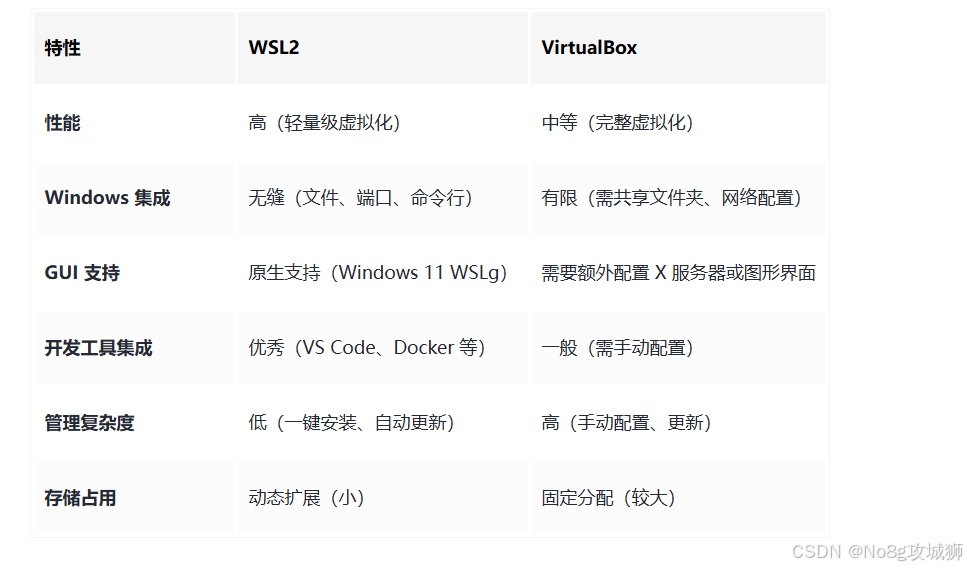
特性WSL2VirtualBox性能高(轻量级虚拟化)中等(完整虚拟化)Windows 集成无缝(文件、端口、命令行)有限(需共享文件夹、网络配置)GUI 支持原生支持(Windows 11 WSLg)需要额外配置 X 服务器或图形界面开发工具集成优秀(VS Code、Docker 等)一般(需手动配置)管理复杂度低(一键安装、自动更新)高(手动配置、更新)存储占用动态扩展(小)固定分配(较大)
- 什么时候选择 VirtualBox?
需要运行完整的 Linux 桌面环境(如 GNOME、KDE)或非 Ubuntu 发行版。
需要模拟复杂网络拓扑或多虚拟机环境。
结论:对于开发者、学生或需要在 Windows 上快速运行 Linux 环境的个人,WSL2 提供更高效、便捷的体验。对于需要完整虚拟化或特殊硬件模拟的场景,VirtualBox 可能更适合。
三、前置条件:确认操作系统支持性
在安装 WSL2 之前,需确保你的 Windows 系统满足最低要求。
- Windows 11
默认支持 WSL2,无需额外检查。
推荐版本:22H2 或更高,以支持 systemd 和 WSLg(GUI 应用支持)。
- Windows 10
最低要求:1903 版本(Build 18362) 或更高。
推荐版本:20H2 或更高,以获得更好的性能和功能支持。
- 查看系统版本
按 Win + R,输入 winver,回车。
弹窗将显示 Windows 版本和 Build 号。
- 升级系统
若版本不符合要求:
打开 设置 > Windows 更新 检查更新。
或使用 Windows 10 更新助手进行升级。
提示:建议备份重要数据后再升级系统,以防意外情况。
四、安装 WSL2
WSL2 提供两种安装方式:一键安装(推荐新手)和手动安装(适合需要自定义的用户)。
- 方法一:一键安装(推荐)
以管理员身份打开 PowerShell 或 Windows Terminal。
步骤一:执行以下命令
bash
wsl --install步骤二:系统将自动
启用 WSL 和虚拟机平台功能。
下载并安装最新 WSL2 内核。
安装默认的 Ubuntu 发行版(若无其他指定)。
步骤三: 重启电脑以完成安装
注意:若命令未自动安装 Ubuntu,可在后续步骤手动安装 Ubuntu 22.04.
- 方法二:手动安装
适合需要精确控制安装过程的高级用户。
步骤一:启用必要功能:以管理员身份运行 PowerShell,执行:
bash
dism.exe /online /enable-feature /featurename:Microsoft-Windows-Subsystem-Linux /all /norestart
dism.exe /online /enable-feature /featurename:VirtualMachinePlatform /all /norestart
步骤二:重启电脑:
bash
shutdown /r /t 0步骤三:安装 WSL2 内核更新:
下载并安装 WSL2 Linux 内核更新包.
按提示完成安装。
步骤四:设置 WSL2 为默认版本:
bash
wsl --set-default-version 2提示:若需确认 WSL 是否安装成功,可运行 wsl --version 检查版本信息。
五、安装 Ubuntu 22.04
Ubuntu 22.04 LTS 是长期支持版本,稳定且适合大多数开发场景。以下提供两种安装方式。
方法一:通过 Microsoft Store 安装
- 打开 Microsoft Store。
- 搜索 Ubuntu 22.04 LTS。
- 点击 获取 并安装。
- 安装完成后,启动 Ubuntu,设置用户名和密码。
方法二:通过命令行安装
在 PowerShell 中运行:
bash
wsl --install -d Ubuntu-22.04安装完成后,WSL 将自动启动 Ubuntu 并提示设置用户名和密码。
注意:
用户名和密码仅用于 Ubuntu 内部,与 Windows 账户无关。
若 Microsoft Store 访问受限,推荐使用命令行方式。
六、管理存储:默认位置与自定义迁移
WSL2 的虚拟硬盘文件(.vhdx)默认占用系统盘空间,可能导致 C 盘空间不足。以下介绍如何查看默认存储位置并迁移到其他磁盘。
6.1 默认存储位置
Ubuntu 22.04 的文件默认位于:
bash
C:\Users\<用户名>\AppData\Local\Packages\CanonicalGroupLimited...UbuntuonWindows_...包含一个扩展名为 .vhdx 的虚拟硬盘文件,存储 Ubuntu 的完整文件系统。
默认占用空间约为 1-2GB,随使用逐渐增长。
6.2 自定义存储位置
通过导出和导入操作,可将 Ubuntu 迁移到其他磁盘(如 D 盘)。
- 导出 Ubuntu 发行版:
在cmd窗口中执行以下命令(不是进入Ubuntu系统中):
bash
wsl --export Ubuntu-22.04 D:\WSL\Ubuntu2204_backup.tar将 Ubuntu 22.04 导出为 .tar 文件,存储在 D:\WSL 目录。
- 注销旧发行版:
在cmd窗口中执行以下命令(不是进入Ubuntu系统中):
bash
wsl --unregister Ubuntu-22.04删除旧的 Ubuntu 发行版,释放 C 盘空间。
- 导入到新位置:
在cmd窗口中执行以下命令(不是进入Ubuntu系统中):
bash
wsl --import Ubuntu-22.04 D:\WSL\Ubuntu2204 D:\WSL\Ubuntu2204_backup.tar --version 2将 Ubuntu 导入到 D:\WSL\Ubuntu2204 目录,确保使用 WSL2。
- 验证迁移:
在cmd窗口中执行以下命令(不是进入Ubuntu系统中):
bash
wsl -l -v确认 Ubuntu-22.04 已正确导入并运行在 WSL2。
- 然后就可以cmd到新目录下启动 Ubuntu-22.04系统了
比如:我的迁移到了 D:\WSL\Ubuntu2204 目录下了,所以就先进入到 D:\WSL\Ubuntu2204 ,然后再执行以下启动命令
bash
wsl -d Ubuntu-22.04提示:
迁移后,建议定期备份
.tar文件以便恢复。若需调整虚拟硬盘大小,可使用
wsl --manage命令(Windows 11 24H2 及以上支持)。
七、WSL2 常用命令速查
以下是管理 WSL2 的核心命令,建议收藏以便随时参考。
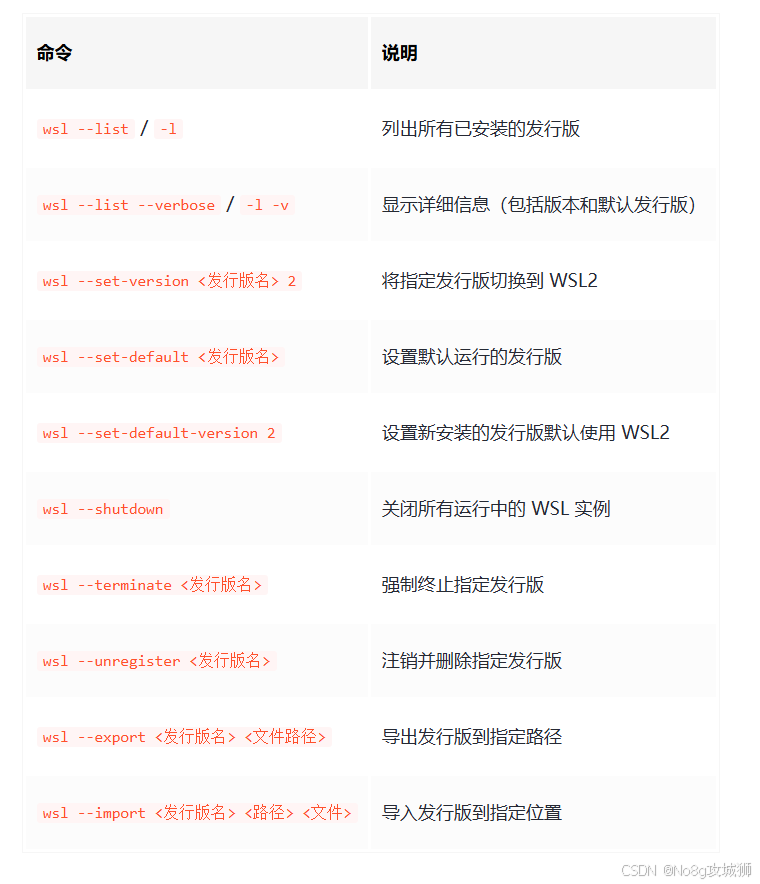
提示:使用
wsl --help可查看完整命令列表。
好了,今天分享到这里。希望你喜欢这次的探索之旅!不要忘记 "点赞" 和 "关注" 哦,我们下次见!🎈
本文完结!
祝各位大佬和小伙伴身体健康,万事如意,发财暴富,扫下方二维码与我一起交流!!!