引言
"每一座城市都有独特的道路纹理,就像指纹一样独一无二。"
这是"一天一个开源项目"系列的第15篇文章。今天带你了解的项目是 MapToPoster (GitHub)。
你是否想过将你喜欢的城市地图转换成一张精美的海报?MapToPoster 让这个想法变成了现实。它使用 OpenStreetMap 的开源地图数据,通过 Python 代码将城市道路网络转换为极简主义风格的精美海报设计。无论是巴黎的浪漫街道、东京的密集路网,还是纽约的网格布局,都能被转换成独特的艺术作品。
为什么选择这个项目?
- 🗺️ 真实地图数据:基于 OpenStreetMap,数据准确且免费
- 🎨 17种精美主题:从极简黑白到霓虹赛博朋克,满足不同审美
- 🐍 纯Python实现:代码简洁,易于理解和定制
- 🎯 极简主义设计:专注于道路纹理,呈现城市独特美感
- 📐 灵活配置:支持自定义距离、坐标、字体、主题等
- 🌍 全球城市支持:支持世界任何城市的道路网络
你将学到什么
- MapToPoster 的核心原理和架构设计
- 如何使用 OSMnx 获取和处理地图数据
- 17种主题的设计理念和使用场景
- 如何自定义主题和样式
- 字体管理和 Google Fonts 集成
- 地图渲染的层次结构和优化技巧
- 实际使用中的最佳实践和参数调优
前置知识
- Python 基础语法和命令行使用
- 对地图和地理数据有基本了解
- 了解 JSON 配置文件格式
- 对数据可视化有基本概念(可选,有助于理解渲染原理)
项目背景
项目简介
MapToPoster 是一个用代码将城市地图转换为精美海报的 Python 工具。它通过 OpenStreetMap 的开源地图数据,使用 OSMnx 库获取城市道路网络,然后通过 matplotlib 渲染成极简主义风格的海报设计。你可以选择不同的主题、调整距离范围、自定义字体,生成独一无二的城市地图海报。
项目解决的核心问题:
- 缺乏简单易用的地图海报生成工具
- 商业地图服务 API 昂贵且有限制
- 需要可编程、可定制的地图可视化方案
- 希望将城市地图转换为艺术作品的需求
- 需要批量生成不同城市、不同主题的地图海报
面向的用户群体:
- 设计师和艺术创作者
- 地理数据可视化爱好者
- Python 开发者
- 城市规划和建筑专业人士
- 希望制作个性化城市海报的用户
作者/团队介绍
作者:originalankur
- 背景:专注于数据可视化和设计工具的开源贡献者
- 项目创建时间:2024年(从 GitHub 活动来看是持续活跃的项目)
- 理念:用代码创造美,让地图数据成为艺术
- 技术栈:Python、OSMnx、matplotlib、OpenStreetMap
项目数据
- ⭐ GitHub Stars: 9.8k+(持续快速增长)
- 🍴 Forks: 872+
- 📦 版本: 持续更新中(50+ commits)
- 📄 License: MIT(完全开源,自由使用)
- 🌐 项目地址 : GitHub
- 💬 社区: GitHub Issues 活跃,9个开放 Issues,16个 Pull Requests
- 👥 贡献者: 15位贡献者,活跃的社区参与
项目发展历程:
- 2024年:项目创建,实现核心功能
- 2024年中:添加多种主题支持
- 2024年底:完善字体管理和 Google Fonts 集成
- 2025年:优化渲染性能,添加更多主题
- 持续维护:项目持续活跃,社区贡献不断
主要功能
核心作用
MapToPoster 的核心作用是将城市地图数据转换为精美的海报设计,主要功能包括:
- 地图数据获取:通过 OSMnx 从 OpenStreetMap 获取城市道路网络数据
- 多主题渲染:支持17种精心设计的主题,从极简到赛博朋克
- 灵活配置:支持自定义距离范围、中心坐标、字体、主题等参数
- 高质量输出:生成高分辨率 PNG 图片,适合打印和展示
- 字体管理:支持本地字体和 Google Fonts 自动下载
- 脚本检测:自动检测文本脚本(拉丁/非拉丁),应用合适的排版
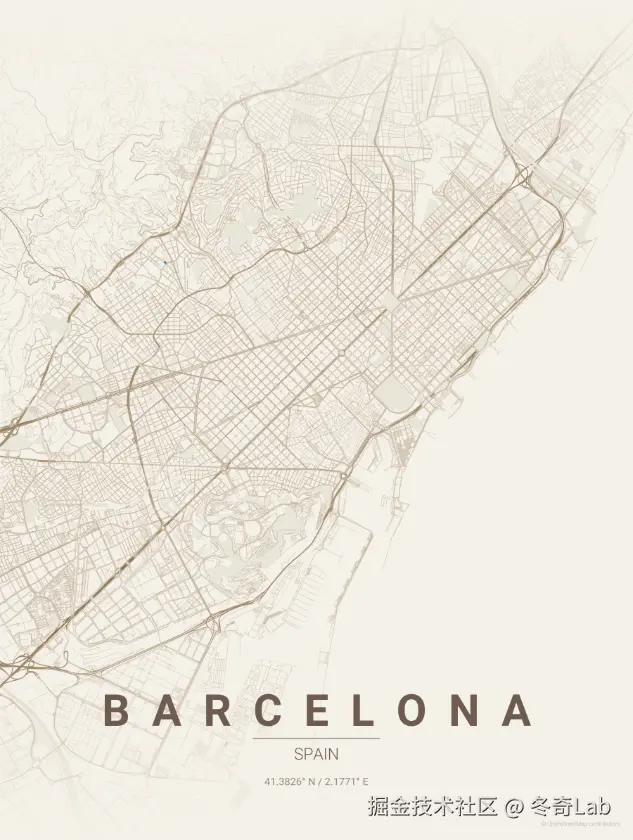
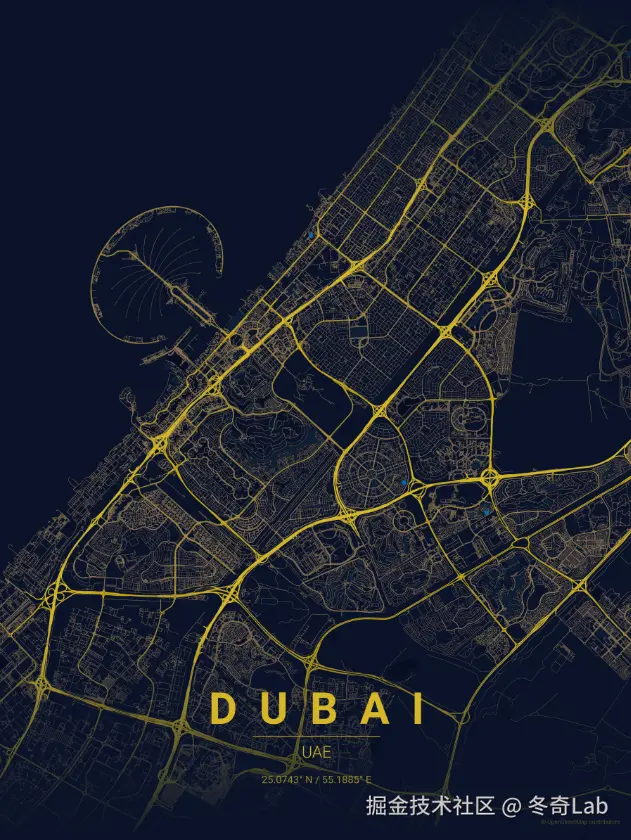
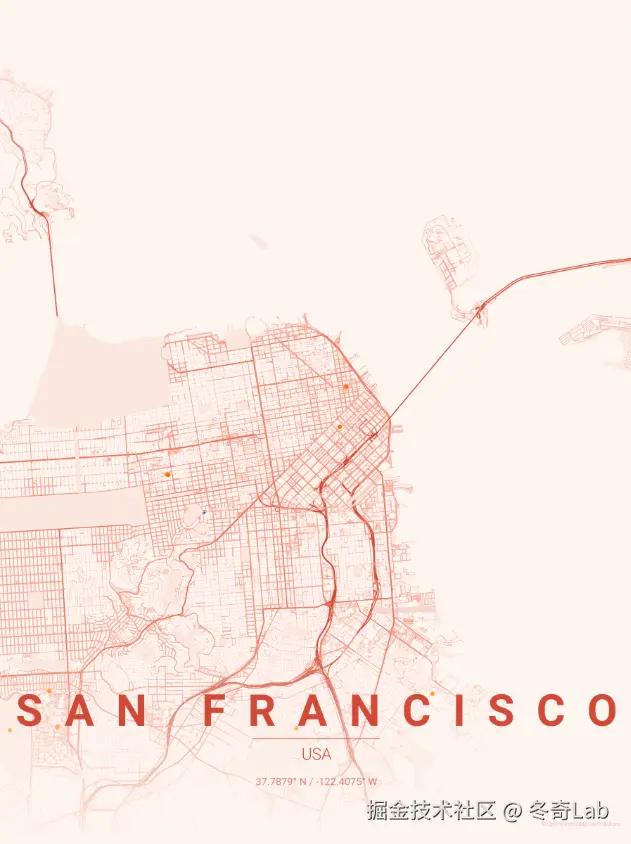
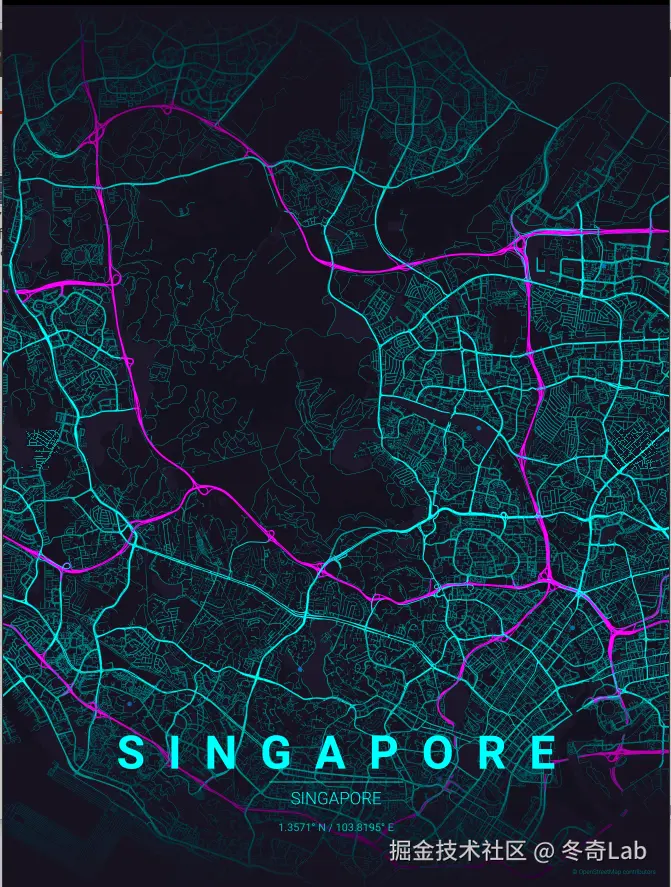
使用场景
MapToPoster 适用于多种场景:
-
个人收藏和装饰
- 制作你居住过或喜欢的城市地图海报
- 作为房间装饰或礼物送给朋友
- 记录旅行足迹,制作城市系列海报
-
设计和艺术创作
- 设计师获取城市地图素材
- 艺术项目中的地图元素
- 品牌设计中的地理元素
-
教育和展示
- 地理教学中的可视化工具
- 城市规划展示
- 数据可视化项目
-
批量生成
- 为多个城市生成统一风格的海报
- 测试不同主题效果
- 创建城市对比系列
快速开始
安装方式
MapToPoster 的安装非常简单:
bash
# 1. 克隆项目
git clone https://github.com/originalankur/maptoposter.git
cd maptoposter

# 2. 安装依赖
pip install -r requirements.txt

# 或者使用 pyproject.toml
pip install -e .主要依赖:
osmnx:获取 OpenStreetMap 数据matplotlib:地图渲染geopy:地理编码(通过 Nominatim)requests:Google Fonts API 调用
最简单的使用示例
生成一张巴黎的极简黑白风格海报:
bash
python create_map_poster.py -c "Paris" -C "France" -t noir -d 10000这个命令会:
- 查找巴黎的坐标(通过 Nominatim 地理编码)
- 获取半径10km范围内的道路网络
- 使用
noir主题(纯黑背景,白色道路) - 生成海报并保存到
posters/目录
输出文件格式 :Paris_noir_20260208_143022.png
常用命令示例
bash
# 生成不同主题的海报
python create_map_poster.py -c "Tokyo" -C "Japan" -t neon_cyberpunk -d 15000
python create_map_poster.py -c "London" -C "UK" -t noir -d 15000
python create_map_poster.py -c "New York" -C "USA" -t blueprint -d 12000

# 使用自定义坐标
python create_map_poster.py --city "Shanghai" --country "China" \
  -lat 31.2304 -long 121.4737 -t sunset -d 10000

# 查看所有可用主题
python create_map_poster.py --list-themes

# 为同一城市生成所有主题
python create_map_poster.py -c "Paris" -C "France" --all-themes -d 10000
核心特性
MapToPoster 的核心特性包括:
-
17种精美主题
- 从极简黑白(noir)到霓虹赛博朋克(neon_cyberpunk)
- 每个主题都有独特的配色方案和设计理念
- 支持自定义主题 JSON 文件
-
智能道路分级
- 根据 OSM 的 highway 标签自动分级
- 不同等级道路使用不同颜色和宽度
- 呈现清晰的道路层次结构
-
灵活的距离控制
- 支持 4000m 到 20000m+ 的距离范围
- 根据城市规模推荐合适的距离
- 平衡细节和整体效果
-
字体管理
- 默认使用 Roboto 字体
- 支持 Google Fonts 自动下载
- 自动检测文本脚本,应用合适的排版
-
高质量渲染
- 默认 300 DPI,适合打印
- 支持自定义 DPI 设置
- 优化的渲染性能
-
地理编码集成
- 通过 Nominatim 自动查找城市坐标
- 支持城市名+国家名组合
- 支持直接指定经纬度坐标
项目优势
与其他地图可视化工具相比,MapToPoster 的优势:
| 对比项 | MapToPoster | Google Maps API | Mapbox | 其他开源工具 |
|---|---|---|---|---|
| 成本 | 完全免费 | 按使用量收费 | 按使用量收费 | 免费但功能有限 |
| 数据来源 | OpenStreetMap(开源) | Google 专有 | Mapbox 专有 | 多种来源 |
| 可定制性 | 高度可定制 | 有限定制 | 中等定制 | 通常较低 |
| 主题支持 | 17种精美主题 | 有限样式 | 需要设计 | 通常无主题 |
| 代码控制 | 完全可编程 | API 调用 | API 调用 | 部分可编程 |
| 输出质量 | 高分辨率 PNG | 需要处理 | 需要处理 | 通常较低 |
| 离线使用 | 支持(需缓存) | 不支持 | 不支持 | 部分支持 |
为什么选择 MapToPoster?
- ✅ 完全免费:基于开源数据,无 API 费用
- ✅ 高度可定制:代码开源,可修改任何细节
- ✅ 精美主题:17种专业设计的主题,开箱即用
- ✅ 简单易用:一条命令即可生成海报
- ✅ 高质量输出:适合打印和展示的高分辨率图片
- ✅ 活跃社区:9.8k+ Stars,持续更新和维护
项目详细剖析
架构设计
MapToPoster 的整体架构非常清晰,主要分为以下几个模块:
scss
┌─────────────────┐     ┌──────────────┐     ┌─────────────────┐
│   CLI Parser    │────▶│  Geocoding   │────▶│  Data Fetching  │
│   (argparse)    │     │  (Nominatim) │     │    (OSMnx)      │
└─────────────────┘     └──────────────┘     └─────────────────┘
                                                     │
                        ┌──────────────┐             ▼
                        │    Output    │◀────┌─────────────────┐
                        │  (PNG File)  │     │   Rendering     │
                        └──────────────┘     │  (matplotlib)   │
└─────────────────┘核心流程:
- 命令行解析 :使用
argparse解析用户输入的城市、主题、距离等参数 - 地理编码:通过 Nominatim API 将城市名转换为经纬度坐标
- 数据获取:使用 OSMnx 从 OpenStreetMap 获取道路网络数据
- 主题加载:从 JSON 文件加载主题配置
- 地图渲染:使用 matplotlib 按照主题配置渲染地图
- 文件保存:将渲染结果保存为 PNG 文件
核心模块分析
1. 地理编码模块
MapToPoster 使用 Nominatim(OpenStreetMap 的地理编码服务)来查找城市坐标:
python
# 核心功能:get_coordinates()
# 输入:城市名、国家名
# 输出:经纬度坐标

# 示例调用
coordinates = get_coordinates("Paris", "France")
# 返回:(48.8566, 2.3522)特点:
- 免费使用,无需 API Key
- 支持城市名+国家名组合,提高准确性
- 支持直接指定经纬度,跳过地理编码
2. 数据获取模块(OSMnx)
OSMnx 是 MapToPoster 的核心依赖,用于获取 OpenStreetMap 数据:
python
# 核心功能:获取道路网络
import osmnx as ox

# 从点坐标获取道路网络
G = ox.graph_from_point(
    point=(lat, lon),
    dist=distance,  # 距离(米)
    network_type='drive'  # 道路类型
)

# 获取水域和公园数据
water = ox.features_from_point(
    point=(lat, lon),
    tags={'natural': 'water'},
    dist=distance
)
parks = ox.features_from_point(
    point=(lat, lon),
    tags={'leisure': 'park'},
    dist=distance
)数据层次:
- 道路网络:不同等级的道路(motorway, primary, secondary, tertiary, residential)
- 水域:河流、湖泊等水体
- 公园:绿地、公园等区域
3. 主题系统
MapToPoster 的主题系统非常灵活,每个主题是一个 JSON 文件:
json
{
  "name": "Noir",
  "description": "Pure black background, white roads",
  "bg": "#000000",
  "text": "#FFFFFF",
  "gradient_color": "#000000",
  "water": "#1A1A1A",
  "parks": "#0A0A0A",
  "road_motorway": "#FFFFFF",
  "road_primary": "#F0F0F0",
  "road_secondary": "#E0E0E0",
  "road_tertiary": "#D0D0D0",
  "road_residential": "#C0C0C0",
  "road_default": "#D0D0D0"
}主题配置项:
bg:背景色text:文本颜色water:水域颜色parks:公园颜色road_*:不同等级道路的颜色
17种主题概览:
| 主题名称 | 风格描述 | 适用场景 |
|---|---|---|
noir |
纯黑背景,白色道路 | 极简主义,现代风格 |
midnight_blue |
深蓝背景,金色道路 | 优雅,商务风格 |
blueprint |
建筑蓝图风格 | 建筑,工程主题 |
neon_cyberpunk |
霓虹赛博朋克 | 科技,未来感 |
gradient_roads |
渐变道路着色 | 艺术,创意 |
contrast_zones |
高对比度城市密度 | 强调城市结构 |
warm_beige |
复古棕褐色调 | 怀旧,复古风格 |
pastel_dream |
柔和粉彩色 | 柔和,梦幻 |
japanese_ink |
日式水墨风格 | 东方美学 |
emerald |
翠绿色调 | 自然,生态 |
forest |
深绿和鼠尾草绿 | 自然,森林主题 |
ocean |
蓝色和青绿色 | 沿海城市 |
terracotta |
地中海暖色调 | 地中海风格 |
sunset |
暖橙和粉色 | 温暖,浪漫 |
autumn |
秋叶橙红色 | 季节主题 |
copper_patina |
氧化铜美学 | 工业,金属感 |
monochrome_blue |
单色蓝色系 | 统一,简洁 |
4. 渲染系统
MapToPoster 的渲染系统使用 matplotlib,按照特定的层次顺序渲染:
渲染层次(z-order):
ini
z=11  文本标签(城市名、国家名、坐标)
z=10  渐变遮罩(顶部和底部渐变效果)
z=3   道路网络(通过 ox.plot_graph)
z=2   公园(绿色多边形)
z=1   水域(蓝色多边形)
z=0 背景色道路分级渲染:
python
# 根据道路类型设置颜色和宽度
def get_edge_colors_by_type(edge_types, theme):
    colors = []
    for edge_type in edge_types:
        if 'motorway' in edge_type:
            colors.append(theme['road_motorway'])
        elif 'primary' in edge_type or 'trunk' in edge_type:
            colors.append(theme['road_primary'])
        elif 'secondary' in edge_type:
            colors.append(theme['road_secondary'])
        elif 'tertiary' in edge_type:
            colors.append(theme['road_tertiary'])
        elif 'residential' in edge_type:
            colors.append(theme['road_residential'])
        else:
            colors.append(theme['road_default'])
return colors道路宽度分级:
motorway, motorway_link:最粗(1.2),最深色trunk, primary:粗(1.0)secondary:中等(0.8)tertiary:细(0.6)residential, living_street:最细(0.4),最浅色
5. 字体管理系统
MapToPoster 包含一个智能的字体管理系统:
字体加载逻辑:
- 优先使用本地字体(
fonts/目录) - 如果本地没有,从 Google Fonts 下载
- 自动缓存下载的字体到
fonts/cache/目录
脚本检测:
- 自动检测文本是否为拉丁脚本
- 拉丁脚本:应用字母间距,呈现 "P A R I S" 效果
- 非拉丁脚本(中文、日文、阿拉伯文等):使用自然间距
python
def is_latin_script(text):
    """检测文本是否为拉丁脚本"""
    latin_chars = sum(1 for c in text if '\u0000' <= c <= '\u024F')
    total_chars = sum(1 for c in text if c.isalpha())
    return (latin_chars / total_chars) > 0.8 if total_chars > 0 else False
关键技术实现
1. 渐变遮罩效果
MapToPoster 在顶部和底部添加渐变遮罩,增强视觉效果:
python
def create_gradient_fade(ax, position='top', height=0.15):
    """创建渐变遮罩"""
    if position == 'top':
        y_start, y_end = 1.0, 1.0 - height
    else:
        y_start, y_end = height, 0.0

    # 创建渐变
    gradient = np.linspace(0, 1, 256).reshape(256, -1)
    gradient = np.vstack((gradient, gradient))

    ax.imshow(
        gradient,
        aspect='auto',
        extent=[0, 1, y_start, y_end],
        cmap=theme['gradient_color'],
        alpha=0.3,
        zorder=10
    )
2. 文本定位系统
所有文本使用归一化坐标(0-1范围),确保在不同分辨率下位置一致:
python
# 文本位置定义
y_city_name = 0.14      # 城市名
y_decorative_line = 0.125  # 装饰线
y_country_name = 0.10    # 国家名
y_coordinates = 0.07     # 坐标
y_attribution = 0.02     # 底部标注
3. 性能优化技巧
距离参数建议:
- 4000-6000m:小型/密集城市(威尼斯、阿姆斯特丹市中心)
- 8000-12000m:中等城市,聚焦市中心(巴黎、巴塞罗那)
- 15000-20000m:大型都市,完整城市视图(东京、孟买)
性能优化:
- 大距离值(>20km)会导致下载慢且内存占用高
- 缓存坐标数据,避免 Nominatim 速率限制
- 使用
network_type='drive'而不是'all'以加快渲染 - 预览时可将 DPI 从 300 降至 150
实际使用案例
案例1:制作旅行纪念海报系列
场景:记录一次欧洲之旅,为每个访问的城市生成海报。
实现步骤:
bash
# 创建脚本批量生成
#!/bin/bash
cities=("Paris:France" "London:UK" "Rome:Italy" "Barcelona:Spain")
theme="noir"

for city_country in "${cities[@]}"; do
    IFS=':' read -r city country <<< "$city_country"
    python create_map_poster.py -c "$city" -C "$country" -t "$theme" -d 10000
done效果:生成统一风格的城市系列海报,适合制作相册或装饰。
案例2:为设计项目创建地图素材
场景:设计师需要为品牌项目创建城市地图元素。
实现步骤:
bash
# 尝试不同主题,找到最适合品牌风格的
python create_map_poster.py -c "New York" -C "USA" --all-themes -d 12000

# 然后选择最合适的主题,生成最终版本
python create_map_poster.py -c "New York" -C "USA" -t blueprint -d 12000效果:获得多种风格选择,找到与品牌调性匹配的地图设计。
案例3:城市规划展示
场景:城市规划师需要展示不同区域的道路网络结构。
实现步骤:
bash
# 使用精确坐标,聚焦特定区域
python create_map_poster.py \
  --city "Shanghai" \
  --country "China" \
  -lat 31.2304 -long 121.4737 \
  -t contrast_zones \
  -d 8000

# 对比不同区域
python create_map_poster.py \
  --city "Shanghai" \
  --country "China" \
  -lat 31.2000 -long 121.5000 \
  -t contrast_zones \
-d 8000效果:清晰展示不同区域的道路密度和结构差异。
案例4:艺术创作项目
场景:艺术家需要为展览创作城市主题作品。
实现步骤:
bash
# 生成同一城市的多种主题,用于对比和选择
python create_map_poster.py -c "Tokyo" -C "Japan" --all-themes -d 15000

# 选择最符合艺术理念的主题
python create_map_poster.py -c "Tokyo" -C "Japan" -t japanese_ink -d 15000效果:获得具有艺术感的地图设计,可直接用于艺术创作。
高级定制技巧
1. 创建自定义主题
创建自定义主题非常简单,只需在 themes/ 目录下创建 JSON 文件:
步骤1:创建主题文件
json
// themes/my_custom_theme.json
{
  "name": "My Custom Theme",
  "description": "A custom theme with warm colors",
  "bg": "#2C1810",
  "text": "#F5E6D3",
  "gradient_color": "#2C1810",
  "water": "#1A4A5C",
  "parks": "#3A5A3A",
  "road_motorway": "#E8B86D",
  "road_primary": "#D4A574",
  "road_secondary": "#C0956A",
  "road_tertiary": "#AD8560",
  "road_residential": "#9A7556",
  "road_default": "#AD8560"
}
步骤2:使用自定义主题
bash
python create_map_poster.py -c "Paris" -C "France" -t my_custom_theme -d 10000主题设计建议:
- 保持道路颜色层次清晰(motorway > primary > secondary > tertiary > residential)
- 背景色与道路色对比度要足够
- 考虑打印效果,避免过于鲜艳的颜色
- 参考现有主题的配色方案
2. 调整渲染参数
MapToPoster 支持多种渲染参数调整:
python
# 在 create_map_poster.py 中可以调整的参数:

# DPI 设置(影响输出分辨率)
dpi = 300  # 默认300,打印质量
dpi = 150  # 预览质量,生成更快

# 图片尺寸
figsize = (12, 16)  # 宽高比,可根据需要调整

# 字体大小
city_font_size = 72  # 城市名字体
country_font_size = 36  # 国家名字体
coord_font_size = 24  # 坐标字体

# 渐变遮罩高度
gradient_height = 0.15  # 顶部和底部渐变区域高度(0-1范围)
3. 批量生成脚本
创建一个 Python 脚本来批量生成多个城市的海报:
python
#!/usr/bin/env python3
# batch_generate.py

import subprocess
import sys

cities = [
    ("Paris", "France", "noir", 10000),
    ("Tokyo", "Japan", "neon_cyberpunk", 15000),
    ("New York", "USA", "blueprint", 12000),
    ("London", "UK", "midnight_blue", 10000),
]

for city, country, theme, distance in cities:
    print(f"Generating {city} with {theme} theme...")
    cmd = [
        "python", "create_map_poster.py",
        "-c", city,
        "-C", country,
        "-t", theme,
        "-d", str(distance)
    ]
    subprocess.run(cmd)
    print(f"✓ Completed {city}\n")
运行:
bash
python batch_generate.py4. 集成到其他项目
MapToPoster 可以作为 Python 模块导入使用:
python
# 在你的 Python 项目中
import sys
sys.path.append('/path/to/maptoposter')

from create_map_poster import create_poster, get_coordinates, load_theme

# 获取坐标
lat, lon = get_coordinates("Shanghai", "China")

# 加载主题
theme = load_theme("noir")

# 创建海报
create_poster(
    city="Shanghai",
    country="China",
    lat=lat,
    lon=lon,
    theme_name="noir",
    dist=10000
)
5. 添加自定义地图元素
如果你想添加新的地图元素(如铁路、建筑物等),可以修改 create_poster() 函数:
python
# 在 create_poster() 函数中添加铁路
try:
    railways = ox.features_from_point(
        point=(lat, lon),
        tags={'railway': 'rail'},
        dist=distance
    )
    if railways is not None and not railways.empty:
        railways.plot(
            ax=ax,
            color=theme.get('railway', '#FF0000'),
            linewidth=0.5,
            zorder=2.5  # 在道路下方,公园上方
        )
except Exception as e:
    print(f"Could not fetch railways: {e}")
记得在主题 JSON 中添加对应的颜色配置:
json
{
  "railway": "#FF6B6B"
}
常见问题解决
问题1:地理编码失败
症状:无法找到城市坐标,报错 "Could not geocode city"。
解决方案:
-
使用更具体的城市名:
bash# 不推荐 python create_map_poster.py -c "NYC" -C "USA" ... # 推荐 python create_map_poster.py -c "New York" -C "USA" ... -
直接指定坐标:
bashpython create_map_poster.py \ --city "Custom Location" \ --country "Custom" \ -lat 40.7128 -long -74.0060 \ -t noir -d 10000 -
检查网络连接:Nominatim 需要网络访问。
问题2:下载数据太慢
症状:获取地图数据需要很长时间。
解决方案:
-
减小距离范围:
bash# 从 20000m 减小到 10000m python create_map_poster.py -c "Tokyo" -C "Japan" -t noir -d 10000 -
使用缓存:OSMnx 会自动缓存数据,第二次生成相同区域会更快。
-
选择网络类型:
python# 在代码中使用 'drive' 而不是 'all' G = ox.graph_from_point(point, dist=distance, network_type='drive')
问题3:生成的海报道路太少或太多
症状:道路密度不合适,要么太稀疏,要么太密集。
解决方案:
-
调整距离参数:
- 道路太少:增大距离(如从 8000m 到 12000m)
- 道路太多:减小距离(如从 15000m 到 10000m)
-
调整中心点:
bash# 如果市中心太密集,可以稍微偏移中心点 python create_map_poster.py \ -c "Tokyo" -C "Japan" \ -lat 35.6762 -long 139.6503 \ -t noir -d 12000
问题4:字体显示问题
症状:中文字符或特殊字符显示不正确。
解决方案:
-
检查字体文件 :确保
fonts/目录包含支持该字符集的字体。 -
使用 Google Fonts:
python# font_management.py 会自动从 Google Fonts 下载字体 # 确保网络连接正常 -
手动指定字体:
python# 在代码中指定支持中文的字体 font_path = '/path/to/chinese-font.ttf'
问题5:内存不足
症状:生成大型城市地图时内存溢出。
解决方案:
-
减小距离范围:这是最直接的方法。
-
降低 DPI:
python# 在代码中设置较低的 DPI plt.savefig(output_path, dpi=150, bbox_inches='tight') -
分批处理:对于超大区域,可以生成多个小区域的海报,然后拼接。
问题6:主题颜色不理想
症状:生成的海报颜色对比度不够或不符合预期。
解决方案:
-
检查主题 JSON :确保颜色值格式正确(
#RRGGBB)。 -
调整道路颜色层次:确保 motorway > primary > secondary > tertiary > residential 的亮度递减。
-
测试不同主题:
bashpython create_map_poster.py -c "Paris" -C "France" --all-themes -d 10000
与其他工具的集成
1. 与图像处理工具集成
生成的海报可以进一步用图像处理工具优化:
bash
# 使用 ImageMagick 调整大小
convert Paris_noir_*.png -resize 2000x3000 poster_resized.png

# 使用 ImageMagick 添加边框
convert Paris_noir_*.png -border 50x50 -bordercolor white poster_bordered.png

# 批量处理
for file in posters/*.png; do
    convert "$file" -resize 2000x3000 "resized_$(basename $file)"
done
2. 与 Web 应用集成
可以将 MapToPoster 集成到 Web 应用中:
python
# Flask 示例
from flask import Flask, send_file
import tempfile
import os

app = Flask(__name__)

@app.route('/generate/<city>/<country>/<theme>')
def generate_poster(city, country, theme):
    # 生成海报
    output_path = create_poster(city, country, theme_name=theme, dist=10000)

    # 返回文件
    return send_file(output_path, mimetype='image/png')
3. 与自动化工作流集成
可以集成到 CI/CD 或其他自动化流程中:
yaml
# GitHub Actions 示例
name: Generate City Posters

on:
  schedule:
    - cron: '0 0 * * 1'  # 每周一生成

jobs:
  generate:
    runs-on: ubuntu-latest
    steps:
      - uses: actions/checkout@v2
      - uses: actions/setup-python@v2
        with:
          python-version: '3.9'
      - run: pip install -r requirements.txt
      - run: python create_map_poster.py -c "Paris" -C "France" -t noir -d 10000
      - uses: actions/upload-artifact@v2
        with:
          name: posters
          path: posters/
4. 与数据可视化工具结合
可以将生成的海报与其他数据可视化工具结合:
python
# 使用 PIL/Pillow 添加数据图表
from PIL import Image, ImageDraw, ImageFont

# 打开生成的海报
poster = Image.open('Paris_noir_20260208_143022.png')
draw = ImageDraw.Draw(poster)

# 添加自定义标注或图表
# ... 你的自定义代码 ...

# 保存
poster.save('poster_with_chart.png')
项目地址与资源
官方资源
- 🌟 GitHub : github.com/originalank...
适用人群
MapToPoster 适合以下人群:
1. 设计师和艺术创作者
- ✅ 需要城市地图素材的设计师
- ✅ 创作城市主题艺术作品的艺术家
- ✅ 需要批量生成地图设计的创意工作者
2. Python 开发者
- ✅ 对数据可视化感兴趣的开发者
- ✅ 希望学习地理数据处理技术的程序员
- ✅ 需要将地图集成到项目中的开发者
3. 地理和城市规划专业人士
- ✅ 城市规划师和建筑师
- ✅ 地理信息系统(GIS)工作者
- ✅ 需要展示城市结构的专业人士
4. 普通用户
- ✅ 希望制作个性化城市海报的用户
- ✅ 记录旅行足迹的旅行者
- ✅ 喜欢地图和地理数据的爱好者
5. 教育工作者
- ✅ 地理教师需要可视化工具
- ✅ 数据可视化课程的教学
- ✅ 编程和设计课程的项目素材
总结
MapToPoster 是一个优秀的开源项目,它将复杂的地图数据处理和精美的视觉设计完美结合。通过简单的命令行工具,任何人都可以将喜欢的城市转换成独特的艺术作品。
项目亮点回顾:
- 🎨 17种精美主题:从极简到赛博朋克,满足各种审美需求
- 🗺️ 真实地图数据:基于 OpenStreetMap,数据准确且免费
- 🐍 纯Python实现:代码清晰,易于理解和定制
- 🎯 简单易用:一条命令即可生成海报
- 🔧 高度可定制:支持自定义主题、字体、参数等
- 🌍 全球支持:支持世界任何城市的道路网络
适用场景:
- 个人收藏和装饰
- 设计和艺术创作
- 教育和展示
- 批量生成和自动化
技术价值:
- 展示了如何使用 Python 处理地理数据
- 提供了数据可视化的优秀实践
- 展示了开源工具的强大和灵活性
无论你是设计师、开发者,还是普通用户,MapToPoster 都能帮助你创造出独特而精美的城市地图海报。更重要的是,它是一个完全开源的项目,你可以自由使用、修改和分享。
欢迎来我中的个人主页找到更多有用的知识和有趣的产品