在自动化办公和内容分发领域,将 PowerPoint 演示文稿(PPT/PPTX)转换为静态图片是一项高频需求。无论是为了在网页端实现无插件预览、生成社交媒体缩略图,还是为了保护原文件的排版不被篡改,高质量的图像渲染技术都至关重要。
本文将探讨如何利用 Python 生态中的专业库 Spire.Presentation for Python,实现从演示文稿到高分辨率图片的深度转换,并针对导出质量控制、单页与批量处理等核心场景提供技术实现方案。
为什么选择 Python 进行 PPT 转图片?
传统的 Office 自动化方案(如通过 COM 接口调用 PowerPoint 进程)往往受限于平台(仅限 Windows)且稳定性较差。现代开发者更倾向于使用独立的高性能处理库,原因在于:
- 环境无关性:可以在 Linux 服务器或云端环境中运行,无需安装 Microsoft Office。
- 渲染精度:支持 SmartArt、图表、渐变填充和复杂动画状态的静态还原。
- 细粒度控制:能够自定义导出分辨率(DPI),这对于印刷或高清显示尤为重要。
环境准备
在开始编码前,确保你的 Python 环境已配置妥当。我们将使用 Spire.Presentation,它提供了一个不依赖于 Microsoft PowerPoint 的独立接口。
你可以通过 pip 轻松安装:
bash
pip install Spire.Presentation技术实现:从基础到进阶
1. 基础转换:将特定幻灯片保存为图片
在最简单的场景中,我们只需要加载演示文稿,并将指定的幻灯片渲染为图像流。
python
from spire.presentation import Presentation, FileFormat, Stream

# 初始化 Presentation 实例
pres = Presentation()

# 加载 PPTX 文件
pres.LoadFromFile("annual_report.pptx")

# 获取第一张幻灯片 (索引从 0 开始)
slide = pres.Slides[0]

# 将幻灯片转换为图像流
image = slide.SaveAsImage()

# 保存为本地文件
image.Save("slide_0.png")
pres.Dispose()
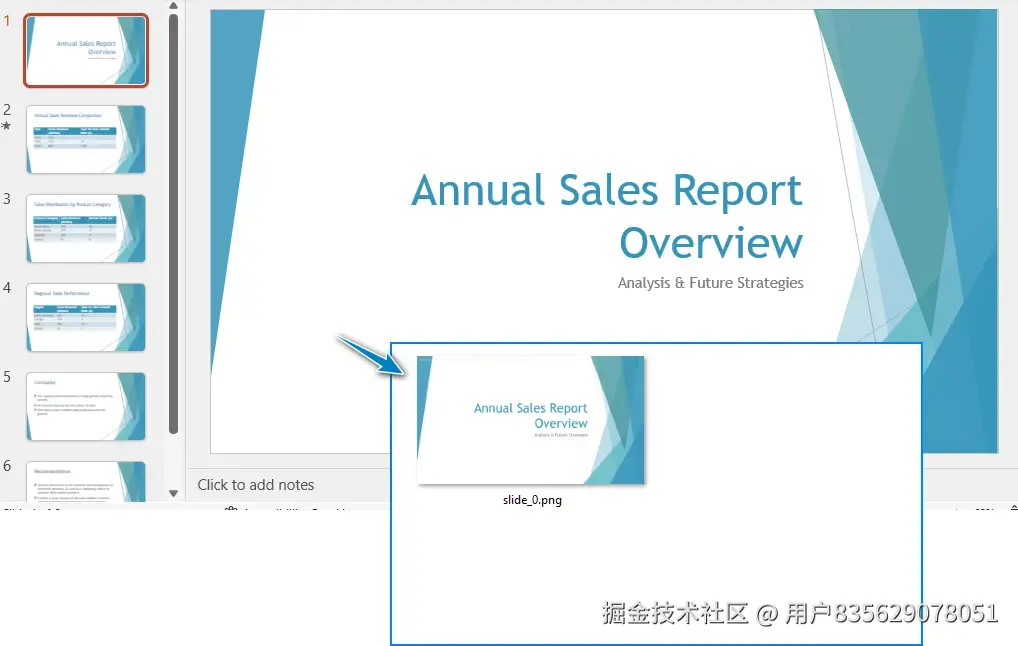
转换结果预览:
2. 进阶控制:自定义图像的分辨率与比例
默认的转换往往使用标准的分辨率,但在处理包含精细图表的幻灯片时,低 DPI 会导致文字模糊。通过调整保存时图片的长度和宽度,我们可以获得更高的分辨率的输出。
在 SaveAsImageByWH 方法中,我们可以传入参数来控制输出图像的宽度和高度缩放。
python
# 定义图片长度和宽度
x = 2048
y = 1080

# 渲染为高分辨率图像
image_high_res = slide.SaveAsImageByWH(x, y)
image_high_res.Save("high_res_slide.png")
3. 批量处理:全量导出与命名规范
在实际生产中,通常需要将整个演示文稿转换为一套图片。我们需要遍历幻灯片集合,并动态生成文件名。
python
from spire.presentation import Presentation

def convert_full_presentation(file_path, output_dir):
    pres = Presentation()
    pres.LoadFromFile(file_path)

    for i, slide in enumerate(pres.Slides):
        # 格式化文件名,如 slide_001.jpg
        file_name = f"{output_dir}/slide_{str(i).zfill(3)}.jpg"

        # 转换为图片
        with slide.SaveAsImage() as image:
            image.Save(file_name)

    pres.Dispose()
    print(f"转换完成,共导出 {len(pres.Slides.Count)} 张图片。")

# 执行转换
convert_full_presentation("sample.pptx", "output")
核心挑战与解决方案
字体渲染与乱码问题
PPT 转换最常见的痛点是字体缺失。如果运行环境(如 Linux 容器)缺少 PPT 中使用的特定字体,渲染出的图片会出现方框或排版错位。 解决方案:在加载文件前,显式指定字体路径或安装必要的字体库。
内存管理
处理包含大量高分辨率图片的 PPT 时,内存占用会迅速飙升。 解决方案:
- 使用
Dispose()方法显式释放资源。 - 在循环处理多份文档时,确保每个
Presentation对象在使用完毕后被销毁。
矢量元素支持
Spire.Presentation 在处理 SVG 矢量图形和内置形状(AutoShapes)时表现优异,它能将矢量路径在渲染时进行抗锯齿处理,确保边缘平滑。
结论
通过 Python 自动化处理 PowerPoint 转换,不仅极大地提升了办公效率,也为构建自动化文档流提供了技术保障。Spire.Presentation for Python 凭借其不依赖 Office 组件的特性和对渲染细节的精准把控,成为了此类开发任务的理想选择。
无论你是要构建一个在线文档转换器,还是需要为 AI 训练准备视觉数据集,掌握 PPT 到图像的深度转换逻辑都是一项极具价值的技术储备。