相信很多小伙伴也想对自己的Windows11进行优化和一些必要的设置,那我们下面直接进入正题:
1、关闭搜索框自动联网搜索功能
win10/win11系统的搜索框 默认搜索内容都会自动联网搜索和展示相关网页及内容,会导致电脑有时候会明显卡顿,如下图:
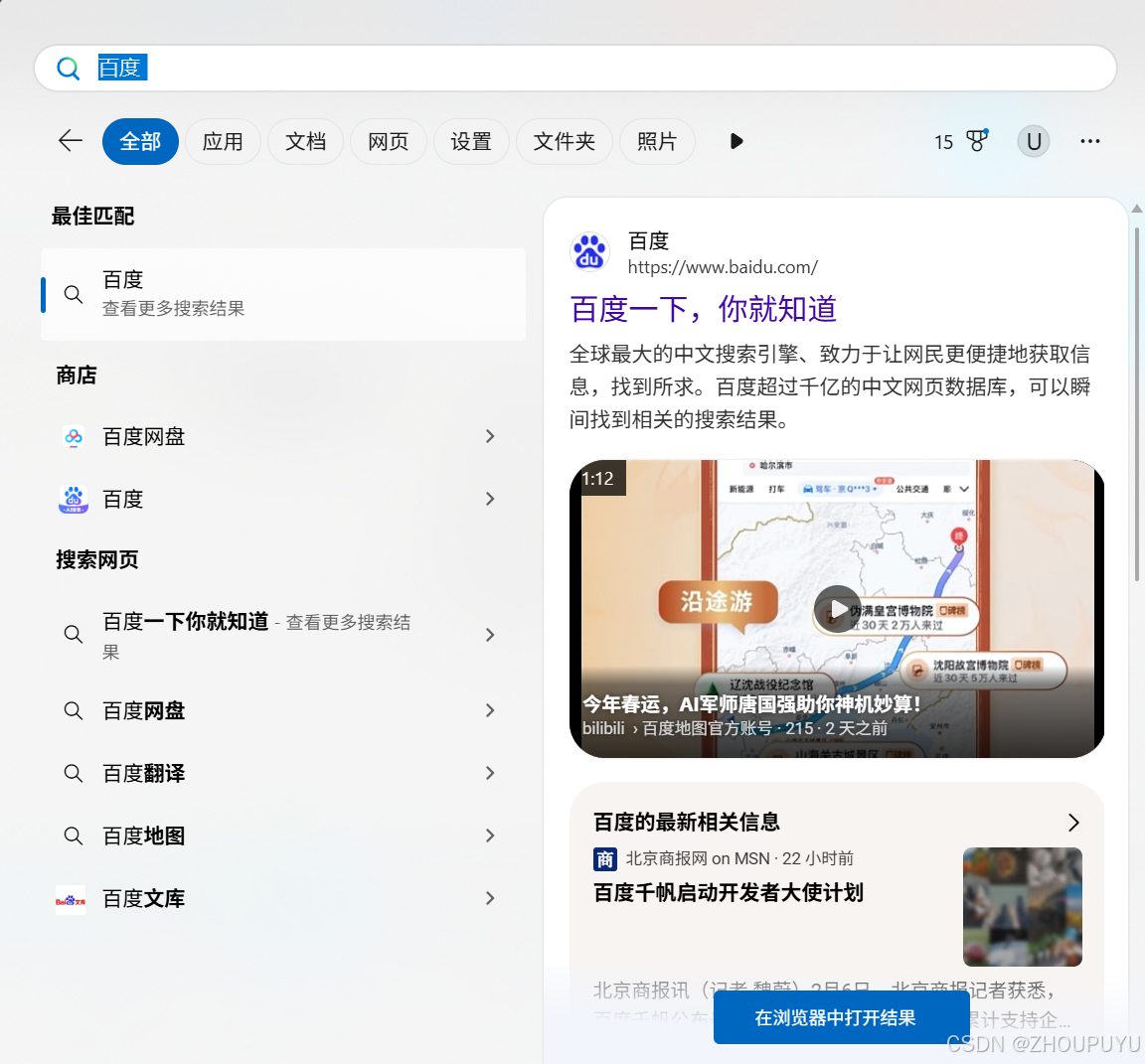
接下来我们来关闭它:
1.1 关闭常规设置
打开设置-左边隐私和安全性
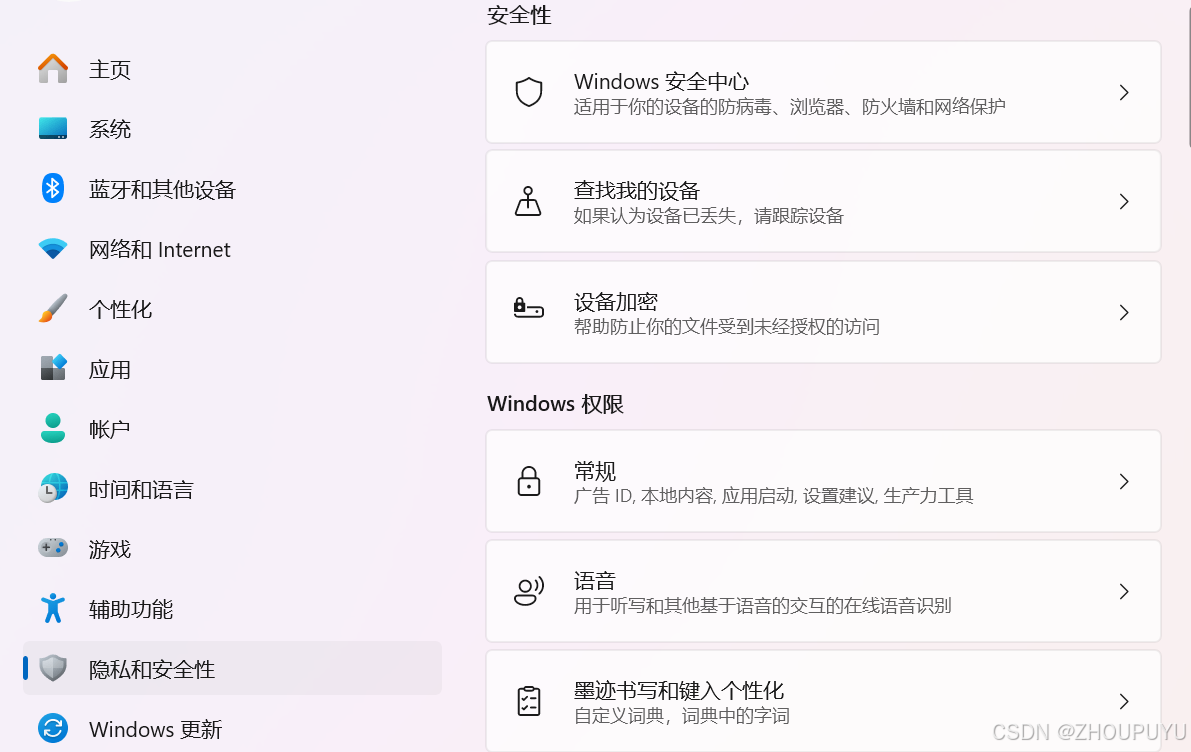
依次打开以下路径:
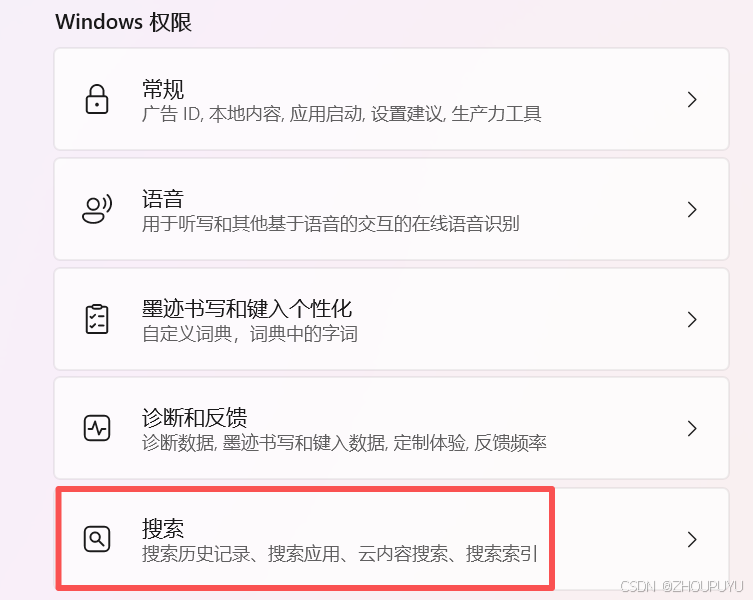
把搜索要点关闭:
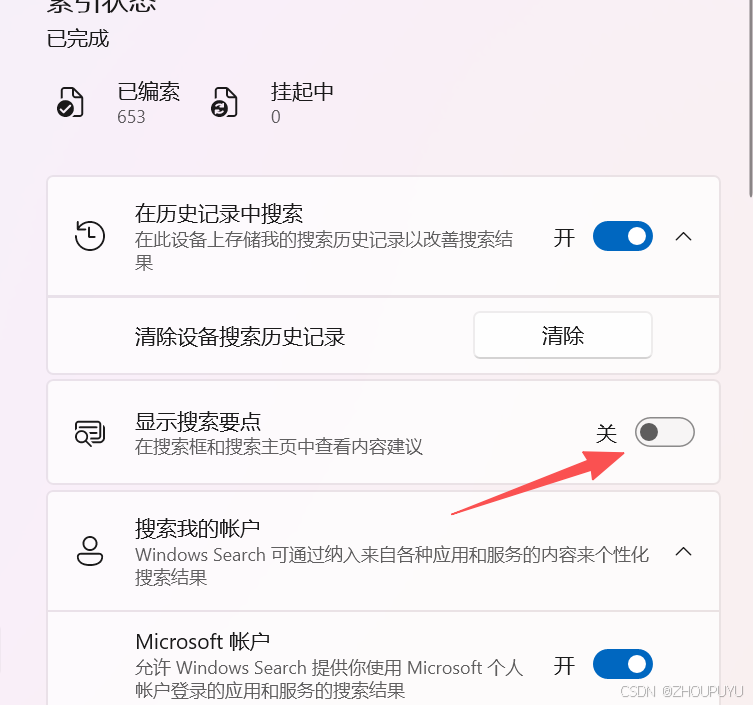
1.2 通过注册表禁用BingSearchEnabled与CortanaConsent:
此方法修改用户级搜索行为注册表项,强制切断Windows搜索进程向Bing服务发起的远程HTTP查询请求,可彻底屏蔽网页推荐、热门搜索及Cortana关联建议,适用于所有Windows 11版本(含家庭版)。
1、同时按下Win + R键,输入regedit并回车启动注册表编辑器。
2、在用户账户控制提示中点击是以获取管理员权限。
3、在注册表编辑器地址栏中粘贴并访问路径:HKEY_CURRENT_USER\Software\Microsoft\Windows\CurrentVersion\Search。
4、在右侧空白处右键 → 新建 → DWORD (32位)值。
5、将其命名为BingSearchEnabled,双击后将"数值数据"设为0。
6、再次右键新建DWORD (32位)值,命名为CortanaConsent,数值数据同样设为0。
7、关闭注册表编辑器,按Ctrl + Shift + Esc打开任务管理器,在"进程"选项卡中找到Windows资源管理器,右键选择重新启动。
1.3 通过注册表新增DisableSearchBoxSuggestions策略项
此方法在策略兼容路径下创建专用键值,专用于抑制开始菜单及任务栏搜索框内动态生成的网络建议、热门词提示与网页结果卡片,从输入阶段即阻断网络内容注入,同时保留本地应用与文件搜索能力。
1、按下Win + R,输入regedit并回车启动注册表编辑器。
2、导航至路径:HKEY_CURRENT_USER\Software\Policies\Microsoft\Windows。
3、若右侧不存在Explorer子项,则在"Windows"项上右键 → 新建 → 项,命名为Explorer。
4、在新创建的Explorer项内右键 → 新建 → DWORD (32位)值。
5、将该值命名为DisableSearchBoxSuggestions。
6、双击该值,将"数值数据"设为1,点击"确定"。
7、按Ctrl + Shift + Esc打开任务管理器,在"进程"中找到并重新启动Windows资源管理器。
2、关闭内存隔离:
按"Win+S"打开搜索框,输入"内核隔离"进入图界面,将内存完整性选择"关闭"。
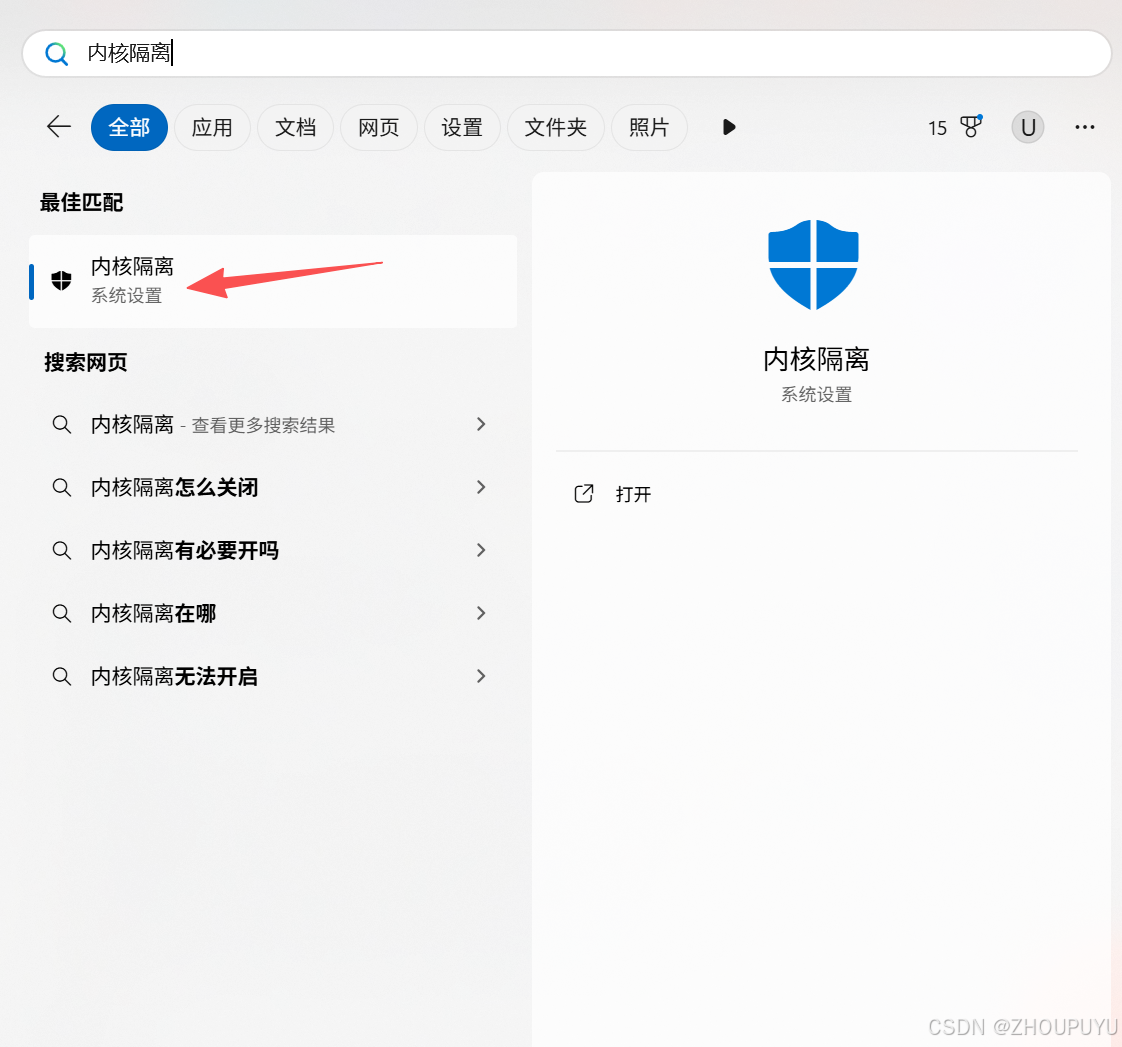
关闭内存完整性:
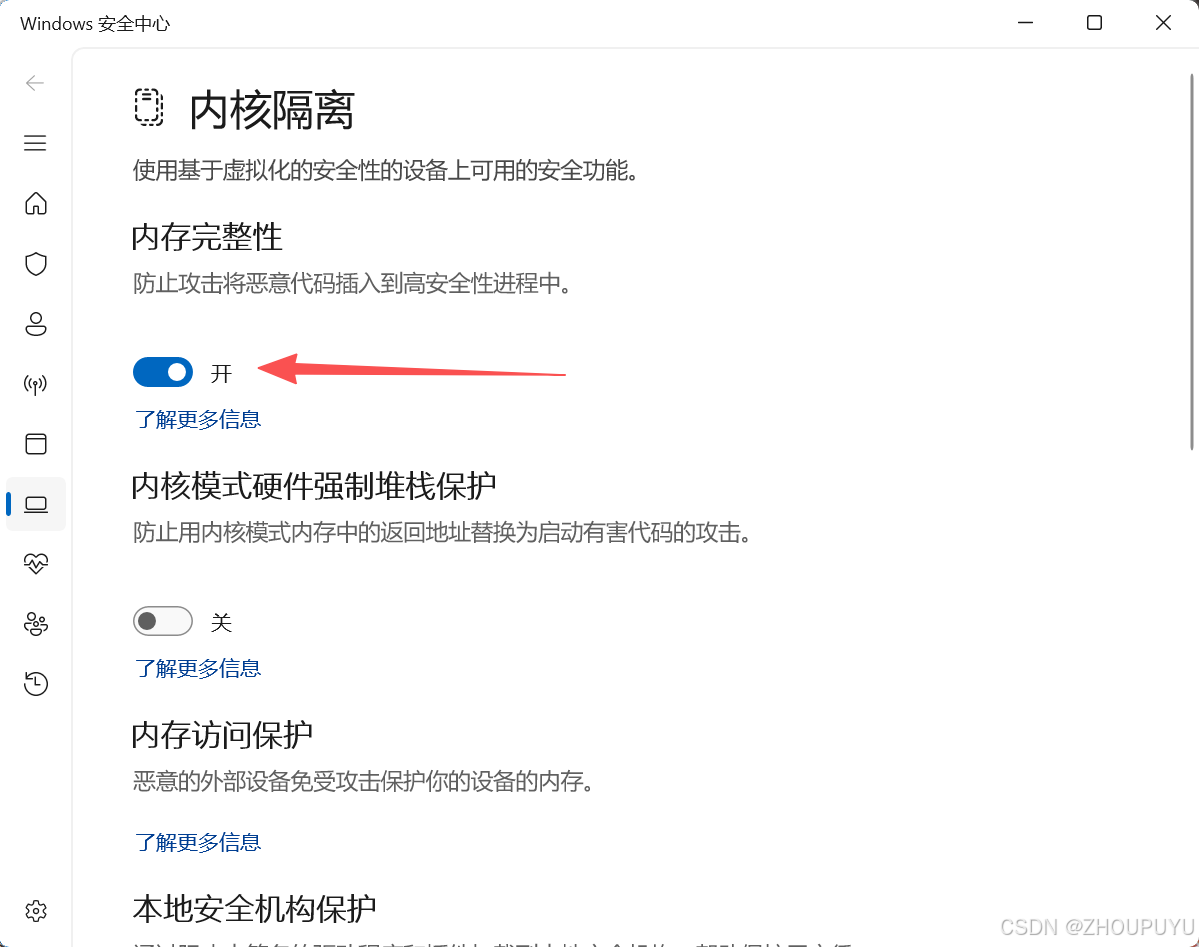
内存隔离不建议开启的原因可能有以下几点:
- **性能影响:**内存隔离可能会对系统性能产生一定影响,尤其是在计算机硬件配置较低或资源紧张的情况下。
- **兼容性问题:**某些软件或硬件可能与内存隔离功能不兼容,导致出现稳定性问题或功能异常。
- **不必要的复杂性:**对于大多数普通用户来说,他们可能不需要这种高级的安全功能。普通的安全措施,如杀毒软件和防火墙,可能已经足够满足他们的需求。
- **潜在的问题:**尽管内存隔离旨在提供额外的安全保护,但它也可能引入一些潜在的问题,例如导致系统崩溃(蓝屏)或出现其他意外情况,所以还是建议关闭。
3、关闭任务栏小组件
右键任务栏空白处-点击任务栏设置
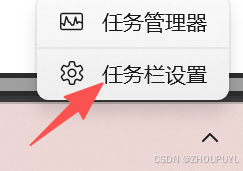
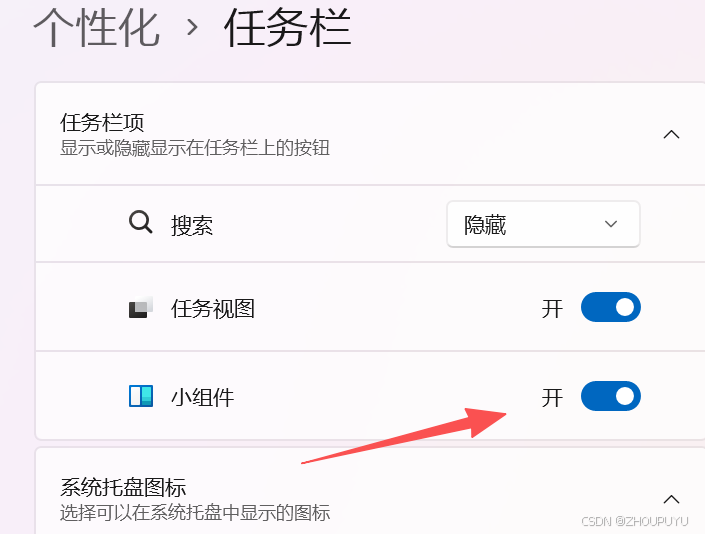
关闭小组件:
关闭之后左下角的小组件窗口就不再显示和占用系统内存了
4、关闭广告推送:
在设置-隐私和安全-广告(可以按我下图设置):
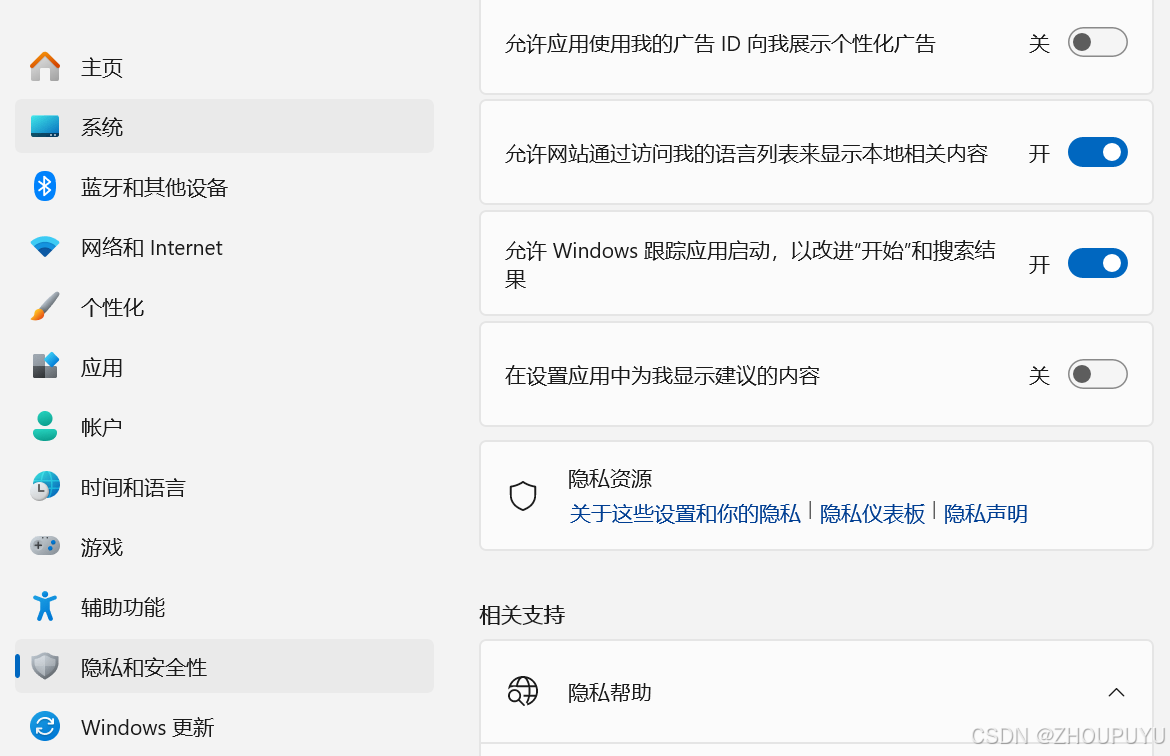
每个选项详细解释,可以自己选择关闭哪些功能:
- **允许应用使用我的广告ID向我展示个性化广告:**选择"关闭"可减少广告推送。
- **允许网站通过访问我的语言列表来显示本地相关内容:**注重语言隐私的用户可"关闭"。当你开启此选项时,网站可以访问你在 Windows 系统中设置的语言列表,以便根据你的语言偏好显示本地相关的内容。如果你关闭此选项,网站将无法访问你的语言列表,可能会以默认语言或其他通用语言显示内容。这样可以保护你的语言偏好隐私,但可能导致某些网站无法提供最佳的本地相关内容。
- **允许Windows跟踪应用启动,以改进"开始"和搜索结果:**关闭后开始菜单将不再显示搜索结果的显示内容,也就是历史搜索记录,可以更好的保护隐私。
- **在设詈应用中为我显示建议的内容:**注重隐私的用户,建议"关闭"。当你开启此功能时,Windows 会收集你的使用数据,包括你经常使用的应用程序、浏览历史等信息。然后,基于这些数据,Windows 会在设置应用中显示一些建议和提示,例如推荐你可能感兴趣的应用程序、设置或功能,或者提供个性化的设置建议,以提高你的生产力和用户体验。
更多设置,持续更新中...