介绍
nvm 是用来管理 Node.js 版本的(Node Version Manager ),当你本地开发环境需要安装多个版本的 Node.js 时,想要自由灵活切换,可以选择直接安装 nvm,本文介绍如何 nvm 的安装和使用(windows 环境)。
安装
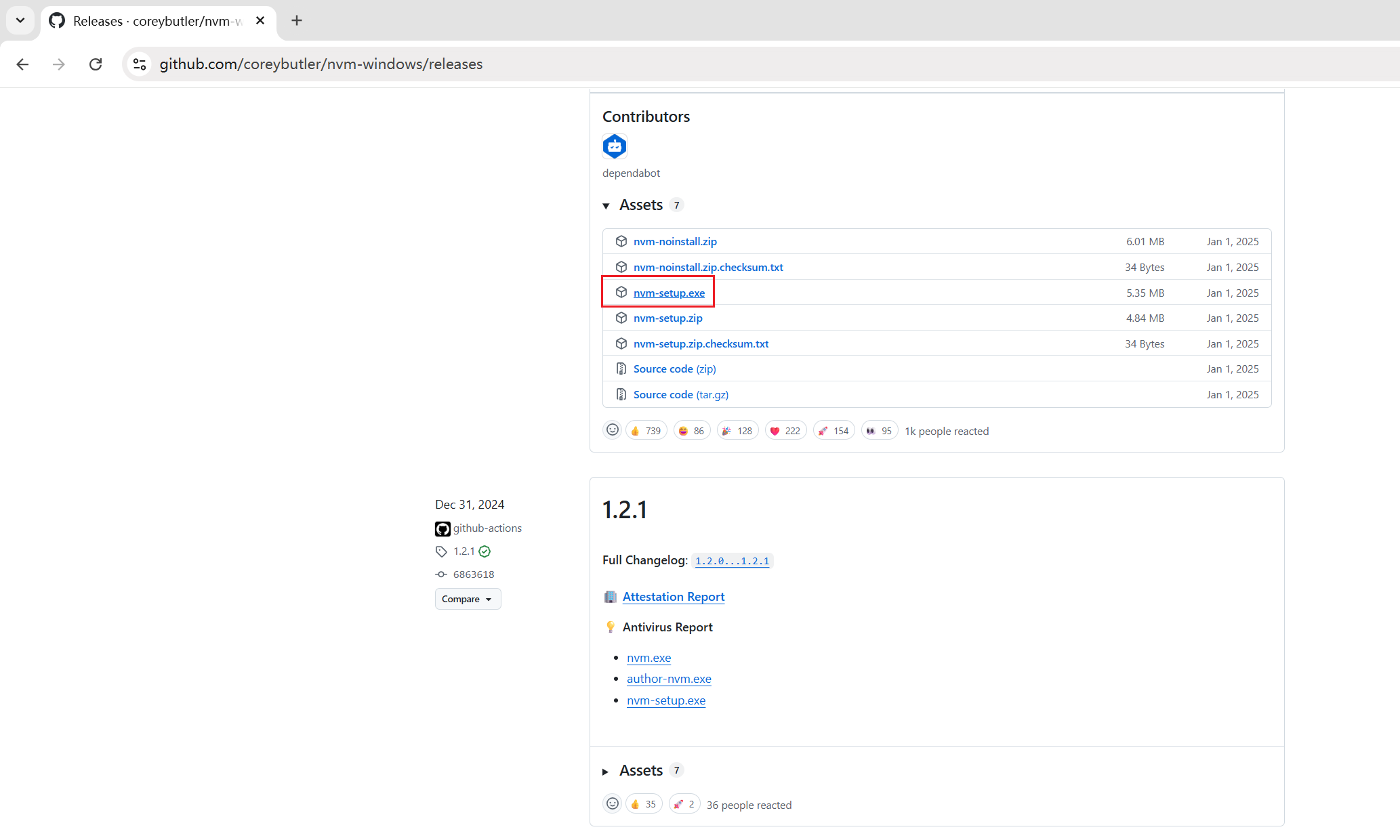
打开 Github,找到 nvm-windows 仓库(https://github.com/coreybutler/nvm-windows/releases),点击最新的安装包下载。
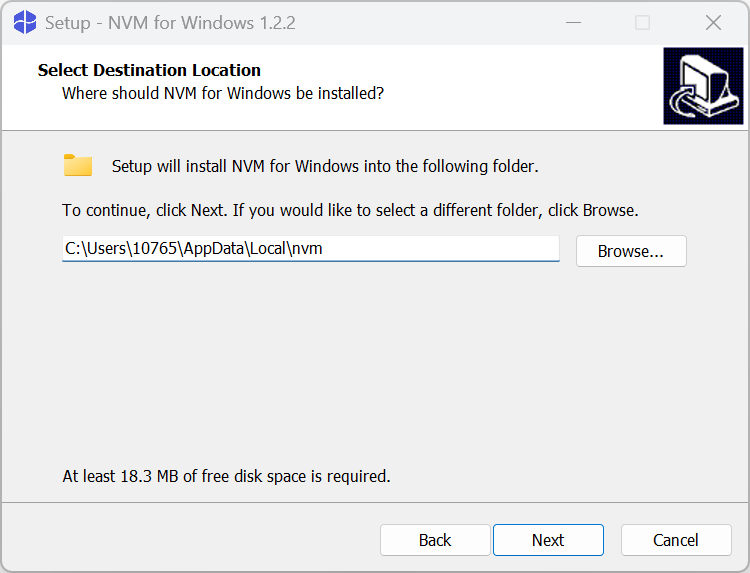
双击下载后的安装包,建议一路 Next,不要更改安装路径。
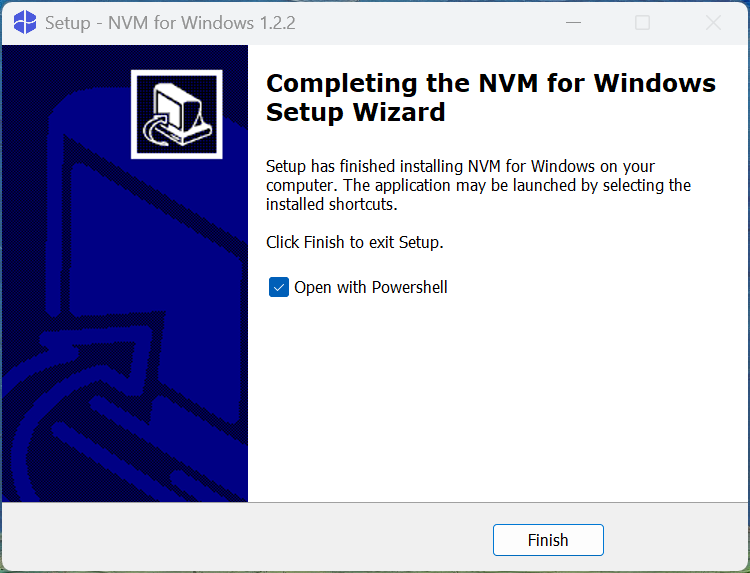
安装完成。
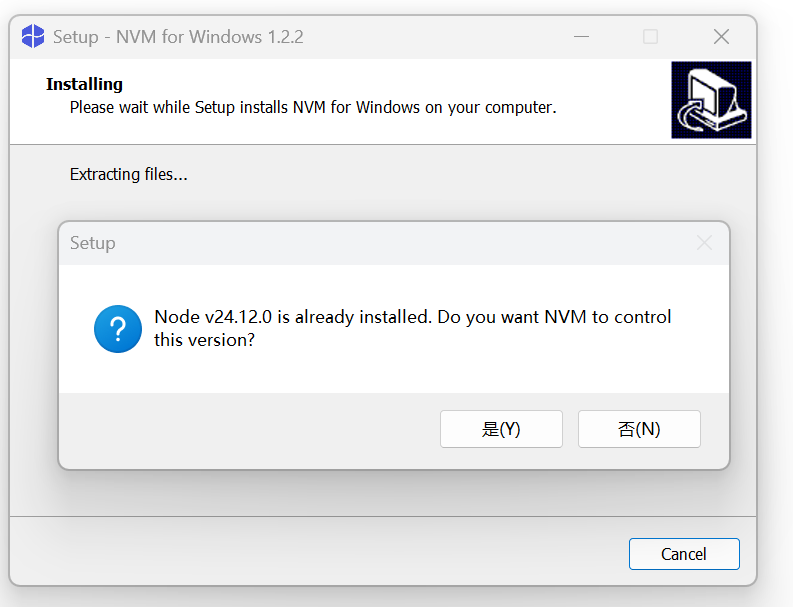
如果你在安装快结束时,弹出下面这个提示窗口,提示检测到本地有 Node.js 版本,提示是否交给 nvm 管理,不论点击 是 还是 否 ,nvm 都安装不成功,可以尝试卸载本地 Node.js 后再安装 nvm。
使用
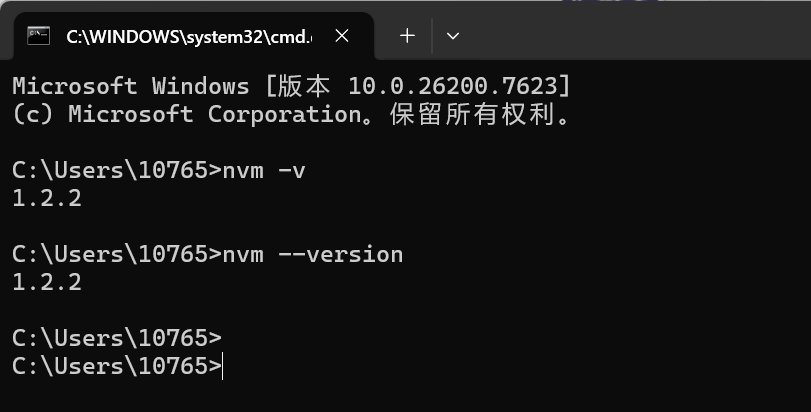
打开 CMD 命令窗口,敲 nvm -v 查看版本信息,验证下环境变量是否已经添加。
接下来可以使用一些命令来安装、卸载、使用某些 Node.js 版本。
(1)安装 Node.js
敲下面的命令安装指定 Node.js 版本
shell
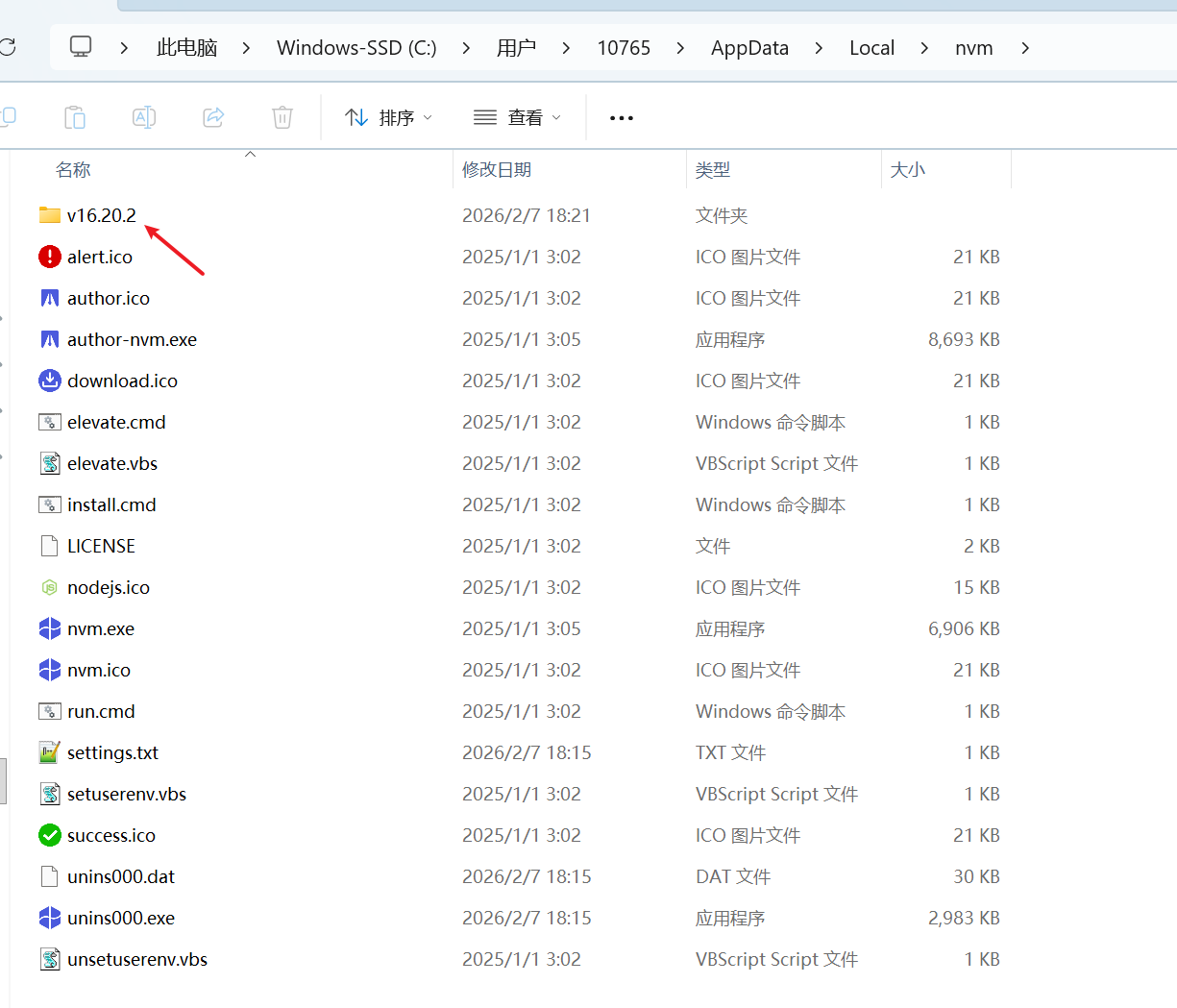
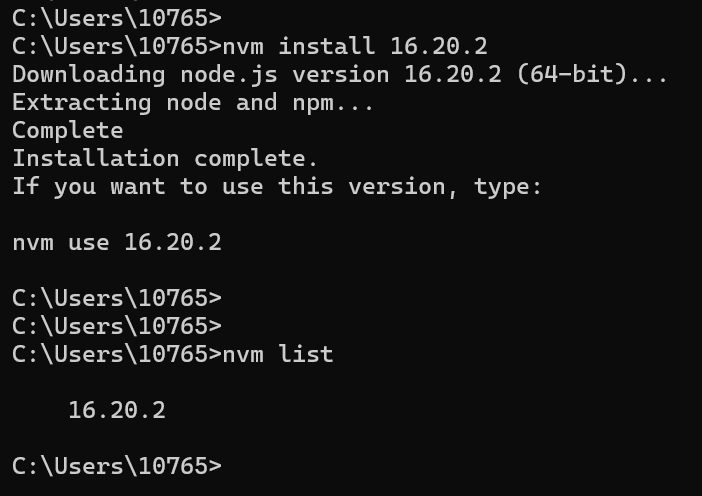
nvm install [版本号]如下,安装 v16.20.2 版本,使用 nvm list 查看已安装的 Node.js 版本
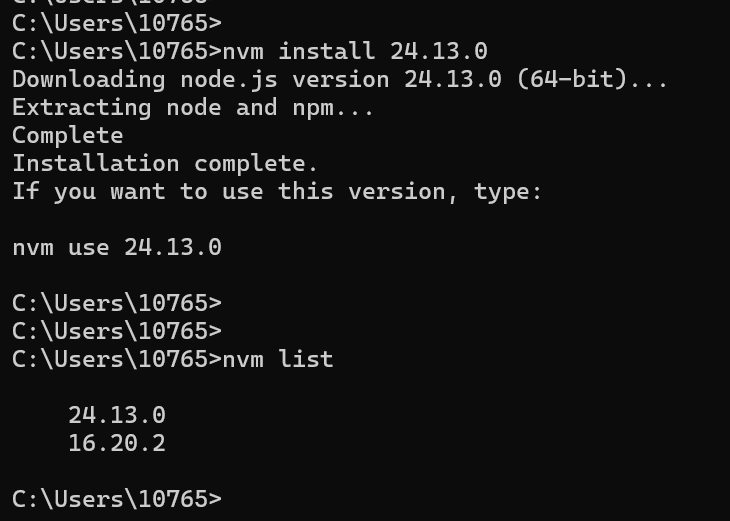
再安装一个最新的长期支持版本(嘿嘿)。
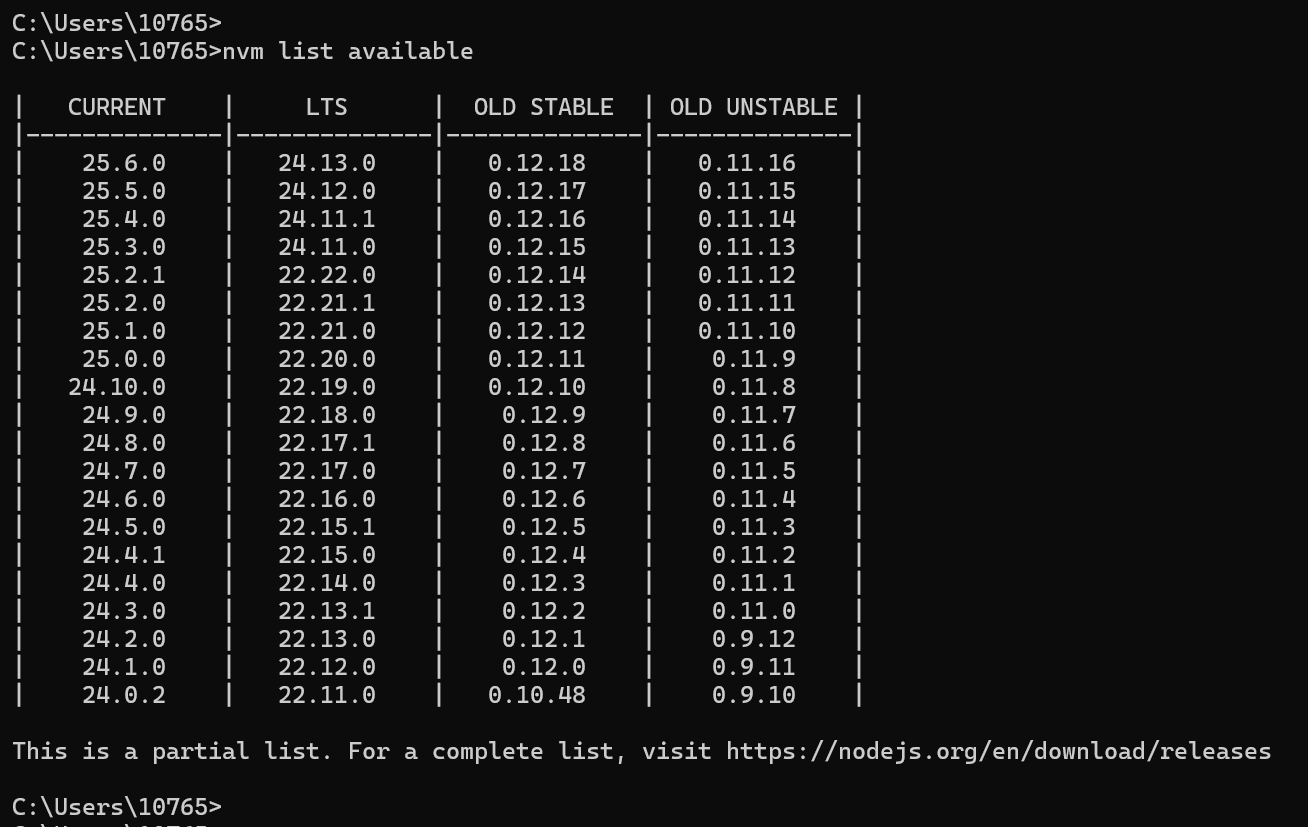
可以使用 nvm list available 查看可用的 Node.js 版本(部分列表)。
(2)使用 Node.js
系统安装了多个 Node.js 版本,可以敲下面的命令,指定使用哪个版本。
shell
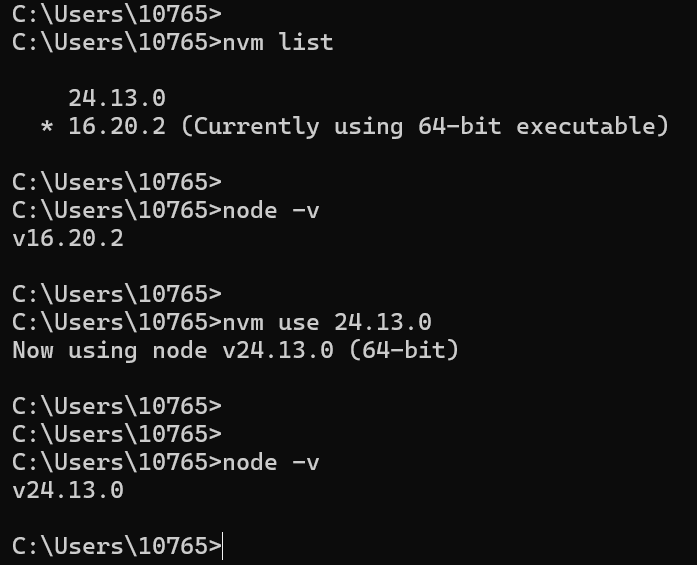
nvm use [版本号]如下,当前使用哪个版本,在查看列表时,对应版本号前面会有个星号(*)标识。
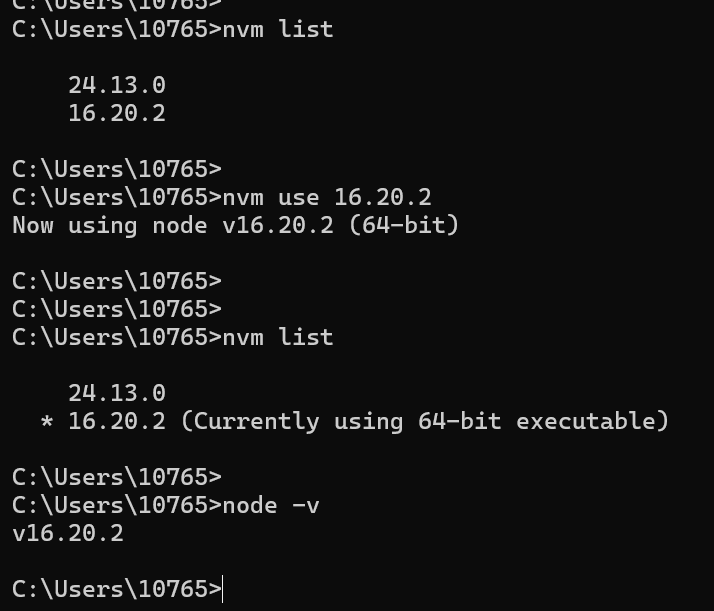
使用哪个版本就切到哪个版本,环境变量都不需要重新配。
(3)卸载 Node.js
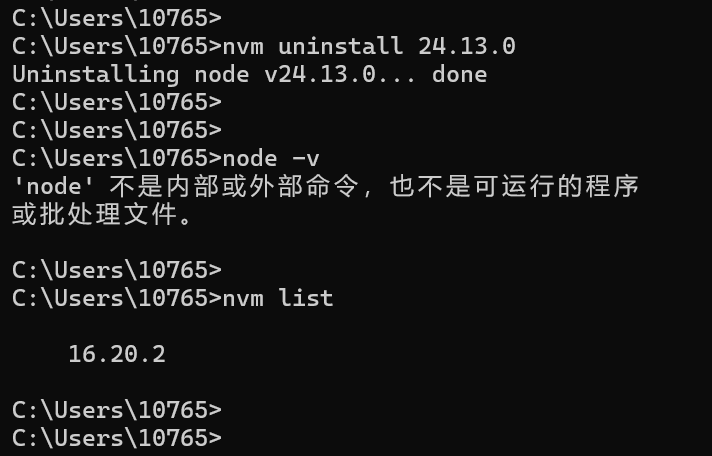
卸载某个版本的 Node.js,敲下面的命令。
shell
nvm uninstall [版本号]如下,卸载后敲 node -v 命令提示命令不存在。
目录
使用 nvm 安装的 Node.js 包都在 nvm 安装目录里。