一.安装Redis
我这里使用的是Windows系统,所以,就主要介绍一下msi安装包方式下载安装。
下载Redis安装包
下载window用的 5.0 版本:通过网盘分享的文件:Redis-x64-5.0.14.1.msi
链接: https://pan.baidu.com/s/1yubOh4gw66JpJlK3-BS8Zg?pwd=c3wd 提取码: c3wd 在GitHub中下载window用的 5.0 版本
Redis-x64-5.0.14.1.msi

双击下载安装
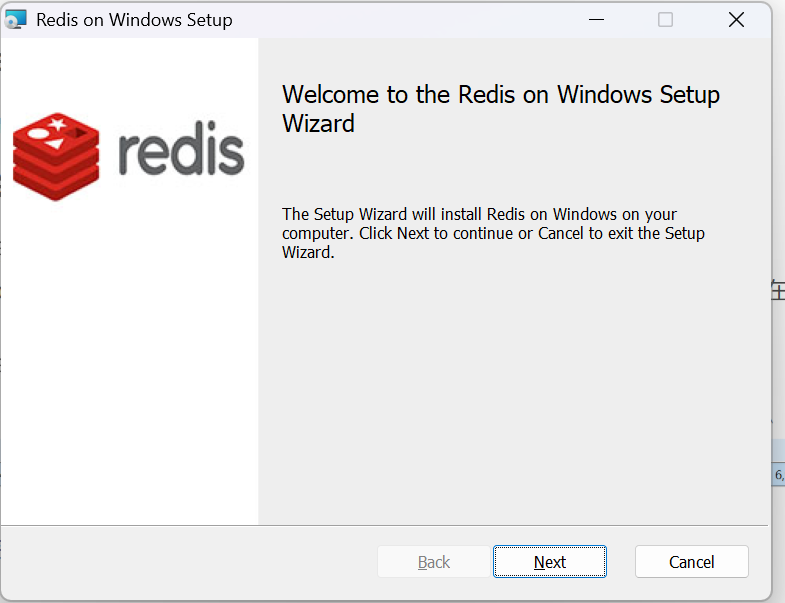
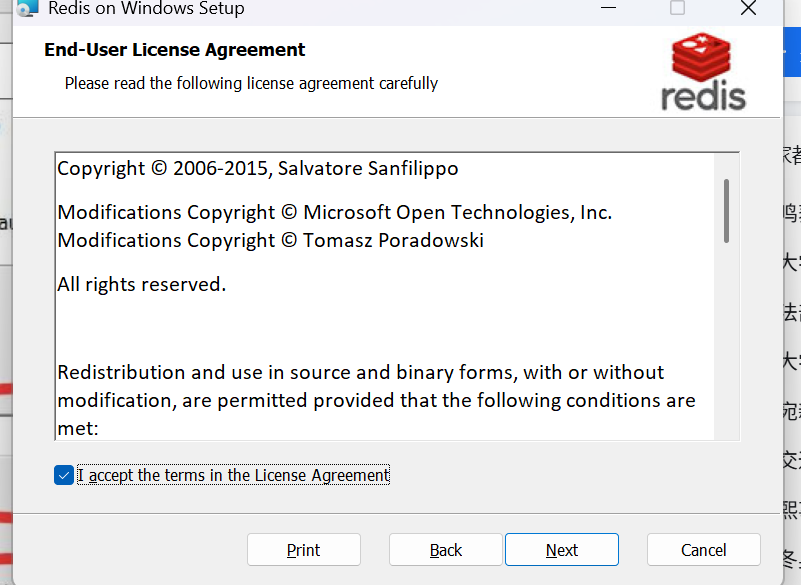
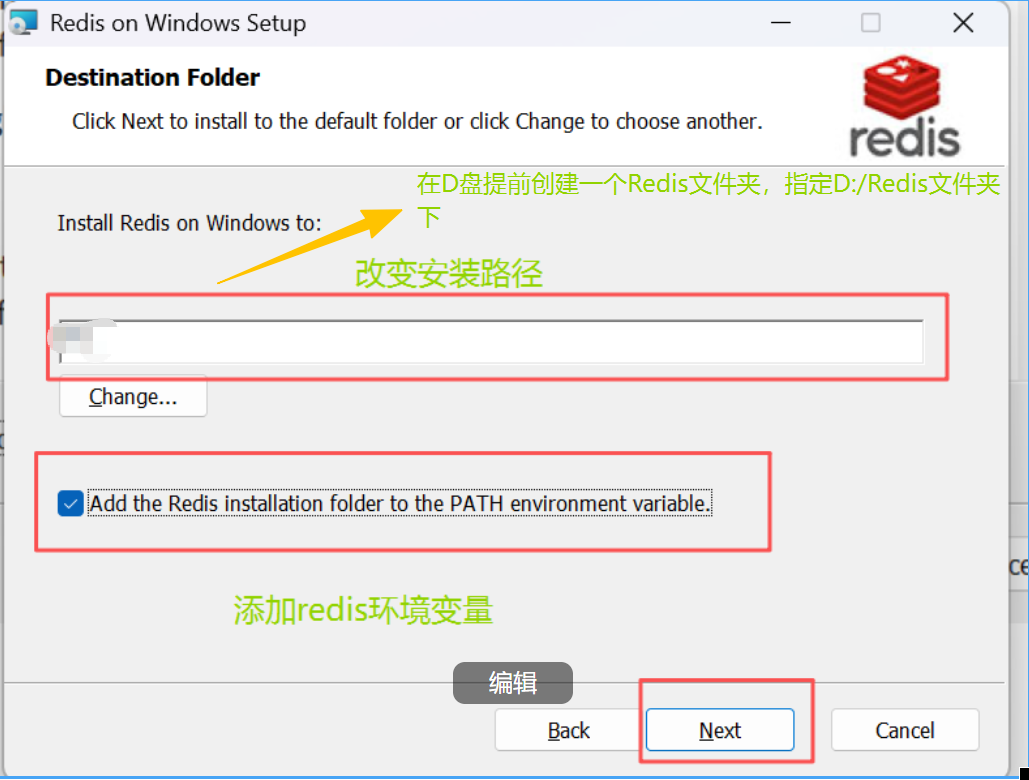
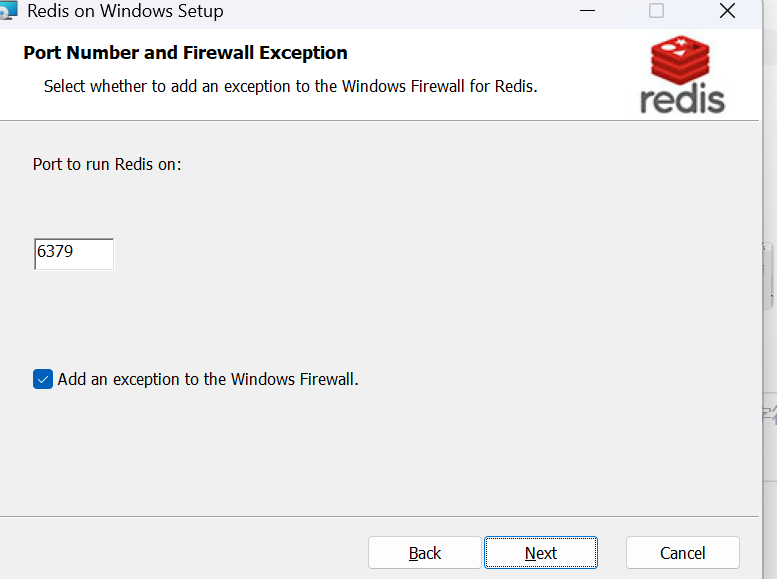
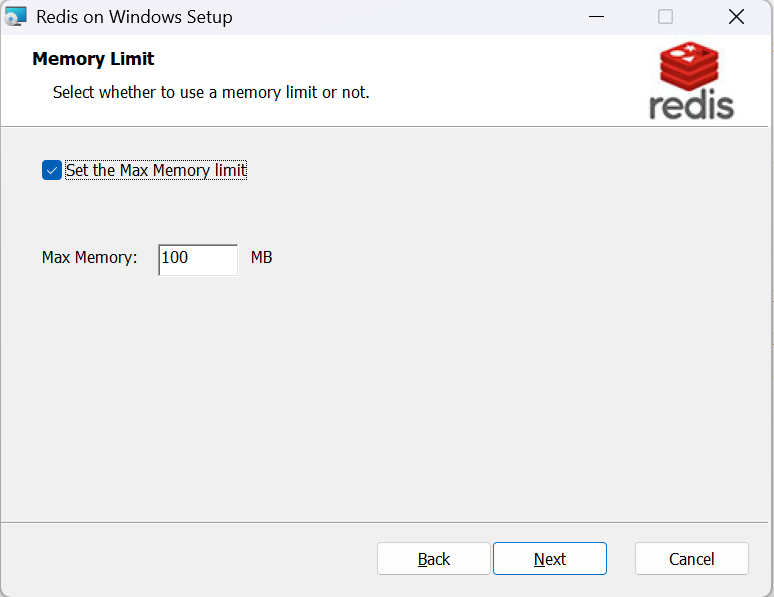
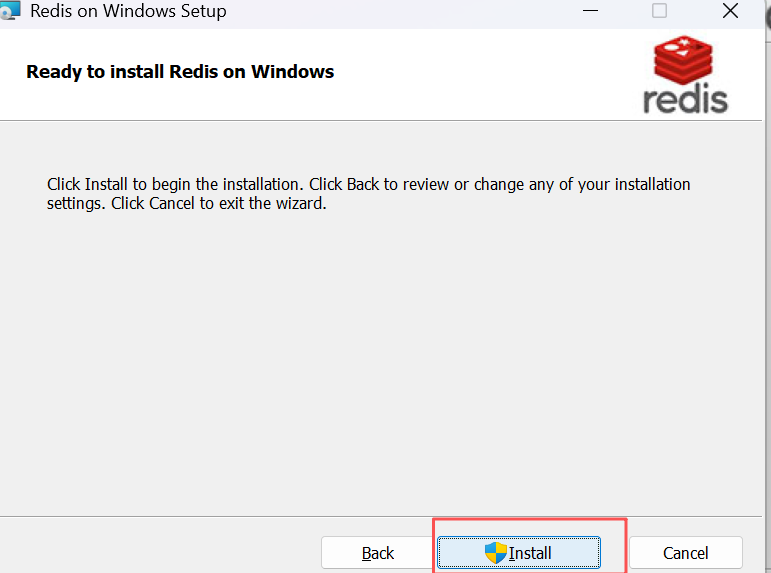
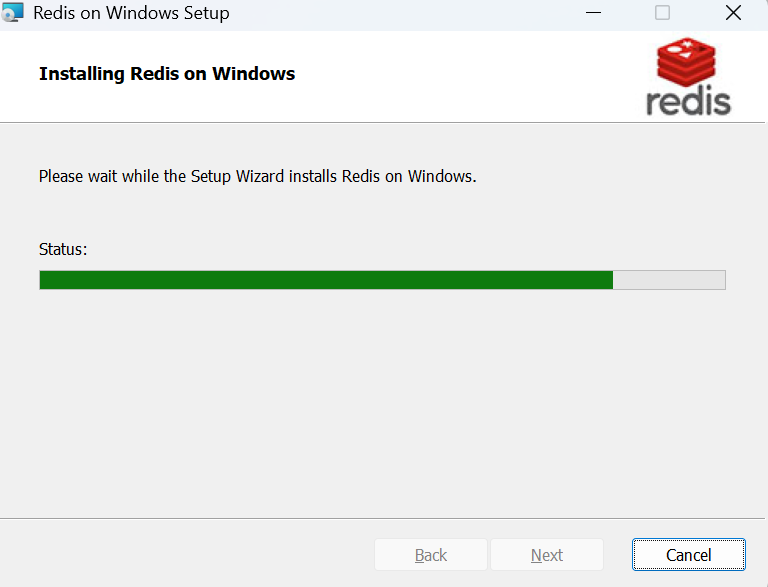
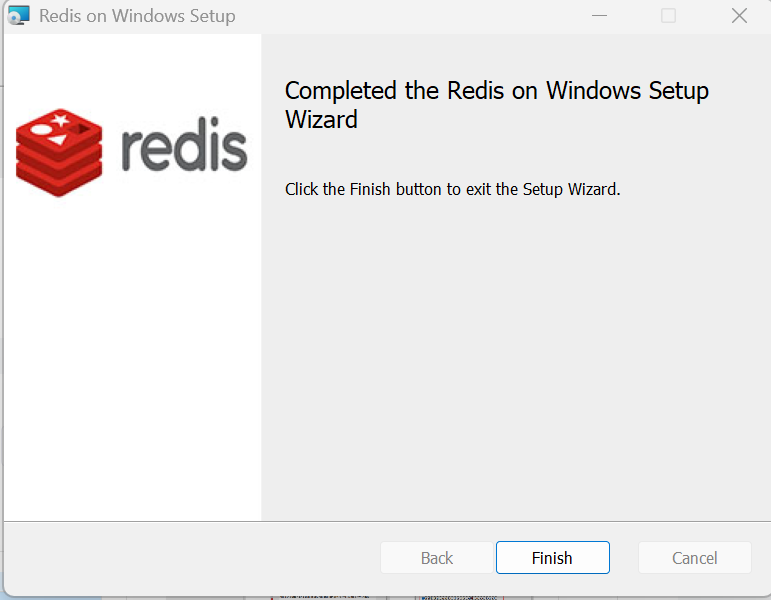
然后等待安装,直到Finnish
将下载的压缩包解压到指定的文件夹中,这里我在D盘创建Redis文件夹, 安装到D:\Redis ,内容如下: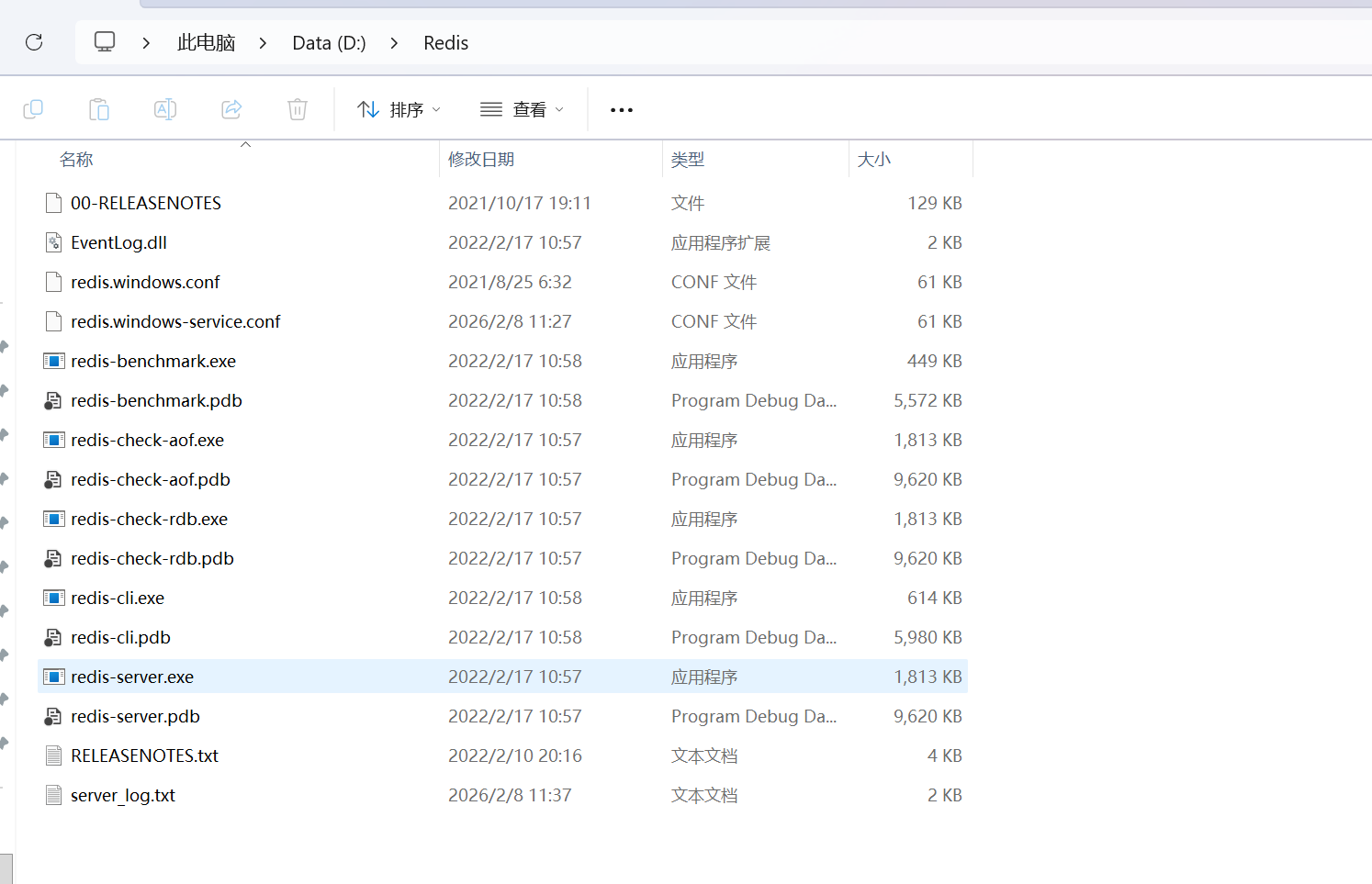
二.启动Redis服务
在Redis的安装目录下打开cmd窗口,然后执行命令来启动服务:
redis-server.exe redis.windows.conf切换到redis目录:
可以直接打开cmd使用 cd 命令切换到redis所在的目录:cd /d d:\redis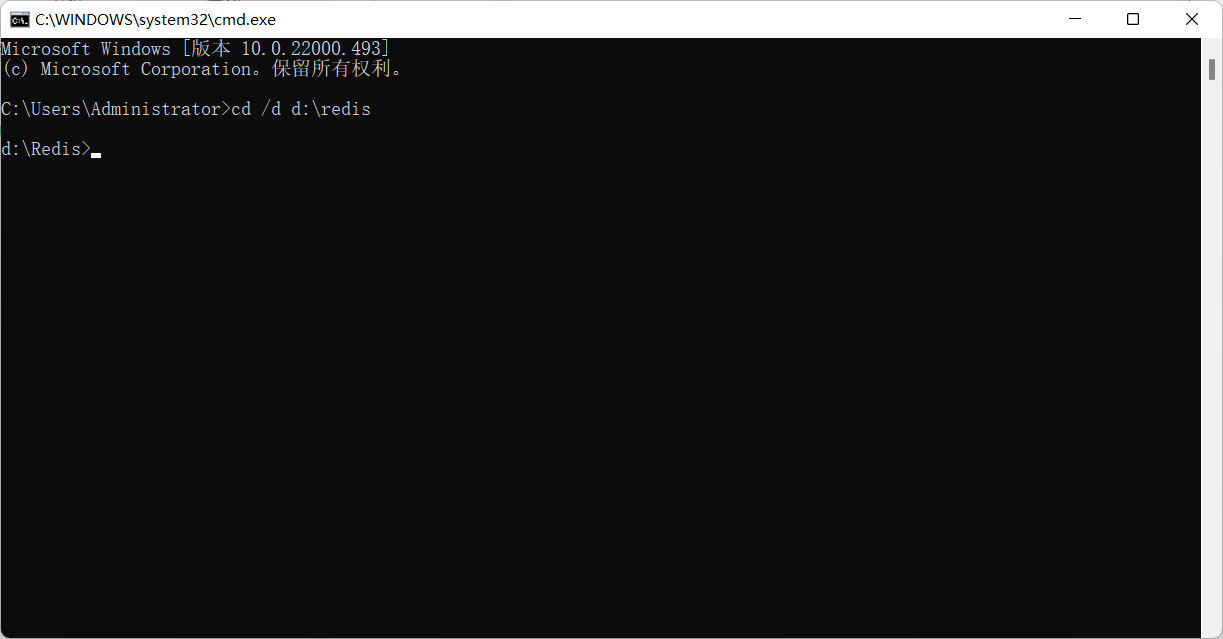 (也可以进入D:/Redis目录)也可以直接在Redis目录路径处输入cmd回车也可以进入命令窗口
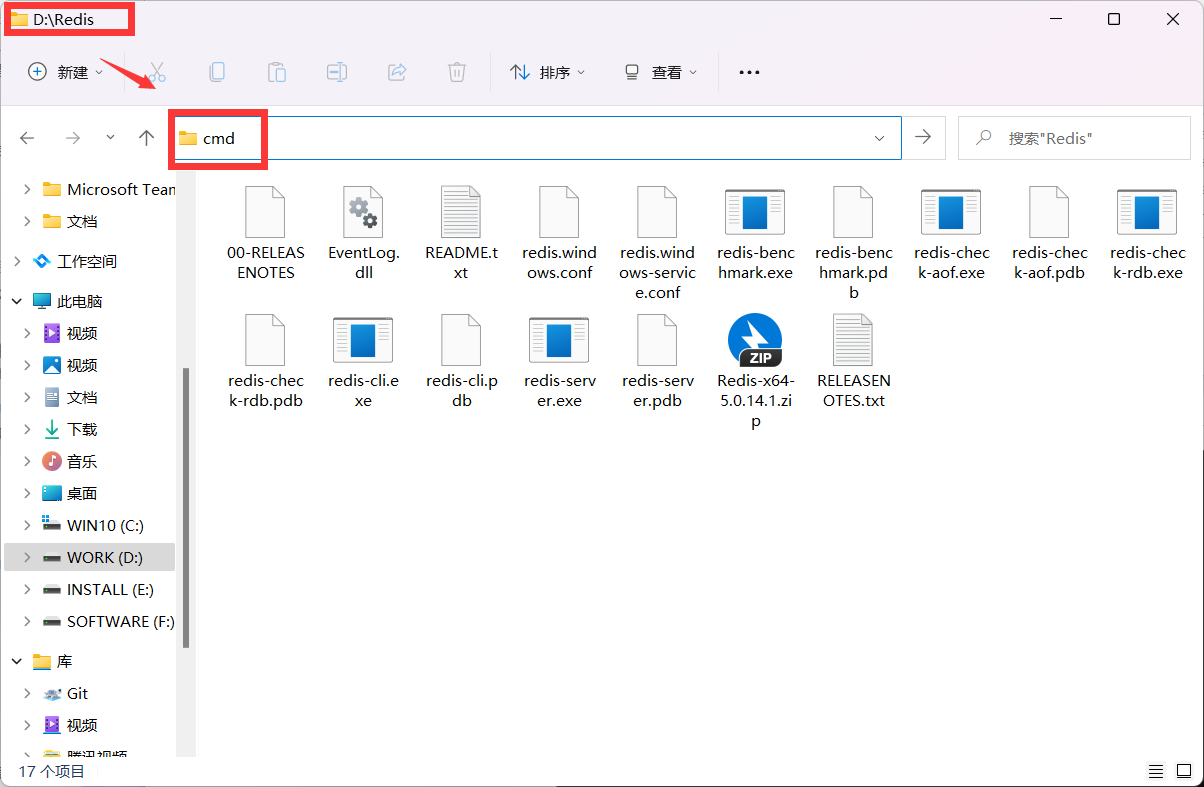
随后使用redis-server.exe redis.windows.conf命令来启动redis服务:
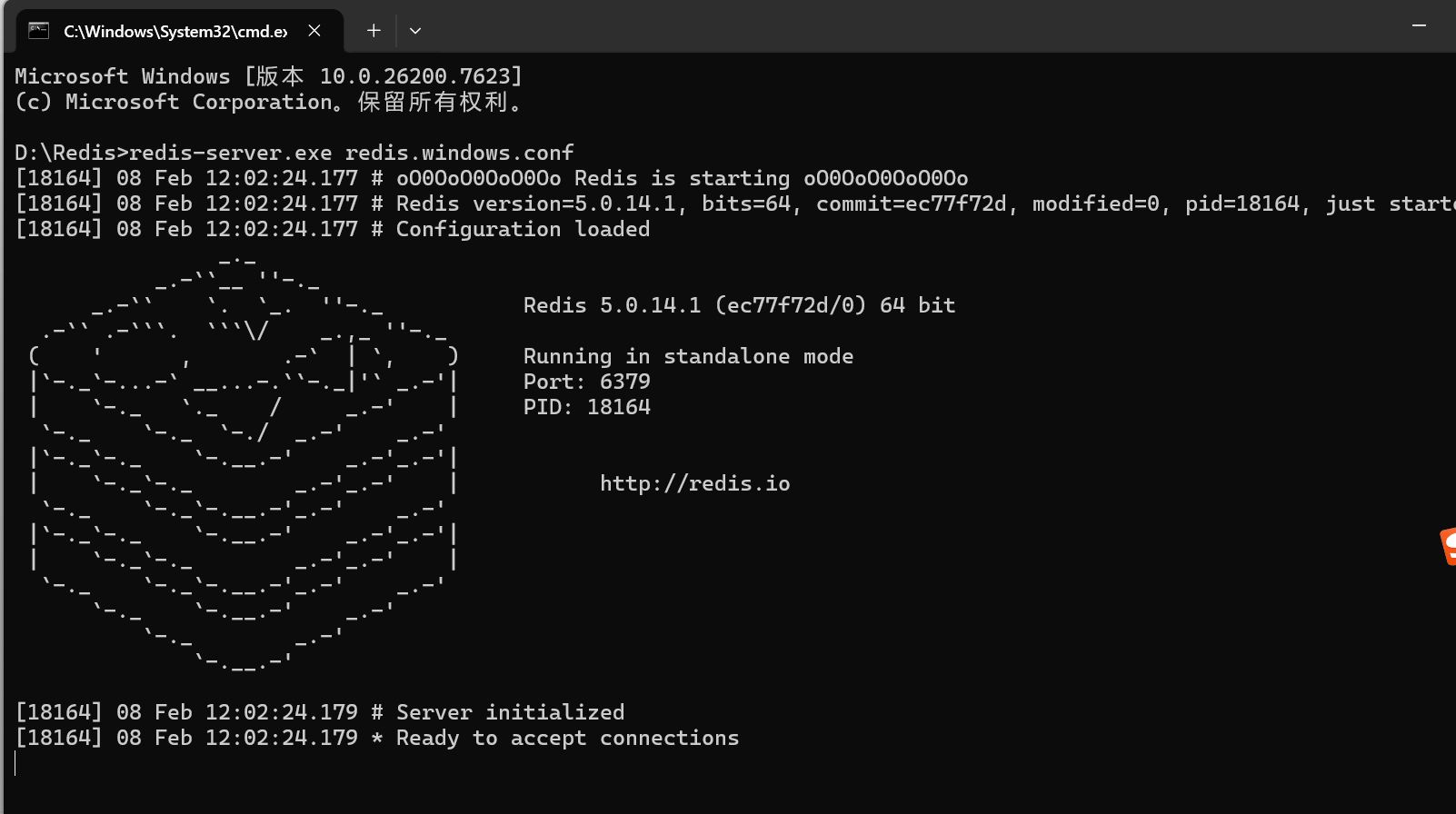
默认端口为6379,出现图上的图标说明redis服务启动成功。命令里面的 redis.windows.conf 可以省略,省略后,使用redis-server.exe命令会使用默认的配置。
三.打开Redis客户端进行连接
在第二步Redis服务打开的基础下(不要关闭服务启动窗口,否则无法打开客户端Redis), 我们使用redis-cli.exe命令来打开Redis客户端:
redis-cli.exe -h 127.0.0.1 -p 6379首先进入Redis目录,输入上述代码:
如果显示:

是因为你关闭了Redis服务窗口,需要在本机电脑--服务 开启
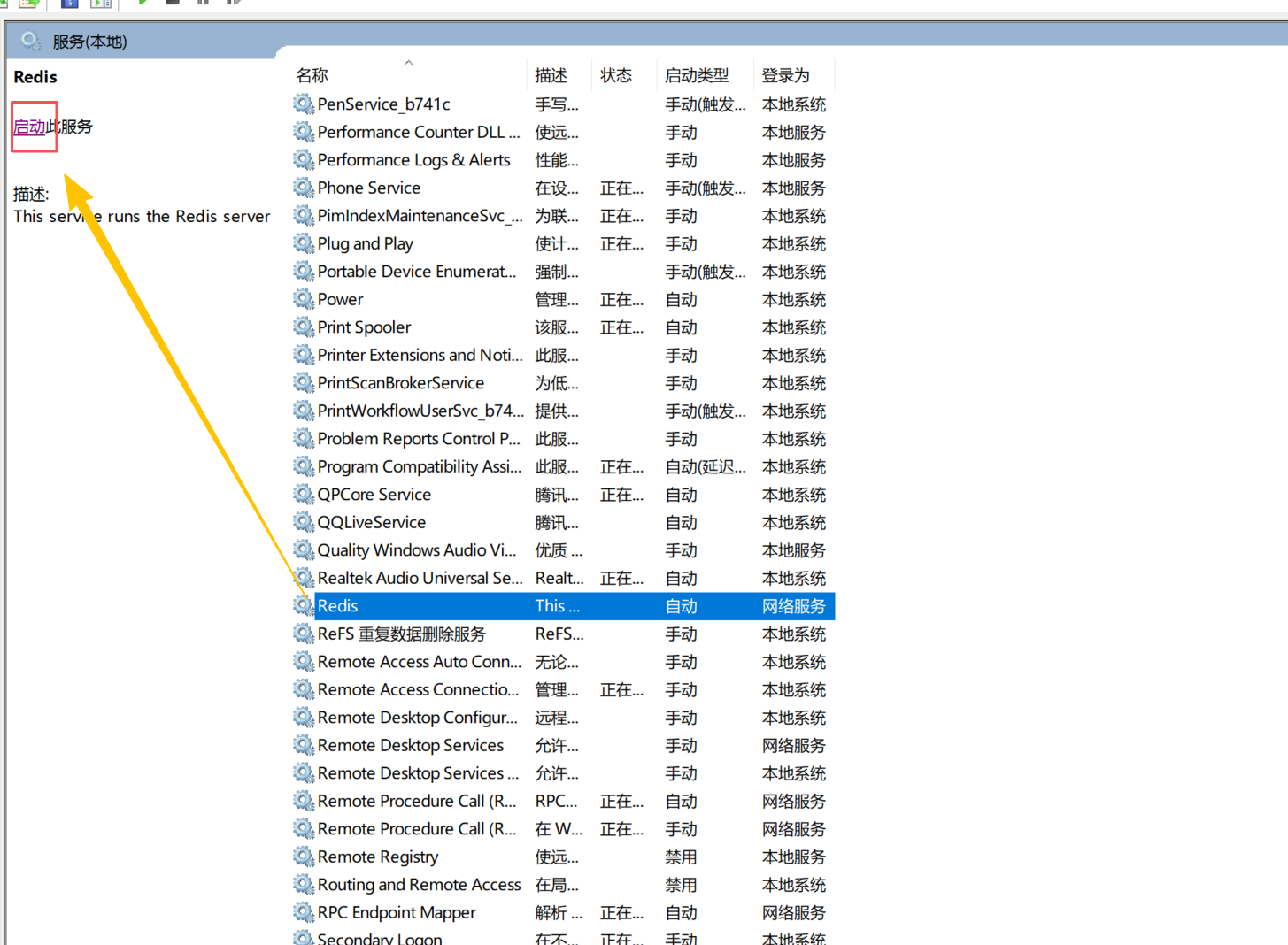
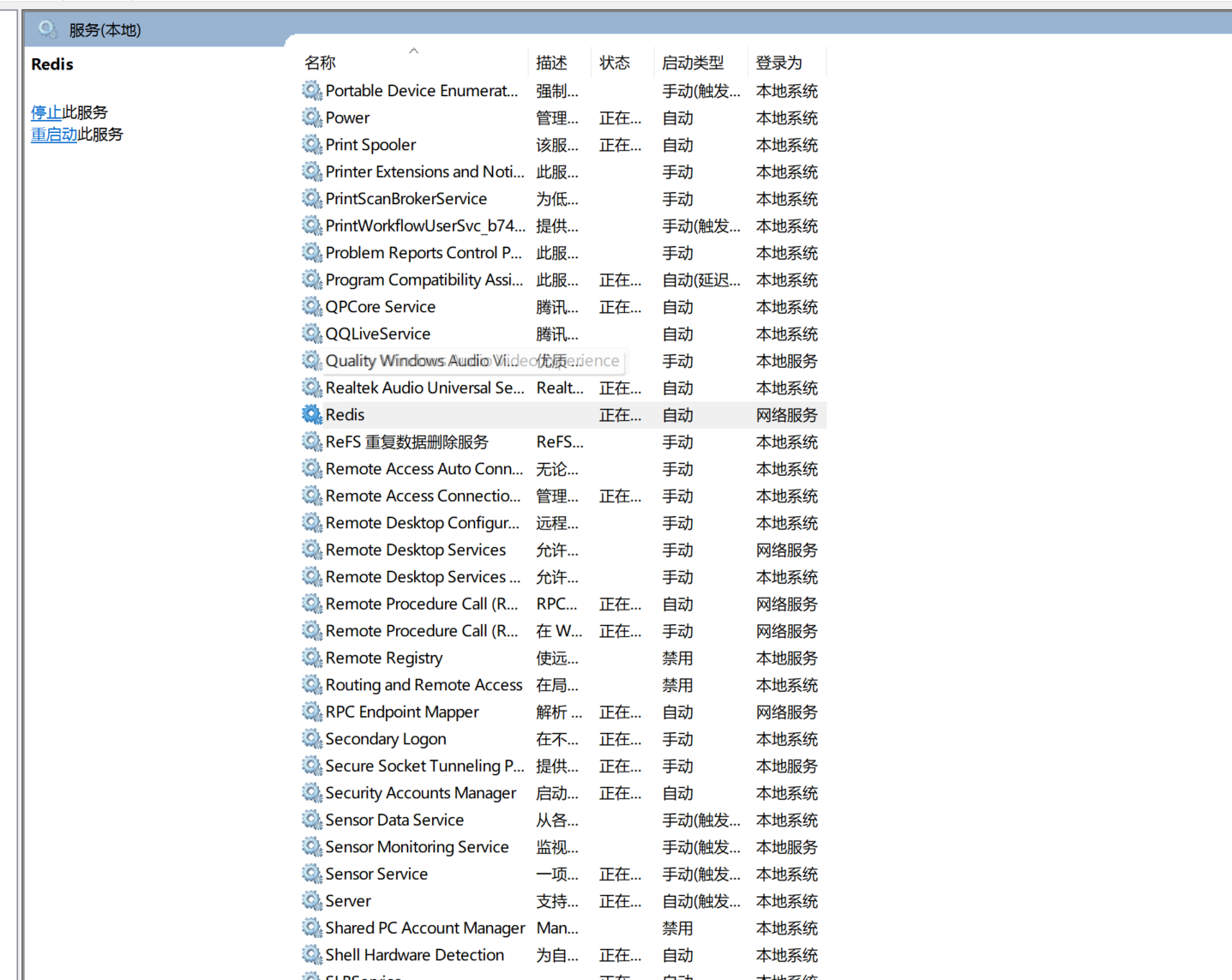
然后回到Redis目录,进入cmd,输入:redis-cli.exe
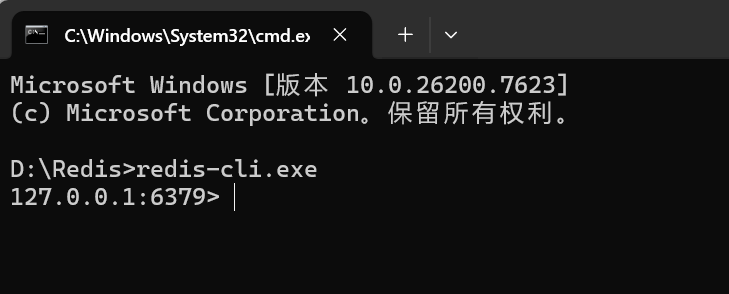
在命令中输入ping命令,来检测redis服务器与redis客户端的连通性,返回显示PONG,则说明连接成功了。
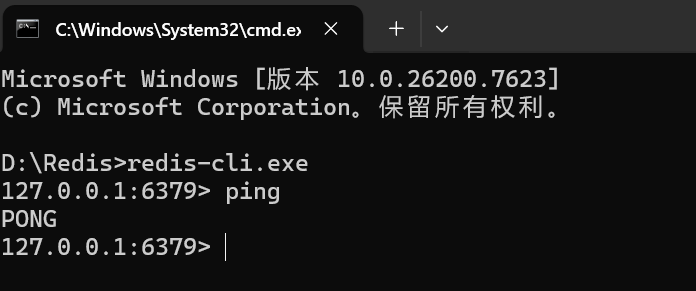
到此Redis的安装和部署也就完成了。
四.使用一些基础操作来测试
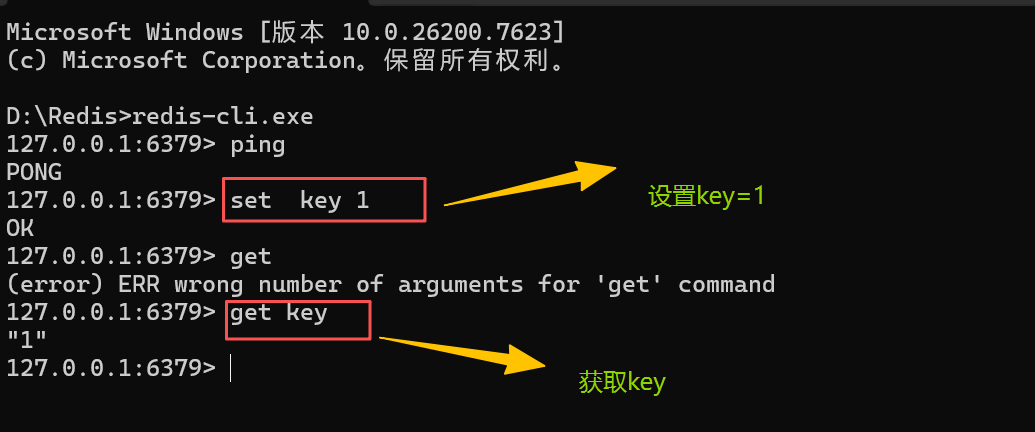
说明,Redis没问题
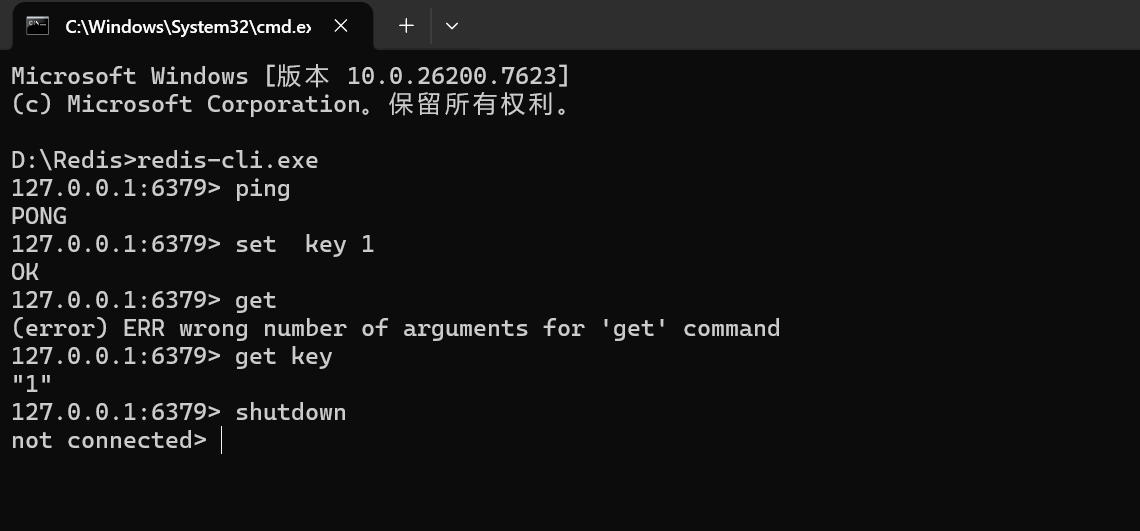
此外,可以在cmd命令中输入以下命令
通过shutdown命令来关闭redis服务:(当然也可以直接进入电脑的"服务"界面来停止Redis服务)
五.删除Redis服务重新安装
删除Redis服务重新安装-CSDN博客 https://blog.csdn.net/weixin_44818729/article/details/109572399