目录
- [⏳ 前情回顾](#⏳ 前情回顾)
- [🎯 本节目标](#🎯 本节目标)
- 第一步:数据建模------预约表 (Bookings)
- 第二步:页面变量与数据准备
- 第三步:搭建"课包信息展示"区域
- 第四步:搭建"学员选择"区域
- 第五步:搭建"排课选择"区域 (横向日历+列表)
-
- [5.1 数据准备](#5.1 数据准备)
- [5.2 搭建横向日历 UI](#5.2 搭建横向日历 UI)
- 最终效果
- [🚀 总结与预告](#🚀 总结与预告)
⏳ 前情回顾
在上一讲中,我们完成了"首页整体装修",通过精美的卡片展示了体验课套餐。当家长被课程吸引并点击"立即预约"时,我们需要一套完整的流程来引导他们完成学员选择、时段确认、在线支付。
🎯 本节目标
- 预约建模 :创建
Bookings表,打通家长、学员、课包、排课与支付的关联。 - 变量驱动UI:使用页面变量控制学员选中、日期筛选及排课选中状态。
- 复杂交互搭建:实现课包信息展示、横向滚动的学员选择器与日历联动的排课列表。
第一步:数据建模------预约表 (Bookings)
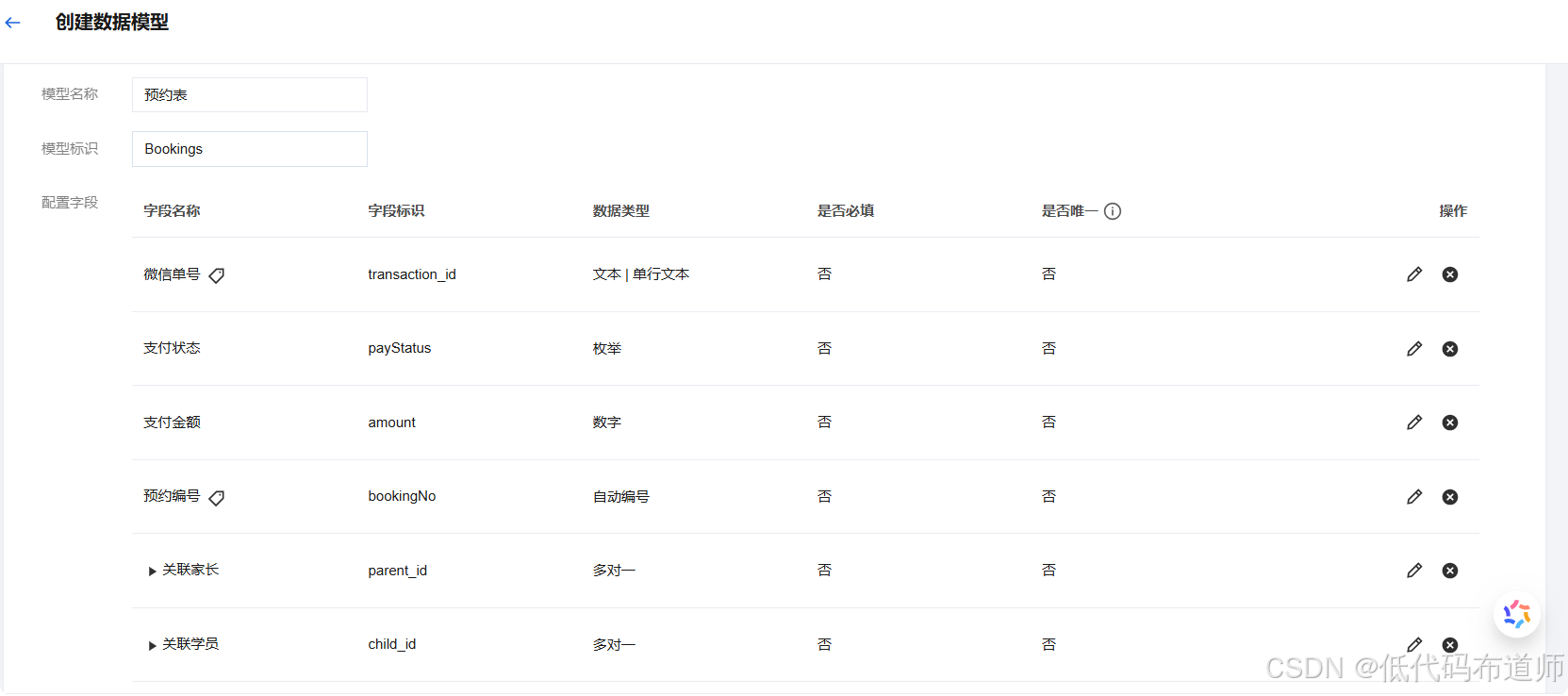
预约表是连接家长、孩子、课程和资金的核心纽带。我们需要记录"谁(家长),给谁(孩子),买了什么课(课包+排课),付了多少钱"。
创建数据源:Bookings (预约表)
| 字段名称 | 字段标识 | 类型 | 说明 |
|---|---|---|---|
| 关联课包 | course_package_id |
关联关系 | 关联 CoursePackage 表,记录购买的套餐 |
| 关联排课 | schedule_id |
关联关系 | 关联 Schedule 表,锁定具体上课时间 |
| 关联学员 | child_id |
关联关系 | 关联 Children 表,记录上课学员 |
| 关联家长 | parent_id |
关联关系 | 关联 Parents 表,记录支付人 |
| 预约编号 | bookingNo |
文本 | 唯一订单号,规则:ORD+时间戳+随机数 |
| 支付金额 | amount |
数字 | 实际支付金额(单位:元) |
| 支付状态 | payStatus |
枚举 | 1: 待支付, 2: 已支付, 3: 已取消 |
| 微信单号 | transaction_id |
文本 | 微信支付回调返回的流水号 |
💡 设计思考 :为什么既要关联
Schedule又要关联CoursePackage?CoursePackage决定了商品属性(如价格、课时数),而Schedule决定了服务履约的具体时间。
第二步:页面变量与数据准备
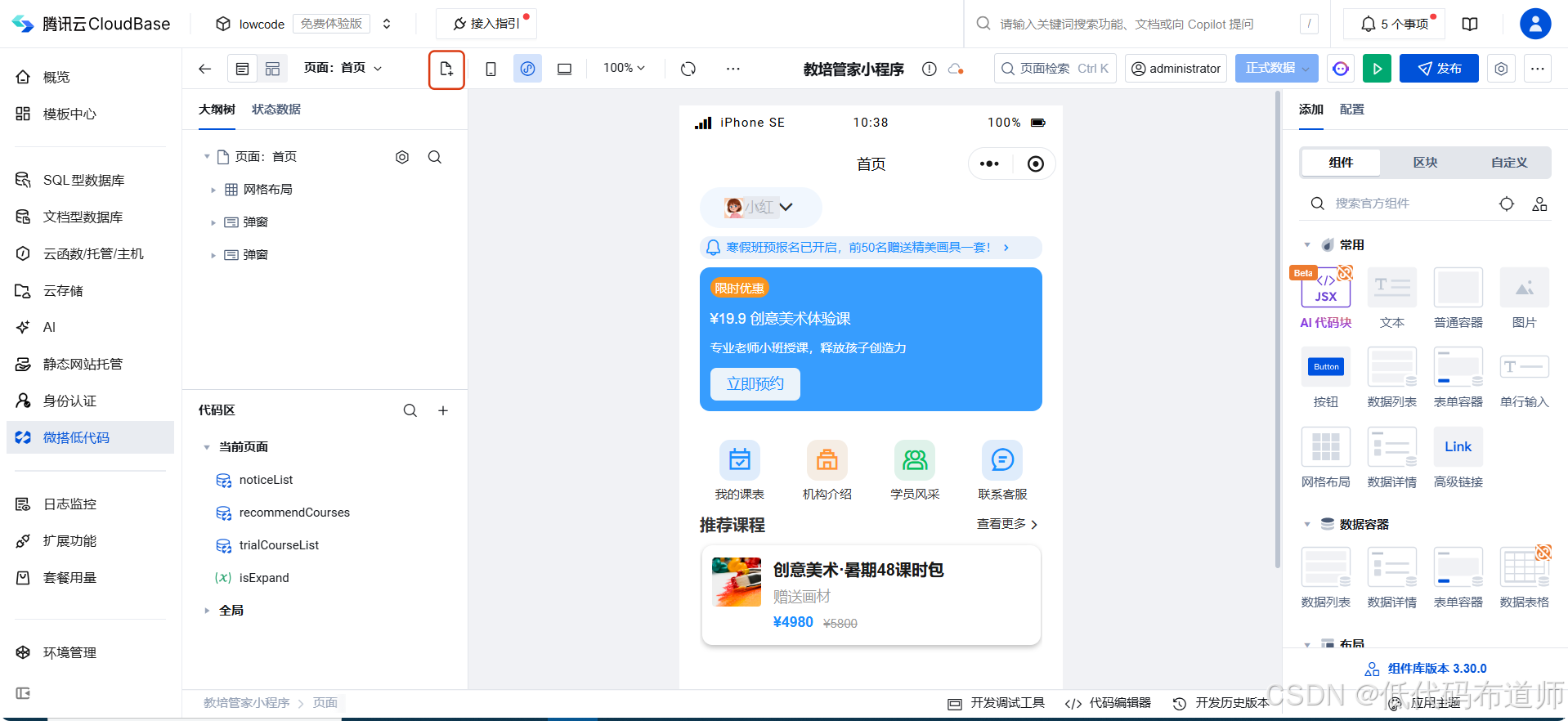
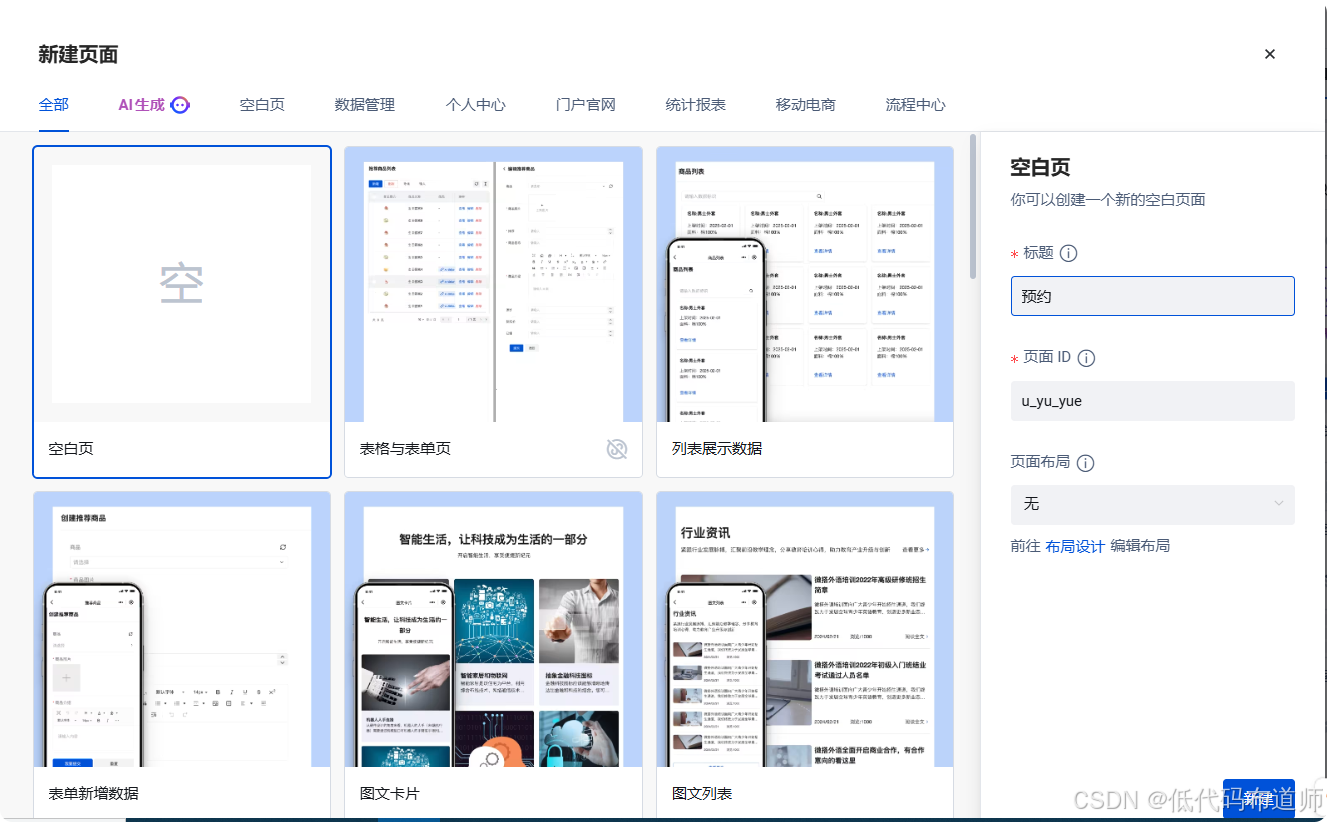
为了实现我们预约页面的多步选择,我们需要先创建变量保存用户的选择。点击创建页面的图标,创建预约页面
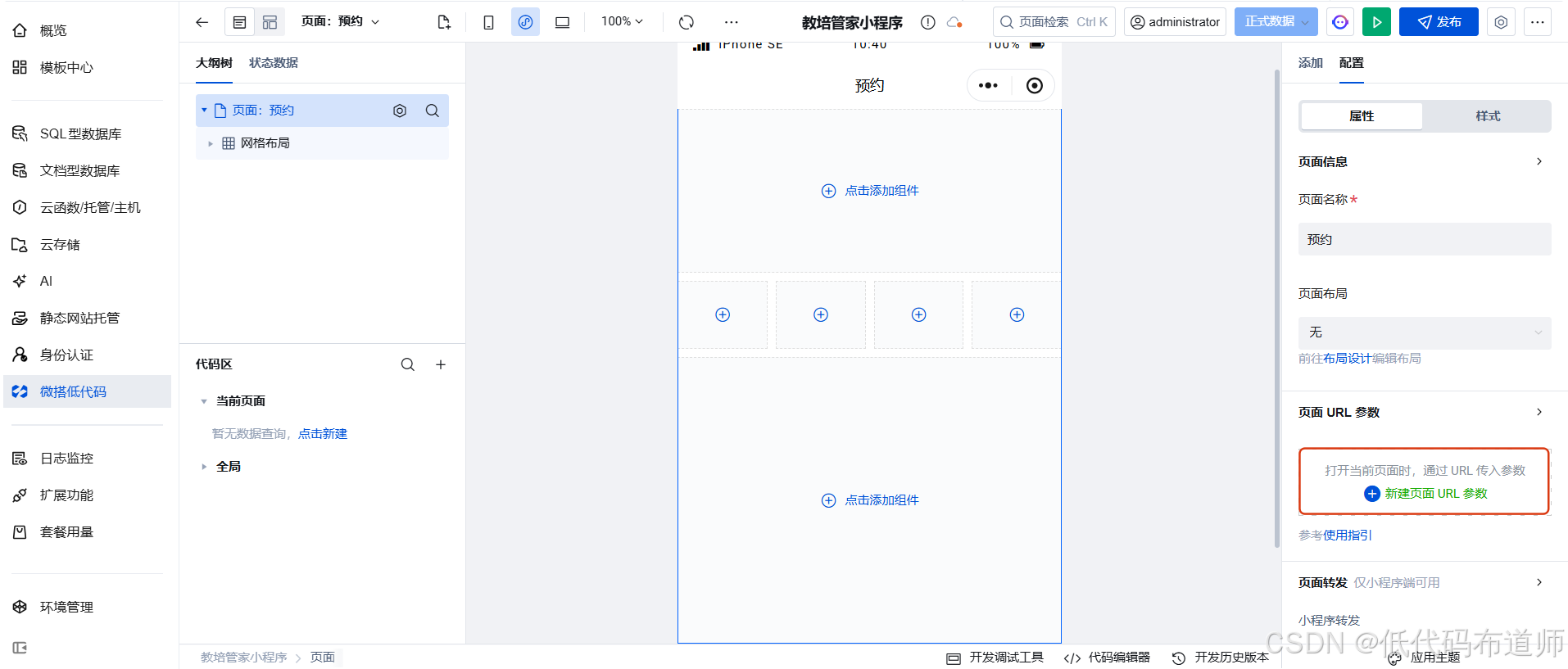
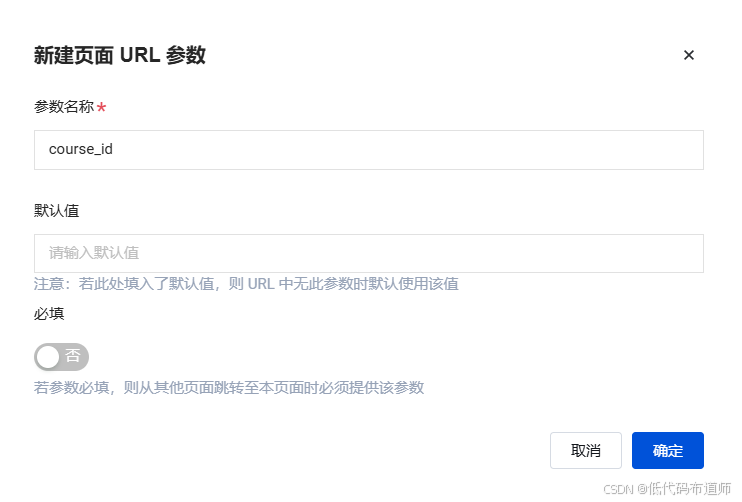
选中页面组件,我们创建一个URL参数,用来接收从首页传递过来的课程ID
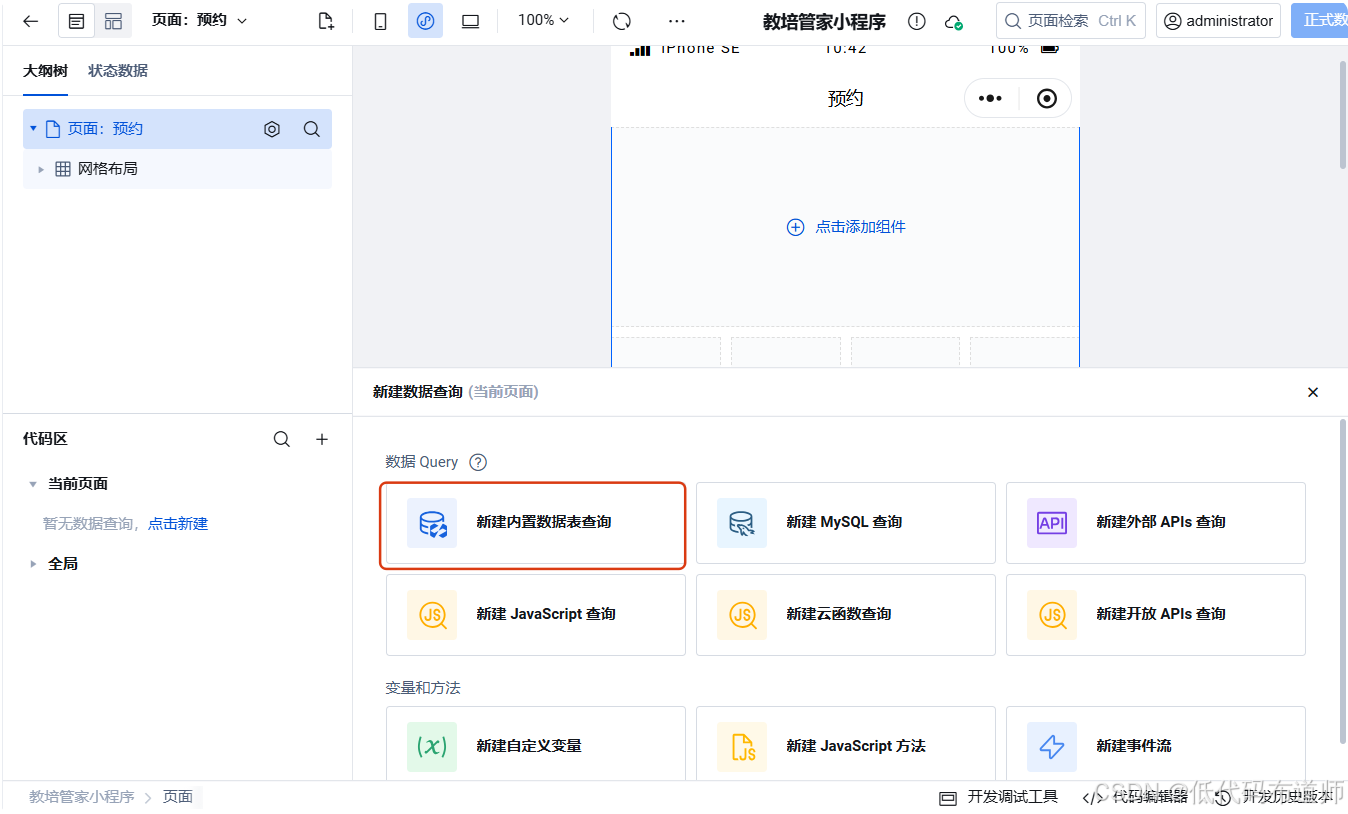
在代码区点击新建,创建课包详情变量(courseInfo),类型选择内置数据表查询
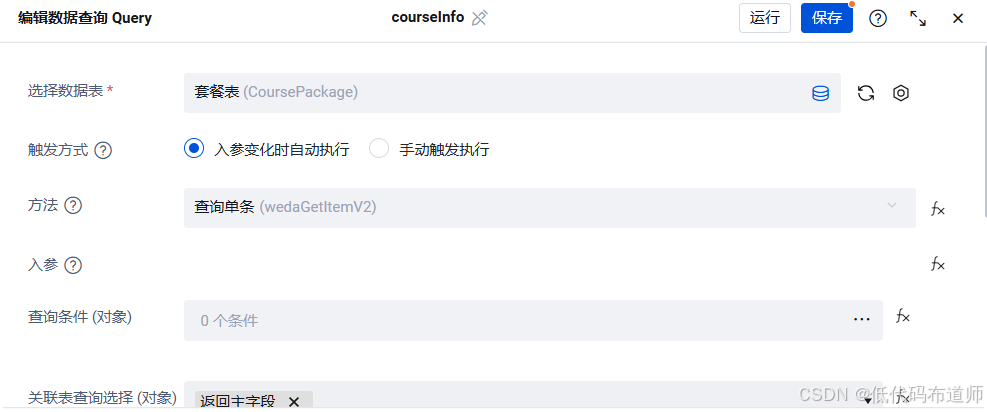
数据模型选择套餐表,方法选择查询单条
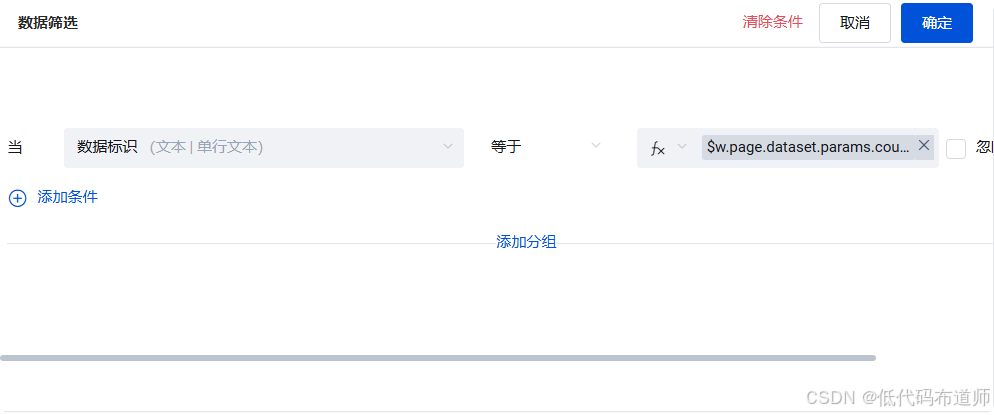
查询条件设置为数据标识等于我们的URL参数
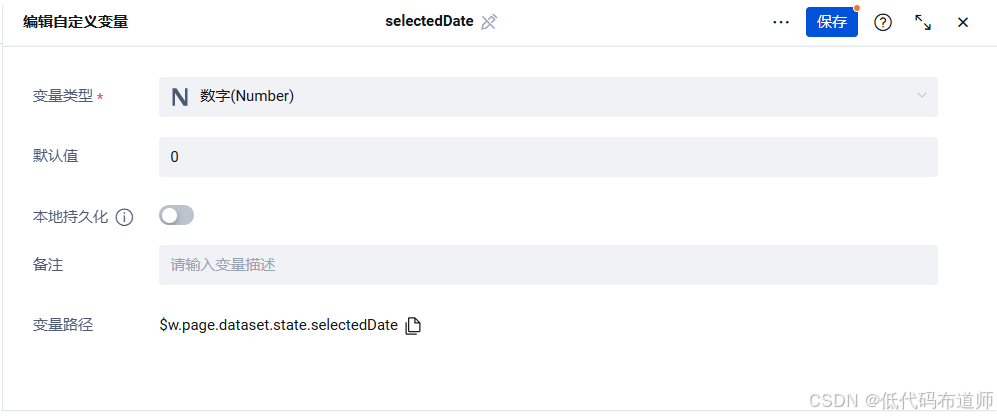
继续创建变量选中日期(selectedDate),类型选择数字,存储用户选择的上课日期,用于筛选排课列表。
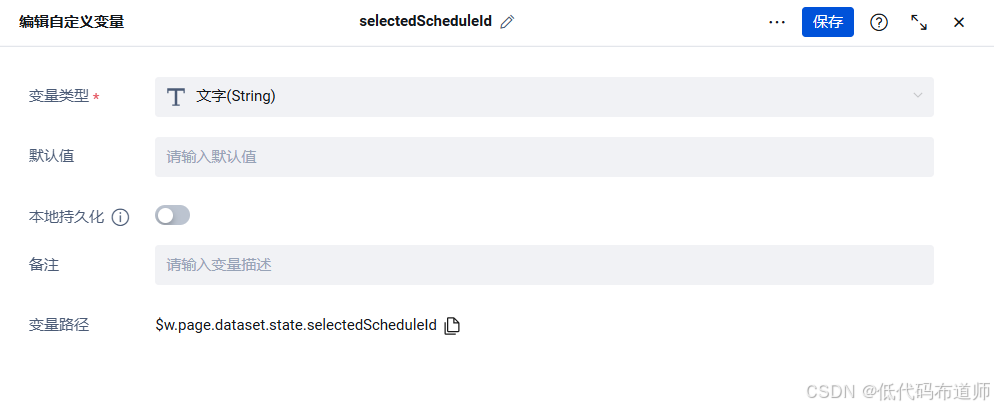
继续创建变量,选中排课记录(selectedScheduleId),用于存储用户选中的排课记录 ID。
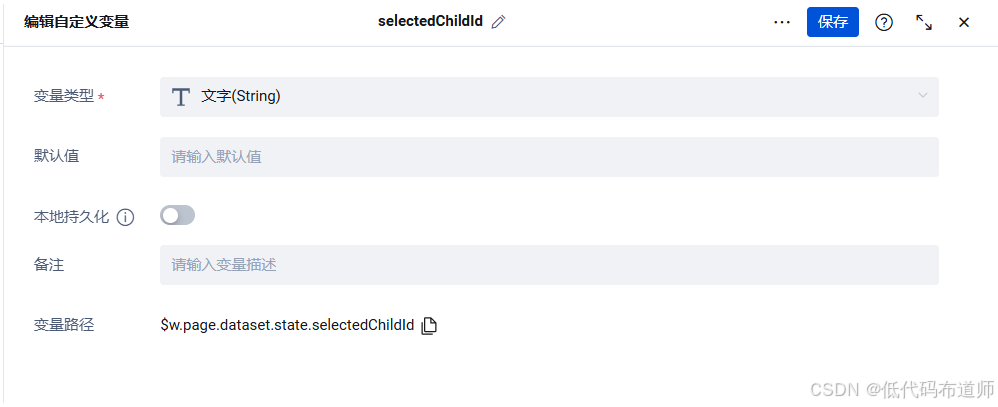
继续创建变量上课学员ID(selectedChildId),用于存储当前选中的上课学员 ID。
第三步:搭建"课包信息展示"区域
这是页面的第一部分,让家长确认自己正在购买什么产品。
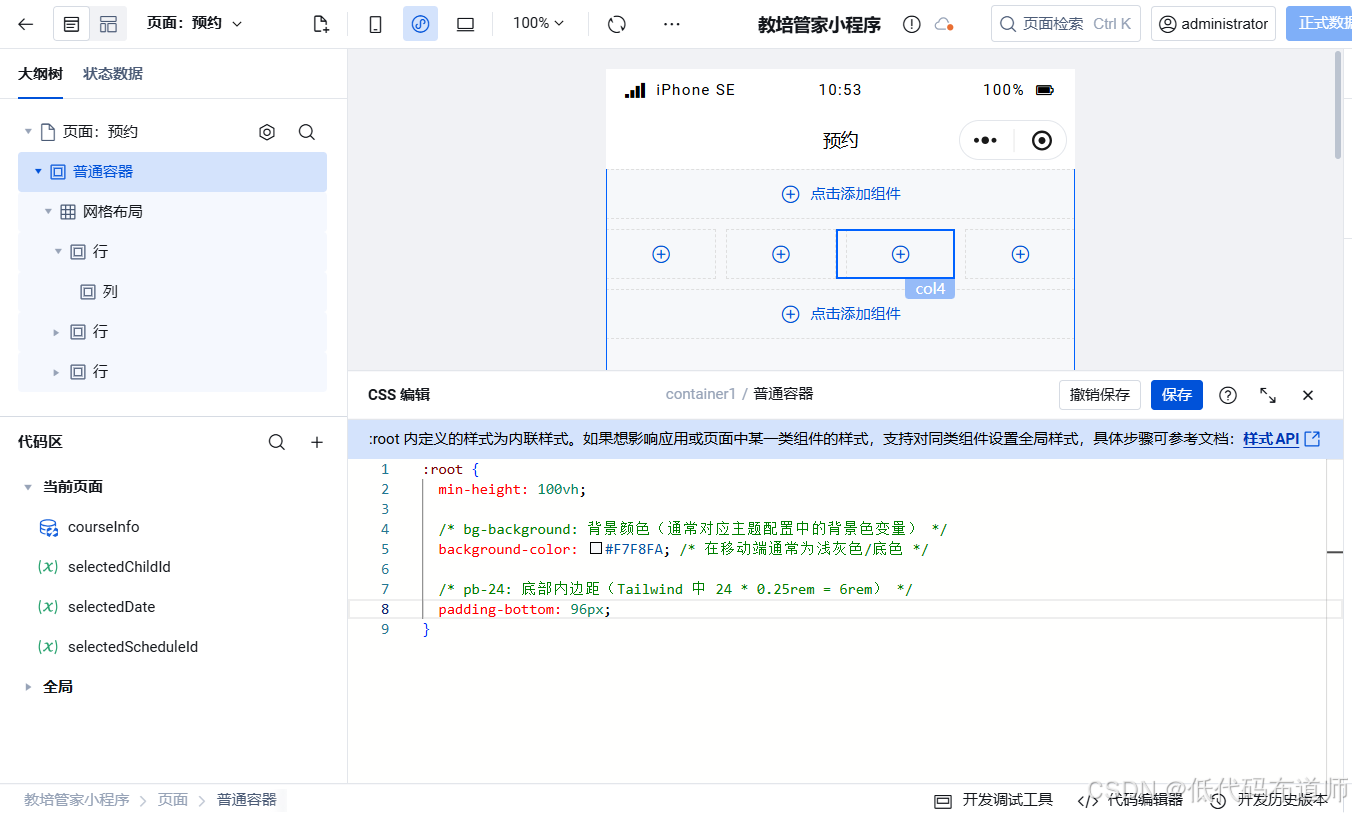
首先给页面添加一个普通容器,设置页面的背景色
bash
:root {
  min-height: 100vh;
  background-color: #F7F8FA;
  padding-bottom: 96px;
}
然后在第一行的列里搭建我们的卡片布局,总体上是用普通容器结合图片和文本组件进行搭建
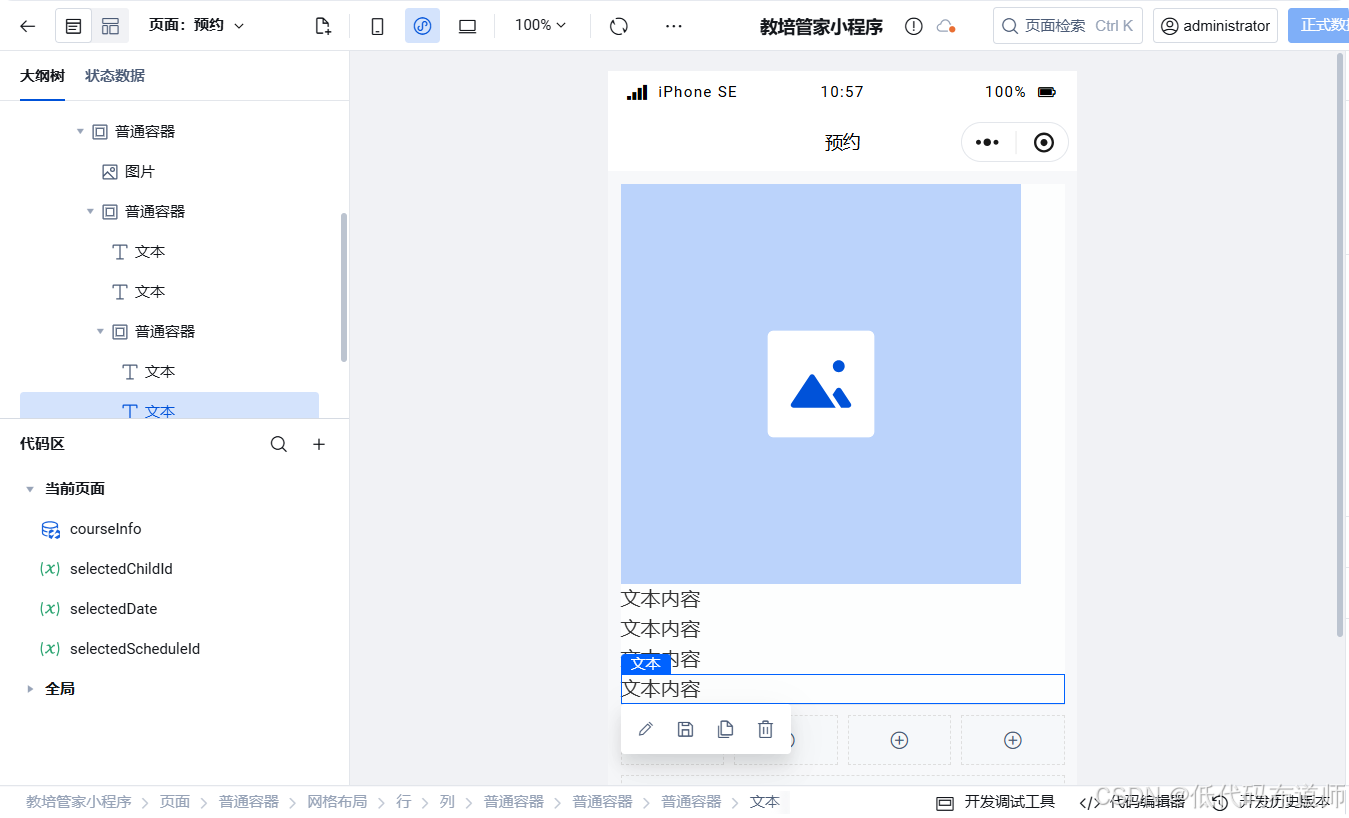
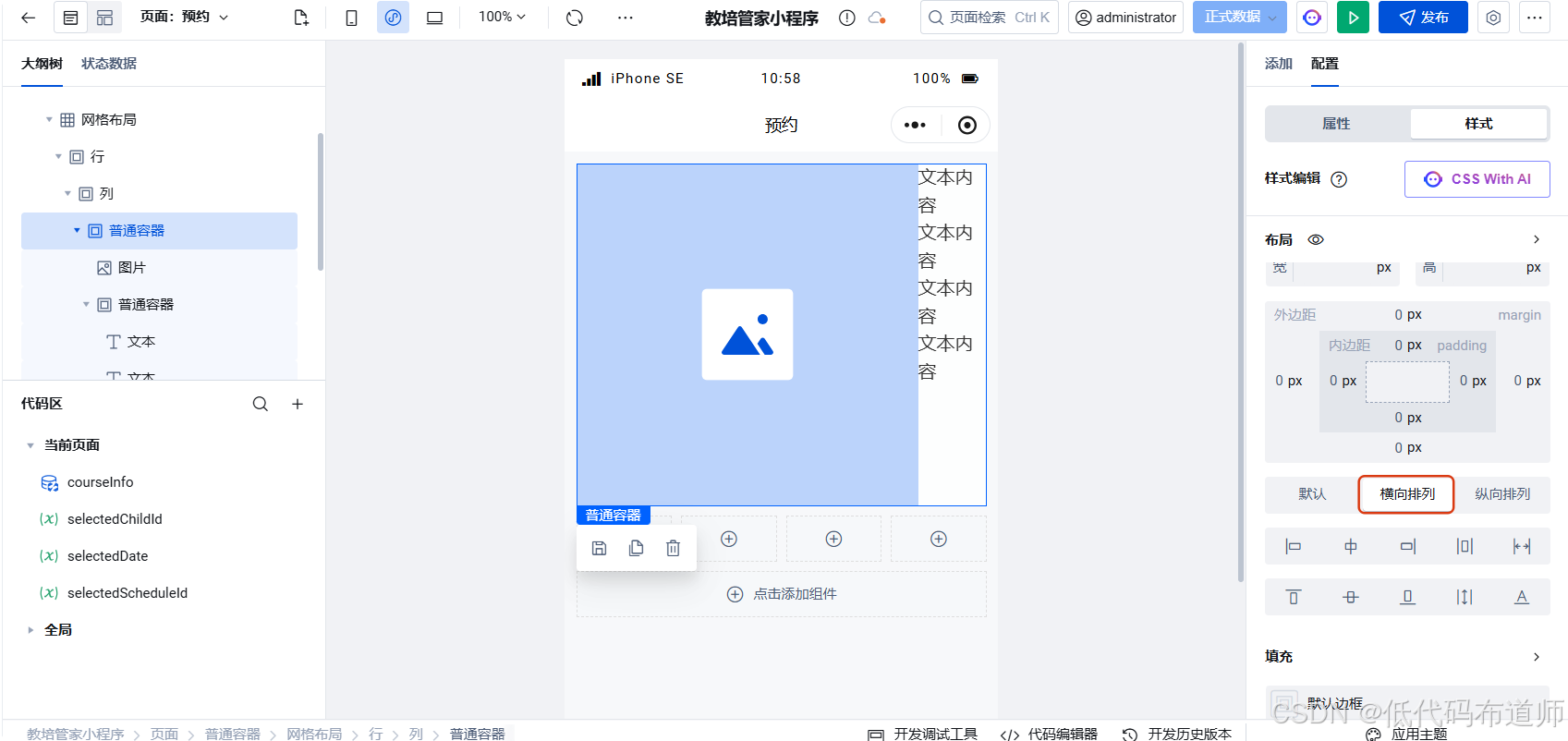
设置外层的普通容器的布局为横向排列
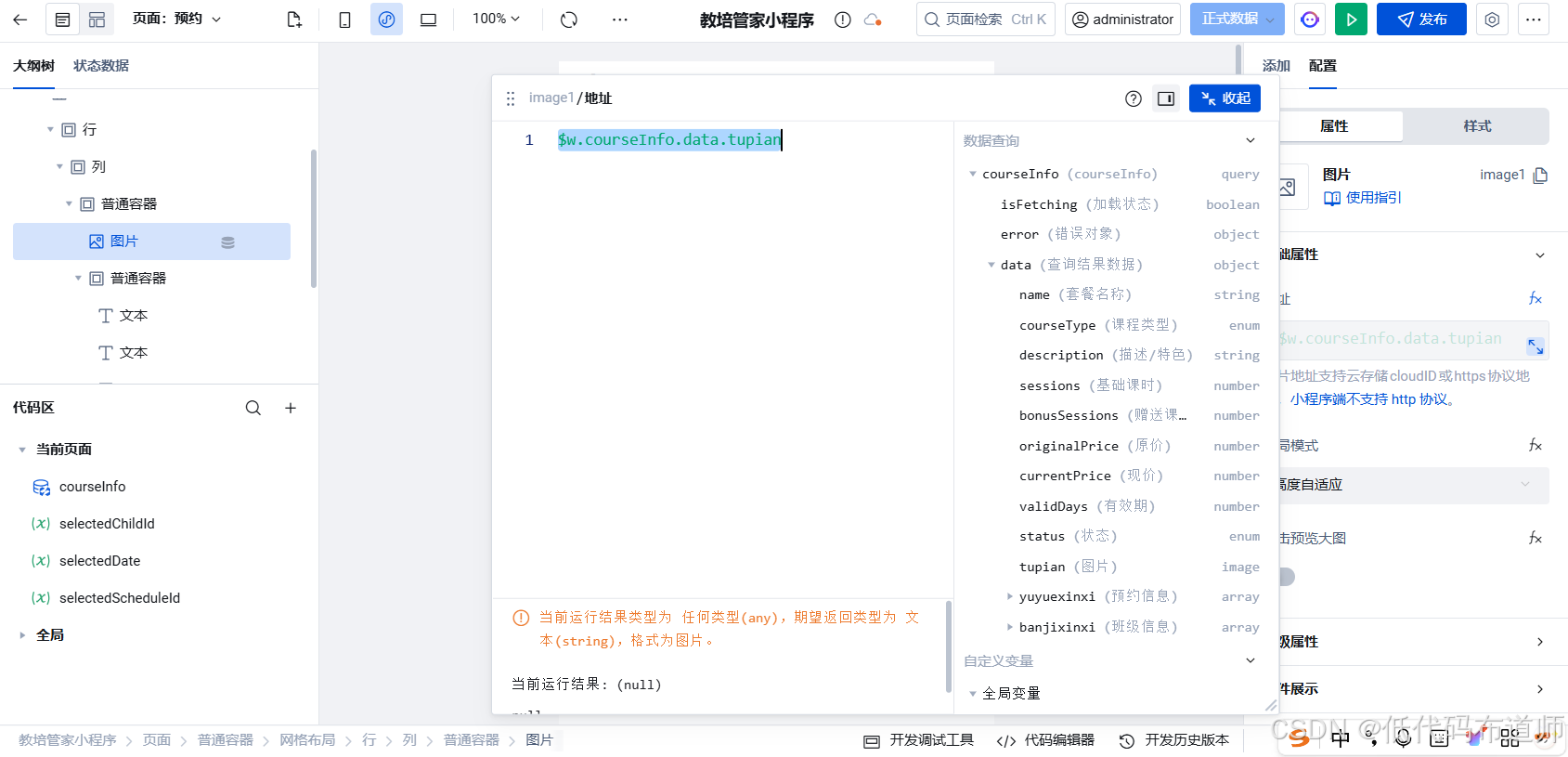
然后给图片绑定字段,从我们的courseInfo里绑定
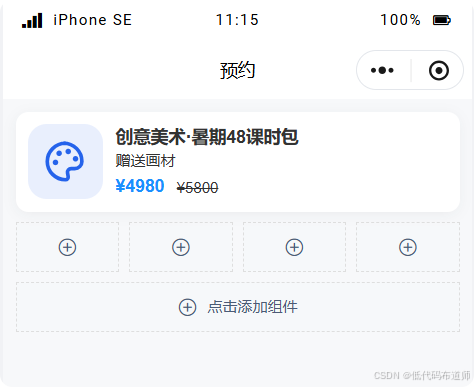
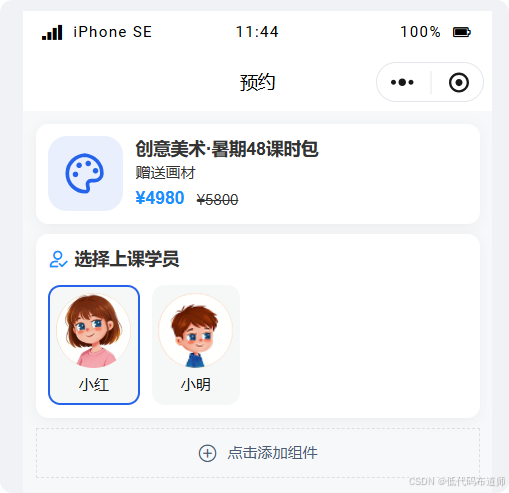
最终效果
第四步:搭建"学员选择"区域
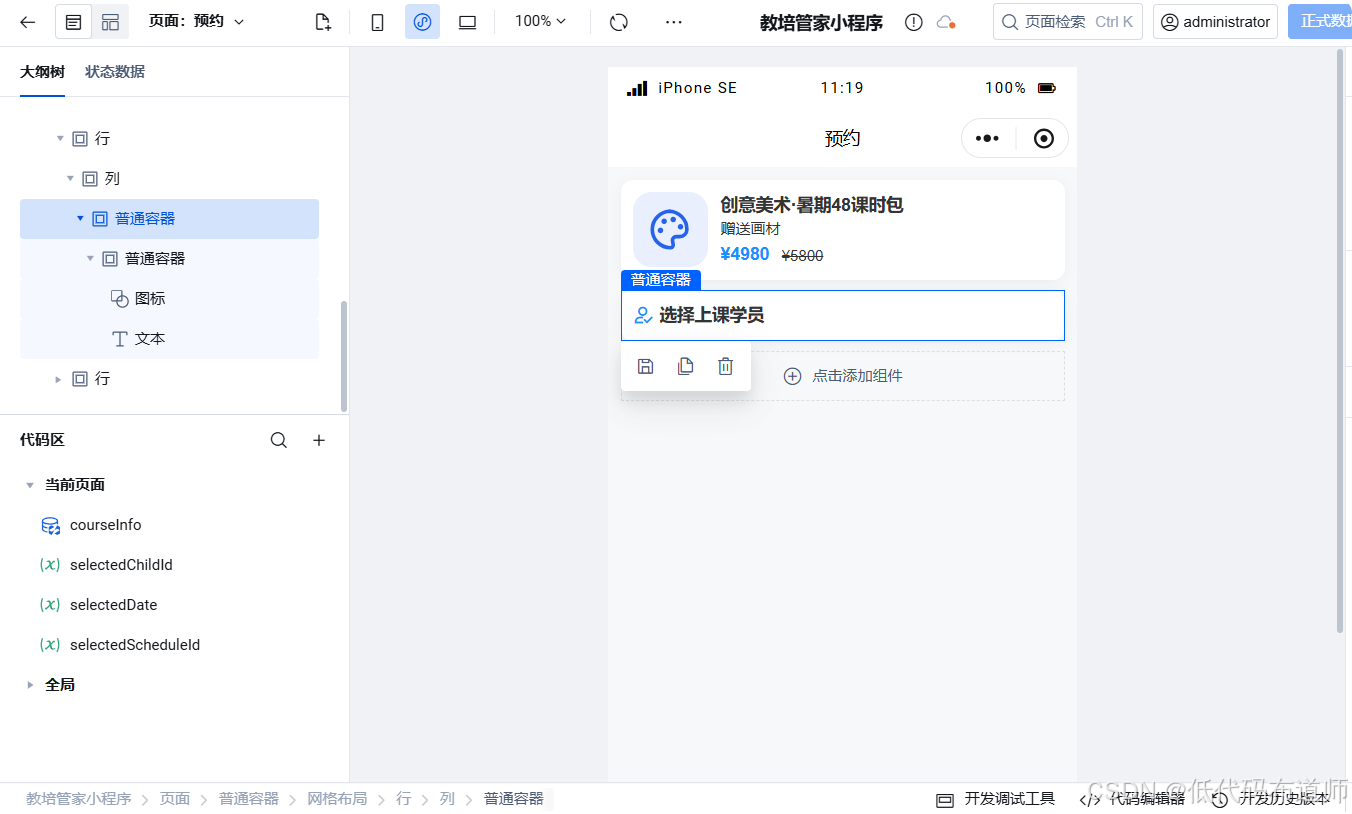
拖入一个 普通容器 ,里边添加普通容器,放置图标和文本组件,搭建标题
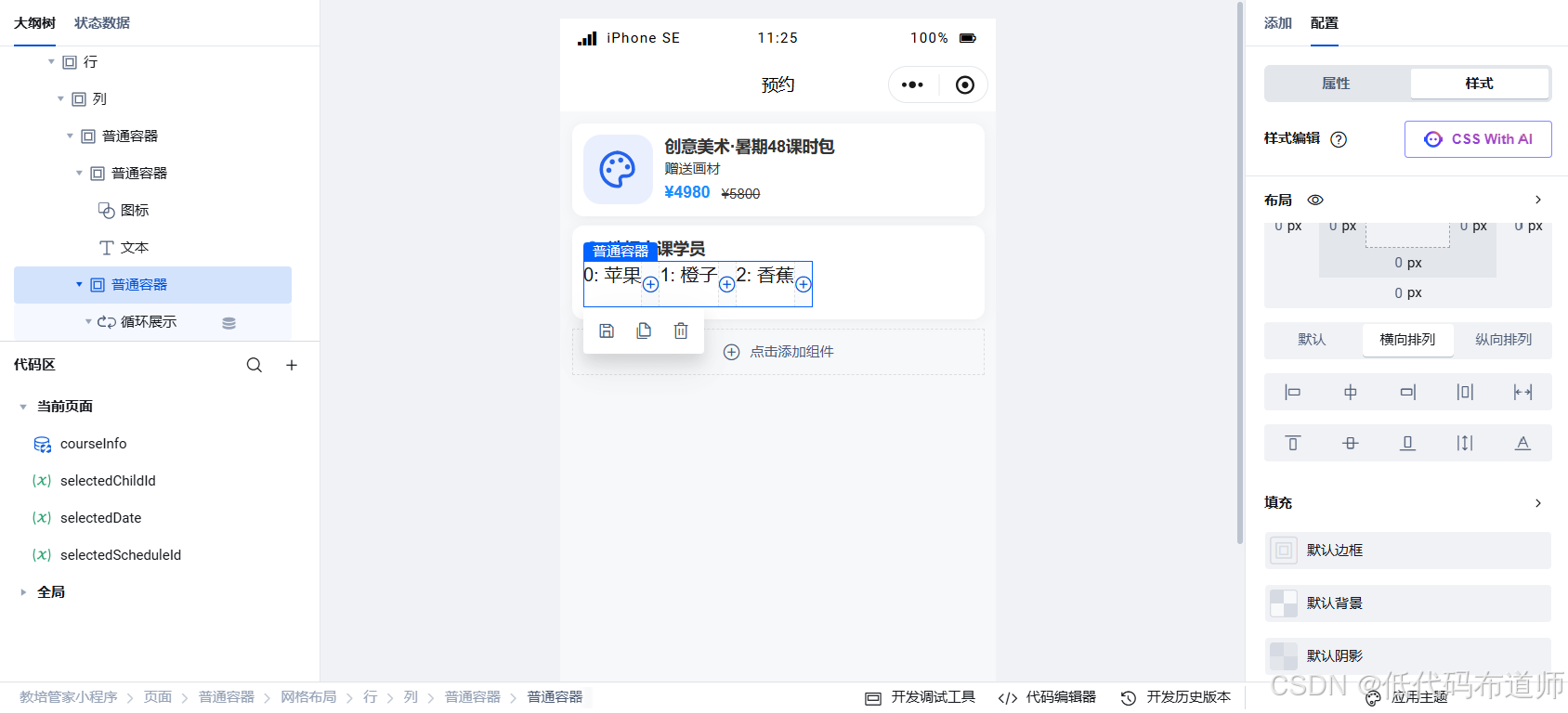
继续添加普通容器,里边添加循环展示组件
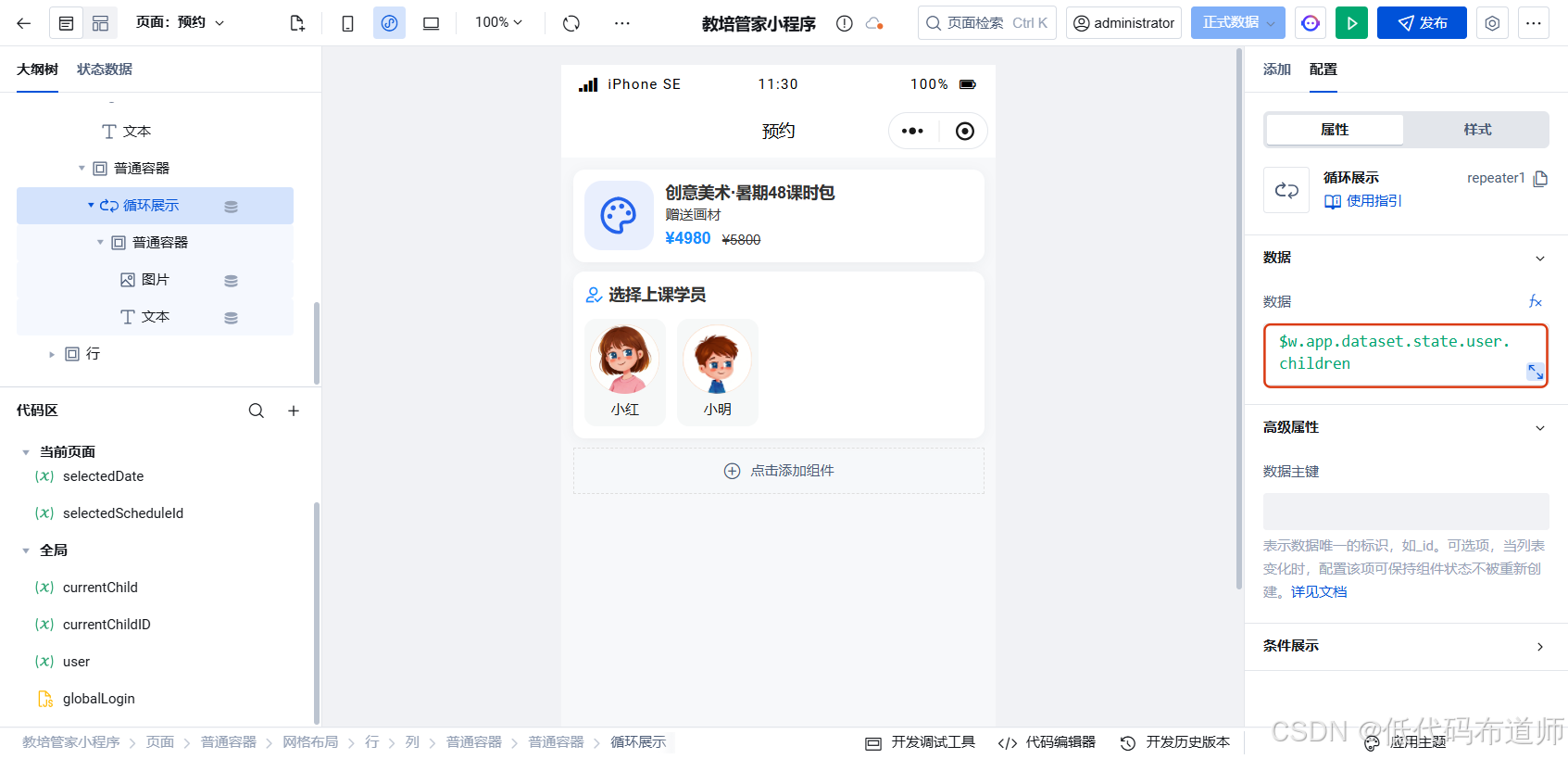
循环展示组件里我们搭建头像和姓名布局,然后给循环展示绑定孩子列表数据
接着我们给外层的普通容器绑定样式,当选中的时候给一个蓝色的边框
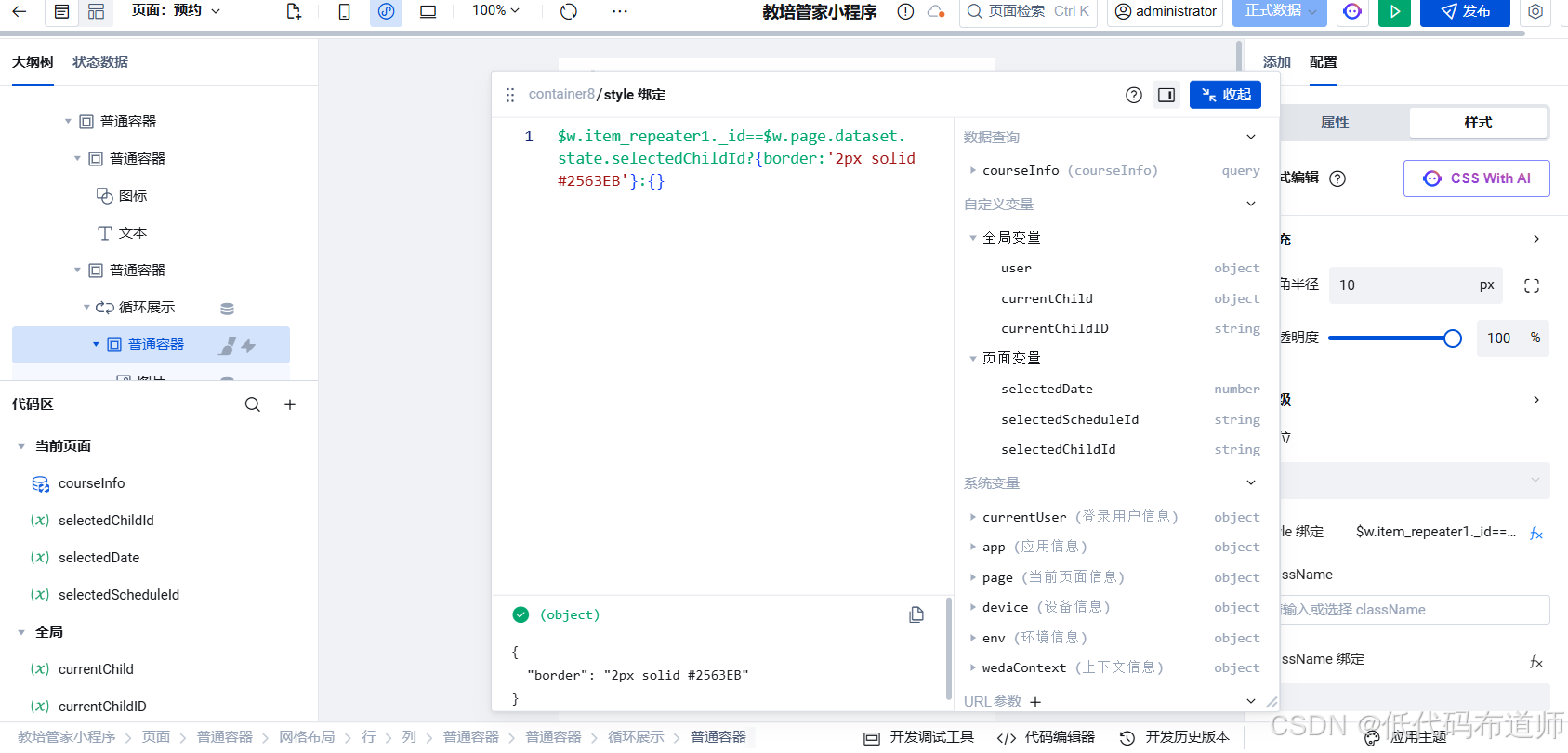
bash
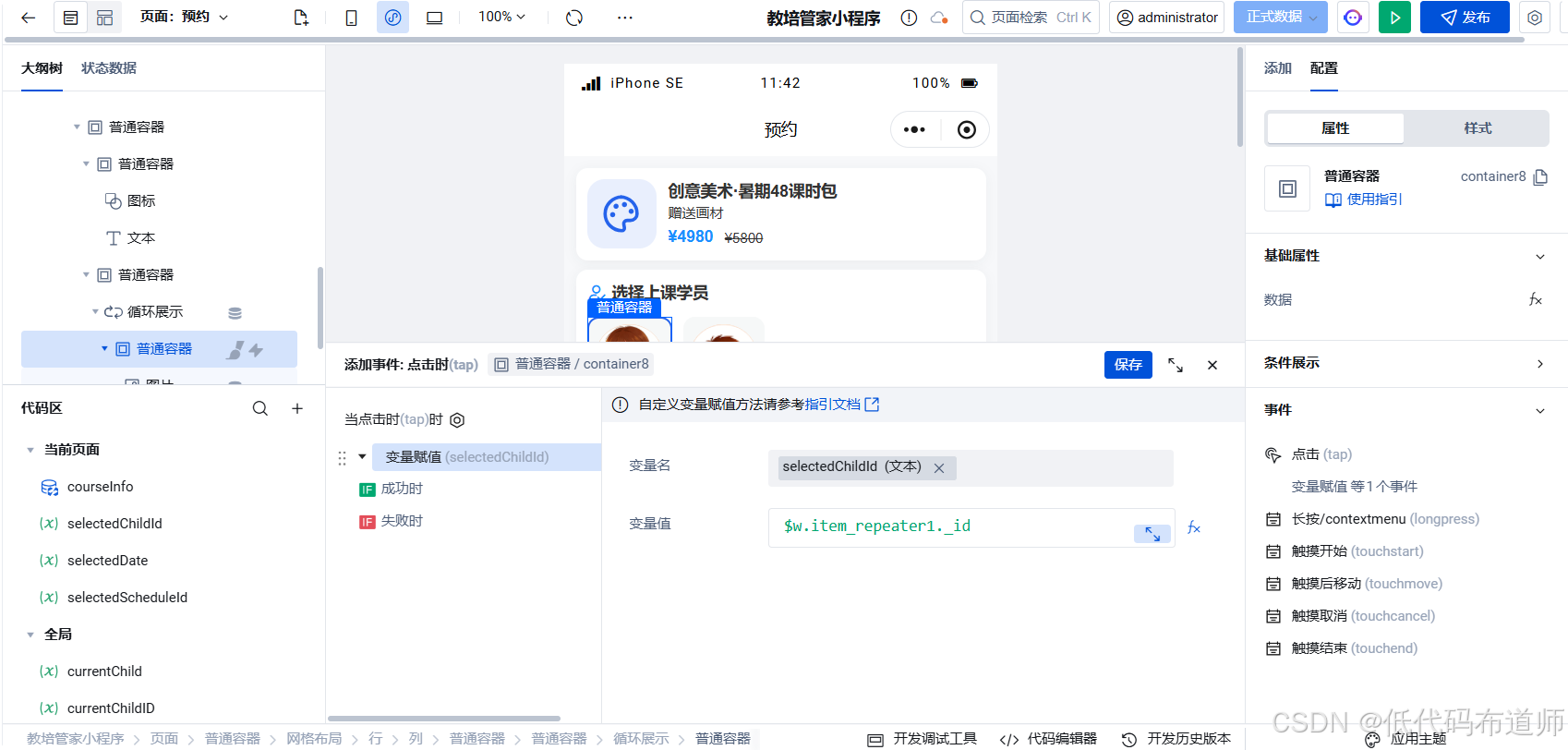
$w.item_repeater1._id==$w.page.dataset.state.selectedChildId?{border:'2px solid #2563EB'}:{}给容器设置点击事件,选中的时候给我们的变量进行赋值
第五步:搭建"排课选择"区域 (横向日历+列表)
这里我们将抛弃传统的日期选择器,采用更直观的横向日历切换,支持展示未来 15 天的排课信息。
5.1 数据准备
我们需要构建一个包含日期、星期、选中状态的数组。
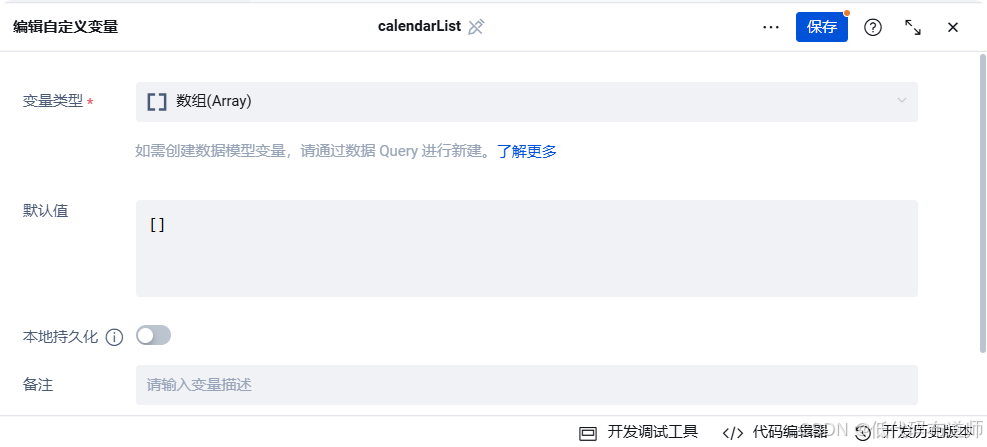
先创建一个calendarList的变量,类型选择数组
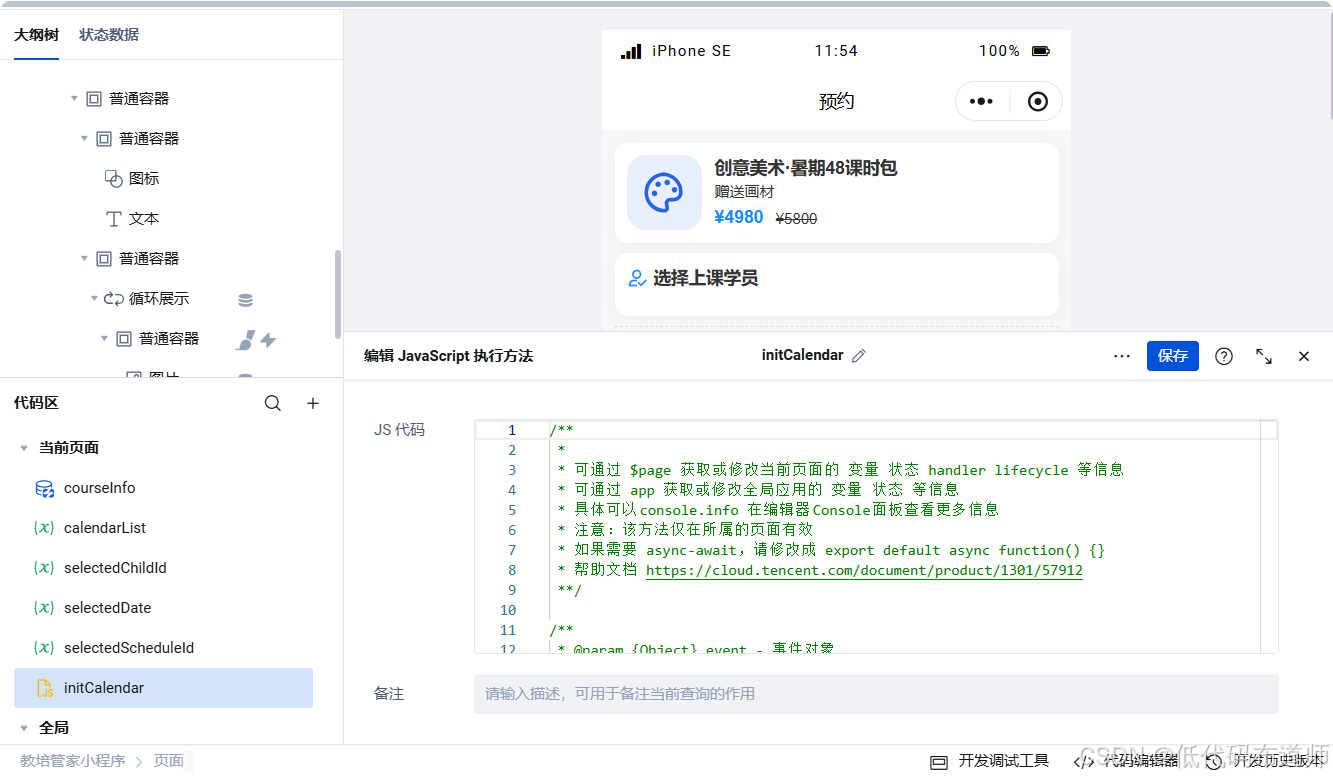
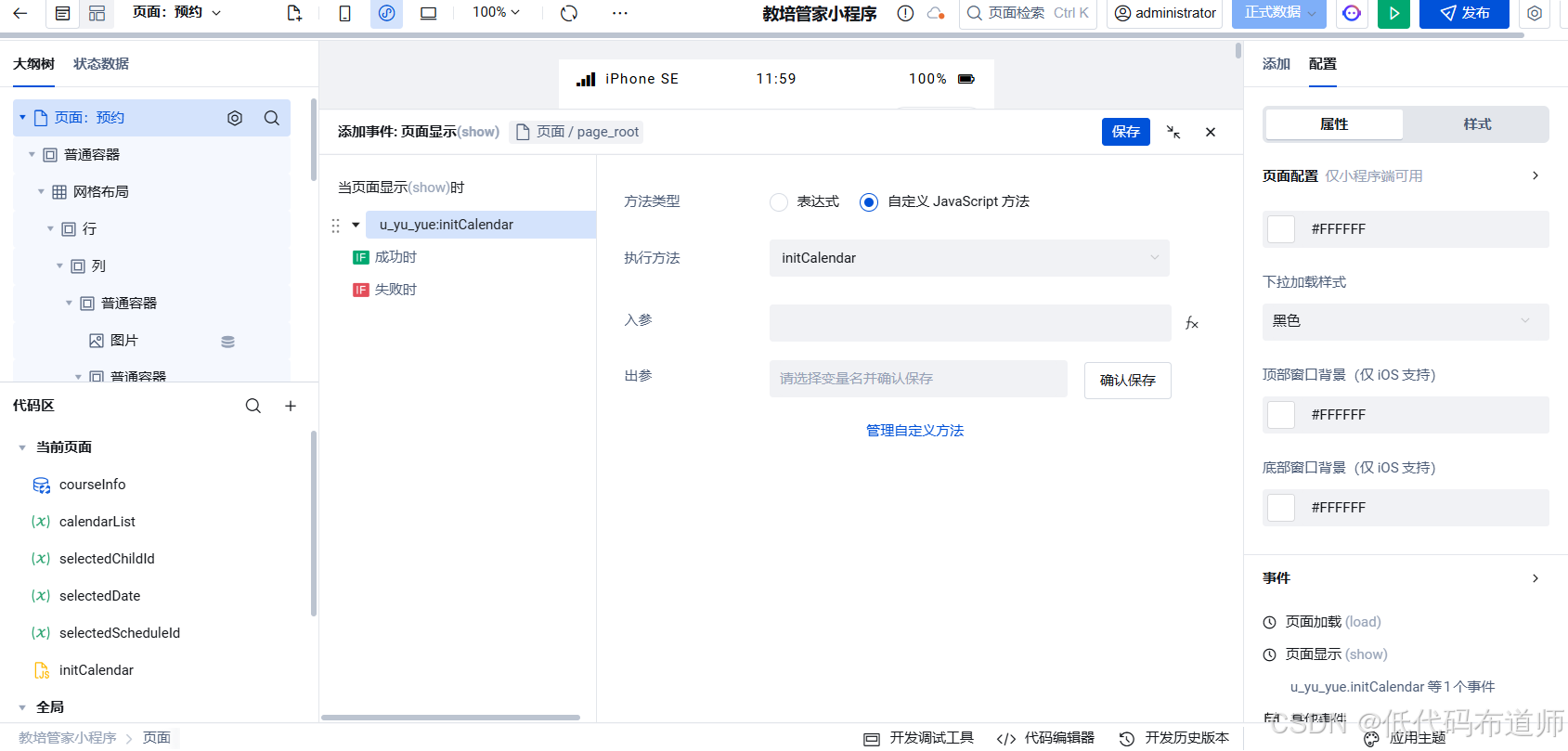
在代码区新建一个自定义方法 initCalendar,用于生成未来 15 天的数据。
javascript
export default function ({ event, data }) {
  const days = [];
  const weekMap = ['周日', '周一', '周二', '周三', '周四', '周五', '周六'];

  for (let i = 0; i < 15; i++) {
    const d = new Date();
    d.setDate(d.getDate() + i);
    d.setHours(0, 0, 0, 0);
    const month = d.getMonth() + 1;
    const date = d.getDate();
    const dateStr = `${d.getFullYear()}-${String(month).padStart(2, '0')}-${String(date).padStart(2, '0')}`;

    days.push({
      id: i,
      date: dateStr, // 完整日期,用于查询
      label: i === 0 ? '今日' : weekMap[d.getDay()], // 显示文本
      value: d.getTime(), // 毫秒值,用于某些日期组件的绑定或计算
      displayDate: `${month}-${date}`, // 显示日期
      select: i === 0 // 默认选中第一天
    });
  }

  // 1. 更新日历数据
  $w.page.dataset.state.calendarList = days;

  // 2. 设置默认选中日期
  $w.page.dataset.state.selectedDate = days[0].date;
}
方法创建好之后,在页面的onShow事件中调用即可
5.2 搭建横向日历 UI
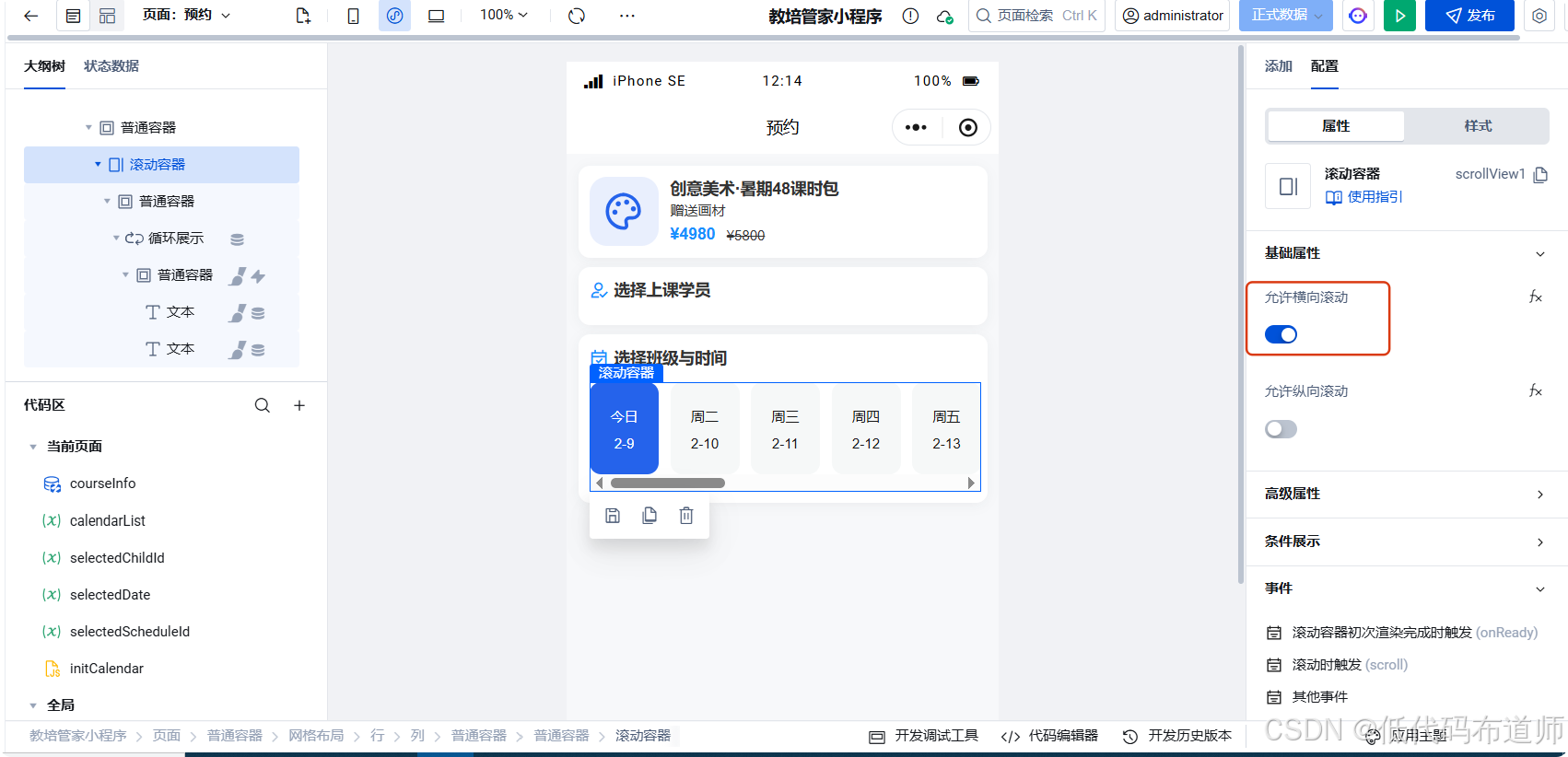
横向滚动的效果要靠滚动容器来实现,先添加滚动容器,设置横向滚动
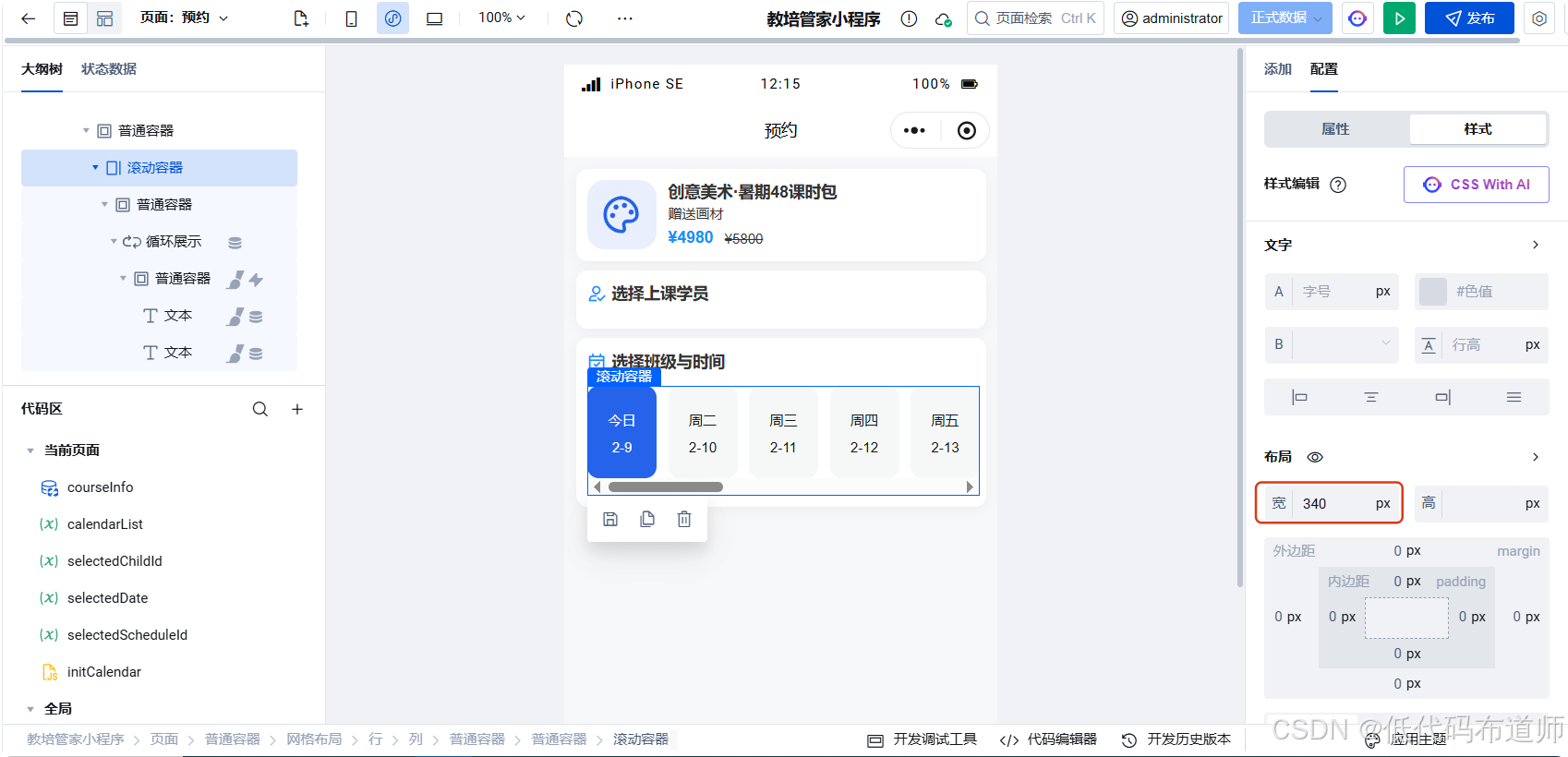
设置宽为340px
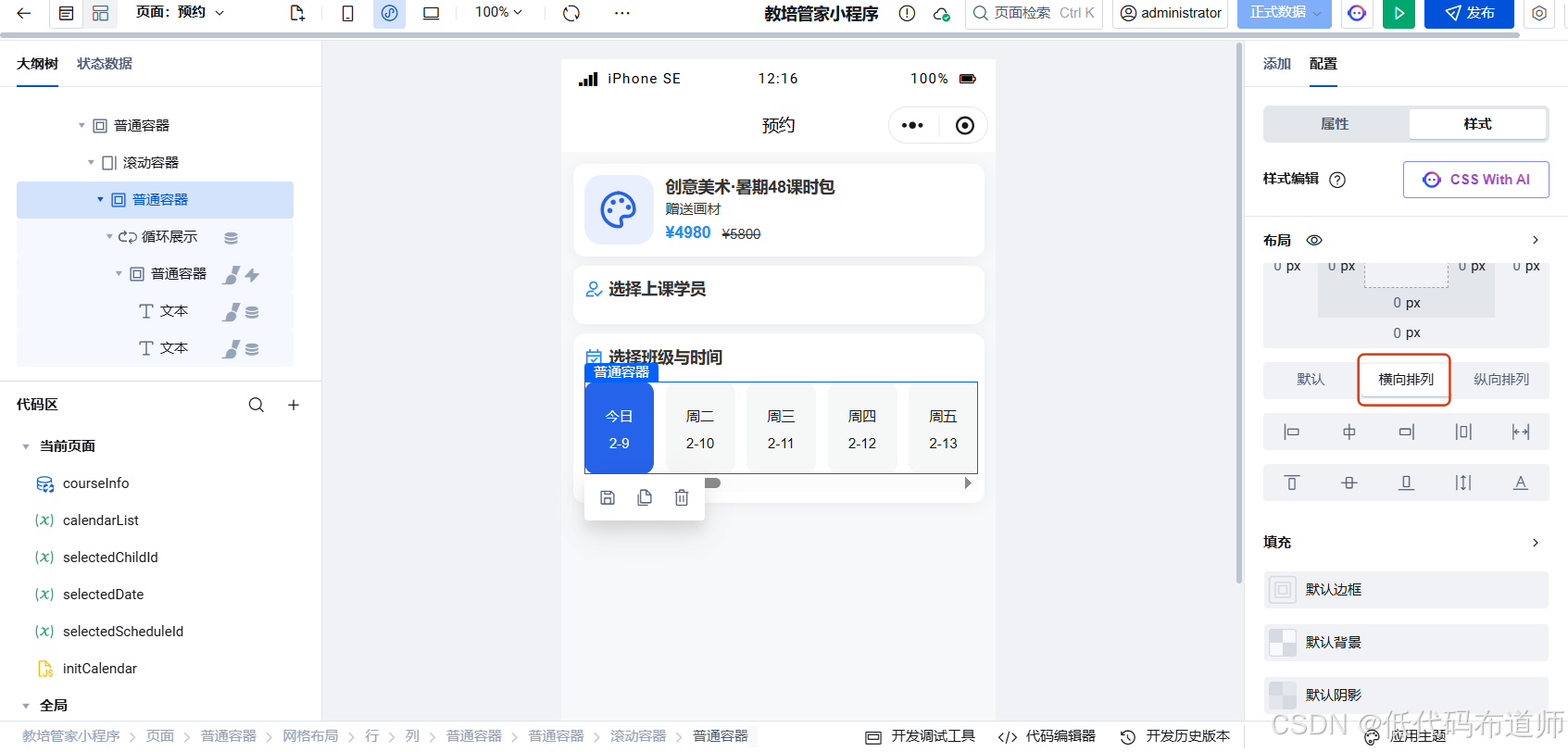
滚动容器里添加普通容器,布局设置为横向排列
继续添加循环展示组件,数据绑定为我们的日期列表
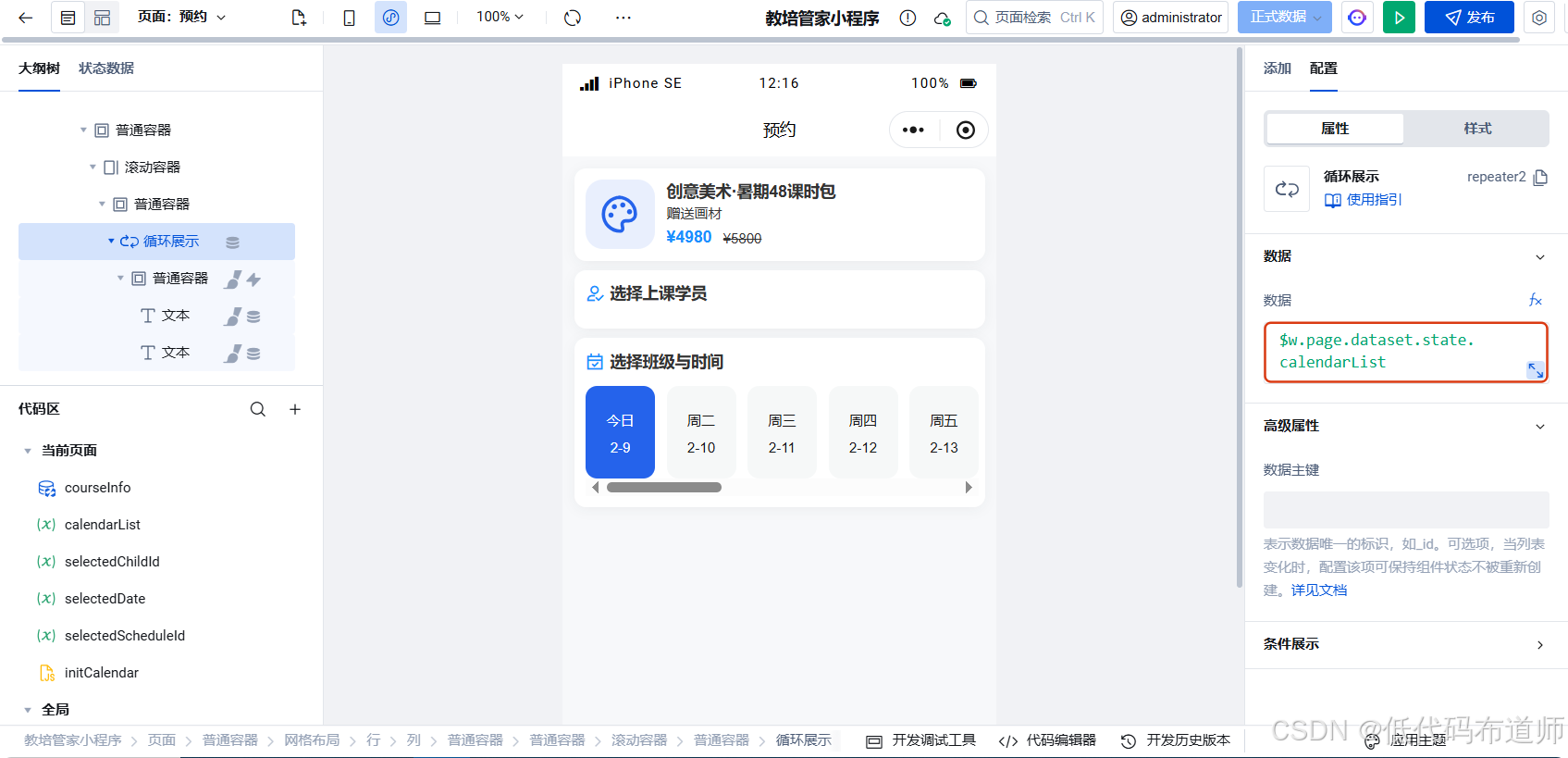
里边添加文本组件绑定我们的日期,具体的样式绑定和事件设置和我们第四部分是一样的,就不再赘述
最终效果
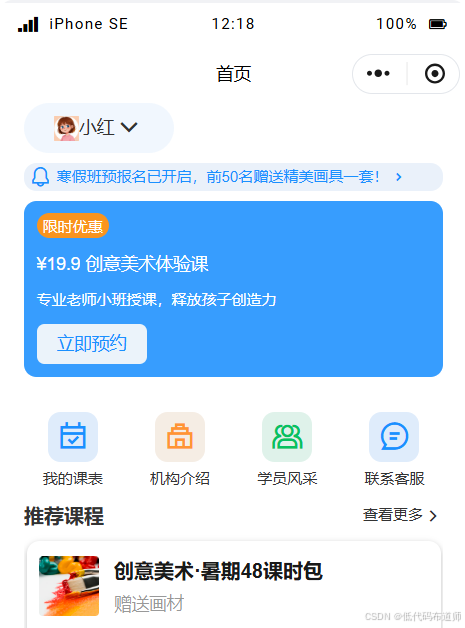
打开首页,点击立即预约
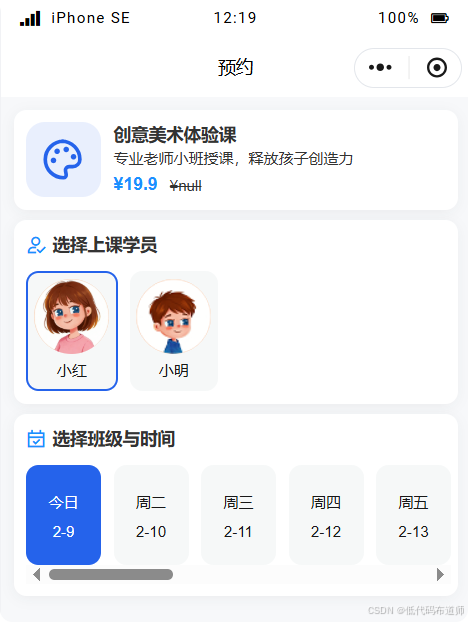
在打开的页面选择孩子、预约日期
🚀 总结与预告
本节我们通过变量状态管理 和数据联动,实现了孩子选择和日期选定。下一篇我们继续讲解预约页面,根据选择的日期来筛选排课,供用户进行预约。