文章目录
- 1、前言
- [2、tmux 是什么](#2、tmux 是什么)
-
- [2.1 一句话定义](#2.1 一句话定义)
- [2.2 为什么 Agent Teams 需要它](#2.2 为什么 Agent Teams 需要它)
- [2.3 tmux 的三大核心优势](#2.3 tmux 的三大核心优势)
- [3、macOS 从零安装](#3、macOS 从零安装)
-
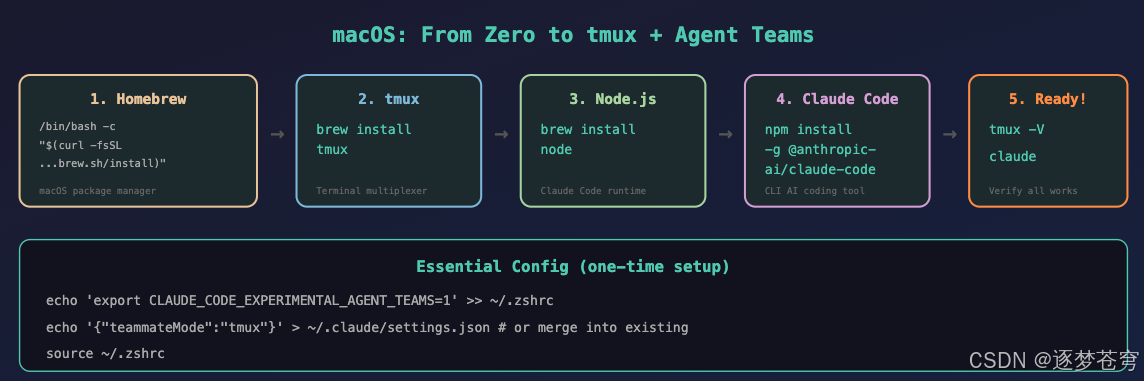
- [3.1 安装 Homebrew(如果还没有)](#3.1 安装 Homebrew(如果还没有))
- [3.2 安装 tmux](#3.2 安装 tmux)
- [3.3 安装 Claude Code(如果还没有)](#3.3 安装 Claude Code(如果还没有))
- [3.4 一键验证全部就绪](#3.4 一键验证全部就绪)
- [4、tmux 核心概念](#4、tmux 核心概念)
-
- [4.1 Session(会话)](#4.1 Session(会话))
- [4.2 Window(窗口)](#4.2 Window(窗口))
- [4.3 Pane(面板)](#4.3 Pane(面板))
- [4.4 前缀键(Prefix Key)](#4.4 前缀键(Prefix Key))
- [5、tmux 动手实操](#5、tmux 动手实操)
-
- [5.1 第一个 tmux Session](#5.1 第一个 tmux Session)
- [5.2 分屏操作](#5.2 分屏操作)
- [5.3 在 Pane 之间切换](#5.3 在 Pane 之间切换)
- [5.4 放大/缩小单个 Pane(Zoom)](#5.4 放大/缩小单个 Pane(Zoom))
- [5.5 滚动查看历史输出](#5.5 滚动查看历史输出)
- [5.6 Detach 和 Reattach(核心技能)](#5.6 Detach 和 Reattach(核心技能))
- [5.7 关闭和清理](#5.7 关闭和清理)
- 6、快捷键速查表
- [7、tmux 配置优化](#7、tmux 配置优化)
-
- [7.1 创建配置文件](#7.1 创建配置文件)
- [7.2 推荐配置](#7.2 推荐配置)
- [7.3 让配置生效](#7.3 让配置生效)
- [7.4 配置后的效果](#7.4 配置后的效果)
- [8、Claude Code Agent Teams + tmux 实战](#8、Claude Code Agent Teams + tmux 实战)
-
- [8.1 一次性配置(只需做一次)](#8.1 一次性配置(只需做一次))
-
- [8.1.1 启用 Agent Teams 实验功能](#8.1.1 启用 Agent Teams 实验功能)
- [8.1.2 配置 teammateMode 为 tmux](#8.1.2 配置 teammateMode 为 tmux)
- [8.1.3 验证环境](#8.1.3 验证环境)
- [8.2 启动 Agent Teams](#8.2 启动 Agent Teams)
-
- [8.2.1 进入项目目录并启动 Claude Code](#8.2.1 进入项目目录并启动 Claude Code)
- [8.2.2 用自然语言描述团队任务](#8.2.2 用自然语言描述团队任务)
- [8.2.3 Claude 开始创建团队](#8.2.3 Claude 开始创建团队)
- [8.3 在 tmux 中观察和操作 Teammates](#8.3 在 tmux 中观察和操作 Teammates)
-
- [8.3.1 切换到 Teammate 的 Pane](#8.3.1 切换到 Teammate 的 Pane)
- [8.3.2 Zoom 查看某个 Teammate 的详细输出](#8.3.2 Zoom 查看某个 Teammate 的详细输出)
- [8.3.3 滚动查看 Teammate 的历史输出](#8.3.3 滚动查看 Teammate 的历史输出)
- [8.3.4 Detach 让所有 Agent 后台运行](#8.3.4 Detach 让所有 Agent 后台运行)
- [8.4 Delegate 模式(让 Lead 专注协调)](#8.4 Delegate 模式(让 Lead 专注协调))
- [8.5 CLAUDE.md:Agent 间的共享上下文](#8.5 CLAUDE.md:Agent 间的共享上下文)
- [9、iTerm2 用户的额外选择](#9、iTerm2 用户的额外选择)
-
- [9.1 方案一:tmux -CC 控制模式](#9.1 方案一:tmux -CC 控制模式)
- [9.2 方案二:直接用 iterm2 模式](#9.2 方案二:直接用 iterm2 模式)
- [9.3 三种模式对比](#9.3 三种模式对比)
- 10、实战场景与高级技巧
-
- [10.1 场景一:启动 Agent Teams 后去吃饭](#10.1 场景一:启动 Agent Teams 后去吃饭)
- [10.2 场景二:在远程服务器上运行 Agent Teams](#10.2 场景二:在远程服务器上运行 Agent Teams)
- [10.3 场景三:用额外的 Window 做监控](#10.3 场景三:用额外的 Window 做监控)
- [10.4 技巧:调整 Pane 布局](#10.4 技巧:调整 Pane 布局)
- [10.5 技巧:给 Pane 命名(方便识别)](#10.5 技巧:给 Pane 命名(方便识别))
- 11、常见问题排障
-
- [11.1 tmux session 残留(Agent 结束后 session 还在)](#11.1 tmux session 残留(Agent 结束后 session 还在))
- [11.2 Teammate 没有出现在新的 Pane 中](#11.2 Teammate 没有出现在新的 Pane 中)
- [11.3 Pane 空间不够(终端太小)](#11.3 Pane 空间不够(终端太小))
- [11.4 tmux 和 macOS 剪贴板不通](#11.4 tmux 和 macOS 剪贴板不通)
- [11.5 Prefix 键 Ctrl+B 和其他程序冲突](#11.5 Prefix 键 Ctrl+B 和其他程序冲突)
- 12、总结
🍃作者介绍:25届双非本科网络工程专业,阿里云专家博主,深耕 AI 原理 / 应用开发 / 产品设计。前几年深耕Java技术体系,现专注把 AI 能力落地到实际产品与业务场景。
🦅个人主页:@逐梦苍穹
🐼GitHub主页:https://github.com/XZL-CODE
✈ 您的一键三连,是我创作的最大动力🌹
1、前言
如果你已经了解了 Claude Code 的 Agent Teams 功能(多个 Claude 实例并行协作开发),那你一定会遇到一个非常实际的问题:
这些 Agent 在终端里到底怎么显示?我怎么同时看到它们各自在做什么?
答案就是 tmux。
Claude Code Agent Teams 有三种 Teammate 显示模式:
- in-process :所有 Teammate 在同一个终端窗口内,用
Shift+Up/Down切换查看(默认) - tmux:每个 Teammate 占据独立的 tmux pane,一目了然
- iterm2:利用 iTerm2 的原生标签页(仅限 iTerm2 用户)
其中 tmux 模式 是最推荐的方案------它不依赖特定终端软件,任何 macOS/Linux 终端都能用,而且可以 detach 后台运行,Agent 们会在你关掉终端后继续工作。
本文是一篇从零到实战的完整指南,目标是让你读完就能用 tmux 驾驭 Agent Teams。
2、tmux 是什么
2.1 一句话定义
tmux(T erminal MU ltipleXer)是一个终端复用器,它允许你在一个终端窗口中运行多个终端会话,并且在断开连接后,会话依然保持运行。
2.2 为什么 Agent Teams 需要它
不用 tmux 的情况下,你启动 Agent Teams 后只能通过 Shift+Up/Down 在一个窗口内切换查看不同 Teammate 的状态,一次只能看一个。这就像看监控只有一个屏幕,要一个个切画面。
用了 tmux 之后:
┌─────────────────────┬──────────────────────┐
│  Team Lead          │  bridging-dev        │
│  (you talk here)    │  Creating files...   │
│                     │  ████████░░░ 80%     │
│  > engine-dev done  ├──────────────────────┤
│  > assigning test   │  engine-dev          │
│                     │  Task completed ✓    │
│                     ├──────────────────────┤
│                     │  utility-dev         │
│                     │  Writing tests...    │
└─────────────────────┴──────────────────────┘
每个 Agent 有自己独立的 pane,你可以同时看到所有 Agent 的工作状态。
2.3 tmux 的三大核心优势
| 优势 | 说明 |
|---|---|
| 多面板显示 | 一个屏幕同时看到 Lead + 所有 Teammates |
| 后台持久运行 | 关掉终端窗口 / SSH 断开,Agent 们继续工作 |
| 随时恢复 | tmux a 一条命令,立即回到之前的工作现场 |
3、macOS 从零安装
3.1 安装 Homebrew(如果还没有)
Homebrew 是 macOS 的包管理器。打开 Terminal 运行:
bash
/bin/bash -c "$(curl -fsSL https://raw.githubusercontent.com/Homebrew/install/HEAD/install.sh)"安装完后验证:
bash
brew --version
# Homebrew 4.x.x
如果你的 Mac 是 Apple Silicon(M1/M2/M3/M4),Homebrew 安装在
/opt/homebrew。安装脚本会自动提示你添加 PATH,务必按照提示操作。
3.2 安装 tmux
bash
brew install tmux验证:
bash
tmux -V
# tmux 3.5a (or similar)
3.3 安装 Claude Code(如果还没有)
bash
# 确保有 Node.js 18+
node -v

# 如果没有 Node.js
brew install node

# 安装 Claude Code
npm install -g @anthropic-ai/claude-code
验证:
bash
claude --version3.4 一键验证全部就绪
bash
echo "=== Environment Check ===" && \
tmux -V && \
node -v && \
claude --version && \
echo "=== All Good! ==="
看到类似输出就说明一切就绪:
=== Environment Check ===
tmux 3.5a
v22.13.0
1.0.33 (Claude Code)
=== All Good! ===
4、tmux 核心概念
这是理解 tmux 最重要的一节。tmux 的层级结构是:
Server
  └── Session(会话)
        └── Window(窗口)
              └── Pane(面板)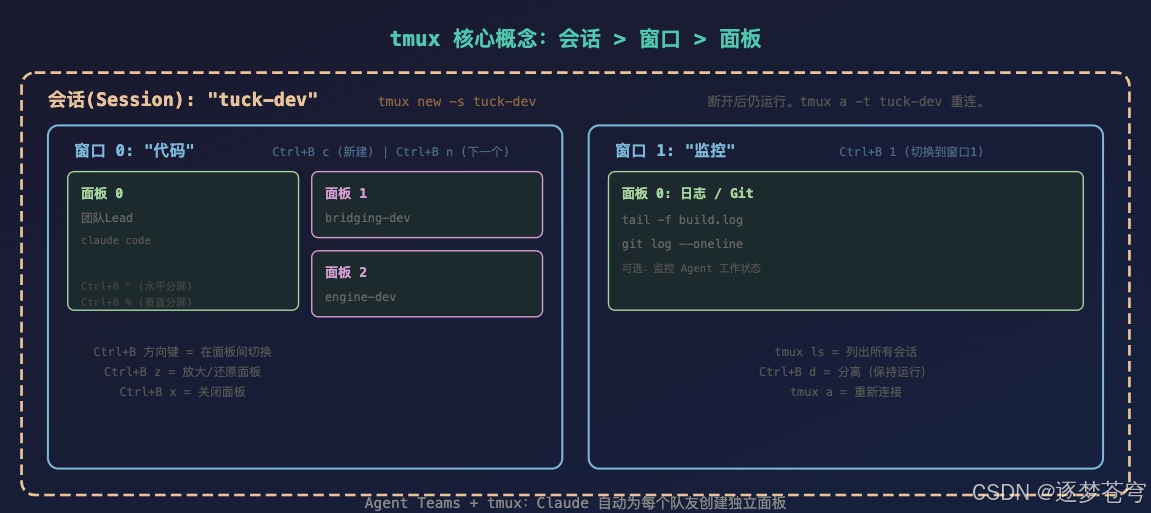
4.1 Session(会话)
Session 是 tmux 的最外层容器。
- 一个 Session 可以包含多个 Window
- Session 可以被 detach(分离)------ 你关掉终端,Session 仍在后台运行
- 你可以随时 reattach(重新连接)到任何 Session
类比:Session 就像一个"工作空间"。你可以有一个叫 tuck-dev 的 Session 用于开发 Tuck 应用,另一个叫 blog 的 Session 用于写博客。
bash
# 创建一个叫 tuck-dev 的 session
tmux new -s tuck-dev

# 列出所有 session
tmux ls

# 分离当前 session(session 继续运行)
# 快捷键:Ctrl+B d

# 重新连接到 tuck-dev
tmux a -t tuck-dev
4.2 Window(窗口)
Window 是 Session 内的标签页。
- 一个 Session 可以有多个 Window
- 底部状态栏显示所有 Window,带星号(*)的是当前 Window
- 每个 Window 可以有自己的多个 Pane
类比:就像浏览器的标签页。你可以在一个标签页写代码,另一个标签页看日志。
4.3 Pane(面板)
Pane 是 Window 内的分屏区域。
- 一个 Window 可以水平/垂直分割为多个 Pane
- 每个 Pane 是一个独立的终端
- Claude Code Agent Teams 的每个 Teammate 就运行在独立的 Pane 中
这是和 Agent Teams 最直接相关的概念------当你启用 tmux 模式后,Claude Code 会自动为每个 Teammate 创建一个 Pane。
4.4 前缀键(Prefix Key)
tmux 的所有快捷键都需要先按前缀键 ,默认是 Ctrl+B。
操作方式:
- 按下
Ctrl+B(同时按住 Ctrl 和 B) - 松开
- 再按功能键
例如,要分屏:先按 Ctrl+B,松开,再按 "(双引号)。
这和 Vim 的 leader key 概念类似。后文中的"Prefix"均指
Ctrl+B。
5、tmux 动手实操
5.1 第一个 tmux Session
bash
# 创建一个新 session(自动命名为 0)
tmux

# 或者,创建带名字的 session(推荐)
tmux new -s my-first你会进入一个看起来和普通终端几乎一样的环境,唯一区别是底部多了一条绿色状态栏。
5.2 分屏操作
这是 tmux 最常用的功能:
# 水平分割(上下两半)
Ctrl+B "

# 垂直分割(左右两半)
Ctrl+B %
分割后的效果:
水平分割 (Ctrl+B "):        垂直分割 (Ctrl+B %):
┌──────────────────┐         ┌─────────┬─────────┐
│  Pane 0          │         │ Pane 0  │ Pane 1  │
├──────────────────┤         │         │         │
│  Pane 1          │         │         │         │
└──────────────────┘         └─────────┴─────────┘
5.3 在 Pane 之间切换
Ctrl+B ↑    # 切换到上方 pane
Ctrl+B ↓    # 切换到下方 pane
Ctrl+B ←    # 切换到左侧 pane
Ctrl+B →    # 切换到右侧 pane
当前活动的 Pane 的边框会高亮显示。
5.4 放大/缩小单个 Pane(Zoom)
当 Pane 太多导致每个都很小时:
Ctrl+B z    # 将当前 pane 放大到全屏
Ctrl+B z    # 再按一次,恢复原始布局
这在 Agent Teams 中极其有用 ------你可以先通过方向键切换到某个 Teammate 的 Pane,然后 Ctrl+B z 放大查看它的详细输出,看完后再 Ctrl+B z 缩回去。
5.5 滚动查看历史输出
tmux 的 Pane 默认不能用鼠标滚轮滚动。要查看历史输出:
Ctrl+B [ # 进入滚动模式(Copy Mode)进入后:
- 用
↑/↓或PgUp/PgDn翻页 - 按
q或Esc退出滚动模式
后面的配置章节会教你如何开启鼠标滚轮支持。
5.6 Detach 和 Reattach(核心技能)
这是 tmux 的杀手级特性:
bash
# 分离(Detach):当前 session 进入后台
Ctrl+B d

# 此时你回到了普通终端,但 tmux session 还在运行!

# 查看有哪些 session 在后台
tmux ls
# my-first: 1 windows (created Mon Feb  9 10:00:00 2026)

# 重新连接(Reattach)
tmux a -t my-first
# 一切回到你离开时的样子
Agent Teams 场景 :你启动了 3 个 Teammate 在干活,Ctrl+B d 分离后去喝杯咖啡。回来后 tmux a 重新连接,发现 Teammate 们已经写完了所有代码。
5.7 关闭和清理
bash
# 关闭当前 pane
Ctrl+B x   # 会提示确认 y/n

# 关闭当前 window
Ctrl+B &   # 会提示确认

# 杀掉指定 session
tmux kill-session -t my-first

# 杀掉 tmux 服务(关闭所有 session)------ 谨慎使用
tmux kill-server
6、快捷键速查表
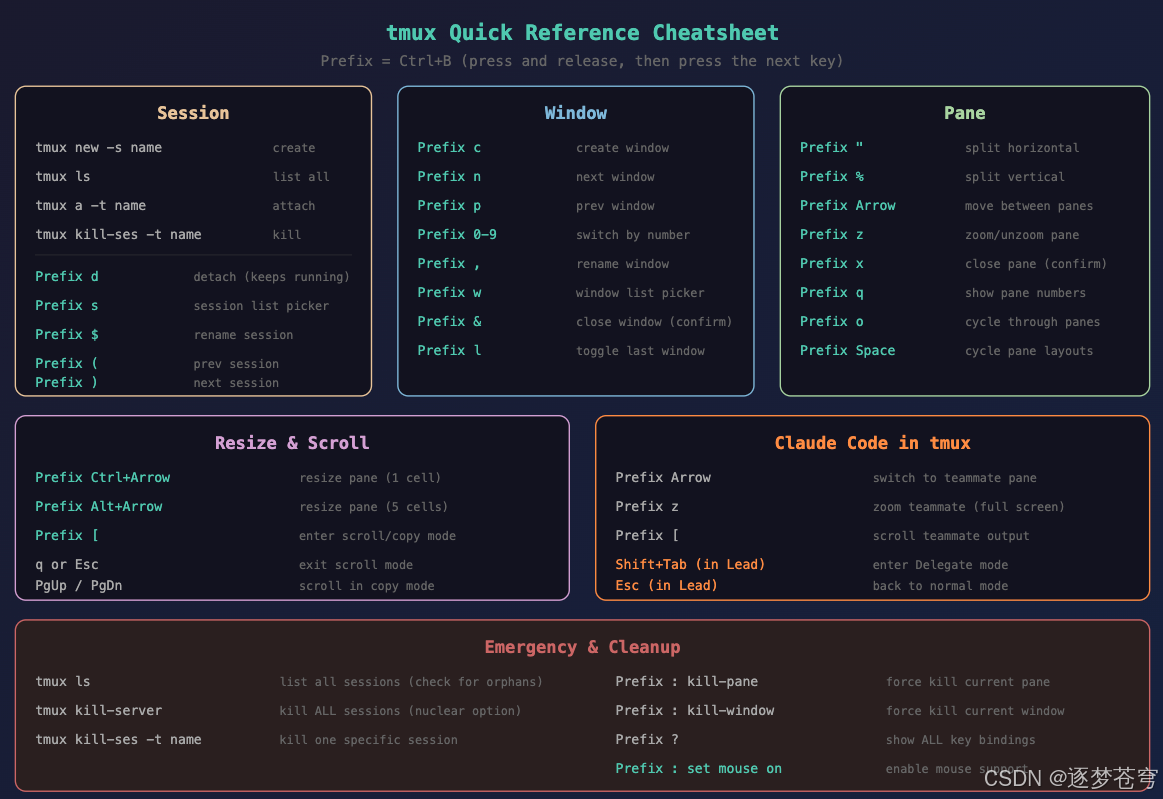
最高频使用的快捷键(建议背下来):
| 快捷键 | 功能 | 使用场景 |
|---|---|---|
Ctrl+B d |
Detach(分离) | 让 Agent 们在后台继续工作 |
Ctrl+B ↑↓←→ |
切换 Pane | 在 Lead 和 Teammates 之间切换 |
Ctrl+B z |
Zoom Pane | 放大查看某个 Teammate 的输出 |
Ctrl+B [ |
滚动模式 | 查看 Teammate 的历史输出 |
Ctrl+B " |
水平分屏 | 手动创建新 Pane |
Ctrl+B % |
垂直分屏 | 手动创建新 Pane |
Ctrl+B c |
新建 Window | 创建新标签页(如监控用) |
Ctrl+B n/p |
切换 Window | 在标签页间切换 |
Ctrl+B x |
关闭 Pane | 清理不需要的 Pane |
记忆技巧:
d=detach,z=zoom,[=看(scroll),"=横线(水平分),%=竖线(垂直分)
7、tmux 配置优化
默认的 tmux 配置可以用,但不够好用。下面的配置专门为 Claude Code Agent Teams 场景优化。
7.1 创建配置文件
bash
touch ~/.tmux.conf7.2 推荐配置
将以下内容写入 ~/.tmux.conf:
bash
# ============================================
# tmux config optimized for Claude Code Agent Teams
# ============================================

# --- 基础设置 ---
# 开启鼠标支持(可以用鼠标点击切换 pane、拖拽调整大小、滚轮翻页)
set -g mouse on

# 提高历史记录行数(Agent 输出可能很长)
set -g history-limit 50000

# 减少 Esc 键延迟(默认 500ms,太慢了)
set -sg escape-time 10

# 开启 256 色支持
set -g default-terminal "screen-256color"

# --- 状态栏美化 ---
# 状态栏位置
set -g status-position bottom

# 状态栏颜色
set -g status-style 'bg=#1a1a2e fg=#888888'

# 左侧:session 名称
set -g status-left '#[fg=#4ec9b0,bold] [#S] '
set -g status-left-length 20

# 右侧:时间
set -g status-right '#[fg=#666666] %H:%M '

# 当前 window 高亮
set -g window-status-current-style 'fg=#4ec9b0,bold'

# --- Pane 边框 ---
# 非活动 pane 边框颜色
set -g pane-border-style 'fg=#333333'
# 活动 pane 边框颜色(绿色高亮,方便识别当前 pane)
set -g pane-active-border-style 'fg=#4ec9b0'

# --- 便捷键绑定 ---
# Ctrl+B r 重新加载配置(修改配置后不用重启 tmux)
bind r source-file ~/.tmux.conf \; display-message "Config reloaded!"

# Ctrl+B | 垂直分屏(比 % 更直觉)
bind | split-window -h
# Ctrl+B - 水平分屏(比 " 更直觉)
bind - split-window -v

# Alt+Arrow 不用 prefix 直接切换 pane(更快)
bind -n M-Left select-pane -L
bind -n M-Right select-pane -R
bind -n M-Up select-pane -U
bind -n M-Down select-pane -D
7.3 让配置生效
bash
# 方法一:如果你在 tmux 中
# 按 Ctrl+B 然后按 : 进入命令模式,输入:
source-file ~/.tmux.conf

# 方法二:如果你已经配置了 bind r(上面的配置里有)
# 直接 Ctrl+B r

# 方法三:重启 tmux(退出所有 session 后重新打开)
tmux kill-server
tmux new -s dev
7.4 配置后的效果
配置后的改善:
- 鼠标可以直接用了:点击切换 Pane,滚轮翻页,拖拽边框调整大小
- Alt+方向键快速切换 :不需要先按 Prefix,直接
Alt+←→↑↓在 Pane 间跳转 |和-更直觉的分屏:竖线 = 垂直分,横线 = 水平分- 历史记录更长:5万行,足够查看 Agent 的完整输出
- 更好看的状态栏:暗色调配色,当前 pane 绿色高亮
8、Claude Code Agent Teams + tmux 实战
这是本文的核心章节。我们来完整走一遍 从启用到看到 Agent 们在 tmux 中并行工作 的全流程。
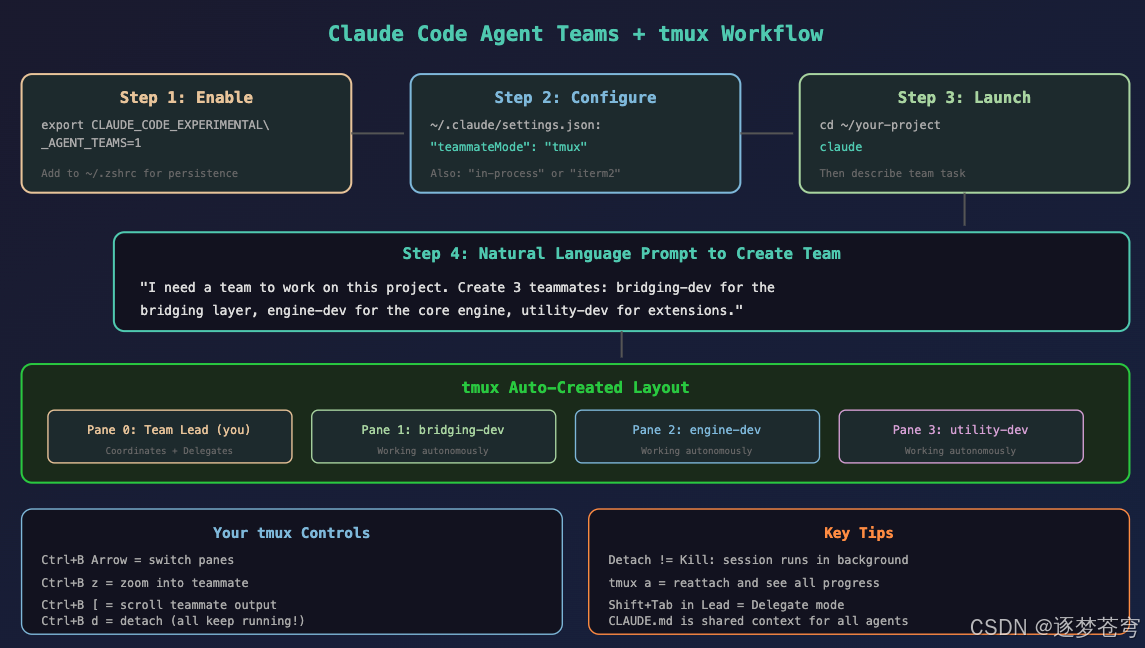
8.1 一次性配置(只需做一次)
8.1.1 启用 Agent Teams 实验功能
bash
# 添加到 ~/.zshrc(macOS 默认 shell)
echo 'export CLAUDE_CODE_EXPERIMENTAL_AGENT_TEAMS=1' >> ~/.zshrc
source ~/.zshrc
8.1.2 配置 teammateMode 为 tmux
Claude Code 的设置文件在 ~/.claude/settings.json。如果文件不存在就创建:
bash
# 查看是否已有配置
cat ~/.claude/settings.json 2>/dev/null || echo "文件不存在,需要创建"
编辑(或创建)这个文件,确保包含:
json
{
  "teammateMode": "tmux"
}
如果你已经有其他配置项,只需要在 JSON 对象里添加
"teammateMode": "tmux"即可。
8.1.3 验证环境
bash
# 确认环境变量已设置
echo $CLAUDE_CODE_EXPERIMENTAL_AGENT_TEAMS
# 应该输出 1

# 确认 tmux 已安装
tmux -V

# 确认 Claude Code 可用
claude --version
8.2 启动 Agent Teams
8.2.1 进入项目目录并启动 Claude Code
bash
cd ~/your-project
claude
8.2.2 用自然语言描述团队任务
启动 Claude Code 后,直接用自然语言告诉它你需要一个团队:
I need a team to build this project in parallel. Please create teammates:
- "bridging-dev" to implement the Bridging layer (PrivateAPIs.swift, BridgingHelpers.swift)
- "engine-dev" to build the MenuBarEngine core (ControlItemManager.swift)
- "utility-dev" to create utility extensions (NSScreen+Extensions.swift)

Read CLAUDE.md for project context. Each teammate should work on their assigned files only.
或者用中文也完全可以:
帮我创建一个开发团队来并行开发这个项目。需要3个teammate:
- "bridging-dev" 负责 Bridging 层代码
- "engine-dev" 负责引擎核心代码
- "utility-dev" 负责工具类扩展

请阅读 CLAUDE.md 了解项目上下文。每个 teammate 只修改自己负责的文件。
8.2.3 Claude 开始创建团队
Claude Code(Lead Agent)收到你的请求后,会自动:
- 创建 Shared Task List(
~/.claude/tasks/) - 使用
create_teammate工具为每个 Teammate 启动独立的 Claude Code 实例 - 因为你配置了
"teammateMode": "tmux",每个 Teammate 会自动在新的 tmux pane 中打开
此时你的终端会自动变成这样:
┌───────────────────────────┬───────────────────────────┐
│ [Team Lead]               │ [bridging-dev]            │
│                           │                           │
│ Created team with 3       │ Reading CLAUDE.md...      │
│ teammates.                │ Starting on Bridging      │
│                           │ layer...                  │
│ Task #1 → bridging-dev    │                           │
│ Task #2 → engine-dev      │ Creating PrivateAPIs.swift│
│ Task #3 → utility-dev     │ ████████░░░░ 65%          │
│                           ├───────────────────────────┤
│ Waiting for teammates...  │ [engine-dev]              │
│                           │                           │
│                           │ Building ControlItem      │
│                           │ Manager.swift...          │
│                           │ ████░░░░░░░░ 30%          │
│                           ├───────────────────────────┤
│                           │ [utility-dev]             │
│                           │                           │
│                           │ Creating NSScreen+        │
│                           │ Extensions.swift...       │
│                           │ ██░░░░░░░░░░ 15%          │
│  You: _                   │                           │
└───────────────────────────┴───────────────────────────┘就是这么自动------你不需要手动分屏,Claude Code 会通过 tmux API 自动创建 Pane。
8.3 在 tmux 中观察和操作 Teammates
8.3.1 切换到 Teammate 的 Pane
Ctrl+B →    # 切换到右侧 Teammate
Ctrl+B ↓    # 切换到下方 Teammate
Ctrl+B ←    # 切换回 Lead
如果你配置了 Alt+方向键(见第7章配置),可以直接:
Alt+→       # 更快地切换到右侧
Alt+↓       # 更快地切换到下方
8.3.2 Zoom 查看某个 Teammate 的详细输出
# 1. 先切换到目标 Teammate 的 pane
Ctrl+B →

# 2. 放大该 pane 到全屏
Ctrl+B z

# 3. 查看完毕后,恢复原始布局
Ctrl+B z
8.3.3 滚动查看 Teammate 的历史输出
# 1. 切换到目标 pane
# 2. 进入滚动模式
Ctrl+B [

# 3. 用 PgUp/PgDn 或方向键翻页
# 4. 按 q 退出滚动模式
8.3.4 Detach 让所有 Agent 后台运行
这是 tmux 最强大的功能之一:
Ctrl+B d # Detach此时:
- 你回到了普通终端
- 但所有 Agent(Lead + Teammates)都还在运行!
- 你可以关掉终端、合上笔记本,Agent 们继续工作
当你想回来查看进度时:
bash
tmux a      # 重新连接到最近的 session
# 或者
tmux a -t session-name    # 连接到指定 session
8.4 Delegate 模式(让 Lead 专注协调)
在 Lead Agent 的 Pane 中,你可以按 Shift+Tab 进入 Delegate 模式:
Normal Mode → [Shift+Tab] → Delegate Mode → [Shift+Tab] → Auto-Accept Mode
     ↑                                                            │
     └──────────────────── [Shift+Tab] ───────────────────────────┘
Delegate 模式下的 Lead 只能使用协调工具(创建 Teammate、发送消息、更新任务),不能自己写代码。这可以防止 Lead "抢活",确保它专注于分配和协调。
8.5 CLAUDE.md:Agent 间的共享上下文
极其重要:Teammate 不会继承 Lead 的对话历史。它们启动后唯一的上下文来源是:
- Lead 发给它们的 Task 描述
- 项目根目录的
CLAUDE.md文件
所以你必须在 CLAUDE.md 中写清楚项目的关键信息:
markdown
# Project: Tuck (macOS Menu Bar Manager)

## Tech Stack
- Swift + SwiftUI (70%) + AppKit (30%)
- macOS 14+ deployment target
- Xcode 15+

## Architecture
- /Sources/Bridging/ → Private API wrappers (CGS, SkyLight)
- /Sources/Engine/ → MenuBarEngine core (ControlItemManager)
- /Sources/Utils/ → Extensions (NSScreen, NSStatusItem)

## Important Rules
- Each agent ONLY modifies files in their assigned directory
- Always run `swift build` before marking task as complete
- Use `@MainActor` for all UI-related code
- Never force unwrap optionals
Teammate 启动后会自动读取这个文件,获取项目上下文。
9、iTerm2 用户的额外选择
如果你使用 iTerm2(macOS 上最流行的第三方终端),有两个额外选项。
9.1 方案一:tmux -CC 控制模式
iTerm2 有一个独特的功能------可以将 tmux 的 Pane 映射为 iTerm2 的原生标签页和分屏:
bash
tmux -CC这会启动 tmux 的"控制模式",iTerm2 会接管 tmux 的显示,把 tmux pane 变成 iTerm2 的原生 pane。好处是可以用 iTerm2 的鼠标操作和快捷键。
9.2 方案二:直接用 iterm2 模式
如果你不想折腾 tmux,可以直接在 ~/.claude/settings.json 中设置:
json
{
  "teammateMode": "iterm2"
}
这样 Claude Code 会直接在 iTerm2 中为每个 Teammate 创建新的标签页/分屏,完全不需要 tmux。
9.3 三种模式对比
| 特性 | in-process | tmux | iterm2 |
|---|---|---|---|
| 终端要求 | 任意 | 任意 + tmux | 仅 iTerm2 |
| 显示方式 | 同一窗口切换 | 独立 Pane | 原生标签页 |
| 同时看到所有 Agent | 不能 | 能 | 能 |
| 后台运行 | 不支持 | 支持 | 不支持 |
| SSH 远程场景 | 不支持 | 支持 | 不支持 |
| 配置复杂度 | 零 | 低 | 零 |
推荐:
- 如果你是 iTerm2 用户 且不需要后台运行 → 选
iterm2 - 如果你需要后台运行 或在远程服务器 上使用 → 选
tmux - 如果你只是想快速试试 → 用默认的
in-process
10、实战场景与高级技巧
10.1 场景一:启动 Agent Teams 后去吃饭
bash
# 1. 启动 Claude Code,描述团队任务
cd ~/tuck-app
claude
# > "Create a team of 3 to implement Phase 1..."

# 2. 看到 Agent 们开始工作后
Ctrl+B d    # Detach

# 3. 去吃饭 🍜(Agent 们继续工作)

# 4. 回来后
tmux a      # 重新连接
# 所有 Agent 的输出都保留着,可以回滚查看
10.2 场景二:在远程服务器上运行 Agent Teams
bash
# 本地 SSH 到远程服务器
ssh user@server

# 在服务器上启动 tmux
tmux new -s ai-dev

# 启动 Claude Code + Agent Teams
claude
# > "Create team..."

# SSH 断开后(网络不好、关电脑等)
# Agent 们在服务器上继续运行!

# 重新 SSH 后
ssh user@server
tmux a -t ai-dev
# 回到工作现场
10.3 场景三:用额外的 Window 做监控
bash
# Agent Teams 在 Window 0 工作
# 你可以创建一个新 Window 来监控

Ctrl+B c    # 创建 Window 1

# 在 Window 1 中运行监控命令
watch -n 5 'git log --oneline -10'     # 监控 git 提交
# 或者
tail -f ~/project/build.log             # 监控构建日志

# 在两个 Window 间切换
Ctrl+B 0    # 回到 Agent Teams(Window 0)
Ctrl+B 1    # 看监控(Window 1)
10.4 技巧:调整 Pane 布局
当 Agent Teams 自动创建的布局不满意时:
bash
# 在 tmux 中循环切换预设布局
Ctrl+B Space

# 预设布局包括:
# even-horizontal: 所有 pane 等宽水平排列
# even-vertical:   所有 pane 等高垂直排列
# main-horizontal: 一个大 pane 在上,其余在下
# main-vertical:   一个大 pane 在左,其余在右
# tiled:           网格排列
推荐 main-vertical------左边大窗口给 Lead,右边小窗口给 Teammates。
10.5 技巧:给 Pane 命名(方便识别)
bash
# 在 tmux 命令模式下(Ctrl+B :)
select-pane -T "bridging-dev"
或者在配置中启用 Pane 标题显示:
bash
# 添加到 ~/.tmux.conf
set -g pane-border-status top
set -g pane-border-format " #{pane_title} "
这样每个 Pane 顶部会显示名字,一目了然。
11、常见问题排障
11.1 tmux session 残留(Agent 结束后 session 还在)
bash
# 查看所有残留 session
tmux ls

# 杀掉不需要的 session
tmux kill-session -t session-name

# 杀掉所有(核弹级操作)
tmux kill-server
预防 :在 ~/.tmux.conf 中添加:
bash
# 当窗口内最后一个 pane 关闭时,自动关闭窗口
set -g remain-on-exit off
11.2 Teammate 没有出现在新的 Pane 中
可能的原因:
-
teammateMode没设对bashcat ~/.claude/settings.json # 确认有 "teammateMode": "tmux" -
不在 tmux 环境内启动的 Claude Code
bash# 错误:直接在普通终端启动 claude # 正确:先进入 tmux,再启动 claude tmux new -s dev claude注意:如果你已经设置了
teammateMode: "tmux",Claude Code 即使在普通终端启动,也会尝试调用 tmux 来创建 Pane。但为了最佳体验,建议先进入 tmux Session。 -
环境变量没有生效
bashecho $CLAUDE_CODE_EXPERIMENTAL_AGENT_TEAMS # 如果为空,重新 source source ~/.zshrc
11.3 Pane 空间不够(终端太小)
当 Teammate 多了,每个 Pane 都很小,看不清内容:
- 方法一:放大终端窗口(全屏)
- 方法二 :用
Ctrl+B zZoom 到需要看的 Pane - 方法三 :
Ctrl+B Space切换到更合适的布局 - 方法四:减少同时显示的 Pane 数,让部分 Teammate 在不同 Window 中
11.4 tmux 和 macOS 剪贴板不通
在 tmux 中复制内容时可能粘贴不到外面。解决方案:
bash
# 安装 reattach-to-user-namespace(如果需要)
brew install reattach-to-user-namespace

# 或者,更简单的方案------开启鼠标支持后
# 按住 Option(Alt) 键 + 鼠标选择 = 使用终端原生选择(绕过 tmux)
# 然后 Cmd+C 复制
11.5 Prefix 键 Ctrl+B 和其他程序冲突
如果你习惯 Vim/Emacs 等工具,Ctrl+B 可能有冲突。可以改成 Ctrl+A:
bash
# 添加到 ~/.tmux.conf
unbind C-b
set -g prefix C-a
bind C-a send-prefix
改完后所有 "Ctrl+B" 操作变成 "Ctrl+A"。
12、总结
tmux 是使用 Claude Code Agent Teams 的最佳拍档。让我们回顾核心要点:
安装 3 步走:
bash
brew install tmux                           # 安装
echo 'export CLAUDE_CODE_EXPERIMENTAL_AGENT_TEAMS=1' >> ~/.zshrc  # 启用
# 在 ~/.claude/settings.json 中添加 "teammateMode": "tmux"        # 配置
日常使用 5 个快捷键:
| 快捷键 | 你要做的事 |
|---|---|
Ctrl+B d |
"我先去忙别的,你们继续" |
tmux a |
"我回来了,让我看看进度" |
Ctrl+B ↑↓←→ |
"让我看看这个 Teammate 在干嘛" |
Ctrl+B z |
"放大看看它写的代码" |
Ctrl+B [ |
"往上翻翻它之前的输出" |
核心认知:
- tmux 的 Detach/Reattach 是 Agent Teams 后台运行的基础
CLAUDE.md是所有 Teammate 的共享上下文,务必写好- 每个 Teammate 应该负责不同的文件,避免冲突
- Delegate 模式(
Shift+Tab)让 Lead 专注协调,不"抢活"
如果你还没有用过 tmux,不要被快捷键吓到------实际上你日常只需要上面那 5 个。用两天就会变成肌肉记忆。
tmux + Claude Code Agent Teams,让你的终端变成一个并行 AI 开发工厂。