告别多账号切换烦恼:Chrome 多实例配置管理方案
前言
相信做过自动化测试、爬虫开发或者需要管理多个平台账号的同学,都遇到过这样的痛点:
- 🔄 频繁切换账号:测试不同账号的功能,手动登录登出效率低下
- 🚫 无痕模式不给力:每次都要重新登录,Cookie、LocalStorage 全丢失
- 🤯 脚本跑不起来:自动化脚本需要稳定的登录态,手动切换根本不现实
- 📦 配置难管理:多个 Chrome 实例的配置散落各处,维护成本高
今天分享一个轻量级的解决方案:Chrome 多实例配置管理器,让你优雅地管理多个独立的 Chrome 实例。
核心思路
Chrome 提供了两个关键参数:
bash
--user-data-dir=/path/to/profile    # 独立的用户数据目录
--remote-debugging-port=9222         # 远程调试端口
通过为每个账号分配独立的用户数据目录和调试端口,我们可以:
- 完全隔离:每个实例拥有独立的 Cookie、LocalStorage、插件等
- 持久化登录:关闭浏览器后,下次启动自动恢复登录态
- 并行运行:多个实例可以同时运行,互不干扰
- 脚本友好:通过调试端口,可以用 Puppeteer/Playwright 控制浏览器
效果也非常棒
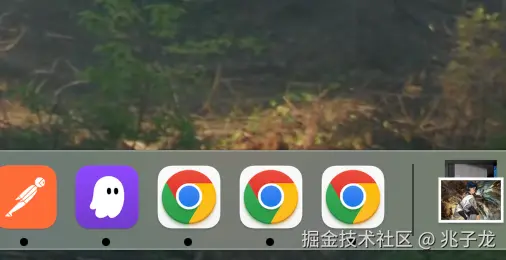
每个实例都是完全隔开
快速上手
1. 创建配置
javascript
const { createConfig } = require('./chromeToolConfig')

// 创建抖音专用配置
const douyinConfig = await createConfig({
  name: '抖音账号1',
  config: {
    userDataDir: './chrome-profiles/douyin-1',
    remoteDebuggingPort: 9222
  }
})

// 创建微博专用配置
const weiboConfig = await createConfig({
  name: '微博账号1',
  config: {
    userDataDir: './chrome-profiles/weibo-1',
    remoteDebuggingPort: 9223
  }
})

// 创建抖音和微博第一个小号配置
const config2 = await createConfig({
  name: '小号A',
  config: {
    userDataDir: './chrome-profiles/douyin-2',
    remoteDebuggingPort: 9224
  }
})

// 创建抖音和微博第二个小号配置
const config3 = await createConfig({
  name: '小号B',
  config: {
    userDataDir: './chrome-profiles/douyin-2',
    remoteDebuggingPort: 9225
  }
})
2. 启动 Chrome
提供了三种启动模式,满足不同场景需求:
bash
# 默认模式:如果已运行则提示
node chromeToolConfig/launch.js 1

# 强制重启:杀死现有进程并重启
node chromeToolConfig/launch.js 1 -hard

# 复用模式:将现有窗口置顶
node chromeToolConfig/launch.js 1 -soft

# 启动时打开指定网址
node chromeToolConfig/launch.js 1 https://www.douyin.com模式对比:
| 模式 | 场景 | 行为 |
|---|---|---|
-normal |
日常使用 | 已运行时提示用户选择 |
-hard |
脚本自动化 | 强制重启,确保干净环境 |
-soft |
快速切换 | 复用进程,秒级响应 |
3. 管理账号链接
为每个配置关联平台账号信息:
javascript
const { addLink } = require('./chromeToolConfig')

// 为配置添加抖音账号信息
await addLink('chrome_config-1', 'douyin', {
  id: 'user_123456',
  name: '我的抖音账号',
  extra: {
    粉丝数: '10万',
    备注: '主账号'
  }
})

// 添加微博账号
await addLink('chrome_config-1', 'weibo', {
  id: 'weibo_789',
  name: '我的微博'
})
4. 书签同步
将一个配置的账号信息同步到另一个配置:
javascript
const { syncBookmarks } = require('./chromeToolConfig')

// 合并模式:保留目标配置的现有账号
await syncBookmarks('1', '2', { merge: true })

// 覆盖模式:完全替换目标配置的账号
await syncBookmarks('1', '2', { merge: false })

// 只同步指定平台
await syncBookmarks('1', '2', {
  platforms: ['douyin', 'weibo']
})
实战场景
场景 1:自动化测试
javascript
const puppeteer = require('puppeteer')
const { launchChrome } = require('./chromeToolConfig')

async function runTest() {
  // 启动配置 1 的 Chrome
  const result = await launchChrome('1')

  // 连接到已启动的 Chrome
  const browser = await puppeteer.connect({
    browserURL: `http://localhost:${result.port}`
  })

  const page = await browser.newPage()
  await page.goto('https://www.douyin.com')

  // 执行测试...
  // 登录态已自动恢复,无需重新登录
}
场景 2:多账号并行操作
bash
# 终端 1:启动账号 1
node chromeToolConfig/launch.js 1 https://www.douyin.com

# 终端 2:启动账号 2
node chromeToolConfig/launch.js 2 https://www.douyin.com

# 终端 3:启动账号 3
node chromeToolConfig/launch.js 3 https://www.douyin.com
三个窗口同时运行,互不干扰,可以同时进行不同账号的操作。
场景 3:快速切换账号
bash
# 工作时使用账号 1
node chromeToolConfig/launch.js 1 -soft

# 需要切换到账号 2
node chromeToolConfig/launch.js 2 -soft

# 回到账号 1
node chromeToolConfig/launch.js 1 -soft
使用 -soft 模式,秒级切换,窗口自动置顶。
核心实现
1. 配置管理
javascript
// api/config.js
async function createConfig(data) {
  // 验证数据
  validateConfig(data)

  // 检查端口和目录唯一性
  await checkUniqueness(data.config)

  // 生成 ID
  const id = generateId('chrome_config')

  // 保存配置
  const config = {
    id,
    name: data.name,
    config: data.config,
    links: {},
    createdAt: new Date().toISOString()
  }

  await db.save('configs', id, config)
  return config
}
2. Chrome 启动
javascript
// api/chrome.js
async function launchChrome(id, options = {}) {
  const config = await getConfig(id)
  const userDataDir = path.resolve(config.config.userDataDir)

  // 确保目录存在
  await fs.ensureDir(userDataDir)

  // 构建启动参数
  const args = [
    `--user-data-dir=${userDataDir}`,
    `--remote-debugging-port=${config.config.remoteDebuggingPort}`
  ]

  if (options.url) {
    args.push(options.url)
  }

  // 启动 Chrome
  const chromePath = getChromePath()
  const chromeProcess = spawn(chromePath, args, {
    detached: true,
    stdio: 'ignore'
  })

  chromeProcess.unref()

  return {
    pid: chromeProcess.pid,
    port: config.config.remoteDebuggingPort
  }
}
3. 进程管理
javascript
// 检查是否运行
async function isChromRunning(id) {
  const config = await getConfig(id)
  const port = config.config.remoteDebuggingPort

  return new Promise((resolve) => {
    const req = http.get(
      `http://localhost:${port}/json/version`,
      (res) => resolve(res.statusCode === 200)
    )

    req.on('error', () => resolve(false))
    req.setTimeout(1000, () => {
      req.destroy()
      resolve(false)
    })
  })
}

// 杀死进程
async function killChrome(id) {
  const config = await getConfig(id)
  const port = config.config.remoteDebuggingPort

  // 通过端口查找并杀死进程
  return await killChromeByPort(port)
}
项目结构
bash
chromeToolConfig/
├── api/                    # API 层
│   ├── config.js          # 配置管理
│   ├── link.js            # 账号链接管理
│   ├── chrome.js          # Chrome 启动管理
│   └── validator.js       # 数据验证
├── database/              # 数据层
│   ├── db.js              # 数据库操作
│   ├── configs.json       # 配置存储
│   └── todos.json         # 待办事项
├── utils/                 # 工具函数
│   ├── index.js           # 通用工具
│   └── sync.js            # 书签同步
├── launch.js              # 命令行启动工具
└── index.js               # 主入口
设计亮点
1. ID 命名规范
采用统一的命名规则:
- 配置 ID:
chrome_config-1 - 待办 ID:
todo-1
规则:
- 同一含义用
_连接(如chrome_config) - 不同含义用
-连接(如chrome_config-1)
2. 自动 ID 补全
支持简写,自动补全前缀:
javascript
// 输入 "1",自动转换为 "chrome_config-1"
await getConfig('1')
await launchChrome('1')
await syncBookmarks('1', '2')
3. 数据验证
使用 Joi 进行严格的数据验证:
javascript
const configSchema = Joi.object({
  name: Joi.string().required(),
  config: Joi.object({
    userDataDir: Joi.string().required(),
    remoteDebuggingPort: Joi.number().integer().min(1024).max(65535).required(),
    headless: Joi.boolean(),
    windowSize: Joi.string().pattern(/^\d+,\d+$/)
  }).required()
})
4. 跨平台支持
自动检测操作系统,使用对应的 Chrome 路径:
javascript
function getChromePath() {
  const platform = process.platform

  if (platform === 'darwin') {
    return '/Applications/Google Chrome.app/Contents/MacOS/Google Chrome'
  } else if (platform === 'win32') {
    return 'C:\\Program Files\\Google\\Chrome\\Application\\chrome.exe'
  } else {
    return 'google-chrome'
  }
}
扩展能力
1. 与 Puppeteer 集成
javascript
const puppeteer = require('puppeteer')
const { launchChrome } = require('./chromeToolConfig')

async function connectToChrome(configId) {
  const result = await launchChrome(configId)

  const browser = await puppeteer.connect({
    browserURL: `http://localhost:${result.port}`
  })

  return browser
}
2. 与 Playwright 集成
javascript
const { chromium } = require('playwright')
const { launchChrome } = require('./chromeToolConfig')

async function connectToChrome(configId) {
  const result = await launchChrome(configId)

  const browser = await chromium.connectOverCDP(
    `http://localhost:${result.port}`
  )

  return browser
}
3. 定时任务
javascript
const cron = require('node-cron')

// 每天凌晨 2 点重启所有 Chrome 实例
cron.schedule('0 2 * * *', async () => {
  const configs = await getAllConfigs()

  for (const config of configs) {
    await killChrome(config.id)
    await new Promise(resolve => setTimeout(resolve, 1000))
    await launchChrome(config.id)
  }
})
最佳实践
1. 端口分配
建议为不同用途的配置分配不同的端口段:
- 9222-9229:开发环境
- 9230-9239:测试环境
- 9240-9249:生产环境
2. 目录管理
使用有意义的目录名:
javascript
await createConfig({
  name: '抖音-主账号',
  config: {
    userDataDir: './chrome-profiles/douyin/main',
    remoteDebuggingPort: 9222
  }
})

await createConfig({
  name: '抖音-测试账号',
  config: {
    userDataDir: './chrome-profiles/douyin/test',
    remoteDebuggingPort: 9223
  }
})
3. 定期清理
定期清理不用的配置和用户数据目录:
javascript
const { deleteConfig } = require('./chromeToolConfig')
const fs = require('fs-extra')

async function cleanup(configId) {
  const config = await getConfig(configId)

  // 删除配置
  await deleteConfig(configId)

  // 删除用户数据目录
  await fs.remove(config.config.userDataDir)
}
4. 错误处理
javascript
async function safelaunchChrome(configId) {
  try {
    // 检查是否已运行
    const isRunning = await isChromRunning(configId)

    if (isRunning) {
      console.log('Chrome 已在运行,使用 -hard 模式重启')
      await killChrome(configId)
      await new Promise(resolve => setTimeout(resolve, 1000))
    }

    return await launchChrome(configId)
  } catch (error) {
    console.error('启动失败:', error.message)
    throw error
  }
}
性能优化
1. 延迟加载
只在需要时才启动 Chrome:
javascript
class ChromeManager {
  constructor() {
    this.instances = new Map()
  }

  async getInstance(configId) {
    if (!this.instances.has(configId)) {
      const result = await launchChrome(configId)
      this.instances.set(configId, result)
    }

    return this.instances.get(configId)
  }
}
2. 连接池
复用已启动的实例:
javascript
class ChromePool {
  constructor(maxSize = 5) {
    this.pool = []
    this.maxSize = maxSize
  }

  async acquire(configId) {
    // 查找空闲实例
    let instance = this.pool.find(i => i.configId === configId && !i.busy)

    if (!instance) {
      // 创建新实例
      if (this.pool.length >= this.maxSize) {
        throw new Error('Pool is full')
      }

      const result = await launchChrome(configId)
      instance = { ...result, busy: false }
      this.pool.push(instance)
    }

    instance.busy = true
    return instance
  }

  release(instance) {
    instance.busy = false
  }
}
总结
Chrome 多实例配置管理器通过以下特性,彻底解决了多账号管理的痛点:
✅ 完全隔离 :每个账号独立的用户数据目录
✅ 持久化登录 :关闭浏览器后自动恢复登录态
✅ 灵活启动 :三种模式满足不同场景需求
✅ 脚本友好 :通过调试端口轻松集成自动化工具
✅ 配置管理 :统一管理所有配置和账号信息
✅ 跨平台:支持 macOS、Windows、Linux
无论是自动化测试、爬虫开发,还是日常的多账号管理,这个方案都能大幅提升效率。
参考资料
如果这篇文章对你有帮助,欢迎点赞收藏!有任何问题欢迎在评论区讨论 🎉