与照片不同,视频在与朋友分享时始终存在大小限制。即使网络连接良好,发送大型视频仍然会遇到挑战。想知道如何在Android上发送长视频吗?别担心,我们有合适的解决方案。本文将探讨如何使用第三方应用和其他可靠方法在Android上轻松发送长视频。
在Android上发送长视频并没有大多数人想象的那么难。只要掌握了正确的方法,就可以轻松传输Android视频。本节将介绍八种传输视频的方法,包括使用第三方软件。
方法一:如何使用Coolmuster Android Assistant从Android发送大型视频文件
在Android上发送大型视频最推荐的方法之一是使用可靠的第三方工具,例如Coolmuster Android Assistant 。这款工具支持Windows和Mac电脑,允许您从Android设备传输各种数据,例如音乐、照片、文档和视频。此外,该工具还允许您管理相册并将照片从一个相册移动到另一个相册。
主要特点:
- 一键即可将Android上的大型视频发送到电脑。
- 无限制地将视频从电脑传输到Android设备。
- 一键备份和恢复Android设备上的所有数据。
- 保留从Android传输的视频的原始质量。
- 允许您在Android设备上安装和卸载应用程序。
- 它兼容运行Android 6.0 或更高版本的Android手机和平板电脑。
要开始使用此软件,您可以按照以下简单步骤操作:
01在您的电脑上下载、安装并启动Coolmuster Android Assistant 。请按照说明使用 USB 数据线将您的设备连接到电脑。连接完成后,您将看到主界面。
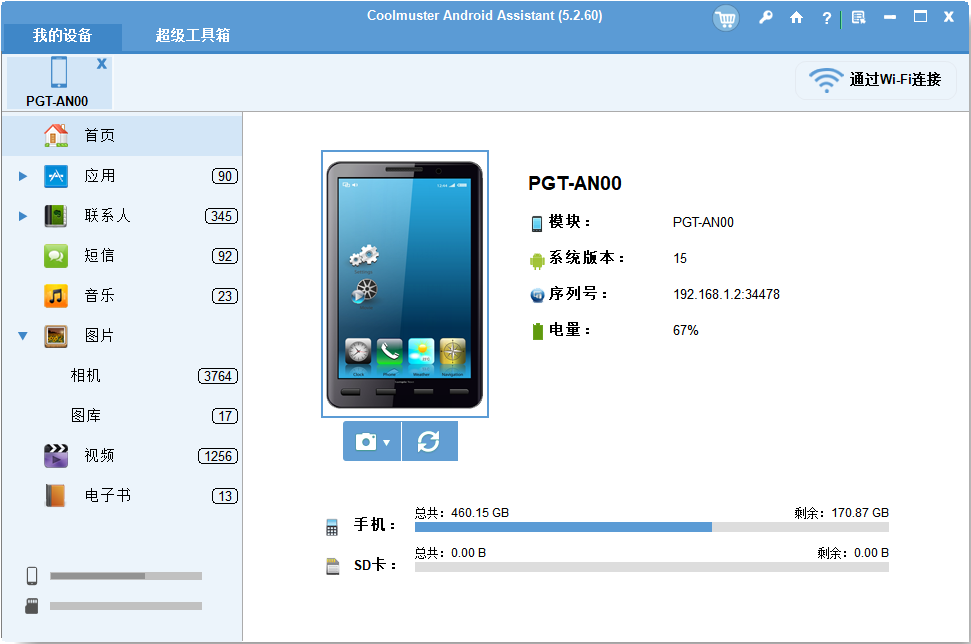
02连接成功后,在左侧菜单中找到**"视频"** 图标并点击。选择要传输的视频,然后点击文件上方的**"导出"**按钮。
03选择计算机上文件保存的目标位置,然后确认以开始传输过程。
方法二:如何使用云服务在Android上发送大型视频
如何使用云服务从手机发送大型视频文件?为此,您需要选择最合适的云服务,例如 OneDrive、Google Drive 或 Dropbox,然后开始在线上传视频。借助这些云平台,您可以发送任何类型的视频,无论大小或时长如何。
2.1 Google 云端硬盘
Google 云端硬盘允许您通过云端与朋友分享最大 10GB 的文件。该应用免费且易于使用。您可以公开分享视频,也可以仅与特定人员分享。以下是在Android设备上通过 Google 云端硬盘发送视频(不调整大小)的步骤:
步骤 1. 使用您的 Google 帐户登录 Google 云端硬盘,然后点击右下角的**加号 (+)**符号。
步骤 2. 当显示菜单列表时,选择**"上传"**选项,然后点击要上传到 Google 云端硬盘的视频。
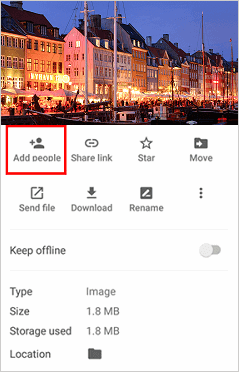
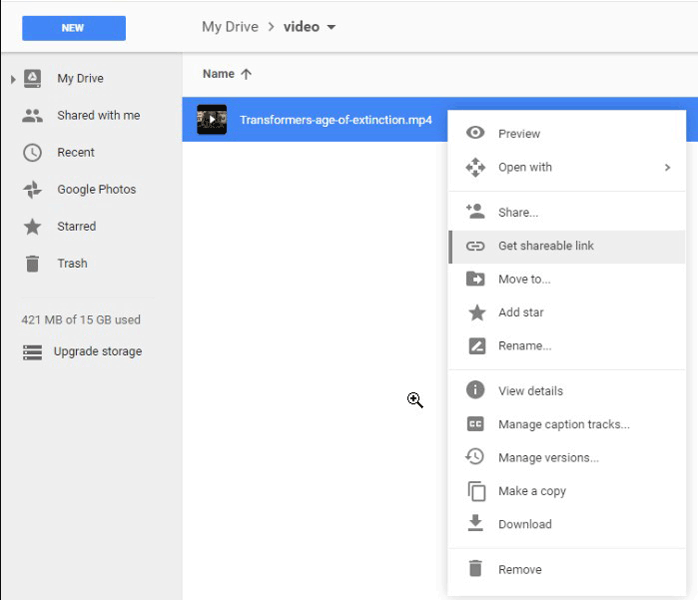
步骤 3:视频上传完成后,点击三点 图标。点击**"分享"** 选项,然后点击**"添加人员"** 。输入你想与之分享视频的人的电子邮件地址。
第四步,最后点击**"发送"**按钮。Google 云端硬盘会通过电子邮件通知收件人已收到视频。他们可以编辑、查看或评论视频,具体取决于您授予他们的权限。
2.2 Dropbox
作为一款可靠的云服务, Dropbox允许您通过电子邮件分享大型视频。将视频上传到此平台后,您可以创建一个可分享的链接。您可以通过社交媒体、短信或电子邮件分享此链接。以下是在Android上使用 Dropbox 发送大型视频的简单步骤:
步骤 1. 在您的Android手机上安装 Dropbox 应用并登录您的帐户。
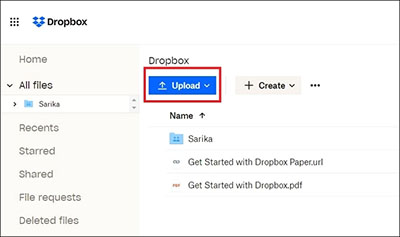
步骤 2. 进入主菜单后,点击**"上传"**按钮,然后选择要发送给朋友的大视频。
步骤 3:创建上传视频的共享链接。然后,通过电子邮件或短信将此链接发送给朋友,让他们可以访问 Dropbox 上的大视频。
方法三:如何使用链接在Android上发送高质量视频
Android手机允许您使用链接轻松分享大型视频。您只需通过 Google 相册创建视频链接,然后与朋友分享即可。此方法的前提是 Google 相册必须先将您的视频同步到云端(通常情况下会自动同步)。以下是在Android Google 相册中使用可分享链接发送过大视频的步骤:
步骤 1. 在您的Android设备上启动 Google Photos。
步骤二:选中你想分享的大视频,按住它直到出现分享图标。点击该图标。
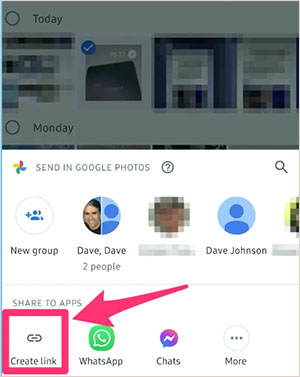
步骤 3. 在下一个窗口中,导航到左下角并点击**"创建链接"** 。
第四步:系统生成视频链接后,即可开始分享。您可以通过短信、WhatsApp 甚至电子邮件分享。收件人收到链接后,即可在 Google Photos 应用中观看视频。因此,这是一种通过短信发送长视频的便捷方式。
方法四:如何在Android上发送大型视频文件
如何通过短信发送过大的视频?在Android手机上通过短信发送大视频看似简单,但实际操作起来却很复杂,尤其是在发送超大文件时。这种方法需要你向收件人发送一条包含所需视频的短信。如果你要发送大视频,以下是如何通过短信发送大视频文件的方法:
步骤 1. 打开你的短信应用,新建一条短信。
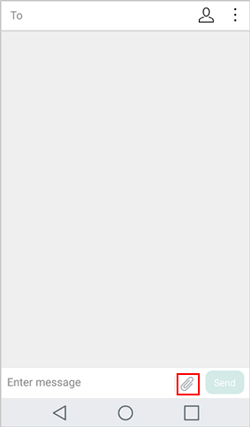
步骤 2. 点击**"附加"** 按钮,然后从附加菜单中选择**"视频"** 。
步骤 3. 从弹出的窗口中,找到你想分享的视频,然后点击它。
步骤 4. 确认要共享的文件后,点击**"发送"**按钮。
方法五:如何通过Android手机发送大型视频
如何从安卓手机发送大型视频文件到邮箱?大多数邮件客户端对通过电子邮件发送的文件大小都有限制。发送大型视频时,您可以使用 OneDrive、Google Drive、Outlook 或 Dropbox。以下是如何从安卓手机发送视频邮件:
步骤 1. 打开 Outlook 网站,并使用您的帐户登录。
步骤二:点击左上角的3x3点阵图标,然后选择OneDrive。
步骤 3. 将视频拖入 OneDrive 窗口,并在过程完成后退出。
步骤 4. 点击**"新建"** 按钮。点击**"附加"** 按钮。选择OneDrive 。
步骤 5. 选择视频文件,然后点击**"下一步"** 按钮。点击"作为 OneDrive 文件附加" 。
第六步:输入收件人的电子邮件地址。点击**"发送"**按钮。
方法六:如何在三星 Galaxy 上发送不经过剪辑的视频
从三星 Galaxy 手机分享大型视频文件时,无需事先进行剪辑。这是因为三星允许用户通过临时链接分享视频。创建此链接后,您可以将其分享给朋友,他们可以访问并下载完整视频。以下是通过三星 Galaxy 手机发送未经剪辑视频的步骤:
步骤 1. 在三星 Galaxy 上启动图库应用。
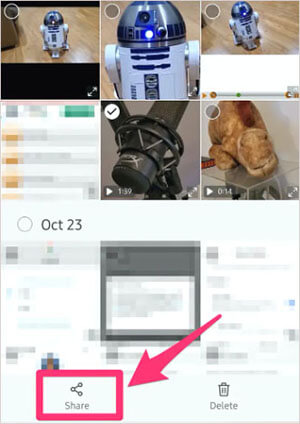
步骤二:找到你想发送的视频,按住它大约两秒钟。松开手指后,就会出现**"分享"**按钮。点击它。
步骤 3. 从显示的共享选项中,选择**"链接共享"** 。
第四步:当弹出窗口出现时,选择**"复制"**选项。这样您就可以复制链接并将其粘贴到您想要分享的应用程序中,例如 WhatsApp、Twitter、蓝牙等。
方法七:如何在Android上使用WhatsApp发送视频
虽然WhatsApp最初限制用户只能分享最大100MB的视频,但现在可以发送最大2GB的长视频了。这一重大进展使得在这个平台上分享长视频比以往任何时候都更加便捷。如果您想知道如何操作,我们为您准备了以下技巧:
步骤 1. 确保您已保存要与之分享长视频的人数。
步骤二:在你的Android手机上打开WhatsApp,进入你想分享长视频的聊天窗口。点击附件 图标,然后选择**"文档"** 。
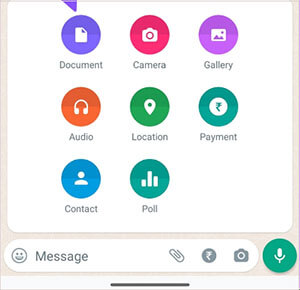
步骤 3. 接下来,点击**"浏览其他文档"** 。点击**"视频"**筛选搜索结果。
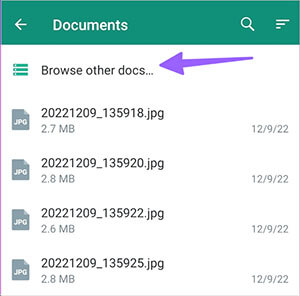
步骤 4. 屏幕上将显示您Android手机上可用的视频列表。选择您想要通过 WhatsApp 分享的视频。您可以选择最大 2GB 的视频。
方法八:如何在Android上与其他应用分享大型视频
众所周知,缩小视频文件大小可能会影响视频质量。因此,部分用户可能更倾向于使用能够直接从Android设备传输大文件的应用程序。这种方法提供了一种无需缩小文件大小即可从Android发送大视频的替代方案。
1. 发送至任何地方
Send Anywhere是一款安装在Android上的第三方应用程序,可让您分享任何您想要的文件。该应用允许您上传高达 50GB 的数据,并在创建链接后与朋友分享。为了确保此功能正常运行,您需要 Wi-Fi 连接以支持大型视频文件的传输。在将长视频发送给朋友之前,您必须向他们发送一个一次性的 6 位数验证码,以建立安全连接。
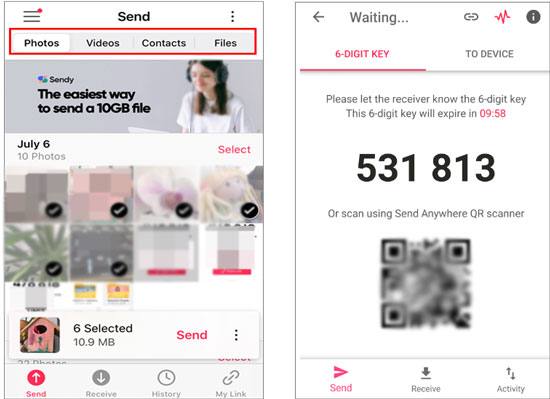
以下是该应用的优缺点:
优点
* 保持所发送视频的原始质量。
* 允许您通过 Wi-Fi 发送文件。
* 支持高达 50GB 的数据。
缺点
使用此应用前,您需要启用许多权限。
2. WeTransfer
WeTransfer是一款Android应用,安装后即可分享各种数据类型,包括长视频、文档、音乐、照片等等。安装到Android手机后,该应用会收集所有已保存文件的信息。要分享这些文件,您需要启动应用,选择要分享的内容,然后生成分享链接。
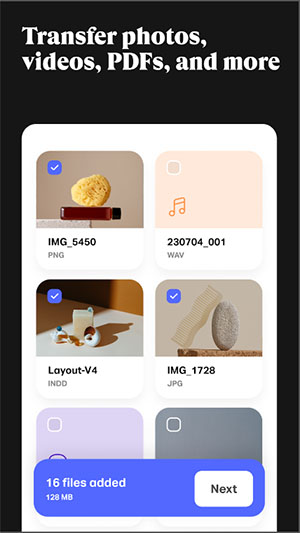
以下是它的优点和缺点:
优点
* 允许您为长视频创建可分享的链接。
* 轻松整理Android手机上的媒体文件。
缺点
有时您可能无法在共享板上看到想要共享的文件。
3. 超光束
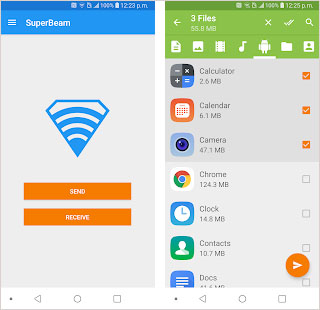
SuperBeam是另一款允许同一区域内用户共享大型视频的应用。它使用Wi-Fi直连技术传输大型视频。您和视频接收者都需要在各自的设备上安装该应用。此外,它还兼容多种操作系统。
SuperBeam 允许您通过二维码或近场通信 (NFC) 连接设备,从而减少记住连接密码的麻烦。它也非常方便,因为您无需手动连接设备。当需要在多个设备上同时共享视频时,这款应用是最佳选择。
优点
* 与蓝牙等传统方式相比,传输速度更快。
* 支持Android设备与其他平台(包括iOS 、 Windows和Mac之间的文件传输。
缺点
SuperBeam主要用于在同一本地网络内传输文件。这意味着它可能不适合与远程接收者共享文件或跨不同网络共享文件。
结尾
在大多数Android设备上,通过短信发送长视频通常比较麻烦。本文推荐使用Coolmuster Android Assistant这款第三方工具在Android上发送长视频。这款工具非常有效,因为它能以原始画质传输视频。立即下载并安装Android Assistant,体验它的诸多优势吧!