目录
[2、 软件运行步骤](#2、 软件运行步骤)
[3、 软件界面介绍](#3、 软件界面介绍)
[3.3 时钟配置](#3.3 时钟配置)
[3.4 配置代码生成](#3.4 配置代码生成)
[3.5 工程代码生成](#3.5 工程代码生成)
[3.6 软件设置界面](#3.6 软件设置界面)
[4、 软件卸载](#4、 软件卸载)
1、软件安装步骤
1.1 在电脑上安装python 3.10.11 版本
1.2 在电脑上安装 pyyaml 插件,可以通过命令 ( pip install pyyaml )
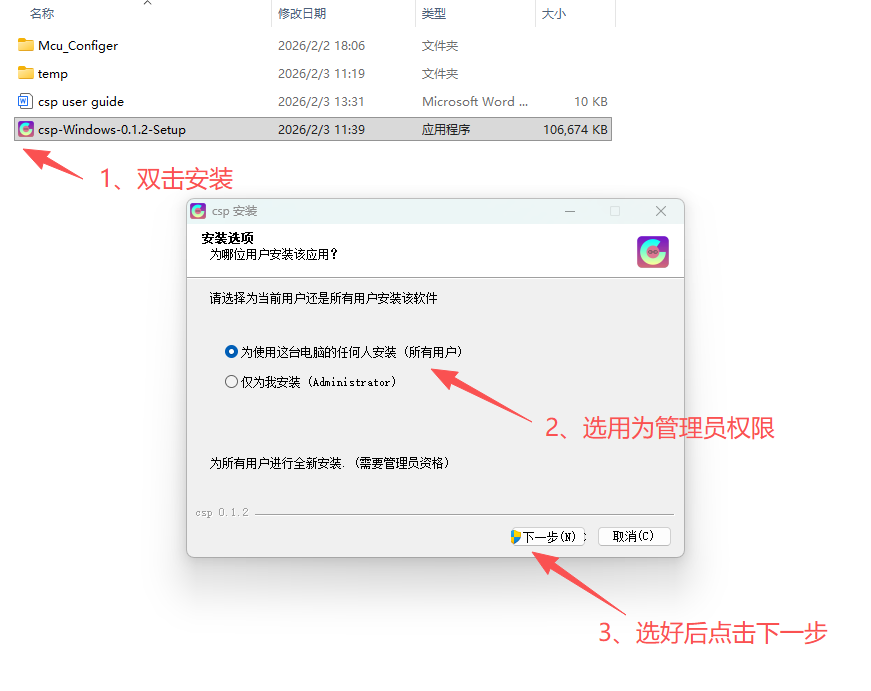
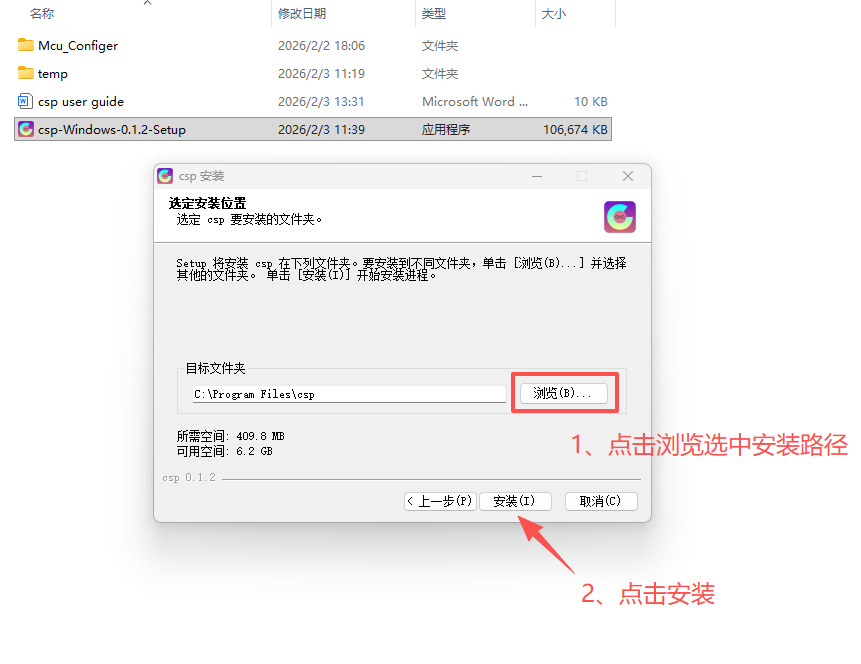
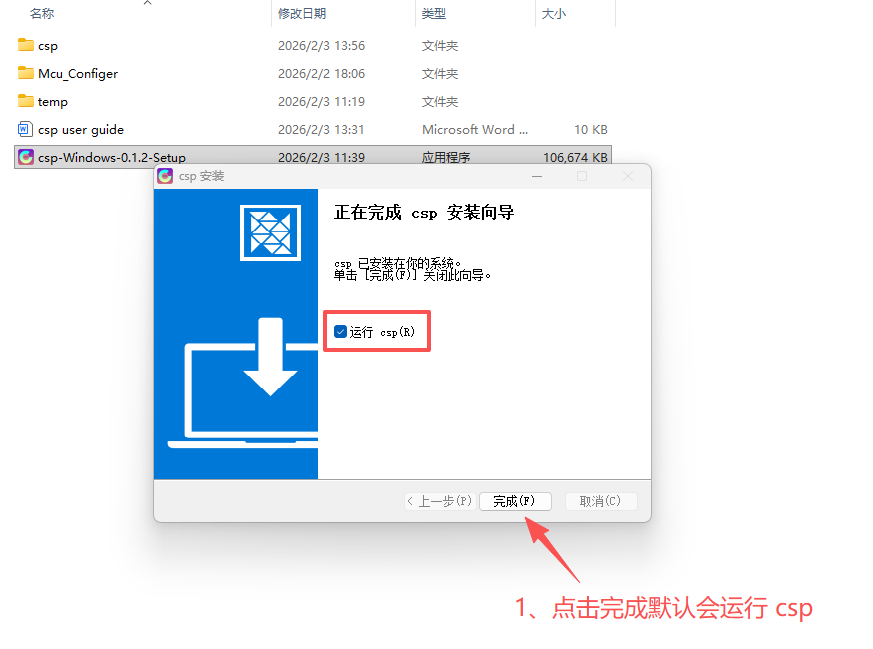
1.3 安装MCU Configer 配置软件
2、软件运行步骤
2.1、新建芯片工程(双击桌面应用图标)
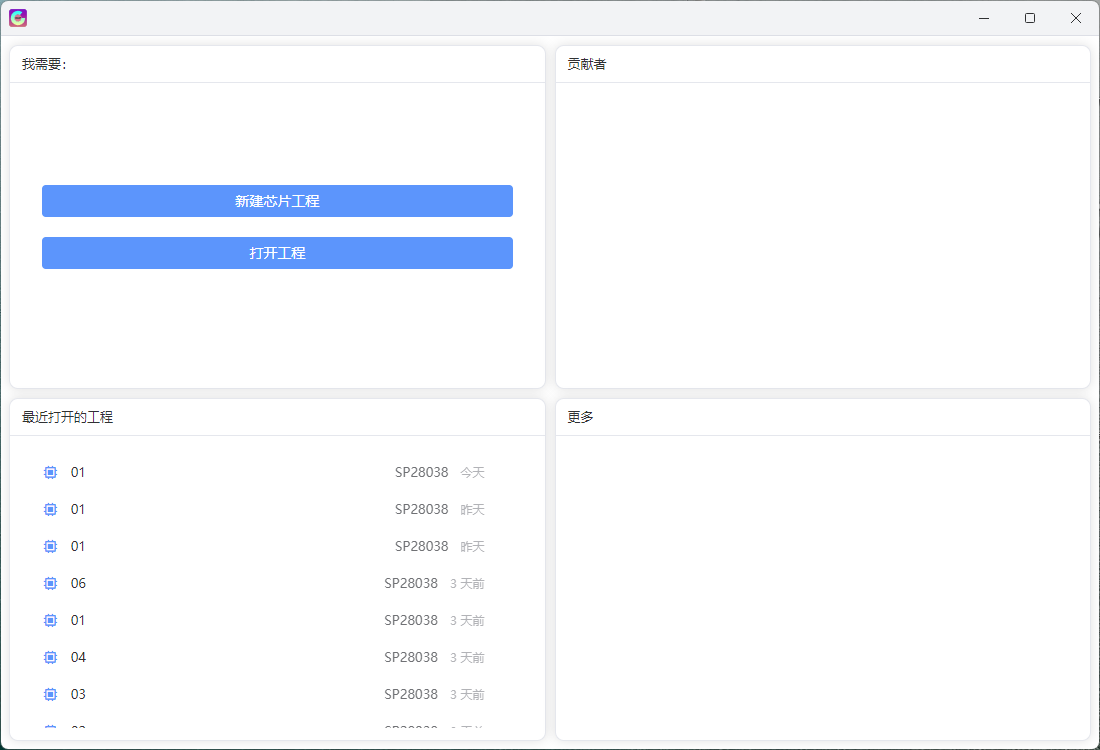
2.2、创建工程
2.2.3 创建工程前需要先选定芯片,其中可以根据厂商、系列等信息筛选芯片信息
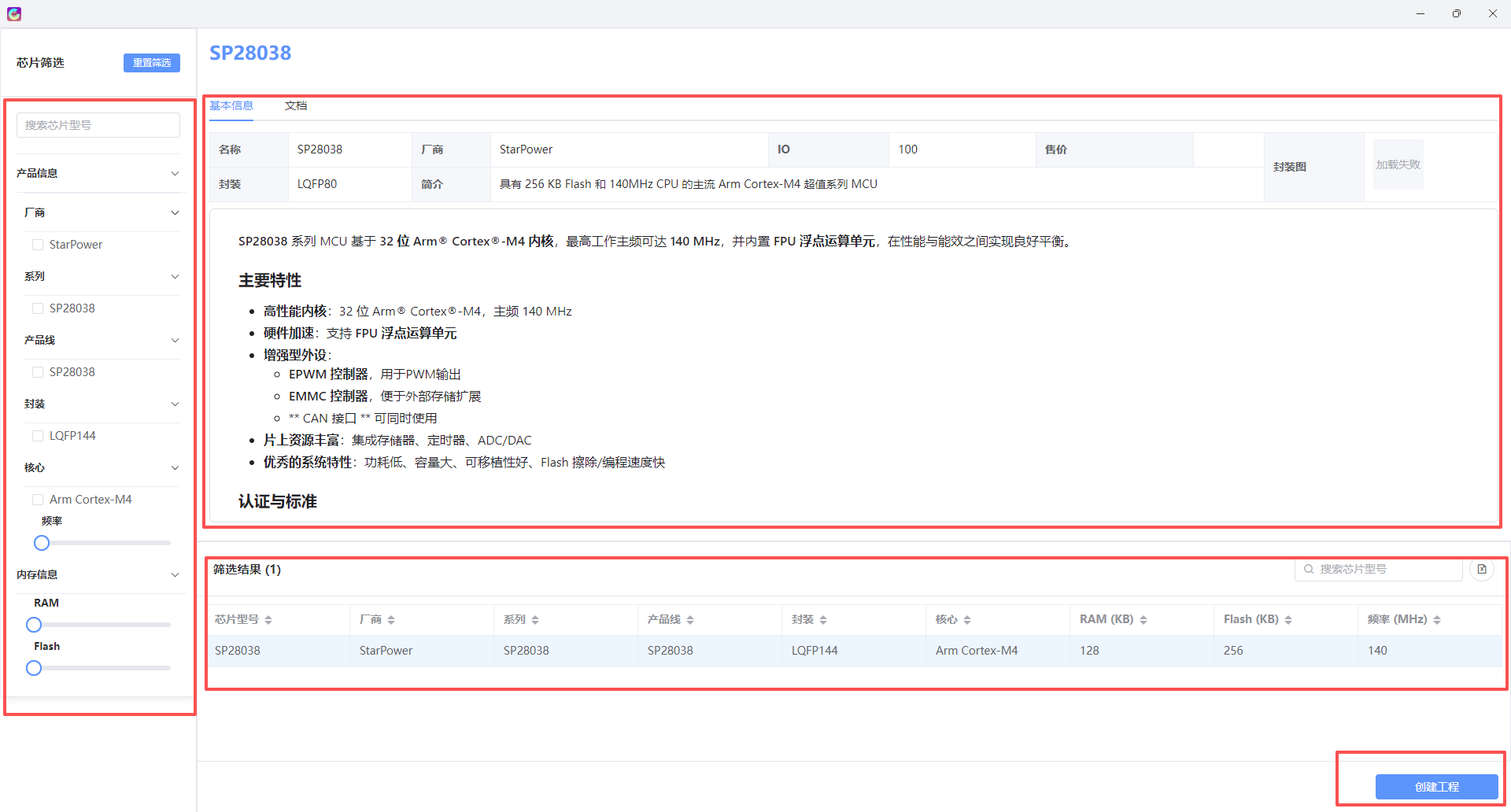
页面左边一栏用于筛选芯片信息,右边上半部分界面为选中芯片的介绍信息,右边下边为筛选结果,选中后会在上面出现芯片的相关信息,确定芯片型号后点击创建工程;
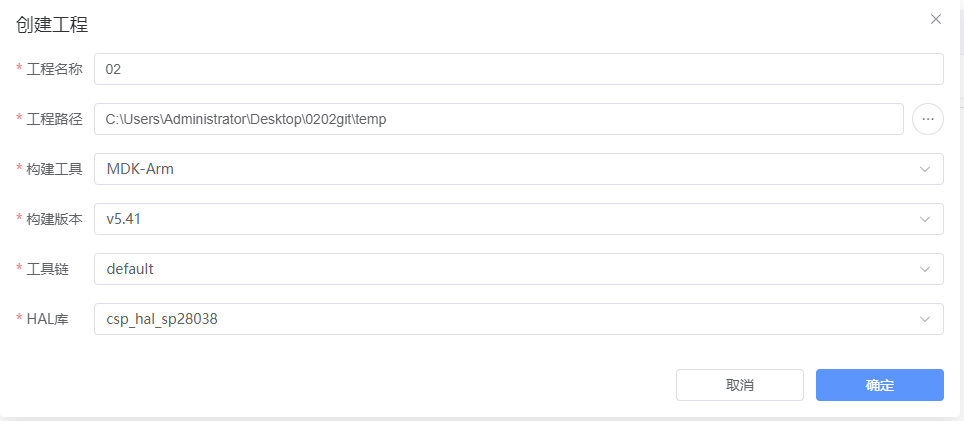
2.3、选择创建工程对应的具体信息,例如工程名称,工程路径,构建工具等,目前此芯片的重要开发环境是 keil ,所以构建工具需要选用 MDK-Arm,选用完配置后点击确定。
3、软件界面介绍
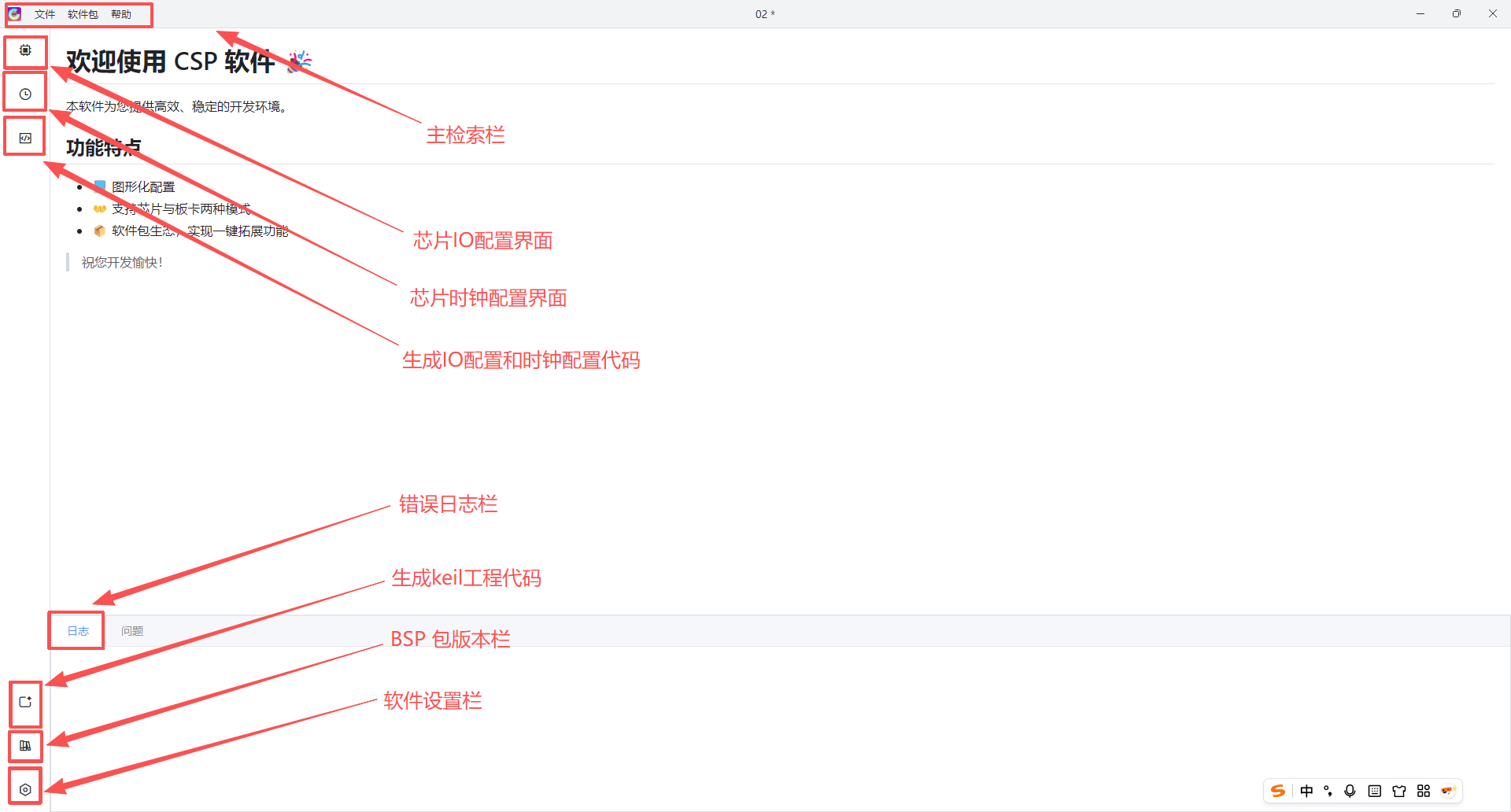
3.1、主检索栏
3.1.1 文件
其中全部都是对工程文件的相关操作,例如 打开最近的工程、保存等
3.1.2 软件包
其中有库和安装选项:
- 点击库会跳转到显示目前已安装的csppack ;
- 点击安装,可以挑选对应芯片的 csppack 进行安装;
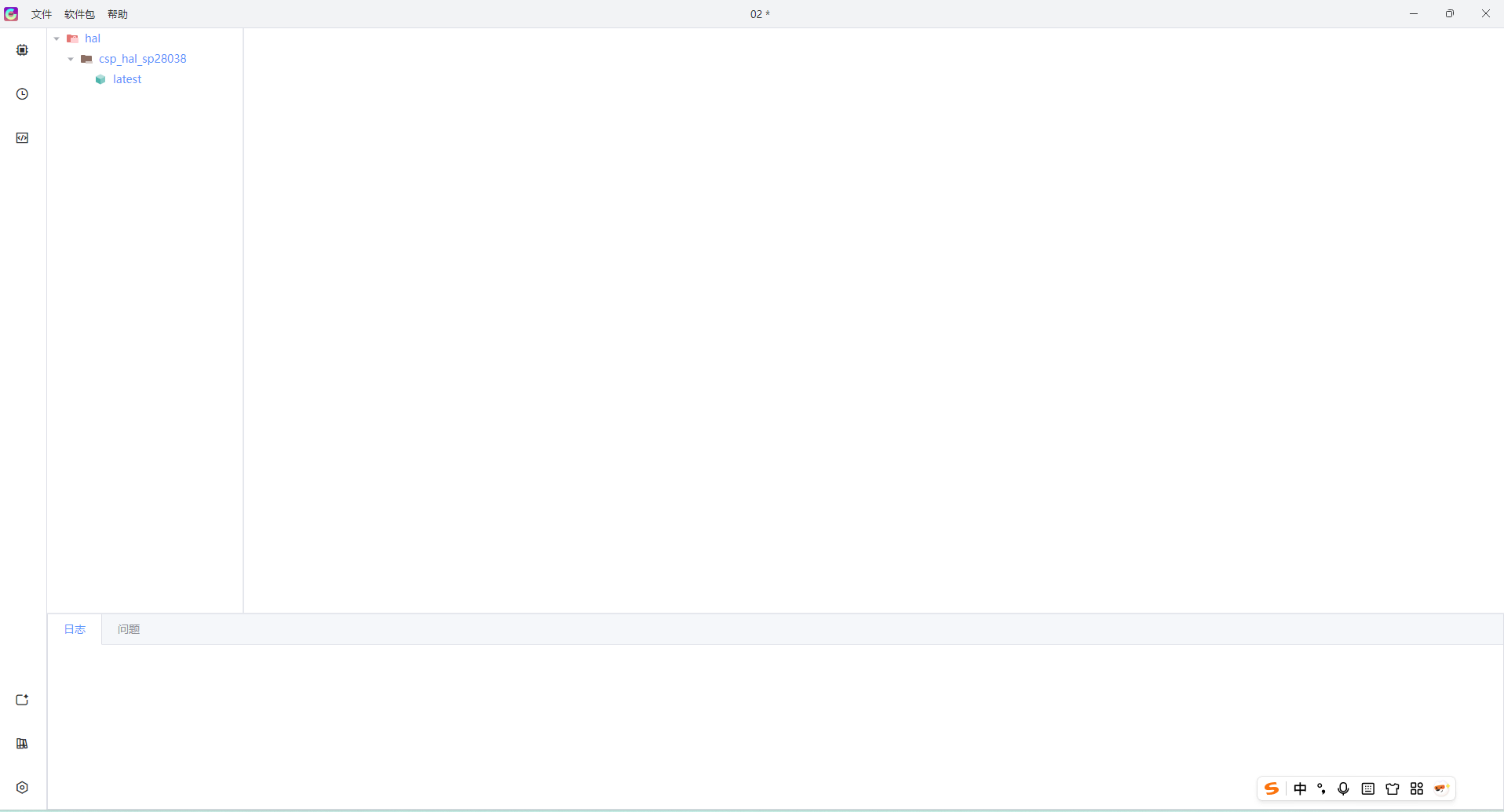
3.2、芯片IO配置界面
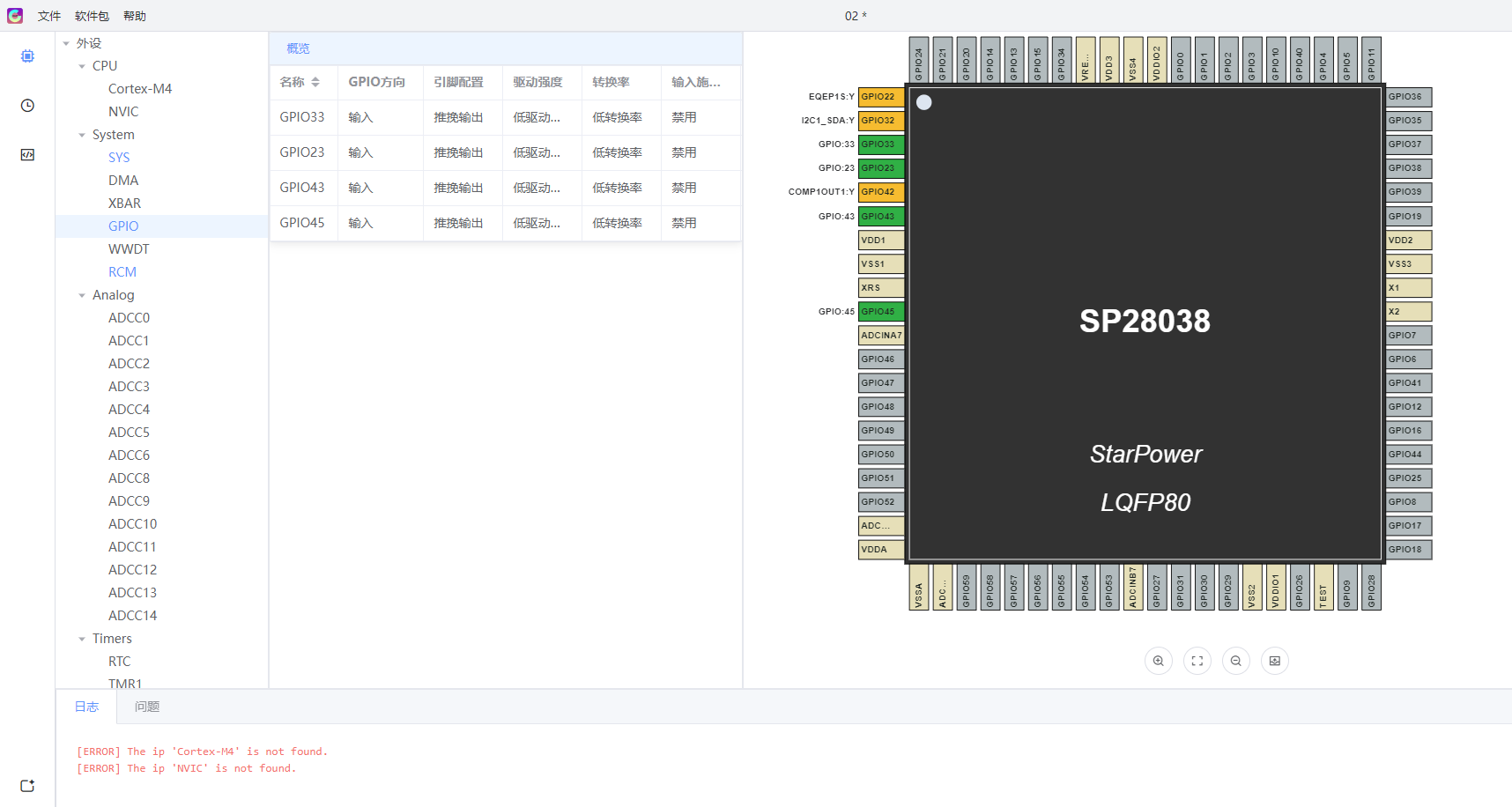
- 右边为芯片IO配置界面,可以通过滚轮滑动来放大缩小芯片大小以方便选用pin function。
- 左边一栏为当前芯片所包含的外设,目前仅有GPIO可以配置。
- 当右边芯片IO配置界面有至少一个pin选用为GPIO时,点击GPIO则会出现GPIO单独的配置,包括GPIO方向、引脚配置、驱动强度、转换率、施密特触发器、开源输出、输入信号滤波模式等。
- 对于选用为非GPIO function 的pin脚,则不用单独配置。
3.3 时钟配置
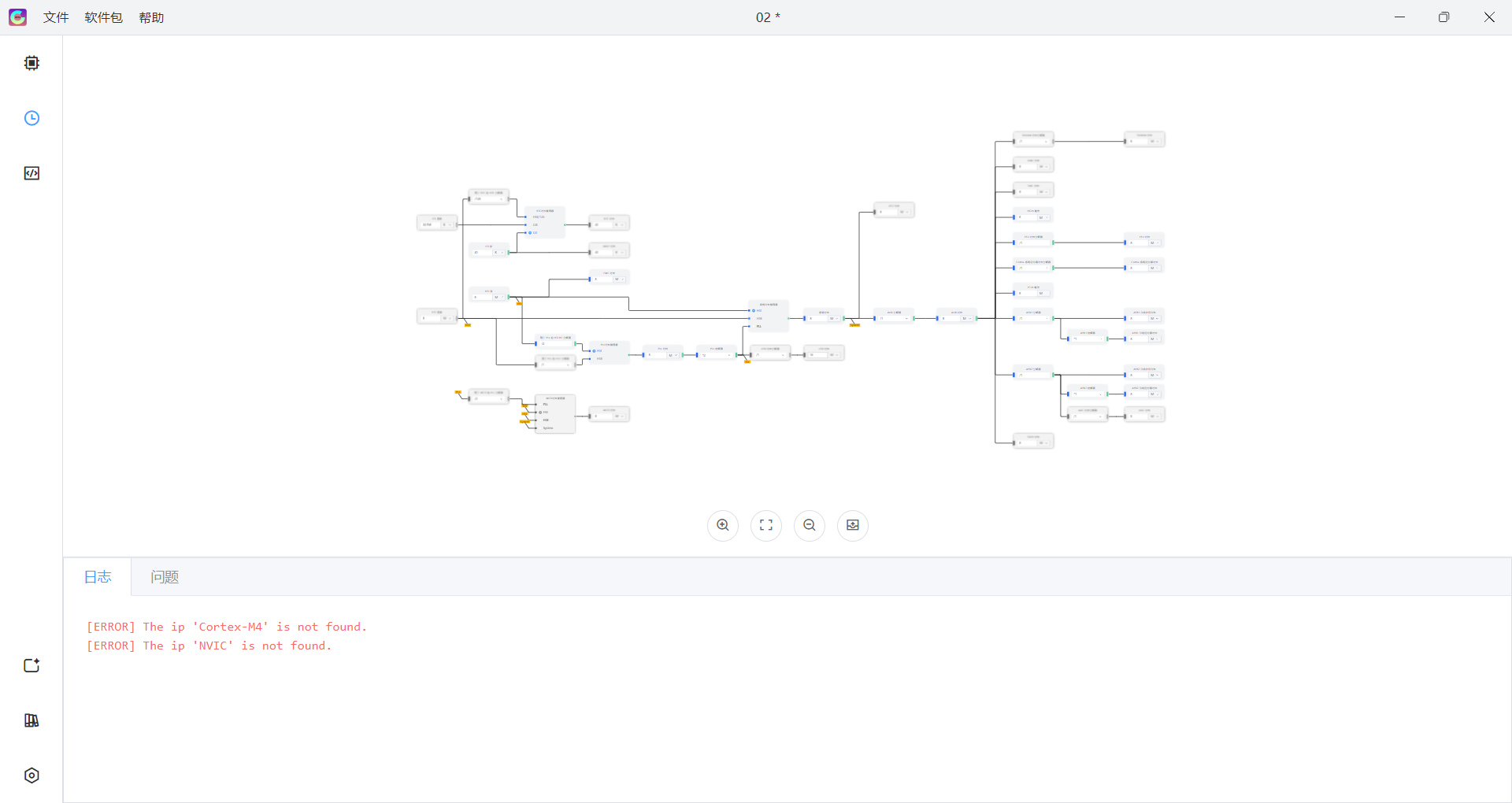
3.4 配置代码生成
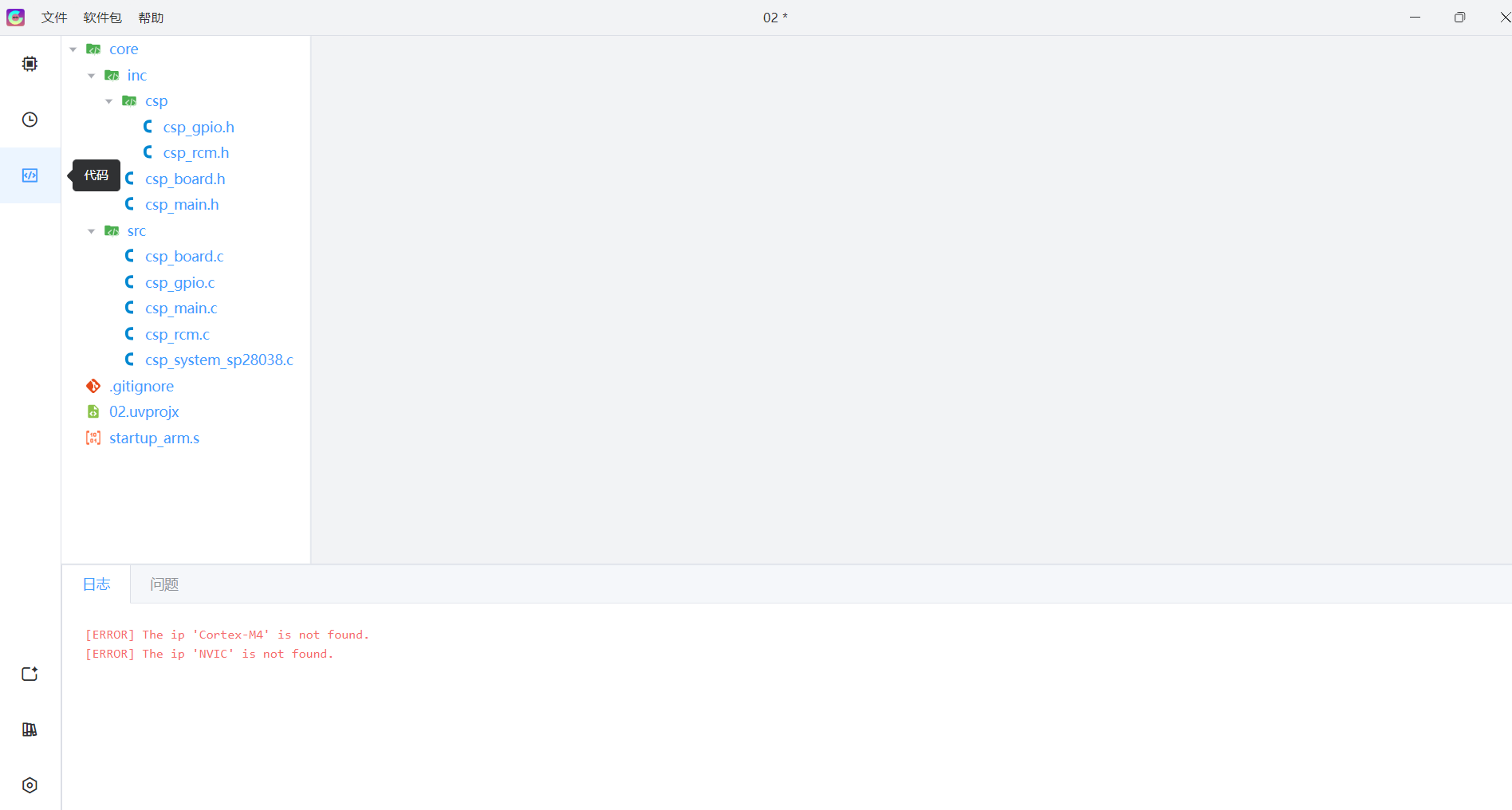
点击代码就可以生成对应的配置代码,其中csp_board.c 文件中包含的是Pinmux相关的配置代码,csp_gpio.c 文件中包含的是 gpio 对应脚的初始化代码。
3.5 工程代码生成
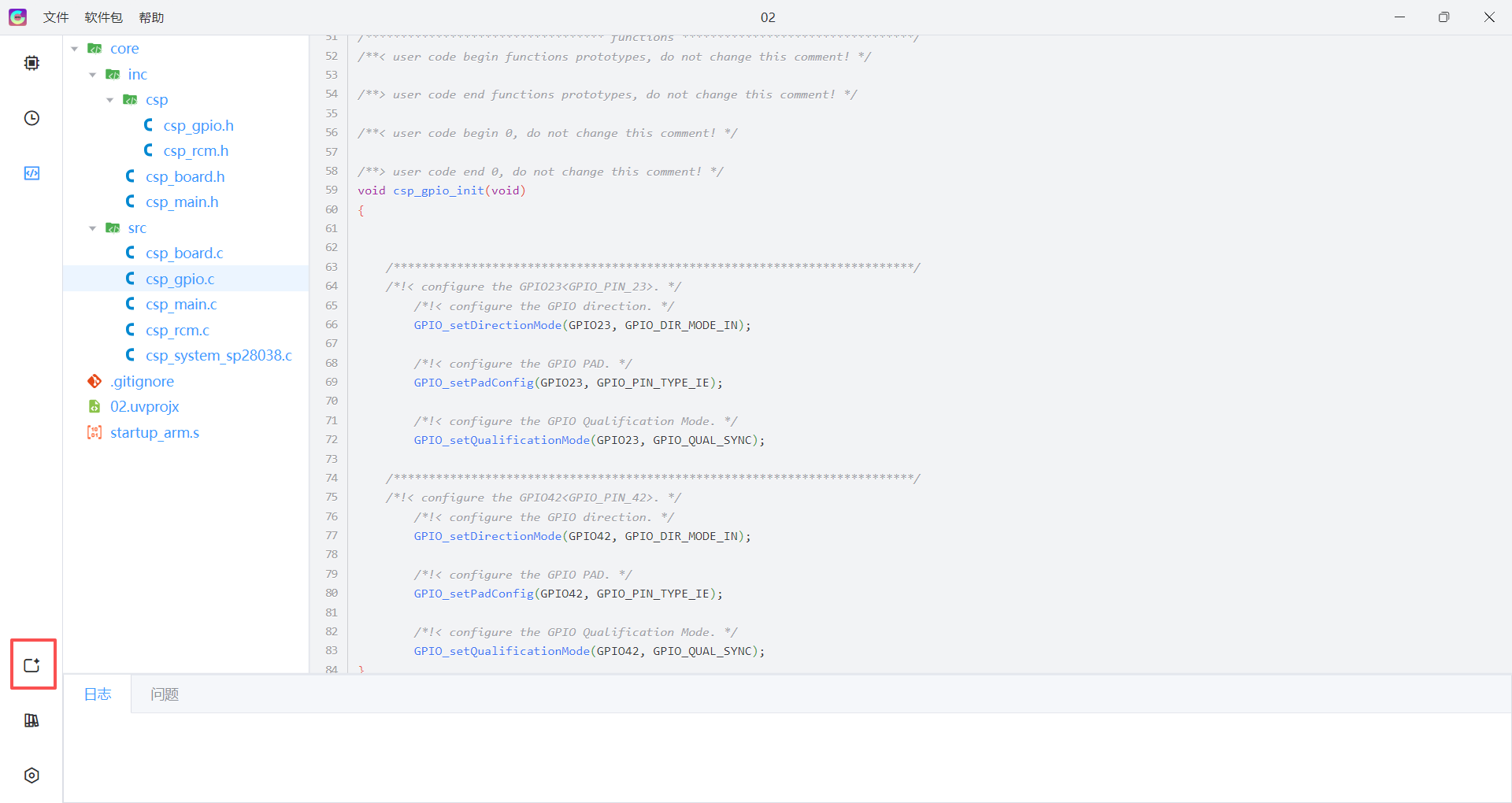
点击 生成(选中的这个按钮)后会在之前选中的工作空间路径下生成对应的keil工程代码,只要安装了对应版本的keil,就能够双击打开,其中会将 SP28038对应的驱动代码添加到对应的工程中,然后对工程进行进一步开发。
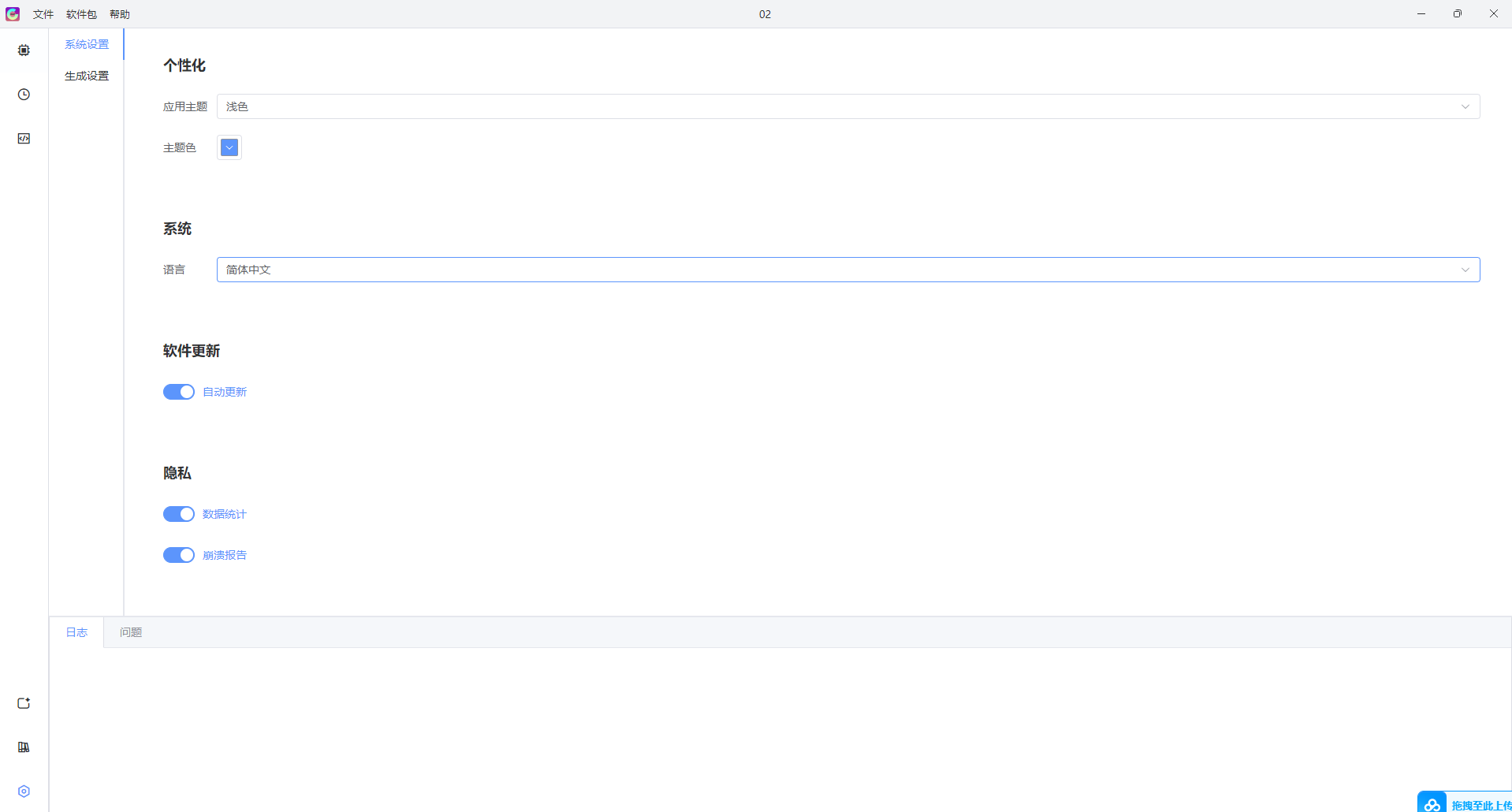
3.6 软件设置界面
4、软件卸载
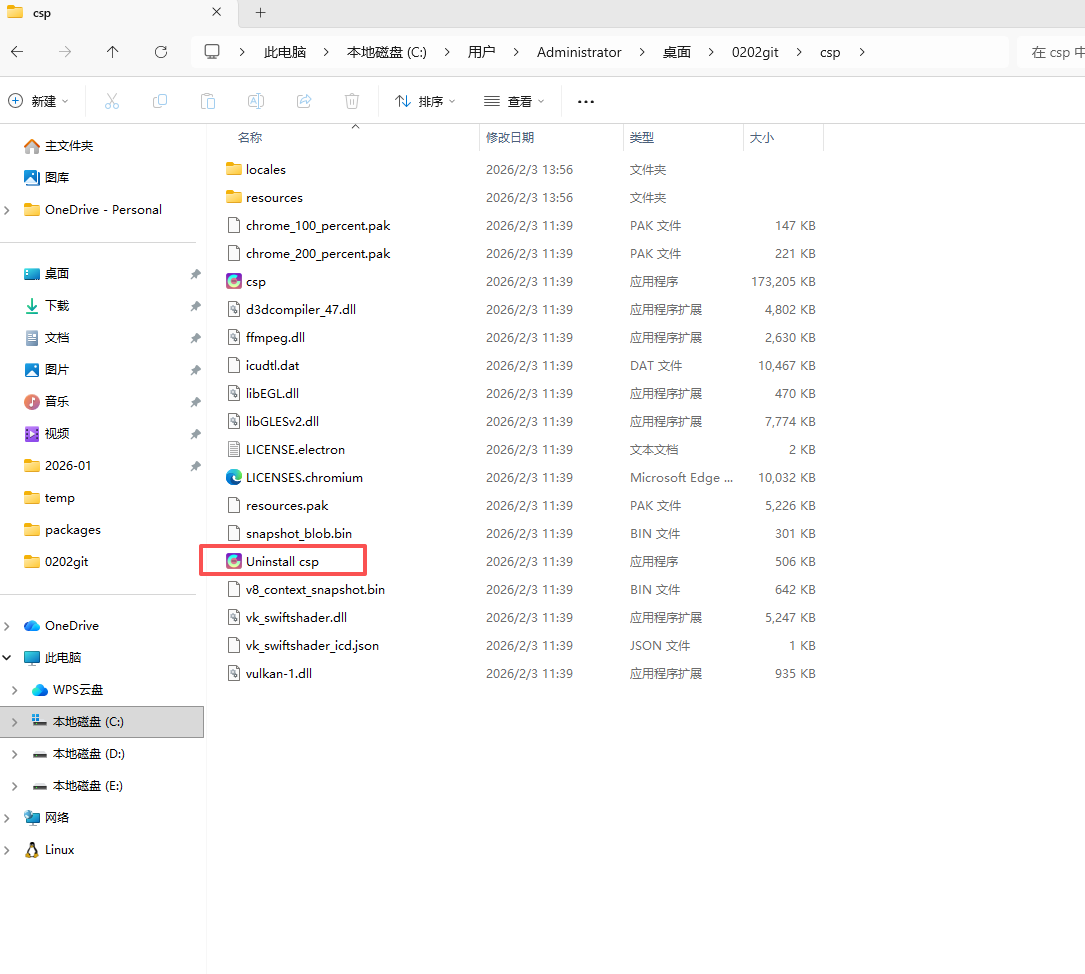
找到对应的安装目录下,双击 Uninstall csp ,脚本对将对应的应用软件删掉。