1、添加Dialog资源
资源文件->添加->资源->Dialog:
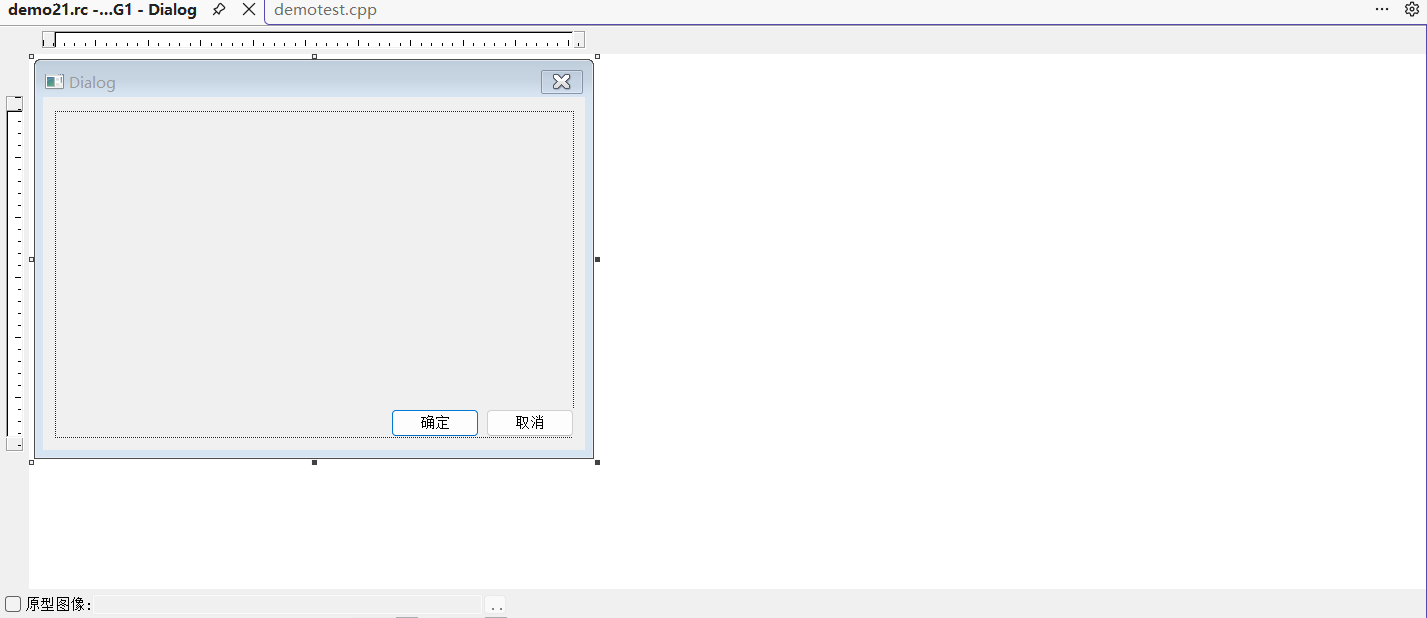
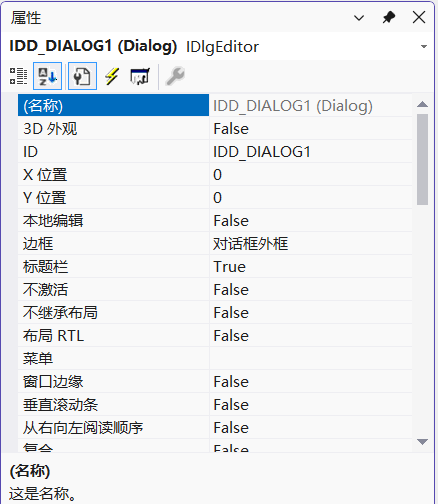
可右键该Dialog->属性,从而对其进行更改、查看其ID:
2、编写基础的主函数和Dialog的过程函数
cpp
#include <Windows.h>
#include <CommCtrl.h>
#include "resource.h"


INT_PTR CALLBACK Digproc(HWND hwnd,UINT uMsg,WPARAM wparam,LPARAM lparam)
{
	switch (uMsg)
	{
		case WM_INITDIALOG:
		{
			// 对话框初始化
            // 当前代码为空,实际应用中可能包含以下操作:
			// 1. 设置对话框图标
			// 2. 初始化对话框中的控件(如设置编辑框默认文本)
			// 3. 加载配置信息到控件
			// 4. 设置焦点到某个控件(返回TRUE表示系统设置焦点,FALSE表示手动设置)
			break;
		}
		case WM_CLOSE:
		{
            // 注意:对于模态对话框,使用EndDialog;对于非模态对话框,使用DestroyWindow
			EndDialog(hwnd,0);
			break;
		}
		default:
			return FALSE;
			break;

	}

	return TRUE;
}

int WINAPI WinMain(HINSTANCE hInstance, HINSTANCE hPreInstance, LPSTR lpCmdLine, int nShowCmd)
{

	DialogBox(hInstance, MAKEINTRESOURCE(IDD_DIALOG1), NULL, Digproc);
	return 0;
}
对话框类型说明:
-
模态对话框:阻塞父窗口,用户必须处理完当前对话框才能操作其他窗口
-
非模态对话框:不阻塞父窗口,用户可以同时操作多个窗口
本代码创建的是模态对话框,使用DialogBox函数。如果创建非模态对话框,需要使用:
cpp
CreateDialog(hinstance, MAKEINTRESOURCE(IDD_DIALOG1), hwndParent, Digproc);
ShowWindow(hDlg, SW_SHOW);
3、在Dialog上添加控件
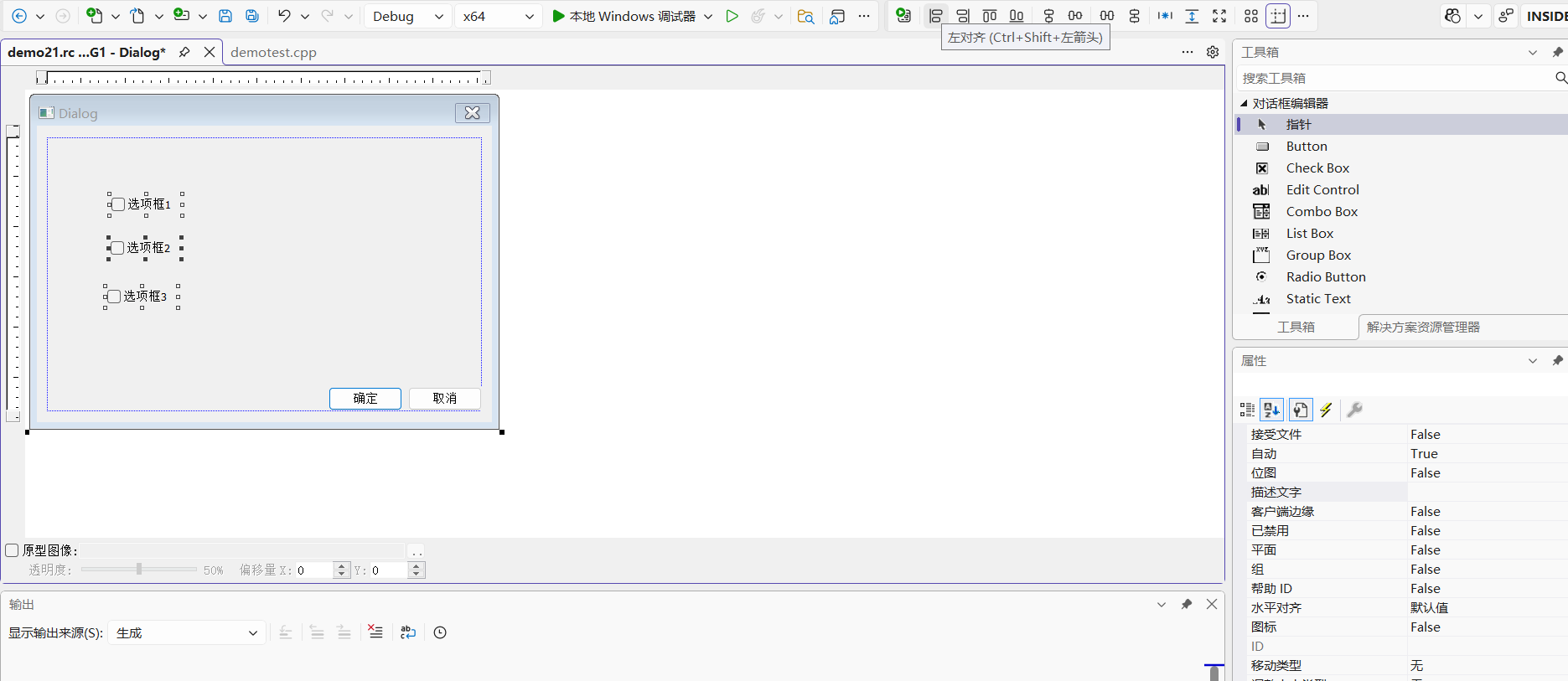
视图->工具箱:
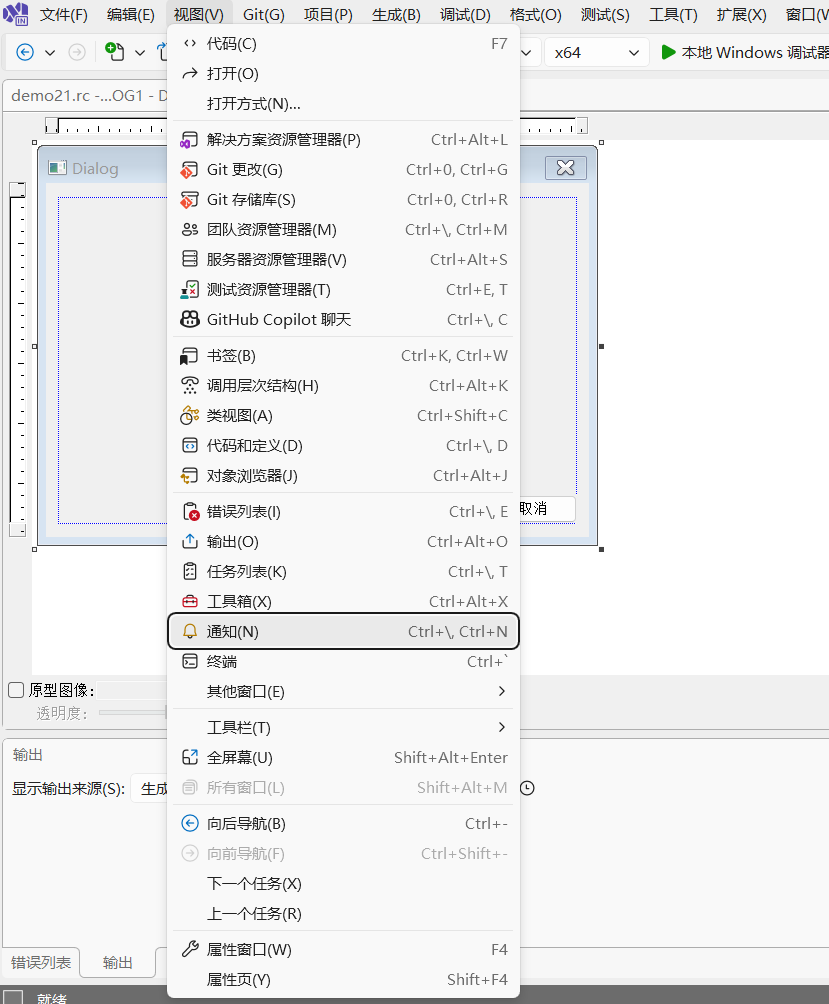
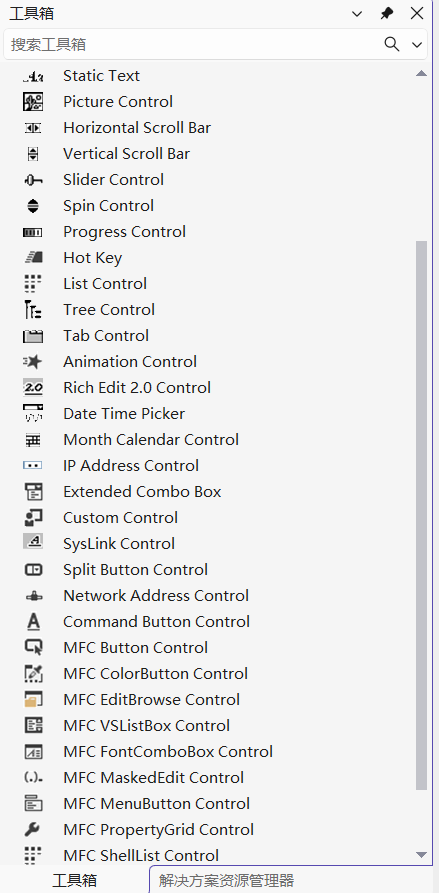
可将工具箱内的控件拖拽至Dialog中,并可在右上角的工具栏处设置控件的对齐方式:
4、控件的使用
- 控件被用户操作的时候,会给父窗口发送消息,需要我们根据用户的动作去实现一些功能。
- 需要使用代码控制控件去千一些事情,一般情况都用GetDlgItem函数获取窗口句柄,根据子 控件ID获取到子控件,再通过SendMessage发送消息控制控件的行为。
cpp
HWND GetDlgItem(
  HWND hDlg,        // 对话框或窗口句柄
  int  nIDDlgItem   // 控件ID
);
注意:不知道如何使用的函数和消息参数,可以选中后按F1进行查看。
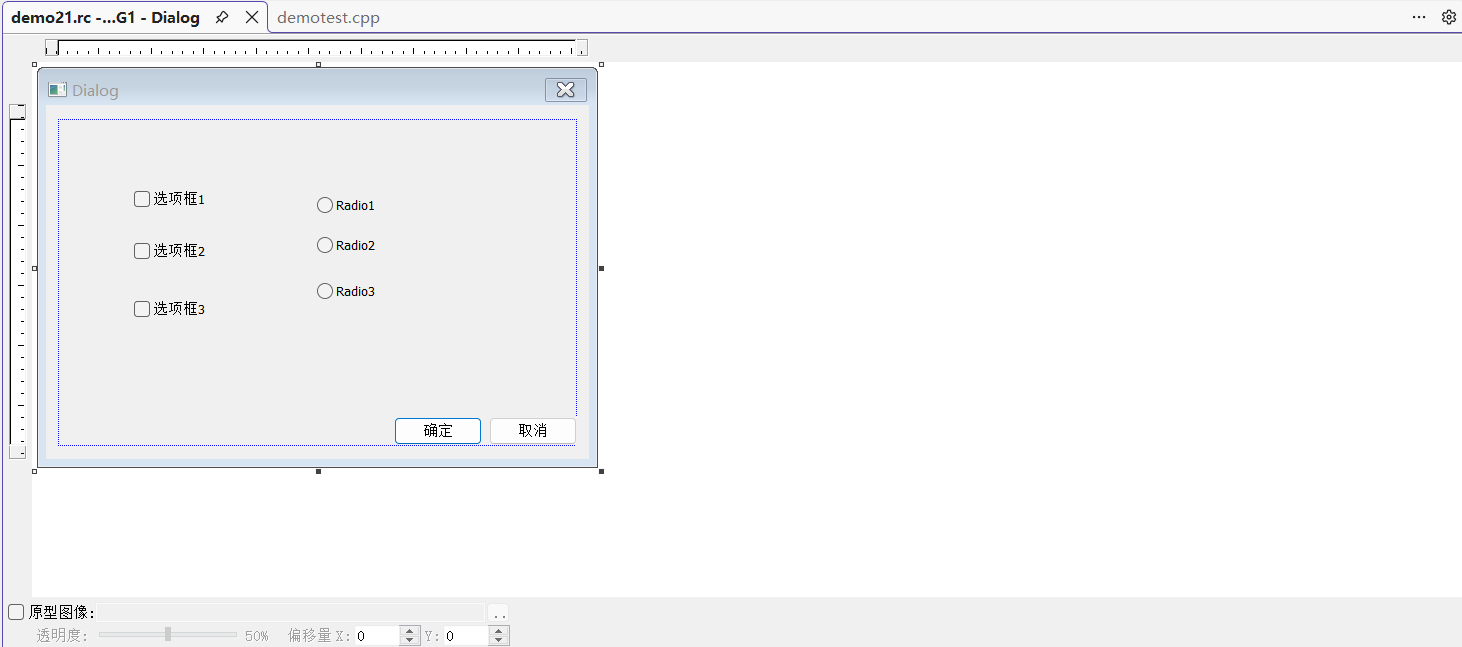
5、简单的示例
cpp
#include <Windows.h>
#include <CommCtrl.h>
#include "resource1.h"


INT_PTR CALLBACK Digproc(HWND hwnd,UINT uMsg,WPARAM wparam,LPARAM lparam)
{
	switch (uMsg)
	{
		case WM_INITDIALOG:
		{
			// 对话框初始化
			//第一种:
			//HWND check1 = GetDlgItem(hwnd, IDC_CHECK1);
			//SendMessageW(check1,BM_SETCHECK, BST_CHECKED,0);
			//第二种:
			SendDlgItemMessage(hwnd, IDC_CHECK1, BM_SETCHECK, BST_CHECKED, 0);
			break;
		}
		case WM_COMMAND:
		{
			WCHAR ContrID = LOWORD(wparam);//控制标识符
			WCHAR MessCode = HIWORD(wparam);//控件定义的通知代码
			WCHAR buff[20] = { 0 };

			switch (ContrID)
			{
				case IDOK:
				{
					for (UINT CID = IDC_CHECK1; CID <= IDC_CHECK3; ++CID)//通过遍历来获取
					{
						UINT Checked = SendDlgItemMessageW(hwnd, CID, BM_GETCHECK, 0, 0);
						if (Checked == BST_CHECKED)
						{
							GetDlgItemTextW(hwnd, CID, buff, 20);
							MessageBox(hwnd, buff, L"提示", MB_OK);
						}

					}
				}
			}
			break;
		}
		case WM_CLOSE:
		{
			EndDialog(hwnd,0);
			break;
		}
		default:
			return FALSE;
			break;

	}

	return TRUE;
}

int WINAPI WinMain(HINSTANCE hInstance, HINSTANCE hPreInstance, LPSTR lpCmdLine, int nShowCmd)
{

	DialogBox(hInstance, MAKEINTRESOURCE(IDD_DIALOG1), NULL, Digproc);
	return 0;
}