引言
详细介绍在 MinGW 编译器环境下,将 Qt 程序打包为可独立运行的 .exe 可执行文件的完整步骤,适用于 Qt 开发新手快速掌握打包流程。
Qt 程序打包为 .exe 文件(MinGW 编译器)
以下为 MinGW 编译器下 Qt 程序打包的核心操作步骤,全程以清晰的操作指引 + 关键注意点呈现:
第一步:创建 Qt 工程并完成基础开发
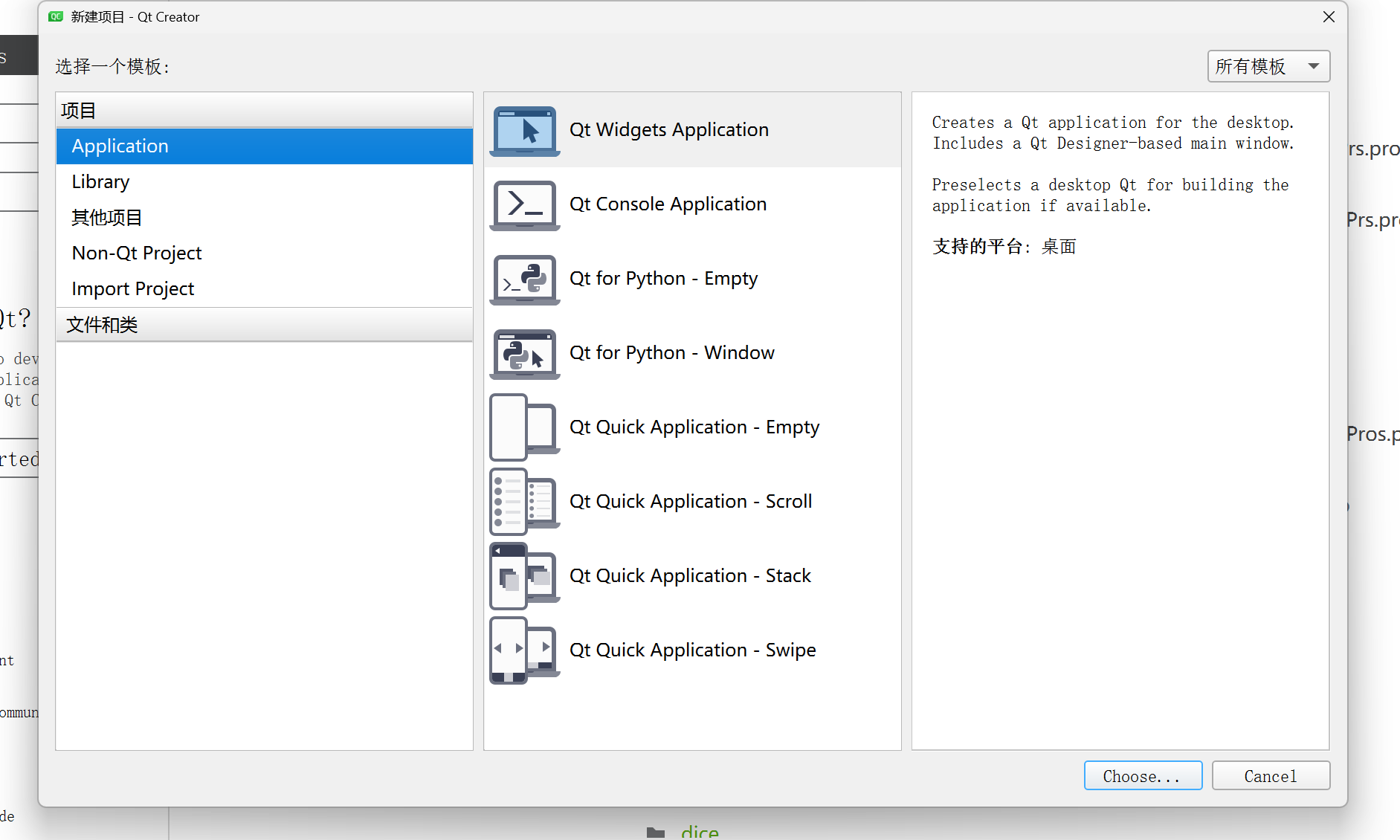
- 打开 Qt Creator,创建符合需求的 Qt 工程(如 Widgets 应用、控制台程序等);
- 完成代码编写与调试,确保程序在 Qt Creator 中能正常运行。
第二步:以 Release 模式编译程序并定位目标 .exe 文件
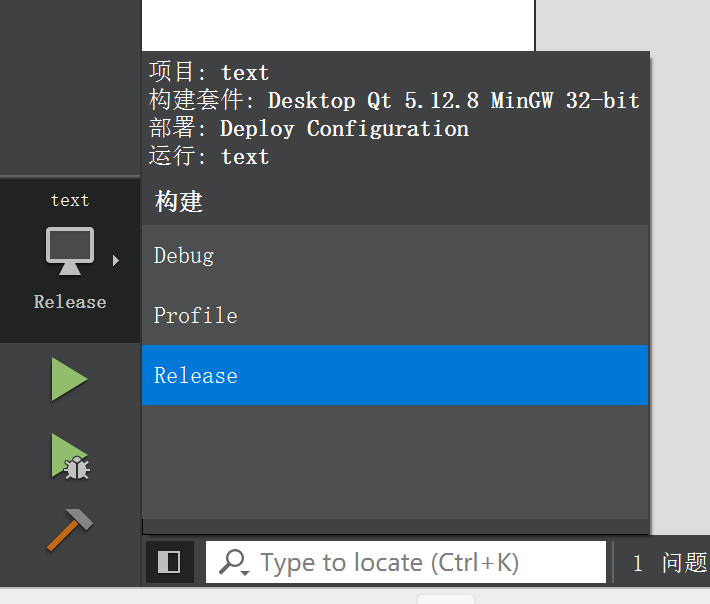
- 在 Qt Creator 界面左上角的「构建模式」下拉菜单中,选择 Release 模式(默认可能为 Debug,Debug 模式生成的文件体积大且依赖调试库,不适合打包);
- 点击「运行」按钮(或快捷键 Ctrl+R),完成 Release 模式下的编译;
- 编译完成后,右键点击 Qt Creator 左侧的工程名称,选择「在文件管理器中显示」,打开工程对应的文件目录;
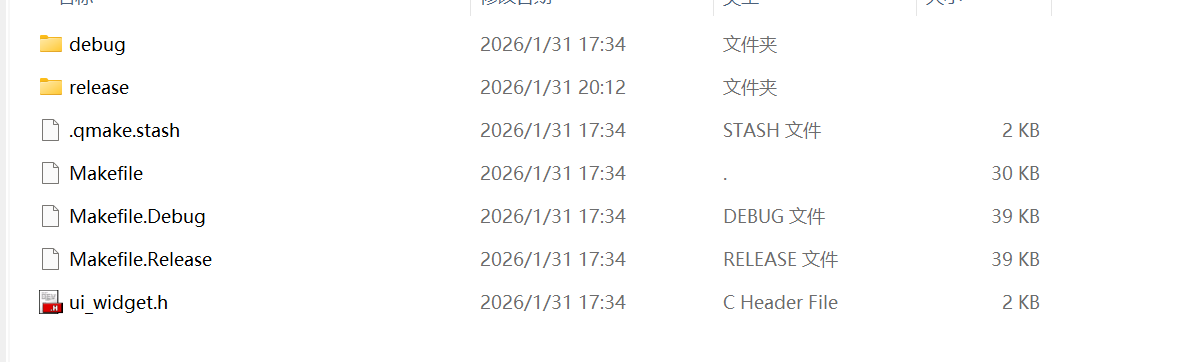
- 在工程目录中找到
release文件夹(Release 模式编译产物的存放目录),进入后可看到生成的.exe可执行文件; - 复制该
.exe文件的完整文件路径(建议路径中不含中文、空格等特殊字符,避免后续命令执行出错)。
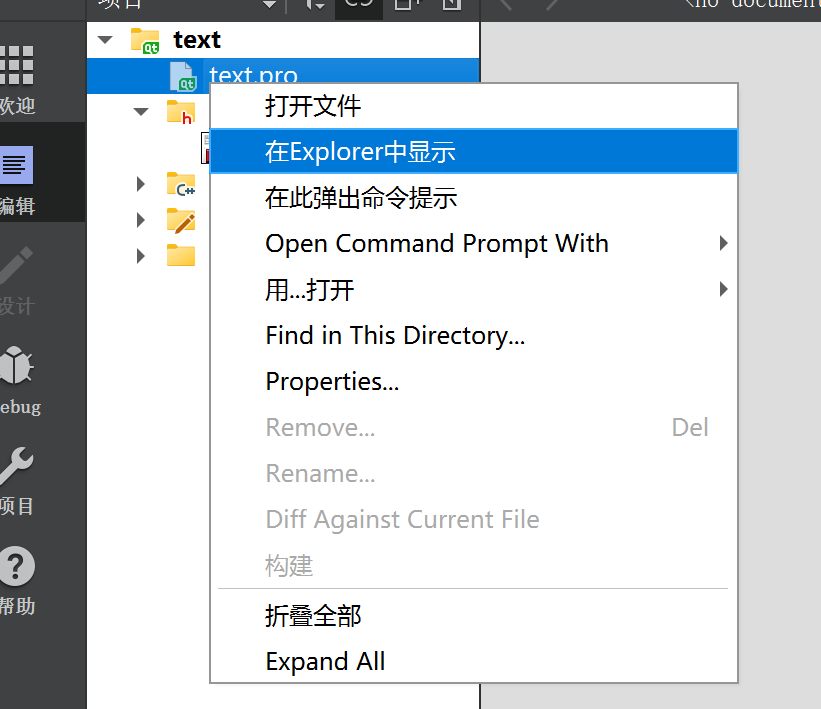
找到对应的release模式下编译的文件

在里面找到release文件夹
第三步:通过 MinGW 命令行执行打包命令
- 打开 Qt 配套的 MinGW 编译器命令窗口(可在 Qt 安装目录的
Tools/MinGW/[版本号]/bin下找到mingw64.exe,或通过开始菜单的「Qt 版本号 (MinGW 位数)」快捷方式打开);

- 在命令窗口中,使用
cd命令跳转到第二步复制的.exe文件所在路径(示例:cd D:\QtProject\MyApp\release);

- 输入打包命令:
windeployqt 你的程序名称.exe(示例:windeployqt MyApp.exe),回车执行;

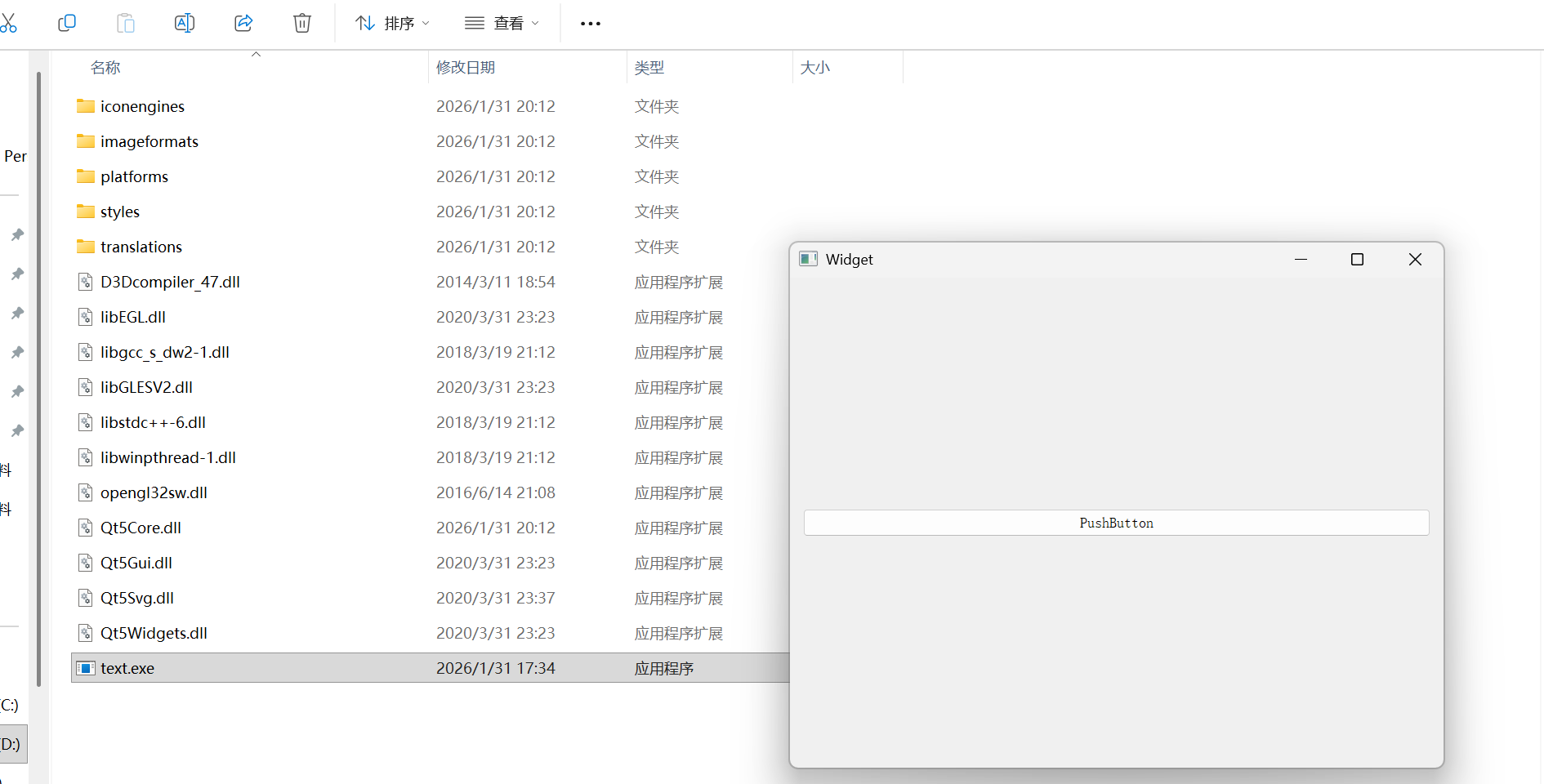
- 命令执行完成后,
release文件夹中会自动生成程序运行所需的所有依赖库(如 Qt 核心库、MinGW 运行库等),此时该.exe文件即可脱离 Qt Creator 环境独立运行。
总结
- 打包前需确保程序以 Release 模式 编译,避免使用 Debug 模式(依赖多、体积大);
- 执行
windeployqt命令前,需将命令行路径切换至.exe文件所在目录,且路径不能包含中文 / 空格; windeployqt命令的核心作用是自动拷贝程序运行所需的所有依赖库,使.exe可独立运行。