🚀 本文带你从 0 开始,用一台本地电脑 + 一个飞书企业自建应用
实现:在飞书里直接对话你本地的 OpenClaw 网关,让"龙虾"帮你干活。
在之前的文章中,我已经写过:
前两篇的核心分别是:
- 第一篇:教你如何在 Windows 本地安装并跑起来 OpenClaw
- 第二篇:通过"手搓 APP"的方式,自建一个 IM 终端来下发任务指令
不过,手搓 APP 对很多同学来说,技术门槛还是有点高。
所以这篇我就带大家用一条成本极低、上手极快 的路子:
直接把飞书接入到你本地的 OpenClaw 服务中。
整篇文章的目标只有一个:
让你看完后,能在飞书里给你的本地 OpenClaw 下指令,让它乖乖干活。
一、安装并初始化 OpenClaw(本地"中控大脑")
首先,你需要在本地装好 OpenClaw,这一步如果你已经完成,可以直接跳到下一节。
1. 以管理员身份打开 PowerShell
在 Windows 中:
- 搜索「PowerShell」
- 右键 → 以管理员身份运行
2. 一键安装 OpenClaw
在 PowerShell 中执行:
bash
npm install -g openclaw安装过程如下:

前提是已经安装 Node.js,如果没有,可先去 Node.js 官网下载安装,完成后重新打开 PowerShell。
3. 初始化 OpenClaw
安装完成后,在 PowerShell 中继续执行:
bash
openclaw onboard配置过程如下:
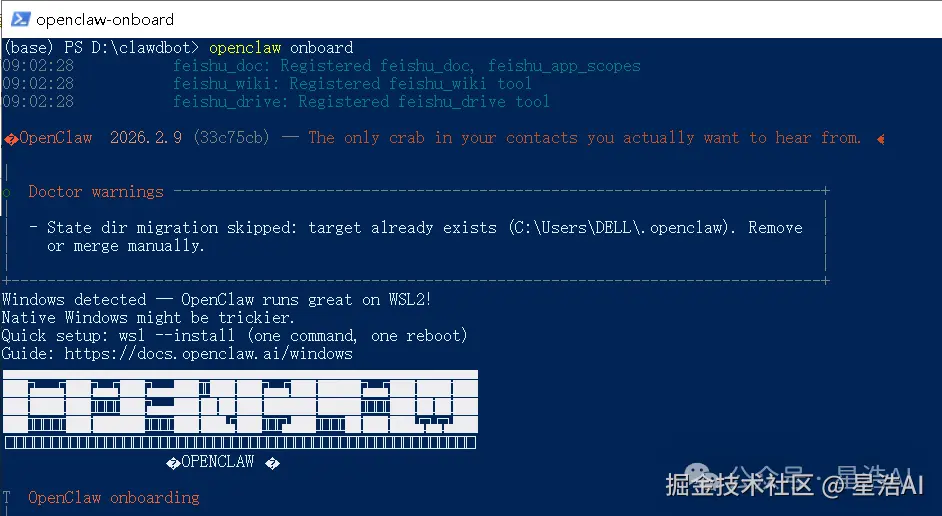
初始化过程中,会让你配置模型和 Channel:
- 模型按自己实际情况选择
- 当出现配置 Channel 的步骤时,先选择「Skip for now」跳过
详细的安装 & 初始化说明,可以参考我第一篇部署文章,这里不展开,重点放在接入飞书上。
二、在飞书开放平台创建自建应用和机器人
接下来,我们要在飞书开放平台上创建一个"企业自建应用",并给它添加机器人能力,让它可以收发消息。
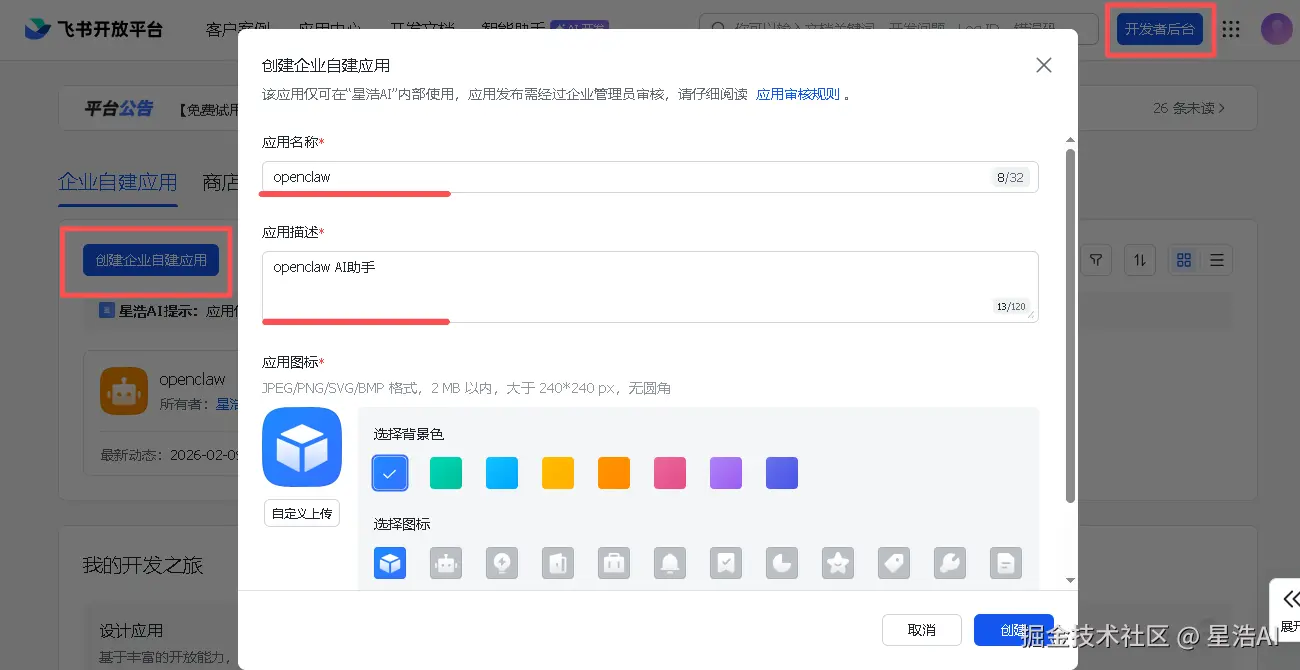
1. 创建企业自建应用
- 访问飞书开放平台:
https://open.feishu.cn - 注册 / 登录你的飞书账号
- 进入开发者后台
- 点击「创建企业自建应用」
界面示意:
2. 获取应用凭证(App ID & App Secret)
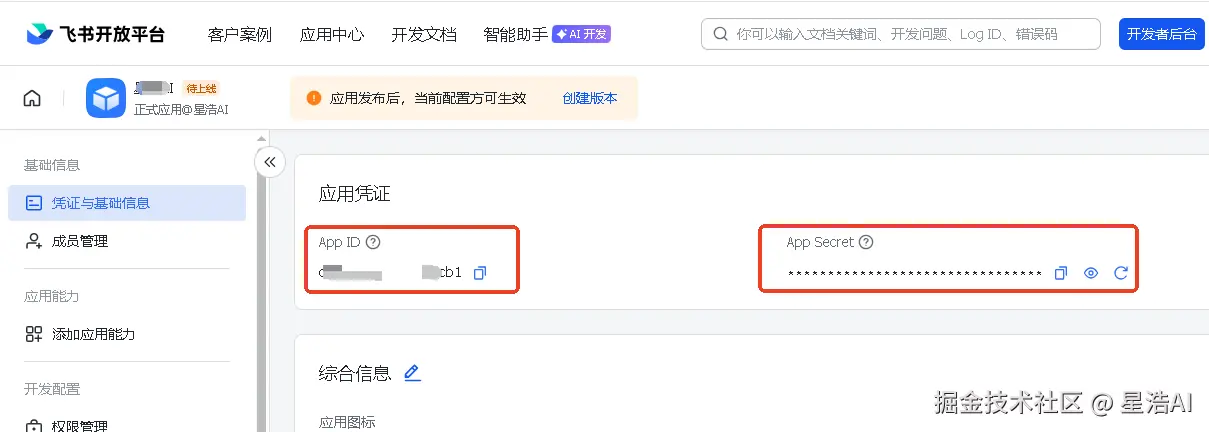
创建成功后,在应用详情页中可以看到:
- App ID
- App Secret
这两个值非常重要,后面配置 OpenClaw 时要用到,先记下来:
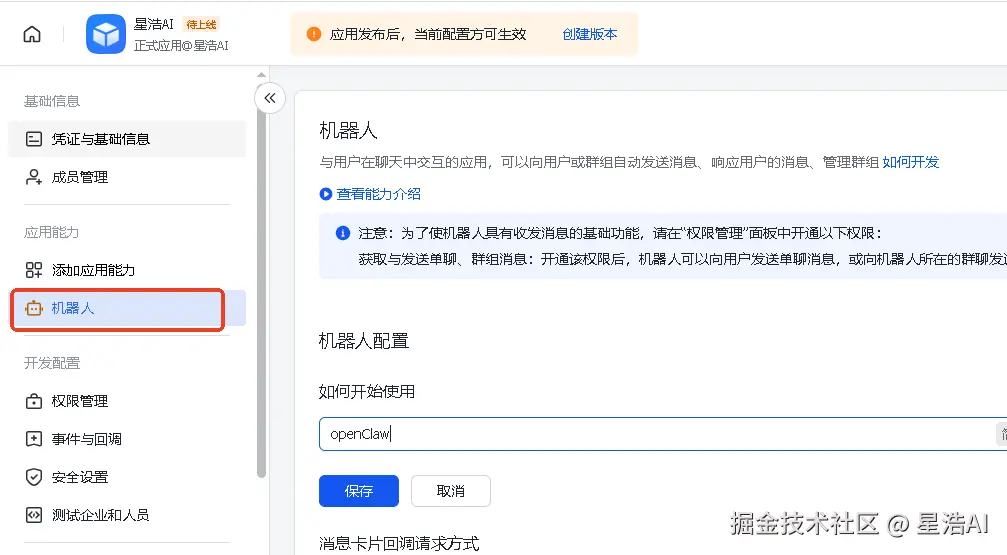
3. 为应用添加机器人能力
在应用的功能配置中:
- 找到「应用能力」
- 点击「添加机器人」
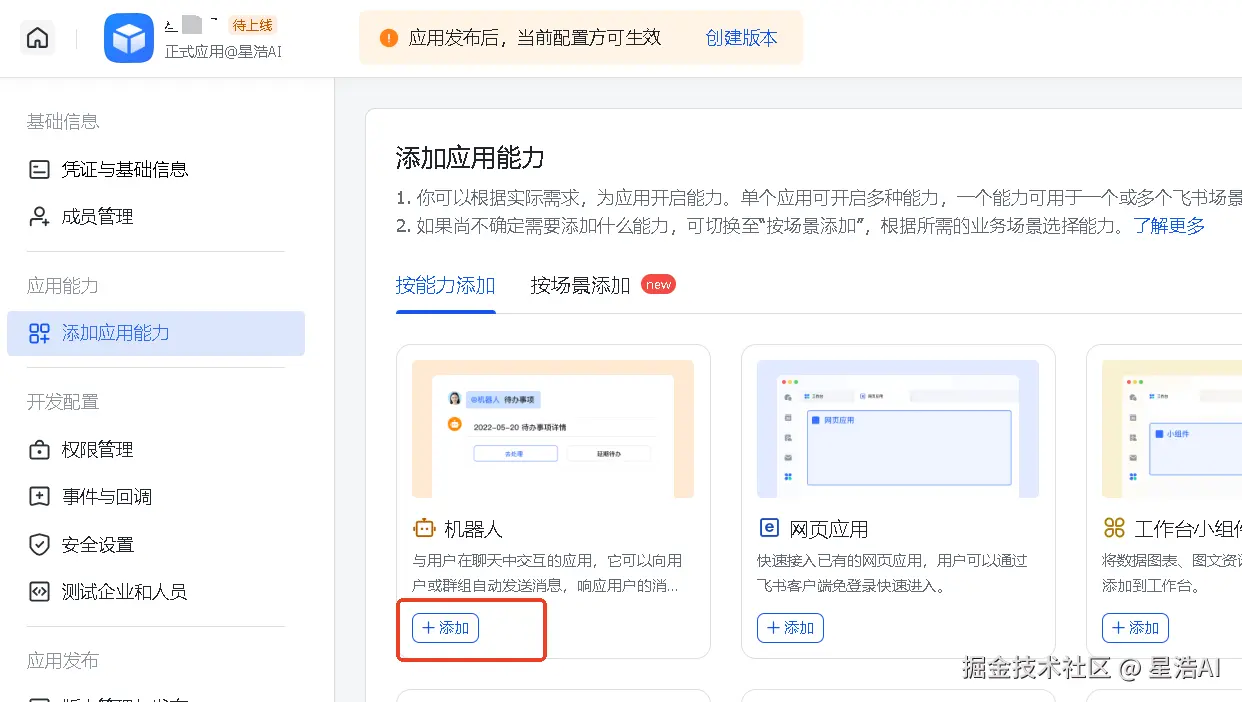
添加成功后,应用能力下面会多出一个「机器人」菜单:
三、为飞书应用配置权限(Scopes)
要让机器人能收发消息、读取群聊信息、处理文件等,需要在飞书开放平台里为它开通相应权限。
飞书提供了两种配置方式:
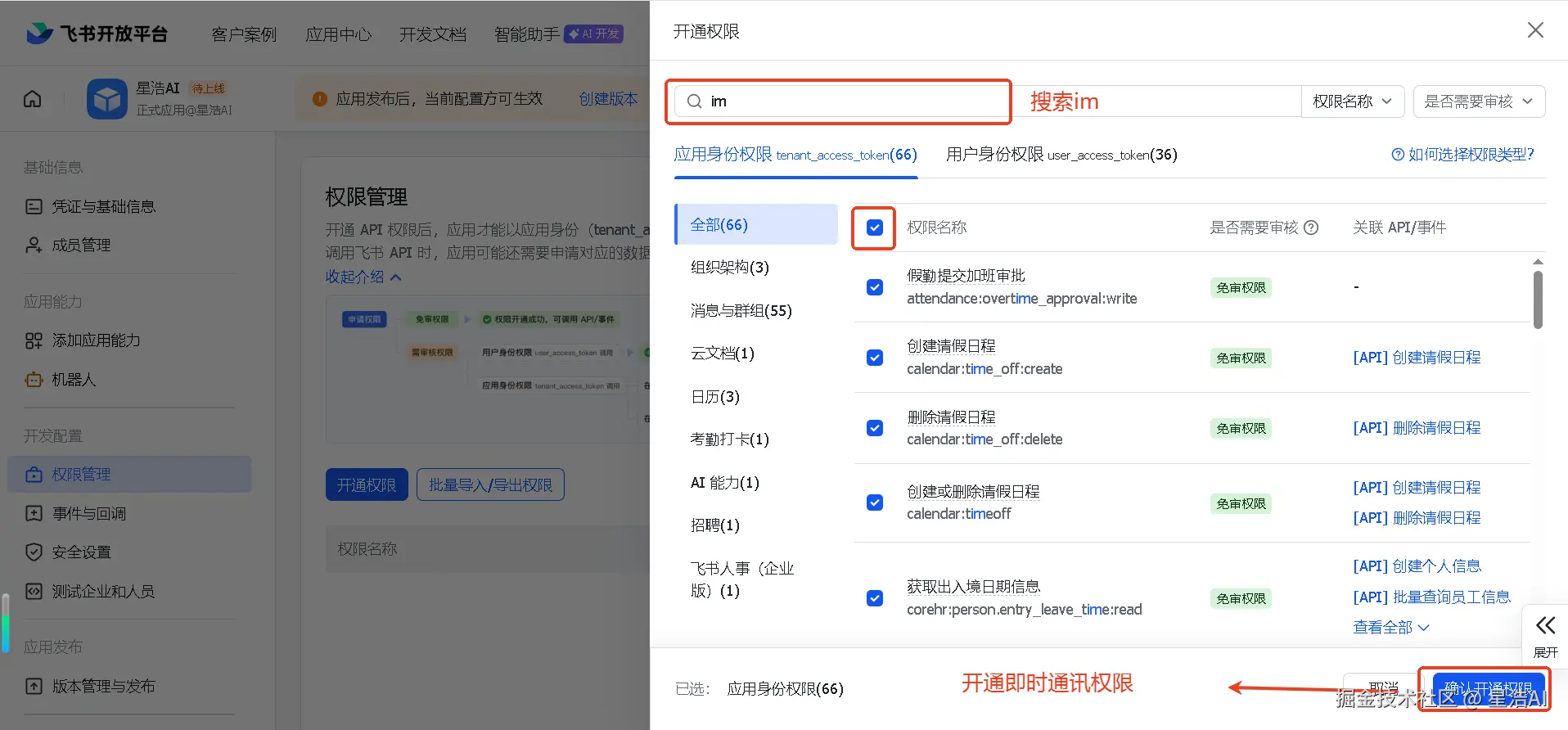
方式一:在后台界面中逐项勾选
进入应用后台:
- 点击 「权限管理 → 开通权限」
- 根据需要勾选对应权限
界面示例:
方式二:通过 JSON 批量导入(推荐)
如果你想一键配置好所有必要权限,可以用 JSON 的批量导入功能。
- 进入 「权限管理」
- 找到 「批量导入导出权限」
- 点击「权限配置 JSON」
- 将下面这段 JSON 粘贴进去并保存:
json
{
  "scopes": {
    "tenant": [
      "aily:file:read",
      "aily:file:write",
      "application:application.app_message_stats.overview:readonly",
      "application:application:self_manage",
      "application:bot.menu:write",
      "contact:user.employee_id:readonly",
      "corehr:file:download",
      "event:ip_list",
      "im:chat.access_event.bot_p2p_chat:read",
      "im:chat.members:bot_access",
      "im:message",
      "im:message.group_at_msg:readonly",
      "im:message.p2p_msg:readonly",
      "im:message:readonly",
      "im:message:send_as_bot",
      "im:resource"
    ],
    "user": [
      "aily:file:read",
      "aily:file:write",
      "im:chat.access_event.bot_p2p_chat:read"
    ]
  }
}
保存成功后,应用就具备了和 OpenClaw 对接所需的基础权限。
四、创建版本并发布应用
权限配置好之后,需要把应用发布出去,才能在飞书里安装使用。
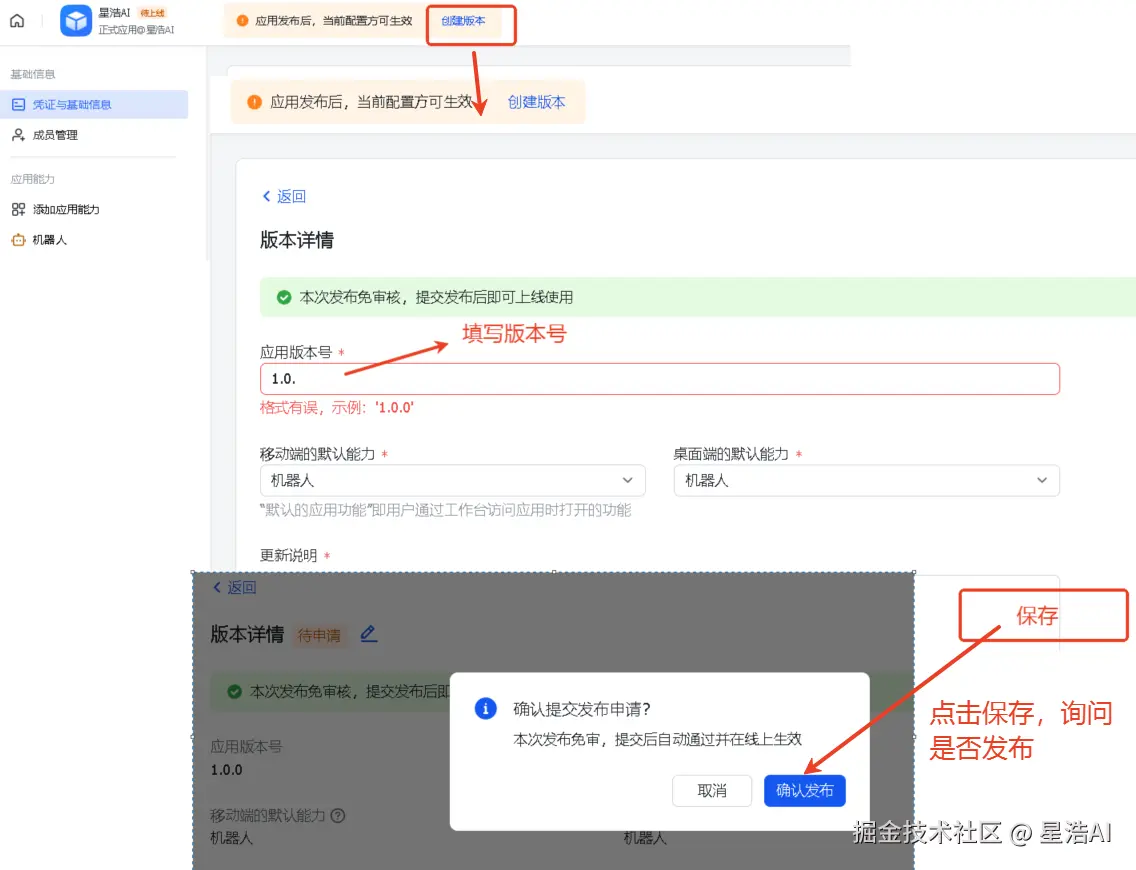
- 打开应用后台的「版本管理与发布」
- 创建一个新版本,填写版本说明
- 提交并发布
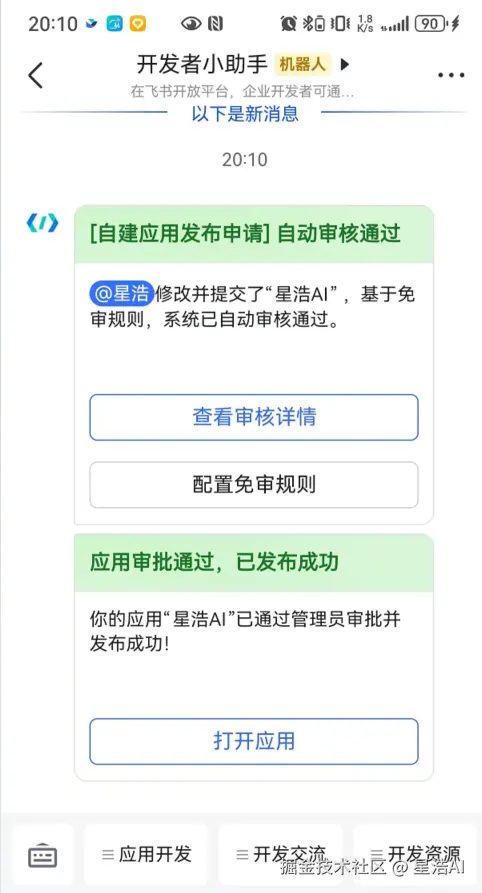
如果你在应用里设置了免审核策略,那么发布后会在飞书客户端收到一条类似"审批通过"的消息:
到这里,飞书侧的"身份"和"权限"已经准备好了,接下来轮到本地的 OpenClaw 这边上场。
五、本地安装 OpenClaw 飞书插件
现在我们要在 OpenClaw 里安装飞书插件,让它具备和飞书通信的能力。
1. 使用官方命令安装插件
再次打开 PowerShell,在终端中执行:
bash
openclaw plugins install @m1heng-clawd/feishu默认会安装到
~\.openclaw\plugins目录下。
如果执行时提示 .openclaw\plugins 目录不存在,可以手动创建该目录后再运行命令。
2. 遇到 spawn npm ENOENT 时的解决方案
如果安装过程中出现类似:
spawn npm ENOENT- 或其他 npm 相关错误
可以改用手动安装方式:
bash
cd ~\.openclaw\plugins
npm install "@m1heng-clawd/feishu"
安装完成后,飞书插件就已经就位了。
六、在 OpenClaw 中配置飞书 Channel
插件装好只是第一步,还需要把飞书应用的 App ID 和 App Secret 告诉 OpenClaw。
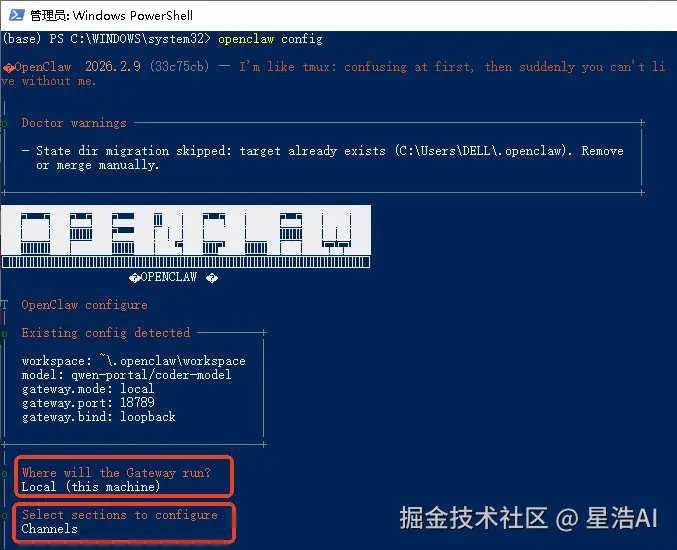
1. 通过命令行交互配置
在 PowerShell 中执行:
bash
openclaw config按照提示:
- 选择本地网关
- 选择 Channel 配置,界面类似:
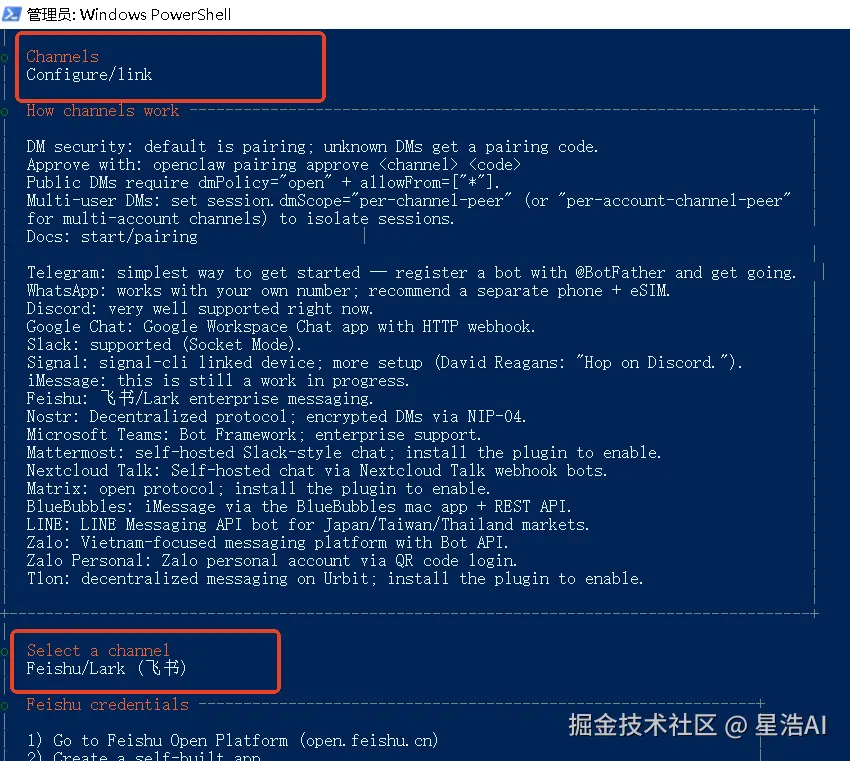
在 Channel 类型里:
- 选择「配置链接」
- 在
channel下拉框中选择 「Feishu/Lark(飞书)」
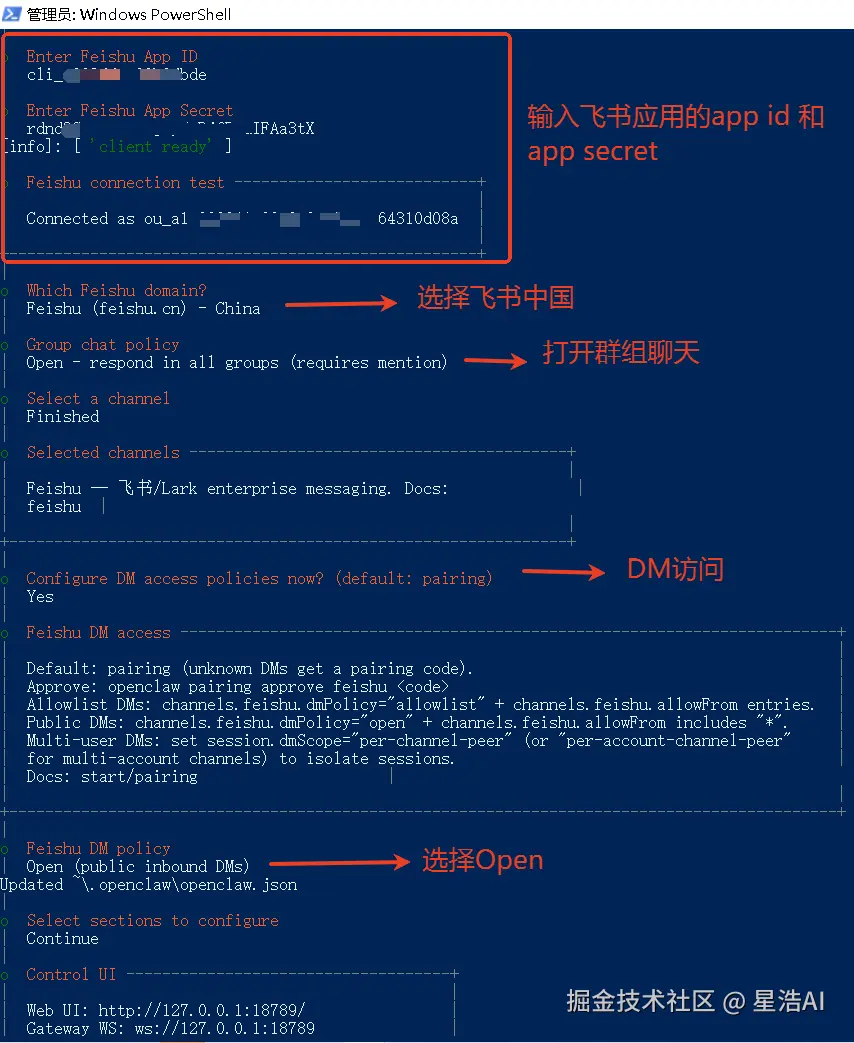
接着输入:
- 飞书应用的 App ID
- 飞书应用的 App Secret
- 选择「飞书中国」版本
- 勾选 允许群组聊天
配置界面示意:
2. 使用环境变量配置(可选)
如果你更习惯通过环境变量注入,也可以这样设置:
bash
# Windows 命令提示符
set FEISHU_APP_ID=cli_a90sdfsdfab8dbde
set FEISHU_APP_SECRET=rdnd3GOYEqb4SnjMyasdfasdfaAa3tX

# 或者 PowerShell
$env:FEISHU_APP_ID="cli_a90sdfsdfab8dbde"
$env:FEISHU_APP_SECRET="rdnd3GOYEqb4SnjMyasdfasdfaAa3tX"
⚠️ 记得把上面的示例值替换为你在飞书后台拿到的真实 App ID 和 App Secret。
3. 配置文件写入位置
配置完成后,OpenClaw 会自动把这些信息写入本地配置文件:
- 路径:
~\.openclaw\openclaw.json
你可以打开这个文件,确认其中包含了 feishu / lark 相关的配置项。
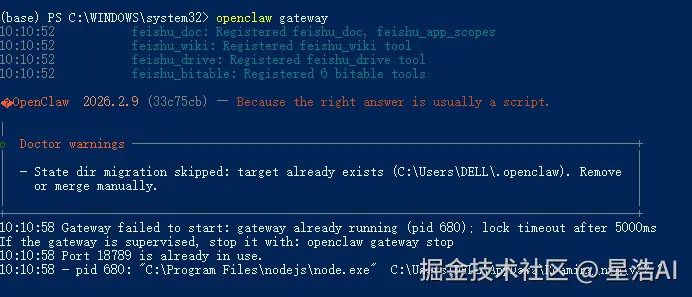
七、重启 OpenClaw 网关,让配置生效
所有配置完成后,需要重启 OpenClaw 网关,加载新的 Channel 配置。
在 PowerShell 中执行:
bash
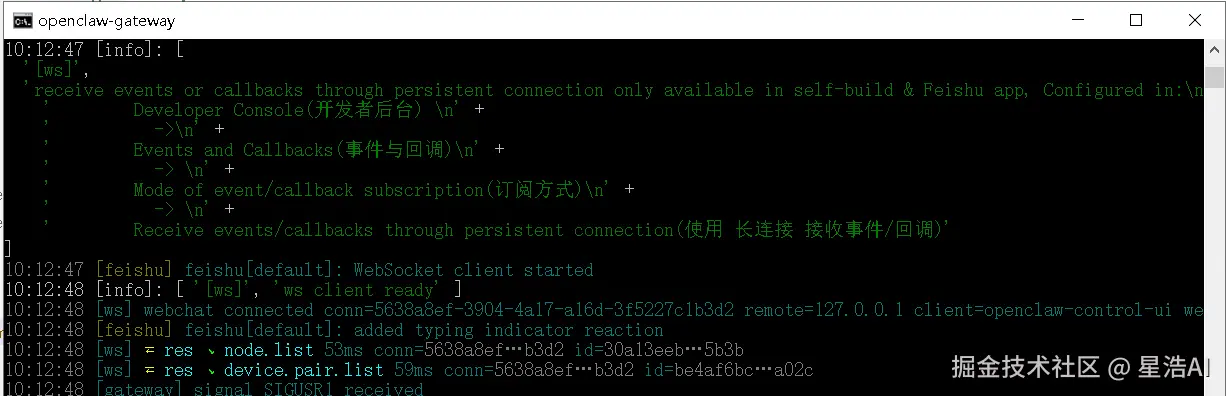
openclaw gateway当你在 OpenClaw 控制台里看到类似这样的日志信息,就说明飞书通道已经注册成功:
八、在飞书平台配置事件与回调
现在本地 OpenClaw 已经准备好接收来自飞书的消息了,还差一步:
在飞书开放平台里配置事件订阅,把消息真正推送给 OpenClaw。
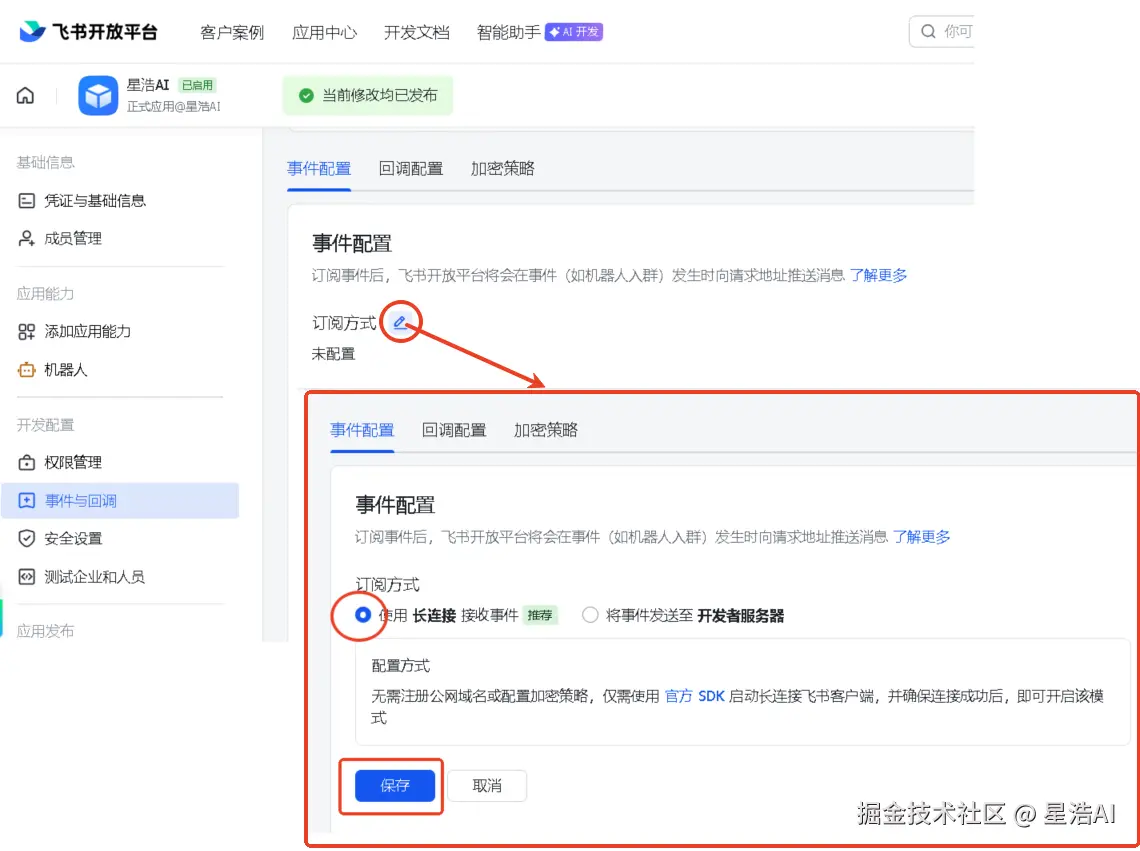
1. 启用事件与回调
回到飞书开放平台的应用后台:
- 进入「开发配置」
- 找到「事件与回调」
- 在订阅方式中,选择:使用长连接接收事件
界面示意:
长连接配置示意:
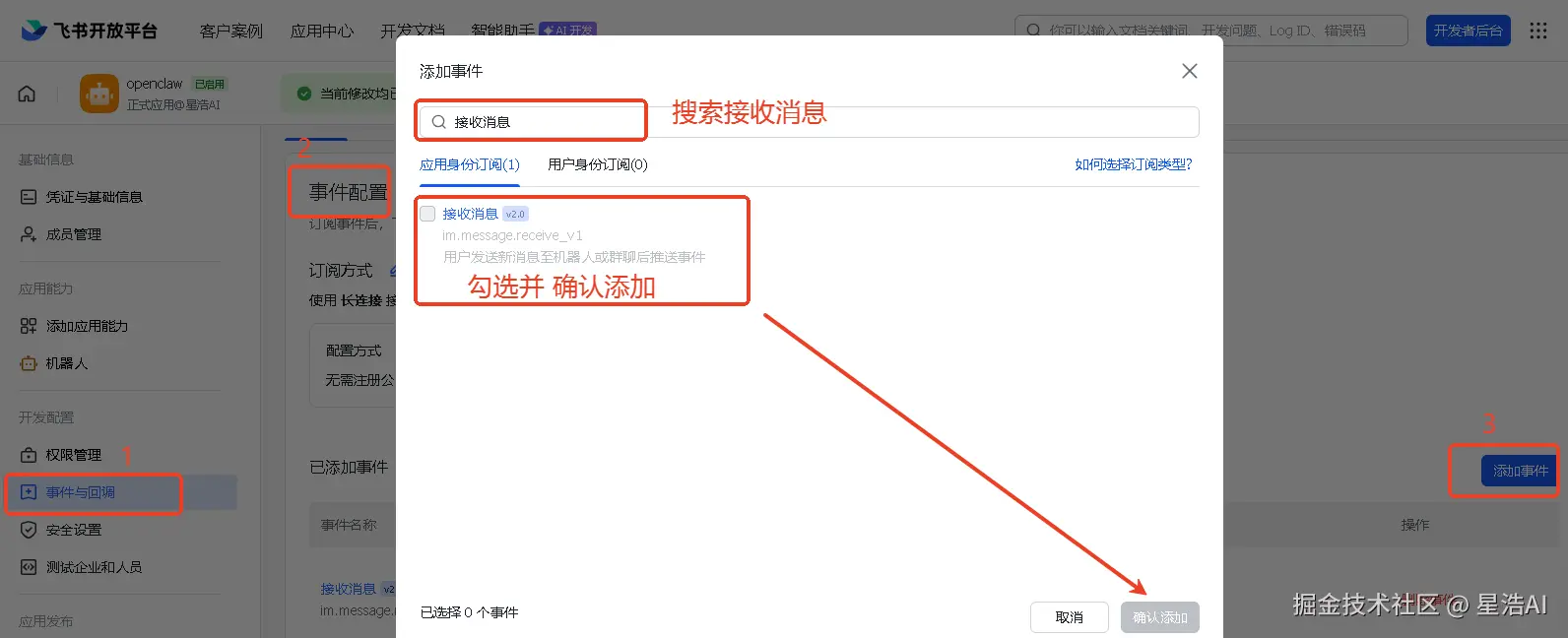
2. 订阅需要的事件
在「事件订阅」中:
- 点击「添加事件」
- 根据你的使用场景勾选,例如:
- 私聊消息事件
- 群聊中 @ 机器人事件
- 消息发送事件 等
添加事件的界面类似:
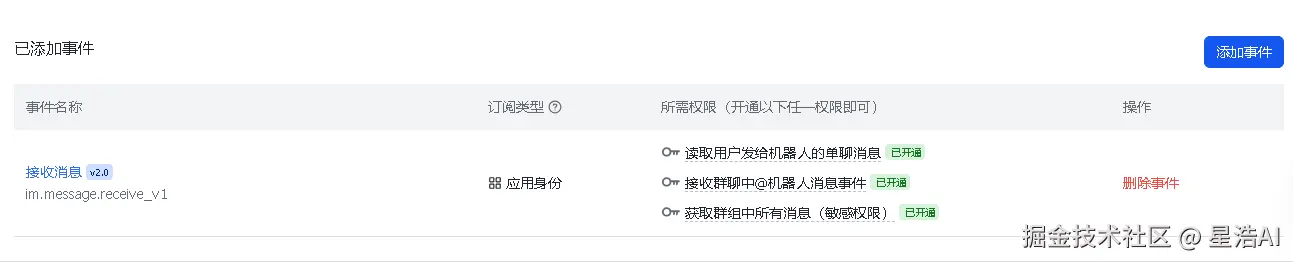
添加成功后的效果:
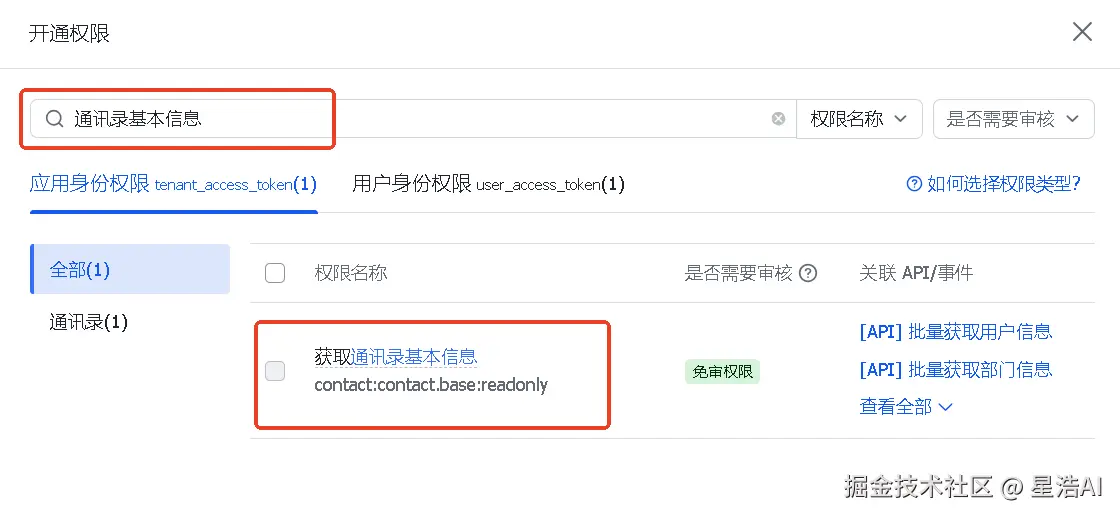
九、开通通讯录基本信息权限(可选但推荐)
如果你希望 OpenClaw 能根据不同用户、不同部门做一些个性化的能力(比如区分谁发的指令),建议给应用开通通讯录基本信息权限。
在应用后台中:
- 进入「权限管理」
- 找到通讯录相关的基础信息权限并勾选
界面示意:
十、重新发布并在飞书中体验"本地 AI 机器人"
当你完成:
- 应用配置与权限开通
- 事件与回调设置
- 本地 OpenClaw 插件安装与 Channel 配置
之后,需要在飞书开放平台中重新发布应用版本:
- 进入「版本管理与发布」
- 创建并发布新版本
然后,在飞书客户端中:
- 打开「工作台」或「应用管理」
- 找到你刚才创建的企业自建应用
- 安装并进入机器人对话界面
此时,你就可以:
- 直接在飞书里给机器人发消息
- 或在群聊中 @ 它,下达各种任务指令
比如:
- 「帮我总结一下这段会议记录」
- 「看下这个需求文档的重点和风险」
- 「根据这段内容,生成一份周报草稿」
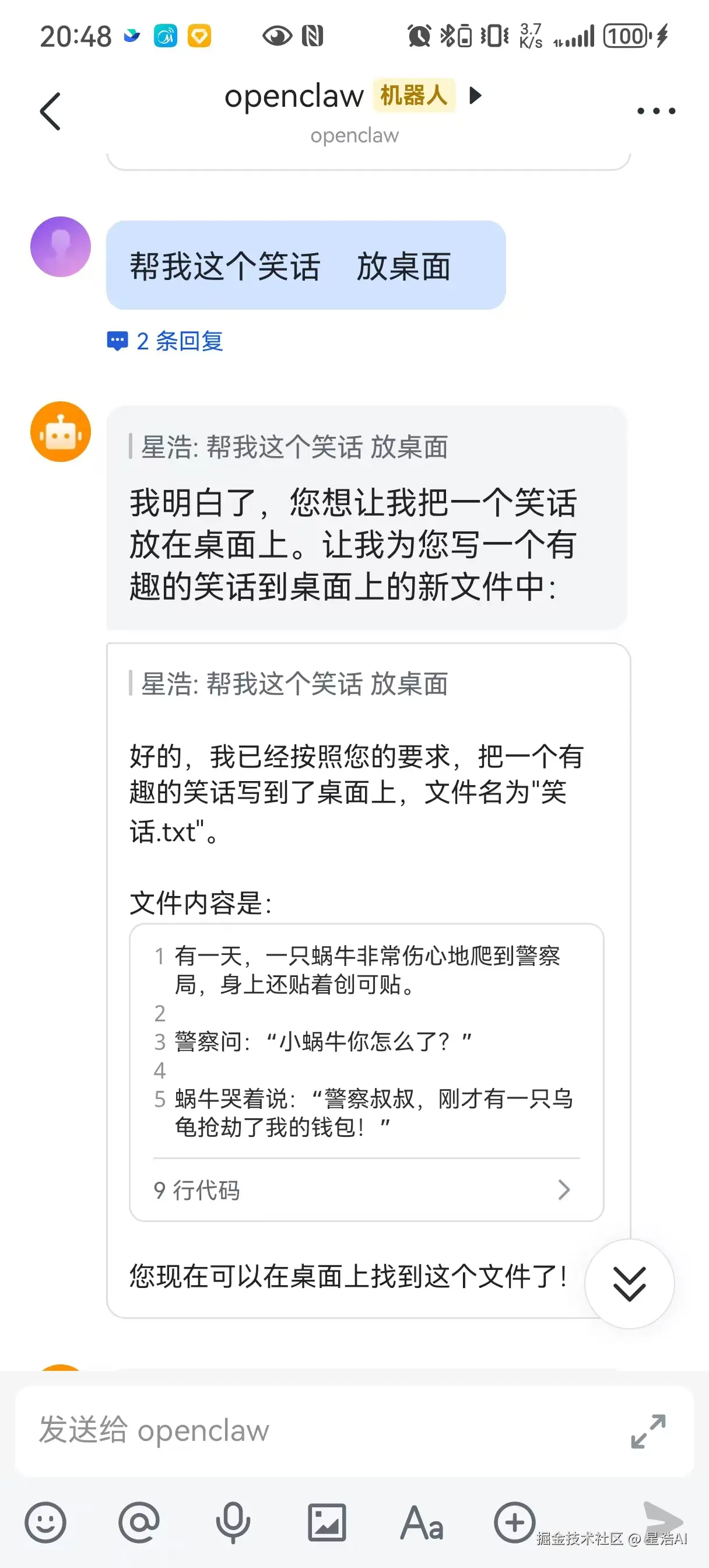
示例:让 OpenClaw 帮你写个笑话文件到桌面
我们来做一个更"接地气"的例子:
在飞书里对机器人发送指令:
「帮我写一个笑话,保存成 txt 文件,放在桌面上」
飞书聊天界面效果示意:
此时,你可以在本地 OpenClaw 的后台日志中看到,对应任务已经被成功下发和执行:
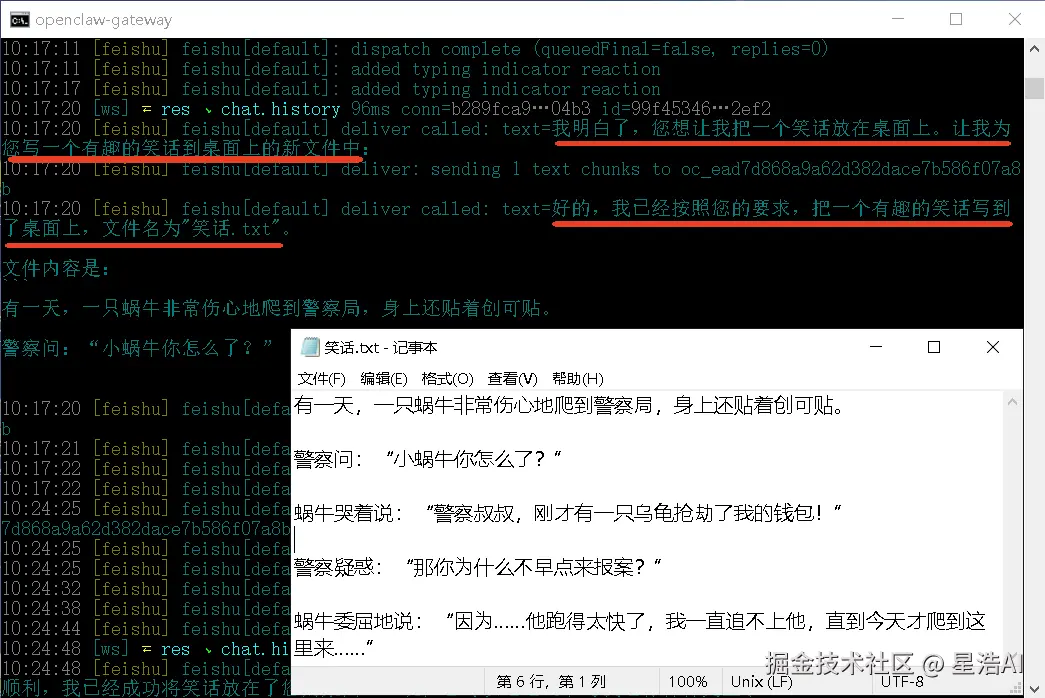 这就证明:从飞书 → OpenClaw → 本地执行环境 的整个链路已经真正跑通了。
同时,在你的本地 OpenClaw 控制台里,会看到对应的请求日志。
这就证明:飞书 ↔ OpenClaw ↔ 本地模型 的整条链路已经打通。
十一、总结:飞书只是入口,OpenClaw 才是你的本地 AI 中枢
通过以上步骤,你已经完成了:
- 在本地安装并初始化 OpenClaw,搭好 AI 中控大脑
- 在飞书开放平台创建企业自建应用和机器人,拿到属于自己的入口
- 为应用配置权限、事件与回调,让飞书能把消息推给本地
- 在 OpenClaw 中安装并配置飞书插件,打通飞书与本地网关
- 最终实现:在飞书里直接对话本地 OpenClaw
接下来,你可以继续玩出更多花样,比如:
- 在飞书里串联更多 OpenClaw 工作流
- 做团队共享的"AI 办公助理"
- 结合我另一篇"手搓 APP"方案,做多入口接入
🌟 不管是自建 APP 还是飞书,这些都只是入口。
真正的"中枢大脑",还是你本地这只被你驯化好的 OpenClaw。
现在,就打开飞书,给它发出你的第一条指令吧。🦞💬