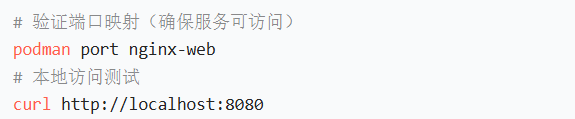
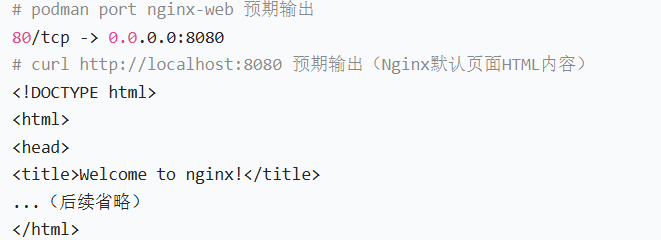
十二.运行容器
通过第三部分的实操,实现了容器的数据持久化 与网络互通,解决了容器 "数据易丢失""外部无法访问" 的核心痛点。但在生产环境中,容器还需具备 "自动化运维能力"------ 比如主机开机自启、故障自动恢复、状态实时监控等。需要将容器纳入系统服务管理体系,而 systemd 作为 Linux 系统的核心服务管理器,正是实现这一需求的最优方案。
本文将聚焦如何通过 systemd 将容器封装为系统服务,实现容器的 "服务化" 运维,让容器像传统系统服务一样稳定、可控。
4.作为系统服务管理容器
4.1使用systemd unit
普通用户可以创建systemd unit来配置rootless容器,利用此配置,通过systemctl命令将容器作为常见的系统服务进行管理操作。
适用于小型、无需扩展 的容器部署 (如单容器 Web 服务、简单后台服务)。依赖 systemd 的本地服务管理能力,即可实现容器的 "服务化" 管理。
对于 复杂编排场景,systemd 能力不足,需使用 Kubernetes等企业级编排平台
4.2systemd User Service要求
普通用户通过systemd User Service管理rootless 容器、时,需满足 3 个关键条件,否则会出现权限或会话问题:
(1)需创建专用普通用户
原理:
useradd创建普通用户 时,系统会在****/etc/subuid**** 中为容器预留 UID 范围(用于用户 namespace 映射);
若用useradd --system(系统账户),则不会预留该范围,无法启动 rootless 容器。
操作:
sudo useradd 专用用户
sudo passwd 密码
(2)Podman 需 "完整登录会话"
原因:
直接用su / sudo 切换用户会报错:
XDG_RUNTIME_DIR directory /run/user/1008 is not owned by the current user
因为su /sudo 未加载完整用户会话;
方法:
通过ssh登录专用用户,确保 Podman 获取正确的环境变量。
ssh 专用用户@localhost
登录本地主机
(3)容器启动失败的日志排查
若容器启动后立即退出:
podman ps -a
显示Exited
如:

排查原因:
podman container logs 容器名
针对不同原因进行修复。
4.3创建systemd用户文件
核心逻辑:
在~/.config/systemd/user/ 路径下,编写用户级的 .service 单元文件。
Podman 可通过podman generate systemd自动生成符合规范的 systemd 单元文件,控制"容器的创建/删除",无需手动编写*.service文件
4.3.1生成systemd文件
(1)核心选项
|------------|--------------------------------------------|---------------------------------------------|---------------|
| 选项 | 作用 | 容器生命周期 (启动→停止) | 适用场景 |
| 无--new | 基于现有容器 生成配置 | 启动现有容器 → 停止容器(不删除) | 需保留容器状态的场景 |
| --new | 启动时新建容器 ,停止时删除容器 (自动加--rm) | 创建 并启动新容器 → 停止并删除容器 | 容器无状态、需每次全新启动 |
| --files | 将配置直接生成文件(而非控制台输出),避免手动复制(文档未提但实战常用) | - | 批量管理多个容器 |
(2)为现有容器生成systemd文件
podman generate systemd --name 容器名

(3)启动时新建容器, 停止时删除容器
podman generate systemd --name 容器名 --new
(4)生成文件到默认目录(~/.config/systemd/user/)
podman generate systemd --name 容器名 --files
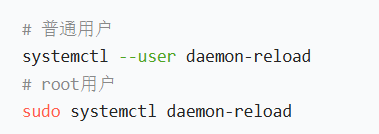
(5)配置文件完成后,重启守护进程
systemctl --user daemon-reload
4.3.2unit 文件存放目录
|--------------|--------------------------|--------------|
| 用户类型 | 存放目录 | 权限要求 |
| 普通用户 | ~/.config/systemd/user/ | 仅当前用户可读写 |
| root 用户 | /etc/systemd/system/ | 需 root 权限 |
4.4管理systemd文件
生成 unit 文件后,通过systemctl --user管理容器服务;
如:
systemctl --user start container-容器名字.service
systemctl --user status container-容器名字.service
4.4.1核心命令
|------------|---------------------------------------------------|--------------------------------------------|
| 操作 | 普通用户(User Service) | root 用户(System Service) |
| 重新加载配置 | systemctl --user \ daemon-reload | systemctl \ daemon-reload |
| 启动服务 | systemctl --user start \ container-容器名字.service | systemctl start \ container-容器名字.service |
| 停止服务 | systemctl --user stop \ container-容器名字.service | systemctl stop \ container-容器名字.service |
| 查看状态 | systemctl --user status \ container-容器名字.service | systemctl status \ container-容器名字.service |
| 设置开机自启 | systemctl --user enable \ container-容器名字.service | systemctl enable \ container-容器名字.service |
| 查看日志 | journalctl --user -u \ container-容器名字.service | journalctl -u \ container-容器名字.service |
4.4.2注意事项
(1) 禁止手动干预:
若用systemctl启动服务,不可再用podman start/stop操作容器------systemd 会误判容器状态(如手动停止后,systemd 可能再次重启)。
(2) 状态验证:
systemctl --user status需显示active (running),且日志无报错;
若失败,优先查看podman container logs 容器名或journalctl日志。
4.5配置在主机启动时启动的容器
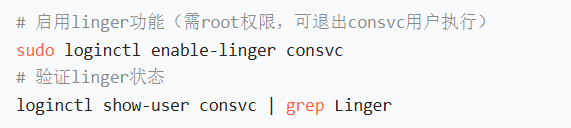
默认情况下,普通用户的 systemd 服务 仅在用户登录后启动 ,登出后停止 ,无法实现 "主机开机启动"。需通过loginctl enable-linger突破此限制。
4.5.1原理:
linger(持续运行)功能让系统为用户保留一个 "虚拟会话",即使用户未 SSH 登录,其systemd User Service也能持续运行。
4.5.2操作:
(1)查看用户的linger状态(默认no)
loginctl show-user 专用用户 | grep Linger

(2)启用linger
sudo loginctl enable-linger consvc

(3)验证状态
loginctl show-user 专用用户 | grep Linger
输出:Linger=yes

(4)关闭linger(如需)
sudo loginctl disable-linger consvc

4.6 以root用户管理systemd容器
若容器需要特权(如映射 1024 以下端口、访问系统设备),需用 root 用户管理,步骤与普通用户类似,但更简洁
区别:
|-------------------|--------------------------|-------------------------|
| 对比项 | 普通用户(rootless) | root用户(rootful) |
| 专用用户 | 必须创建(非 system 账户) | 无需,直接用 root |
| unit 文件目录 | ~/.config/systemd/user/ | /etc/systemd/system/ |
| systemctl选项 | 需--user | 无需 |
| linger配置 | 必须启用 | 无需 |
| 特权操作(如端口 < 1024) | 不支持 | 支持 |
4.7使用容器systemd服务(用户级)的流程
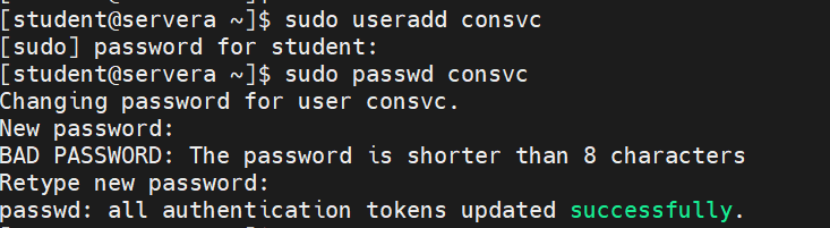
4.7.1 创建并登录专用用户(rootless)
创建:
sudo useradd 专用用户
sudo passwd 专用用户
登录:
ssh 专用用户@计算机IP

4.7.2 修改配置允许注册表访问(如需拉取私有镜像)
(1)创建配置文件
mkdir -p ~/.config/containers/
如:

(2)将registries.conf 文件复制到配置文件
cp 注册表配置文件的实际存放路径 \
~/.config/containers/
如:

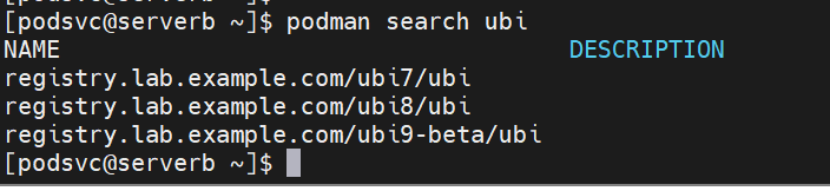
(3)验证
podman search
如:
(4)登录容器注册表
podman login 注册表

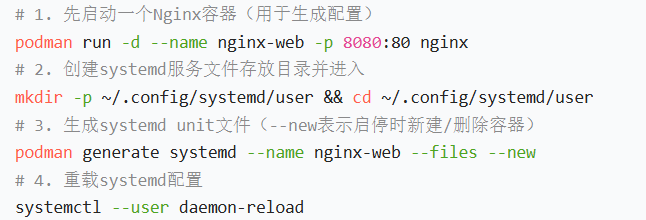
4.7.3创建systemd服务文件并更改到此目录。
(1)创建~/.config/systemd/user/文件
mkdir -p ~/.config/systemd/user
cd ~/.config/systemd/user
(2)创建单元文件
podman generate systemd --name 容器名 --files --new
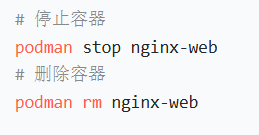
4.7.4停止并删除容器
(1)停止容器
(2)删除容器
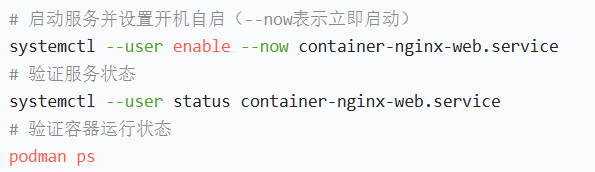
4.7.5验证 systemd 服务配置
(1)重新加载systemd守护进程配置
systemctl --user daemon-reload
(2)启动并启用服务(用户登录时自动启动)
systemctl --user enable --now 服务
(3)验证容器是否仍在运行
podman ps
4.7.6设置开主机自启动
loginctl enable-linger
4.7.7验证