服务器上架流程
- 一、硬件准备
-
- [1.1 机柜安装](#1.1 机柜安装)
- [1.2 服务器硬件检查](#1.2 服务器硬件检查)
-
- [1.2.1 内存(临时记事本)](#1.2.1 内存(临时记事本))
- [1.2.2 硬盘](#1.2.2 硬盘)
- [1.2.3 网卡](#1.2.3 网卡)
- [1.3 服务器上架机柜](#1.3 服务器上架机柜)
-
- [1.3.1 安装系统](#1.3.1 安装系统)
- [1.3.2 管理 IP 配置](#1.3.2 管理 IP 配置)
- [1.3.3 业务 IP 配置](#1.3.3 业务 IP 配置)
- 二、服务器安装系统
-
- [2.1 远程管理卡安装](#2.1 远程管理卡安装)
- [2.2 本地 U 盘安装](#2.2 本地 U 盘安装)
-
- [2.2.1 Windows 系统启动盘制作](#2.2.1 Windows 系统启动盘制作)
- [2.2.2 Linux 系统启动盘制作](#2.2.2 Linux 系统启动盘制作)
- [2.2.3 安装流程](#2.2.3 安装流程)
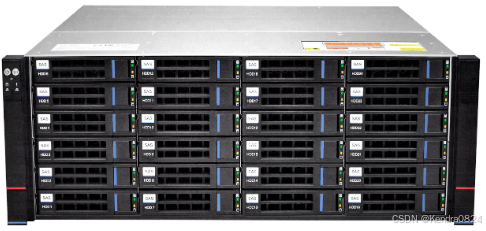
一、硬件准备
服务器品牌:
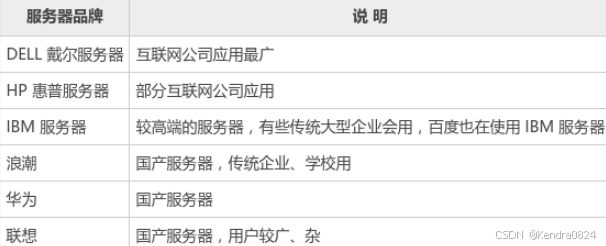
服务器类型(按物理形态分类):
- 塔式服务器
- 机架服务器
- 刀片服务器
- 机柜服务器
1.1 机柜安装
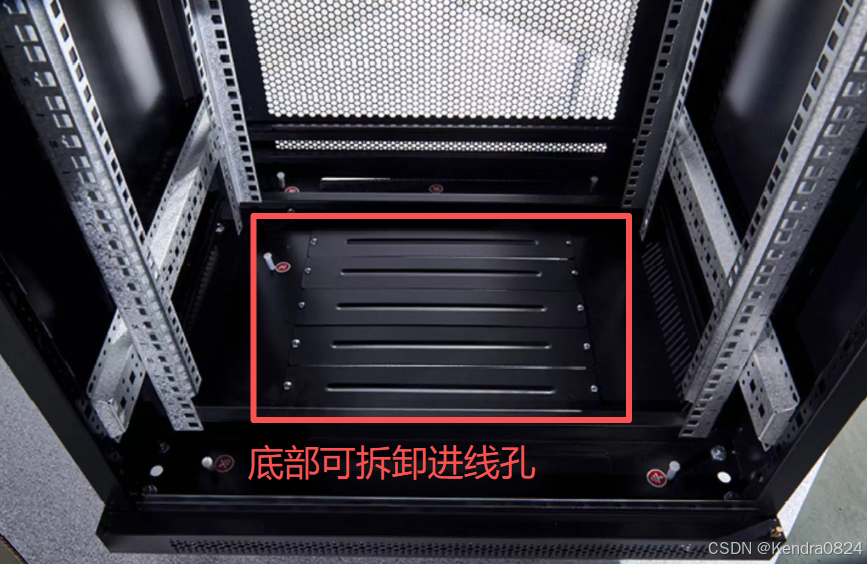
走线:机柜会设计有进线孔,方便走线(将服务器对应的管理口、业务口网线从交换机连接过来)
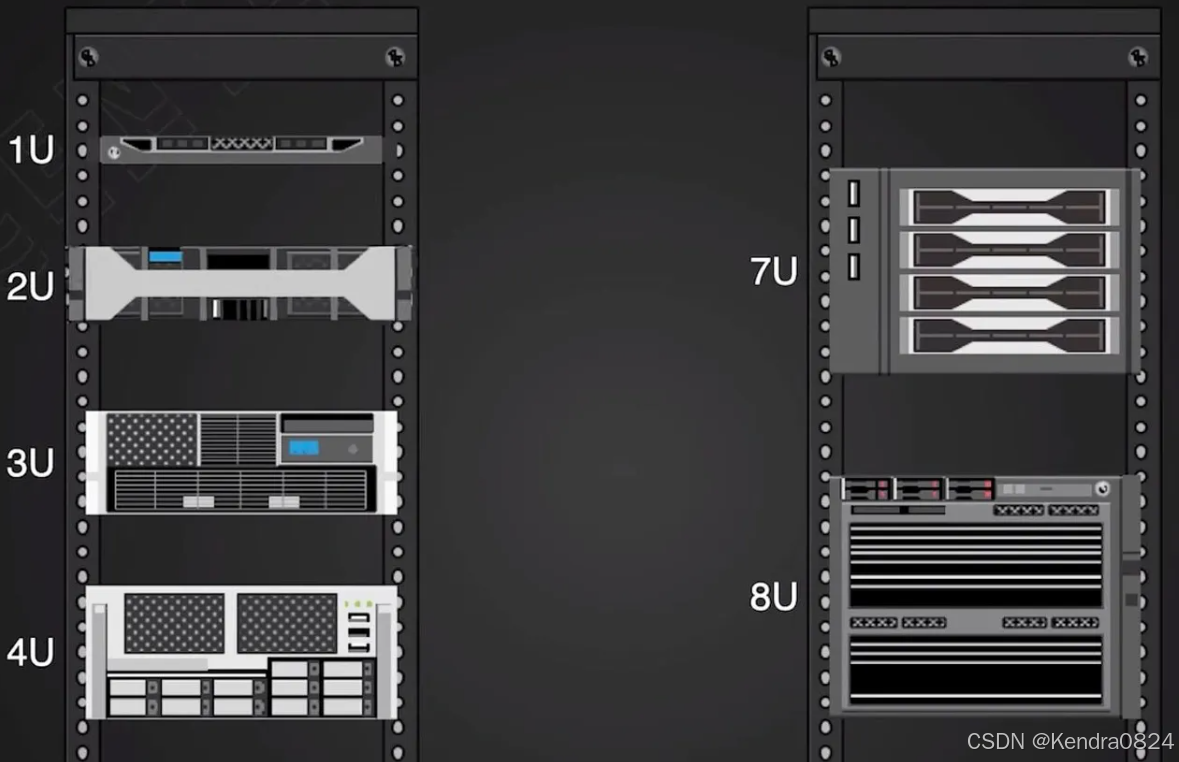
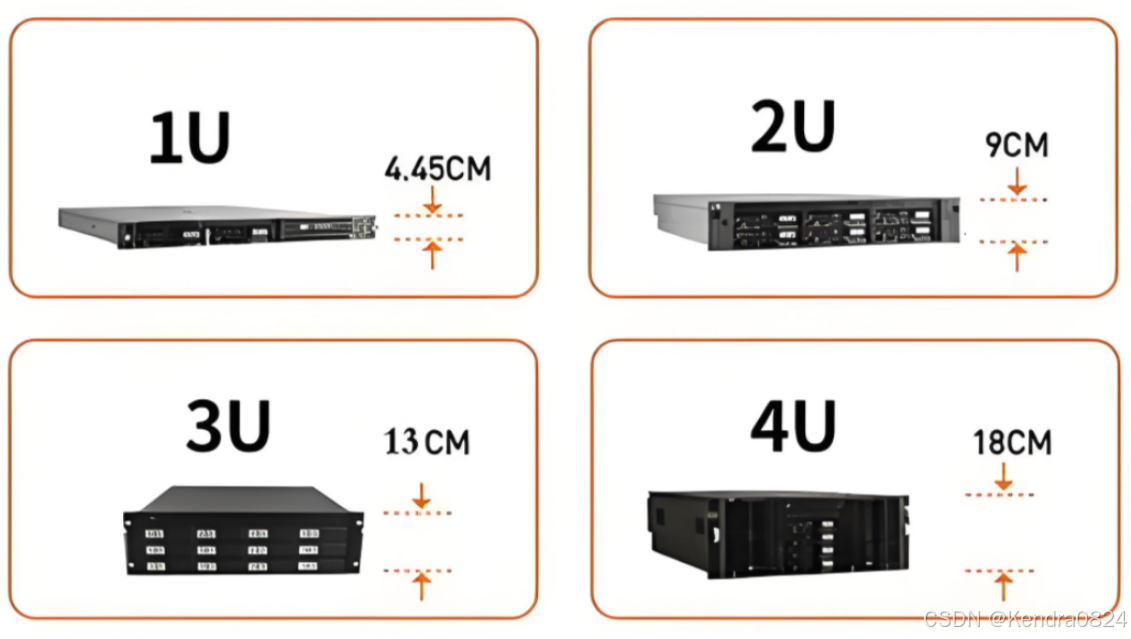
托盘:包含了托盘、螺丝,根据 U 位规划托盘位置(看服务器是几 U,进而去规划机柜空间)
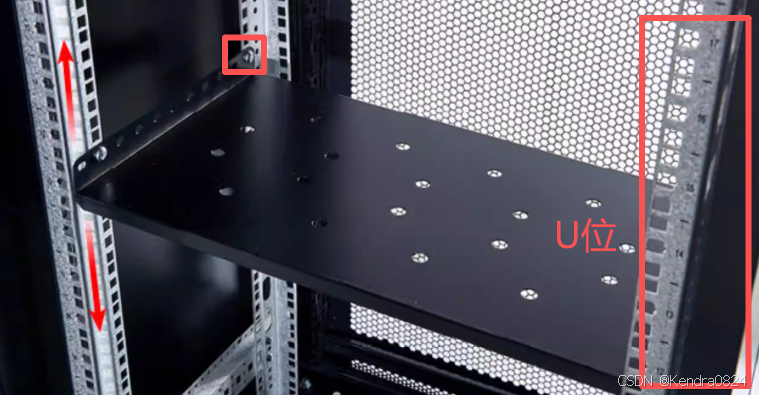
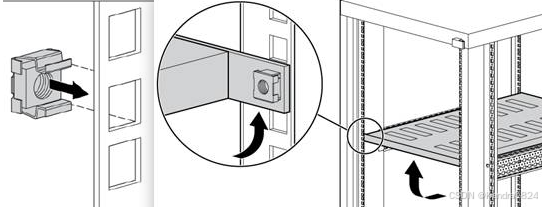
用螺丝固定好托盘位置(螺丝卡入对应的 U 位槽)
服务器的 U 位区分:
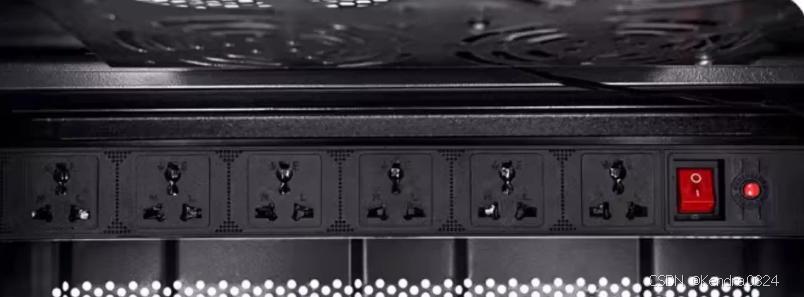
电源插孔:
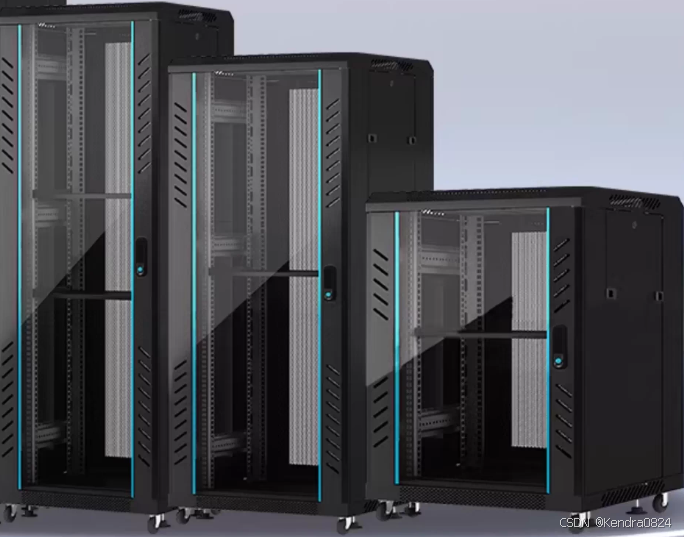
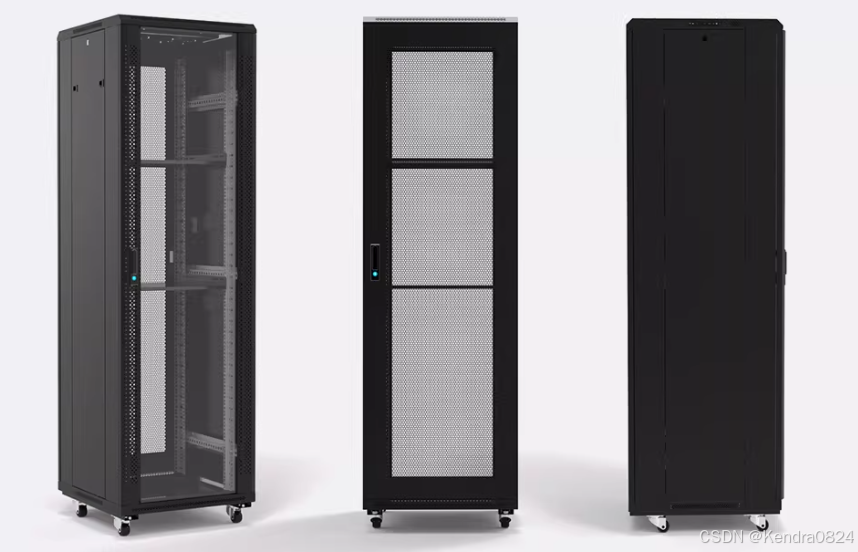
机柜外观:
1.2 服务器硬件检查
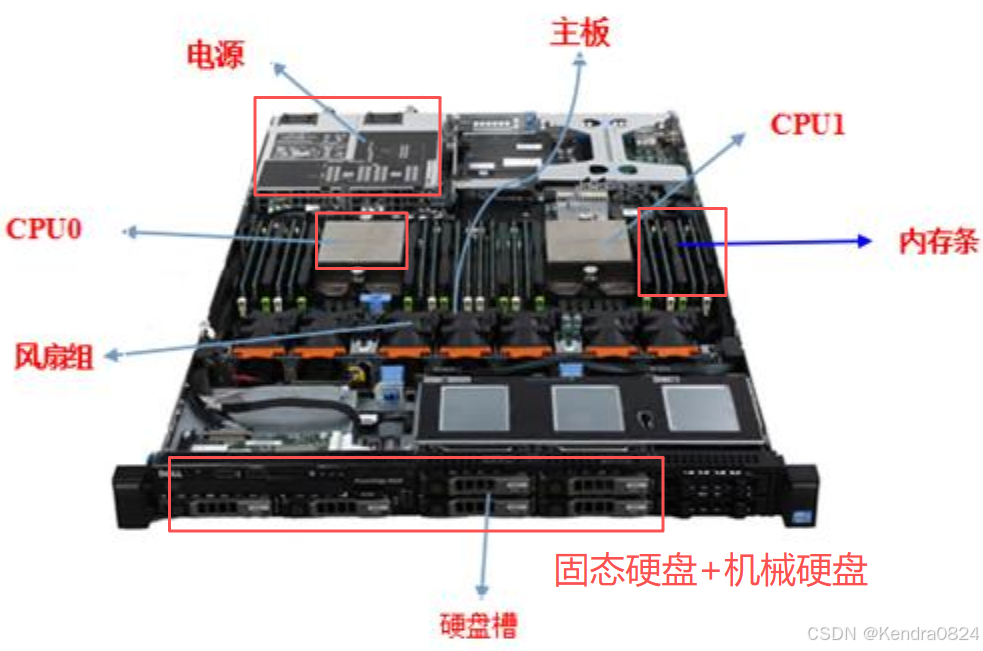
服务器硬件的主要组成部分:
- 主板 :连接所有硬件组件的平台,包括CPU插槽、内存插槽、I/O接口和扩展插槽等
- 处理器(CPU):服务器的心脏,负责执行程序指令和处理数据。服务器可能有一个或多个CPU,而且通常使用高性能的处理器来满足服务器运行的需求。
- 内存(RAM):用于临时存储正在运行的程序和数据的地方。服务器的内存容量通常比普通计算机大得多,以支持大量并发任务和复杂的计算
- 网络适配器:又称网卡,用于连接服务器与网络,实现数据传输。现代服务器通常配备千兆以太网(Gigabit Ethernet)或更高速的万兆以太网(10 Gigabit Ethernet)网卡
- 硬盘(HDD/SSD):用于长期存储数据。服务器可能配备多个硬盘,以提供足够的存储空间和数据冗余
- I/O扩展卡:如网卡、HBA 卡和 RAID 卡,用于网络通信 和数据存储管理(常见的扩展插槽类型:PCle、PCI)
- 电源:为服务器提供稳定的电力供应,通常包括冗余电源以提高可靠性
- 散热与风扇:加快散热片表面空气的流动速度,以提高散热片和空气的热交换速度
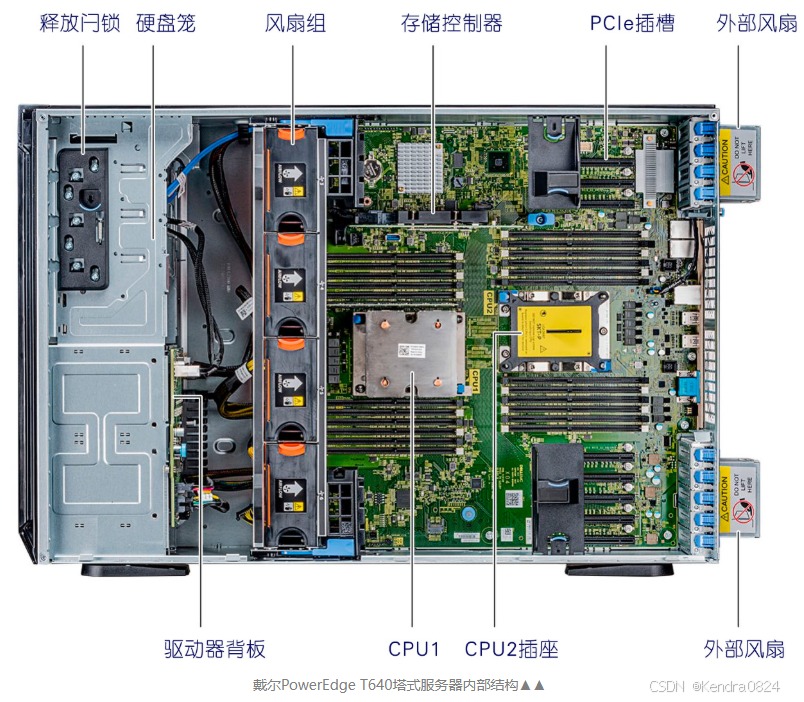
- 戴尔 PowerEdge T640 塔式服务器:
服务器前面板:
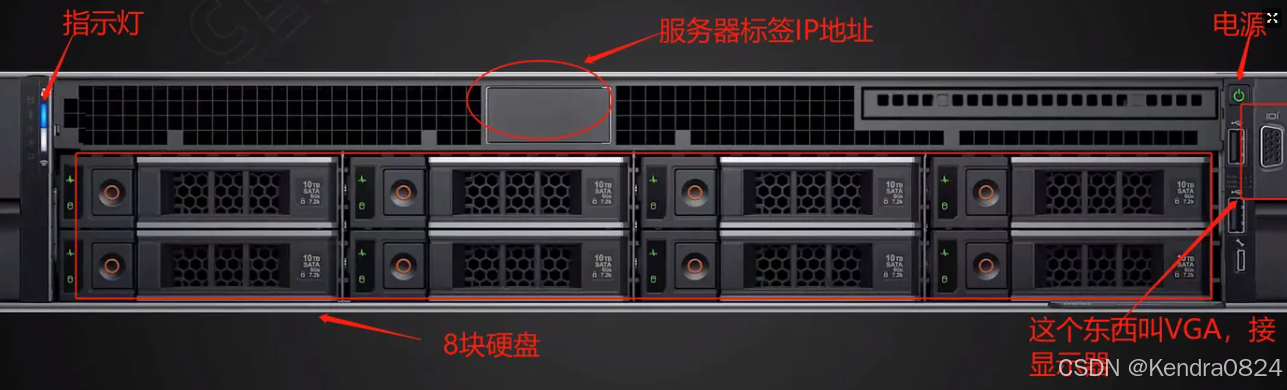
服务器后面板
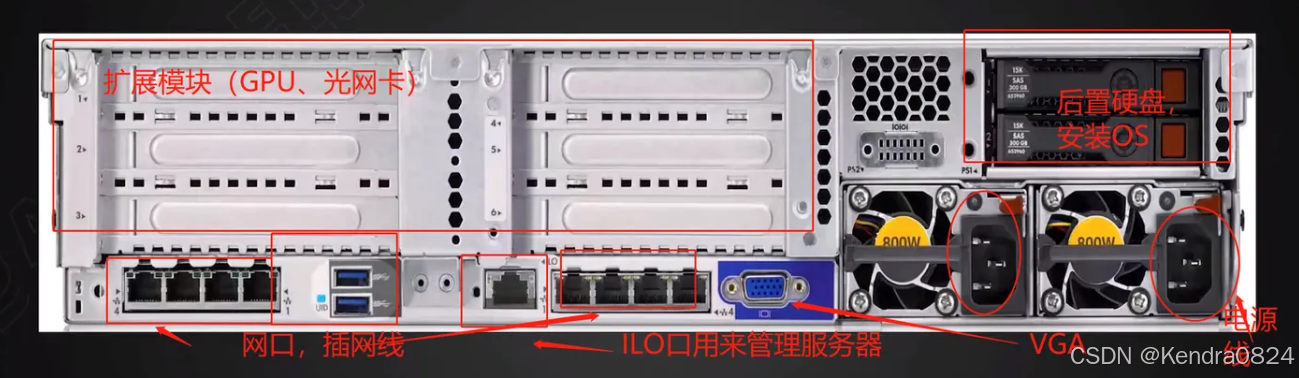
1.2.1 内存(临时记事本)
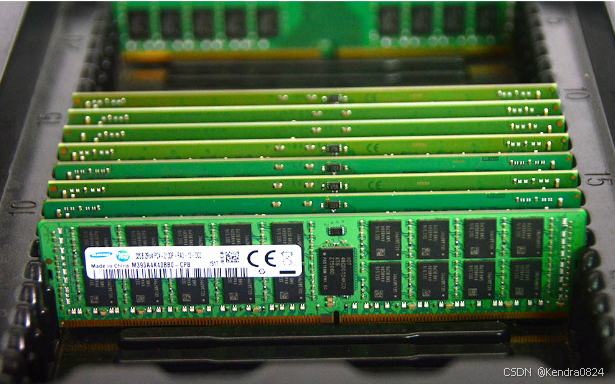
将需求的内存大小,将内存条插入到服务器内(内存会有不同的插法,根据内存的容量频率规范插入服务器)
安装或更换内存条时,请遵守下面的规则:
- 服务器中的内存条必须为同一类型
- 支持来自不同供应商的内存条
- 支持不同容量的内存条。首先安装容量最高的内存条
- 支持不同列数的内存条。首先安装列数最多的内存条
- 切勿在同一通道中混用 x4 和 x8 DIMM。
- 支持 3200 MHz 和 2933 MHz 的 DIMM:
- 2933 MHz DIMM:每个通道安装 1 个 DIMM 和 2 个 DIMM 时,均以 2933 MHz 的频率运行
- 3200 MHz DIMM:每个通道安装 1 个 DIMM 时,以 3200 MHz 的频率运行;但是,每个通道安装 2 个 DIMM 时,以 2933 MHz 的频率运行
- 在 2933 MHz 下运行的不同通道中支持 2933 MHz 和 3200 MHz DIMM 混合使用
1.2.2 硬盘
服务器在配置硬盘时通常需要考虑三个方面:
1、系统 盘:必配,用于安装操作系统,对于容量要求不高通常 480G-960G 就够了,目前以 SATA SSD 为主,可以是标准2.5寸也可以是 M.2 形态的,SAS 系统盘的需求见得的不多了,根据可靠性要求配置1或2块,2块组 raid;
2、缓存 盘:选配,用户缓存加速,以 NVMe 或者 SATA SSD 为主,容量常见的有3.84T、7.68T 或者15.36T,通常不需要做 Raid;
3、数据盘:选配,用户本地数据存储,最常见的是 HDD 大容量盘(10-20T)、当然对于性能有要求的也可以配置 SATA SSD 和 NVMe SSD;或者混合搭配实现数据分层存储,数据盘更多考虑的是单 T 的价格;
HDD 机械硬盘(适合冷数据):
- 重量沉甸甸
- 运行时能听到"滋滋"声
- 标签上有转速标识(7200RPM)
SSD 固态硬盘(数据库必选):
- 重量轻巧
- 表面有颗粒感涂层
- 接口类型多样(SATA/M.2/U.2)
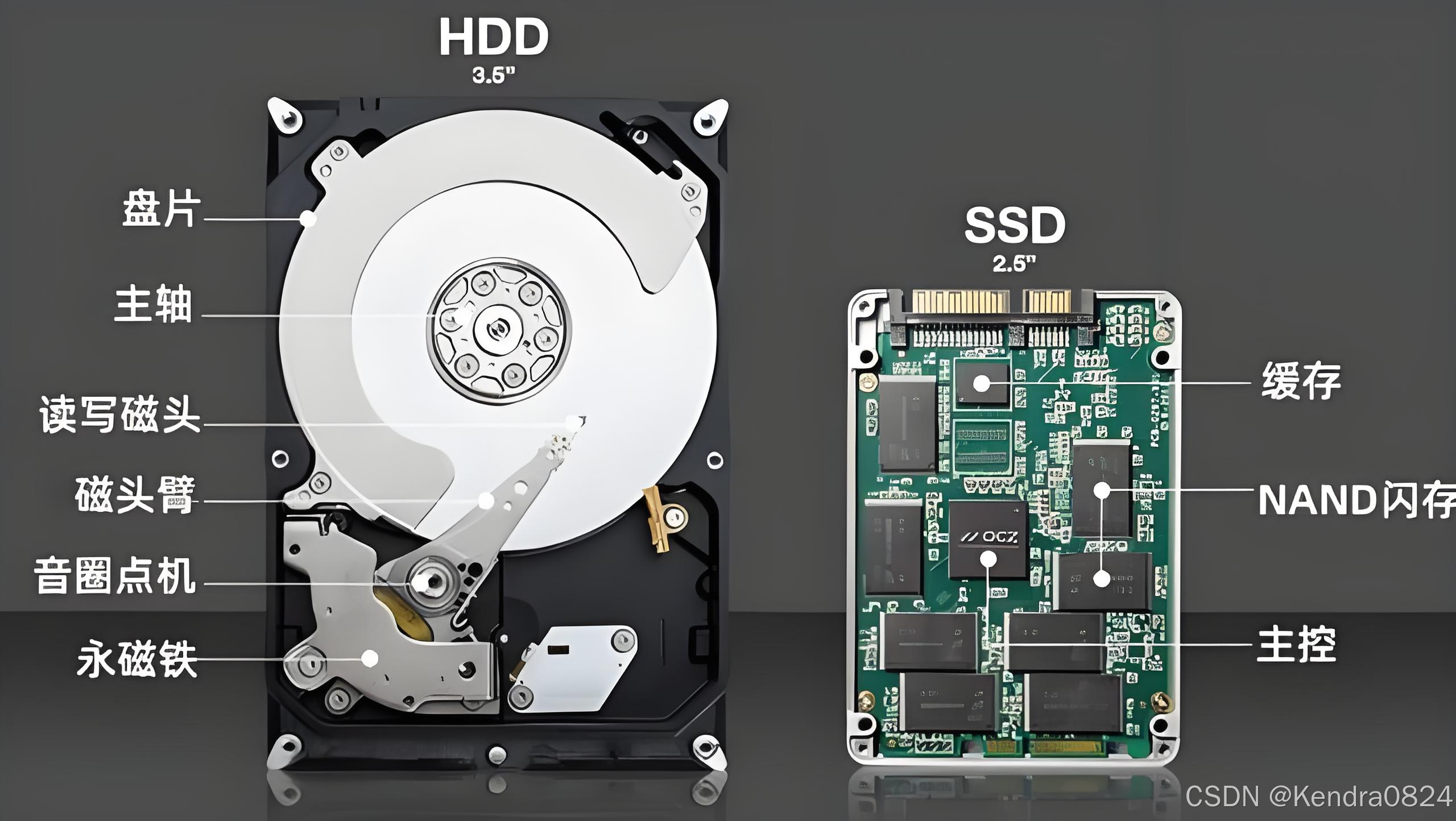
HDD:机械硬盘,通常用于存储大量的冷数据,价格较为便宜。
SSD:固态硬盘,使用闪存技术,具有较高的读写速度,适合频繁访问的数据。
NVMe SSD:基于 PCIe 总线的高速 SSD,进一步提高了数据传输速度。
RAID 配置:服务器通常会使用 RAID(冗余磁盘阵列)来提高存储可靠性和性能。例如,RAID 1 提供数据镜像,RAID 5 提供分布式冗余
1.2.3 网卡
现在的网卡通常是热插拔
- 热插拔:带电插拔,在不关闭系统电源的情况下,将模块、板卡插入或拔出系统而不影响系统的正常工作,从而提高了系统的可靠性、快速维修性、冗余性和对灾难的及时恢复能力等
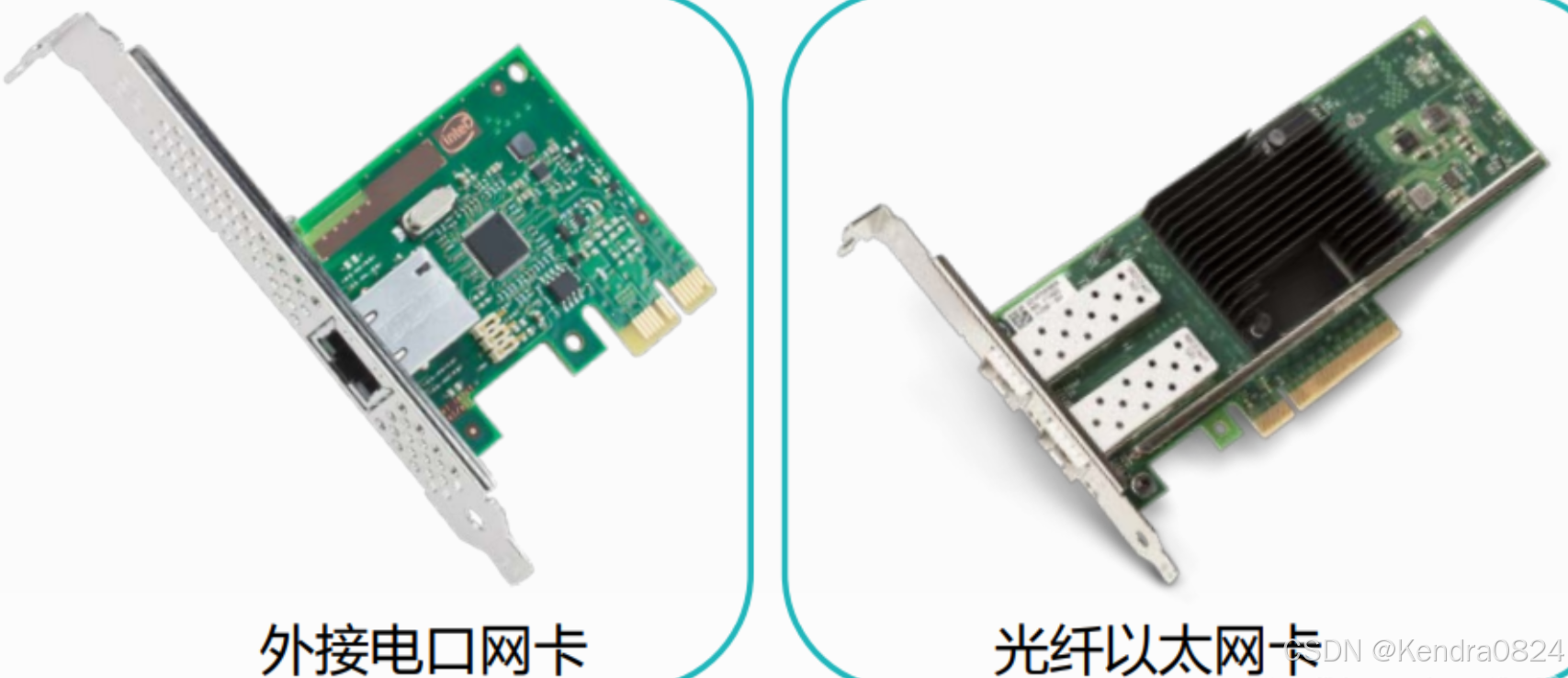
电口(RJ45接口):通过接入网线连接
光口:用于连接光模块,通过接入光纤连接
服务器网卡的重要概念和特点:
- 速度和带宽:
- 速度:其数据传输速率,通常以千兆位每秒(Gbps)或万兆位每秒(10 Gbps)为单位。较高的速度可以提供更快的数据传输和响应速度
- 带宽:网卡能够处理的数据量,通常以每秒传输的数据量(Mbps或Gbps)来衡量
- 接口类型:服务器网卡通常使用不同类型的接口来连接到服务器主板。常见的接口类型包括PCIe(Peripheral Component Interconnect Express)和PCI(Peripheral Component Interconnect),PCIe 接口通常提供更高的带宽和更快的数据传输速度。
- 支持的协议:服务器网卡通常支持多种网络协议,如 Ethernet、TCP/IP、UDP 等。这些协议++允许服务器与其他设备进行通信,并实现数据传输和网络连接++
- 冗余和负载均衡:一些服务器网卡支持冗余配置,即++在一个网卡故障时,其他网卡可以继续工作++ ,确保服务器的稳定性和可靠性。此外,一些服务器网卡还支持负载均衡,即++将网络流量分配到多个网卡上++,以提高网络性能和可靠性。
- 硬件加速:一些高级服务器网卡具有硬件加速功能,可以在网卡上处理一些网络任务,如数据包过滤、数据包分析和加密解密等。这可以减轻服务器的负担,提高网络性能。
- 远程管理:一些服务器网卡具有远程管理功能,++允许管理员通过远程访问服务器网卡来监控和管理服务器++。这对于远程维护和故障排除非常有用
1.3 服务器上架机柜
将服务器小心的抬放到托盘上,一定要保证稳固。 将++两根电源线++插上,并按照理线规范理好,硬件检查、上架完成后再测试网络问题,确保网速
电源连接:
- 连接一个电源 :通常仅用于测试、非关键业务或开发环境。一旦此电源或供电线路故障,服务器会立刻断电关机。
- 连接两个电源(推荐生产环境使用) :这是数据中心标准做法,实现"双路供电"
标签化管理:为所有电源线和网线贴上清晰的标签,注明两端连接的信息,这对后续维护至关重要
网线连接:分为电口和光口
- 一端接到交换机,一端接到服务器
- 网线接上后要确保两端的网线接口旁边的指示灯正常点亮(按照理线的规范,把线分别扎在++各自交换机的线堆++里)
- 通常分为业务和管理(如果公司需要,还有外网,共三根网线)
上电开机:按下电源按钮,监听启动声音(风扇声),注意服务器指示灯报警是否正常(指示灯如果异常,询问供应商/负责人是否正常)
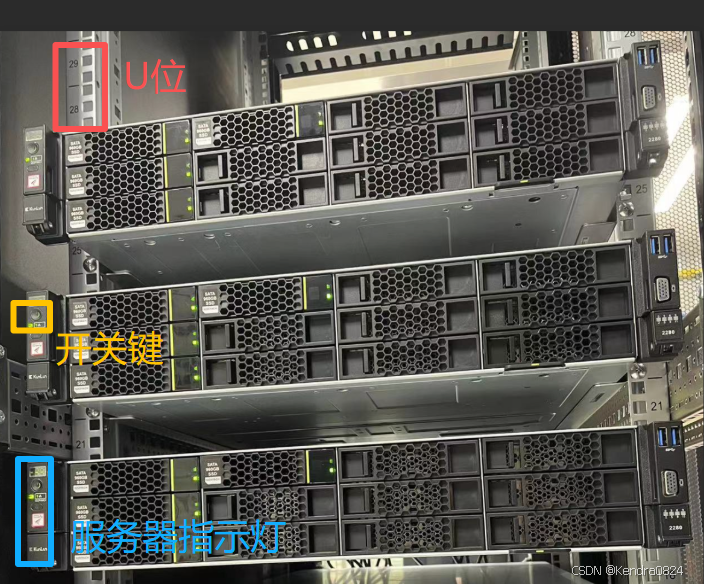
1.3.1 安装系统
- 如果是全新服务器:
- 接上显示器和键盘,准备开始装系统操作(各个系统操作有些许不同)
- 准备镜像
- 远程挂载镜像(推荐):通过 IPMI/iDRAC/ILO 将本地镜像挂载为服务器的虚拟光驱,无需物理介质。
- U 盘启动盘(本地物理操作):U 盘容量≥8G,用工具制作纯启动盘(无其他文件)
- RAID 配置(先配 RAID,再装系统!):服务器硬盘必须先做 RAID,否则无法发挥冗余特性,RAID 配置在服务器 BIOS/RAID 卡管理界面完成
- 开机,根据引导,按序操作,进行系统安装
可参考:详解Linux虚拟机部分系统安装
- 如果是二手服务器:
- 接上显示器和键盘,等待进入系统
- 根据供应商提供的账号密码登录进入系统
- 配置相应 IP,然后测试网速
测评网速网站:测速网、中国科学技术大学测速网站
1.3.2 管理 IP 配置
管理口(Server Management Interface, SMI):用于管理服务器硬件和操作系统的标准接口
服务器管理口通常会被标识为一个独立的物理接口 ,与服务器的其他网络接口(如以太网口)分开。它通常具有特定的形状和颜色,使其易于识别 。其次,服务器管理口通常会被标注为 "Mgmt" 或 "Management"
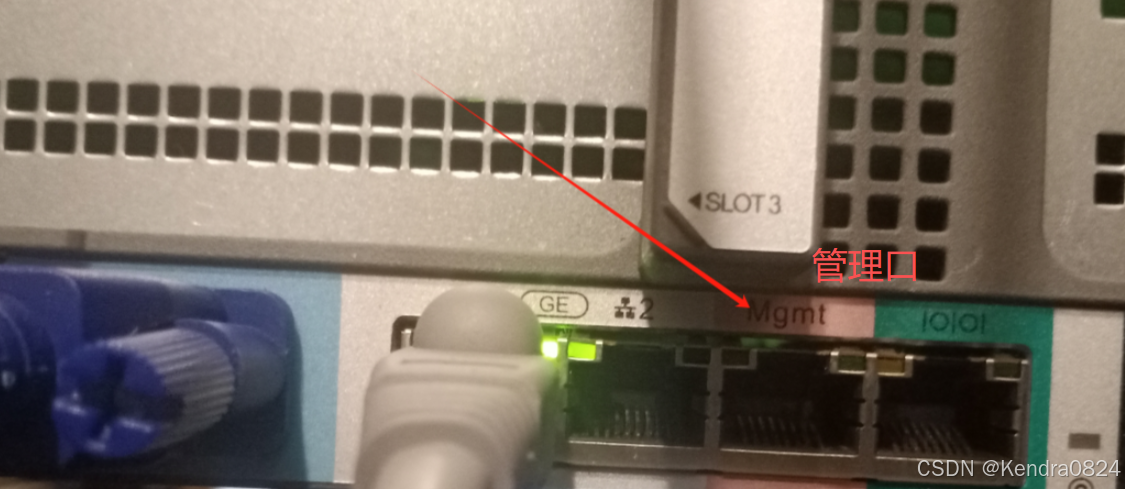
通常用于远程管理和监控服务器,另外还包括一下功能:
- 远程监控和管理:SMI 允许管理员远程监控服务器的性能、温度、电压等硬件信息,以及操作系统的运行状态
- 远程控制:管理员可以通过 SMI 远程控制服务器,例如开关机、重启、设置 BIOS 等,无需物理接触服务器
- 故障诊断:SMI 可以帮助管理员远程诊断服务器硬件故障,提供硬件错误日志和警报信息
常见的 SMI 标准包括 IPMI (Intelligent Platform Management Interface) 和 iBMC 等
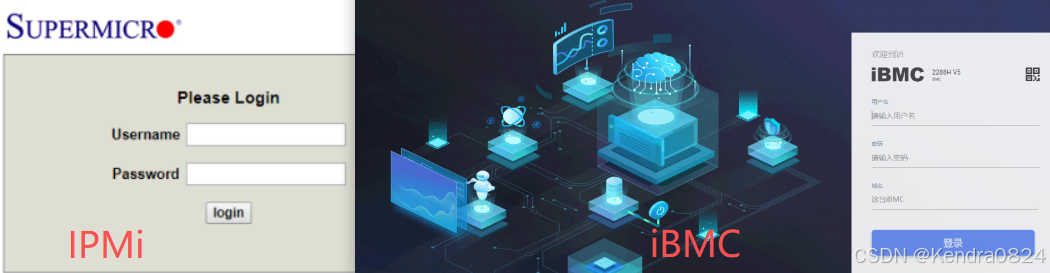
提前和网络管理的同事确定好 IP 地址,确保没有被使用,子网掩码、网关、和 DNS
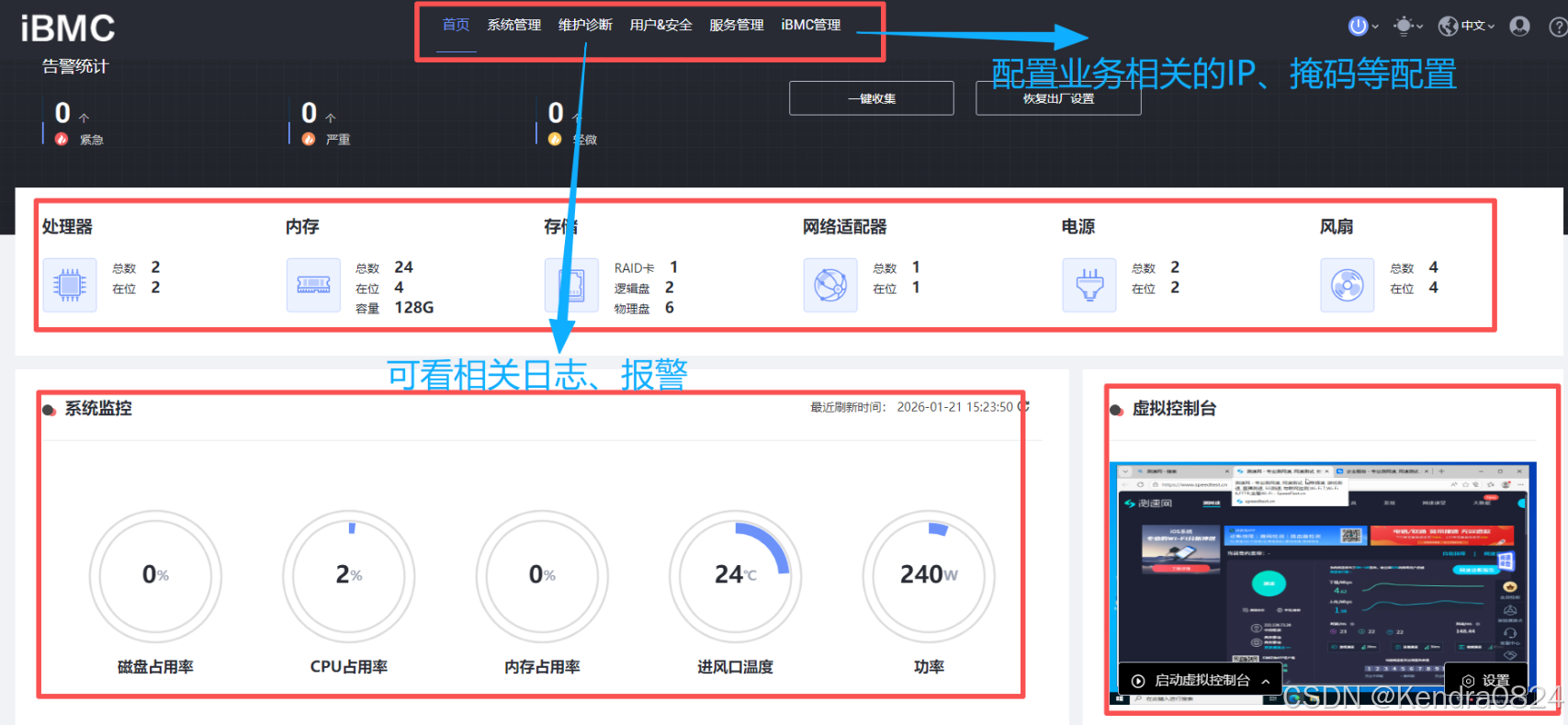
配置流程(服务器iBMC使用方式教程参考):
- 需要一台笔记本和一根网线,网线接在管理口交换机上,另一端接到笔记本上(连接好后观察网口的指示灯是否正常亮起)
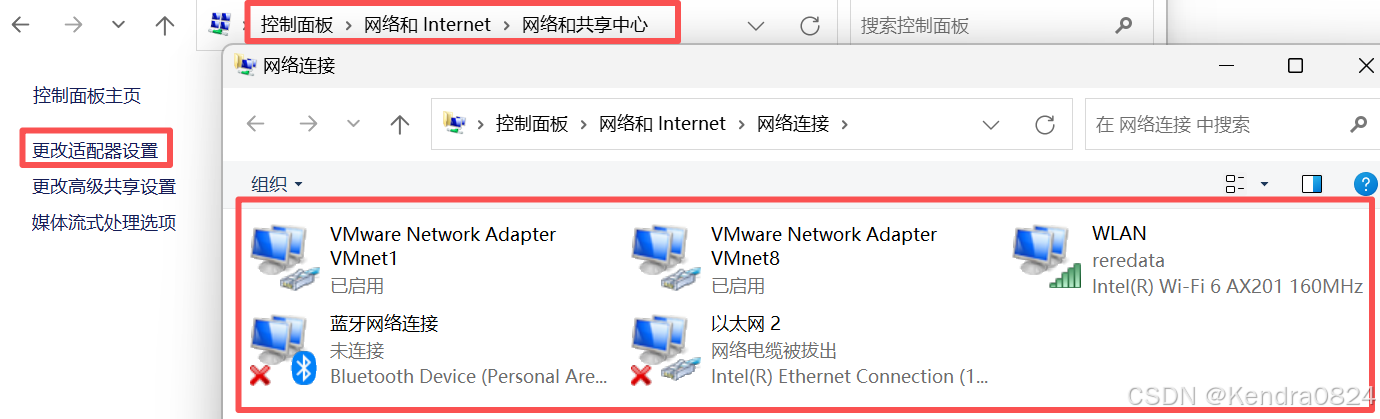
- 在对应的网卡 修改笔记本的 ip 地址为 服务器同网段 的地址
- 可通过插拔网线来看哪个是对应的网卡
- 服务器地址:通常在服务器上贴的有,包括 IP 地址、登录账户、密码
- 浏览器输入对应 IP,进入 iBMC 或者 IPMi,输入用户名密码登录
- 进入后,修改业务 IP 地址、掩码、默认网关(方便后续远程管理,无需再到机房通过网线连接登录管理页面)
- 全部完成后,将电源线、网线接入服务器,通过 web 界面访问系统界面,查看网络连通性、服务器的内存是否正确
eg.
1.3.3 业务 IP 配置
业务口(Business Interface):处理业务或提供服务的网络接口,也称为数据口或业务网口,是服务器或系统对外提供的服务接口,用于处理业务逻辑和数据交互
这些接口可以是网站、API (Application Programming Interface)、数据库连接等,用于处理用户请求、数据查询、交易操作等
- WebAPI:业务接口可以是基于 HTTP 协议的 WebAPI,通过 HTTP 请求和响应进行数据交换,常见的有 RESTfulAPI
- 数据库接口:业务接口可以是应用程序与数据库系统之间的接口,用于查询、插入、更新和删除数据
- 消息队列接口:在分布式系统中,业务接口可以通过消息队列进行异步通信,实现解耦和提高系统的可伸缩性
这两种接口在服务器和系统管理中扮演不同的角色:SMI 用于服务器的远程监控和管理 ,而业务接口用于处理具体的业务逻辑和数据交互 。++管理人员通常使用 SMI 进行服务器的监控和维护,而开发人员则使用业务接口进行业务逻辑的实现和数据交互++
配置流程:
- 可通过配置的业务地址登录,进行远程操作,也可以通过连接显示器,鼠标键盘到服务器上进行配置
- 需要一台笔记本和一根网线,网线接在业务口交换机上,另一端接到服务器上(提前和网络管理的同事确定好 IP 地址,确保没有被使用)
- 进入网络适配器界面,查找业务口对应的网口,点击属性进去 -- Internet 协议版本 4 (TCP/IPv4) -- 配置预设的相关参数
- 配置完后通过 ping www.baidu.com 测试连通性,看是否能上网
测评网速网站:测速网、中国科学技术大学测速网站
二、服务器安装系统
可参考:详解Linux虚拟机部分系统安装
2.1 远程管理卡安装
通过 IBMC 或者 IPMI 登录远程进行安装(启动介质:远程挂载镜像,通过 IPMI/iDRAC/ILO 将本地镜像挂载为服务器的虚拟光驱,无需物理介质)
- 镜像选择(仅选服务器版 / Server,不是桌面版,节省资源)
| 系统版本 | 适用场景 | 官方下载地址 |
|---|---|---|
| CentOS Stream 9 (x86_64) | 企业级运维、云原生部署 | https://www.centos.org/download/ |
| Ubuntu Server 22.04 LTS | Docker/K8s、轻量运维 | https://ubuntu.com/download/server |
| Rocky Linux 9 (x86_64) | CentOS 7/8 替代、稳定生产 | https://rockylinux.org/download/ |
下载后验证 MD5/SHA256,防止镜像损坏(官方页面会提供校验值)
以IPMI为例(戴尔 iDRAC / 华为 iBMC 操作逻辑一致),核心是远程控制台 + 挂载本地镜像:
- 浏览器访问管理卡 IP,输入账号密码(默认账号一般为 admin,密码见服务器机身标签)
- 进入远程控制台 / Remote Console,选择虚拟介质 / Virtual Media,挂载本地下载的系统 ISO 镜像(勾选 "连接")
- 进入电源管理 / Power Control,选择重启服务器 + 从虚拟光驱启动(部分管理卡需在 BIOS 中设置启动项为 CD-ROM)
- 服务器重启后自动加载 ISO 镜像,进入系统安装界面,后续步骤与本地安装一致。
2.2 本地 U 盘安装
U 盘启动盘(本地物理操作):U 盘容量 ≥8G,用工具制作纯启动盘(无其他文件),推荐工具:
2.2.1 Windows 系统启动盘制作
- Rufus(推荐,兼容 UEFI/BIOS)
- 下载 Rufus(rufus.ie),无需安装,管理员身份运行
- 插入 U 盘,在 Rufus 中选择目标 U 盘(核对盘符,避免选错)
- 点击 "选择" 加载 Windows ISO 镜像
- 分区方案与目标系统:UEFI 选 GPT,Legacy BIOS 选 MBR;文件系统默认 NTFS(支持 > 4GB 文件)
- 点击 "开始",确认格式化,等待完成(约 5-15 分钟)
- 微软 Media Creation Tool(官方,适合纯 Windows 场景)
- 官网下载 Media Creation Tool(对应 Windows 版本)
- 管理员运行,选择 "为另一台电脑创建安装介质"
- 按需选择语言、版本、架构(建议 64 位),选择 "U 盘"
- 选中目标 U 盘,工具自动下载并写入,等待完成(耗时取决于网络)
- Ventoy(多系统共存,含 Windows)
- 下载 Ventoy(ventoy.net),Windows 运行 Ventoy2Disk.exe,Linux 解压后用命令行
- 插入 U 盘,管理员运行 Ventoy2Disk.exe,选对 U 盘,点击 "安装"(格式化并写入引导)
- 安装完成后,将 Windows ISO 直接复制到 U 盘根目录,无需额外写盘
2.2.2 Linux 系统启动盘制作
- Windows 下用 Rufus(最常用)
- 同 Windows 制作步骤 1-2,加载 Linux ISO
- 分区方案:UEFI 选 GPT,BIOS 选 MBR;文件系统 FAT32(兼容性好)
- 可选设置 "持久分区大小"(部分 Linux 支持,保留系统更改)
- 点击 "开始",确认后等待完成
- Linux 环境用 dd 命令(无需工具)
- 插入 U 盘,用 lsblk/df -h 确认设备(如 /dev/sdb,勿写 /dev/sda)
- 卸载 U 盘分区:sudo umount /dev/sdb1(若已挂载)
- 写入镜像:sudo dd if=/path/to/linux.iso of=/dev/sdb bs=4M status=progress;完成后 sync 刷新缓存
- 弹出 U 盘:sudo eject /dev/sdb
- Ventoy(多系统共存,含 Linux)
- 同 Windows Ventoy 安装步骤,完成后将 Linux ISO 复制到 U 盘根目录
- 可选配置持久化(Ventoy 插件,适合需要保留数据的场景)
- UNetbootin(跨平台,适合小众发行版)
- 下载 UNetbootin(unetbootin.github.io),安装并运行
- 选 "磁盘映像",加载 Linux ISO,选择目标 U 盘
- 点击 "确定",等待写入完成
2.2.3 安装流程
可参考:详解Linux虚拟机部分系统安装
- 将制作好的 U 盘启动盘插入服务器 USB 口,开机后按启动项快捷键(不同品牌:戴尔 F12、华为 F11、浪潮 F11、超聚变 F12、通用 F2/Del)
- 在启动项列表中选择 U 盘设备(一般显示 U 盘品牌 / USB HDD,UEFI 开头的那个),回车进入系统安装界面
Linux 系统安装核心步骤(通用版,小差异见备注)
-
以下以 CentOS Stream 9 为例,Ubuntu Server 仅部分步骤差异
- 安装引导:选择 Install CentOS Stream 9,回车(无需选 Test media,全新镜像可跳过)
- 语言与键盘:推荐选 English (United States)(服务器英文界面更稳定,避免中文乱码),键盘选 US
- 安装信息配置(核心,逐项配置):
- Time & Date:选择时区(亚洲→Shanghai),开启网络时间同步(NTP),点击 Done
- Keyboard:默认 US,无需修改
- Installation Source:默认已加载 ISO,无需修改,Done
- Software Selection:服务器推荐选 Minimal Install(最小化安装,仅基础组件,节省资源),可勾选右侧Standard Core(基础工具),Done
- Installation Destination (磁盘分区,核心!):
✅ 选择之前配置好的RAID 虚拟盘(唯一可选磁盘,若显示多个盘说明 RAID 未配置成功)
✅ 选择 Custom(自定义分区,拒绝自动分区,服务器必须手动规划),点击 Done
✅ 分区规划(运维标准版,适配绝大多数场景):- /boot:EXT4 格式,512MB(启动分区,独立划分,防止系统分区损坏无法启动)。
- swap:交换分区,内存 ≤8G 配 1 倍内存,内存 8G-64G 配 0.5 倍内存,内存 ≥64G 配 32G(仅做应急,不建议过大)
- /:根分区,EXT4/XFS 格式(XFS 更适合大文件,推荐),系统盘剩余全部容量(若系统盘是 RAID1 1TB,/ 约 999G)
- 若有独立数据盘 RAID 组:单独划分 /data(XFS 格式),挂载为数据目录,后续存应用 / 日志 / 数据库
✅ 分区完成后点击Done,确认分区变更(选择 Accept Changes)
- Network & Host Name(网络配置,核心!):
✅ 选择服务器的业务网卡(一般为 eth0/ens33,机房服务器一般标网口 1/2),点击ON开启网卡
✅ 点击Configure→IPv4 Settings,方法选择Manual(手动配置静态 IP),点击Add:- Address:服务器静态 IP / 子网掩码(如 192.168.1.100/24)
- Gateway:网关 IP(如 192.168.1.1)。
- DNS:填写 223.5.5.5/114.114.114.114(阿里 / 电信公共 DNS)。
✅ 勾选Connect automatically(开机自启网络),点击Save,返回后设置主机名(如 server-01),点击 Done。
- 开始安装:配置完成后点击Begin Installation,开始安装(约 5-10 分钟,视服务器性能)。
- 设置用户密码:安装过程中会提示设置Root Password(根用户密码,必须复杂,含字母 / 数字 / 特殊字符)和Create User(普通用户,可选,建议创建,后续运维可用)
- 注意:CentOS 默认 root 密码若过于简单,需点击Done两次确认。
- 完成安装:安装结束后点击Reboot重启服务器,拔出 U 盘 / 卸载虚拟光驱(否则会重复进入安装界面)
不同品牌服务器快捷键:
Dell:F12
HP:F9
联想:F12
浪潮 / 华为 / 宝德:F12 / ESC
Windows 系统安装核心步骤
-
以下以 Windows 10 为例:
- 语言界面:中文(简体)、中国、微软拼音,点 下一步 → 现在安装
- 输入密钥,可以点 我没有产品密钥,后面再激活
- 选择版本,选 Windows 10 专业版(服务器最常用)
- 接受许可 → 下一步
- 安装类型:自定义:仅安装 Windows(高级)
- 硬盘分区(全新服务器必看)
- 删除所有旧分区:把硬盘上所有分区全部删除,变成未分配空间
- 新建分区:选中未分配空间,点 新建 → 应用,系统会自动分:
- 恢复分区
- EFI 系统分区
- MSR 保留分区
- 主分区(C 盘)
- 选中 最大那个主分区 → 下一步,开始安装,自动重启 2~3 次
- 首次进系统配置
- 区域:中国 → 是
- 键盘:微软拼音 → 是
- 跳过第二种布局
- 网络
- 有网:连网线
- 没网:我没有 Internet 连接 → 继续执行受限设置
- 创建本地账户:输入用户名、密码(建议一定要设密码)
- 隐私设置:全部 关闭 → 接受,等待一会儿 → 进入桌面
- 服务器必备:装驱动
进桌面第一件事:装芯片组、网卡、显卡驱动去服务器品牌官网:- Dell:Dell Command | Update
- HP:HP Support Assistant
- 联想 / 浪潮 / 华为:对应型号驱动
- 安装顺序:
- 芯片组驱动
- 网卡驱动
- 显卡 / 集显
- 硬盘 / RAID 驱动