设备:window系统64位
一、谷歌浏览器安装
网址:https://www.google.cn/chrome【国内可访问地址】最好设置为默认浏览器
二、Git安装
1.网址:https://git-scm.com/install/windows
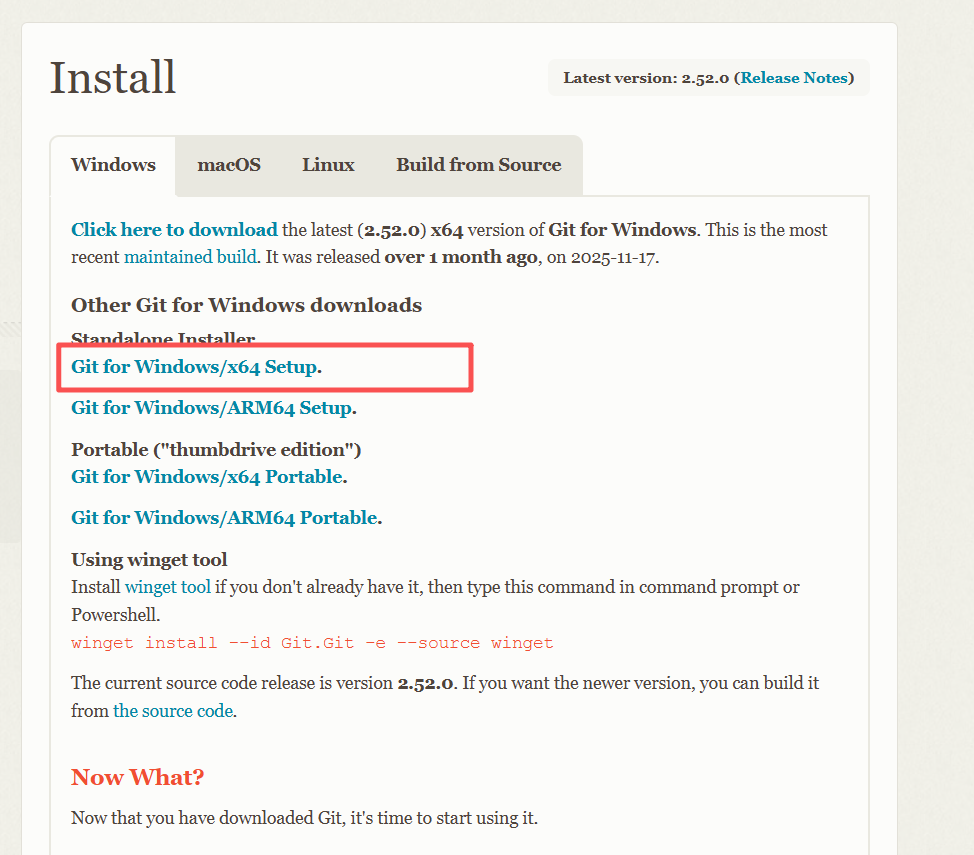
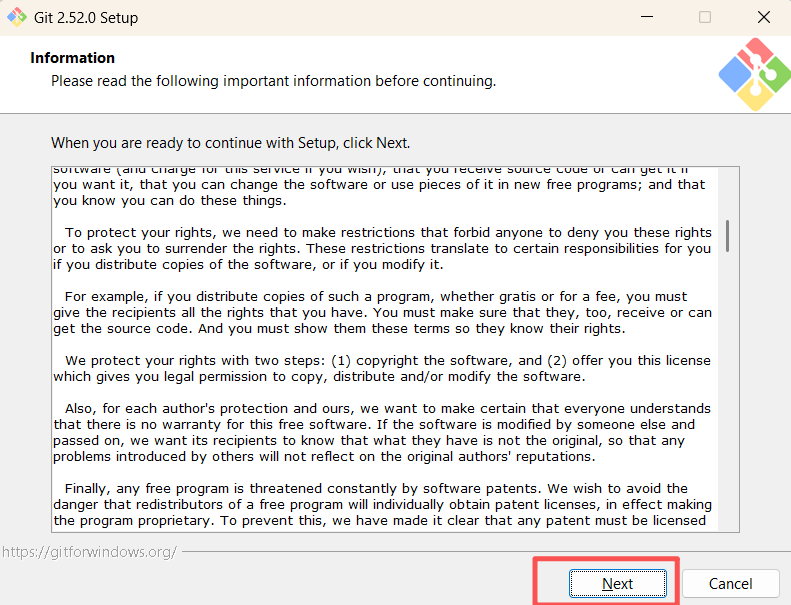
2.安装,双击安装包,点next
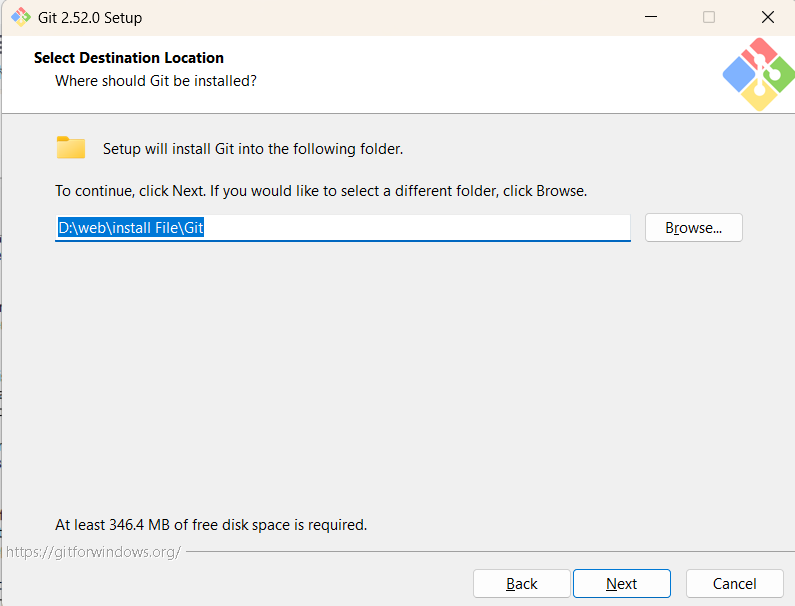
可选择安装目录,全英文,无空格
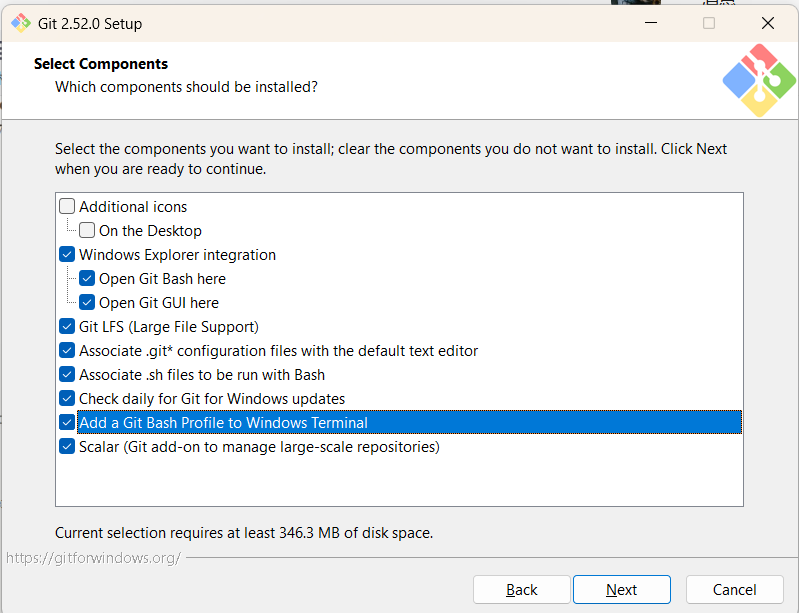
选择安装的组件
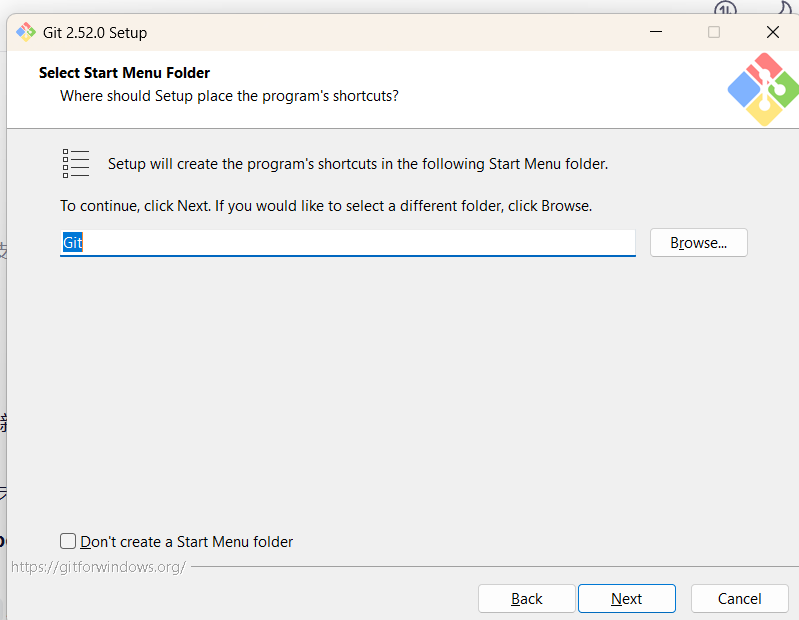
安装程序会在"开始菜单"中创建一个叫 Git 的文件夹,里面包含所有 Git 相关的快捷方式
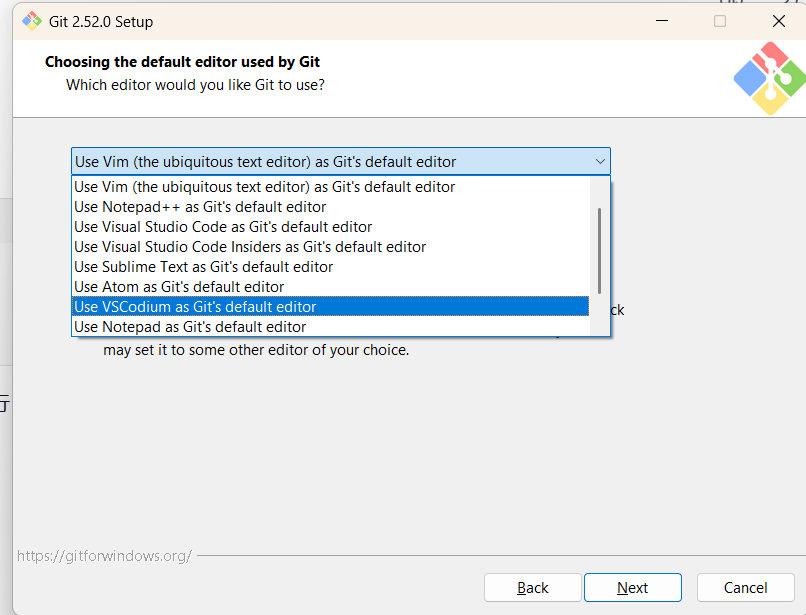
默认编辑器选择
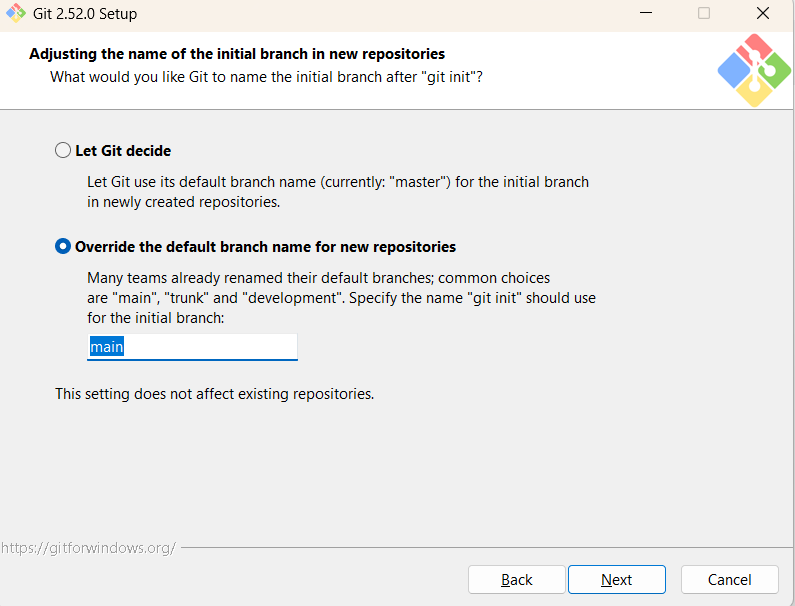
初始化Git的分支名称,选第一个默认是master,选第二个可以自定义设置成main
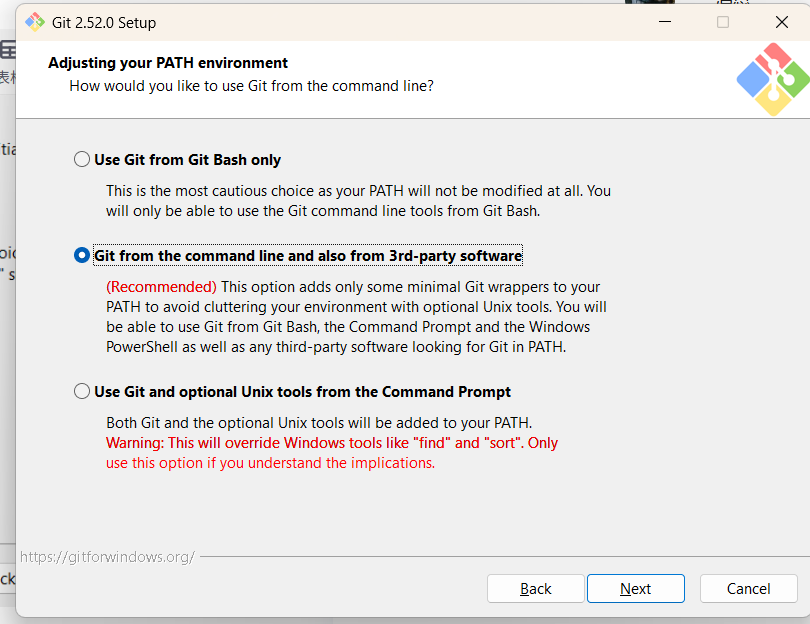
调整git的环境变量,选默认即可
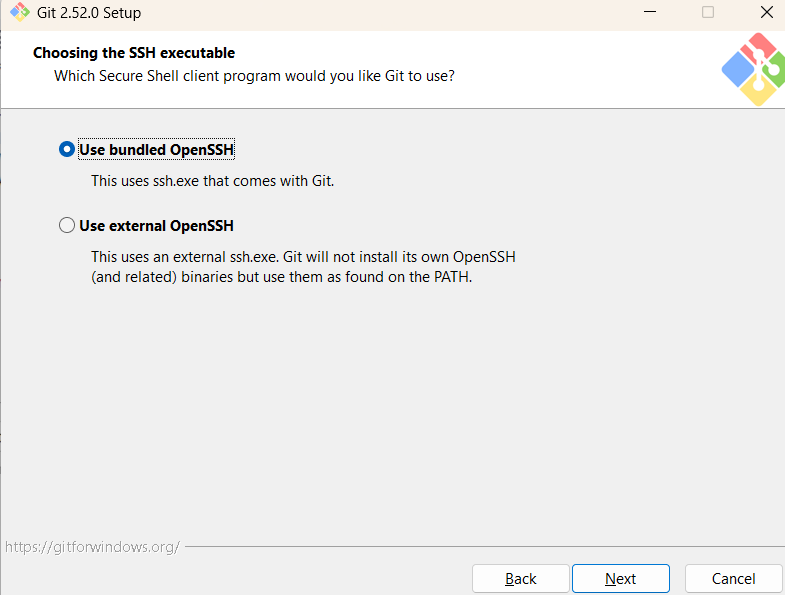
选择SSH可执行文件,默认即可
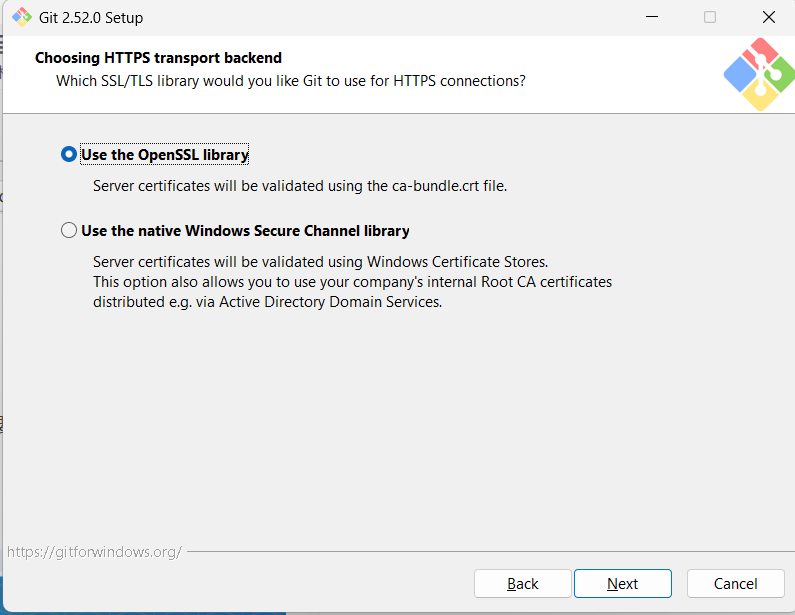
选择HTTPS后端传输,无要求选OpenSSL即可
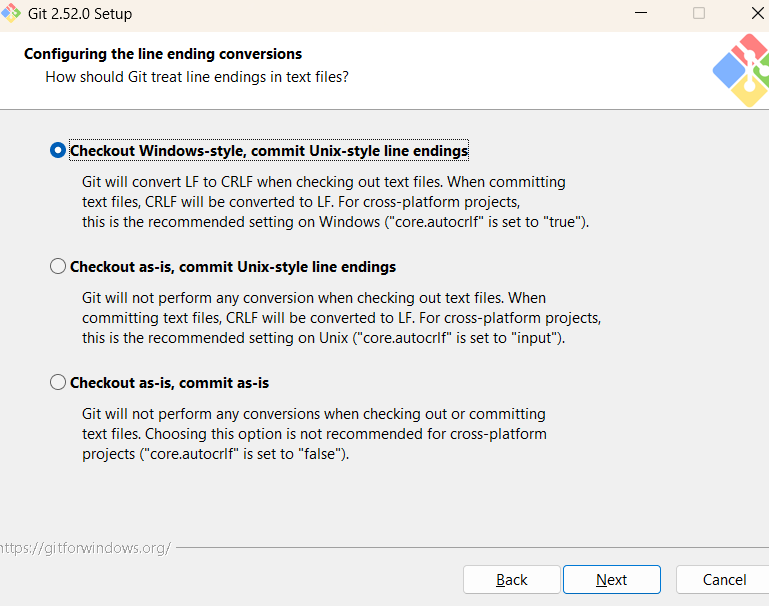
配置行尾符号转换,选默认配置即可
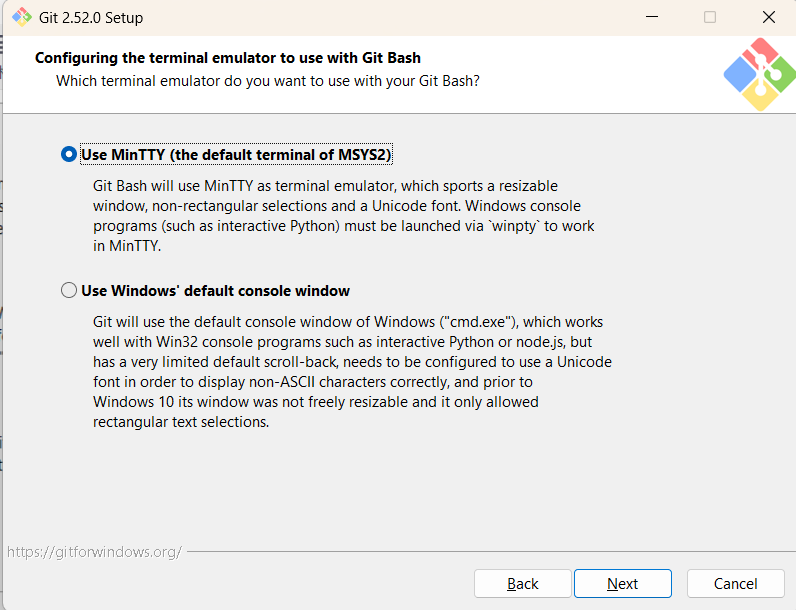
配置终端模拟器
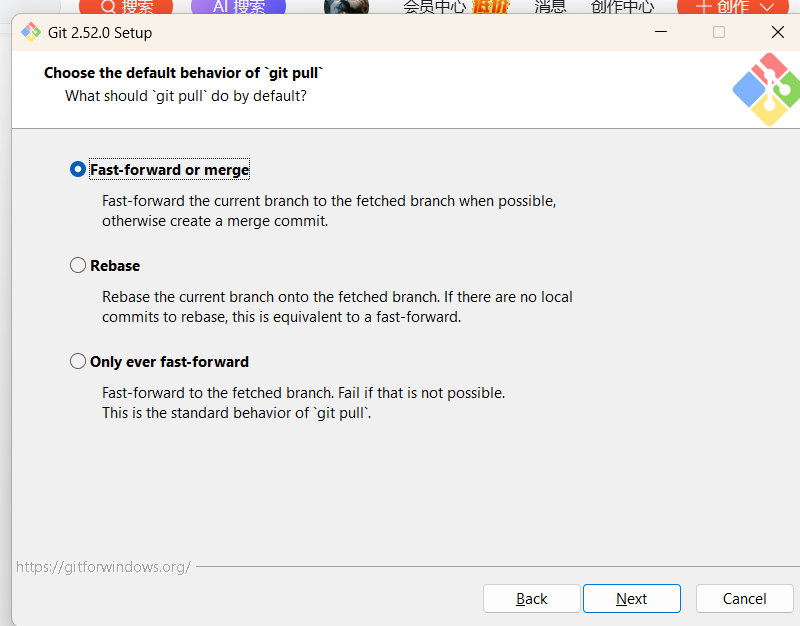
git pull默认行为
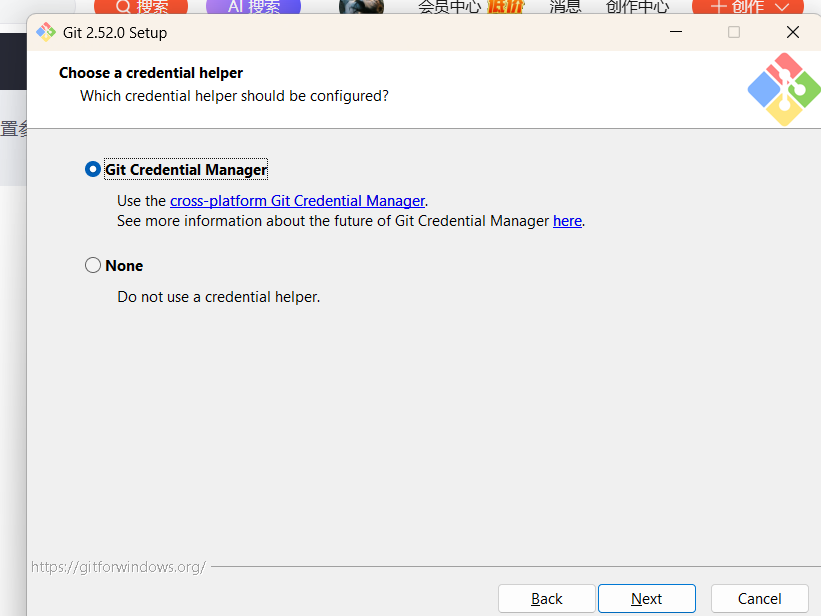
配置Git凭证
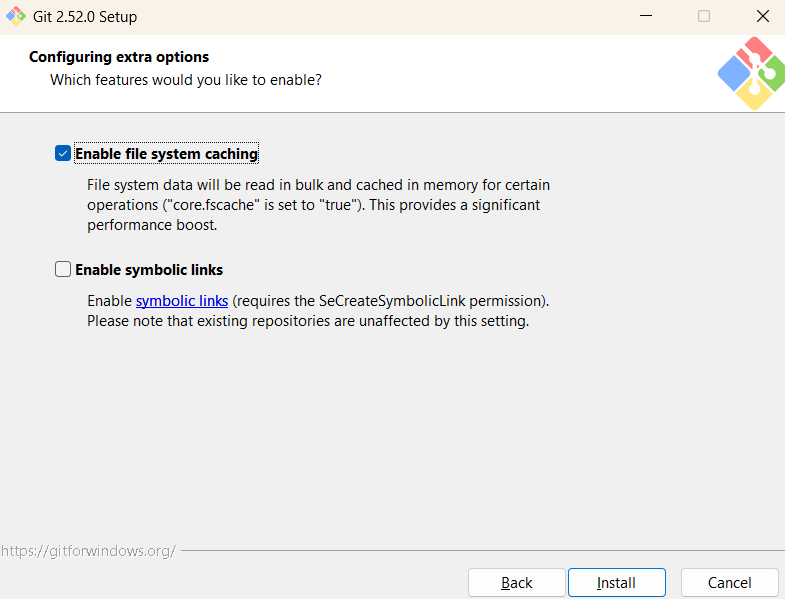
配置额外选项
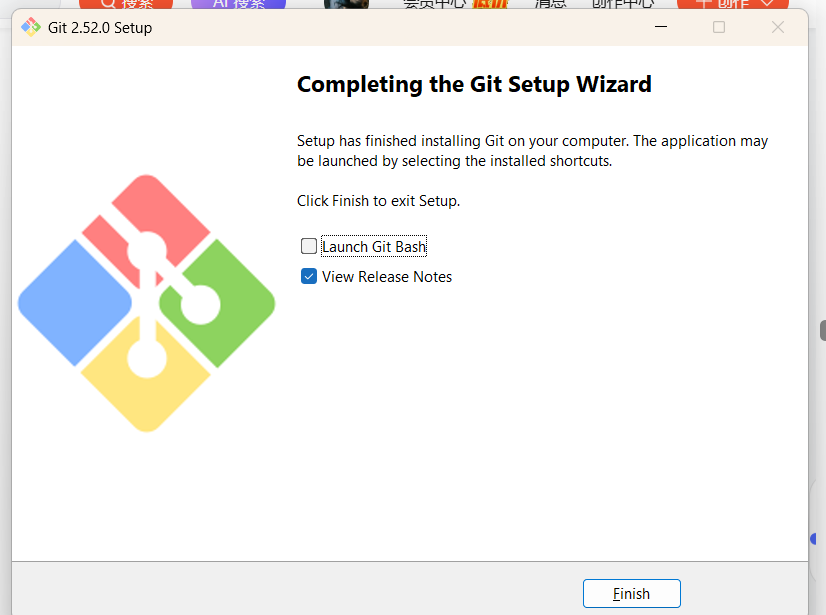
安装完成
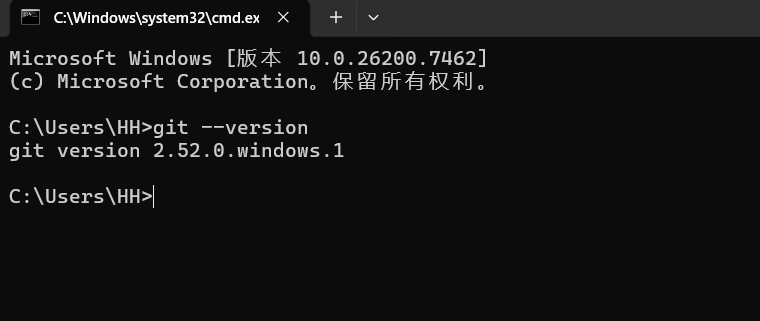
可以win+R,输入cmd,打开终端,输入命令git --version验证
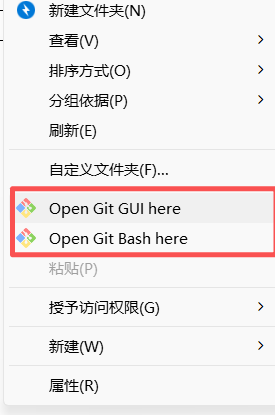
也可以在文件夹内右键,看看有没有这两项:
三、配置Git
安装完Git,就可以正常使用了,如果想要向远程仓库提交项目,就必须完成全局配置,配置自己在Git中的个人信息
win+R,输入cmd,打开终端,输入:
配置用户名:用户名设置成自己的
git config --global user.name "用户名"
配置邮箱:
git config --global user.email "邮箱"
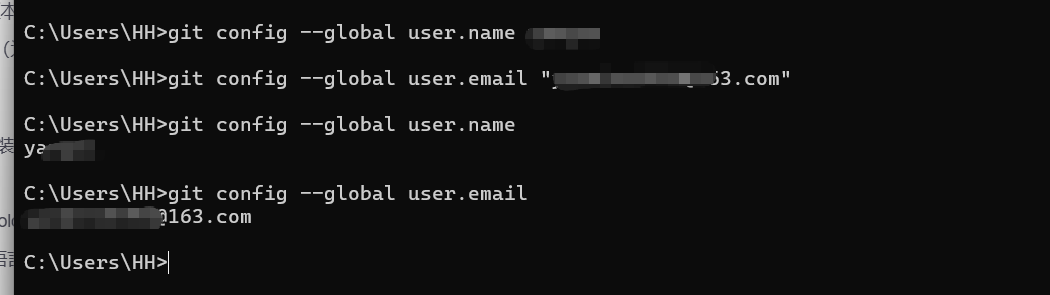
如图:前两个是配置,后两个是验证命令
三、NVM(node版本管理工具)
作用:管理多个node版本,切换node版本,易于开发,如果不需要多版本管理,可省略,如果已经安装过nodejs,要先卸载node,将配好的环境变量也清除干净。
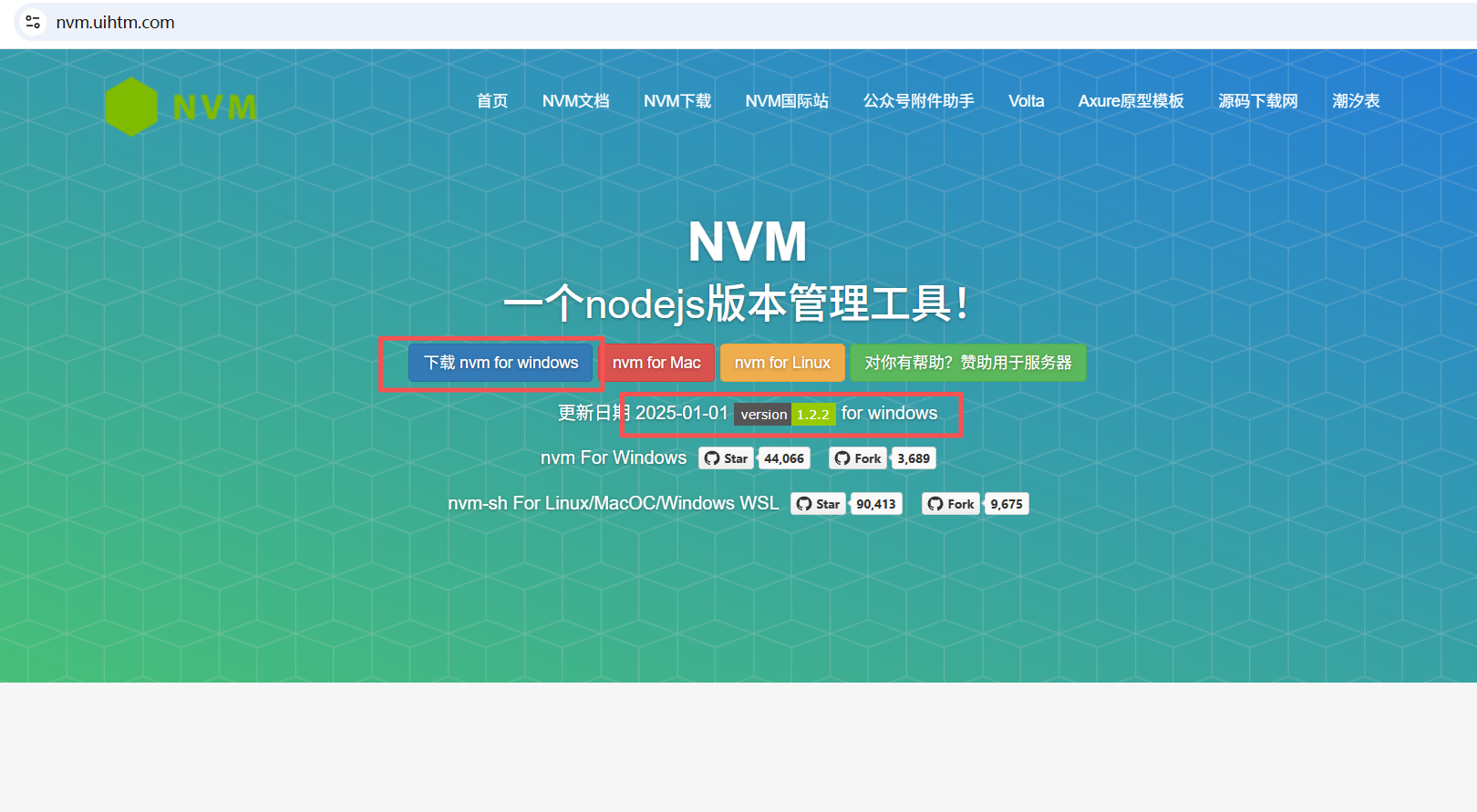
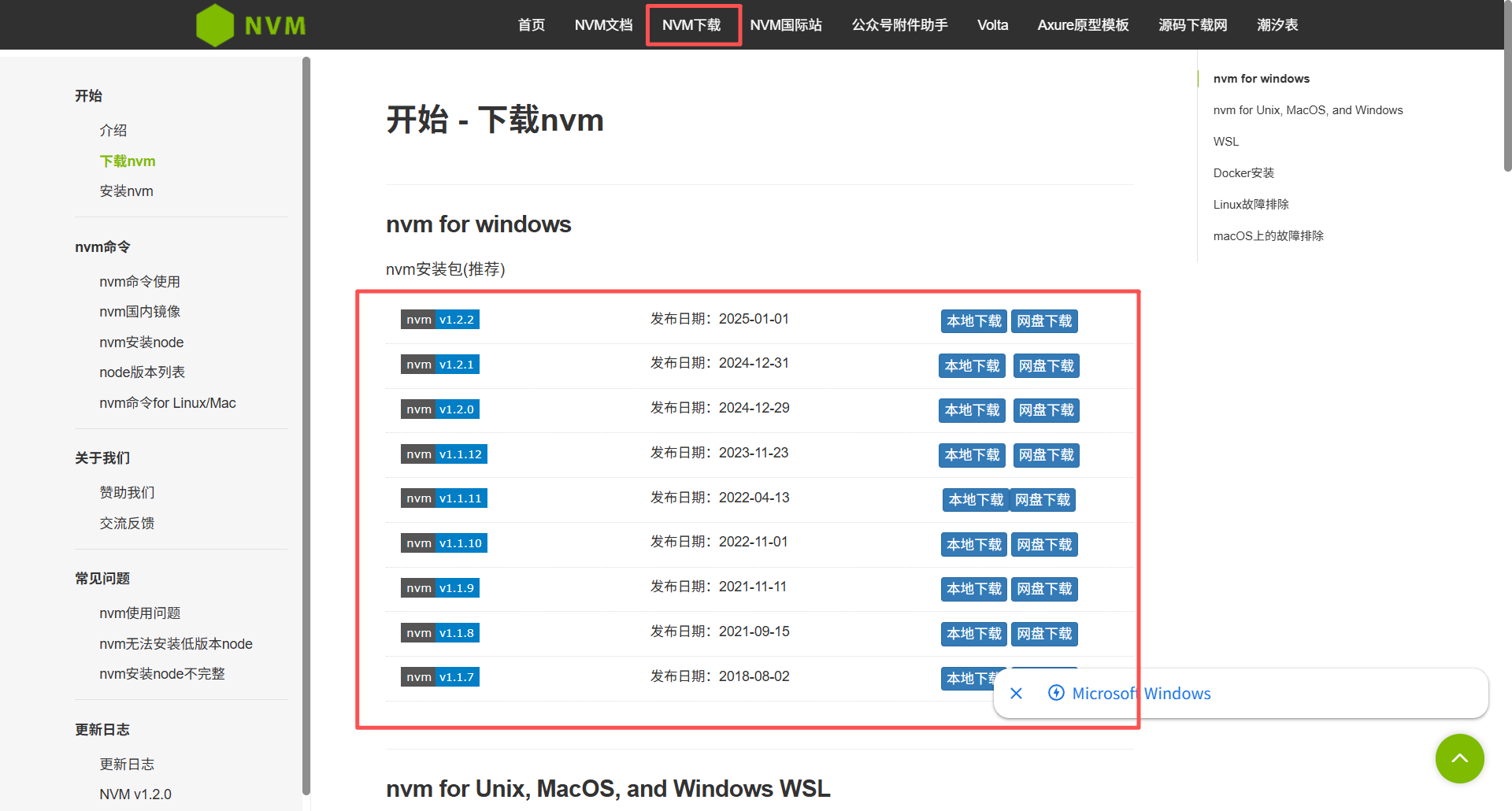
点击这个蓝色的按钮跳转到如下界面,选择最新版本,本地下载按钮,如果想要下载特定版本,选NVM下载想要版本即可,这里我安装的是1.1.12版本。
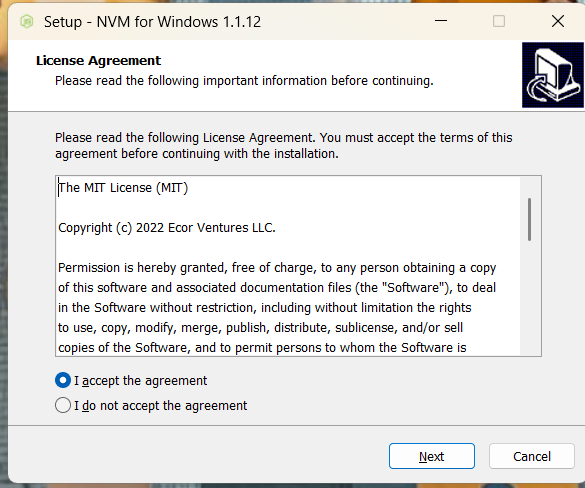
解压文件夹,双击安装
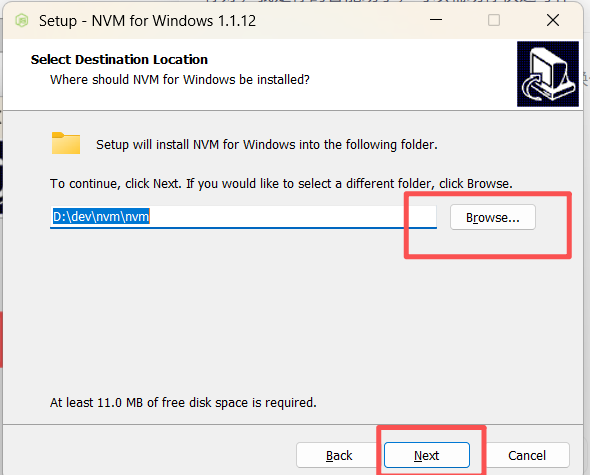
如图:点击Browse..可以更改文件夹位置,不需要就默认安装在C盘了,然后点Next进入下一步。
这个时候文件路径一定不要选中文,最好建立英文文件路径
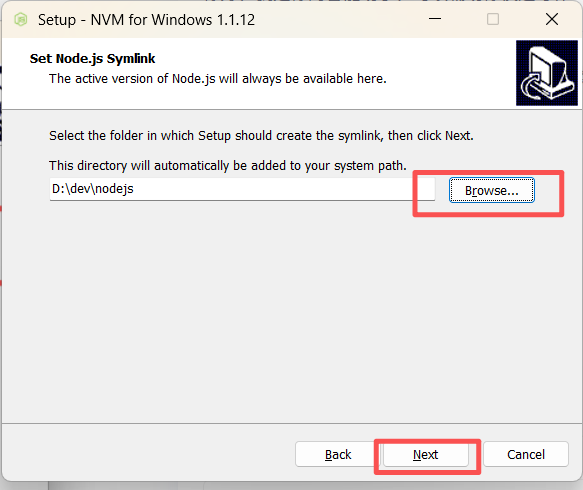
这个界面是用来放nodejs的快捷方式,系统会自动把它加到环境变量。
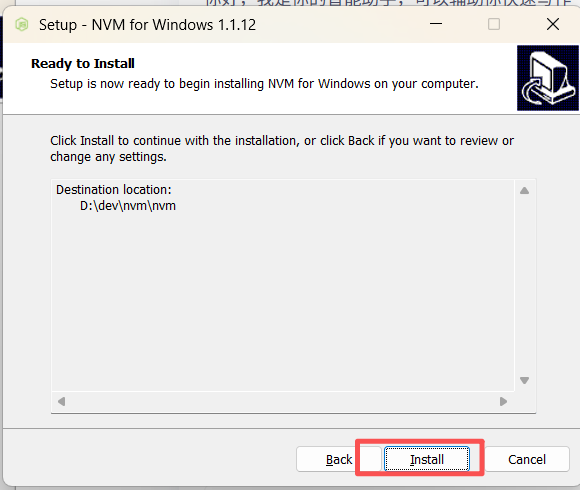
到了这个界面直接点Install安装
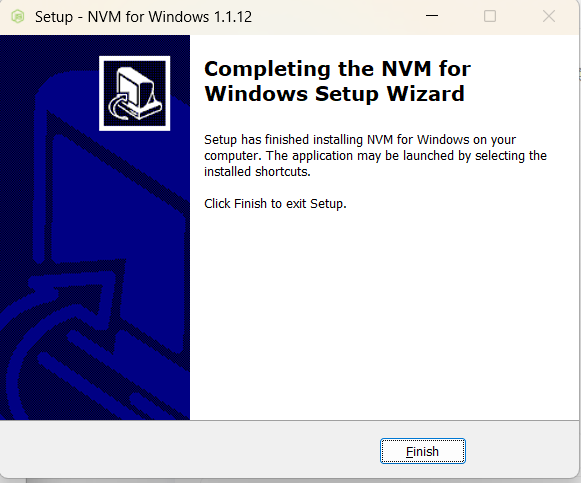
这个界面代表安装完成,点finish。
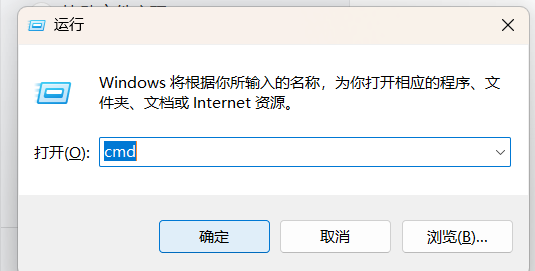
接下来,重启终端,就是把所有命令行窗口彻底关掉,再重新打开,win+R,输入cmd,打开窗口
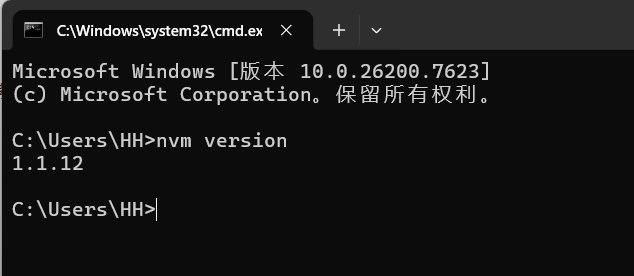
在新终端里输入nvm version ,有版本号,这样代表环境变量生效
三、更换镜像地址(为了下载依赖速度快)
注:接下来我们是安装node环境,直接用nvm命令就能自动下载并安装node。
我们总是听说要换淘宝镜像之类的话,这个是为了在国内让下载依赖速度更快。
NVM的node/npm镜像:解决的是装node慢。
NPM的registry镜像:解决的是装包慢,以后我们会用npm install xxxxx下载好多依赖包用于项目开发,下面有写。
1.修改nvm镜像:
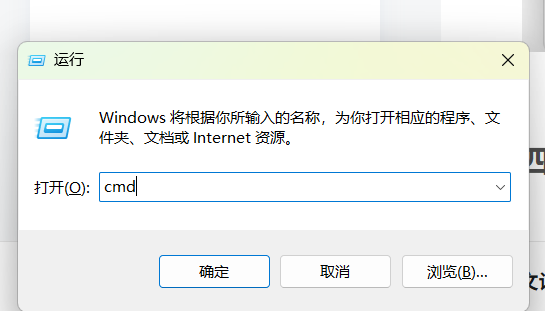
win+R快捷键打开运行窗口,输入cmd,按Enter回车,打开CMD窗口。
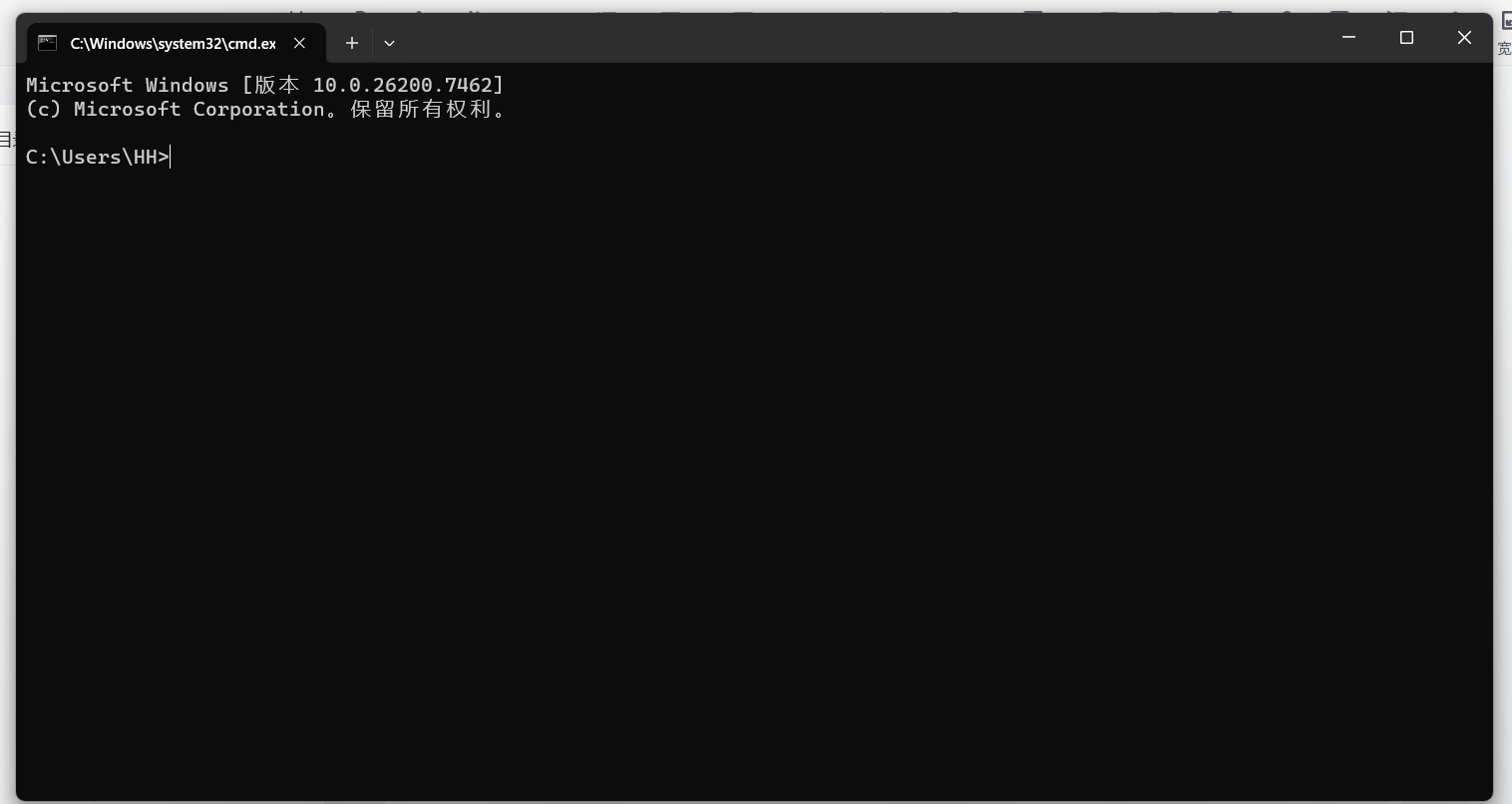
cmd窗口界面:
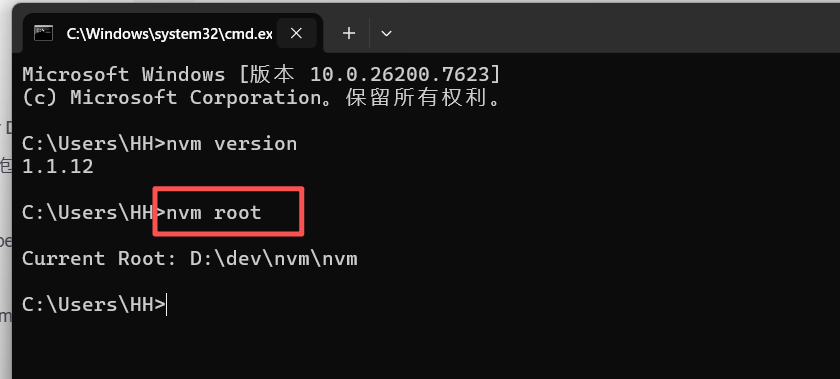
输入nvm root,会显示 nvm 的安装路径,然后按Enter回车,打开 nvm 安装目录:D:\dev\nvm\nvm,找到 settings.txt 文件,双击打开
把下面内容复制粘贴到文件末尾(覆盖原有内容也可以)改前:
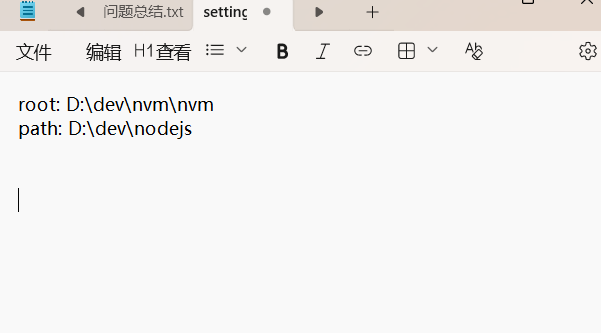
改后:
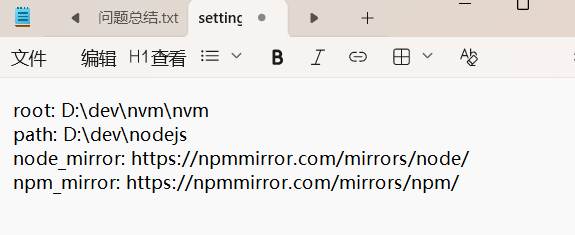
保存文件并关闭(注意:path 对应之前设置的 Node 符号链接目录,和你安装时一致)
四、nodeJs环境安装
网址:https://nodejs.org/zh-cn【国内可直接访问】
我做vue2、vue3、react的项目,安装16和20版本的node,16支持vue2,20支持vue3和react。
1.安装 Node 16 (Vue 2/若依版),输入命令:
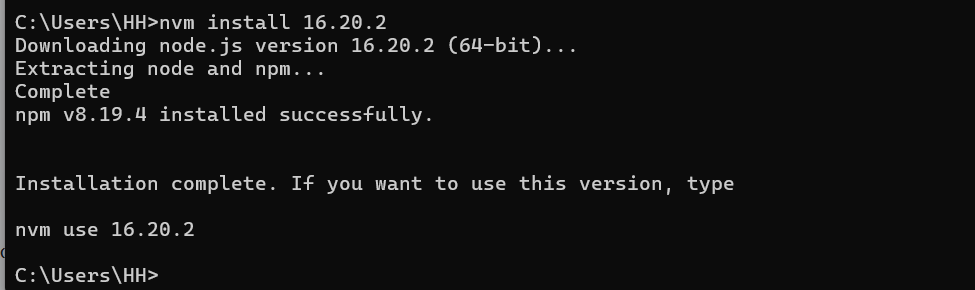
nvm install 16.20.2
如图:
切换到 16.x 版本(验证是否安装成功),输入命令:
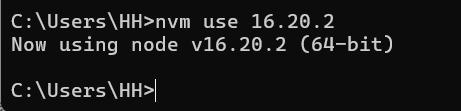
nvm use 16.20.2
成功提示:Now using node v16.20.2 (64-bit),如图:
验证版本,输入命令:
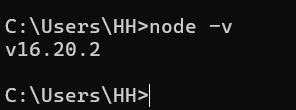
node -v
出现版本号,安装成功,如图:
2.安装 Node 20.18.3(Vue3/React/ 新项目专用)
安装命令,步骤和上面一样,不重复写了:
nvm install 20.18.3
安装成功后,可以用nvm list查看安装的node版本列表,想用哪个的时候,用 nvm use 版本号 切换就行,比如nvm use 20.18.3
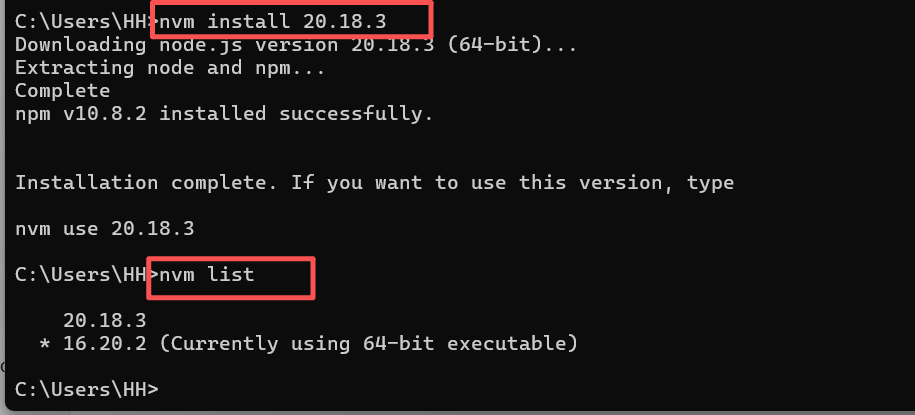
解释说明:
安装node的时候,常常看到文章中说要配置环境变量,我们是用nvm工具安装的node,所以他已经给我们配置好了,不需要手动再次配置了,我们输入nvm use 版本号的那一刻,环境变量就已经在后台生效了。
3.配置 Node 全局镜像(解决包下载慢的问题)
3.1 先切换到 20.18.3,配置镜像
nvm use 20.18.3
# 配置 npm 国内镜像(淘宝源)
npm config set registry https://registry.npmmirror.com
# 验证配置是否生效
npm config get registry
✅ 输出 https://registry.npmmirror.com/ 就是配置成功。
3.2 再切换到 16.20.2,同样配置镜像,或者直接切换到16,输入命令npm config get registry,查询有没有淘宝镜像地址,有的话不用再配了,没有就再配一下。
nvm use 16.20.2
npm config set registry https://registry.npmmirror.com
npm config get registry
五、安装前端核心包管理器pnpm
5.1 pnpm 安装
- 用 npm 装 3 个 Vue 项目,每个项目都会下载一份 Vue、Vite 等依赖,占几百 MB 磁盘;
- 用 pnpm 装同样 3 个项目,依赖只在全局存一份,3 个项目都复用,只占几十 MB,且安装速度快 3-5 倍。
- 装依赖不卡壳:配合淘宝镜像,装 Vue/React/ 若依的依赖几乎是 "秒装",不会像 npm 那样偶尔卡半天;
- 少踩版本坑 :pnpm 会严格按照
package.json安装依赖,避免 npm 常见的 "明明装了依赖却提示找不到" 的问题; - 和 npm 用法几乎一样 :不用学新命令,把
npm换成pnpm就行:
npm install → pnpm install
npm run dev → pnpm run dev
npm install -g 包名 → pnpm add -g 包名
因为不同 Node 版本的全局包是隔离的,所以 16.x 和 20.x 都要装一次:
Node 16.x 装 pnpm 8.15.8(兼容版)
Node 20.x 装最新版 pnpm
只需要切换 Node 版本,pnpm 会自动跟着切换
5.2 第一步:先处理 Node 16.20.2(装兼容的旧版 pnpm)
# 1. 切换到 Node 16.20.2
nvm use 16.20.2

# 2. 安装 Node 16.x 兼容的 pnpm 8.x 版本
npm install -g pnpm@8.15.8

# 3. 配置 pnpm 淘宝镜像
pnpm config set registry https://registry.npmmirror.com

# 4. 验证(输出 8.15.8 就成功)
pnpm -v
5.3 第二步:处理 Node 20.18.3(装最新版 pnpm)
# 1. 切换到 Node 20.18.3
nvm use 20.18.3

# 2. 安装最新版 pnpm(兼容 Node 20.x)
npm install -g pnpm

# 3. 配置 pnpm 淘宝镜像
pnpm config set registry https://registry.npmmirror.com

# 4. 验证(输出版本号就成功,比如 10.29.3)
pnpm -v
5.4 验证是否全部配置成功
# 切 16.20.2 验证
nvm use 16.20.2
pnpm -v  # 输出 8.15.8

# 切 20.18.3 验证
nvm use 20.18.3
pnpm -v  # 输出最新版(如 10.29.3)
六、编辑器VScode安装
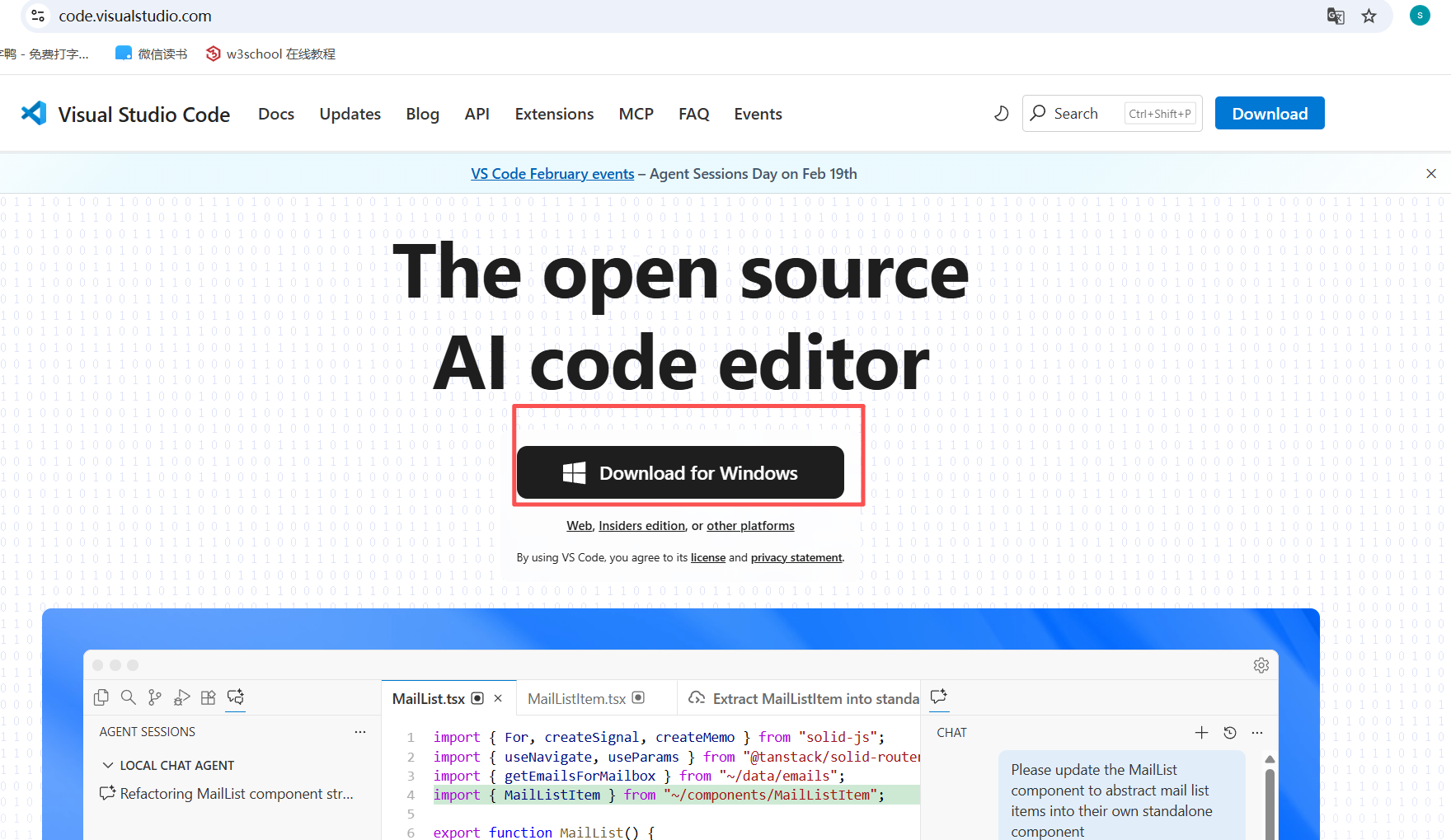
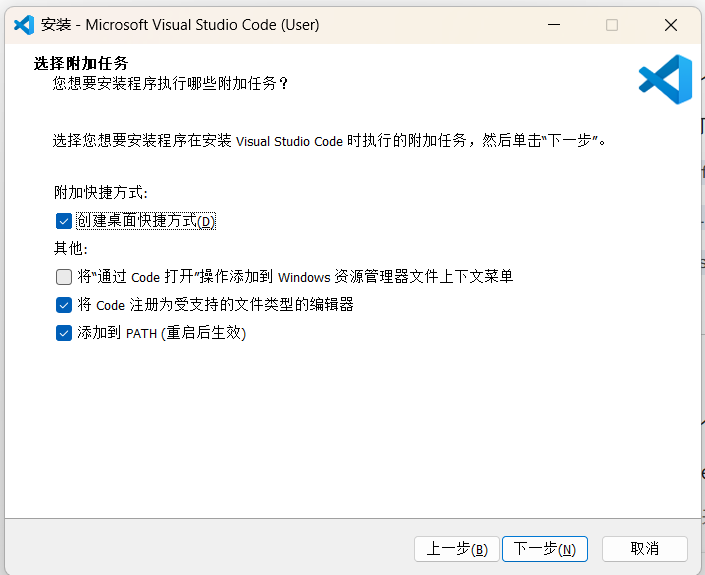
七、vscode前端插件
在扩展里安装插件
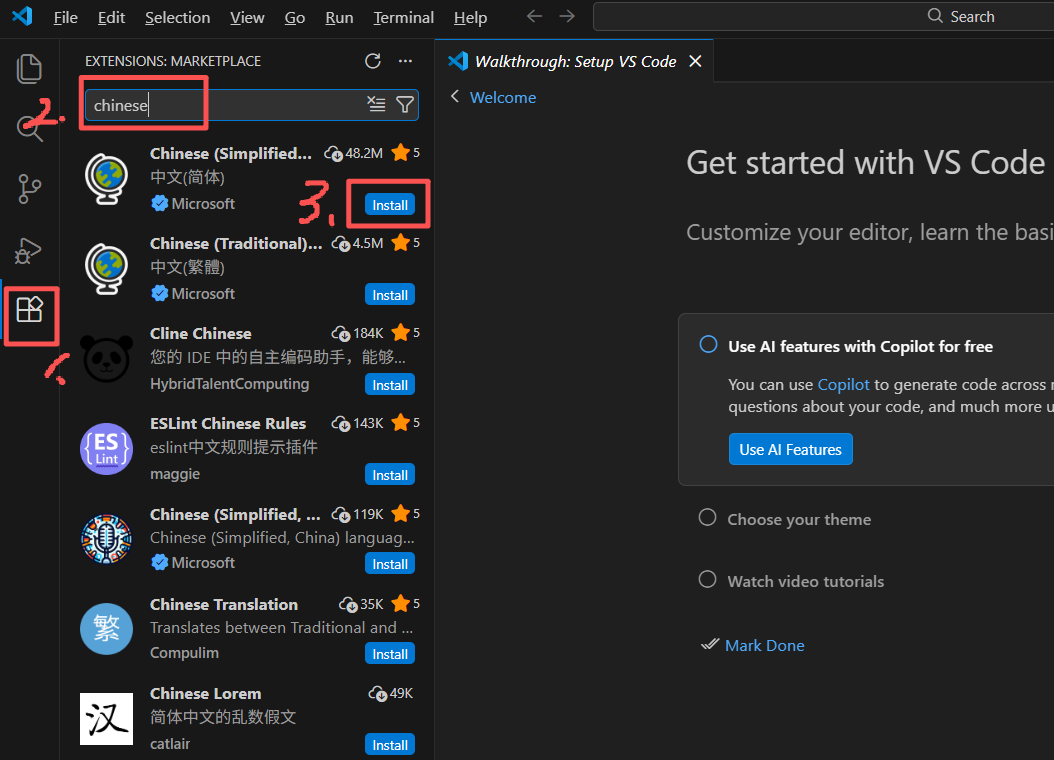
1.中文(简体)语言包
安装后需重启 VS Code,界面会自动切换为简体中文
-
点击 VS Code 左侧那一排图标中最下面的**"方块"图标**(Extensions)。
-
在搜索框输入
Chinese。 -
检查第一个
Chinese (Simplified)插件,如果按钮显示是 Uninstall ,说明已经装好了;如果是 Install,请点一下安装。
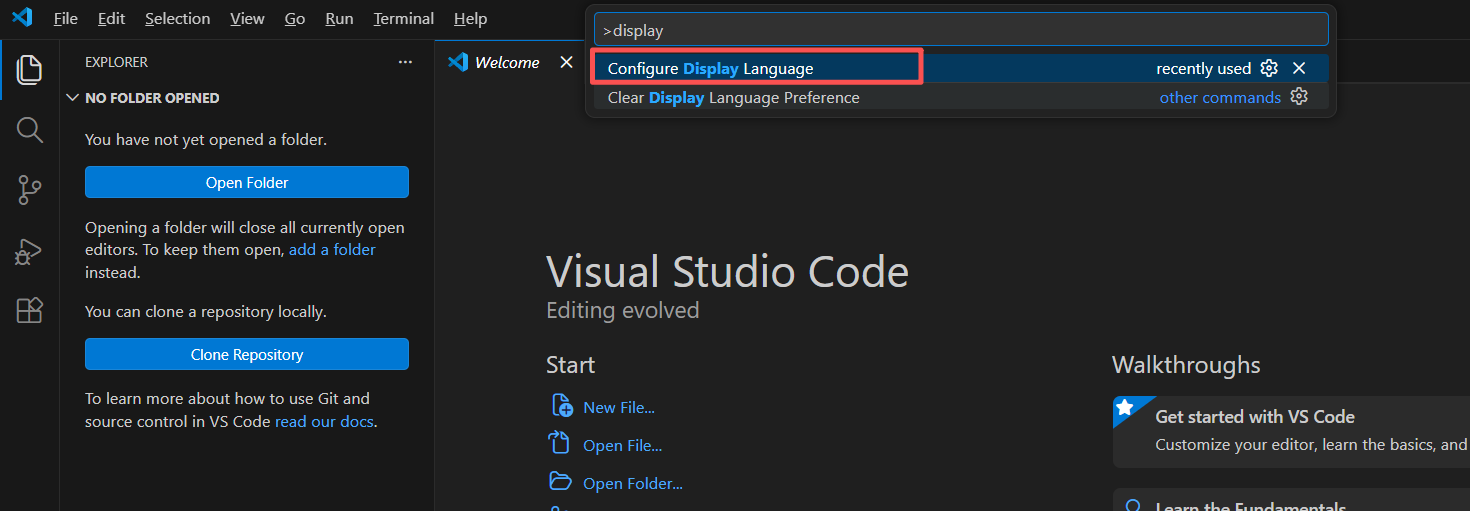
第二步:强制调出语言切换菜单(最关键)
如果还没变中文,请直接在键盘上按这个:
-
同时按下:
Ctrl+Shift+P(这会打开一个搜索框)。 -
在这个框里输入:
display。 -
你会看到一个选项叫:
Configure Display Language,点击它。 -
这时候会弹出一个下拉列表,点击
zh-cn(中文简体)。
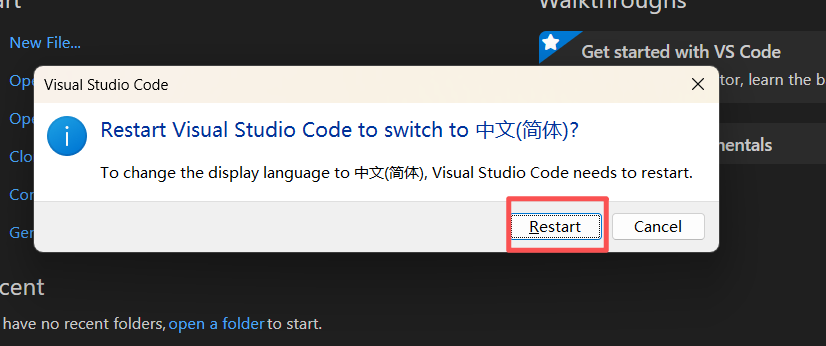
第三步:点击 Restart(重启)
选完 zh-cn 后,VS Code 的右下角会弹出一个小框,问你是否 Restart(重启)。
-
一定要点那个蓝色按钮!
-
只有点了这个 Restart,它才会重新加载语言引擎,把英文全部换成中文

2.Vue (Official)
Vue 3 的官方引擎。没它,你的 Vue 代码就是一堆没颜色的白字,电脑也看不懂你写的组件。它现在也兼顾了 Vue 2,是目前的"大一统"插件。
注意: 如果搜索结果里有老旧的 Vetur,千万别装,会跟这个冲突。

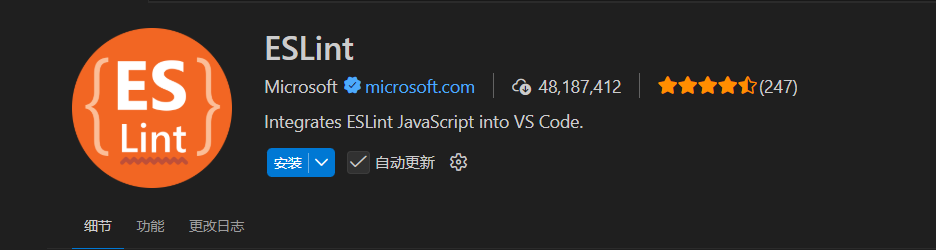
3.ESLint语法检查器
实时检查代码语法错误(比如少写分号、变量未定义),规范代码风格,有错误项目启动时就会满屏报红,甚至直接挂掉。它能提前告诉你哪里违规了。
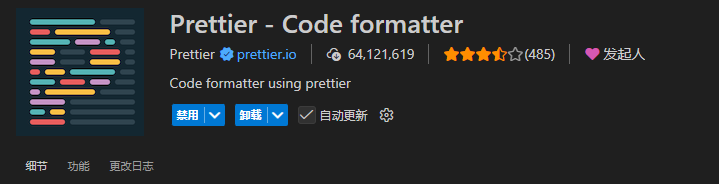
4.Prettier - Code formatter 自动格式化代码
自动格式化代码(一键对齐缩进、换行、引号),Vue/React/JS/CSS 都适配
5.Auto Rename Tag 自动重命名闭合标签
前端有很多成对的标签(如 <div></div>)。你想把 div 改成 section 时,它会自动帮你把结尾的那个也改了。省得你改了头忘了尾,导致页面崩溃
6.GitLens --- Git Supercharged
在代码行的行号旁(或点击行时)显示该代码的提交者、提交时间、提交分支 / 提交信息(即你截图中 "xxx,4 个月前・feat/test: ..." 的内容)
7.Path Intellisense
项目里经常要引入图片或别的文件。输入 ./ 它就自动弹窗告诉你有啥文件,不用你翻文件夹去死记文件名
8.ES7+ React/Redux/React-Native snippets
React 代码片段(输入 rcc 生成类组件、rafce 生成函数组件,超高效)
9.git-commit-plugin
自动生成 Git 提交信息(commit message),可自动根据代码变更内容生成提交信息的类型(如feat、fix、docs)、范围和描述,减少手动编写的工作量,同时避免提交信息不规范的问题
10.Tailwind CSS IntelliSense
现在的 Vue 3 和 React 项目非常流行用 Tailwind。这个插件能让你在写样式时,像有"自动联想"一样,输入几个字母就写好漂亮的样式
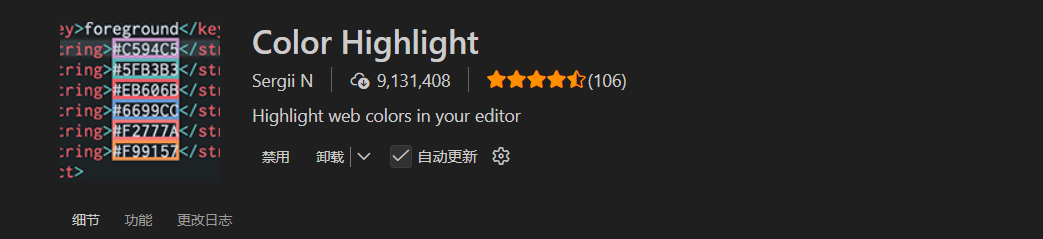
11.Color Highlight
当你在代码里写一个颜色代码(比如 #ff0000)时,它会直接在这个代码背景上显示出红色。不用靠脑子猜这是什么色,一眼就能看出来
12.Console Ninja
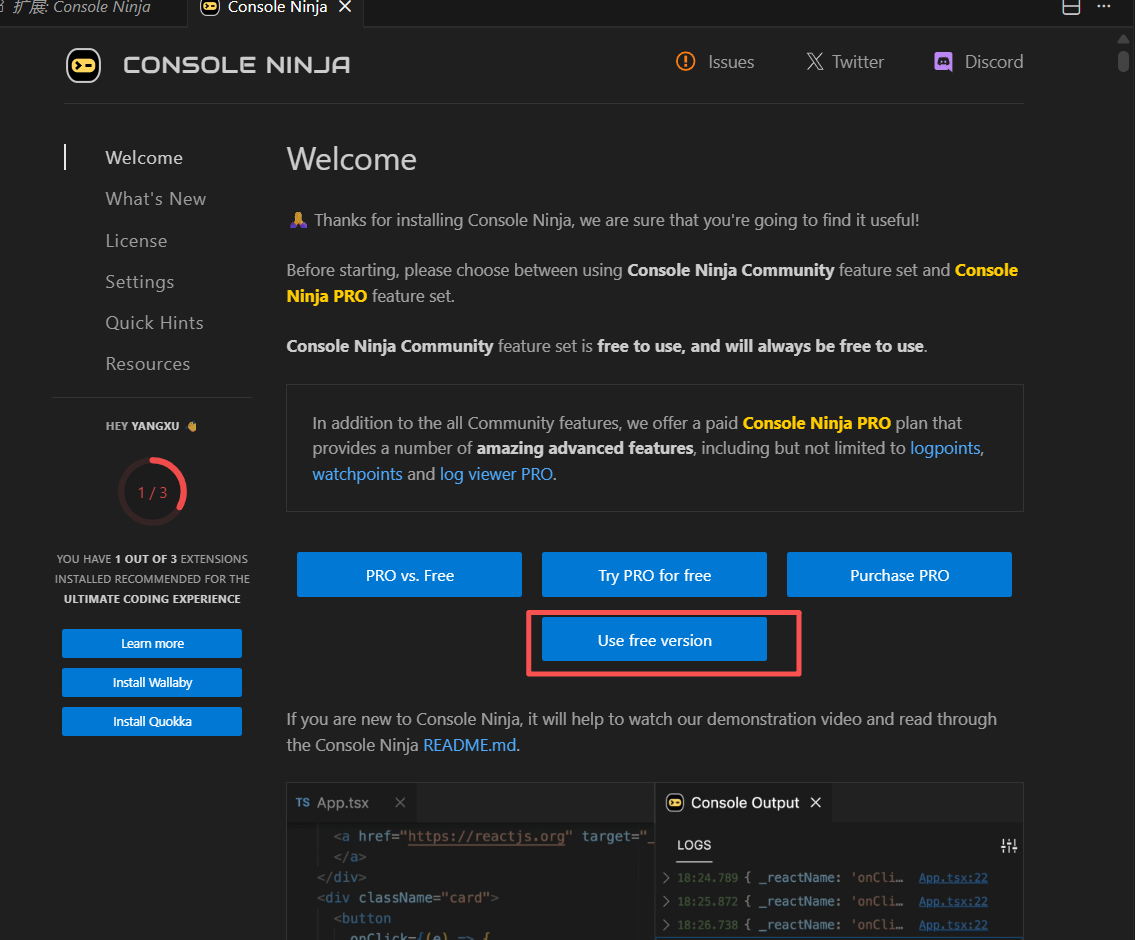
调试网页时,不用频繁切换到浏览器看控制台打印的数据,它能直接在 VS Code 代码行旁边显示输出结果。 减少了切窗口的次数,思路不容易断。
选择免费版 :点击 Use free version 按钮,即可开始使用基础功能。
八、接口调试工具 Apifox
集接口调试、文档、Mock、自动化测试于一体,支持中文,比 Postman 更适配国内开发场景。
1.官网下载:https://www.apifox.cn/
-
选择对应系统(Windows),下载后一路「下一步」安装
-
安装完成后注册账号(免费),登录即可使用
九、远程控制工具
1.ToDesk
免费版支持高清远程、文件传输、剪贴板同步,无连接时长限制,适合远程协助 / 居家办公。
安装步骤:
- 官网下载:https://www.todesk.com/
- 下载 Windows 客户端,安装后注册账号;
- 远程控制:
- 被控端:打开 ToDesk,复制「设备码 + 临时密码」;
- 控制端:输入对方的设备码 → 连接 → 输入密码,即可远程操作
2.Live Share
装上这个插件后,可以发一个链接给高手。对方点开链接,直接就能在他的 VS Code 里看到你的代码, 你们俩可以像在同一个文档里打字一样 ,同时改代码,还能看到对方的鼠标在哪。最关键的是: 对方不需要下载你的整个项目,也不需要远程控制你的电脑屏幕,非常安全且丝滑。
完结 撒花!!!啦啦啦啦!!!看到这条的人都发财、开心、万事如意。没看见的也发财、开心、笑口常开。