轮播图组件很常用,在移动互联网高速发展的今天,开发者面临着多平台适配、快速迭代、高性能渲染等多重挑战。腾讯开源的Kuikly框架应运而生,作为基于Jetpack Compose深度优化的跨平台开发框架,它重新定义了现代化移动应用的构建方式。
Kuikly框架简介
Kuikly是基于Kotlin MultiPlatform(KMP)构建的跨端开发框架。它利用了KMP逻辑跨平台的能力, 并抽象出通用的跨平台UI渲染接口,复用平台的UI组件,从而达到UI跨平台,具有轻量、高性能、可动态化等优点;同时,KuiklyBase基建同样支持逻辑跨端。
文档地址 :https://kuikly.tds.qq.com/Introduction/arch.html
官网地址 :https://framework.tds.qq.com/
github地址: https://github.com/Tencent-TDS/KuiklyUI
一、组件概述
在传统的 Android View 体系中,实现轮播图通常需要使用 ViewPager 或 ViewPager2 配合 Handler 或 Timer。而在 Jetpack Compose 中,得益于声明式 UI 和强大的 HorizontalPager,我们可以用非常精简的代码实现一个功能完备、自带动画效果的轮播图组件。
本文将带你一步步实现一个支持自动轮播、手指拖拽暂停、无限循环(伪无限)以及指示器的 Carousel 组件。
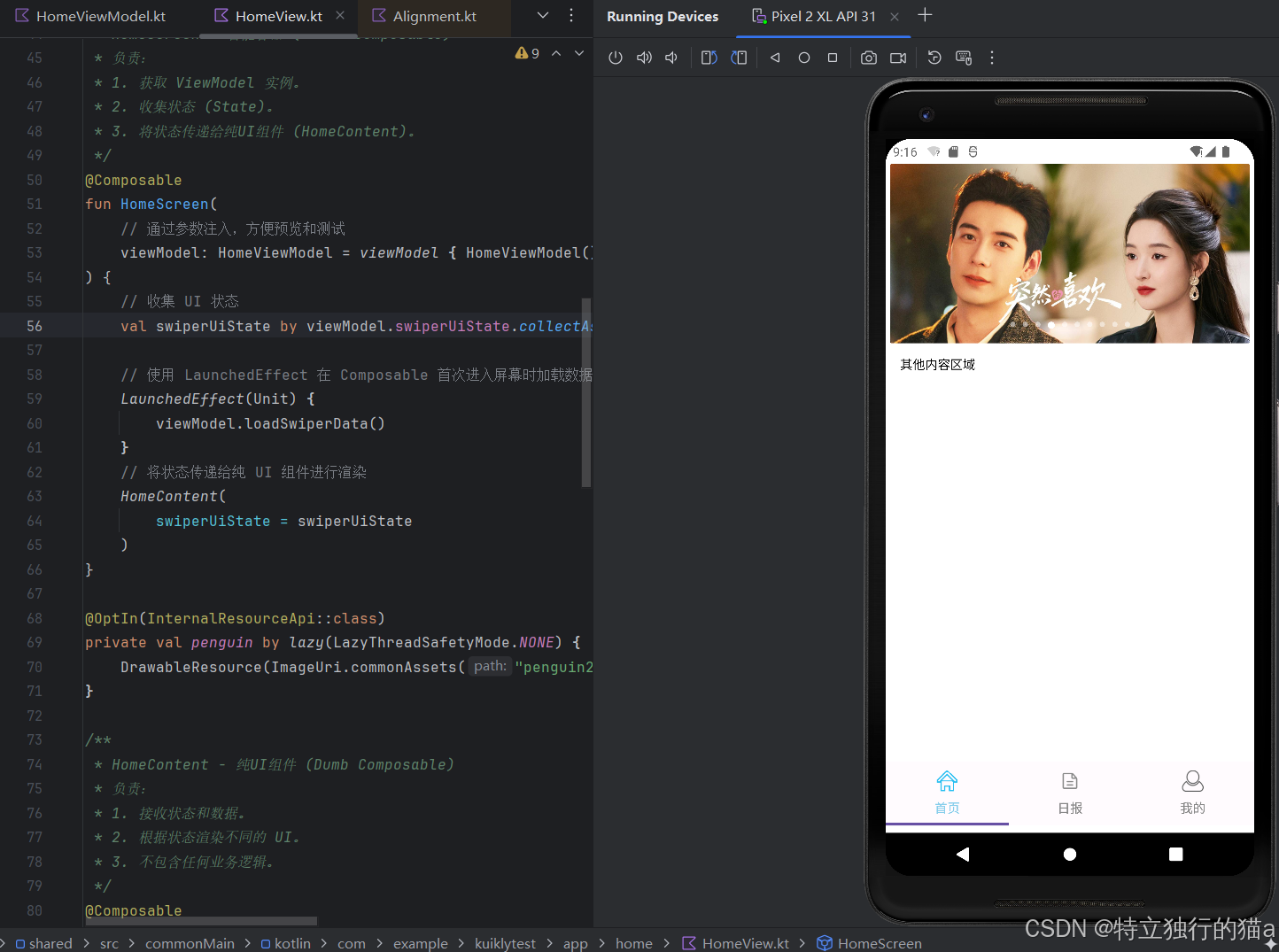
BannerCarousel是我封装的一个基于Kuikly框架(适配Jetpack Compose)实现的轮播图组件,具备无限循环、自动播放、手势交互等特性。该组件通过使用Compose组件中的HorizontalPager实现横向滚动效果,通过巧妙的列表扩展策略实现无缝循环。
该项目案例地址1 :https://github.com/yangyongzhen/kuiklytest
该项目案例地址2 :https://gitcode.com/qq8864/kuiklytest
二、核心实现原理
最基础的滑动展示图片的 Pager:
kotlin
@Composable
fun SimpleCarousel(
    imageUrls: List<String>,
    modifier: Modifier = Modifier
) {
    val pagerState = rememberPagerState(pageCount = { imageUrls.size })

    HorizontalPager(
        state = pagerState,
        modifier = modifier.fillMaxWidth().height(200.dp)
    ) { page ->
        // 这里可以使用 Coil 或 Glide 加载图片
        // AsyncImage(model = imageUrls[page], ...)
        Box(
            modifier = Modifier
                .fillMaxSize()
                .background(if (page % 2 == 0) Color.Blue else Color.Red),
            contentAlignment = Alignment.Center
        ) {
            Text(text = "Page $page", color = Color.White)
        }
    }
}
通过在真实数据列表的头部和尾部各添加一份数据的副本,来制造一个可以无缝滚动的" 缓冲区" 。
假设你的真实数据是 A, B, C。 处理后的列表会变成 C, A, B, C, A。
- Pager 的总页数是 5。
- 初始显示的是索引为 1 的页面(真实的 A)。
- 当用户向右滑动到索引为 3 的页面(副本 C)后,如果再向右滑到索引为 4 的页面(副本 A),我们立即、无动画地瞬移回索引为 1
的页面(真实的 A)。 - 同理,当用户向左滑动到索引为 1 的页面(真实的 A)后,如果再向左滑到索引为 0 的页面(副本 C),我们立即、无动画地瞬移回索引为 3的页面(真实的 C)。 这样就实现了无缝的循环效果。
kotlin
@OptIn(ExperimentalFoundationApi::class)
@Composable
fun <T> InfiniteCarousel(
    dataList: List<T>,
    modifier: Modifier = Modifier,
    autoScrollDelay: Long = 3000L,
    content: @Composable (T) -> Unit
) {
    if (dataList.isEmpty()) return

    // 1. 创建一个前后各加一个元素的扩展列表
    // 例如 [A, B, C] -> [C, A, B, C, A]
    val extendedList = remember(dataList) {
        if (dataList.size > 1) {
            listOf(dataList.last()) + dataList + listOf(dataList.first())
        } else {
            dataList
        }
    }

    // 2. Pager 的总页数是扩展列表的大小,初始页是 1 (真实的第一个元素)
    val pagerState = rememberPagerState(
        initialPage = 1,
        pageCount = { extendedList.size }
    )

    val isDragged by pagerState.interactionSource.collectIsDraggedAsState()

    // 3. 监听滚动,在滚动到"缓冲区"时执行瞬移
    LaunchedEffect(pagerState) {
        snapshotFlow { pagerState.currentPage }.collect { page ->
            // 当滚动到列表末尾的缓冲区时 (例如滚动到 C 后面的 A)
            if (page == extendedList.size - 1) {
                // 立即、无动画地跳回真实的第一个元素
                pagerState.scrollToPage(1)
            }
            // 当滚动到列表头部的缓冲区时 (例如滚动到 A 前面的 C)
            else if (page == 0) {
                // 立即、无动画地跳回真实的最后一个元素
                pagerState.scrollToPage(extendedList.size - 2)
            }
        }
    }

    // 自动轮播逻辑
    LaunchedEffect(isDragged) {
        if (!isDragged) {
            while (true) {
                delay(autoScrollDelay)
                // 正常滚动到下一页
                pagerState.animateScrollToPage((pagerState.currentPage + 1) % extendedList.size)
            }
        }
    }

    Box(modifier = modifier) {
        HorizontalPager(
            state = pagerState,
            modifier = Modifier.fillMaxSize()
        ) { pageIndex ->
            // 直接使用扩展列表的数据
            content(extendedList[pageIndex])
        }

        // 指示器逻辑需要调整,因为它只关心原始数据
        Row(
            modifier = Modifier
                .align(Alignment.BottomCenter)
                .padding(bottom = 16.dp),
            horizontalArrangement = Arrangement.spacedBy(8.dp)
        ) {
            // 将 Pager 的页面索引映射回原始列表的索引
            val actualIndex = when (pagerState.currentPage) {
                0 -> dataList.size - 1 // 在头缓冲区,对应最后一个真实元素
                extendedList.size - 1 -> 0 // 在尾缓冲区,对应第一个真实元素
                else -> pagerState.currentPage - 1 // 中间部分,索引减 1
            }

            repeat(dataList.size) { index ->
                val isSelected = actualIndex == index
                // ... 指示器 UI ...
            }
        }
    }
}
1. 数据扩展策略
kotlin
val extendedList = remember(dataList) {
    if (dataList.size > 1) {
        listOf(dataList.last()) + dataList + listOf(dataList.first())
    } else {
        dataList
    }
}- 实现原理 :将原始列表首尾各扩展一个元素
(例如 A,B,C → C,A,B,C,A) - 目的:创建循环滚动的"缓冲区",用于实现视觉连续性
- 初始定位:设置初始页面为1(指向原始第一个元素):
kotlin
val pagerState = rememberPagerState(
    initialPage = 1,
    pageCount = { extendedList.size }
)
2. 边界瞬移机制
kotlin
LaunchedEffect(pagerState) {
    snapshotFlow { pagerState.currentPage }.collect { page ->
        when (page) {
            extendedList.size - 1 -> pagerState.scrollToPage(1)
            0 -> pagerState.scrollToPage(extendedList.size - 2)
        }
    }
}- 监听滚动:实时检测当前页码
- 瞬移触发 :
- 滚动到最后一个元素(扩展后的A)→ 瞬移到索引1(真实A)
- 滚动到第一个元素(扩展后的C)→ 瞬移到倒数第二位(真实C)
监听 Pager 的当前页面,当滚动到我们手动添加的"缓冲区" 页面时, 立即、 无动画地跳回到对应的真实页面, 从而实现无缝循环。
pagerState 对象在 Composable 的生命周期内通常是同一个实例,所以这个 key 不会改变。这意味着这个 LaunchedEffect 只会在 Composable 首次进入界面时启动一次。
它启动后,会创建一个 snapshotFlow 来监听 pagerState.currentPage 的变化。
collect 会一直挂起并监听,每当 currentPage 改变,它就会执行 if/else if 判断,检查是否需要执行"瞬移"操作。
当 BannerCarousel 从界面消失时,这个协程会被自动取消,监听也就停止了。
这个 LaunchedEffect 的职责是:设置一个一次性的、持续的页面变化监听器。
3. 自动播放控制
kotlin
LaunchedEffect(isDragged) {
    if (!isDragged) {
        while (true) {
            delay(autoScrollDelay)
            pagerState.animateScrollToPage(
                (pagerState.currentPage + 1) % extendedList.size
            )
        }
    }
}- 播放条件 :当用户未拖拽(
!isDragged)时激活 - 暂停机制:通过LaunchedEffect的key值控制协程生命周期
- 滚动动画:使用animateScrollToPage实现平滑过渡
初始状态:isDragged 是 false。LaunchedEffect 启动,进入 if 块,while(true) 循环开始执行,每隔 autoScrollDelay 毫秒,页面就自动滚动一页。
用户开始拖拽:isDragged 的值从 false 变为 true。key 发生了变化!LaunchedEffect 立即取消了正在运行的 while(true) 循环(自动轮播停止)。然后,它用新的 key (true) 重启协程,但因为 if (!isDragged) 条件不满足,所以协程什么也不做就结束了。
在 Jetpack Compose 的世界里,Composable 函数只负责描述 UI,并且可能会在每一帧都重新执行(这个过程叫" 重组" 或 Recomposition)。这意味着, 你不能在 Composable 函数的主体中直接执行耗时操作、网络请求或启动一个无限循环, 因为这会导致每次重组都重新执行, 造成性能灾难和不可预测的行为。
LaunchedEffect 就是为了解决这个问题而生的。它是一个特殊的 Composable 函数,可以让你在 Compose 的生命周期内,安全地启动一个**协程(Coroutine) * * 来执行这些" 副作用" 。
核心特性:
- 关联生命周期:LaunchedEffect 启动的协程会与调用它的那个 Composable "绑定"在一起。当这个 Composable 从界面上消失(离开组合,Leave the Composition)时,LaunchedEffect 会自动取消这个协程。这完美地避免了内存泄漏和不必要的后台工作。
- 受 Key 控制:LaunchedEffect 至少需要一个 key 参数(例如 LaunchedEffect(key1 = someValue))。它的行为完全由这个 key 决定:
当 Composable 首次进入组合时,LaunchedEffect 会启动它的协程。
在后续的重组过程中,如果 key 的值没有发生变化,LaunchedEffect 什么都不会做,协程会继续运行。 - 如果 key 的值发生了变化,LaunchedEffect 会先取消当前正在运行的协程,然后立即用新的 key 值重新启动一个新的协程。
简单比喻:
你可以把 LaunchedEffect 想象成一个拥有"记忆"和"自动开关"的智能机器人。
- 你给它一个任务(协程代码块)和一个指令码( key)。
- 它只在指令码是新的,或者指令码发生变化时, 才会开始执行任务。
- 当你离开这个房间(Composable 离开界面)时,它会自动停止手头的工作。
4. 指示器映射
kotlin
val actualIndex = when (pagerState.currentPage) {
    0 -> dataList.size - 1
    extendedList.size - 1 -> 0
    else -> pagerState.currentPage - 1
}- 索引转换:将扩展列表的页码映射回原始数据索引
- 视觉反馈:通过大小和透明度差异区分当前页
三、使用示例
1. 基础集成
kotlin
BannerCarousel(
    dataList = swiperUiState.data,
    modifier = Modifier
        .fillMaxWidth()
        .height(200.dp)
) { swiperItem ->
    Card(shape = RoundedCornerShape(16.dp)) {
        Image(
            painter = rememberAsyncImagePainter(swiperItem.imageUrl),
            contentScale = ContentScale.Crop
        )
    }
}
2. 状态管理
kotlin
when (swiperUiState) {
    is Loading -> CircularProgressIndicator()
    is Success -> BannerCarousel(...)
    is Error -> ErrorPlaceholder()
}
四、实现优势
- 无限循环:通过列表扩展+瞬移机制实现无缝滚动
- 性能优化 :
- 使用remember缓存扩展列表
- 通过协程管理自动播放
- 灵活扩展:通过@Composable lambda开放内容定制
- 交互友好:自动暂停/恢复播放机制
五、完整实现代码
kotlin
package com.example.kuiklytest.app.components

import androidx.compose.runtime.*
import com.tencent.kuikly.compose.foundation.ExperimentalFoundationApi
import com.tencent.kuikly.compose.foundation.background
import com.tencent.kuikly.compose.foundation.interaction.collectIsDraggedAsState
import com.tencent.kuikly.compose.foundation.layout.*
import com.tencent.kuikly.compose.foundation.pager.HorizontalPager
import com.tencent.kuikly.compose.foundation.pager.rememberPagerState
import com.tencent.kuikly.compose.foundation.shape.CircleShape

import com.tencent.kuikly.compose.ui.Alignment
import com.tencent.kuikly.compose.ui.Modifier
import com.tencent.kuikly.compose.ui.draw.clip
import com.tencent.kuikly.compose.ui.graphics.Color
import com.tencent.kuikly.compose.ui.unit.dp
import kotlinx.coroutines.delay
import kotlinx.coroutines.launch

/**
 * 轮播图组件封装
 */
@OptIn(ExperimentalFoundationApi::class)
@Composable
fun <T> BannerCarousel(
    dataList: List<T>, // 这里可以是任意数据模型
    modifier: Modifier = Modifier,
    autoScrollDelay: Long = 3000L,
    content: @Composable (T) -> Unit // 自定义 Item 内容
) {
    if (dataList.isEmpty()) return

    // 创建一个前后各加一个元素的扩展列表
    // 例如 [A, B, C] -> [C, A, B, C, A]
    val extendedList = remember(dataList) {
        if (dataList.size > 1) {
            listOf(dataList.last()) + dataList + listOf(dataList.first())
        } else {
            dataList
        }
    }
    // 初始页面定在中间某个位置,保证左右都能滑
    //val initialPage = 50 / 2
    // 修正初始页,使其对应数据列表的第一个元素 (index 0)
    //val startIndex = initialPage - (initialPage % dataList.size)

    val pagerState = rememberPagerState(
        initialPage = 1,
        pageCount = { extendedList.size }
    )

    // 2. 监听用户是否正在拖拽
    val isDragged by pagerState.interactionSource.collectIsDraggedAsState()

    // 3. 监听滚动,在滚动到"缓冲区"时执行瞬移
    LaunchedEffect(pagerState) {
        snapshotFlow { pagerState.currentPage }.collect { page ->
            // 当滚动到列表末尾的缓冲区时 (例如滚动到 C 后面的 A)
            if (page == extendedList.size - 1) {
                // 立即、无动画地跳回真实的第一个元素
                pagerState.scrollToPage(1)
            }
            // 当滚动到列表头部的缓冲区时 (例如滚动到 A 前面的 C)
            else if (page == 0) {
                // 立即、无动画地跳回真实的最后一个元素
                pagerState.scrollToPage(extendedList.size - 2)
            }
        }
    }
    // // 自动轮播逻辑
    // 这里利用 isDragged 作为 key,当用户拖拽时,自动轮播协程会被取消;停止拖拽后重新开始
    LaunchedEffect(isDragged) {
        if (!isDragged) {
            while (true) {
                delay(autoScrollDelay)
                // 正常滚动到下一页
                pagerState.animateScrollToPage((pagerState.currentPage + 1) % extendedList.size)
            }
        }
    }

    Box(modifier = modifier) {
        HorizontalPager(
            state = pagerState,
            modifier = Modifier.fillMaxSize()
        ) { pageIndex ->
            // 直接使用扩展列表的数据
            content(extendedList[pageIndex])
        }

        // 指示器逻辑需要调整,因为它只关心原始数据
        Row(
            modifier = Modifier
                .align(Alignment.BottomCenter)
                .padding(bottom = 16.dp),
            horizontalArrangement = Arrangement.spacedBy(8.dp)
        ) {
            // 将 Pager 的页面索引映射回原始列表的索引
            val actualIndex = when (pagerState.currentPage) {
                0 -> dataList.size - 1 // 在头缓冲区,对应最后一个真实元素
                extendedList.size - 1 -> 0 // 在尾缓冲区,对应第一个真实元素
                else -> pagerState.currentPage - 1 // 中间部分,索引减 1
            }

            repeat(dataList.size) { index ->
                val isSelected = actualIndex == index
                Box(
                    modifier = Modifier
                        .size(if (isSelected) 8.dp else 6.dp)
                        .clip(CircleShape)
                        .background(if (isSelected) Color.White else Color.White.copy(alpha = 0.5f))
                )
            }
        }
    }
}
六、如何使用
在page页面内,可以引入该组件并使用,使用举例:
kotlin
package com.example.kuiklytest.app.home

import androidx.compose.runtime.Composable
import androidx.compose.runtime.LaunchedEffect
import androidx.compose.runtime.collectAsState
import androidx.compose.runtime.getValue
import androidx.compose.runtime.mutableStateOf
import androidx.compose.runtime.remember
import androidx.compose.runtime.setValue
import com.example.kuiklytest.app.components.BannerCarousel
import com.example.kuiklytest.common.types.SwiperItem
import com.tencent.kuikly.compose.coil3.rememberAsyncImagePainter
import com.tencent.kuikly.compose.foundation.layout.Box
import com.tencent.kuikly.compose.foundation.layout.fillMaxSize
import com.tencent.kuikly.compose.foundation.layout.padding

import com.tencent.kuikly.compose.foundation.pager.HorizontalPager
import com.tencent.kuikly.compose.foundation.shape.RoundedCornerShape
import com.tencent.kuikly.compose.material3.Card
import com.tencent.kuikly.compose.material3.CircularProgressIndicator
import com.tencent.kuikly.compose.material3.Text
import com.tencent.kuikly.compose.ui.Alignment
import com.tencent.kuikly.compose.ui.Modifier
import com.tencent.kuikly.compose.ui.layout.ContentScale
import com.tencent.kuikly.compose.foundation.Image
import com.tencent.kuikly.compose.foundation.layout.Column
import com.tencent.kuikly.compose.foundation.layout.Spacer
import com.tencent.kuikly.compose.foundation.layout.fillMaxWidth
import com.tencent.kuikly.compose.foundation.layout.height
import com.tencent.kuikly.compose.resources.DrawableResource
import com.tencent.kuikly.compose.resources.InternalResourceApi
import com.tencent.kuikly.compose.resources.painterResource
import com.tencent.kuikly.compose.ui.graphics.Brush
import com.tencent.kuikly.compose.ui.graphics.Color
import com.tencent.kuikly.compose.ui.graphics.SolidColor
import com.tencent.kuikly.compose.ui.graphics.painter.BrushPainter
import com.tencent.kuikly.compose.ui.graphics.painter.ColorPainter
import com.tencent.kuikly.compose.ui.unit.dp
import com.tencent.kuikly.core.base.attr.ImageUri
//import com.tencent.kuikly.lifecycle.compose.collectAsStateWithLifecycle
import com.tencent.kuikly.lifecycle.viewmodel.compose.viewModel

/**
 * HomeScreen - 智能容器 (Smart Composable)
 * 负责:
 * 1. 获取 ViewModel 实例。
 * 2. 收集状态 (State)。
 * 3. 将状态传递给纯UI组件 (HomeContent)。
 */
@Composable
fun HomeScreen(
    // 通过参数注入,方便预览和测试
    viewModel: HomeViewModel = viewModel { HomeViewModel() }
) {
    // 收集 UI 状态
    val swiperUiState by viewModel.swiperUiState.collectAsState()

    // 使用 LaunchedEffect 在 Composable 首次进入屏幕时加载数据
    LaunchedEffect(Unit) {
        viewModel.loadSwiperData()
    }
    // 将状态传递给纯 UI 组件进行渲染
    HomeContent(
        swiperUiState = swiperUiState
    )
}

@OptIn(InternalResourceApi::class)
private val penguin by lazy(LazyThreadSafetyMode.NONE) {
    DrawableResource(ImageUri.commonAssets("penguin2.png").toUrl("app"))
}

/**
 * HomeContent - 纯UI组件 (Dumb Composable)
 * 负责:
 * 1. 接收状态和数据。
 * 2. 根据状态渲染不同的 UI。
 * 3. 不包含任何业务逻辑。
 */
@Composable
fun HomeContent(
    swiperUiState: HomeUiState<List<SwiperItem>>
) {
    // 使用 Column 作为根布局,将屏幕垂直划分为多个部分
    Column(modifier = Modifier.fillMaxSize()) {

        Box(
            modifier = Modifier
                .fillMaxWidth()
                .height(200.dp),
            contentAlignment = Alignment.Center
        ) {
            when (swiperUiState) {
                is HomeUiState.Loading -> {
                    CircularProgressIndicator()
                }
                is HomeUiState.Success -> {
                    // 成功状态:使用 BannerCarousel 显示轮播图
                    BannerCarousel(
                        dataList = swiperUiState.data,
                        modifier = Modifier
                            .fillMaxWidth()
                            .height(200.dp)
                    ) { swiperItem ->
                        // 定义每个轮播项的 UI
                        Card(
                            modifier = Modifier
                                .padding(horizontal = 16.dp)
                                .fillMaxSize(),
                            shape = RoundedCornerShape(16.dp)
                        ) {
                            //var type by remember { mutableStateOf(0) }
                            Image(
                                painter = rememberAsyncImagePainter(
                                    //swiperItem.imageUrl,
                                    "https://wfiles.gtimg.cn/wuji_dashboard/xy/starter/baa91edc.png",
                                    placeholder =  painterResource(penguin)
//                                placeholder = when (type) {
//                                    0 -> ColorPainter(Color.Gray)
//                                    1 -> BrushPainter(Brush.verticalGradient(listOf(Color.Magenta, Color.Cyan)))
//                                    2 -> BrushPainter(SolidColor(Color.Magenta))
//                                    3 -> painterResource(penguin)
//                                    else -> null
//                                },
                                ),
                                contentDescription = null,
                                contentScale = ContentScale.Crop,
                                modifier = Modifier.fillMaxWidth().height(200.dp),
                            )
                        }
                    }
                }
                is HomeUiState.Error -> {
                    //Text("加载失败: ${swiperUiState.message}")
                    Image(
                        painter = rememberAsyncImagePainter(
                            //swiperItem.imageUrl,
                            "https://wfiles.gtimg.cn/wuji_dashboard/xy/starter/baa91edc.png",
                            placeholder =  painterResource(penguin)
                        ),
                        contentDescription = null,
                        contentScale = ContentScale.Crop,
                        modifier = Modifier.fillMaxWidth().height(200.dp),
                    )
                }
            }
        }

        Spacer(modifier = Modifier.height(16.dp))
        Text(
            text = "其他内容区域",
            modifier = Modifier.padding(horizontal = 16.dp)
        )

    }
}
七、扩展思考
- 垂直滚动支持:可改造为VerticalPager实现
- 动画定制:支持自定义页面切换动画
- 加载优化:结合Kuikly图片加载能力实现渐进式加载
该组件展示了Jetpack Compose声明式UI的优势,通过状态驱动的方式简化了传统View体系下的复杂逻辑实现,可作为学习Compose复杂组件开发的典型案例。