- 首先需具备夸克网盘文件管理 CLI 工具 - Quark Cloud Drive File Management CLI
Tool(本教程原型参考此工具,以下为实践记录心得):夸克网盘文件管理 CLI 工具-Kuake
CLI- Kuake-CLI需要安装GO语言环境:参考Linux系统下安装go语言环境与配置全攻略
实践步骤
-
安装GO环境
-
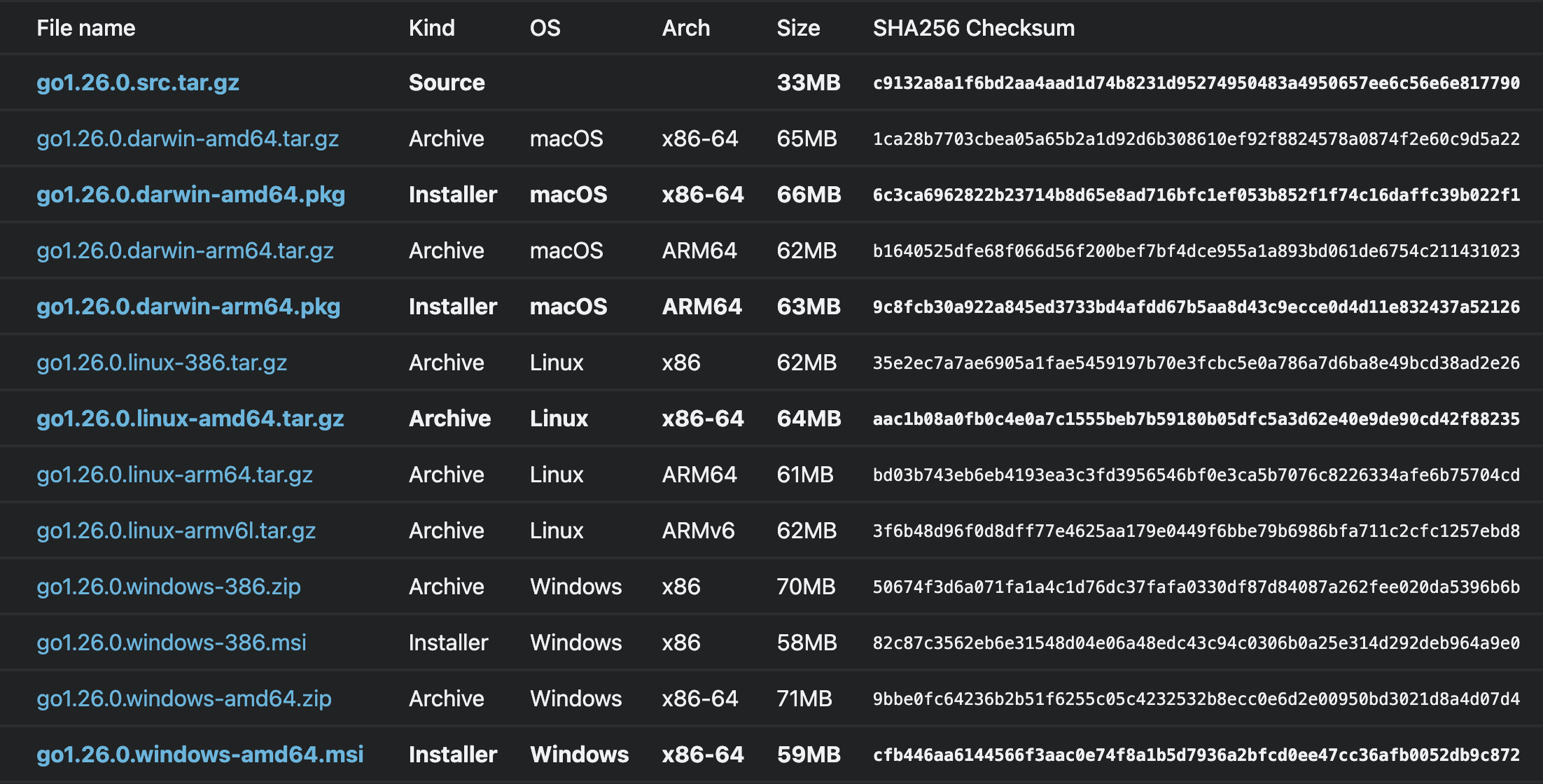
进入官网找到对应Linux系统的GO安装包,通过wget命令下载
 python
wget https://go.dev/dl/go1.26.0.linux-amd64.tar.gz #国内镜像源 # 中国科技大学镜像 wget https://mirrors.ustc.edu.cn/golang/go.dev/dl/go1.26.0.linux-amd64.tar.gz # 阿里云镜像 wget https://mirrors.aliyun.com/golang/go.dev/dl/go1.26.0.linux-amd64.tar.gz -
解压GO安装包到指定目录:
/usr/local -
tar -C /usr/local/ -xzf go.dev/dl/go1.26.0.linux-amd64.tar.gz -
配置环境变量,将 /usr/local/go 目录添加至 PATH 环境变量,编辑~/.bashrc或/etc/profile文件, 或者直接在命令行输入以下命令
pythonexport GOROOT=/usr/local/go export GOPATH=$HOME/go # 推荐设置工作目录 export PATH=$PATH:$GOROOT/bin:$GOPATH/bin -
生效环境变量配置
source /etc/profile -
验证安装,执行以下命令验证Go语言是否成功安装
go version
-
安装Kuake-CLI
-
https://github.com/zhangjingwei/kuake_cli
git clone https://github.com/zhangjingwei/kuake_sdk.git
cd kuake_sdk
chmod +x build.sh
./build.sh #构建 -
构建完成后,二进制文件在
dist/目录中 -
下载预编译二进制文件:从 Releases 页面下载对应平台的二进制文件。
wget https://github.com/zhangjingwei/kuake_sdk/releases/latest/download/kuake-v1.3.6-linux-amd64 chmod +x kuake-v1.3.6-linux-amd64 ./kuake-v1.3.6-linux-amd64 user -
在
dist文件夹修改配置文件,config.json文件中的access_tokens{ "Quark": { "access_tokens": [ "__pus=your_pus_value_here;" ] } } -
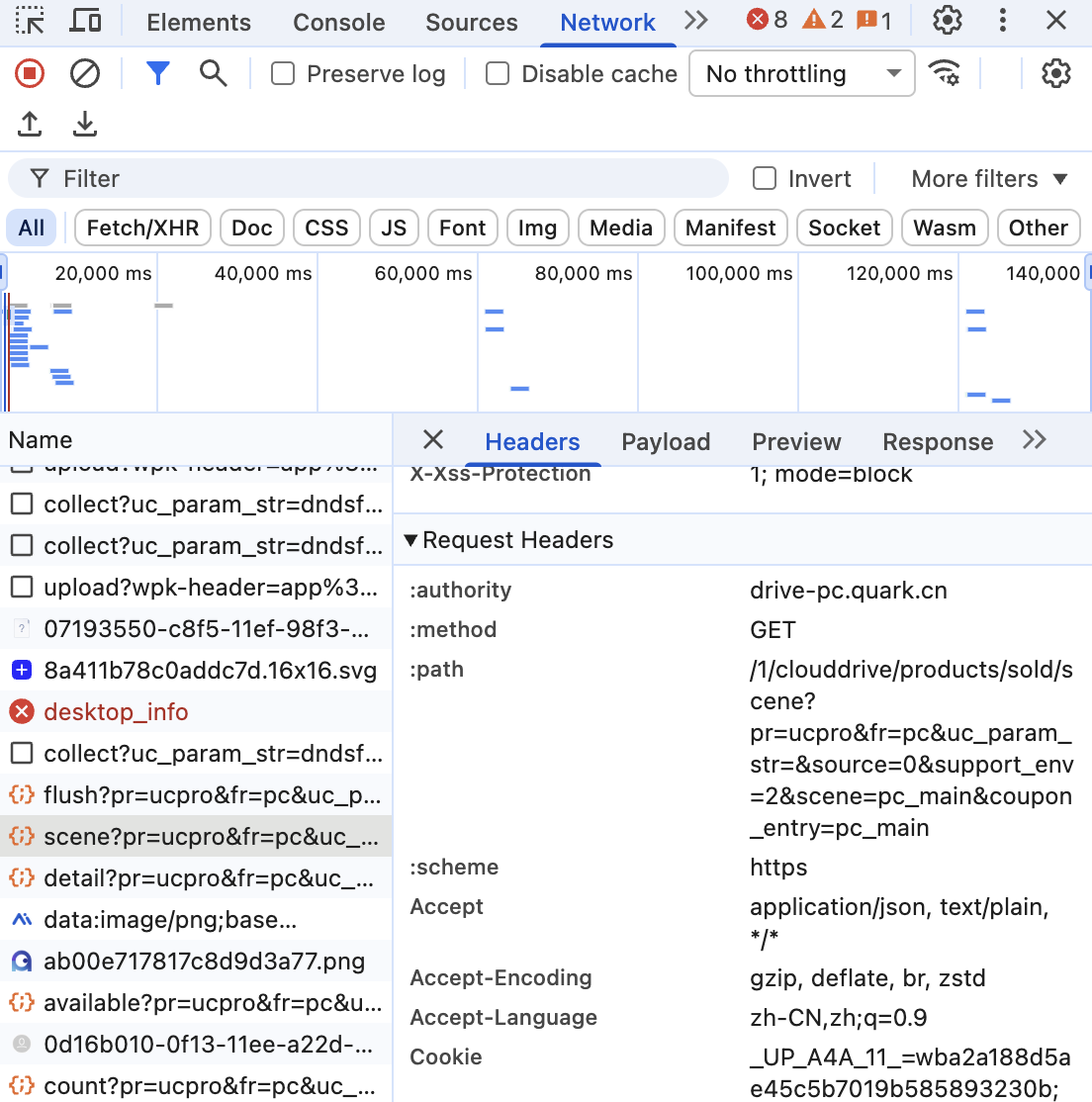
先登陆夸克网盘网页版,打开开发者工具(F12),在 Network 标签页中复制任意请求的 Cookie 值,粘贴到 access_tokens 数组中。
-
cd 到dist 文件夹目录,使用kuake CL I命令
python./kuake-v1.3.6-linux-amd64 user # 登陆Linux 夸克 ./kuake-v1.3.6-linux-amd64 upload "file.txt" "/file.txt" # 上传"file.txt"文件至夸克网盘/目录下,要指定文件名和类型 ./kuake-v1.3.6-linux-amd64 list "/" # 列表夸克网盘根目录下的文件目录情况-
Kuake-CLI 命令使用示例
# 获取用户信息(使用默认配置文件 config.json) ./kuake-{version}-{os}-{arch} user # 获取用户信息(使用自定义配置文件) ./kuake-{version}-{os}-{arch} user custom.json # 列出根目录 ./kuake-{version}-{os}-{arch} list "/" # 获取文件信息 ./kuake-{version}-{os}-{arch} info "/file.txt" # 获取文件下载链接 ./kuake-{version}-{os}-{arch} download "/file.txt" # 上传文件 ./kuake-{version}-{os}-{arch} upload "file.txt" "/file.txt" # 创建文件夹(根目录) ./kuake-{version}-{os}-{arch} create "test_folder" "/" # 移动文件 ./kuake-{version}-{os}-{arch} move "/file.txt" "/folder/" # 复制文件 ./kuake-{version}-{os}-{arch} copy "/file.txt" "/folder/" # 重命名文件 ./kuake-{version}-{os}-{arch} rename "/file.txt" "new_name.txt" # 删除文件 ./kuake-{version}-{os}-{arch} delete "/file.txt" # 创建分享链接(7天,不需要提取码) ./kuake-{version}-{os}-{arch} share "/file.txt" 7 "false" # 创建分享链接(30天,需要提取码,使用自定义配置文件) ./kuake-{version}-{os}-{arch} share "/file.txt" 30 "true" custom.json # 取消分享(通过 share_id) ./kuake-{version}-{os}-{arch} share-delete "fdd8bfd93f21491ab80122538bec310d" # 取消分享(通过文件路径,会自动查找对应的 share_id) ./kuake-{version}-{os}-{arch} share-delete "/file.txt" # 同时取消多个分享 ./kuake-{version}-{os}-{arch} share-delete "share_id1" "share_id2" "/file.txt" # 获取我的分享列表(使用默认参数) ./kuake-{version}-{os}-{arch} share-list # 获取我的分享列表(指定分页和排序参数) ./kuake-{version}-{os}-{arch} share-list 1 50 "created_at" "desc" # 查看帮助 ./kuake-{version}-{os}-{arch} help -
-
注意的是命令不能上传文件夹,需要先将服务器中所需上传的文件夹压缩,然后再上传
-
Linux压缩文件命令
pythontar -czvf myarchive.tar.gz /path/to/your/folder
-
-
使用命令
./kuake-v1.3.6-linux-amd64 upload "file.txt" "/file.txt"上传过程会显示上传进度信息,上传完成后会显示文件上传信息
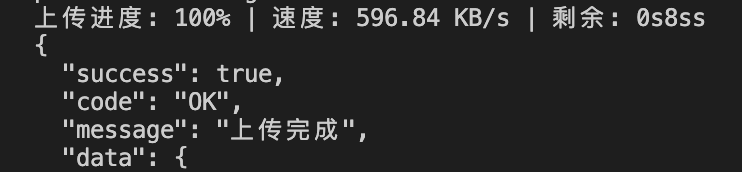
但是面对大文件好像会上传失败
第二选择--阿里云盘备份
参考:
- 安装阿里云盘CLI
bash
wget https://github.com/tickstep/aliyunpan/releases/download/v0.3.8/aliyunpan-v0.3.8-linux-amd64.zip
unzip aliyunpan-v0.3.8-linux-amd64.zip
cd aliyunpan-v0.3.8-linux-amd64
./aliyunpan #进入阿里云盘命令行然后输入login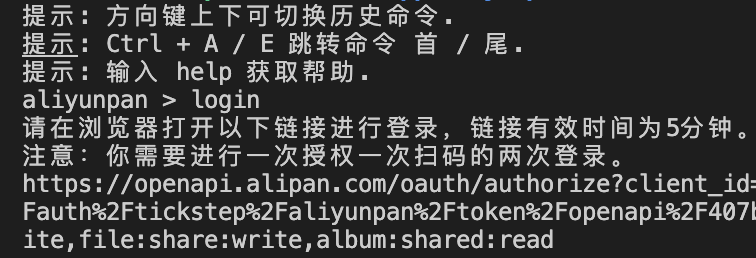
- 提前在浏览器登陆阿里云盘网页版,复制上述login命令输出的登录验证授权连接到浏览器,完成授权登录
- 然后可以执行备份上传下载命令
bash
upload /Users/tickstep/Downloads/apt.zip /tmp #上传文件,也可支持上传文件夹
download IMG_0106.JPG #下载文件
download /photo -ui #下载文件夹并展示目录
#同步备份文件 例如:将本地目录 /tickstep/Documents/设计文档 中的文件备份上传到云盘目录 /备份盘/我的文档
sync start -ldir "/tickstep/Documents/设计文档" -pdir "/备份盘/我的文档" -mode "upload" -drive "backup"- 上传显示
