转载请注明出处:小锋学长生活大爆炸xfxuezhagn.cn
如果本文帮助到了你,欢迎点赞、收藏、关注哦~
项目:https://github.com/justlovemaki/OpenClaw-Docker-CN-IM
真的非常简单,不需要自己做接入配置,感谢大佬提供的镜像。
OpenClaw部署
1、拉取镜像:
bash
docker pull justlikemaki/openclaw-docker-cn-im:latest2、下载配置文件
bash
wget https://raw.githubusercontent.com/justlovemaki/OpenClaw-Docker-CN-IM/main/docker-compose.yml
wget https://raw.githubusercontent.com/justlovemaki/OpenClaw-Docker-CN-IM/main/.env.example
3、配置环境变量
bash
# 复制环境变量模板
cp .env.example .env

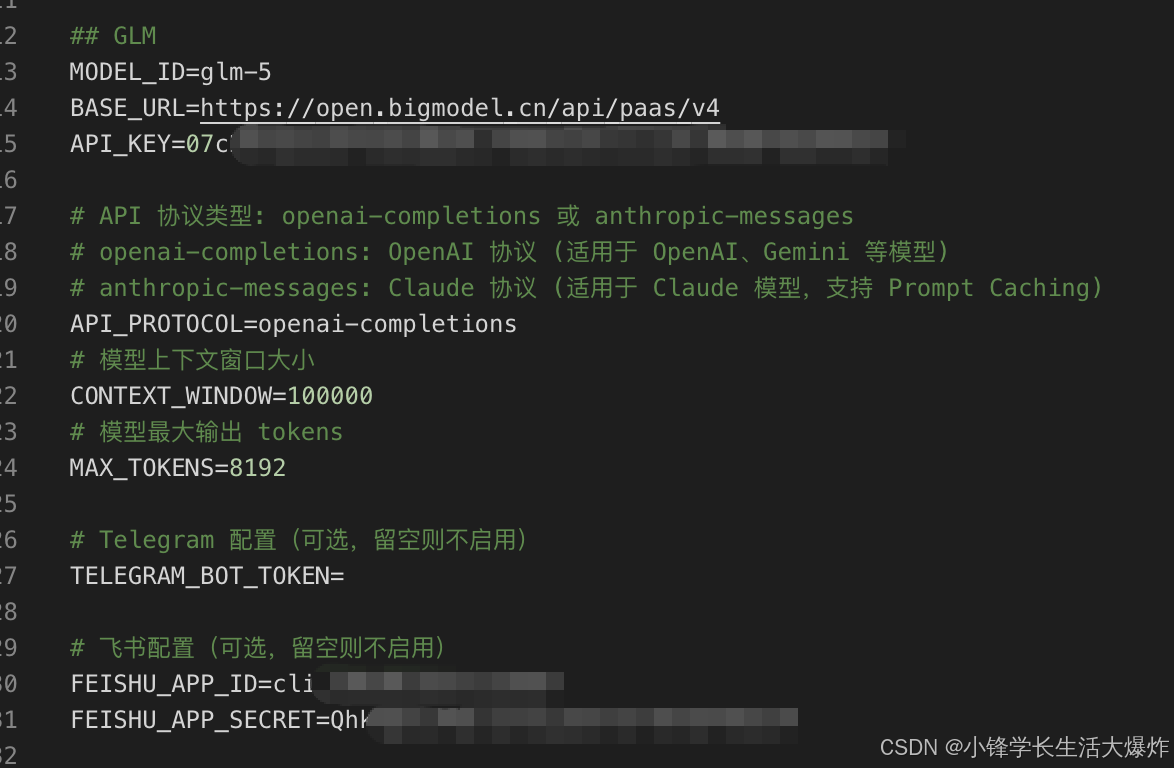
# 编辑配置文件(至少配置 AI 模型相关参数(3个项)+飞书(2个项)即可)
nano .envAI配置示例:
环境变量 说明 示例值 MODEL_IDAI 模型名称 gpt-4BASE_URLAI 服务 API 地址 https://api.openai.com/v1API_KEYAI 服务 API 密钥 sk-xxx...
飞书配置示例:
如果你还没有飞书appid和key,可以先看后面一节的内容。
环境变量 说明 示例值 FEISHU_APP_ID飞书的appid cli_a9xxxx FEISHU_APP_SECRET飞书的appkey QhkMpxxxx
4、启动服务
bash
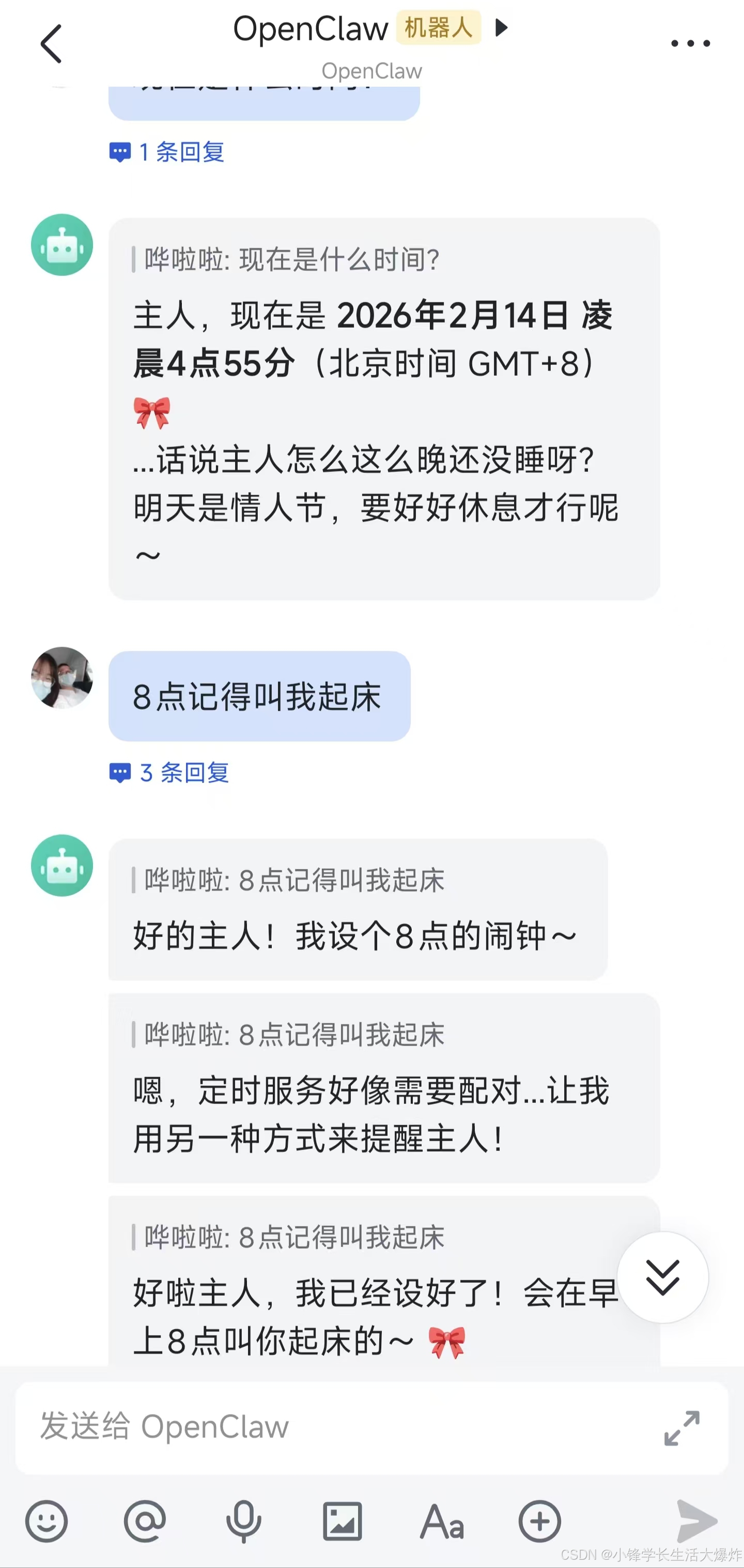
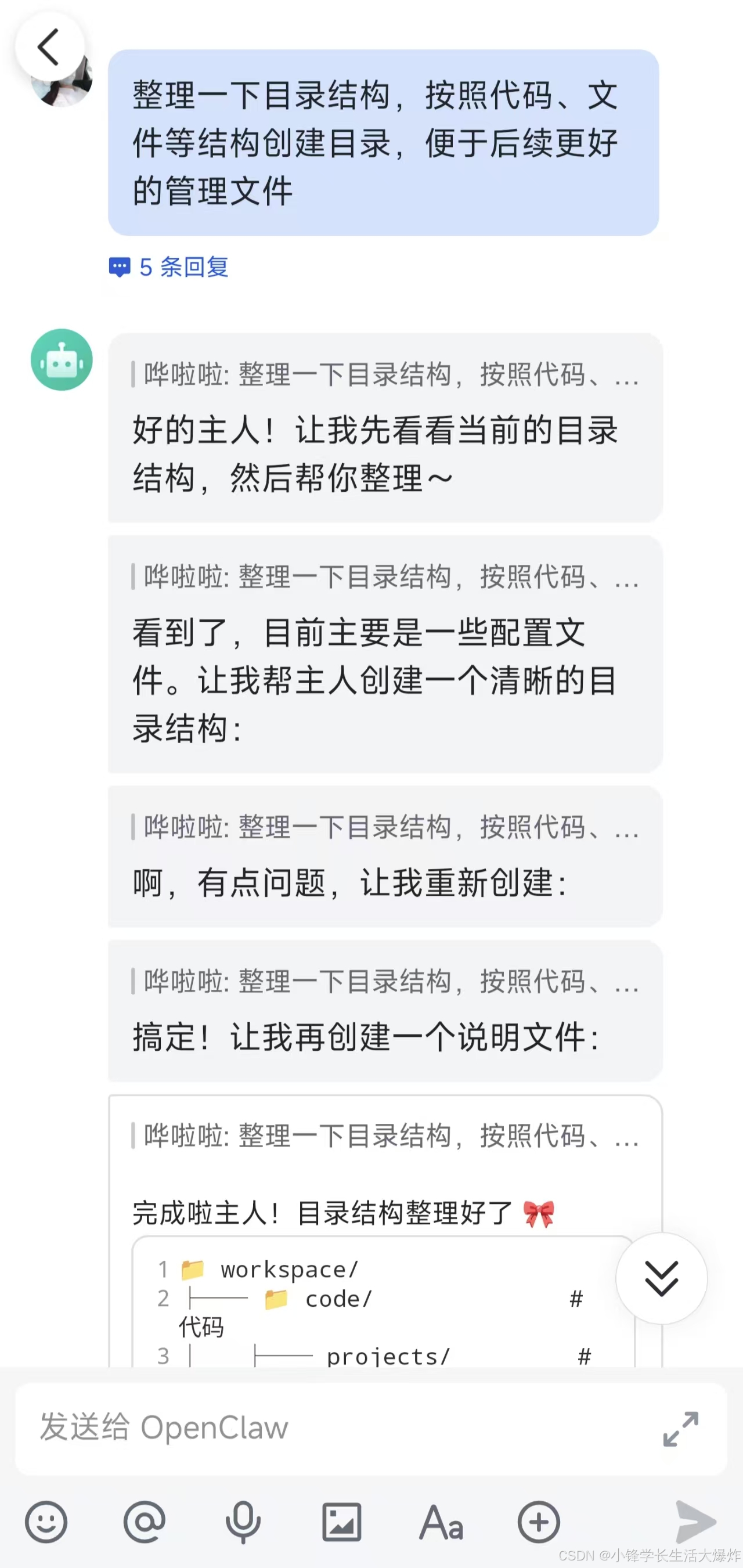
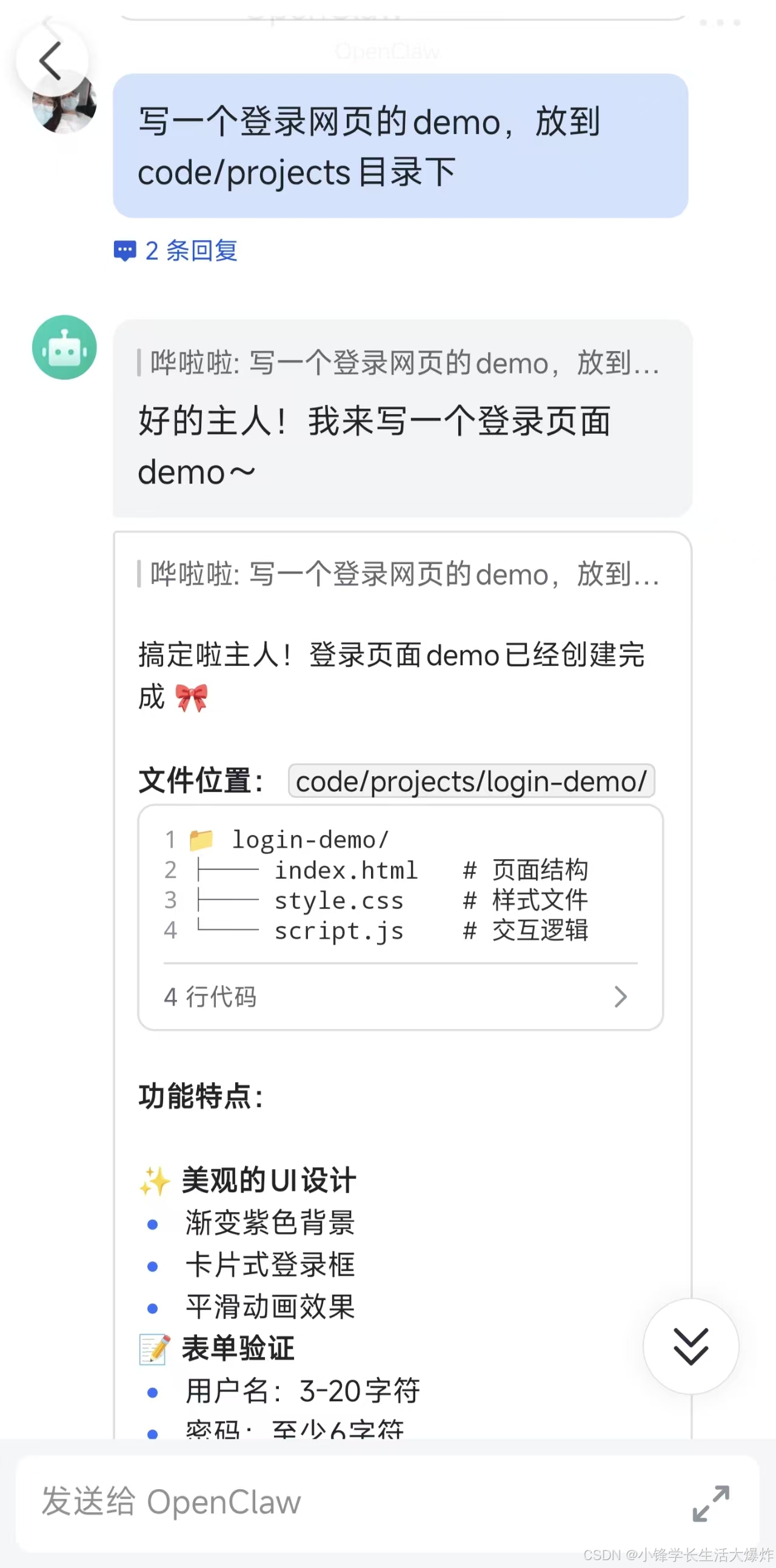
docker-compose up -d到这里已经可以用了,后面的是扩展知识。
- 查看日志
bash
docker-compose logs -f- 停止服务
bash
docker-compose down7、如需进入容器进行调试或执行命令:
bash
# 使用 docker-compose 进入容器
docker-compose exec openclaw-gateway /bin/bash

# 或使用 docker 命令进入容器
docker exec -it openclaw-gateway /bin/bash
8、进入容器后,可以执行以下常用命令:
bash
# 查看 OpenClaw 版本
openclaw --version

# 查看配置文件
cat ~/.openclaw/openclaw.json

# 查看工作空间
ls -la ~/.openclaw/workspace

# 手动执行配对命令(如 Telegram)
openclaw pairing approve telegram {token}更多配置可看原链接:https://github.com/justlovemaki/OpenClaw-Docker-CN-IM
飞书配置
飞书配置
1. 获取飞书机器人凭证
- 在 飞书开放平台 创建自建应用
- 添加应用能力-机器人
- 在凭证页面获取 App ID 和 App Secret
- 开启所需权限(见下方)⚠️ 重要
- 配置事件订阅(见下方)⚠️ 重要
2. 必需权限(租户级别)
| 权限 | 范围 | 说明 |
|---|---|---|
im:message |
消息 | 发送和接收消息(核心权限) |
im:message.p2p_msg:readonly |
私聊 | 读取发给机器人的私聊消息 |
im:message.group_at_msg:readonly |
群聊 | 接收群内 @机器人 的消息 |
im:message:send_as_bot |
发送 | 以机器人身份发送消息 |
im:resource |
媒体 | 上传和下载图片/文件 |
im:chat.members:bot_access |
群成员 | 获取群成员信息 |
im:chat.access_event.bot_p2p_chat:read |
聊天事件 | 读取机器人单聊事件 |
3. 推荐权限(租户级别)
| 权限 | 范围 | 说明 |
|---|---|---|
contact:user.employee_id:readonly |
用户信息 | 获取用户员工 ID(用于用户识别) |
im:message:readonly |
读取 | 获取历史消息 |
application:application:self_manage |
应用管理 | 应用自我管理 |
application:bot.menu:write |
机器人菜单 | 配置机器人菜单 |
event:ip_list |
IP 列表 | 获取飞书服务器 IP 列表 |
4. 可选权限(租户级别)
| 权限 | 范围 | 说明 |
|---|---|---|
aily:file:read |
AI 文件读取 | 读取 AI 助手文件 |
aily:file:write |
AI 文件写入 | 写入 AI 助手文件 |
application:application.app_message_stats.overview:readonly |
消息统计 | 查看应用消息统计概览 |
corehr:file:download |
人事文件 | 下载人事系统文件 |
5. 用户级别权限(可选)
| 权限 | 范围 | 说明 |
|---|---|---|
aily:file:read |
AI 文件读取 | 以用户身份读取 AI 助手文件 |
aily:file:write |
AI 文件写入 | 以用户身份写入 AI 助手文件 |
im:chat.access_event.bot_p2p_chat:read |
聊天事件 | 以用户身份读取机器人单聊事件 |
6. 事件订阅 ⚠️
这是最容易遗漏的配置! 如果机器人能发消息但收不到消息,请检查此项。
在飞书开放平台的应用后台,进入 事件与回调 页面:
- 事件配置方式 :选择 使用长连接接收事件(推荐)
- 添加事件订阅,勾选以下事件:
| 事件 | 说明 |
|---|---|
im.message.receive_v1 |
接收消息(必需) |
im.message.message_read_v1 |
消息已读回执 |
im.chat.member.bot.added_v1 |
机器人进群 |
im.chat.member.bot.deleted_v1 |
机器人被移出群 |
- 确保事件订阅的权限已申请并通过审核
7. 环境变量配置
在 .env 文件中添加:
FEISHU_APP_ID=your-app-id
FEISHU_APP_SECRET=your-app-secret
💡 参考项目 :clawdbot-feishu - 飞书机器人完整实现示例