接前一篇文章:VMware Workstation挂载共享文件夹(1)
本文内容参考:
【虚拟机】Ubuntu18.04 设置共享文件夹(解决/mnt 目录下没有 hgfs 目录)_ubuntu共享文件夹在哪个目录-CSDN博客
VMware Workstation 挂载共享文件夹_vmware挂载共享文件夹-CSDN博客
特此致谢!

二、具体流程
2. 现在流程
在有几年不玩VMWare之后,重新玩的时候发现,之前(上一回讲的)那套流程已经不适用了,而是有了新的创建共享文件夹得流程。新版VMWare的具体流程如下:
(1)Windows下创建一个共享文件夹
首先在Windows下创建一个共享文件夹(笔者一般习惯在D盘下建立一个share文件夹,即D:\share),该共享文件夹可以被Windows和Ubuntu访问。需要注意的是,Ubuntu在共享目录下的一些操作会受到限制,因为Ubuntu的文件权限管理和用户管理和Windows不同,所以对文件的操作会受到限制。
(2)在虚拟机的设置中选择Windows下的共享文件夹
依次选择"虚拟机 ------ 设置"
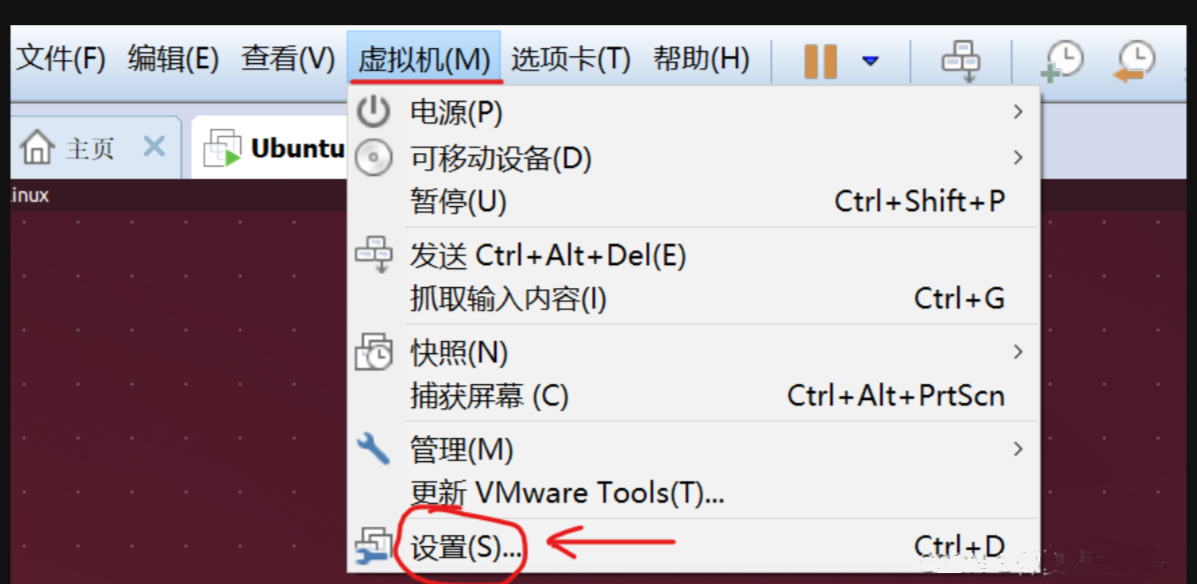
然后按照如下顺序选择:
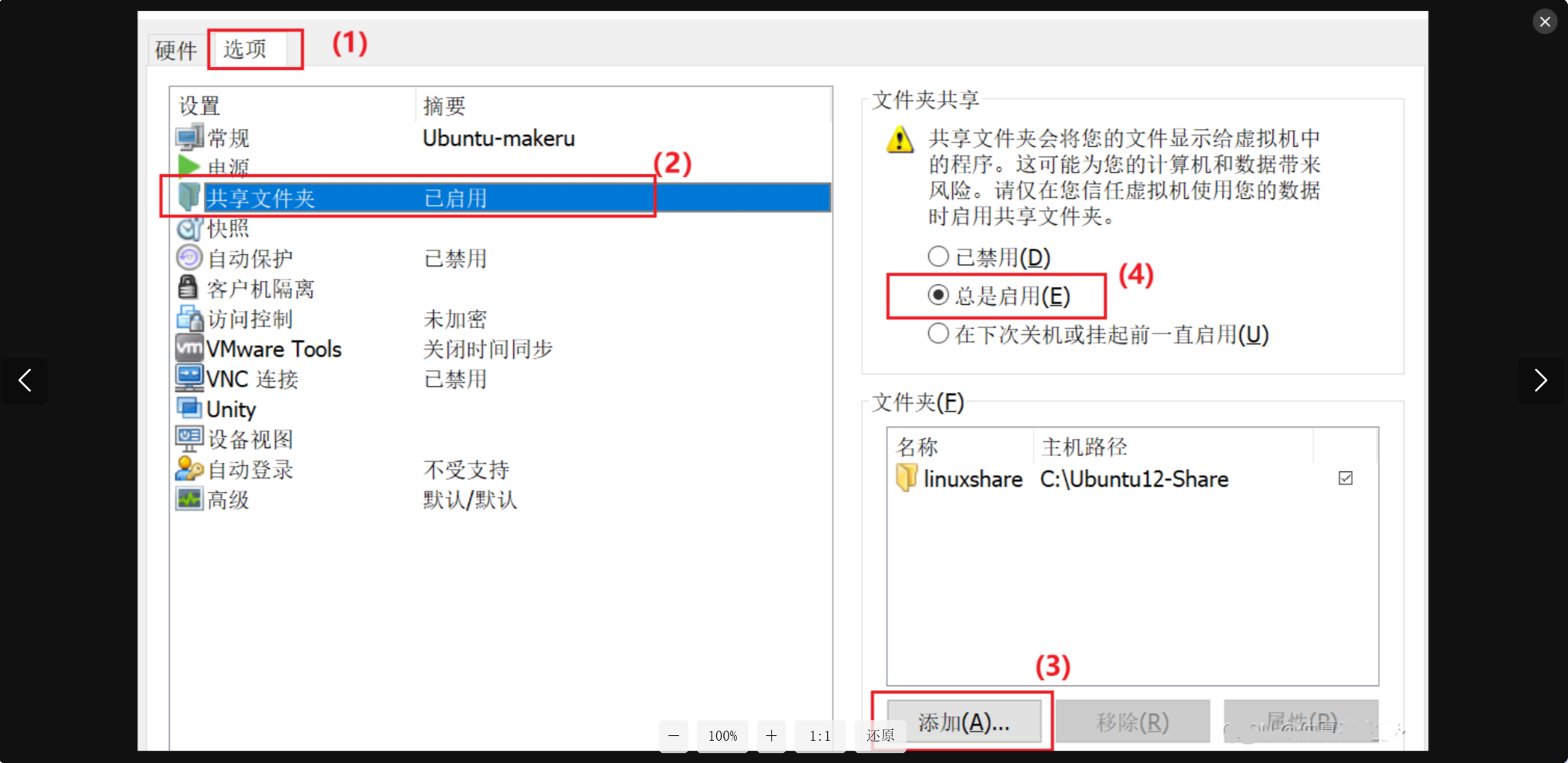
看到添加向导以后,点击"下一步":
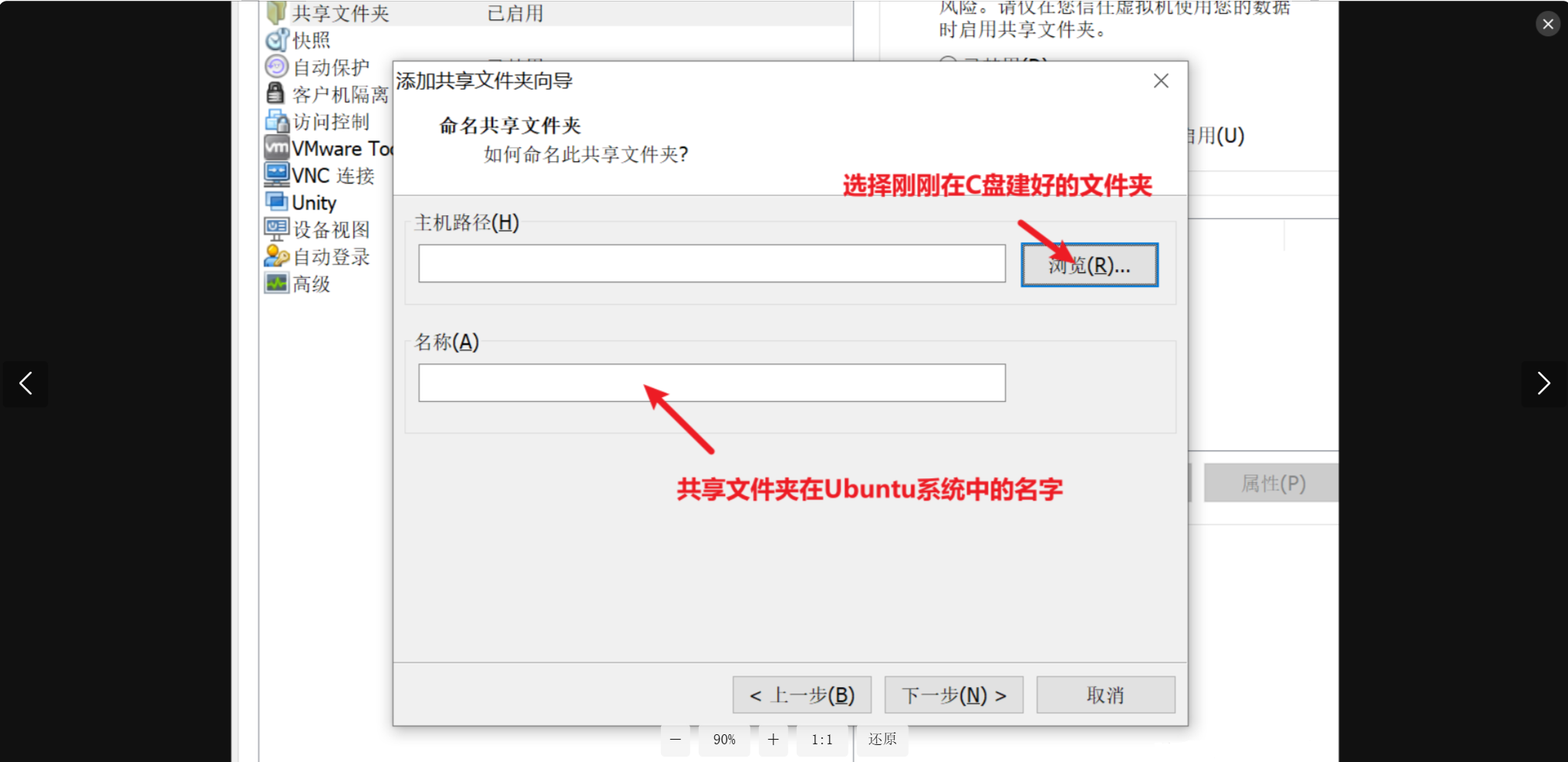
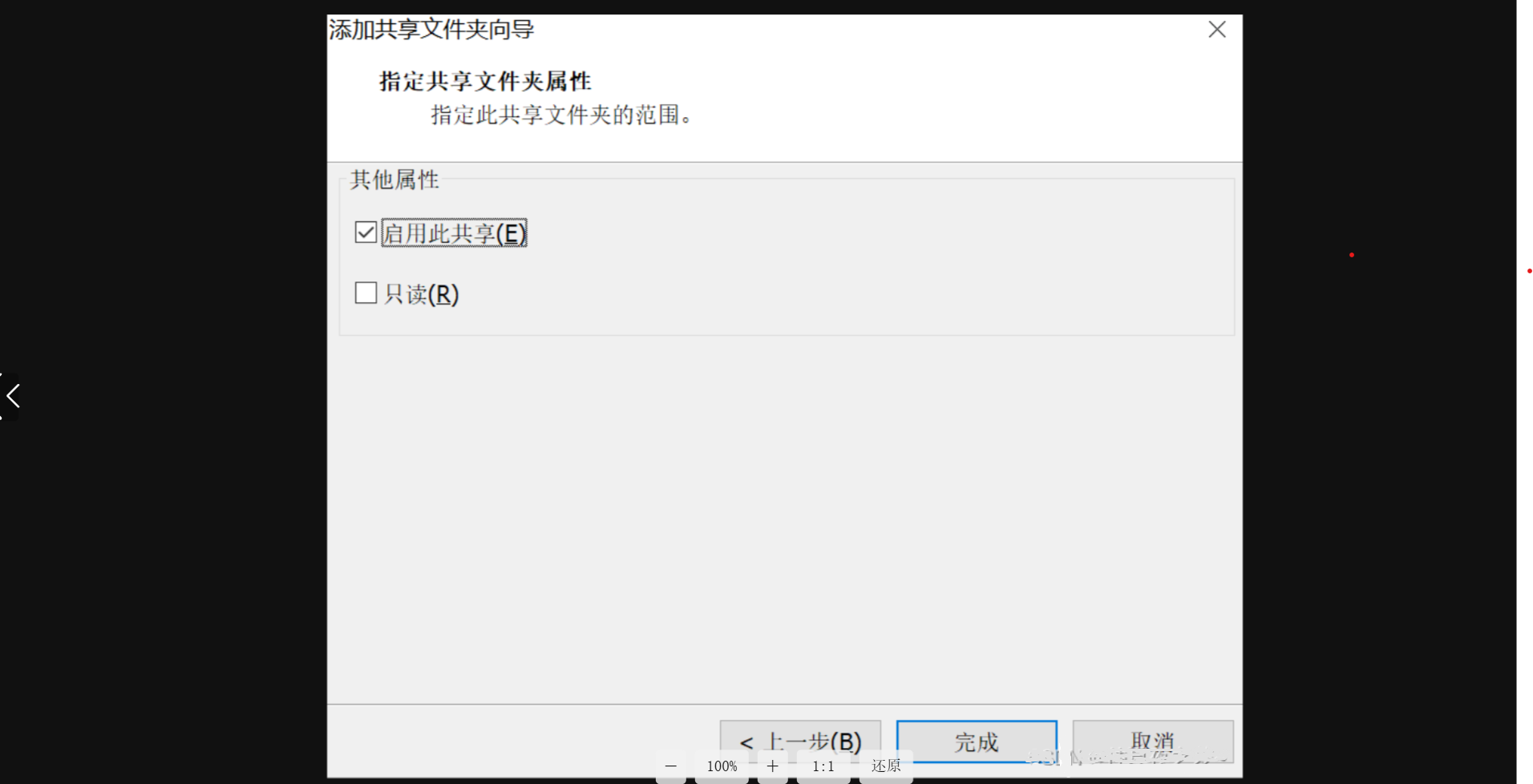
到这里,和以前的流程还是一致的。接下来就是最大的区别了。
(3)安装VMWare tools
执行以下命令安装VMWare tools:
bash
sudo apt-get install open-vm-tools以前是通过VMWare Workstation的菜单栏中选择"虚拟机(++M++)",在弹出的下拉菜单中选择"重新安装 VMWare Tools(T)"。现在不是这样做了,需要通过以上命令手动安装。
(4)手动在/mnt下创建hgfs目录
具体命令为:
bash
sudo mkdir -p /mnt/hgfs
sudo chmod a+w /mnt/hgfs
(5)手动挂载
执行
bash
sudo vmhgfs-fuse .host:/share_folder /mnt/hgfs -o allow_other或者
bash
sudo mount -t fuse.vmhgfs-fuse .host:/ /mnt/hgfs -o allow_other,uid=1000,gid=1000进行手动挂载。
注:share_folder是之前设置的那个共享文件夹的名称,根据实际情况而定(如share)。
笔者的实际脚本为:
bash
$ cat ~/mount.sh
sudo vmhgfs-fuse .host:/ /mnt/hgfs -o allow_other
(6)验证是否挂载成功
执行以下命令,验证手动挂载是否成功:
bash
vmware-hgfsclient在笔者虚拟机下,实际结果为:
bash
$ vmware-hgfsclient
share
证明已经挂载成功。
虽然手动挂载成功了,但是每次开机或重启都要执行以上命令,手动挂载一次,比较麻烦。更好的方法是设置成每次开机就自动挂载。自动挂载的详细步骤,请看下回。