目录
- [一. 案例一](#一. 案例一)
-
- [1.1 数据准备](#1.1 数据准备)
- [1.2 逆透视](#1.2 逆透视)
- [二. 案例二](#二. 案例二)
-
- [2.1 数据准备](#2.1 数据准备)
- [2.2 逆透视](#2.2 逆透视)
- [三. 案例三](#三. 案例三)
-
- [3.1 数据准备](#3.1 数据准备)
- [3.2 逆透视](#3.2 逆透视)
一. 案例一
1.1 数据准备
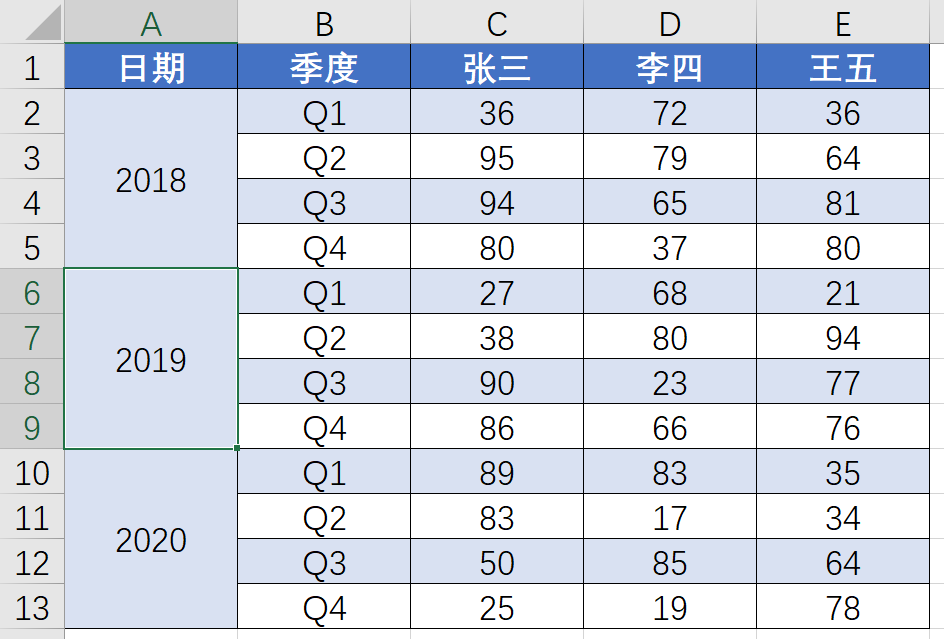
1.2 逆透视
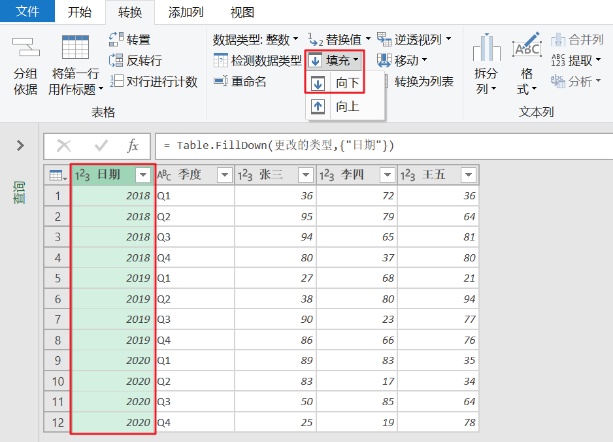
🔷先把日期给向下填充完毕
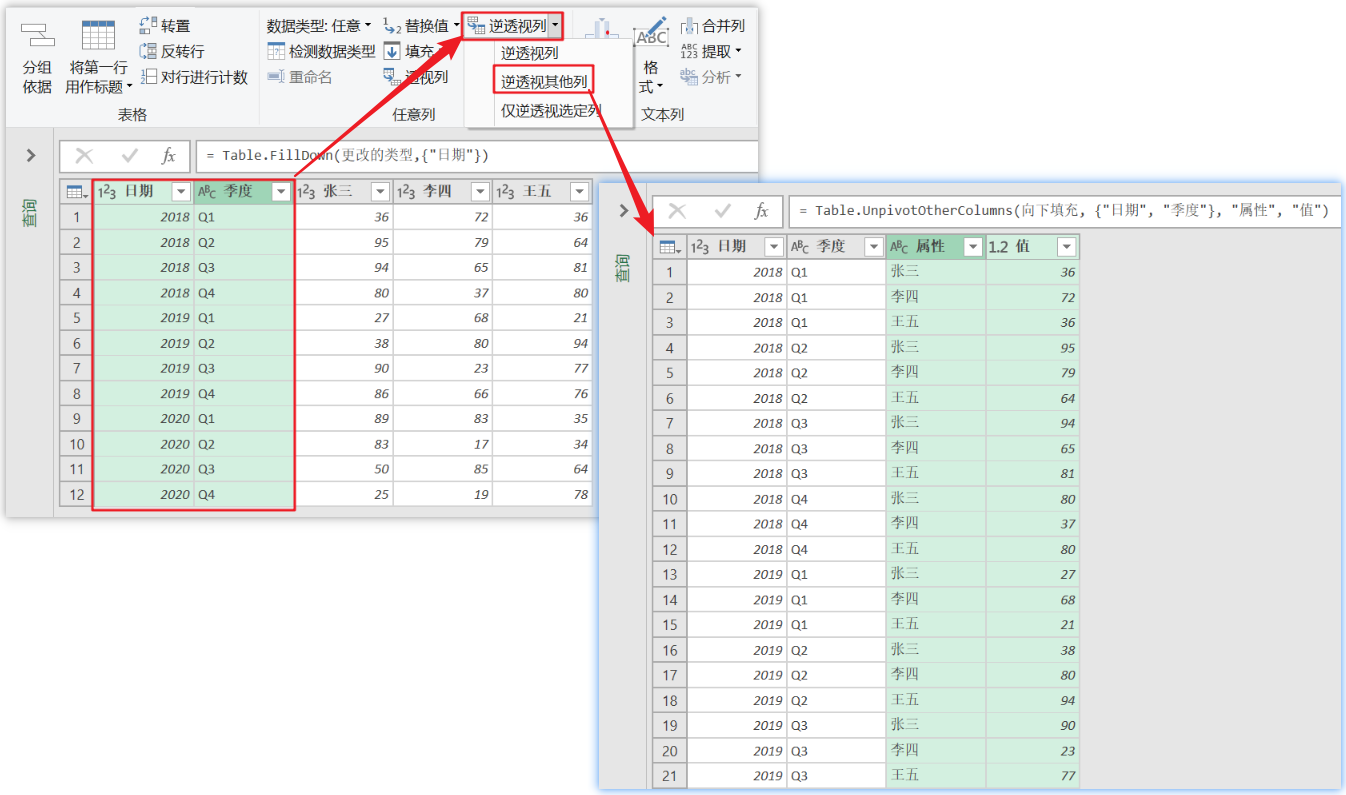
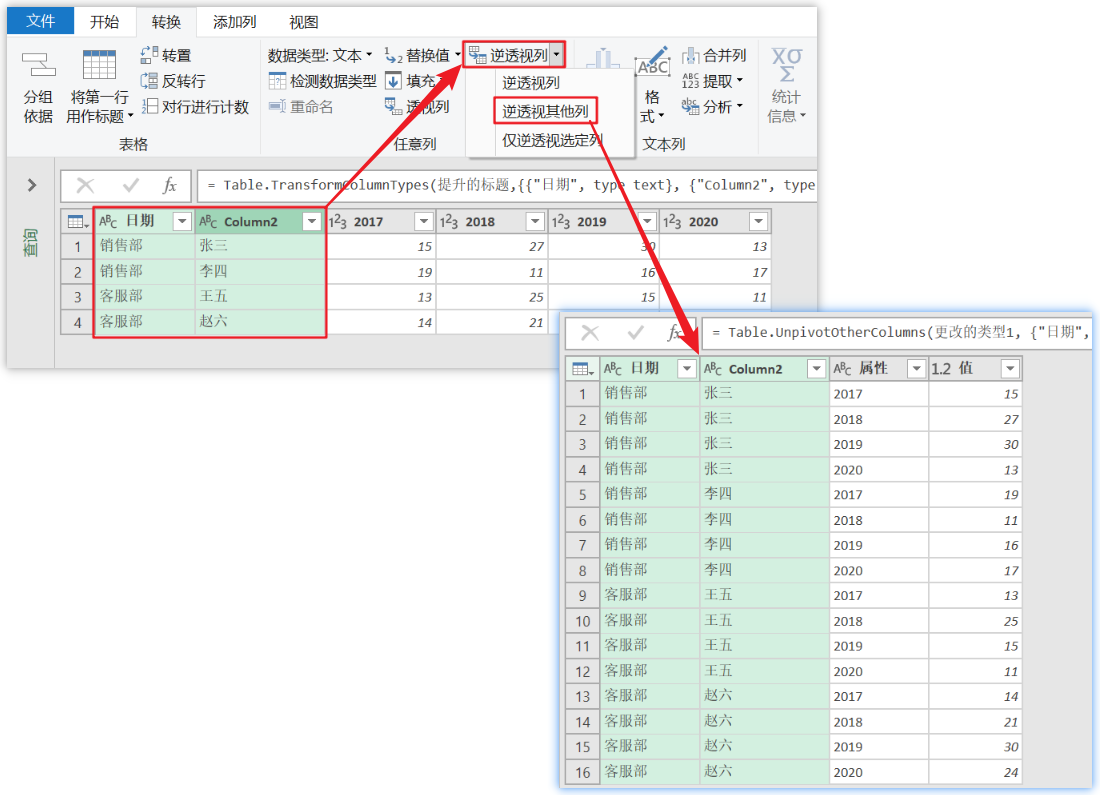
🔷选中日期和季度列,【逆透视其他列】即可。
二. 案例二
2.1 数据准备
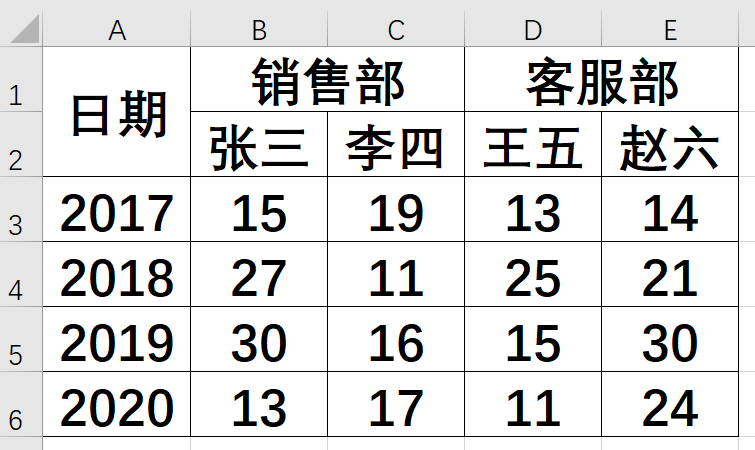
2.2 逆透视
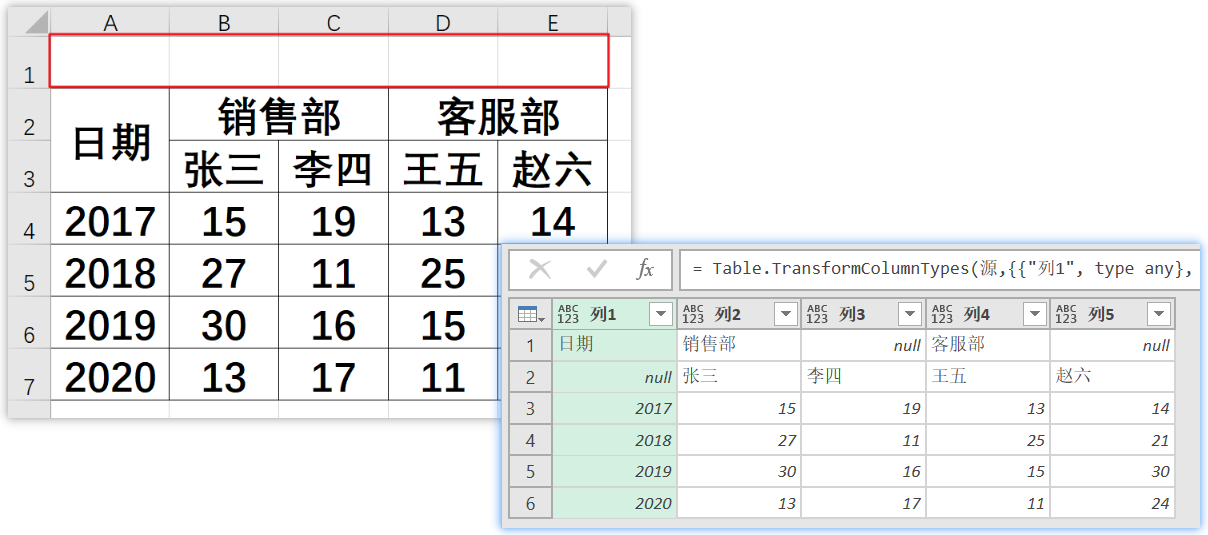
🔷先在插入一个空行,然后使用【Power Query】打开当前表格
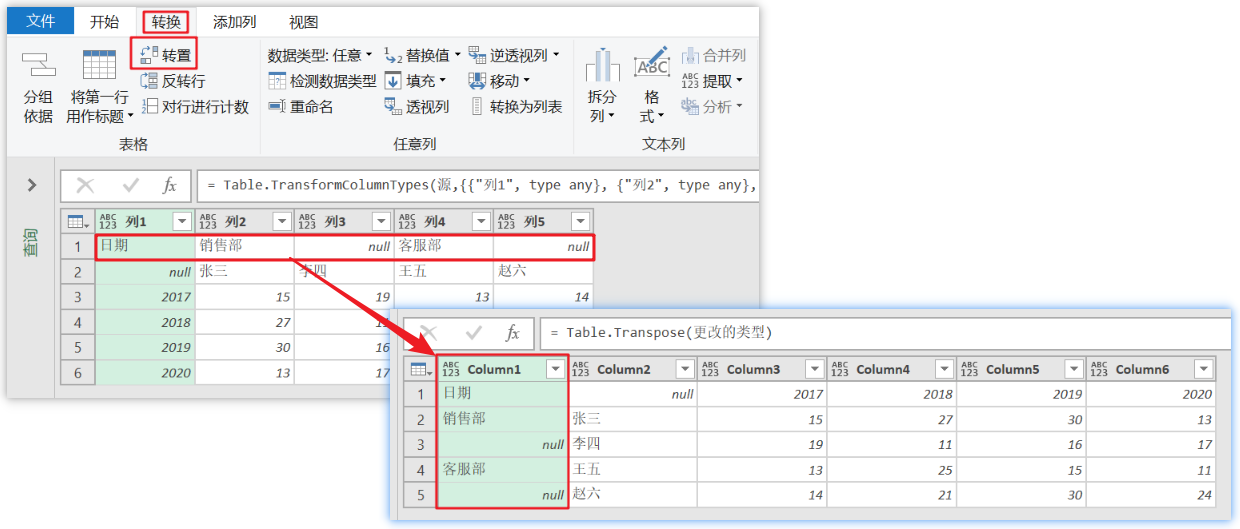
🔷然后使用【转换】→ 【转置】,将表格中的行转换为列
🔷然后使用【填充】→ 【向下填充】,填充满第一列,再使用【将第一行用作标题】,得到如下图所示的表格。
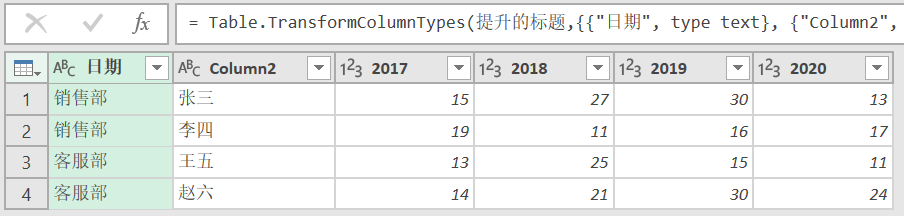
🔷然后选中前两列,进行逆透视即可完成转换。
三. 案例三
3.1 数据准备
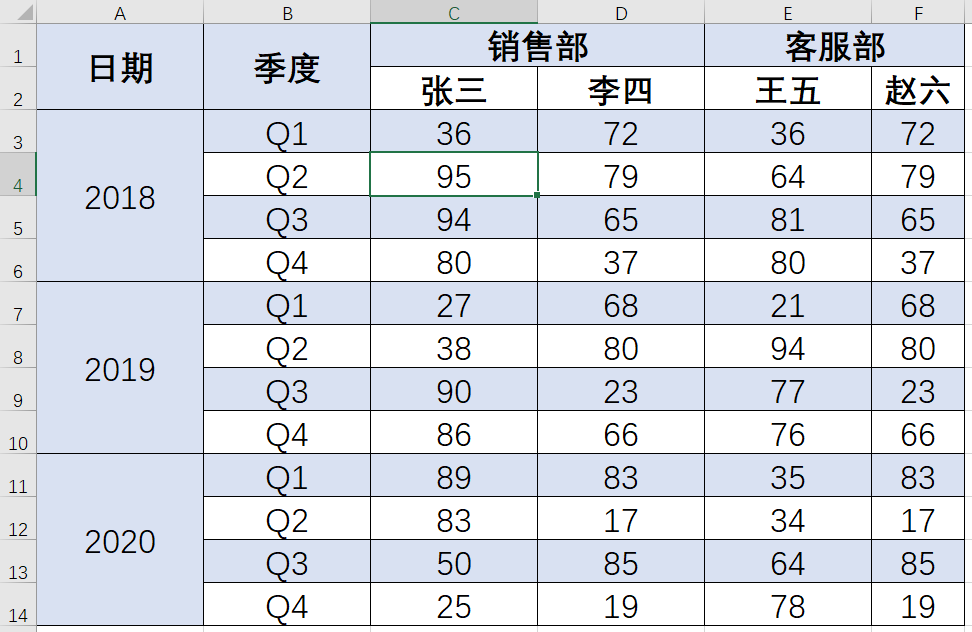
3.2 逆透视
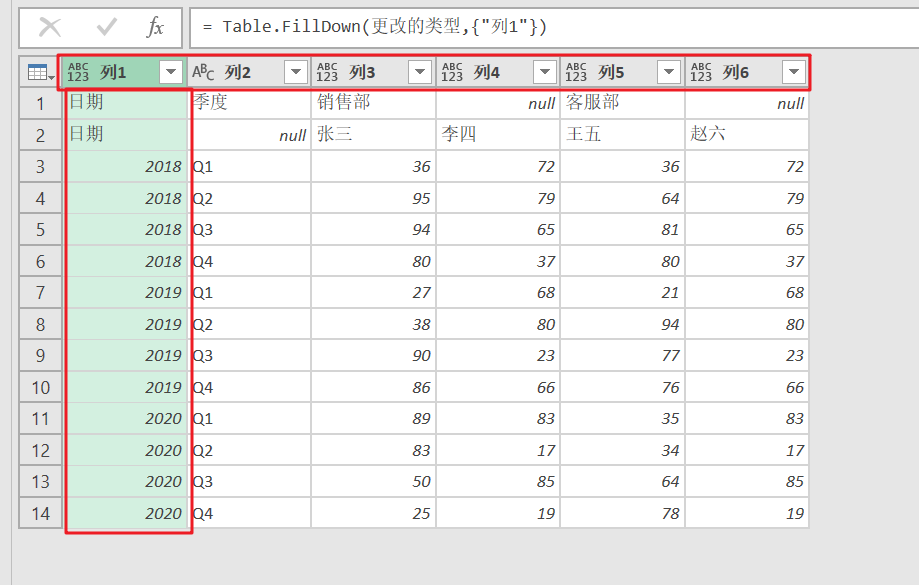
🔷使用【Power Query】打开表,然后把日期向下填充,得到下图
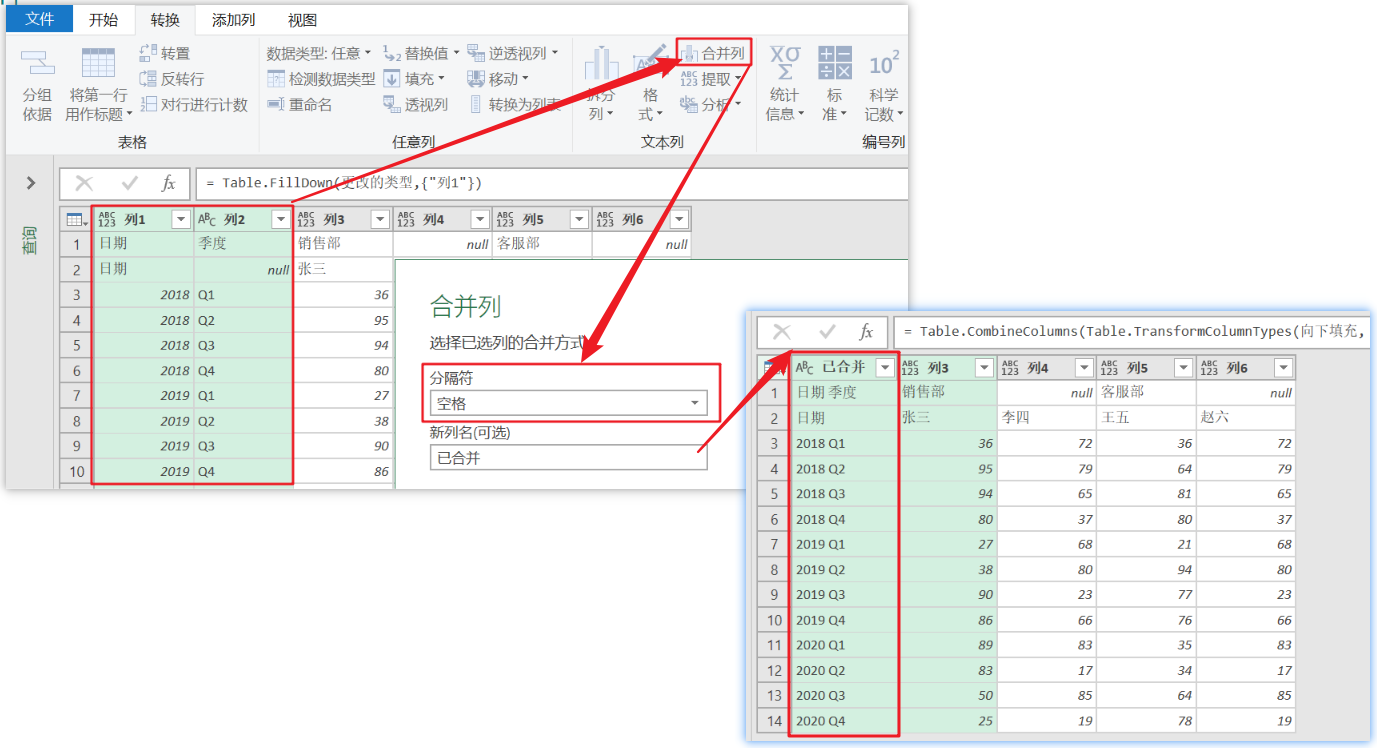
🔷然后把第一列和第二列合并为一列,中间用分隔符分开
🔷再使用【转置】功能,将行与列转置,得到下图

🔷然后就可以使用向下填充功能,再【将第一行用作标题】,得到下图

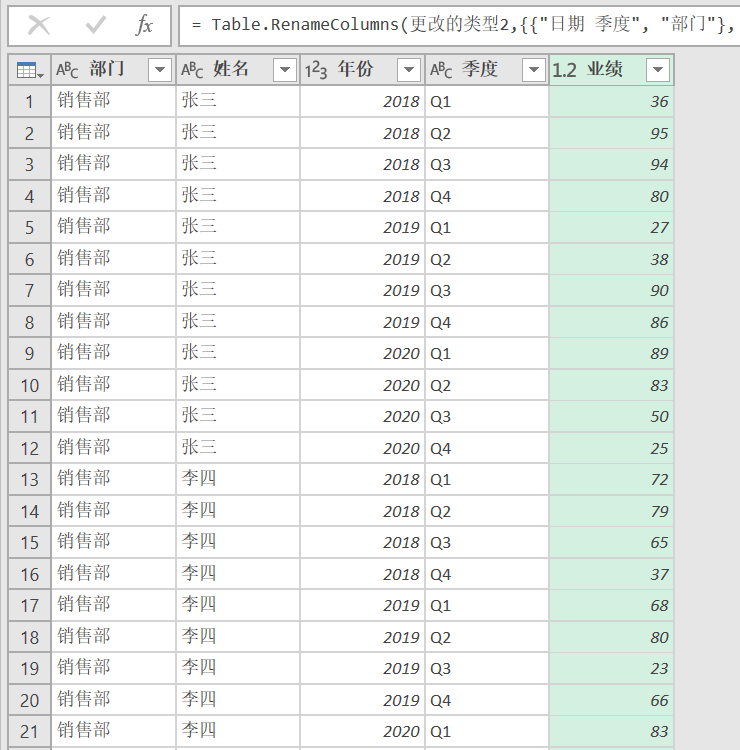
🔷然后再选中前两列,逆透视其他列,得到下图

🔷然后再使用【拆分列】,将之前合并列用空格拆分开
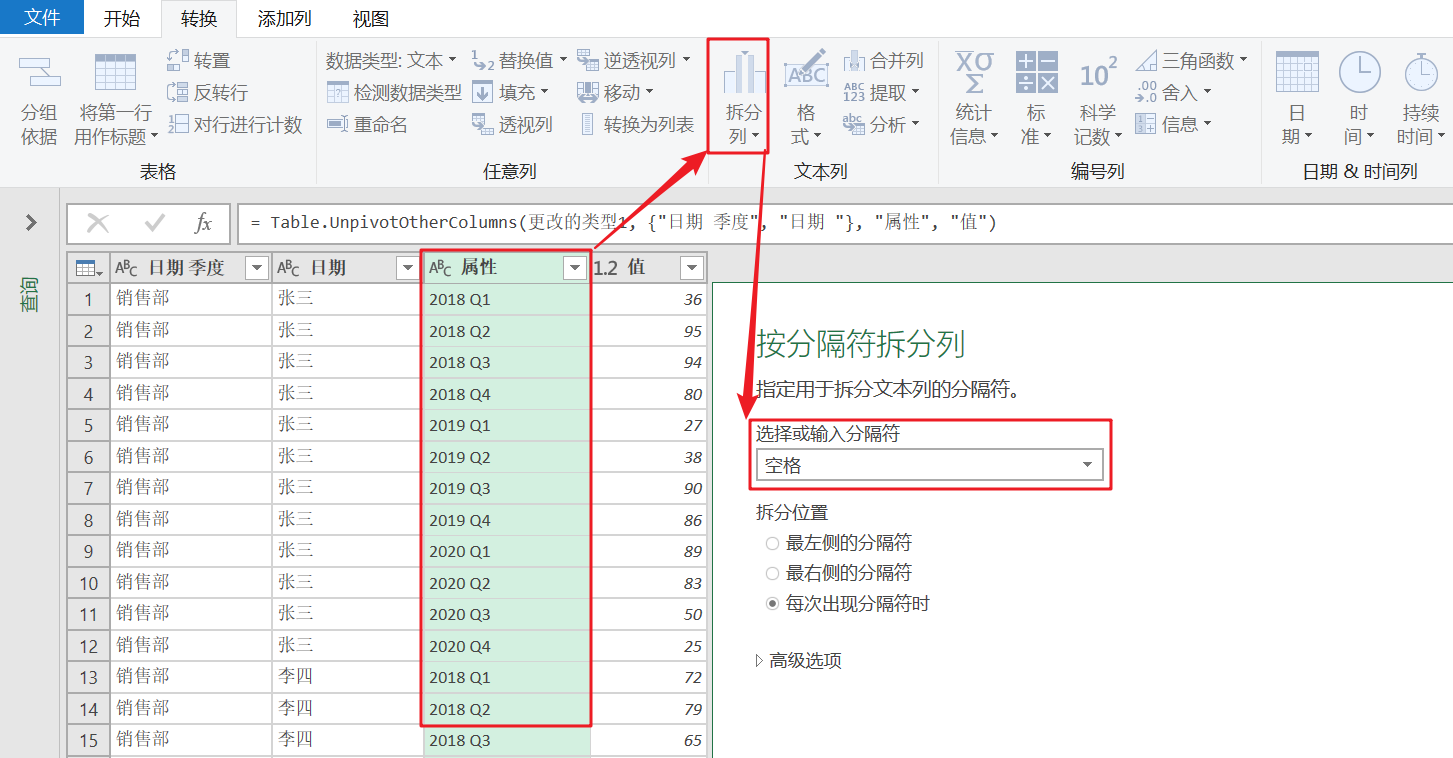
🔷最终将列名改正确之后,得到逆透视之后的一维表