目录
- [零. 数据源](#零. 数据源)
- [一. 求和](#一. 求和)
-
- [1.1 横向求和](#1.1 横向求和)
- [1.2 求总和](#1.2 求总和)
- [1.3 列求和](#1.3 列求和)
- [二. 平均值](#二. 平均值)
-
- [2.1 行求平均值](#2.1 行求平均值)
- [2.2 列求平均值](#2.2 列求平均值)
- [三. 最大值](#三. 最大值)
- [四. 最小值](#四. 最小值)
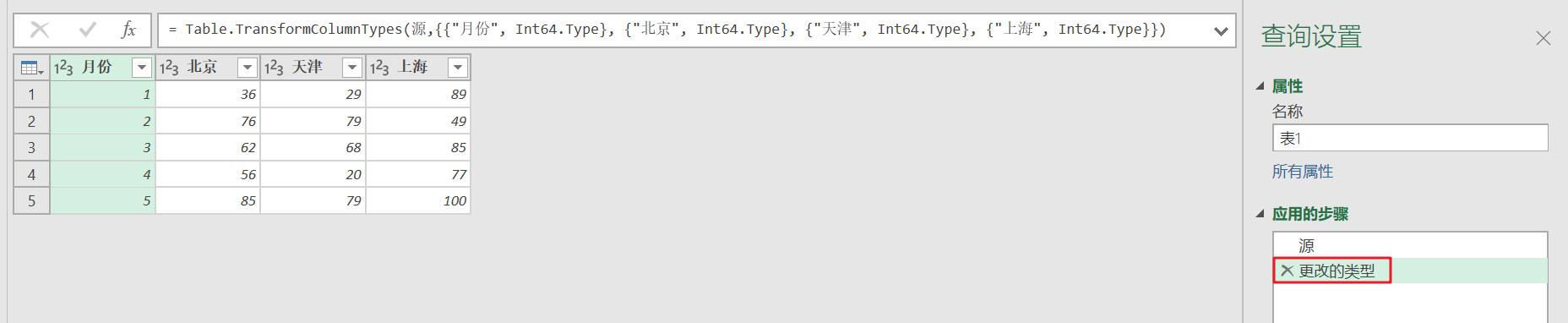
零. 数据源
一. 求和
1.1 横向求和
js
= Table.AddColumn(更改的类型, "总销售", each List.Sum({[北京],[天津],[上海]}))
1.2 求总和
js
= List.Sum(更改的类型[北京] & 更改的类型[天津] & 更改的类型[上海])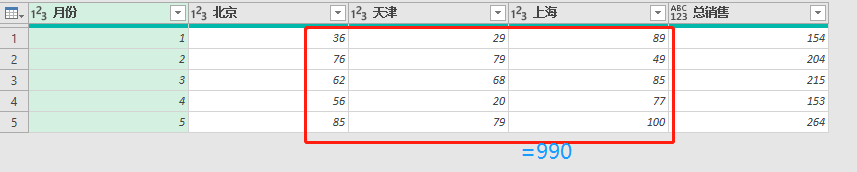
1.3 列求和
🔷添加一个步骤,将步骤重命名为总销售Record,创建一个统计销售用的Record (相当于表的一行)
js
= [月份="总销售", 北京=List.Sum(更改的类型[北京]), 天津=List.Sum(更改的类型[天津]), 上海=List.Sum(更改的类型[上海])]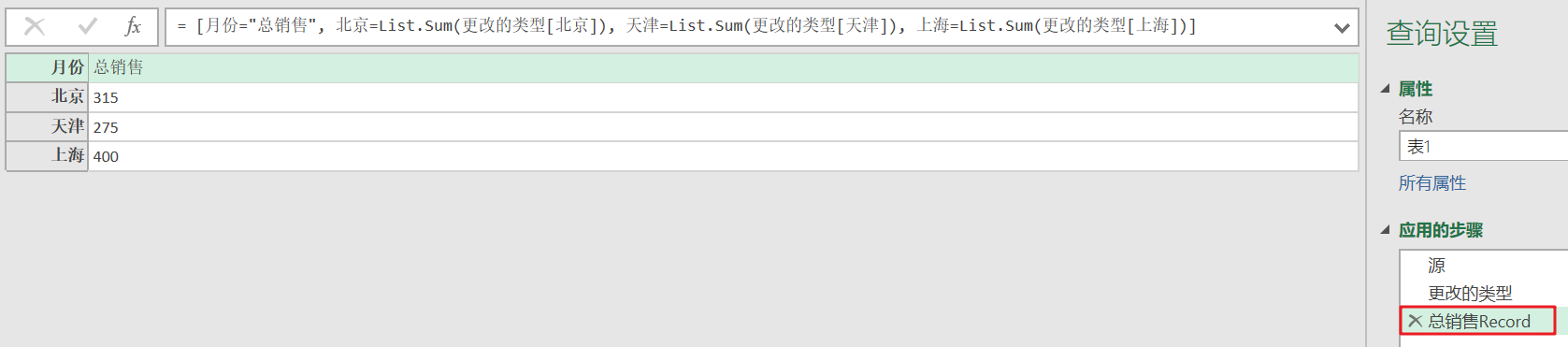
🔷插入一个步骤,将步骤重命名为记录转成表,将总销售Record,转换为一个表
js
= Table.FromRecords({总销售Record})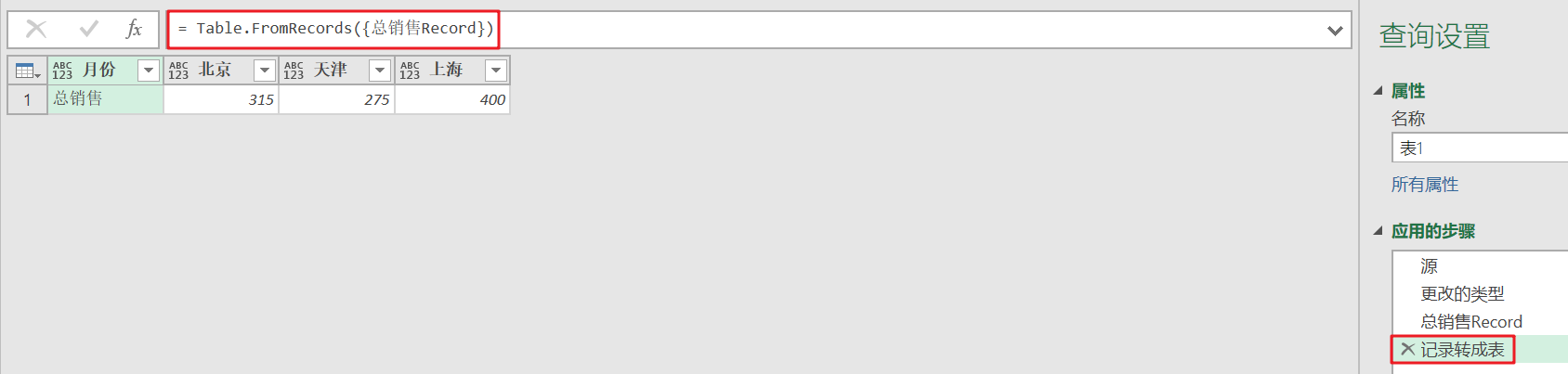
🔷插入一个新步骤,两个表合并,完整列求和
js
= 更改的类型 & 记录转成表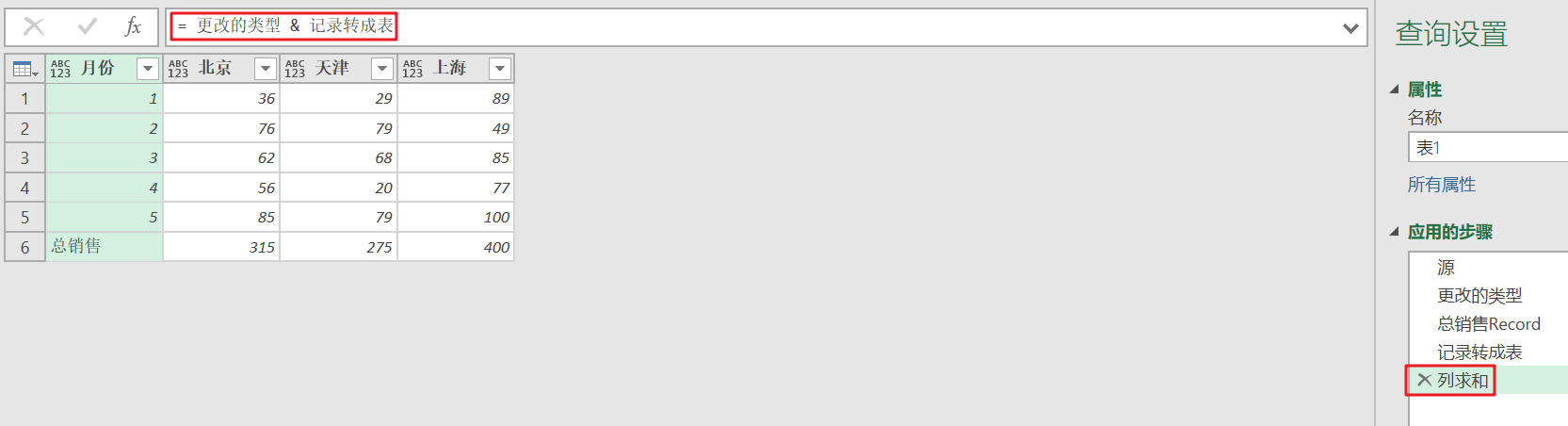
二. 平均值
2.1 行求平均值
js
= Table.AddColumn(更改的类型, "平均分", each List.Average({[北京],[天津],[上海]}))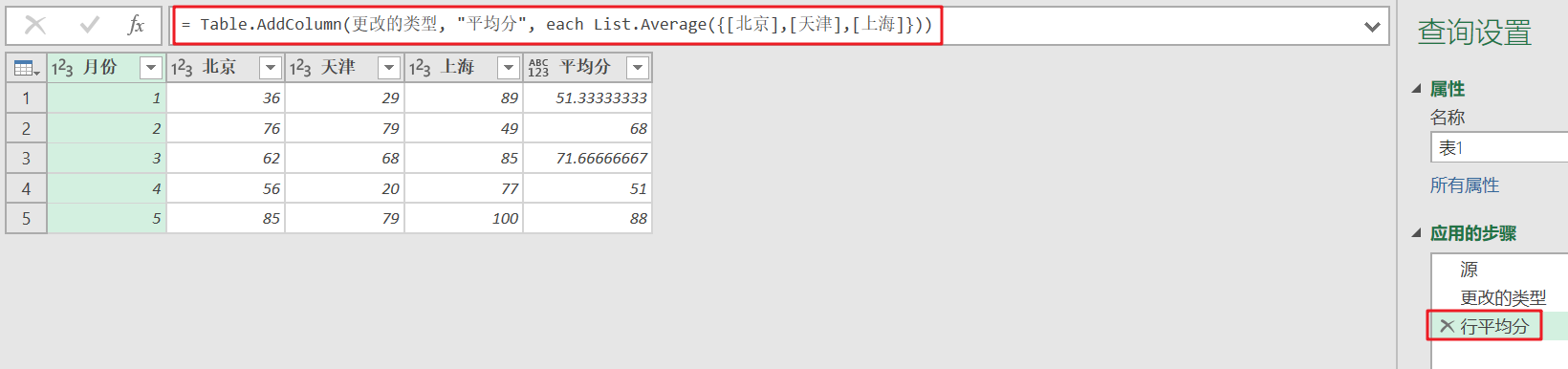
2.2 列求平均值
🔷使用高级编辑器,一步到位
js
let
    源 = Excel.CurrentWorkbook(){[Name="表1"]}[Content],
    更改的类型 = Table.TransformColumnTypes(源,{{"月份", Int64.Type}, {"北京", Int64.Type}, {"天津", Int64.Type}, {"上海", Int64.Type}}),
    列平均值 = [月份 = "平均分" ,北京=List.Average(更改的类型[北京]),天津=List.Average(更改的类型[天津]),上海=List.Average(更改的类型[上海])],
    列平均值转表 = Table.FromRecords({列平均值}),
    合并 = 更改的类型 & 列平均值转表
in
    合并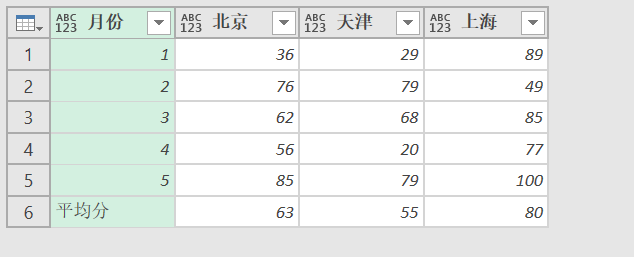
三. 最大值
js
= Table.AddColumn(源, "最大值", each List.Max({[北京],[天津],[上海]}))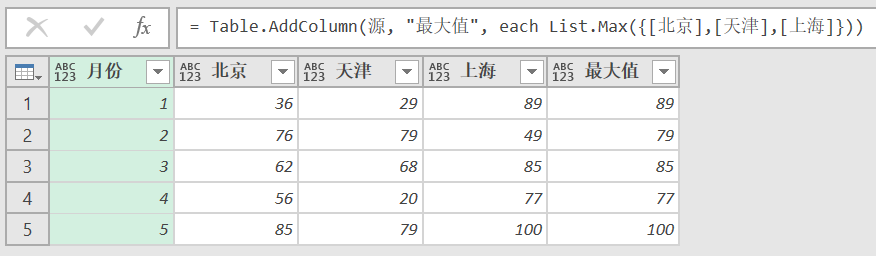
四. 最小值
js
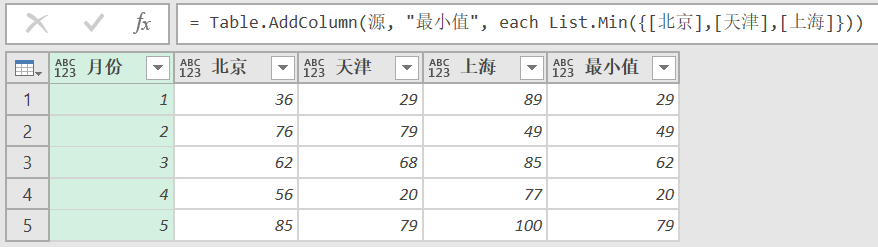
= Table.AddColumn(源, "最小值", each List.Min({[北京],[天津],[上海]}))