一、目录创建
- fsys.createDir
二、打开文件对话框
- fsys.dlg.open
三、drawImageRectRect函数
-
drawImageRectRect(图像, 目标左, 目标上, 目标宽, 目标高, 源左, 源上, 源宽, 源高)
-
drawImageRectRect 是 aardio 中用于在 gdip 库(Graphics Device Interface Plus)绘制图像的一个函数。
它的核心功能是将源图像中的指定矩形区域,绘制(并可选择缩放)到目标设备上下文(DC)的指定矩形区域中。
-
该函数的强大之处在于它允许你精确地控制要绘制图像的哪一部分(源矩形),以及将它绘制在目标位置的哪个区域、以多大尺寸显示(目标矩形)。
如果源矩形和目标矩形的尺寸不一致,图像会自动进行缩放以适应目标矩形。
四、注意事项
- 释放资源:
在循环内创建的 tile 和 graphics 对象一定要调用 .delete()。如果不释放,大批量处理图片时会占用大量内存。 - 坐标系:
GDI+ 的 drawImageRectRect 非常强大,它会自动处理缩放。在你的场景中,源矩形和目标矩形宽高一致,所以是 1:1 裁剪。
五、程序
// 图像九宫格分割程序
import win.ui;
/*DSG{{*/
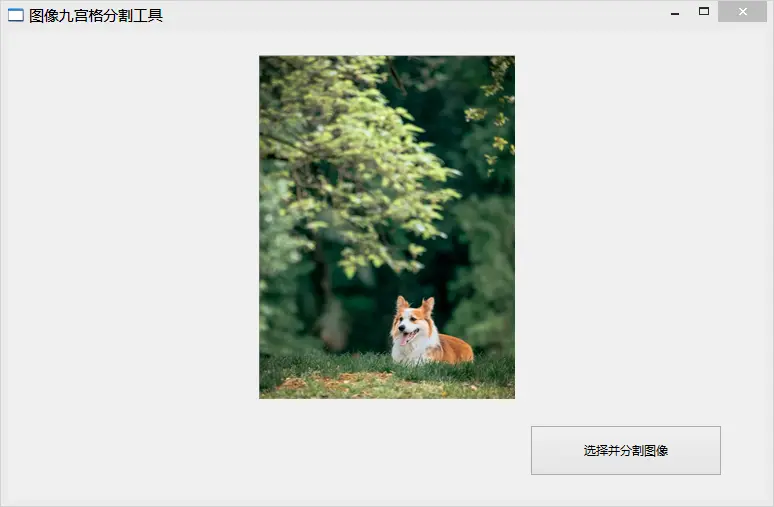
var winform = win.form(text="图像九宫格分割工具";right=757;bottom=467)
winform.add(
button={cls="button";text="选择并分割图像";left=522;top=394;right=714;bottom=445;z=2};
plus={cls="plus";left=32;top=24;right=725;bottom=368;db=1;dl=1;dr=1;dt=1;repeat="scale";z=1}
)
/*}}*/

import gdip.bitmap;
import fsys.dlg;
import process;
import fsys;

winform.button.oncommand = function(id,event){
    var path = fsys.dlg.open("图像文件|*.jpg;*.png;*.bmp;*.gif|","请选择要分割的图像");
    if(!path) return;

    winform.plus.background = path;

    // 加载原始图像
    var bmp = gdip.bitmap(path);
    var w, h = bmp.width, bmp.height;

    // 计算每一格的尺寸(向下取整)
    var cw, ch = math.floor(w / 3), math.floor(h / 3);
    if(cw <= 0 || ch <= 0) return winform.msgboxErr("图像太小,无法分割");

    // 创建输出目录
    var outDir = io.fullpath("/分割结果_" + tostring(time.tick()));
    fsys.createDir(outDir);

    for(row=0;2;1){
        for(col=0;2;1){
            // 创建每一格的画布
            var tile = gdip.bitmap(cw, ch);
            var graphics = tile.getGraphics();

            // 注意:这里必须使用 drawImageRectRect
            // 参数:图像, 目标左, 目标上, 目标宽, 目标高, 源左, 源上, 源宽, 源高
            graphics.drawImageRectRect(bmp,
                0, 0, cw, ch, // 目标矩形(tile 画布上的坐标)
                col * cw, row * ch, cw, ch // 源矩形(原图上的坐标)
            );

            // 保存单张切片
            var savePath = outDir + "/tile_" + (row * 3 + col + 1) + ".png";
            tile.save(savePath);

            // 释放 GDI+ 对象
            graphics.delete();
            tile.delete();
        }
    }

    bmp.delete();
    process.explore(outDir);
    winform.msgbox("九宫格分割完成!已保存至:" + outDir);
}

winform.show();
win.loopMessage();
六、界面