第十一篇:表单与用户界面样式
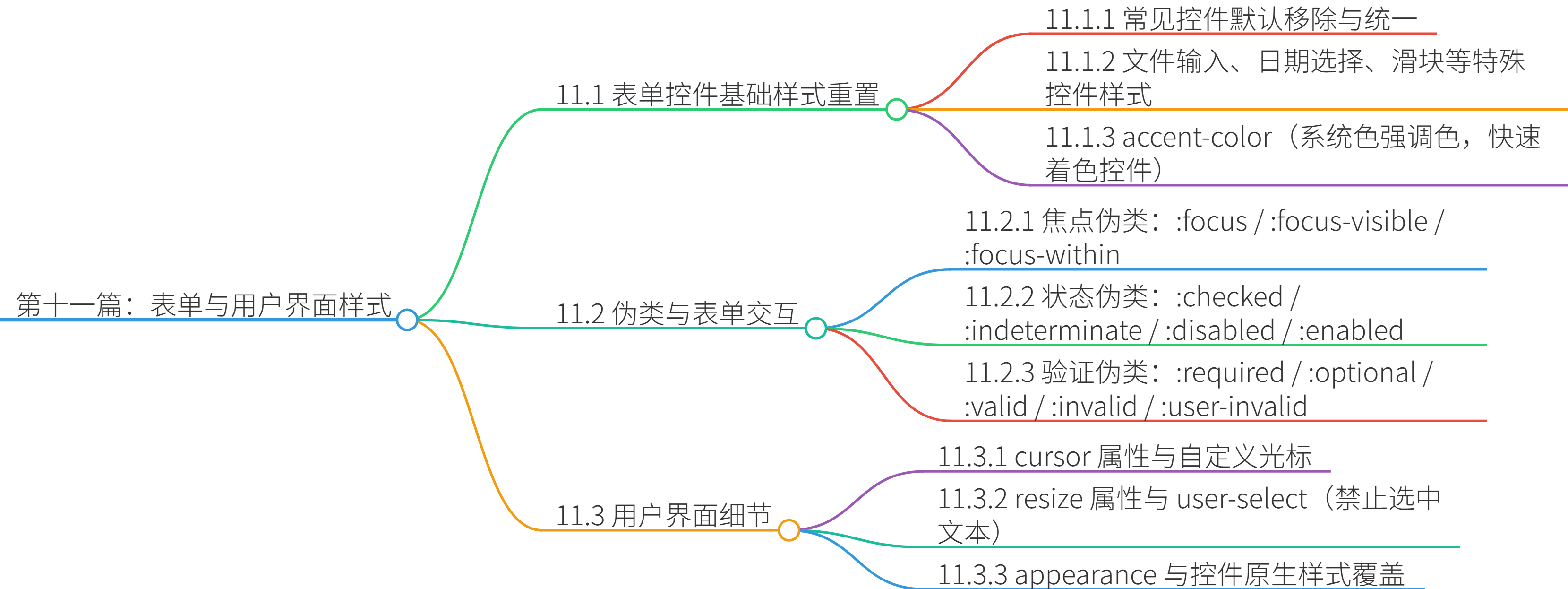
目录
[11.1 表单控件基础样式重置](#11.1 表单控件基础样式重置)
[11.1.1 常见控件默认移除与统一](#11.1.1 常见控件默认移除与统一)
[11.1.2 特殊控件样式:文件上传与滑块](#11.1.2 特殊控件样式:文件上传与滑块)
[11.1.3 accent-color(系统色强调色)](#11.1.3 accent-color(系统色强调色))
[11.2 伪类与表单交互](#11.2 伪类与表单交互)
[11.2.1 焦点伪类::focus / :focus-visible / :focus-within](#11.2.1 焦点伪类::focus / :focus-visible / :focus-within)
[11.2.2 状态伪类::checked / :indeterminate / :disabled / :enabled](#11.2.2 状态伪类::checked / :indeterminate / :disabled / :enabled)
[11.2.3 验证伪类::required / :optional / :valid / :invalid](#11.2.3 验证伪类::required / :optional / :valid / :invalid)
[11.3 用户界面细节](#11.3 用户界面细节)
[11.3.1 cursor 属性与自定义光标](#11.3.1 cursor 属性与自定义光标)
[11.3.2 resize 属性与 user-select(禁止选中文本)](#11.3.2 resize 属性与 user-select(禁止选中文本))
[11.3.3 appearance 与控件原生样式覆盖](#11.3.3 appearance 与控件原生样式覆盖)
表单样式是 Web 开发中至关重要但又极具挑战的一环。
浏览器默认的表单控件不仅视觉效果过时,而且样式难以覆盖,就像一群各有脾气的"顽固分子"。
本篇笔记将深入探讨如何彻底掌控表单样式,实现既美观又具备良好交互体验的用户界面。
11.1 表单控件基础样式重置
在构建现代 UI 时,最大的障碍之一便是浏览器的默认样式。
不同浏览器对 input、select 等控件的渲染存在巨大差异,且往往难以直接通过常规 CSS 属性覆盖。
11.1.1 常见控件默认移除与统一
对于文本类输入框和按钮,首要任务是抹除"出厂设置",实现跨浏览器的视觉统一。
代码模块:基础重置方案
css
/* 解释:统一下边框,移除默认怪异外框,统一圆角和字体 */

input[type="text"],

input[type="email"],

input[type="password"],

textarea,

select {

  /* 定义:移除浏览器原生 OS 风格(如 macOS 的圆角阴影)的关键属性 */

  appearance: none;

  -webkit-appearance: none; /* 兼容旧版 Safari/Chrome */

  border: 1px solid #ccc;

  border-radius: 4px;

  padding: 10px;

  font-size: 16px; /* 解释:防止 iOS 上自动放大字体 */

  background: #fff;

  outline: none; /* 解释:移除默认的 focus 轮廓,后续需自定义 */

}

/* 解释:移除 textarea 默认的右下角拖拽手柄(除非布局允许) */

textarea {

  resize: none;

}
appearance: none 是一个标准属性,用于移除元素的原生操作系统样式,使开发者能够完全通过 CSS 自定义其外观。
11.1.2 特殊控件样式:文件上传与滑块
某些控件(如文件上传 <input type="file">)的内部结构极其复杂,直接修改 CSS 往往无效。
此时需要采用"视觉欺骗"的策略。
代码模块:伪装法美化文件上传
css
.file-upload-wrapper {

  position: relative;

  display: inline-block;

  cursor: pointer;

}

/* 1. 真正的 input:透明度设为 0,覆盖在容器上方,但仍可交互 */

.file-upload-wrapper input[type="file"] {

  position: absolute;

  left: 0;

  top: 0;

  opacity: 0;

  width: 100%;

  height: 100%;

  cursor: pointer;

  /* 解释:虽然视觉上不可见,但点击区域依然存在,触发文件选择窗口 */

}

/* 2. 自定义的 UI 层:完全由 CSS 绘制,位于 input 下方 */

.custom-file-btn {

  display: inline-block;

  padding: 10px 20px;

  background: #007bff;

  color: white;

  border-radius: 4px;

  text-align: center;

}
11.1.3 accent-color(系统色强调色)
如果不想编写复杂的自定义样式,只需快速统一品牌色调,accent-color 是最高效的解决方案。
代码模块:一键换色
css
/* 解释:这行代码会将页面中所有 checkbox、radio、progress bar 的主色调统一为紫色 */

:root {

  accent-color: #6366f1;

}
原本蓝色的勾选框变成品牌紫色。
原本绿色的进度条同步变色。
且保留了原生的交互动画和无障碍特性,无需额外编写 background 或 border 样式。
总结
- 表单重置的本质是"先解构,再重构"。
- 常规控件:利用 appearance: none 清洗样式,重新绘制。
- 顽固控件:利用"隐形覆盖法",用自定义 UI 遮挡原生控件。
- 快速方案:利用 accent-color 统一品牌色,适合后台系统或快速原型开发。
11.2 伪类与表单交互
表单具备动态特性,输入时、悬停时或验证出错时,样式应即时响应。
CSS 伪类正是捕捉这些状态变化的"雷达"。
11.2.1 焦点伪类::focus / :focus-visible / :focus-within
早期的 Web 开发习惯给所有获得焦点的元素添加边框(:focus)。
但这存在体验问题:鼠标用户清楚自己的点击位置,额外的焦点环不仅多余还破坏视觉美感。
:focus-visible 专门用于解决这一矛盾。
:focus
类似"全向广播",无论是鼠标点击、键盘操作还是脚本触发,都会显示焦点样式。
:focus-visible
:focus-visible 伪类匹配当元素匹配 :focus 状态,且浏览器认为焦点样式对用户可见(通常由键盘触发)时的情况。
类似"智能感应",仅在键盘操作(如 Tab 键)时才显示焦点环,为键盘用户提供导航指引;
鼠标点击时则自动隐藏,保持视觉整洁。
代码模块
css
.custom-input {

  border: 2px solid #ccc;

  /* 解释:移除默认焦点样式,避免双重边框 */

  outline: none;

}

/* 解释:仅在使用键盘导航(Tab)时显示粗边框,辅助无障碍访问 */

.custom-input:focus-visible {

  border-color: #005fcc;

  box-shadow: 0 0 0 3px rgba(0, 92, 204, 0.2);

}

/* 解释:鼠标点击时,虽然也获得了 focus,但不触发 :focus-visible,保持简洁 */
11.2.2 状态伪类::checked / :indeterminate / :disabled / :enabled
表单控件有多种状态,掌握对应的伪类可以极大减少 JavaScript 的介入。
状态伪类速查表
|--------------------|------------|----------------------------|
| 伪类名称 | 一句人话解释 | 典型应用场景 |
| :checked | 被选中(打钩) | 自定义单选/复选框样式,根据选中态改变颜色 |
| :indeterminate | 未知状态(半选) | "全选"父框在子框部分选中时的状态(需 JS 设定) |
| :disabled | 禁用状态 | 灰色显示,不可点击,鼠标变为禁止符号 |
| :enabled | 启用状态(默认) | 一般无需特别写,用于覆盖特定禁用样式 |
代码模块:自定义单选框与开关
css
/* 隐藏原生 input */

input[type="checkbox"] {

  appearance: none;

  width: 20px;

  height: 20px;

  border: 2px solid #ccc;

  border-radius: 4px;

  cursor: pointer;

}

/* 选中状态:改变背景和边框 */

input[type="checkbox"]:checked {

  background-color: #4caf50;

  border-color: #4caf50;

}

/* 未知状态:显示横线 */

input[type="checkbox"]:indeterminate {

  background-color: #ff9800;

  border-color: #ff9800;

}
11.2.3 验证伪类::required / :optional / :valid / :invalid
HTML5 提供了强大的原生表单验证,CSS 可以直接根据验证结果显示红绿提示,无需编写 JS 逻辑。
代码模块:验证反馈
css
input:required {

  /* 解释:必填项右侧加个红色星号(利用 border 或 pseudo-element) */

  border-left: 3px solid #ff5252;

}

/* 解释:当输入有效时(如邮箱格式正确),边框变绿 */

input:valid {

  border-color: #4caf50;

}

/* 解释:当输入无效且失去焦点时(如格式错误),边框变红 */

/* 解释:配合 :user-invalid 体验更好(只在用户交互后报错,避免一开始就红) */

input:user-invalid {

  border-color: #f44336;

  background-color: #fff8f8;

}
总结
表单交互的核心在于"反馈"。
- 焦点:区分键盘和鼠标,给键盘用户指路,给鼠标用户清净。
- 状态:利用 :checked 等伪类完全重绘控件,摆脱原生样式的束缚。
- 验证:利用 :valid/:invalid 实现样式层面的即时反馈,提升表单填写效率。
11.3 用户界面细节
除了表单控件本身,页面的光标、文本选择行为等微小细节决定了产品的精致程度。
11.3.1 cursor 属性与自定义光标
光标是用户感知当前"能做什么"的直接指示器。合理的 cursor 设置能提升操作直觉。
Cursor 属性常用值表
|-----------------|------------|---------------|
| 属性值 | 一句人话解释 | 适用场景 |
| pointer | 手型 | 可点击的元素(按钮、链接) |
| move | 十字箭头 | 可拖拽的元素 |
| not-allowed | 禁止符号 | 禁用状态的按钮 |
| text | I 型光标 | 文本输入区域 |
| wait | 等待/沙漏 | 加载中(配合 JS) |
| url(...) | 自定义图片 | 特殊游戏或创意页面 |
代码模块:光标实战
css
.clickable-card {

  cursor: pointer; /* 提示可点击 */

}

.drag-handle {

  cursor: grab; /* 解释:显示手掌,表示可抓取 */

  cursor: -webkit-grab; /* 兼容性写法 */

}

.drag-handle:active {

  cursor: grabbing; /* 解释:抓取时的紧握手型 */

}

.loading-overlay {

  cursor: wait; /* 解释:显示加载圈 */

}

/* 自定义光标:使用图片 */

.custom-cursor {

  cursor: url('custom-cursor.cur'), auto;

  /* 解释:如果图片加载失败,回退到默认箭头 */

}
11.3.2 resize 属性与 user-select(禁止选中文本)
防止误操作和保持 UI 完整性的常用手段。
代码模块:控制交互细节
resize:控制元素的缩放
css
textarea.resizable {

  /* 解释:允许水平和垂直方向调整大小 */

  resize: both;

}

.no-resize {

  /* 解释:禁止调整大小,固定高度 */

  resize: none;

}
user-select:控制文本选区
css
.button-label {

  /* 解释:禁止用户选中按钮上的文字,防止双击时变蓝,体验更好 */

  user-select: none;

  -webkit-user-select: none;

}

.logo {

  /* 解释:Logo 图片通常不需要被选中复制 */

  user-select: none;

}
11.3.3 appearance 与控件原生样式覆盖
在 11.1.1 中已经提到过 appearance,这里做更系统的总结。
Appearance 属性使用策略
|------------------|-------------------|----------------------------------------------|
| 场景 | 建议值 | 原因 |
| 完全自定义 UI | none | 去除原生样式,由 CSS 接管 |
| 使用系统原生控件 | auto (默认) | 利用系统原生的无障碍支持和熟悉度 |
| 搜索框去放大镜 | textfield (部分浏览器) | 针对 type="search" 去除默认圆角和图标,但在现代开发中通常直接用 none |
总结
- 光标:告诉用户"这里能点"、"这里能拖"。
- 文本选择:按钮、Logo 这种非内容区域,坚决禁止 user-select,避免双击误操作破坏视觉效果。
- 样式覆盖:想要极致的视觉统一,必须用 appearance: none "斩草除根";想要极致的兼容性和原生体验,则保留默认。