文章同步发表在个人博客:终端提效:用 fzf 打造极致的历史命令搜索体验 | 材料与逻辑
作为一名在制造业材料研发与 IT 技术间切换的工程师,终端(Terminal)是我最高频工具之一。然而,原生终端的历史搜索(Ctrl+R)交互生硬,难以满足快速定位复杂命令的需求。
今天分享一个基于 fzf 的 Zsh 增强脚本,只需一个快捷键,即可实现历史命令的模糊搜索与快速回填,推荐使用。
1. 核心功能
- 模糊匹配 :支持跨字符搜索(如输入
hexo d匹配hexo deploy)。 - 可视化选择:在光标下方弹出交互式列表,支持上下跳转。
- 安全回填:选中命令后不立即执行,而是填入输入行,支持二次修改后再回车。
2. 配置步骤
第一步:安装 fzf
如果尚未安装,请通过 Homebrew 安装:
bash
brew install fzf第二步:配置 .zshrc
将以下代码添加到您的 ~/.zshrc 文件末尾。这段代码解决了 Zsh 函数无法直接绑定快捷键(No such widget)的问题。
bash
# --- 历史命令快速搜索函数 (fh) ---
fh() {
  local selected_cmd
  # 1. 获取历史记录,不带行号进行匹配
  # 2. --reverse 使列表从上往下排列,--height 限制窗口高度
  selected_cmd=$(fc -rl 1 | fzf --height 40% --reverse --nth=2..)

  if [ -n "$selected_cmd" ]; then
    # 3. 提取命令内容(去除行号前缀)
    local final_cmd=$(echo "$selected_cmd" | sed 's/^[ ]*[0-9]*[ ]*//')
    # 4. 将结果填入当前输入缓冲区
    LBUFFER="$final_cmd"
  fi
  # 5. 重新绘制提示符
  zle reset-prompt
}

# 注册为 Zle Widget 并绑定快捷键 Ctrl+H
zle -N fh
bindkey '^H' fh此时,只要在终端按下Ctrl+H键,马上即可跳出搜索框,配合fzf命令,体验非常好。
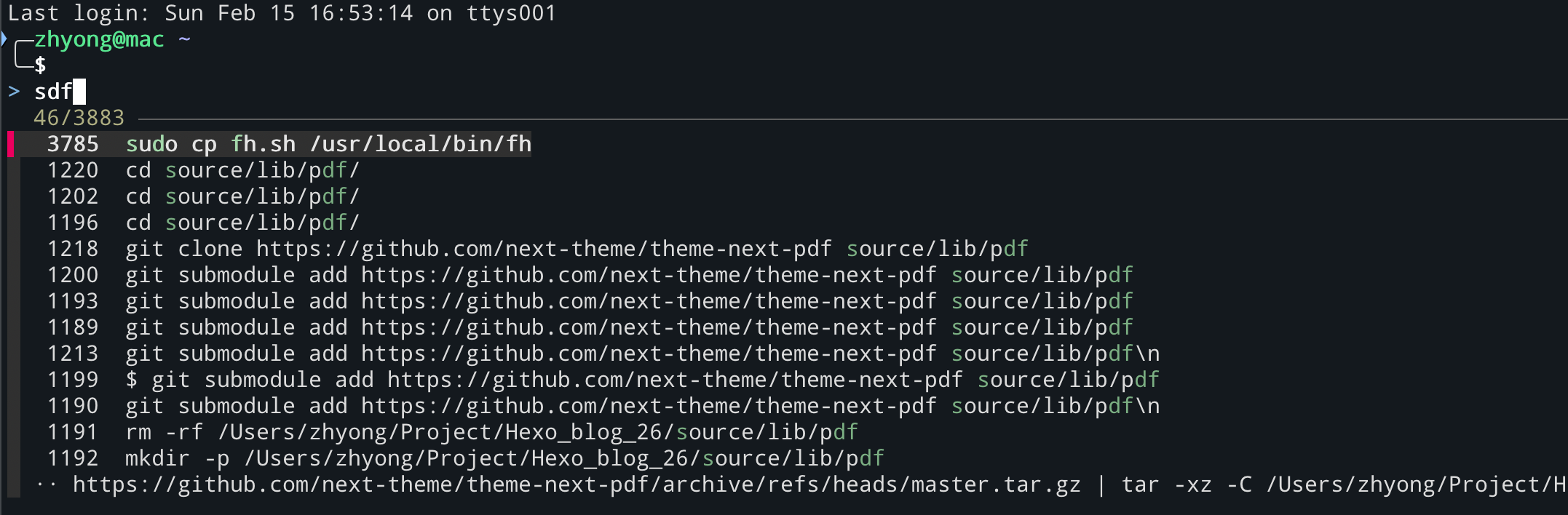
3. 技术要点解析
| 关键技术 | 说明 |
|---|---|
fc -rl 1 |
获取 Zsh 格式的历史列表。 |
--nth=2.. |
告知 fzf 在搜索时忽略第一列(行号),只匹配后面的命令内容。 |
LBUFFER |
Zsh 特有的环境变量,用于操作光标左侧的文本,实现命令回填。 |
zle -N |
将普通 Shell 函数注册为「行编辑器组件」,解决 No such widget 报错。 |
4. 附:其它方式命令实现
1. 查找并执行
-
场景:交互式搜索历史命令并立即执行。
-
命令:
zshfc -s -
说明:
fc(fix command): 是一个用于编辑和重新执行历史命令的内建命令。-s: 无需编辑直接执行历史命令。- 执行后,会打开一个交互式界面,可以使用
j和k移动光标选择历史命令,然后按Enter执行。
2. 使用 ! 命令
-
场景:执行最近一条命令。
-
命令:
zsh!! -
说明:
!!: 执行上一条命令。
-
场景:执行历史命令中以 "keyword" 开头的最近一条命令。
-
命令:
zsh!keyword -
说明:
!keyword: 执行最近一条以 "keyword" 开头的命令。
-
场景:执行指定序号的历史命令。
-
命令:
zsh!123 -
说明:
!123: 执行历史列表中第 123 条命令。 要查看历史列表,使用history命令。
-
场景:执行倒数第 N 条历史命令。
-
命令:
zsh!-2 -
说明:
!-2: 执行倒数第二条命令。
3. 使用 Ctrl + R 反向搜索
-
场景:增量式搜索包含特定字符串的历史命令。
-
操作 :按下
Ctrl + R,然后输入关键词。 -
说明:
Ctrl + R: 启动反向搜索。输入字符开始搜索,再次按下Ctrl + R查找下一个匹配项。 按Enter执行找到的命令。
4. 使用 Up/Down 箭头键
- 场景:按时间顺序浏览最近使用的命令。
- 操作 :按向上箭头键
↑浏览之前的命令,按向下箭头键↓浏览之后的命令。
5. 使用 history 命令结合管道和 awk 或 sed
-
场景: 打印历史命令,然后选择一个执行。
-
命令:
zshhistory | awk '{print $1, $2}' | head -n 20 | fzf --reverse | awk '{print $1}' | xargs history -p -
说明:
history: 显示历史命令列表。awk '{print $1, $2}': 提取历史命令的序号和命令内容。head -n 20: 只显示前 20 条,方便选择。fzf --reverse: 使用fzf进行模糊搜索和选择,--reverse让列表从下往上显示。awk '{print $1}': 提取选中的历史命令的序号。xargs history -p: 将序号传递给history -p来执行对应的命令。
6. 利用 zsh-autosuggestions 插件
- 如果安装了
zsh-autosuggestions插件,它会自动根据你的历史记录和已输入的命令给出建议。按下→即可采纳建议。
以上方法中,fc -s 和 Ctrl + R 提供了交互式查找和执行,而 ! 命令提供直接执行特定历史命令的方式。 选择哪种方法取决于你的具体需求。
5. 结语
对于习惯于自动化工作流的用户来说,每一个微小的摩擦力(如查命令、翻路径)都值得被工具化。通过这个简单的脚本,我将原本需要数秒的「搜索-复制-粘贴」过程缩短到了毫秒级的「快捷键-输入-回车」。
AI 总结
深度总结:
本文是一篇面向高效终端用户的实践型技术笔记,核心聚焦于提升命令行历史检索效率 这一高频痛点。作者以自身跨领域工程师(制造业材料研发 + IT)的实战视角切入,指出原生 Ctrl+R 反向搜索在复杂命令场景下存在交互僵硬、匹配精度低、缺乏预览与编辑缓冲等局限。为此,文章提出一套基于 fzf(模糊查找工具)与 Zsh 行编辑器(ZLE)深度集成的轻量级增强方案。
该方案并非简单封装,而是精准击中 Zsh 的底层机制:通过 fc -rl 1 获取结构化历史、利用 --nth=2.. 实现语义级模糊匹配(跳过行号)、借助 LBUFFER 变量实现"安全回填"(非自动执行,保留修改权),并巧妙运用 zle -N 和 bindkey 将 Shell 函数注册为可绑定的编辑器 widget,彻底规避常见报错。整个配置仅十余行,却实现了可视化、模糊化、交互式、可编辑、低侵入五大特性,显著降低认知负荷与操作延迟。
文中还系统对比了 6 类主流历史命令调用方式(fc -s、! 系列、Ctrl+R、方向键、history | fzf 管道组合、zsh-autosuggestions),既凸显本方案的独特价值(兼顾速度、安全与体验),也体现了作者对 Zsh 生态的全面理解------不推崇"银弹",而强调按场景选型、以最小成本解决最大摩擦。结语升华至工作流自动化哲学:将"秒级摩擦"转化为"毫秒响应",是工程师持续优化数字劳作体验的本能。
核心关键词标签(3--5个):
#fzf #Zsh #终端提效 #命令行历史 #模糊搜索