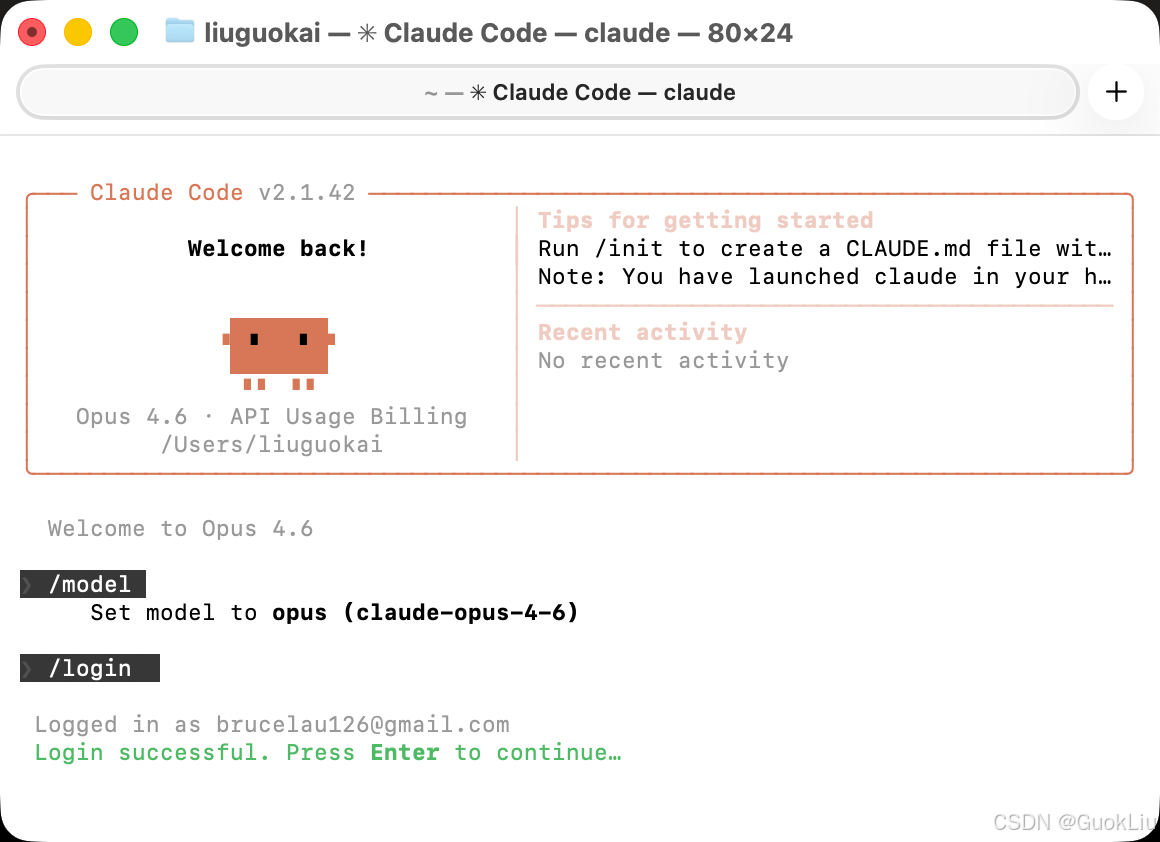
Claude Code 完全使用指南
Claude Code 是 Anthropic 推出的智能编程 CLI 工具,能够阅读代码库、编辑文件、执行命令,并与开发工具深度集成。
目录
- 一、安装
- 二、基本使用
- 三、斜杠命令
- 四、键盘快捷键
- [五、CLI 参数与选项](#五、CLI 参数与选项)
- 六、配置体系
- [七、CLAUDE.md 项目记忆](#七、CLAUDE.md 项目记忆)
- 八、权限管理
- [九、MCP 服务器](#九、MCP 服务器)
- [十、Hooks 钩子](#十、Hooks 钩子)
- [十一、IDE 集成](#十一、IDE 集成)
- 十二、实战示例
- 十三、高级功能
- 十四、常见问题排查
一、安装
原生安装(推荐,支持自动更新)
bash
# macOS / Linux
curl -fsSL https://claude.ai/install.sh | bash

# Windows PowerShell
irm https://claude.ai/install.ps1 | iex

# Windows CMD
curl -fsSL https://claude.ai/install.cmd -o install.cmd && install.cmd && del install.cmd
其他方式
bash
# Homebrew (macOS)
brew install --cask claude-code

# WinGet (Windows)
winget install Anthropic.ClaudeCode
系统要求
| 项目 | 要求 |
|---|---|
| 操作系统 | macOS 13.0+ / Windows 10 1809+ / Ubuntu 20.04+ |
| 内存 | 4GB 以上 |
| 网络 | 必须联网 |
| Shell | Bash 或 Zsh 效果最佳 |
认证方式
- 个人用户:Claude Pro 或 Max 订阅,或 Anthropic API 密钥
- 团队/企业:Claude Teams / Enterprise,或 AWS Bedrock、Google Vertex AI
二、基本使用
启动方式
bash
# 交互式会话
claude

# 带初始提示启动
claude "解释一下这个项目"

# 非交互模式(查询后退出)
claude -p "查找所有安全问题"

# 继续上一次会话
claude -c

# 恢复指定会话
claude -r "session-name"
工作循环
Claude Code 以三阶段循环工作:
- 收集上下文 → 读取文件、搜索代码、理解需求
- 执行操作 → 编辑文件、运行命令、创建提交
- 验证结果 → 运行测试、检查输出、迭代修正
你可以在任何时刻中断并调整方向。
快速上手
bash
cd your-project
claude> 给我一个项目概览
> 解释一下主要架构
> 帮我修复 login 页面的 bug三、斜杠命令
在 Claude Code 中输入 / 即可查看。主要命令:
| 命令 | 功能 |
|---|---|
/help |
显示帮助信息 |
/clear |
清除对话历史 |
/compact [指示] |
压缩对话上下文,可指定保留重点 |
/config |
打开设置界面 |
/context |
可视化上下文窗口占用情况 |
/cost |
显示 token 使用统计 |
/debug [描述] |
调试当前会话 |
/doctor |
检查安装健康状态 |
/exit |
退出 Claude Code |
/export [文件名] |
导出对话到文件或剪贴板 |
/init |
初始化项目,生成 CLAUDE.md |
/mcp |
管理 MCP 服务器连接 |
/memory |
编辑 CLAUDE.md 记忆文件 |
/model |
切换 AI 模型 |
/permissions |
查看或修改权限 |
/plan |
进入计划模式 |
/rename <名称> |
重命名当前会话 |
/resume [会话] |
恢复指定会话 |
/rewind |
回退对话和/或代码变更 |
/stats |
可视化每日使用统计 |
/status |
显示版本、模型、账户信息 |
/copy |
复制最近回复到剪贴板 |
/tasks |
列出和管理后台任务 |
/theme |
更改颜色主题 |
/vim |
启用 vim 风格编辑 |
/usage |
显示计划使用量和速率限制 |
四、键盘快捷键
通用操作
| 快捷键 | 功能 |
|---|---|
Ctrl+C |
取消当前输入或生成 |
Ctrl+D |
退出会话 |
Ctrl+G |
在默认编辑器中打开提示词 |
Ctrl+L |
清屏 |
Ctrl+O |
切换详细输出 |
Ctrl+R |
反向搜索命令历史 |
Ctrl+V / Cmd+V |
粘贴图片(iTerm2) |
Ctrl+B |
后台运行任务 |
Ctrl+T |
切换任务列表 |
Shift+Tab / Alt+M |
切换权限模式 |
Option+P / Alt+P |
切换模型 |
Option+T / Alt+T |
切换扩展思考 |
Esc + Esc |
回退或总结 |
? |
显示可用快捷键 |
多行输入
| 方式 | 快捷键 |
|---|---|
| 快速换行 | \ + Enter |
| macOS 默认 | Option+Enter |
| Shift+Enter | 在 iTerm2/WezTerm/Ghostty/Kitty 中 |
| 控制序列 | Ctrl+J |
快捷前缀
| 前缀 | 功能 |
|---|---|
/ |
执行斜杠命令或技能 |
! |
Bash 模式(直接执行 shell 命令) |
@ |
引用文件路径 |
五、CLI 参数与选项
核心命令
bash
claude                          # 启动交互式 REPL
claude "查询内容"                # 带初始提示启动
claude -p "查询内容"             # 非交互查询后退出
cat file | claude -p "查询"      # 管道输入
claude -c                       # 继续最近对话
claude -r "会话名" "查询"        # 恢复指定会话
claude update                   # 更新到最新版本
claude mcp                      # 配置 MCP 服务器
常用参数
| 参数 | 说明 | 示例 |
|---|---|---|
--add-dir |
添加额外工作目录 | claude --add-dir ../apps ../lib |
--model |
指定模型 | claude --model sonnet |
--continue / -c |
继续最近对话 | claude -c |
--resume / -r |
恢复指定会话 | claude -r auth-refactor |
--print / -p |
非交互模式输出 | claude -p "查询" |
--verbose |
详细日志 | claude --verbose |
--version / -v |
显示版本号 | claude -v |
--debug |
启用调试模式 | claude --debug "api,hooks" |
--permission-mode |
指定权限模式 | claude --permission-mode plan |
--tools |
限制可用工具 | claude --tools "Bash,Edit,Read" |
--dangerously-skip-permissions |
跳过所有权限提示(慎用) | 用于 CI/CD 自动化 |
系统提示词参数
| 参数 | 行为 | 适用模式 |
|---|---|---|
--system-prompt |
替换默认系统提示 | 交互 + 非交互 |
--system-prompt-file |
从文件替换系统提示 | 仅非交互 |
--append-system-prompt |
追加到默认提示 | 交互 + 非交互 |
--append-system-prompt-file |
从文件追加 | 仅非交互 |
六、配置体系
配置优先级(从高到低)
- 托管设置(系统级,IT 部署)
- 命令行参数
- 本地项目设置
.claude/settings.local.json - 共享项目设置
.claude/settings.json - 用户设置
~/.claude/settings.json
配置文件
| 文件 | 位置 | 说明 |
|---|---|---|
| 用户设置 | ~/.claude/settings.json |
个人全局配置,不提交到 git |
| 项目共享设置 | .claude/settings.json |
团队共享,提交到 git |
| 项目本地设置 | .claude/settings.local.json |
个人项目覆盖,自动 gitignore |
配置示例
json
{
  "$schema": "https://json.schemastore.org/claude-code-settings.json",
  "model": "claude-sonnet-4-5-20250929",
  "permissions": {
    "allow": ["Bash(npm run lint)", "Read(~/.zshrc)"],
    "deny": ["Bash(curl *)", "Read(./.env)"]
  },
  "env": {
    "CLAUDE_CODE_ENABLE_TELEMETRY": "1"
  }
}
常用环境变量
| 变量 | 用途 |
|---|---|
ANTHROPIC_API_KEY |
API 认证密钥 |
ANTHROPIC_MODEL |
覆盖模型选择 |
CLAUDE_CODE_MAX_OUTPUT_TOKENS |
Token 输出上限 |
DISABLE_AUTOUPDATER |
禁用自动更新 |
DISABLE_TELEMETRY |
关闭遥测 |
七、CLAUDE.md 项目记忆
CLAUDE.md 是会话启动时自动加载的指令文件,可以在不同层级创建:
| 层级 | 路径 | 用途 |
|---|---|---|
| 用户级 | ~/.claude/CLAUDE.md |
所有项目通用 |
| 项目级 | CLAUDE.md 或 .claude/CLAUDE.md |
当前项目专用 |
| 本地级 | .claude/CLAUDE.local.md |
个人在当前项目的偏好 |
示例
markdown
# 项目规范

## 技术栈
- React 18 + TypeScript
- Node.js 20+
- PostgreSQL 15

## 代码约定
- 使用函数式组件 + Hooks
- 组件命名使用 PascalCase
- Props 接口使用 I 前缀(如 IButtonProps)

## 测试
- Jest 单元测试
- Cypress E2E 测试
- 覆盖率目标 80%+

## 命令
- `npm run dev` --- 启动开发服务器
- `npm test` --- 运行测试
- `npm run lint` --- 代码检查
八、权限管理
权限规则语法
json
{
  "permissions": {
    "allow": [
      "Bash",                      // 所有 bash 命令
      "Bash(npm run *)",           // npm run 开头的命令
      "Read(./.env)"               // 读取特定文件
    ],
    "deny": [
      "Bash(curl *)",              // 阻止 curl
      "Read(./secrets/**)"         // 阻止读取 secrets 目录
    ]
  }
}
权限模式
通过 Shift+Tab 快速切换:
- 默认模式:编辑和命令都需确认
- 自动接受编辑:跳过文件编辑确认
- 计划模式:只读分析,先出方案再执行
九、MCP 服务器
MCP(Model Context Protocol)是连接 Claude Code 与外部工具的开放标准。
安装 MCP 服务器
bash
# 远程 HTTP 服务器(推荐)
claude mcp add --transport http notion https://mcp.notion.com/mcp

# 带认证的服务器
claude mcp add --transport http secure-api https://api.example.com/mcp \
  --header "Authorization: Bearer your-token"

# 本地 stdio 服务器
claude mcp add --transport stdio --env AIRTABLE_API_KEY=YOUR_KEY airtable \
  -- npx -y airtable-mcp-server
管理命令
bash
claude mcp list              # 列出所有已配置服务器
claude mcp get github        # 查看特定服务器详情
claude mcp remove github     # 移除服务器
在会话中使用 /mcp 检查连接状态。
安装作用域
| 作用域 | 说明 |
|---|---|
| Local(默认) | 仅当前项目,存在 ~/.claude.json |
| Project | 团队共享,通过 .mcp.json 提交到 git |
| User | 所有项目可用 |
常用 MCP 服务器
- GitHub --- PR 审查、Issue 管理
- Sentry --- 生产错误监控
- Slack --- 读写消息
- Notion --- 访问 Notion 数据库
- PostgreSQL --- 数据库查询
十、Hooks 钩子
Hooks 在 Claude Code 生命周期的特定时刻自动执行 shell 命令。
钩子事件
| 事件 | 触发时机 | 典型用途 |
|---|---|---|
SessionStart |
会话启动/恢复 | 注入上下文、环境初始化 |
UserPromptSubmit |
提交提示词时 | 验证提示内容 |
PreToolUse |
工具调用前 | 验证/阻止命令 |
PostToolUse |
工具调用成功后 | 自动格式化、运行 linter |
PostToolUseFailure |
工具调用失败后 | 记录失败日志 |
Notification |
Claude 需要输入时 | 桌面通知 |
Stop |
Claude 完成响应时 | 验证任务完成 |
配置示例
macOS 桌面通知:
json
{
  "hooks": {
    "Notification": [
      {
        "matcher": "",
        "hooks": [
          {
            "type": "command",
            "command": "osascript -e 'display notification \"Claude 需要你的输入\" with title \"Claude Code\"'"
          }
        ]
      }
    ]
  }
}
编辑后自动格式化(Prettier):
json
{
  "hooks": {
    "PostToolUse": [
      {
        "matcher": "Edit|Write",
        "hooks": [
          {
            "type": "command",
            "command": "jq -r '.tool_input.file_path' | xargs npx prettier --write"
          }
        ]
      }
    ]
  }
}
退出码含义
| 退出码 | 行为 |
|---|---|
0 |
操作继续,stdout 内容加入上下文 |
2 |
操作被阻止,stderr 作为反馈 |
| 其他 | 操作继续,stderr 仅在 verbose 模式记录 |
十一、IDE 集成
VS Code
安装 :扩展商店搜索 "Claude Code"(Cmd+Shift+X)
核心快捷键:
| 快捷键 | 功能 |
|---|---|
Cmd+Esc / Ctrl+Esc |
切换编辑器与 Claude 焦点 |
Cmd+Shift+Esc / Ctrl+Shift+Esc |
在新标签页打开 |
Option+K / Alt+K |
插入 @文件引用 |
Cmd+N / Ctrl+N |
新对话 |
功能特色:内联 diff 对比、@引用文件/文件夹、计划审查、多标签对话
JetBrains
支持 IntelliJ IDEA、PyCharm、WebStorm、GoLand、Android Studio 等。
安装:JetBrains 插件市场搜索 "Claude Code"
核心快捷键:
| 快捷键 | 功能 |
|---|---|
Cmd+Esc / Ctrl+Esc |
快速启动 |
Cmd+Option+K / Alt+Ctrl+K |
文件引用 |
桌面应用
可从 claude.ai 下载 macOS / Windows 版本。支持可视化 diff、多会话并行、集成终端。
网页版
访问 https://claude.ai/code,无需本地安装,支持长时间运行任务和并行操作。
十二、实战示例
示例 1:了解新项目
bash
cd /path/to/new-project
claude

> 给我一个项目概览
> 用了哪些技术?
> 解释主要架构模式
> 认证是在哪里实现的?
示例 2:修复 Bug
bash
claude

> 用户上传文件时出现 500 错误,帮我排查
# Claude 自动读取相关文件、运行测试、定位问题

> 运行测试确认修复正确
> 提交这个修复
示例 3:重构代码
bash
claude

> 找出所有使用废弃 API 的地方
> 将 utils.js 重构为 ES2024 语法
> 运行测试确保没有破坏功能
> 为这次重构创建 PR
示例 4:添加新功能(计划模式)
bash
claude

> 我需要添加 OAuth 登录支持
# Claude 进入计划模式分析

> /plan
# 审查方案,提出问题

> 方案可行,开始实现
示例 5:CI/CD 自动化
bash
# 代码审查
claude -p "审查这些变更的安全问题" --output-format json > analysis.json

# 自动化翻译
claude -p "将新增字符串翻译成法语" --dangerously-skip-permissions

# 日志监控
tail -f app.log | claude -p "发现严重错误时报警"
示例 6:自定义技能
创建 ~/.claude/skills/deploy/SKILL.md:
yaml
---
name: deploy
description: 部署应用到生产环境
disable-model-invocation: true
---

部署流程:
1. 运行测试套件
2. 构建生产包
3. 推送到生产服务器
4. 验证部署状态
使用:在 Claude Code 中输入 /deploy
示例 7:Git 工作树并行开发
bash
# 创建工作树
git worktree add ../project-feature -b feature-a

# 在不同终端并行运行 Claude
cd ../project-feature && claude    # 终端 1
cd ../project-bugfix && claude     # 终端 2
十三、高级功能
子代理(Subagents)
在隔离上下文中执行专门任务的代理:
yaml
---
name: code-reviewer
description: 代码质量与安全审查
tools: Read, Grep, Glob, Bash
model: sonnet
---

你是代码审查员,检查:
- 代码清晰度
- 安全问题
- 性能问题
- 测试覆盖率
扩展思考
Claude 在复杂问题上先推理再回答:
- 通过
Option+T/Alt+T切换 - 在
/config中配置 - 可调整 Opus 4.6 的思考深度
会话管理
bash
claude -c                         # 继续最近会话
claude -r auth-refactor           # 按名称恢复
claude -r                         # 交互式选择
claude -c --fork-session # 分叉会话命名会话:/rename auth-refactor
上下文管理
/context--- 查看上下文占用/compact--- 压缩上下文(可指定保留重点)- 将持久指令放入
CLAUDE.md - 用子代理处理大量输出的操作
十四、常见问题排查
| 问题 | 解决方案 |
|---|---|
| Claude 无响应 | 检查网络,验证 API 密钥,尝试新对话 |
| 权限错误 | 运行 claude doctor,检查 settings.json 语法 |
| MCP 连接失败 | /mcp 检查状态,验证认证信息 |
| 上下文占用过高 | /context 查看,/compact 压缩 |
| 响应缓慢 | 切换到 Sonnet/Haiku 模型,关闭扩展思考 |
| 安装异常 | claude doctor 全面诊断 |
最佳实践总结
- 项目初始化 :用
/init创建CLAUDE.md,写明技术栈、约定和命令 - 明确提示:提供具体需求,给出验证条件
- 权限配置:在 settings.json 中预设常用命令的允许/拒绝规则
- 善用计划模式 :复杂任务先
/plan再动手 - 管理上下文 :大型操作委托给子代理,定期
/compact - 安全意识 :不对不信任的代码使用
--dangerously-skip-permissions
本文档基于 Claude Code 官方文档整理,最后更新:2026 年 2 月