JS简介
JavaScript是一种运行在浏览器的编程语言,实现人机交互效果。可以做网页特效、表单验证、数据交互、服务端编程。
ECMAScript规定了JavaScript的基础语法,如变量、分支语句
Web APIs分为:DOM操作文档,如对页面元素进行添加删除等;BOM操作浏览器,如页面弹窗等
js书写位置
内部js
直接写作html文件里,用script标签包住,script标签写在</body>上面
html
<!DOCTYPE html>
<html lang="en">

<head>
    <meta charset="UTF-8">
    <meta name="viewport" content="width=device-width, initial-scale=1.0">
    <title>Hello Page</title>
</head>

<body>
    <script>
        // 页面弹出警示框
        alert('你好,js!')
    </script>
</body>

</html>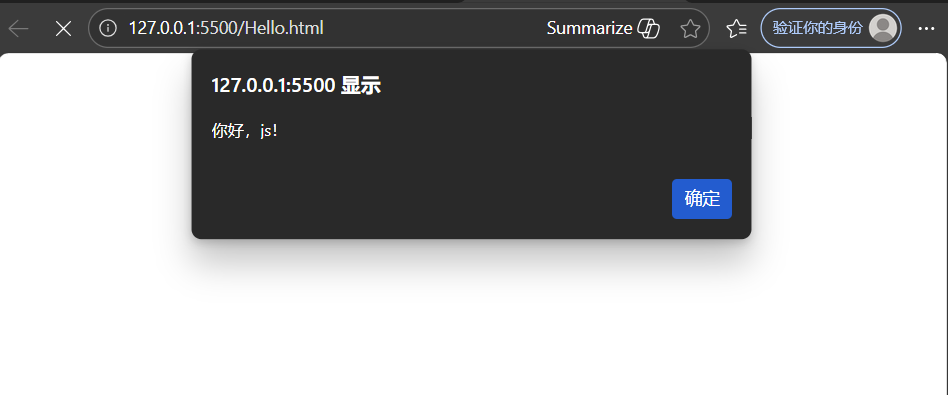
外部js
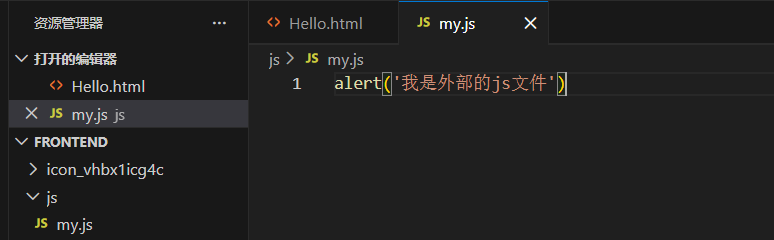
代码写在以.js结尾的文件里,通过script标签引入到html页面中
新建一个js文件夹,创建一个.js文件
html
<!DOCTYPE html>
<html lang="en">

<head>
    <meta charset="UTF-8">
    <meta name="viewport" content="width=device-width, initial-scale=1.0">
    <title>Hello Page</title>
</head>

<body>
    <script src="./js/my.js"></script>
</body>

</html>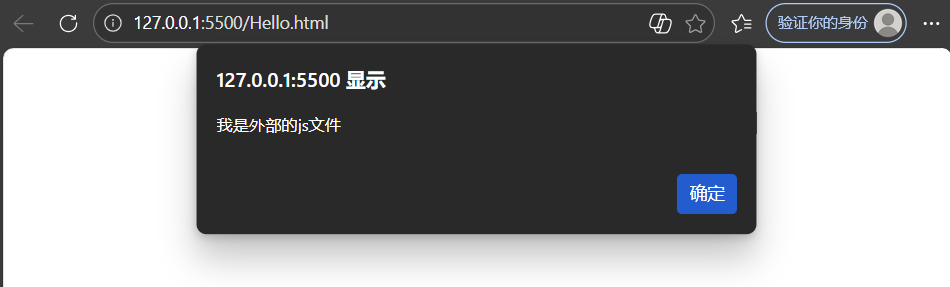
此时<script>标签中间无需写内容(写了也会被忽略)
内联js
代码写在标签内部
html
<!DOCTYPE html>
<html lang="en">

<head>
    <meta charset="UTF-8">
    <meta name="viewport" content="width=device-width, initial-scale=1.0">
    <title>Hello Page</title>
</head>

<body>
    <button onclick="alert('我是内联js')">点击</button>
</body>

</html>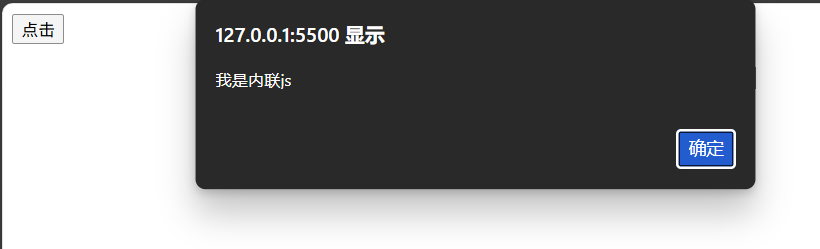
js的结束符使用英文的";",在实际开发中可写可不写,浏览器可自动推断出语句的结束位置
输出语法
向body输出内容。如果输出的内容写的是标签,也会被解析成网页元素
html
<!DOCTYPE html>
<html lang="en">

<head>
    <meta charset="UTF-8">
    <meta name="viewport" content="width=device-width, initial-scale=1.0">
    <title>Hello Page</title>
</head>

<body>
    <script>
        // 向文档输出内容
        ducument.write('你好')
        document.write('<h1>我是一级标题</h1>')
        // 页面弹出警告对话框
        alert('欢迎')
        // 控制台打印输出
        console.log('给程序员看')
    </script>
</body>

</html>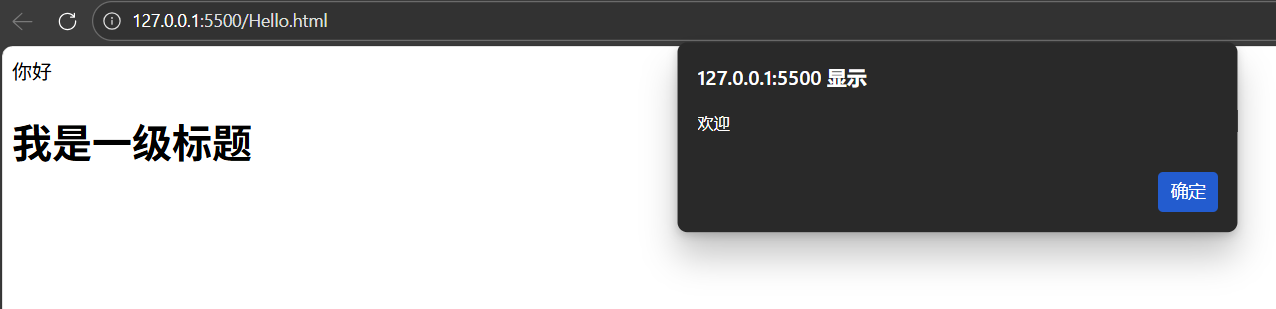

输入语法
显示一个对话框,对话框中包含一条文字信息
html
<!DOCTYPE html>
<html lang="en">

<head>
    <meta charset="UTF-8">
    <meta name="viewport" content="width=device-width, initial-scale=1.0">
    <title>Hello Page</title>
</head>

<body>
    <script>
        prompt('请输入您的姓名:')
    </script>
</body>

</html>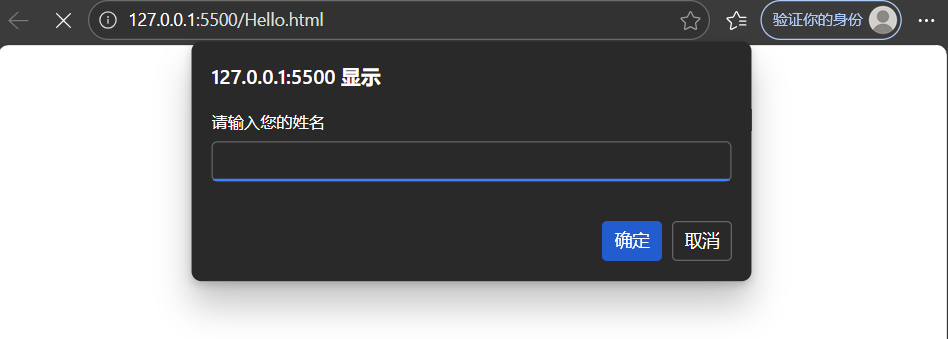
JS代码执行顺序
按HTML文档流顺序执行
alert()和promt()会跳过页面渲染先被执行
变量
html
<!DOCTYPE html>
<html lang="en">

<head>
    <meta charset="UTF-8">
    <meta name="viewport" content="width=device-width, initial-scale=1.0">
    <title>Hello Page</title>
</head>

<body>
    <script>
        // 声明变量
        let age
        // 变量赋值
        age = 18
        // 变量初始化
        let name = 'js'
        alert(age)
        document.write(name)
    </script>
</body>

</html>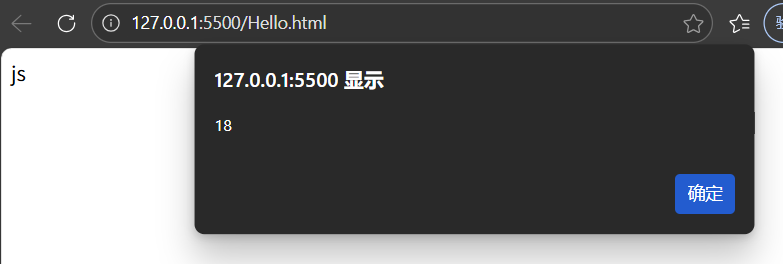
案例
浏览器中弹出对话框,输入姓名,页面中输出刚刚输入的姓名
html
<!DOCTYPE html>
<html lang="en">

<head>
    <meta charset="UTF-8">
    <meta name="viewport" content="width=device-width, initial-scale=1.0">
    <title>Hello Page</title>
</head>

<body>
    <script>
        let uname = prompt('请输入姓名')
        document.write(uname)
    </script>
</body>

</html>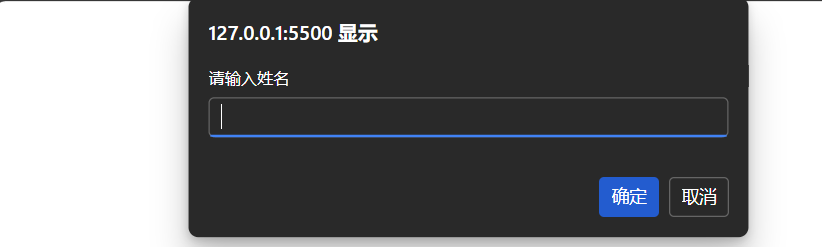
数组
一种将一组数据存储在单个变量名下的方式,数组索引从0开
html
<!DOCTYPE html>
<html lang="en">

<head>
    <meta charset="UTF-8">
    <meta name="viewport" content="width=device-width, initial-scale=1.0">
    <title>Hello Page</title>
</head>

<body>
    <script>
        // 声明数组
        let arr = [10, 20, 30]
        document.write(arr[1])
        document.write(' ' + arr.length)
    </script>
</body>

</html>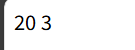
常量
使用const声明的变量称为"变量",在声明时必须赋值,不允许重复赋值
html
<!DOCTYPE html>
<html lang="en">

<head>
    <meta charset="UTF-8">
    <meta name="viewport" content="width=device-width, initial-scale=1.0">
    <title>Hello Page</title>
</head>

<body>
    <script>
        const PI = 3.14
        document.write(PI)
    </script>
</body>

</html>
数据类型
js是弱数据类型的语言,只有赋值后才知道是什么数据类型
html
<!DOCTYPE html>
<html lang="en">

<head>
    <meta charset="UTF-8">
    <meta name="viewport" content="width=device-width, initial-scale=1.0">
    <title>Hello Page</title>
</head>

<body>
    <script>
        // 数字类型
        let num = 10.11
        document.write(num + 1)
        // 字符串类型
        let name = 'JavaScript'
        document.write('  我的名字叫:' + name)
        // 布尔类型
        let flag = true
        document.write('   ' + 3 > 4)
        //未定义类型
        let n
        document.write('   ' + n)
        // 空类型
        let obj = null
        document.write('  ' + obj)
    </script>
</body>

</html>
可以发现多个空格也只有一个
模板字符串
用于拼接字符串和变量,使用"`"键盘1左边的反引号,用${}包住变量
html
<!DOCTYPE html>
<html lang="en">

<head>
    <meta charset="UTF-8">
    <meta name="viewport" content="width=device-width, initial-scale=1.0">
    <title>Hello Page</title>
</head>

<body>
    <script>
        let age = 18
        document.write(`我今年${age}岁了`)
    </script>
</body>

</html>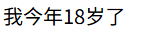
检测数据类型
html
<!DOCTYPE html>
<html lang="en">

<head>
    <meta charset="UTF-8">
    <meta name="viewport" content="width=device-width, initial-scale=1.0">
    <title>Hello Page</title>
</head>

<body>
    <script>
        let num = 10
        document.write(typeof num)
        let str = '你好'
        document.write(typeof (str))
    </script>
</body>

</html>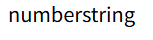
类型转换
js中使用prompt和表单获取过来的数据默认为字符串类型,此时就不能直接简单进行计算
隐式转换
某些运算符被执行时,系统内部自动将数据类型进行转换
如+号两边只要有一个是字符串,都会把另外一个转为字符串;除了+以外的算术运算符都会把数据转成数字类型;+作为正号解析可以转换成数字型
html
<!DOCTYPE html>
<html lang="en">

<head>
    <meta charset="UTF-8">
    <meta name="viewport" content="width=device-width, initial-scale=1.0">
    <title>Hello Page</title>
</head>

<body>
    <script>
        console.log('你好' + 1)
        console.log(2 + '2')  // 22
        console.log(2 - '2')  // 0
        console.log(+12)
        console.log(+'123')    // 可转换为数字型
        console.log(typeof +'123')
    </script>
</body>

</html>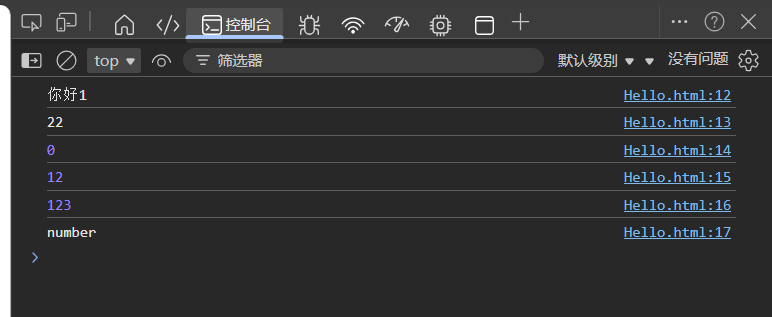
显示转换
html
<!DOCTYPE html>
<html lang="en">

<head>
    <meta charset="UTF-8">
    <meta name="viewport" content="width=device-width, initial-scale=1.0">
    <title>Hello Page</title>
</head>

<body>
    <script>
        let str = '123'
        // 转换为数字类型
        console.log(Number(str))
        let num = +prompt('输入年龄')
        console.log(num)
        // 只保留整数
        console.log(parseInt('12px'))
        console.log(parseInt('12.64px'))
        console.log(parseInt('abc12.64px'))
        // 可以保留小数
        console.log(parseFloat('12.34px'))
    </script>
</body>

</html>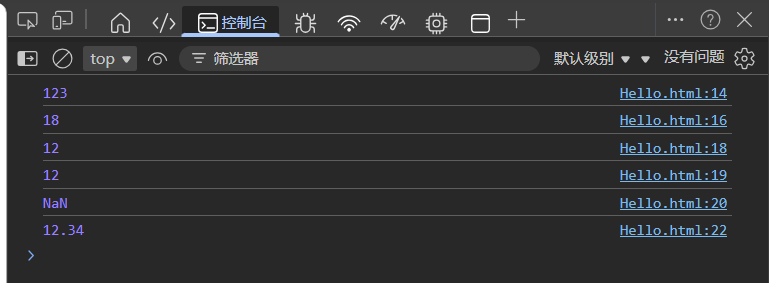
运算符
赋值运算符:=、+=、-=...
一元运算符:++、--、!
比较运算符:>、==、===(左右两边是否类型和值都相等)、>=...
逻辑运算符:&&、||、!
语句
表达式 是可以被求值的代码,语句是一段可以执行的代码
分支语句
html
<!DOCTYPE html>
<html lang="en">

<head>
    <meta charset="UTF-8">
    <meta name="viewport" content="width=device-width, initial-scale=1.0">
    <title>Hello Page</title>
</head>

<body>
    <script>
        // 单分支if语句
        if (true) {
            console.log('执行语句')
        }
        if (2) {
            console.log('数字除了0都为真')
        }
        if ('你好') {
            console.log('字符串除了空字符都为真')
        }
        if (2 > 1) console.log('2>1')
        // 双分支if语句
        let uname = 'eat'
        if (uname === 'eat') {
            console.log('登陆成功')
        } else {
            console.log('登陆失败')
        }
        // 多分支if语句
        if (false) {
            console.log(false)
        } else if (2) {
            console.log('2')
        } else {
            console.log(null)
        }
        // 三元运算符
        console.log(3 > 5 ? 3 : 5)
        // sitch语句
        switch ('周一') {
            case '周一':
                console.log('今天是周一')
                break
            case '周二': break
            default: break
        }
    </script>
</body>

</html>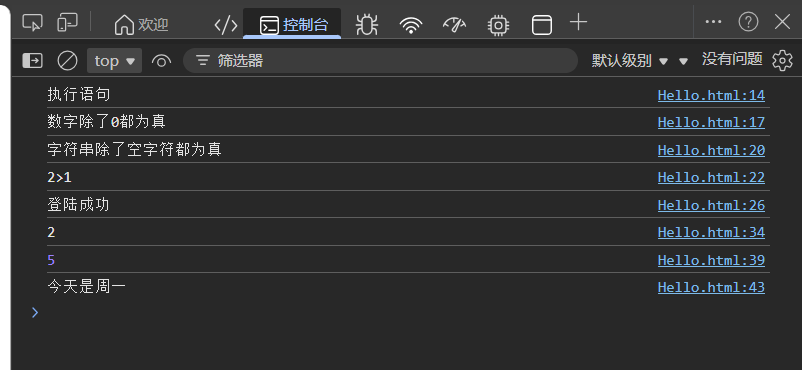
循环语句
while循环
html
<!DOCTYPE html>
<html lang="en">

<head>
    <meta charset="UTF-8">
    <meta name="viewport" content="width=device-width, initial-scale=1.0">
    <title>Hello Page</title>
</head>

<body>
    <script>
        let i = 1
        while (i <= 3) {
            document.write('我会循环3次<br>')
            i++
        }
        let n = 1
        while (n <= 5) {
            if (n == 4) {
                break
            }
            document.write('我也会循环3次<br>')
            n++
        }
        let num = 1
        while (num <= 3) {
            num++
            if (num == 2) {
                continue
            }
            document.write('我会循环2次<br>')
        }
    </script>
</body>

</html>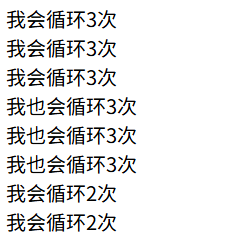
for循环
html
<!DOCTYPE html>
<html lang="en">

<head>
    <meta charset="UTF-8">
    <meta name="viewport" content="width=device-width, initial-scale=1.0">
    <title>Hello Page</title>
</head>

<body>
    <script>
        for (let i = 1; i <= 3; i++) {
            document.write('我会输出3次<br>')
        }
    </script>
</body>

</html>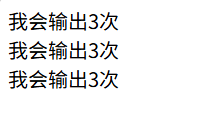
断点演示
先编写代码
html
<!DOCTYPE html>
<html lang="en">

<head>
    <meta charset="UTF-8">
    <meta name="viewport" content="width=device-width, initial-scale=1.0">
    <title>Hello Page</title>
</head>

<body>
    <script>
        let num = 10
        num++
        console.log(num)
    </script>
</body>

</html>
右键浏览器,点击"源代码"
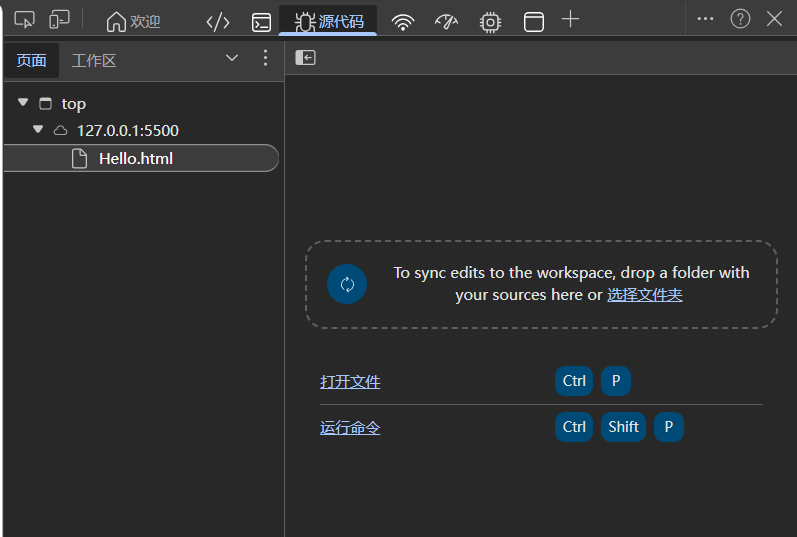
双击左侧的页面文件
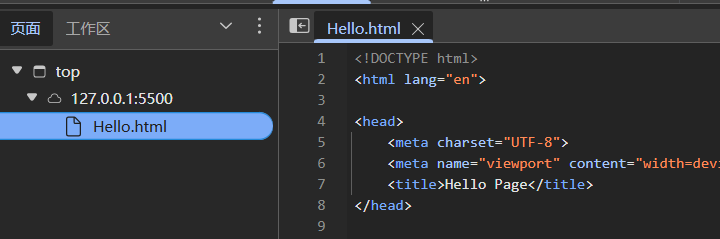
在第14行左侧点击,打断点
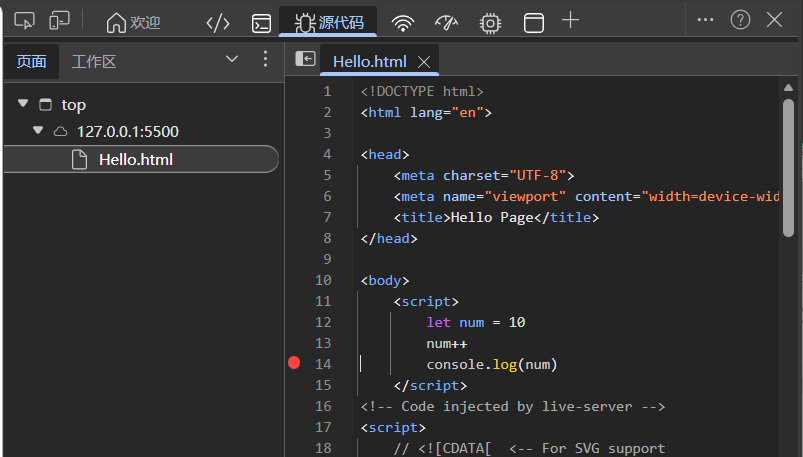
然后刷新页面,可以看到底下显示断点处num为11,并且变量名旁也会显示值
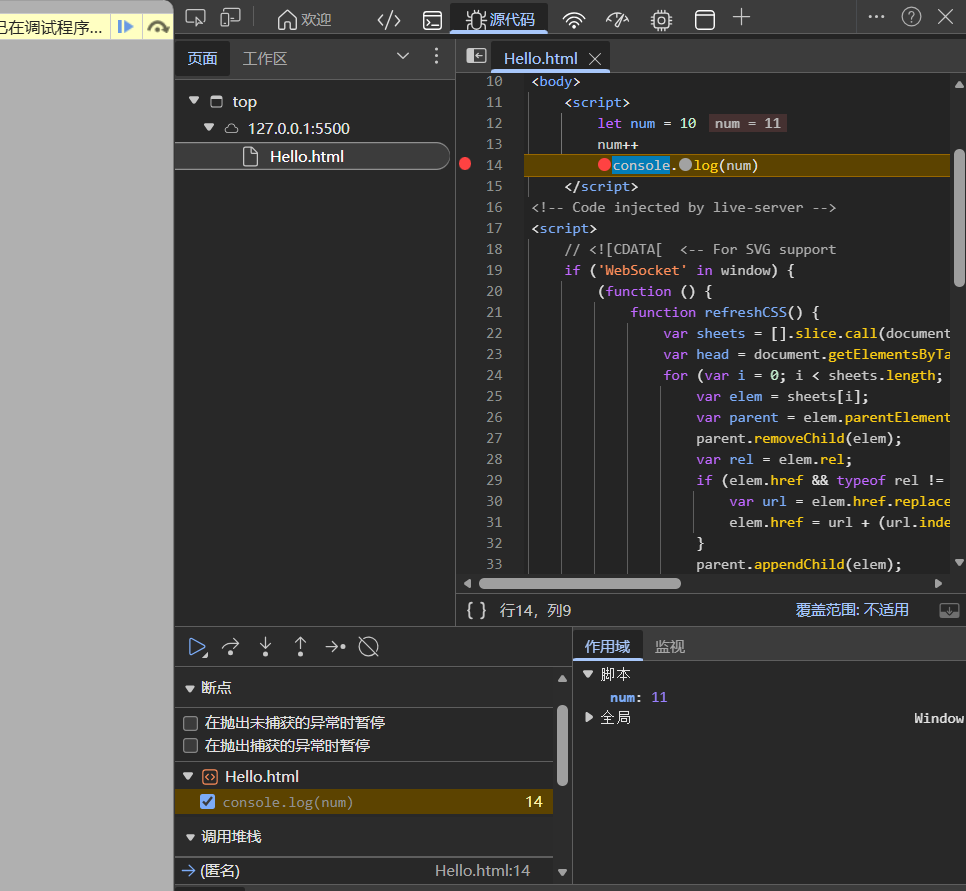
数组
数组是一种可以按顺序保存数据的数据类型
html
<!DOCTYPE html>
<html lang="en">

<head>
    <meta charset="UTF-8">
    <meta name="viewport" content="width=device-width, initial-scale=1.0">
    <title>Hello Page</title>
</head>

<body>
    <script>
        // 字面量声明数组
        let arr = [1, 2, '你好', true]  // 数组中的数据类型不必相同
        // 使用new Array构造函数声明
        let arr1 = new Array(1, 2, '你好')
        // 通过下标获取数据
        document.write(arr1[2] + '<br>')
        document.write(arr)
        // 修改数组里的内容
        arr[3] = 'js'
        document.write('<br>' + arr)
        // push方法将一个或多个元素添加到数组末尾,并返回该数组的长度
        arr.push(true)
        document.write('<br>' + arr)
        document.write('<br>' + arr.push(true))
        // unshift方法将一个或多个元素添加到数组的开头,并返回该数组的长度
        arr.unshift(11.5)
        document.write('<br>' + arr)
        // pop方法从数组中删除最后一个元素,并返回该元素的值
        arr.pop()
        document.write('<br>' + arr)
        // splice(起始位置,删除几个元素)方法删除指定元素
        arr.splice(0, 1)
        document.write('<br>' + arr)
    </script>
</body>

</html>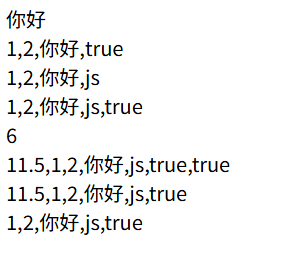
函数
html
<!DOCTYPE html>
<html lang="en">

<head>
    <meta charset="UTF-8">
    <meta name="viewport" content="width=device-width, initial-scale=1.0">
    <title>Hello Page</title>
</head>

<body>
    <script>
        function sheet() {
            for (let i = 1; i <= 9; i++) {
                for (let j = 1; j <= i; j++) {
                    document.write(`${j}X${i}=${j * i} `)
                }
                document.write('<br>')
            }
        }
        // 调用
        sheet()
    </script>
</body>

</html>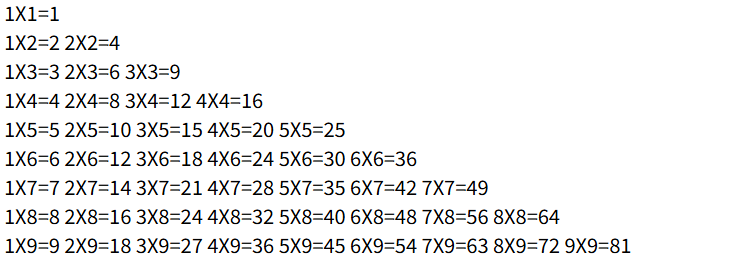
函数传参
html
<!DOCTYPE html>
<html lang="en">

<head>
    <meta charset="UTF-8">
    <meta name="viewport" content="width=device-width, initial-scale=1.0">
    <title>Hello Page</title>
</head>

<body>
    <script>
        function getSum(num1 = 0, num2 = 0) {
            document.write(num1 + num2 + '<br>')
        }
        getSum(1, 2)
        function getArrSun(arr = []) {
            let sum = 0
            for (let i = 0; i < arr.length; i++) {
                sum += arr[i]
            }
            document.write(sum)
        }
        getArrSun([1, 2, 3, 4, 5])
    </script>
</body>

</html>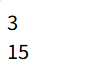
函数返回值
html
<!DOCTYPE html>
<html lang="en">

<head>
    <meta charset="UTF-8">
    <meta name="viewport" content="width=device-width, initial-scale=1.0">
    <title>Hello Page</title>
</head>

<body>
    <script>
        function fn() {
            return 20
        }
        document.write(fn())
    </script>
</body>

</html>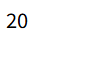
匿名函数
html
<!DOCTYPE html>
<html lang="en">

<head>
    <meta charset="UTF-8">
    <meta name="viewport" content="width=device-width, initial-scale=1.0">
    <title>Hello Page</title>
</head>

<body>
    <script>
        // 1.函数表达式,将匿名函数赋值给一个变量,通过变量名进行调用
        // 函数表达式必须先声明后调用(具名函数的调用可以写在任意位置)
        let fn = function () {
            document.write('我是函数表达式')
        }
        fn();
        // 2.立即执行函数
        (function () {
            document.write('<br>不用调用就执行')
        })();
        //立即执行函数必须加分号,第二个小括号是调用函数
        (function (x, y) {
            document.write('<br>' + (x + y))
        })(1, 2);
    </script>
</body>

</html>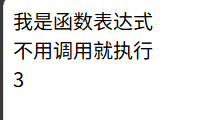
对象
对象是JavaScript里的一种数据类型,用来描述某个事物,无序
html
<!DOCTYPE html>
<html lang="en">

<head>
    <meta charset="UTF-8">
    <meta name="viewport" content="width=device-width, initial-scale=1.0">
    <title>Hello Page</title>
</head>

<body>
    <script>
        // 声明对象
        let teacher = {
            // 多个属性用,隔开
            uname: '老师',
            age: 20,
            gender: '女',
            'scholl-name': 'zjs',
            // 方法(匿名函数)
            sayHi: function () {
                console.log('Hi')
            }
        }
        console.log(teacher)
        console.log(typeof teacher)
        // 查询属性值
        console.log(teacher.age)
        console.log(teacher['school-name'])
        // 修改属性值
        teacher.age = 28
        // 新增属性
        teacher.hobby = '篮球'
        // 调用方法
        teacher.sayHi()
        // 遍历对象
        for (let key in teacher) {
            console.log(key)
            console.log(teacher[key])
        }
    </script>
</body>

</html>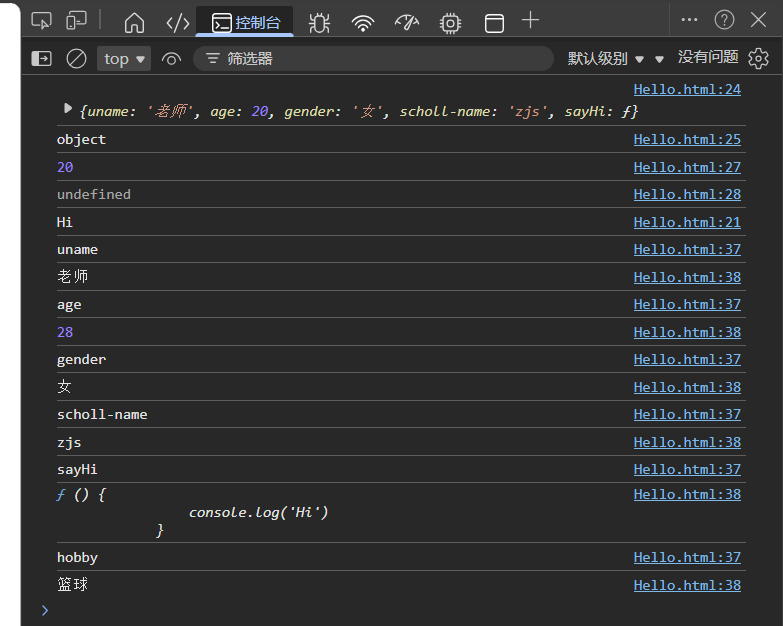
遍历数组对象
html
<!DOCTYPE html>
<html lang="en">

<head>
    <meta charset="UTF-8">
    <meta name="viewport" content="width=device-width, initial-scale=1.0">
    <title>Hello Page</title>
</head>

<body>
    <script>
        let students = [
            { name: '小明', age: 18, gender: '男' },
            { name: '小洪', age: 19, gender: '女' },
            { name: '小刚', age: 18, gender: '男' },
        ]
        for (let i = 0; i < students.length; i++) {
            console.log(students[i].name)
        }
    </script>
</body>

</html>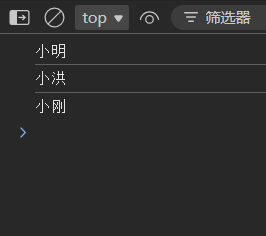
变量声明
变量声明const优先
const声明的值不能更改,但是对于引用数据类型,const声明的变量里面存的是地址,不是值
以下情况正确
html
// 对象
const person = {
    uname: '小明',
    age: 18,
    gender: '男'
}
person.age = 20
person.hobby = '篮球'

const names=[]
names[0]=1
names[1]=2

const obj={}
obj.name='老师'
下面情况错误
html
// 错误,地址不一样
const names = []
names = [1, 2, 3]
const obj = {}
obj = { uname: '老师' }
Web APIs
简介
作用:使用JS去操作html和浏览器
分类:DOM(文档对象模型,提供一套操作网页/标签内容的工具)、BOM(浏览器对象模型)
DOM对象
浏览器根据html标签生成的JS对象,所有标签属性都可以在这个对象上面找到,修改这个对象的属性会自动映射到标签身上
核心就是把网页内容当作对象来处理
网页所有的内容都在document对象里面
获取DOM对象
根据CSS选择器获取DOM元素,document.querySelector('css选择器')
html
<!DOCTYPE html>
<html lang="en">

<head>
    <meta charset="UTF-8">
    <meta name="viewport" content="width=device-width, initial-scale=1.0">
    <title>Hello Page</title>
</head>

<body>
    <div class="box"></div>
    <p id="nav">123</p>
    <ul>
        <li></li>
        <li></li>
    </ul>
    <script>
        // 获取匹配的第一个元素
        const div = document.querySelector('div')
        console.log(div)
        const box = document.querySelector('.box')
        console.log(box)
        const nav = document.querySelector('#nav')
        console.log(nav)
        // 获取第一个小li
        const li = document.querySelector('ul li')
        console.log(li)
        // 选择匹配的多个元素,返回匹配的NodeList对象集合
        const lis = document.querySelectorAll('ul li')
        console.log(lis)
        // 修改
        nav.style.color = 'red'
    </script>
</body>

</html>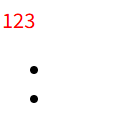
操作元素内容
innerText属性用于将文本内容添加/更新到任意标签位置,显示纯文本,不解析标签
innerHTML属性也可以将文本内容添加/更新到任意标签位置,但可以解析标签(多标签建议使用模板字符)
html
<!DOCTYPE html>
<html lang="en">

<head>
    <meta charset="UTF-8">
    <meta name="viewport" content="width=device-width, initial-scale=1.0">
    <title>Hello Page</title>
</head>

<body>
    <div class="box">内容</div>
    <div class="box1">内容</div>
    <script>
        const box = document.querySelector('.box')
        const box1 = document.querySelector('.box1')
        // 修改文字内容使用 对象.innerText
        box.innerText = '<br>我是一个盒子'
        // 使用.innerHTML
        box1.innerHTML = '<br>我是一个盒子'
    </script>
</body>

</html>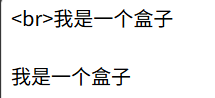
操作元素属性
html
<!DOCTYPE html>
<html lang="en">

<head>
    <meta charset="UTF-8">
    <meta name="viewport" content="width=device-width, initial-scale=1.0">
    <title>Hello Page</title>
</head>

<body>
    <img src="spring.jpg" alt="">
    <script>
        // 获取图片元素
        const img = document.querySelector('img')
        // 修改属性
        img.src = 'summer.jpeg'
        img.title = '夏天'
    </script>
</body>

</html>
操作元素样式属性
html
<!DOCTYPE html>
<html lang="en">

<head>
    <meta charset="UTF-8">
    <meta name="viewport" content="width=device-width, initial-scale=1.0">
    <title>Hello Page</title>
    <style>
        .box {
            width: 200px;
            height: 200px;
            background-color: pink;
        }
    </style>
</head>

<body>
    <div class="box"></div>
    <script>
        const box = document.querySelector('.box')
        // .style.样式属性 = '值'
        box.style.width = '300px'
        // 多组单词彩玉小驼峰命名法
        box.style.backgroundColor = 'black'
    </script>
</body>

</html>
html
<!DOCTYPE html>
<html lang="en">

<head>
    <meta charset="UTF-8">
    <meta name="viewport" content="width=device-width, initial-scale=1.0">
    <title>Hello Page</title>
    <style>
        .nav {
            color: red;
        }

        .box {
            width: 200px;
            height: 200px;
            background-color: pink;
        }
    </style>
</head>

<body>
    <div class="nav">123</div>
    <script>
        const div = document.querySelector('div')
        // 使用新属性换旧属性(也可做添加属性)
        div.className = 'box'
    </script>
</body>

</html>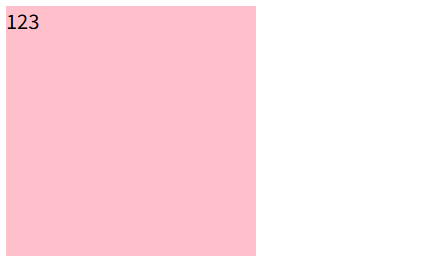
html
<!DOCTYPE html>
<html lang="en">

<head>
    <meta charset="UTF-8">
    <meta name="viewport" content="width=device-width, initial-scale=1.0">
    <title>Hello Page</title>
    <style>
        .nav {
            color: red;
        }

        .box {
            width: 200px;
            height: 200px;
            background-color: pink;
        }
    </style>
</head>

<body>
    <div class="nav">123</div>
    <script>
        const div = document.querySelector('div')
        // 添加类名
        div.className = 'nav box'
    </script>
</body>

</html>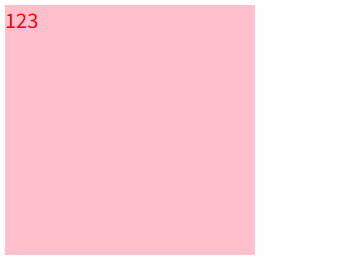
最常用的是通过classList操作类控制CSS
html
<!DOCTYPE html>
<html lang="en">

<head>
    <meta charset="UTF-8">
    <meta name="viewport" content="width=device-width, initial-scale=1.0">
    <title>Hello Page</title>
    <style>
        .nav {
            color: red;
        }

        .box {
            width: 200px;
            height: 200px;
            background-color: pink;
        }
    </style>
</head>

<body>
    <div class="nav">123</div>
    <script>
        const div = document.querySelector('div')
        // 追加类名
        div.classList.add('box')
        // 删除类
        div.classList.remove('nav')
        // 切换类(有则删除,没有则添加)
        div.classList.toggle('box')
    </script>
</body>

</html>
操作表单元素属性
html
<!DOCTYPE html>
<html lang="en">

<head>
    <meta charset="UTF-8">
    <meta name="viewport" content="width=device-width, initial-scale=1.0">
    <title>Hello Page</title>
</head>

<body>
    <input type="text">
    <br>
    <input type="checkbox" name="" id="">
    <script>
        const text = document.querySelector('input')
        // 获取表单输入值
        console.log(text.value)
        // 设置表单的值
        text.value = '我是一个值'
        // 修改属性
        text.type = 'password'
        const checkbox = document.querySelector('input[type="checkbox"]')
        // 为true则有效果(除了空字符串,0都为true布尔值)
        checkbox.checked = true
    </script>
</body>

</html>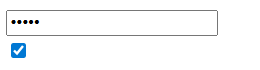
自定义属性
自定义属性规定以data-开头
html
<!DOCTYPE html>
<html lang="en">

<head>
    <meta charset="UTF-8">
    <meta name="viewport" content="width=device-width, initial-scale=1.0">
    <title>Hello Page</title>
</head>

<body>
    <div data-id="1">1</div>
    <div data-id="2">2</div>
    <div data-id="3">3</div>
    <script>
        const one = document.querySelector('div')
        // .dataset可获取自定义属性集合,是一个对象
        console.log(one.dataset)
        // 获取自定义属性的值
        console.log(one.dataset.id)
    </script>
</body>

</html>
定时器
间歇函数
每隔一段时间自动执行一段代码
html
<!DOCTYPE html>
<html lang="en">

<head>
    <meta charset="UTF-8">
    <meta name="viewport" content="width=device-width, initial-scale=1.0">
    <title>Hello Page</title>
</head>

<body>
    <script>
        // 开启定时器(返回一个id数字)
        // setInterval(函数,间隔时间)(单位毫秒)
        let x = setInterval(function () {
            console.log('一秒执行一次')
        }, 1000)
        function fn() {
            console.log('三秒执行一次')
        }
        // 函数名加小括号是执行
        let y = setInterval(fn, 3000)
        // 关闭定时器
        clearInterval(x)
    </script>
</body>

</html>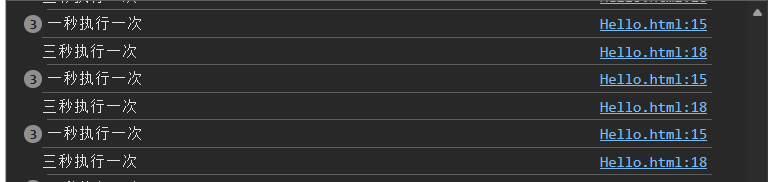
延时函数
让代码延迟执行的函数,setTimeout(回调函数,等待的毫秒数)
只执行一次
事件监听
事件是在编程时系统内发生的动作或者发生的事情
语法:元素对象.addEventListener('事件类型',要执行的函数)
现在编写一个点击按钮,弹出对话框的示例
html
<!DOCTYPE html>
<html lang="en">

<head>
    <meta charset="UTF-8">
    <meta name="viewport" content="width=device-width, initial-scale=1.0">
    <title>Hello Page</title>
</head>

<body>
    <button>点击</button>
    <script>
        // 事件源
        const btn = document.querySelector('button')
        // 事件监听
        btn.addEventListener('click', function () {
            alert('按钮被点击了~')
        })
    </script>
</body>

</html>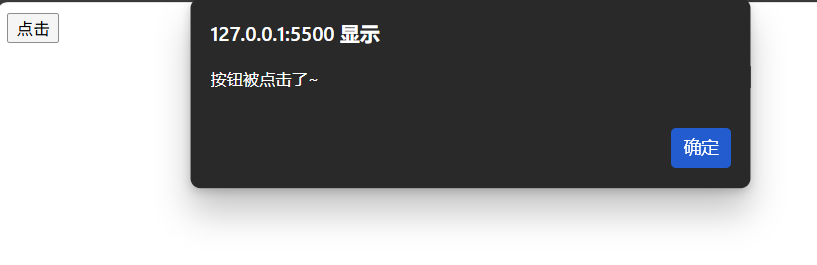
addEventListener方式可绑定多次,都会执行
鼠标事件
click鼠标点击,mouseenter鼠标经过,mouseleave鼠标离开
焦点事件
focus获得焦点,blur失去焦点
html
<!DOCTYPE html>
<html lang="en">

<head>
    <meta charset="UTF-8">
    <meta name="viewport" content="width=device-width, initial-scale=1.0">
    <title>Hello Page</title>
    <style>
        * {
            margin: 0;
            padding: 0;
            box-sizing: border-box;
        }

        ul {
            list-style: none;
        }

        .mi {
            position: relative;
            width: 223px;
            margin: 100px auto;
        }

        .mi input {
            width: 223px;
            height: 48px;
            padding: 0 10px;
            font-size: 14px;
            line-height: 48px;
            border: 1px solid #e0e0e0;
            outline: none;
        }

        /* 获得光标添加类 */
        .mi .search {
            border: 1px solid #ff6700;
        }

        .result-list {
            display: none;
            position: absolute;
            left: 0;
            top: 48px;
            width: 223px;
            border: 1px solid #ff6700;
            border-top: 0;
            background: #fff;
        }

        .result-list a {
            display: block;
            padding: 6px 15px;
            font-size: 12px;
            color: #424242;
            text-decoration: none;
        }

        .result-list a:hover {
            background-color: #eee;
        }
    </style>
</head>

<body>
    <div class="mi">
        <input type="search" placeholder="小米笔记本">
        <ul class="result-list">
            <li><a href="#">全部商品</a></li>
            <li><a href="#">小米16</a></li>
            <li><a href="#">小米106</a></li>
            <li><a href="#">小米笔记本</a></li>
            <li><a href="#">小米手机</a></li>
            <li><a href="#">小米空调</a></li>
        </ul>
    </div>
    <script>
        const input = document.querySelector('[type=search]')   // 属性选择器
        const ul = document.querySelector('.result-list')
        input.addEventListener('focus', function () {
            ul.style.display = 'block'
            // 获得光标添加类
            input.classList.add('search')
        })
        // 失去焦点
        input.addEventListener('blur', function () {
            ul.style.display = 'none'
            input.classList.remove('search')
        })
    </script>
</body>

</html>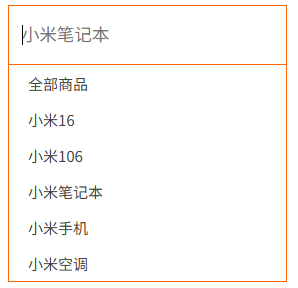
键盘事件
keydown键盘按下触发,keyup键盘抬起触发
文本事件
input用户输入事件
事件对象
事件对象是对象,存储了事件触发时的相关信息
事件监听的回调函数的第一个参数就是事件对象
部分常用属性:type获取当前的事件类型,clientX/clientY获取光标相对于浏览器可见窗口左上角的位置,offsetX/offsetY获取光标相对于当前DOM元素左上角的位置,key用户按下的键盘键的值
回车发布评论案例
html
<!DOCTYPE html>
<html lang="en">

<head>
    <meta charset="UTF-8">
    <meta name="viewport" content="width=device-width, initial-scale=1.0">
    <title>Hello Page</title>
    <style>
        .wrapper {
            min-width: 400px;
            max-width: 800px;
            display: flex;
            justify-content: flex-end;
        }

        .avatar {
            width: 48px;
            height: 48px;
            border-radius: 50%;
            overflow: hidden;
            background: url(spring.jpg) no-repeat center/cover;
            margin-right: 20px;
        }

        .wrapper textarea {
            outline: none;
            border-color: transparent;
            resize: none;
            background: #f5f5f5;
            border-radius: 4px;
            flex: 1;
            padding: 10px;
            transition: all 0.5s;
            height: 30px;
        }

        .wrapper textarea:focus {
            border-color: #e4e4e4;
            background: #fff;
            height: 50px;
        }

        .wrapper button {
            background: #00aeec;
            color: #fff;
            border: none;
            border-radius: 4px;
            margin-left: 10px;
            width: 70px;
            cursor: pointer;
        }

        .wrapper .total {
            margin-left: 80px;
            color: #999;
            margin-top: 5px;
            opacity: 0;
            transition: all 0.5s;
        }

        .list {
            min-width: 400px;
            min-width: 800px;
            display: flex;
        }

        .list .item {
            width: 100%;
            display: flex;
        }

        .list .item .info {
            flex: 1;
            border-bottom: 1px dashed #e4e4e4;
            padding-bottom: 10px;
        }

        .list .item p {
            margin: 0;
        }

        .list .item .name {
            color: #FB7299;
            font-size: 14px;
            font-weight: bold;
        }

        .list .item .text {
            color: #333;
            padding: 10px 0;
        }

        .list .item .time {
            color: #999;
            font-size: 12px;
        }
    </style>
</head>

<body>
    <div class="wrapper">
        <i class="avatar"></i>
        <textarea id="tx" placeholder="发一条友善的评论" row="2" maxlength="200"></textarea>
        <button>发布</button>
    </div>
    <div class="wrapper">
        <span class="total">0/200字</span>
    </div>
    <div class="list">
        <div class="item" style="display: none;">
            <i class="avatar"></i>
            <div class="info">
                <p class="name">清风徐来</p>
                <p class="text">不以物喜,不以己悲</p>
                <p class="time">2026-2-1 15:43:21</p>
            </div>
        </div>
    </div>
    <script>
        const tx = document.querySelector('#tx')
        const total = document.querySelector('.total')
        const item = document.querySelector('.item')
        const text = document.querySelector('.text')
        // 文本域获得焦点,让total显示出来
        tx.addEventListener('focus', function () {
            total.style.opacity = 1
        })
        tx.addEventListener('blur', function () {
            total.style.opacity = 0
        })
        // 更新输入长度
        tx.addEventListener('input', function () {
            total.innerHTML = `${tx.value.length}/200字`
        })
        // 按下回车发布评论
        tx.addEventListener('keyup', function (e) {
            if (e.key === 'Enter') {
                // trim()方法可去除字符串左右两侧的空格
                if (tx.value.trim() != '') {
                    item.style.display = 'block'
                    text.innerHTML = tx.value
                }
                // 按下完回车,文本域清空
                tx.value = ''
                total.innerHTML = '0/200字'
            }
        })
    </script>
</body>

</html>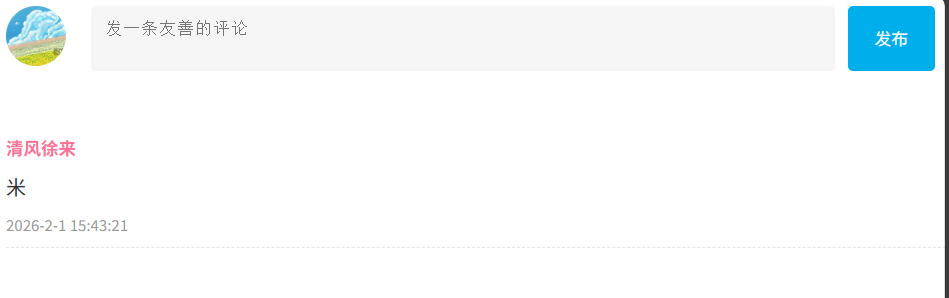
环境对象
环境对象代表着当前函数运行时所处的环境,用this指代
每个函数里面都有this环境对象
回调函数
如果将函数A做为参数传递给函数B时,则称A为回调函数
事件流
事件流指的是事件完整执行过程中的流动路径,分为捕获阶段(从DOM根元素开始去执行对应的事件)和冒泡阶段(事件会在元素的所有祖先元素中依次被触发)
捕获阶段:很少使用,通过addEventListener的第三个参数触发
触发冒泡:当一个元素触发事件后,会依次向上调用所有父级元素的同名事件
阻止冒泡
事件对象.stopPropagation()
此方法可阻断事件流动传播(捕获+冒泡)
解绑事件
匿名函数无法解绑
使用removeEventListener(type,事件处理函数名)方法
事件委托
事件委托就是利用事件冒泡的特点提高程序性能的技巧
给父元素注册事件,当触发子元素时,会冒泡到父元素身上,从而触发父元素的事件
tab栏切换
html
<!DOCTYPE html>
<html lang="en">

<head>
    <meta charset="UTF-8">
    <meta name="viewport" content="width=device-width, initial-scale=1.0">
    <title>Hello Page</title>
    <style>
        * {
            margin: 0;
            padding: 0;
        }

        .tab {
            width: 590px;
            height: 340px;
            margin: 20px;
            border: 1px solid #e4e4e4;
        }

        .tab-nav {
            width: 100%;
            height: 60px;
            line-height: 60px;
            display: flex;
            justify-content: space-between;
        }

        .tab-nav h3 {
            font-size: 24px;
            font-weight: normal;
            margin-left: 20px;
        }

        .tab-nav ul {
            list-style: none;
            display: flex;
            justify-content: flex-end;
        }

        .tab-nav ul li {
            margin: 0 20px;
            font-size: 14px;
        }

        .tab-nav ul li a {
            text-decoration: none;
            border-bottom: 2px solid transparent;
            color: #333;
        }

        .tab-nav ul li a.active {
            border-color: #e1251b;
            color: #e1251b;
        }

        .tab-content {
            padding: 0 16px;
        }

        .tab-content .item {
            display: none;
        }

        .tab-content .item.active {
            display: block;
        }

        img {
            width: 400px;
            height: 200px;
        }
    </style>
</head>

<body>
    <div class="tab">
        <div class="tab-nav">
            <h3>每日特价</h3>
            <ul>
                <li><a class="active" href="javascript:;" data-id="0">精选</a></li>
                <li><a href="javascript:;" data-id="1">美食</a></li>
                <li><a href="javascript:;" data-id="2">百货</a></li>
                <li><a href="javascript:;" data-id="3">个护</a></li>
                <li><a href="javascript:;" data-id="4">预告</a></li>
            </ul>
        </div>
        <div class="tab-content">
            <div class="item active"><img src="spring.jpg" alt="" /></div>
            <div class="item"><img src="summer.jpeg" alt="" /></div>
            <div class="item"><img src="antumn.jpg" alt="" /></div>
            <div class="item"><img src="winter.jpg" alt="" /></div>
            <div class="item"><img src="spring.jpg" alt="" /></div>
        </div>
    </div>
    <script>
        const ul = document.querySelector('.tab-nav ul')
        ul.addEventListener('click', function (e) { // e是点击的对象
            // 只有点击a标签才操作(ul不操作)
            if (e.target.tagName === 'A') {
                // 先移除原来的active,再当前元素添加active
                document.querySelector('.tab-nav .active').classList.remove('active')
                e.target.classList.add('active')
                const id = parseInt(e.target.dataset.id, 10)
                // 移除原来的active,对应图片添加active
                document.querySelector('.tab-content .active').classList.remove('active')
                document.querySelector(`.tab-content .item:nth-child(${id + 1})`).classList.add('active')
            }
        })
    </script>
</body>

</html>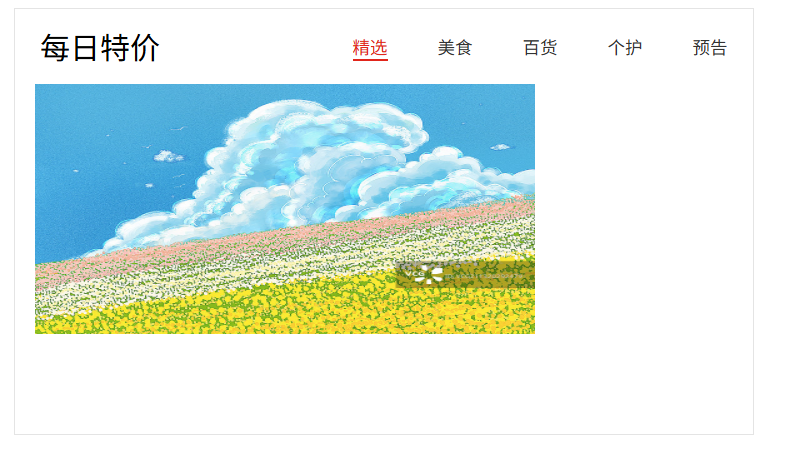
阻止默认行为
有时提交表单就直接提交了,但信息不正确的情况时,我们要阻止这种默认行为
使用preventDefault()方法
其它页面事件
页面加载事件
有时需要等页面资源全部处理完了再做一些事情
window.addEventListener('load',function(){})
也可以针对某个资源绑定load事件
页面滚动事件
滚动条在滚动的时候持续触发的事件
window.addEventListener('scroll',function(){}),也可以监听某个元素
scrollLeft和scrollTop属性可以获取元素内容往左侧和往上侧滚出去看不到的距离
页面尺寸事件
会在窗口尺寸改变的时候触发事件resize
clientWidth和clientHeight可获取元素可见部分的宽和高
offsetWidth和offsetHeight可获取元素自身的宽和高
offsetLeft和offsetTop是获取元素距离自己定位父级元素的左、上距离
bilibili导航滑动案例
当点击链接时,下方滑块跟着移动
1.事件委托
2.点击链接,则得到当前元素的offsetLeft值
3.修改line颜色块的transform值=点击链接的offsetLeft
日期对象
日期对象是用来表示时间的对象
new关键字实例化时间对象
日期对象有getFullYear()获得年份等方法
时间戳是指1970年1月1日00时00分00秒起至现在的毫秒数,是一种特殊的计量时间方式
将来时间戳-现在时间戳=剩余时间戳
html
<!DOCTYPE html>
<html lang="en">

<head>
    <meta charset="UTF-8">
    <meta name="viewport" content="width=device-width, initial-scale=1.0">
    <title>Hello Page</title>
    <style>
        .countdown {
            width: 240px;
            height: 305px;
            text-align: center;
            line-height: 1;
            color: #fff;
            background-color: brown;
            overflow: hidden;
        }

        .countdown .next {
            font-size: 16px;
            margin: 25px 0 14px;
        }

        .countdown .title {
            font-style: 33px;
        }

        .countdown .tips {
            margin-top: 80px;
            font-style: 23px;
        }

        .countdown small {
            font-style: 17px;
        }

        .countdown .clock {
            width: 142px;
            margin: 18px auto 0;
            overflow: hidden;
        }

        .countdown .clock span,
        .countdown .clock i {
            display: block;
            text-align: center;
            line-height: 34px;
            font-style: 23px;
            float: left;
        }

        .countdown .clock span {
            width: 34px;
            height: 34px;
            border-radius: 2px;
            background-color: #303430;
        }

        .countdown .clock i {
            width: 20px;
            font-style: normal;
        }
    </style>
</head>

<body>
    <div class="countdown">
        <p class="next">今天是2026年2月18日</p>
        <p class="title">下课倒计时</p>
        <p class="clock">
            <span id="hour">00</span>
            <i>:</i>
            <span id="minutes">25</span>
            <i>:</i>
            <span id="second">20</span>
        </p>
        <p class="tips">18:30:00下课</p>
    </div>
    <script>
        // 函数封装
        function getCountTime() {
            // 得到当前的时间戳
            const now = +new Date()
            // 得到将来的时间戳
            const last = +new Date('2026-2-18 18:30:00')
            // 转为秒数
            const count = (last - now) / 1000
            let h = parseInt(count / 60 / 60 % 24)
            h = h < 10 ? '0' + h : h
            let m = parseInt(count / 60 % 60)
            m = m < 10 ? '0' + m : m
            let s = parseInt(count % 60)
            s = s < 10 ? '0' + s : s
            // 写入对应盒子
            const hour = document.querySelector('#hour')
            const minutes = document.querySelector('#minutes')
            const second = document.querySelector('#second')
            hour.innerHTML = h
            minutes.innerHTML = m
            second.innerHTML = s
        }
        // 页面打开先执行一次
        getCountTime()
        // 开启定时器
        setInterval(getCountTime, 1000)
    </script>
</body>

</html>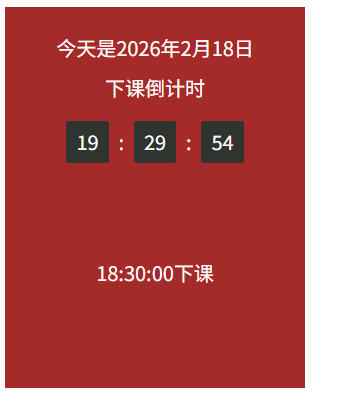
节点操作
DOM节点
DOM树里每一个内容都称之为节点,主要有以下三种
元素节点:所有标签如body、div
属性节点:所有属性如href
文本节点:所有的文本
查找节点
根据关系来查找节点
父节点查找:返回最近一级的父节点,找不到返回null
子元素.parentNode
子节点查找:childNodes获取所有子节点,包括文本节点、注释节点等
children属性仅获得所有元素节点,返回一个伪数组
查找兄弟节点:nextElementSibling下一个兄弟节点,previousElementSibling上一个兄弟节点
节点操作
发布评论时,新增一条评论,一般通过新增节点的方式
创建节点
创造一个新的网页元素,再添加到网页内
document.createElement('标签名')
增加节点
插入到某个父元素中
插到父元素的最后一个子元素,父元素.appendChild(要插入的元素)
出啊如到父元素的某个子元素的前面,父元素.insertBefore(要插入的元素,在哪个元素前面)
克隆节点
克隆一个已有的元素节点
元素.cloneNode(布尔值),若为true则克隆包含后代节点,若为flase则不包含(默认)
删除节点
在JS元素DOM操作中,删除元素必须通过父元素删除
父元素.removeChild(要删除的元素)
Window对象
BOM
BOM是浏览器对象模型,window对象里面包含DOM对象、location对象、navigator对象、history对象和screen对象。是JS中的顶级对象
因为都在里面,所以window对象下的属性和方法调用的时候可以省略window
JS执行机制
浏览器有两个引擎,一个渲染引擎,渲染html、css;另一个是JS解释器,解析JS
html
consle.log(1)
setTimeout(function(){
    console.log(2)
},1000)
console.log(3)
上述代码输出132
html
consle.log(1)
setTimeout(function(){
    console.log(2)
},0)
console.log(3)
上述代码也输出132
JS语言的一大特点就是单线程,同一时间只能做一件事。为了解决这个问题,利用多核CPU的计算能力,JS中出现了同步和异步
同步:前一个任务结束后再执行后一个任务
异步:在做一件事情时,可以去处理其它事情
JS的异步是通过回调函数实现的
JS先执行执行栈中的同步任务,异步任务放入任务队列中,一旦执行栈中的所有同步任务执行完毕,系统会按序读取任务队列中的异步任务
location对象
拆分并保存了URL地址的各个组成部分
href属性获取完整的URL地址,对其赋值用于地址的跳转
search属性可以获取地址中携带的参数(?后面的部分)
hash属性获取地址中的哈希值(#后面的部分)
reload方法用来刷新当前页面
navigator对象
navigator对象记录了浏览器自身的相关信息
通过userAgent属性检测浏览器的版本及平台,分移动端、网页端
hisory对象
管理浏览器地址栏相关操作(前进、后退)历史记录
本地存储
数据存储在用户浏览器中,页面刷新数据不丢失
localStorage
可以将数据永久存储在用户电脑,关闭页面也不会丢失,除非手动删除
存储/修改数据:localStorage.setItem(key,value)
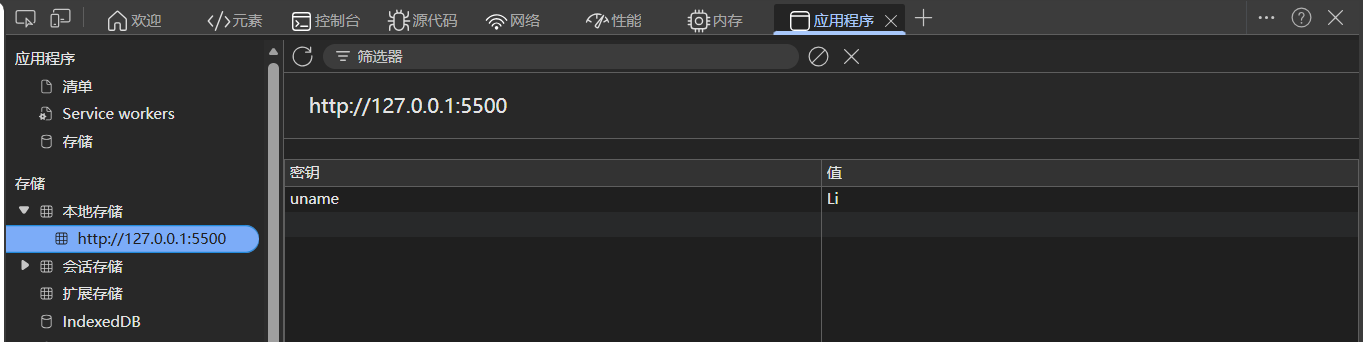
获取数据:localStorage.getItem(key)
删除数据:localStorage.removeItem(key)
只能存储字符串,不能存储复杂数据类型。需将复杂数据类型转换成JSON字符串存储到本地JSON.stringify(对象)
把取出来的字符串转换为对象JSON.parse(JSON字符串)
sessionStorage
生命周期为关闭浏览器窗口,在同一个窗口下数据可共享
字符串
map()和join()方法
map()方法可以遍历数组处理数据,并返回新的数组,也称为映射
join()方法用于把数组中的所有元素拼接成一个字符串
正则表达式
正则表达式用于匹配字符暗藏中字符组合的模式,在JS中正则表达式也是对象
可用于表单验证、过滤敏感词、提取想要的部分
定义正则表达式:const 变量名 = /正则表达式/
判断是否有符合规则的字符串:规则.test(被检测的字符串)
普通字符只能匹配字符串中与它们相同的字符
元字符是一些具有特殊含义的字符,提高了匹配功能,分为:
边界符,用于提示字符所处的位置,^以谁开始,$以谁结束
量词,用于表示重复次数,*重复零次或更多次,+重复一次或更多次,?重复零次或一次,{n}重复n次,{n,}重复>=n次,{n,m}重复n到m次
字符类,\[\]匹配字符集合(后面的字符串只有包含任意一个字符就返回true), - 表示一个范围,\d匹配0-9之间的任一数字,\w匹配任意字母......
修饰符用于约束正则执行的某些细节,i是ignore的缩写,如正则匹配时不区分大小写,g是global,匹配所有满足正则表达式的结果
替换replace字符串.replace(/正则表达式/,'替换的文本')
插件的使用
一个插件官网https:www.swiper.com.cn/
下载
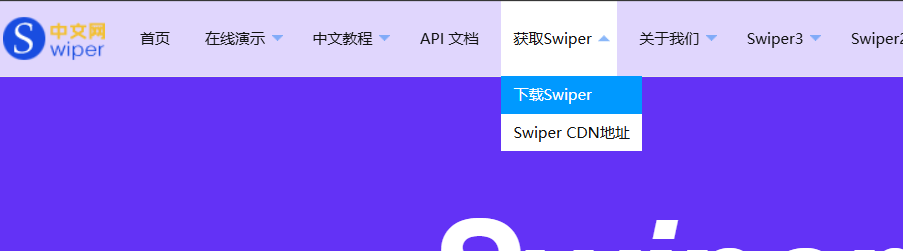
css文件包和js文件包在package文件夹里面,可以直接复制过去
也可以直接演示,然后复制想要的文件源代码