前言
在前面的教程里,我们介绍了如何在命令行中使用Codex:Codex基础使用教程。如果不想使用命令行工具,我们还可以在IDE中通过插件来使用Codex。今天这篇文章向大家介绍在VSCode中通过Codex插件使用AI辅助编程(涵盖本地与远程两种场景),一起来学习一下吧。
本地使用
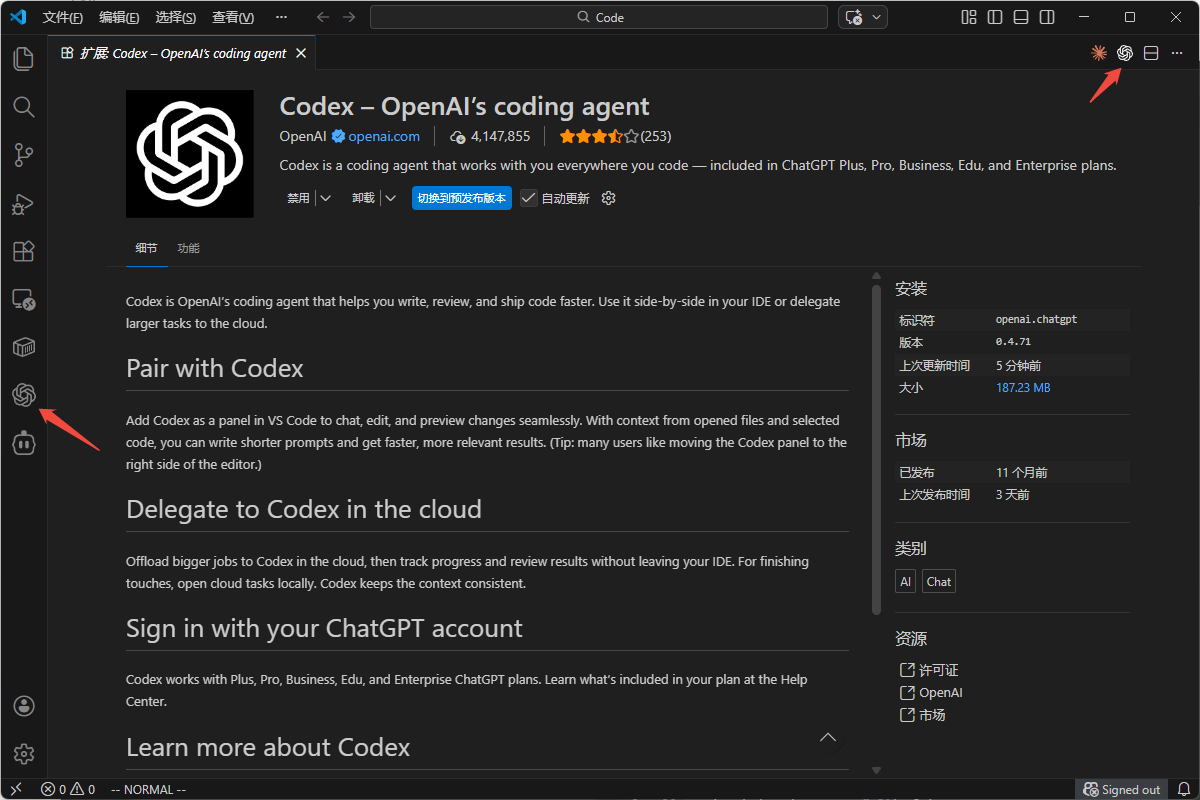
安装Codex插件
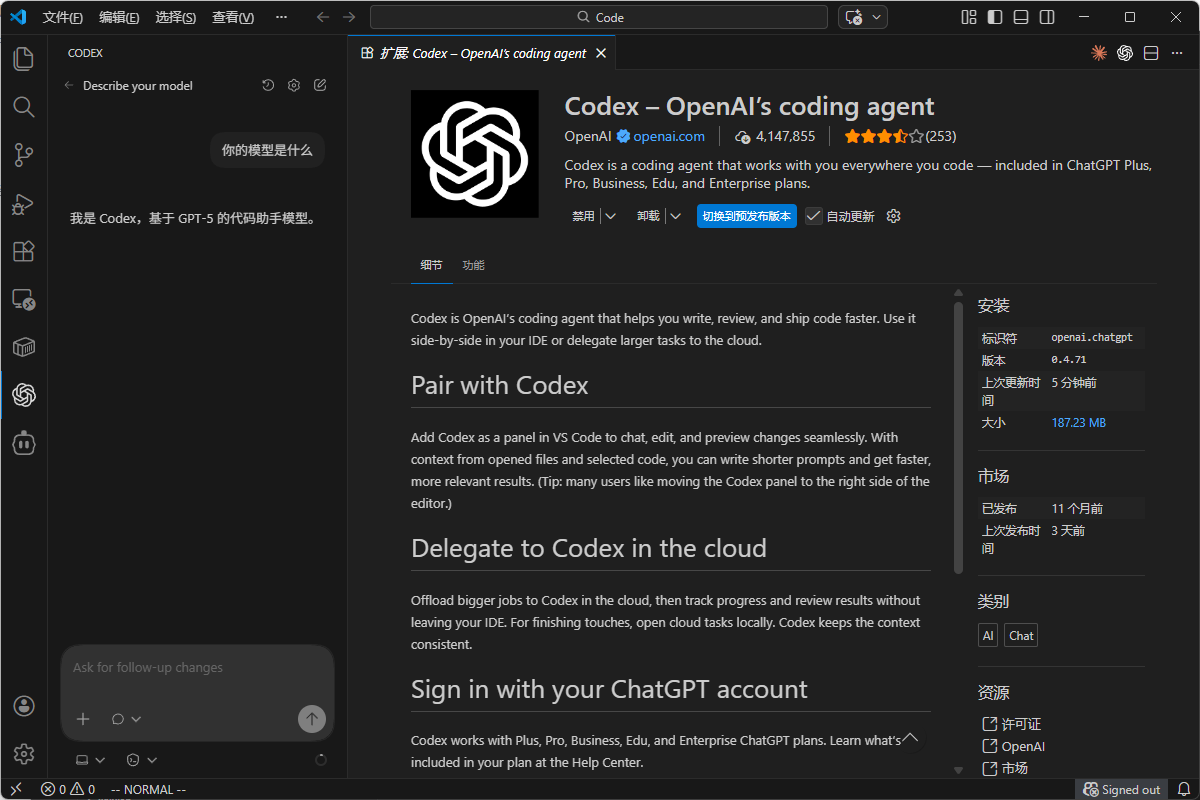
- 打开VSCode,本地安装Codex插件(认准openai)
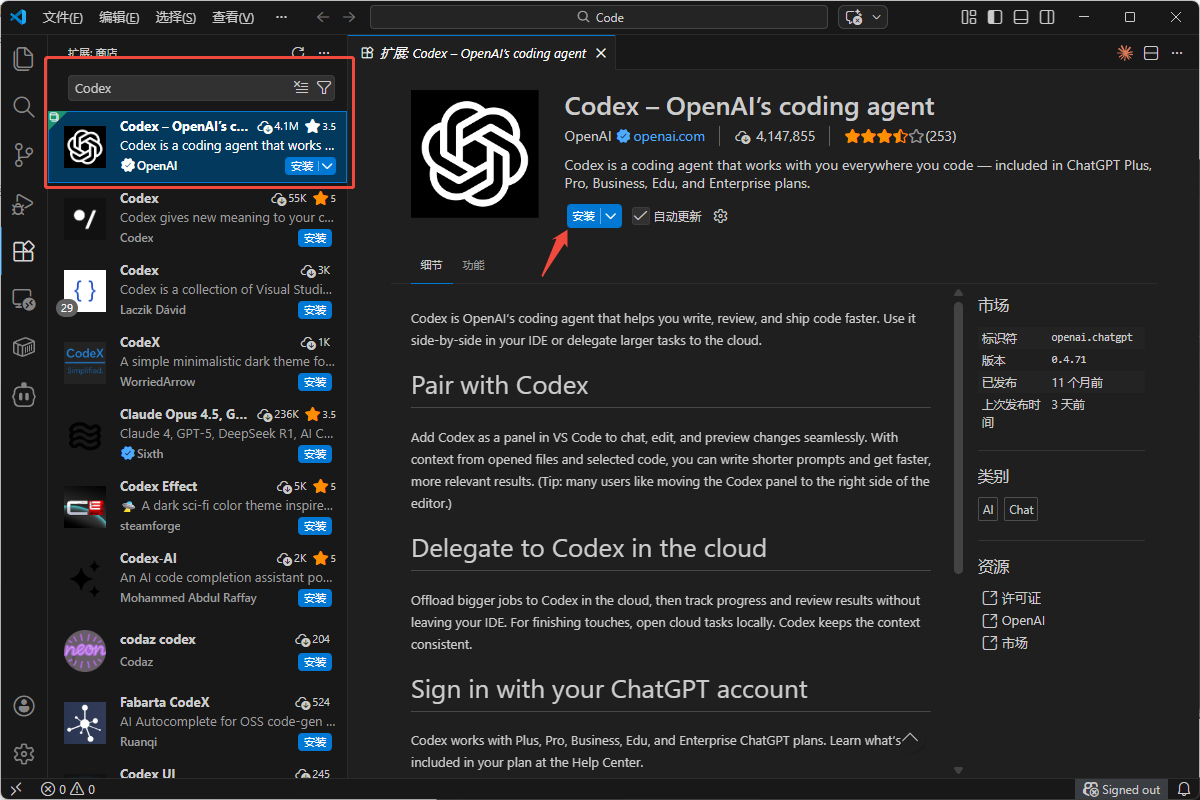
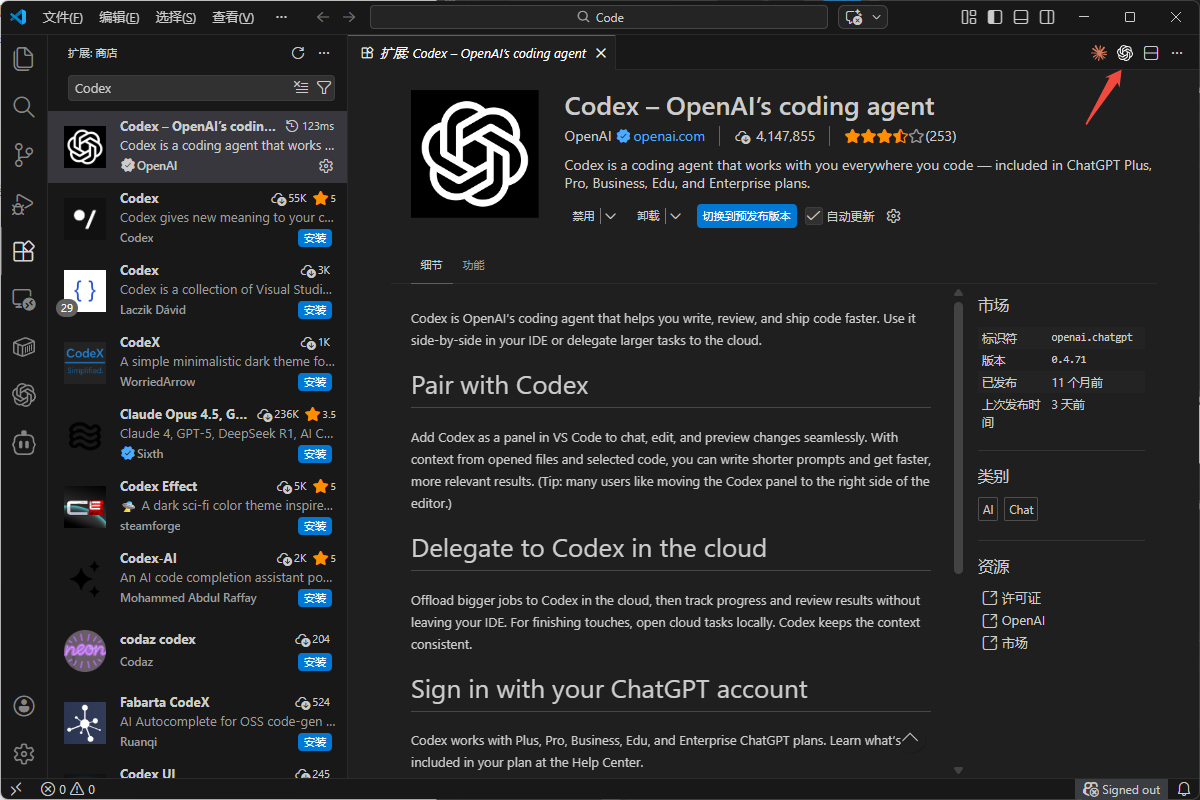
- 安装完成后,右侧活动栏会出现Codex图标
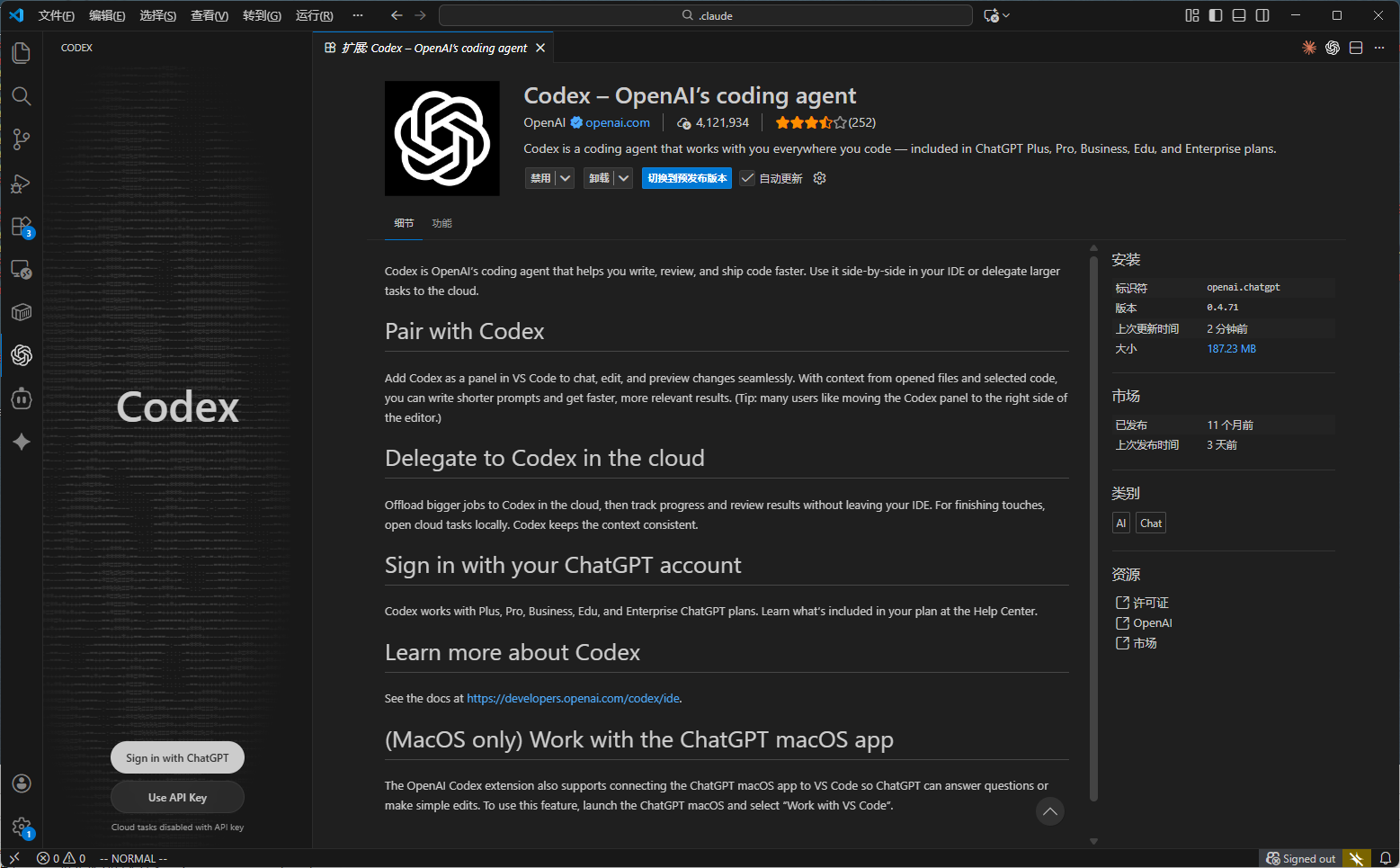
- 此时点击图标会出现下图界面,由于还未进行环境配置,无法正常使用,我们需要根据后面的教程进行环境配置
配置环境
- 新建auth.json文件
Windows用户需要在C:\Users\你的用户名\.codex\目录新建auth.json文件,填入下面的内容
{
  "OPENAI_API_KEY": "你的API_KEY"
}- 新建config.toml文件
依旧在C:\Users\你的用户名\.codex\目录新建config.toml文件,填入下面的内容,配置URL
model_provider = "xiyou"
model = "gpt-5.2-codex"
model_reasoning_effort = "xhigh"
disable_response_storage = true
preferred_auth_method = "apikey"

[model_providers.xiyou]
name = "xiyou"
base_url = "https://api.0daysci.com/v1/"
wire_api = "responses"- 保存之后重启VSCode,即可调用成功
服务器使用
使用VSCode连接远程服务器
先按照教程通过VSCode连接服务器:VS Code连接服务器教程
安装Codex插件
- 在VSCode左侧扩展图标搜索Codex并安装,认准openai。
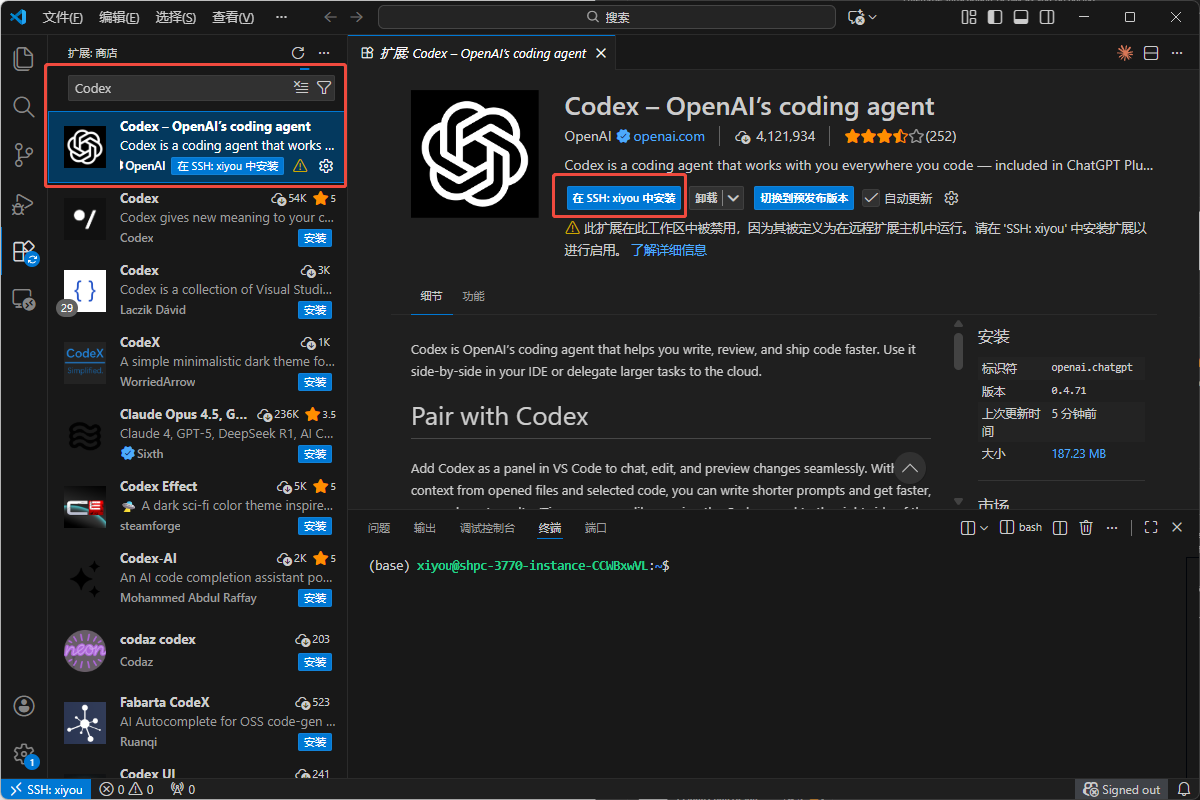
- 此安装是在远程主机上安装,安装完成之后会显示已在远程主机启用扩展,且右侧活动栏出现Codex图标
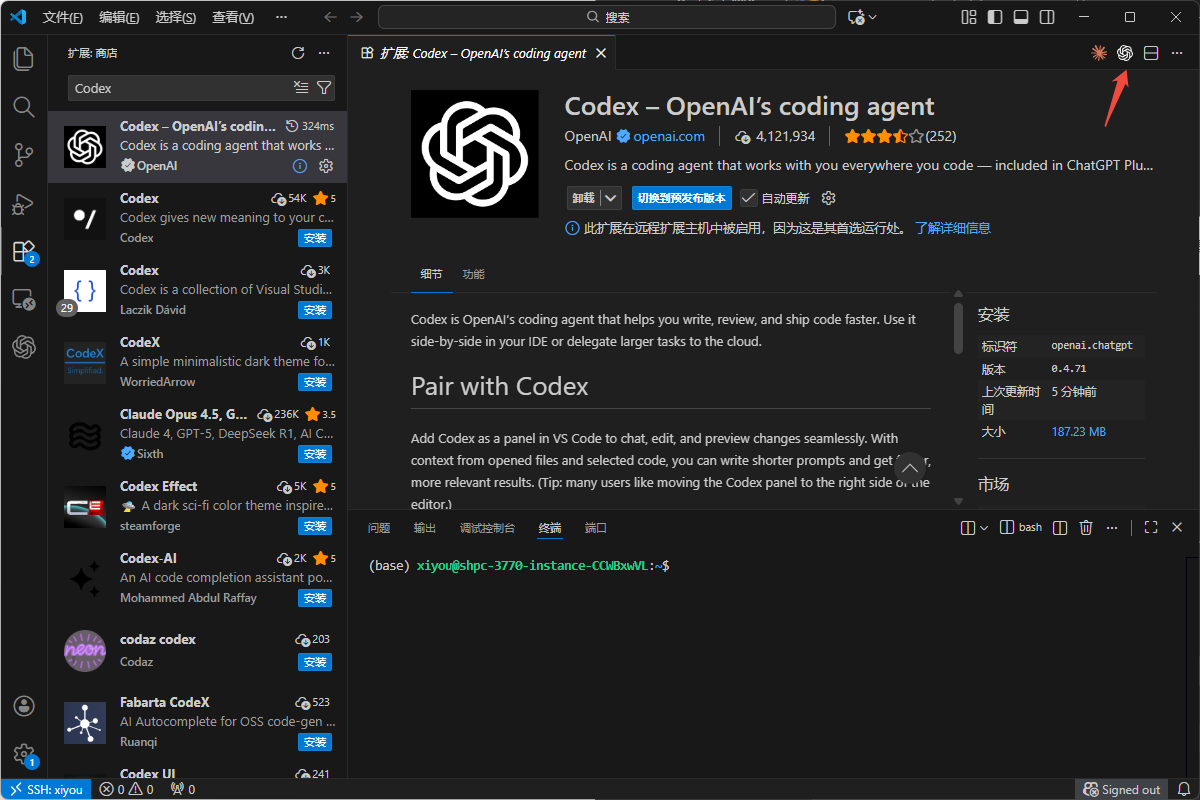
- 和本地使用类似,如果未进行环境配置会无法正常使用,服务器使用时依旧需要根据后面的教程进行环境配置
配置环境
-
在远程服务器创建配置文件
创建配置目录
mkdir ~/.codex
配置KEY
vim ~/.codex/auth.json
{
"OPENAI_API_KEY": "你的API_KEY"
}配置URL
vim ~/.codex/config.toml
model_provider = "xiyou"
model = "gpt-5.2-codex"
model_reasoning_effort = "xhigh"
disable_response_storage = true
preferred_auth_method = "apikey"[model_providers.xiyou]
name = "xiyou"
base_url = "https://api.0daysci.com/v1/"
wire_api = "responses" -
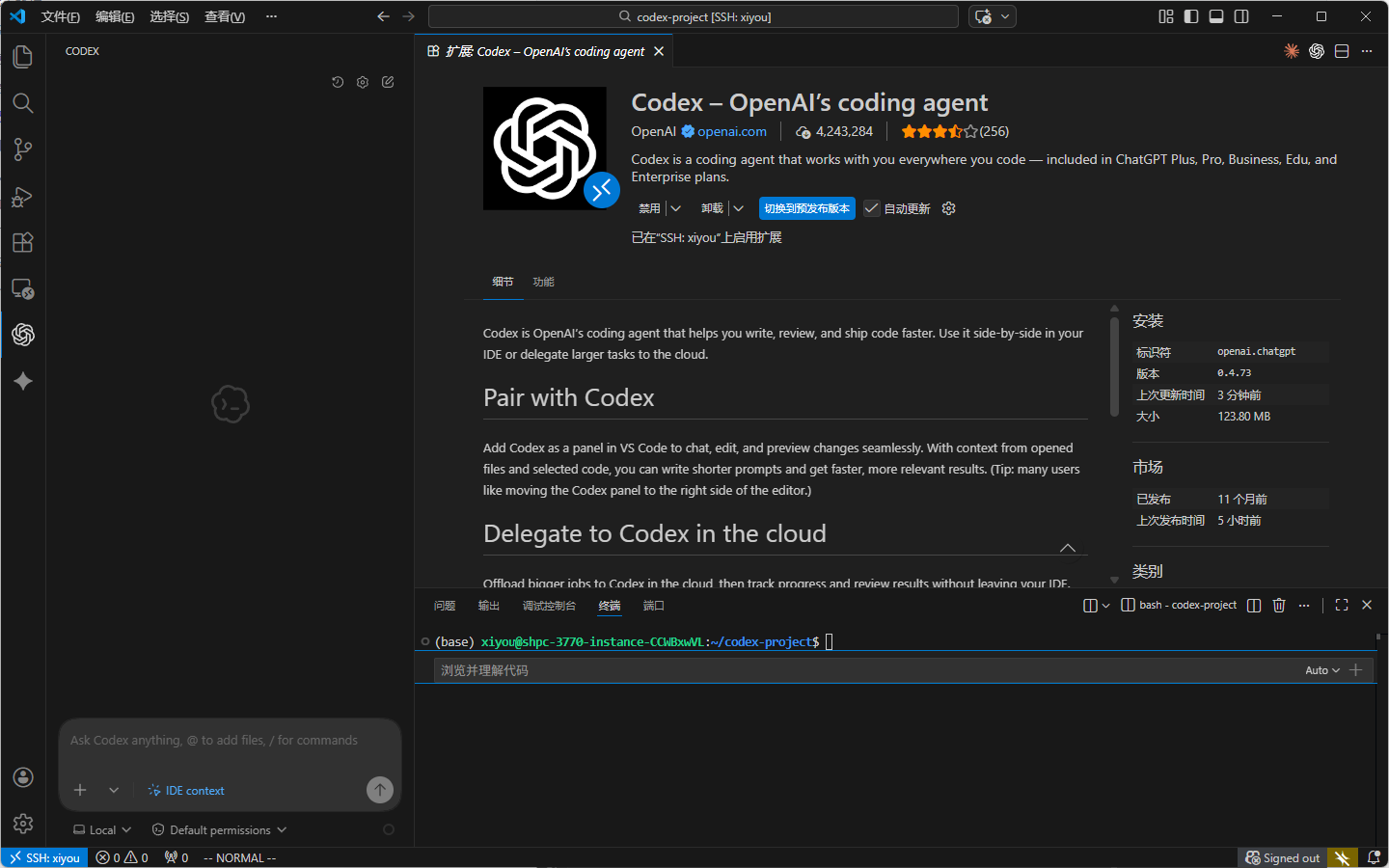
保存后重启VSCode,再次打开即可使用。
使用测试
- 点击右侧Codex图标或者左侧活动栏打开对话框
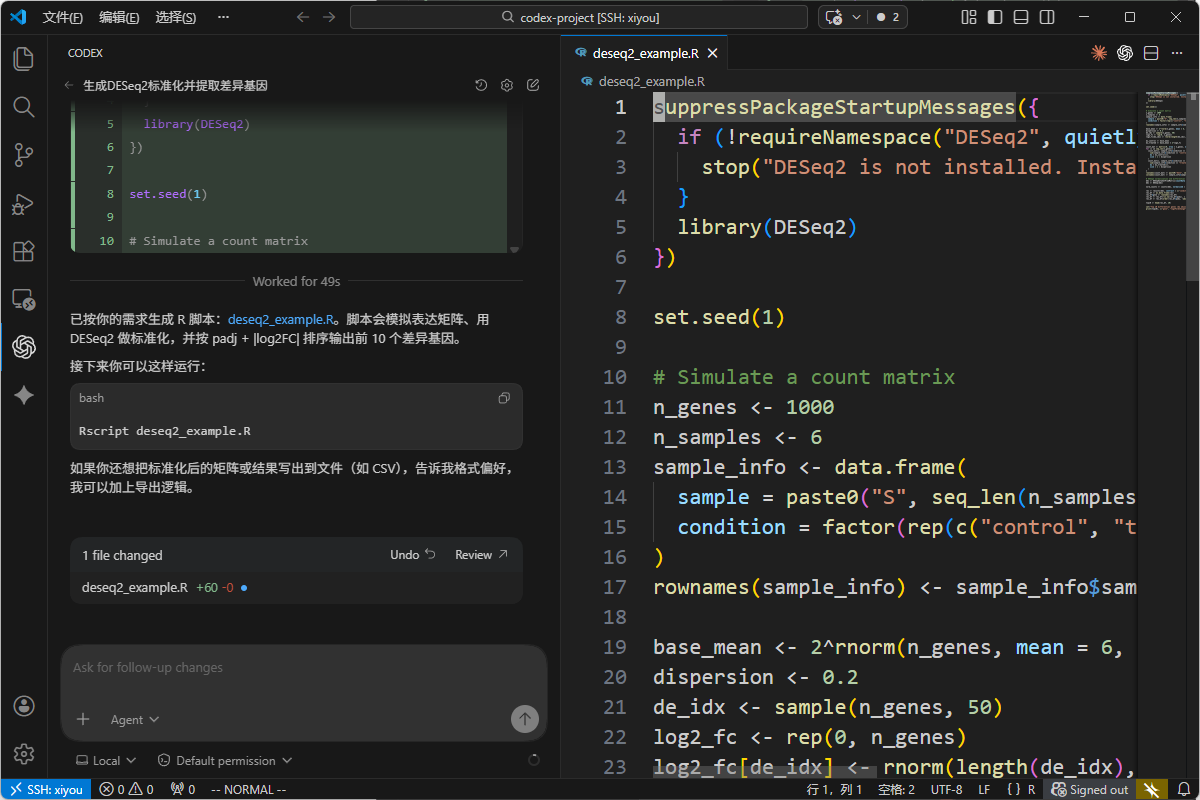
- 直接描述任务,例如:"请生成一个R脚本,使用DESeq2对一个假想的表达矩阵进行标准化,并输出前10个最差异表达的基因"