前言
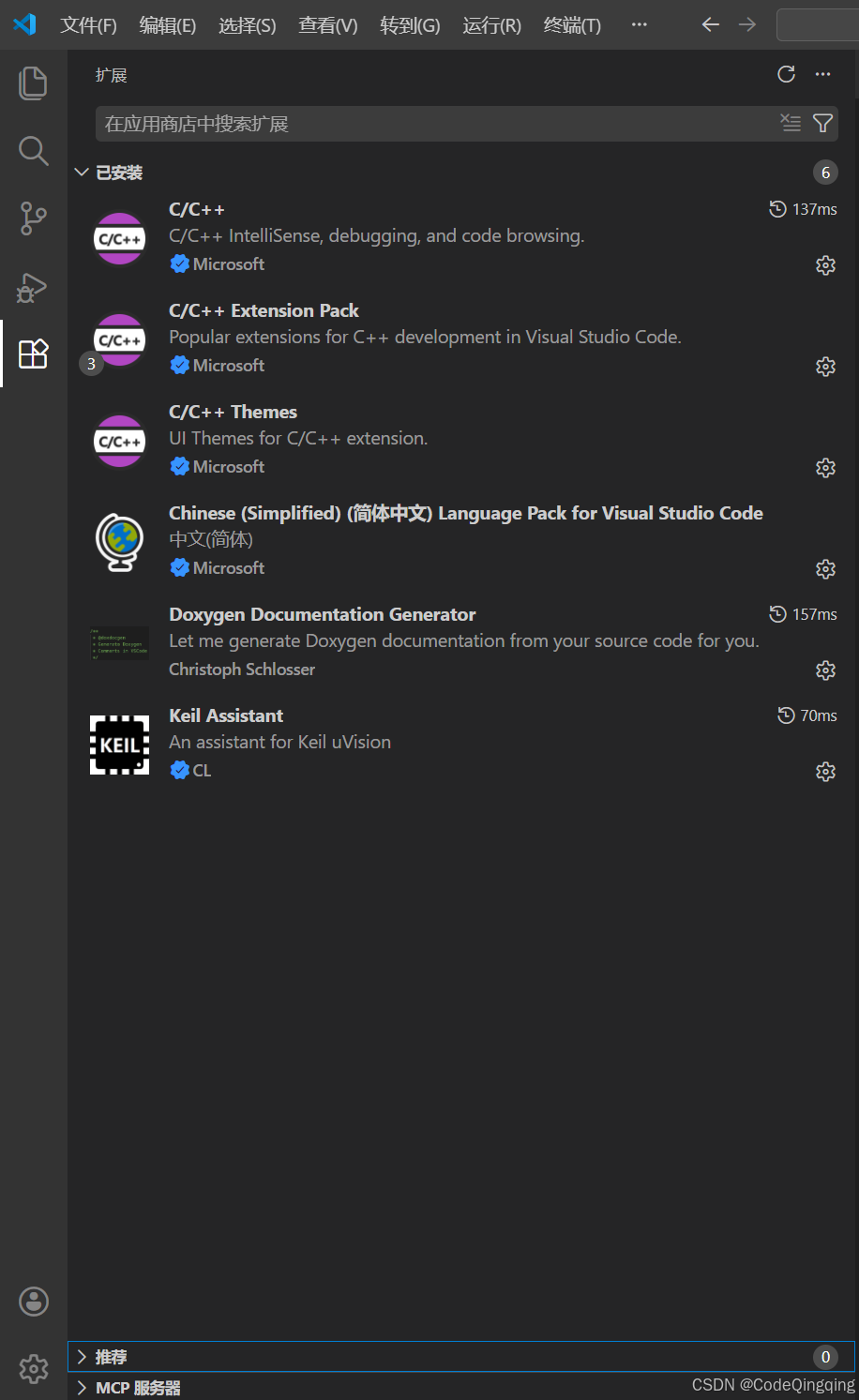
通过长时间使用 keil ,发现它在代码编辑方面有些不方便,处于一种"能用"的状态。最近,我准备尝试用 vscode 进行代码编辑,因为它具有更好的代码补全、文件编码控制,甚至可以接入AI,所以我觉得未来总有一天会用 vscode 进行嵌入式开发。由于第一次深入接触 vscode,而且采用的是" vscode 编程,keil 调试"的联调方案,使用过程中不可避免遇到一些奇怪问题。这里写文章进行记录,方便后续查阅。
本文章主要介绍" vscode 编程,keil 调试"的联调方案下的具体工作流,方便自己在其他设备上移植经验。
新工程从 小节1 开始,旧工程从 小节2 开始。
1、生成基本配置代码
stm32cubemx 设置各基础配置,确定配置完成后,如下图进行设置:
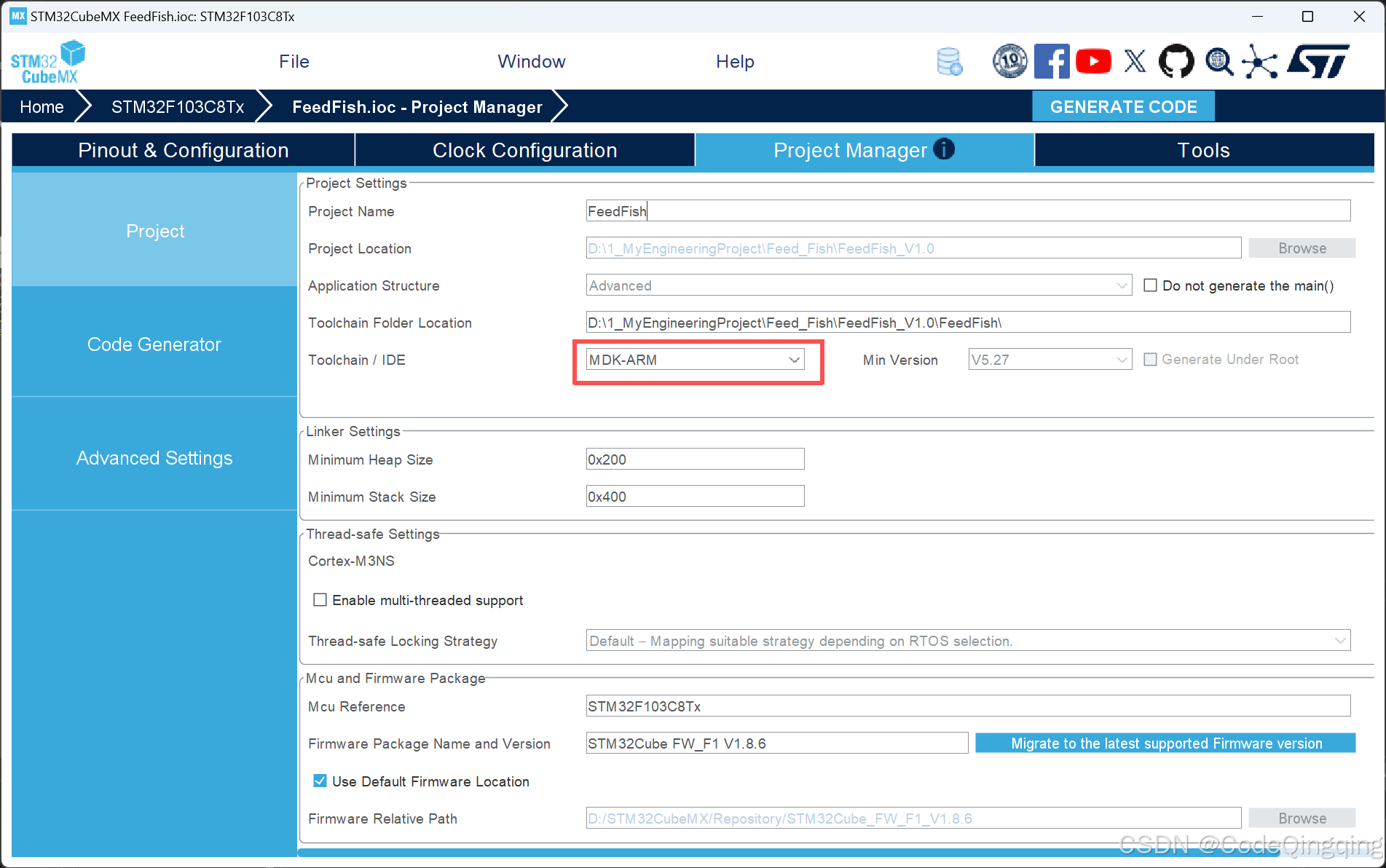
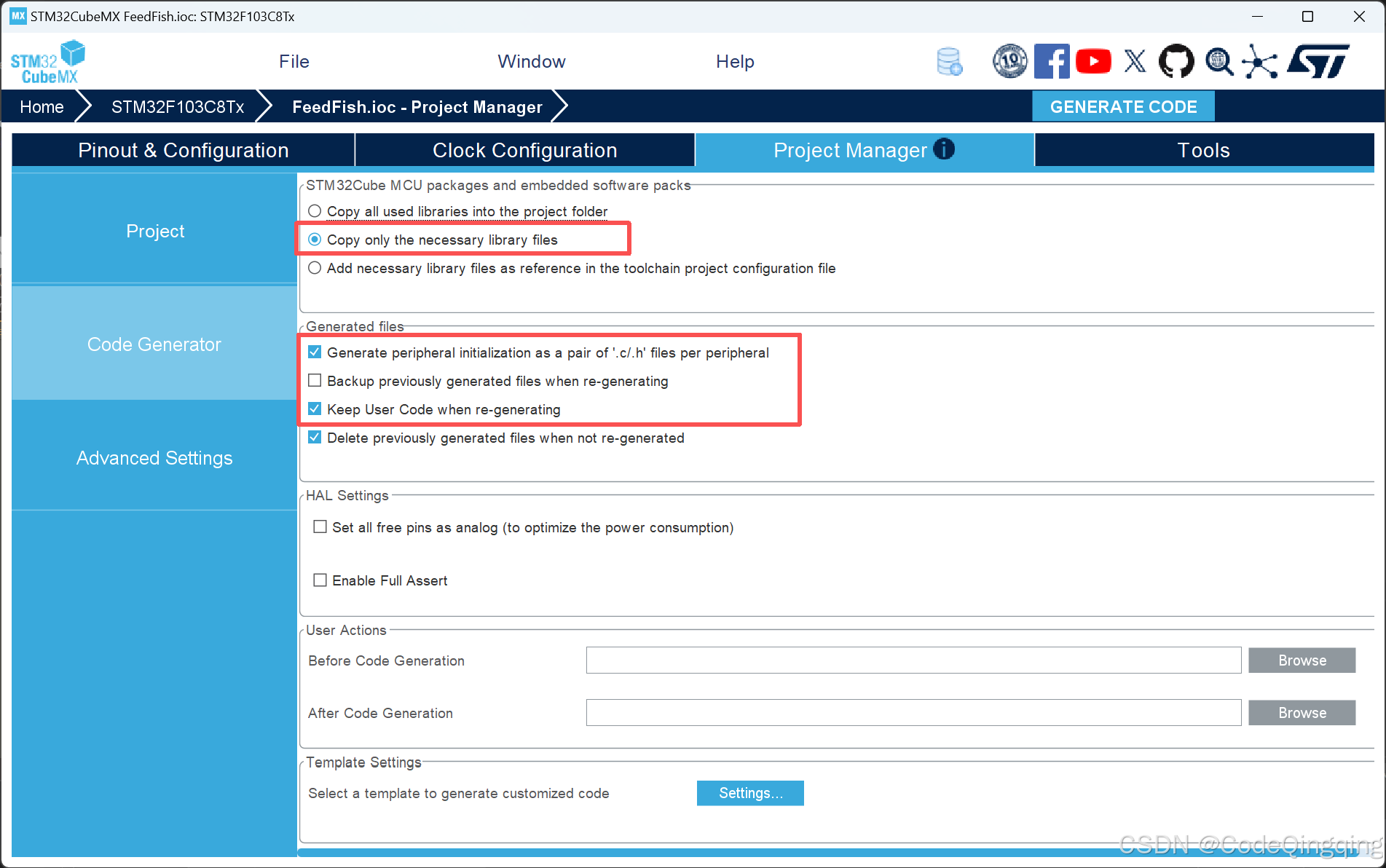
注意红圈处保持一致。确定红圈没问题后,生成代码。
2、检查文件编码
notepad-- 检查工程的文件编码,我习惯统一为 UTF-8 编码。步骤如下:
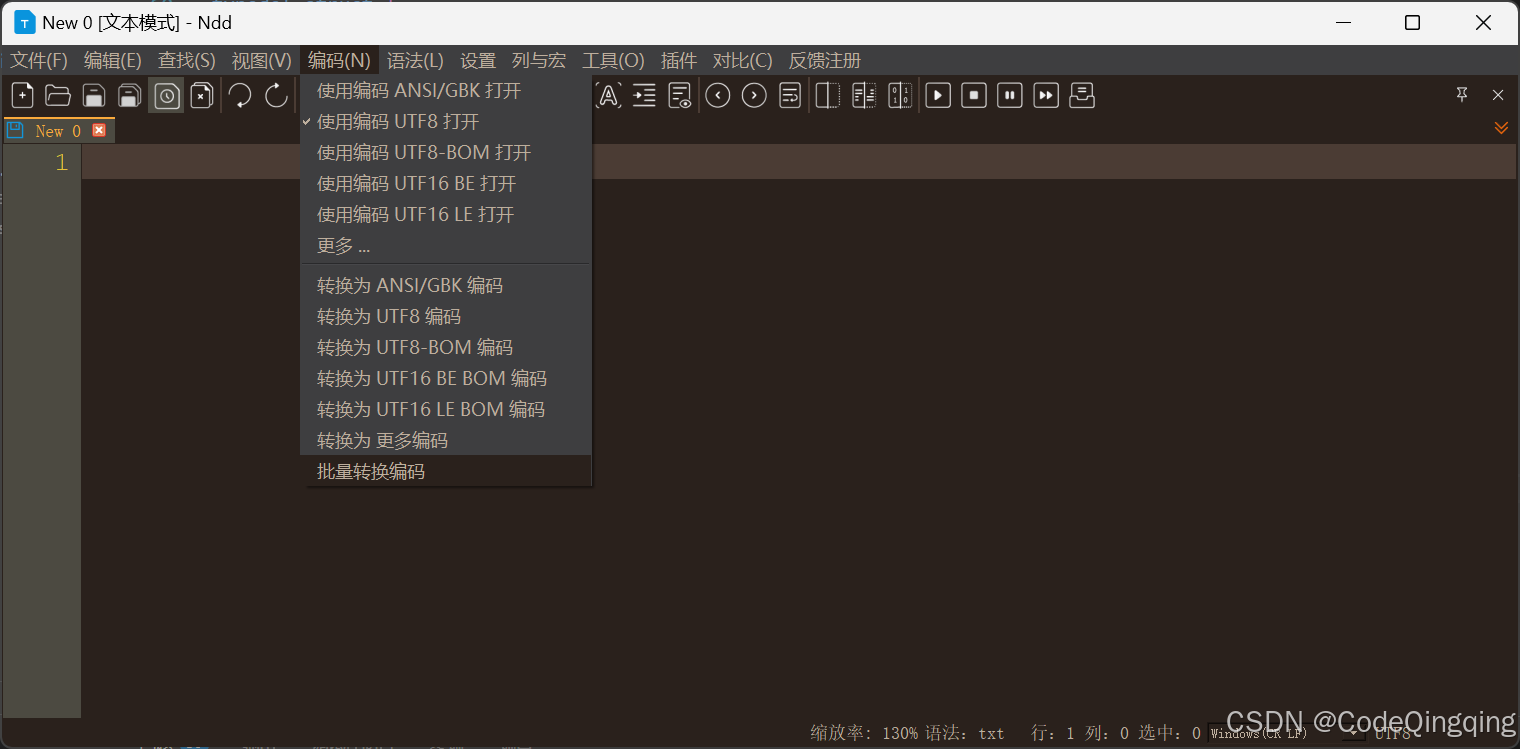
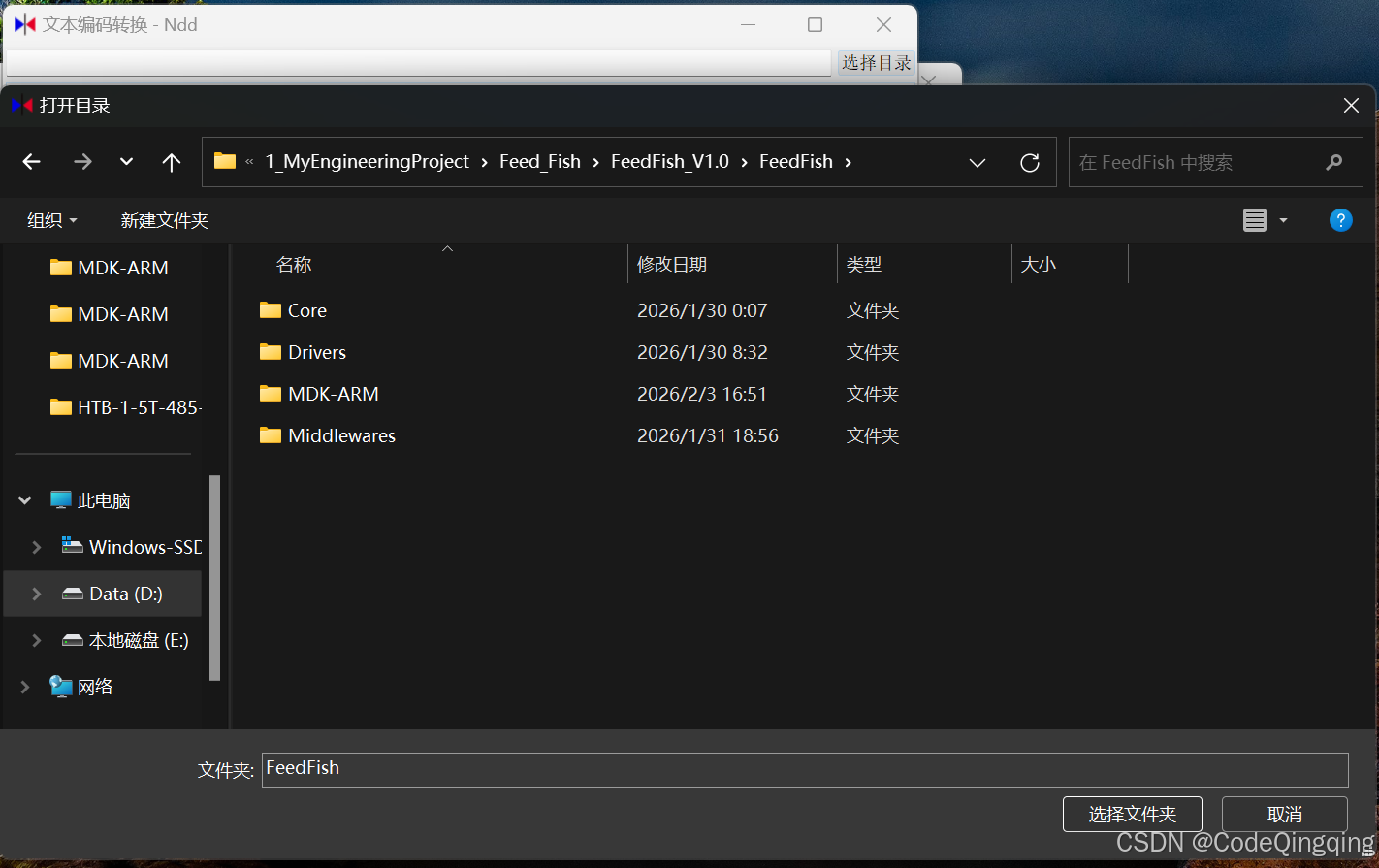
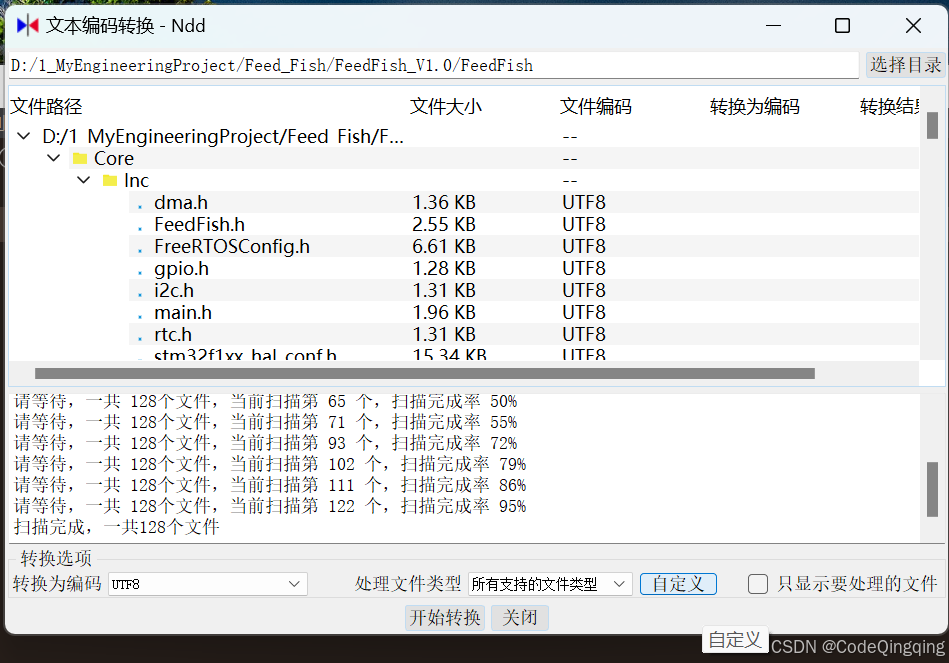
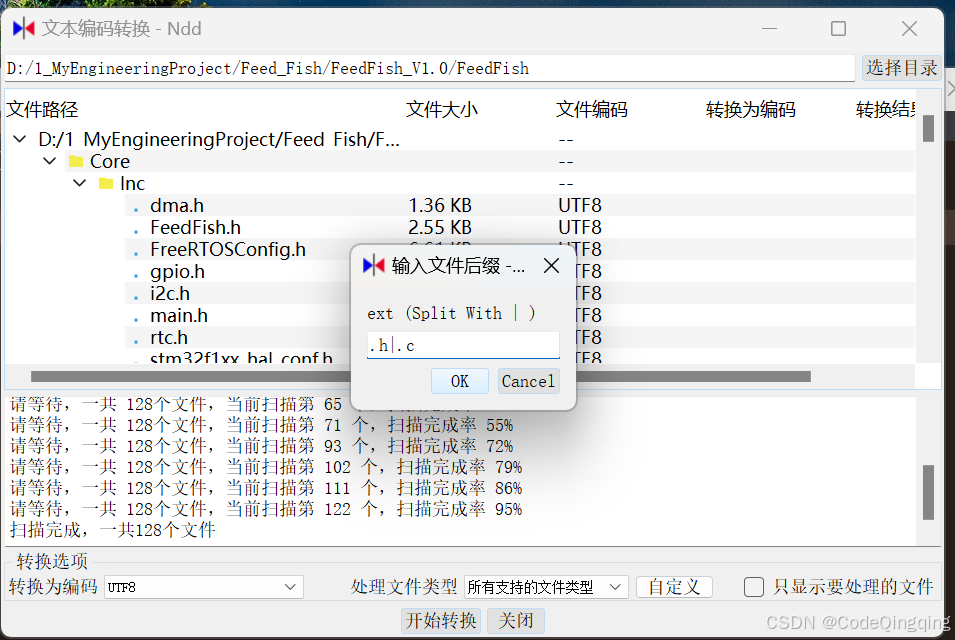
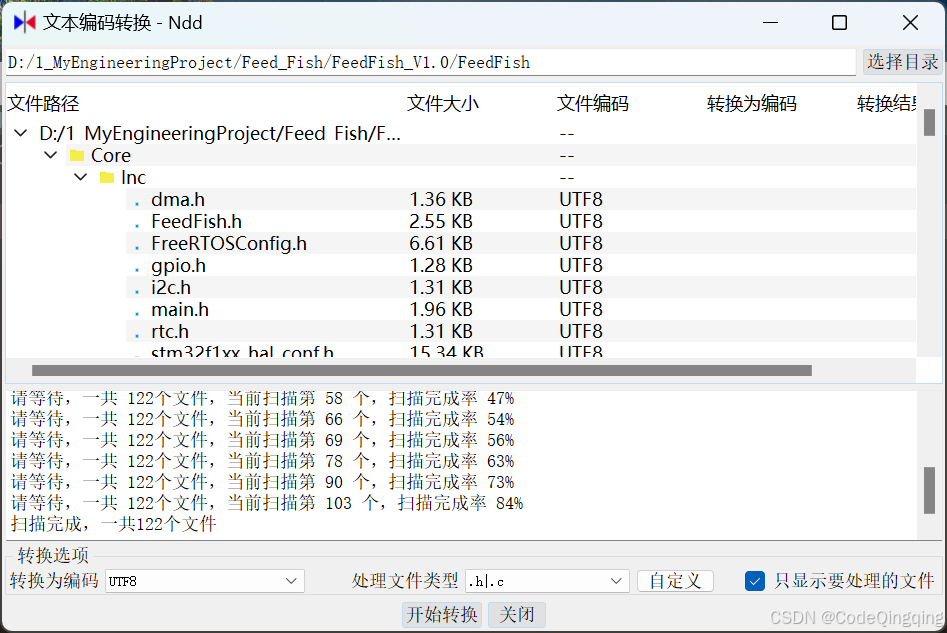
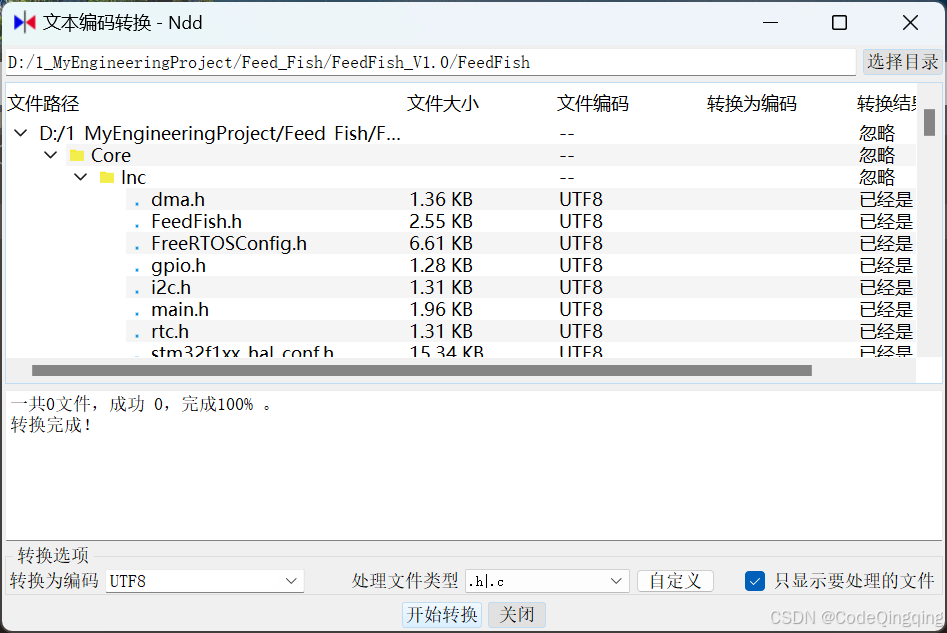
注意,在旧的工程中,对于自定义添加的文件,notepad-- 可能无法识别到,如果在代码编辑器中发现该文件中文乱码,则需要 notepad-- 单独打开该文件并转换文件编码。
3、编写工程
3.1、添加文件和 group
使用 keil 打开工程,在 keil 中添加文件和 group。完成修改后,记得点击全部保存,保存好所有修改。
3.2、写代码和初编译
使用 vscode 打开工程,步骤如下:
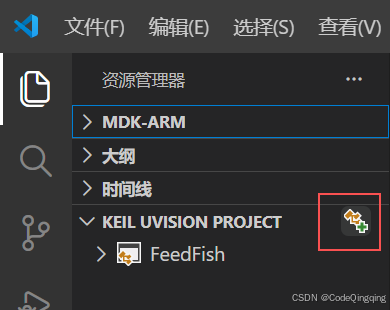
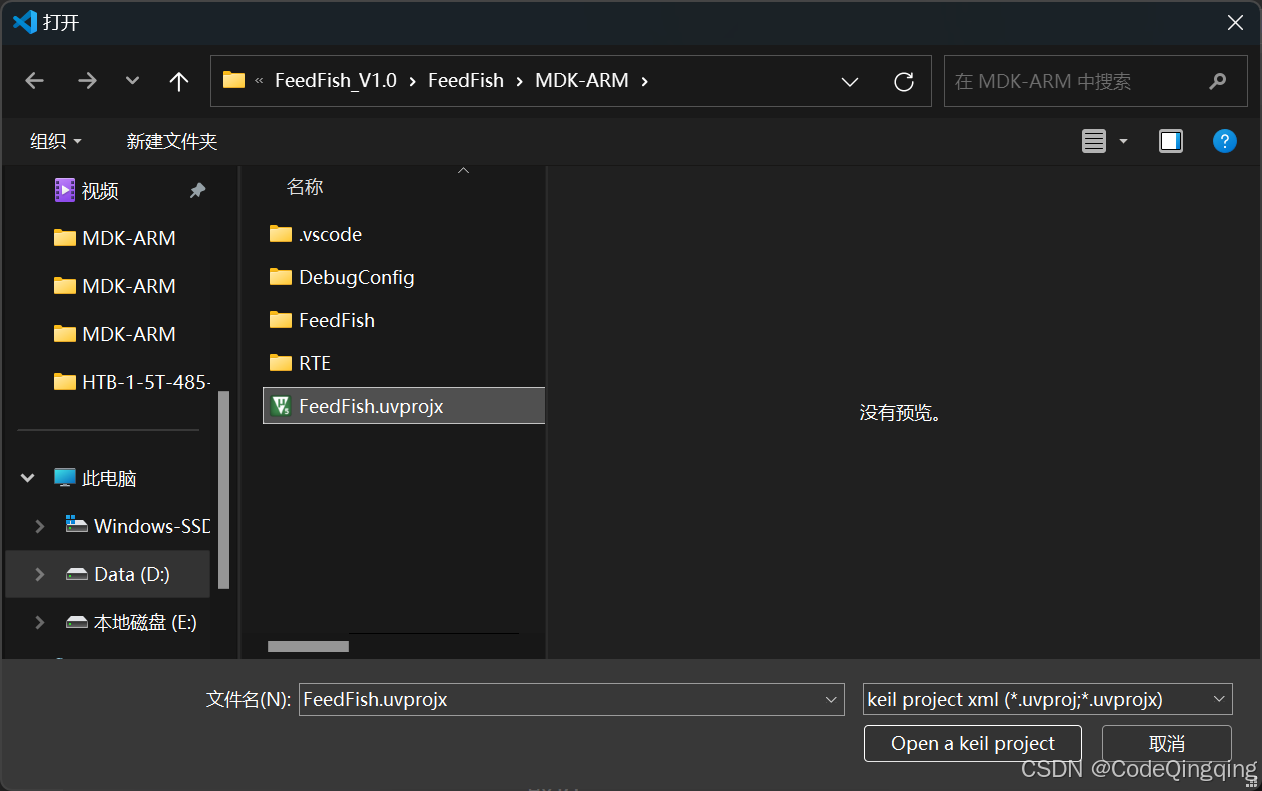
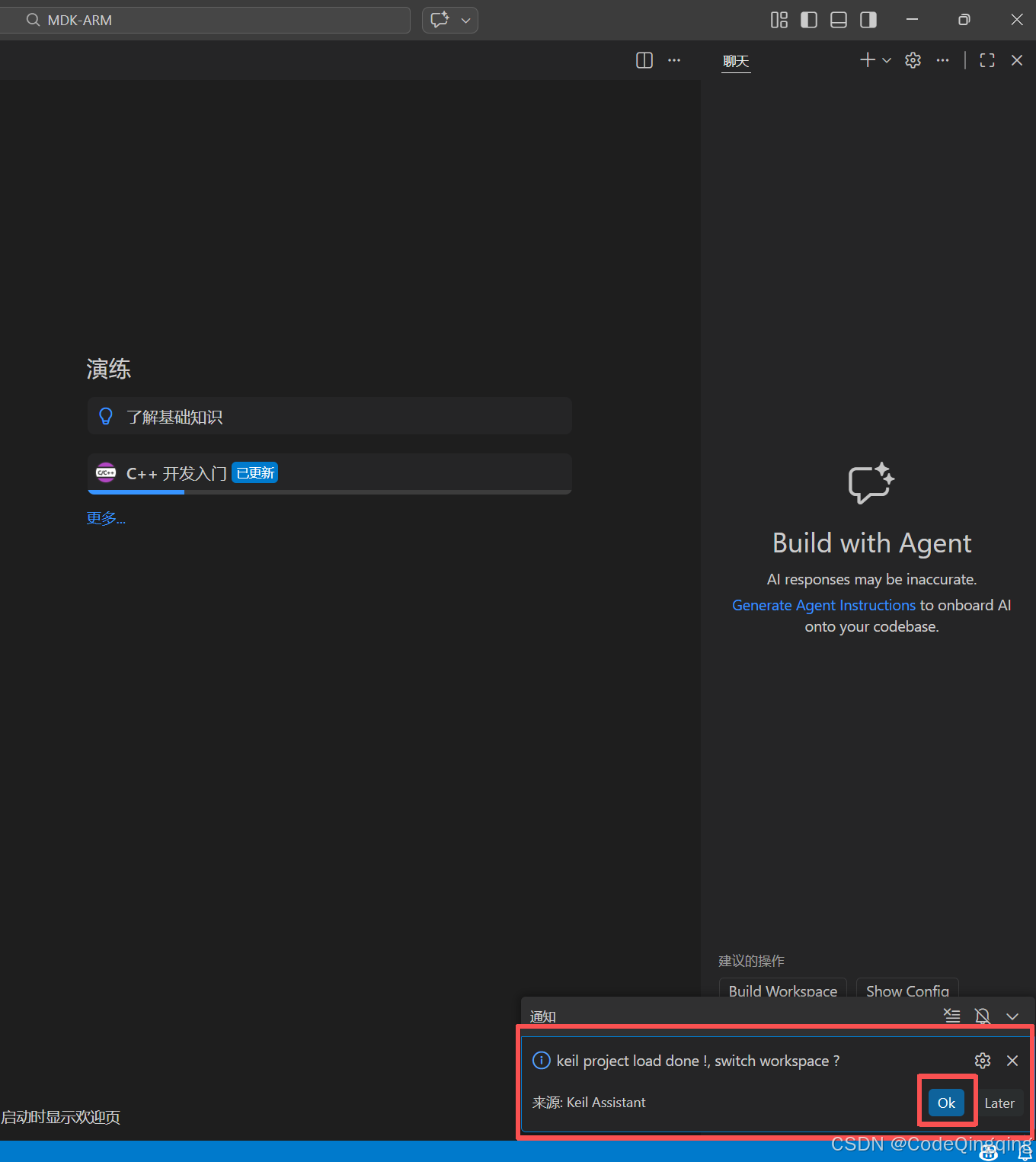
到此,vscode 成功打开工程,可以修改代码。修改代码完成后,点击下图红圈进行初编译,查看是否有语法错误。
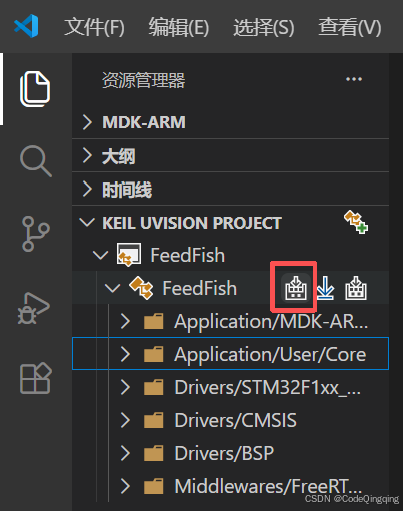
3.3、工程内查找代码或字词
按照下图进行设置。位置①是要查找的字符,点击位置②后才能出现位置③,位置③设置查找条件。注意位置③右侧图标没有高亮,否则查找范围只有 vscode 编辑器已经打开的文件(如下图的 main.c )。
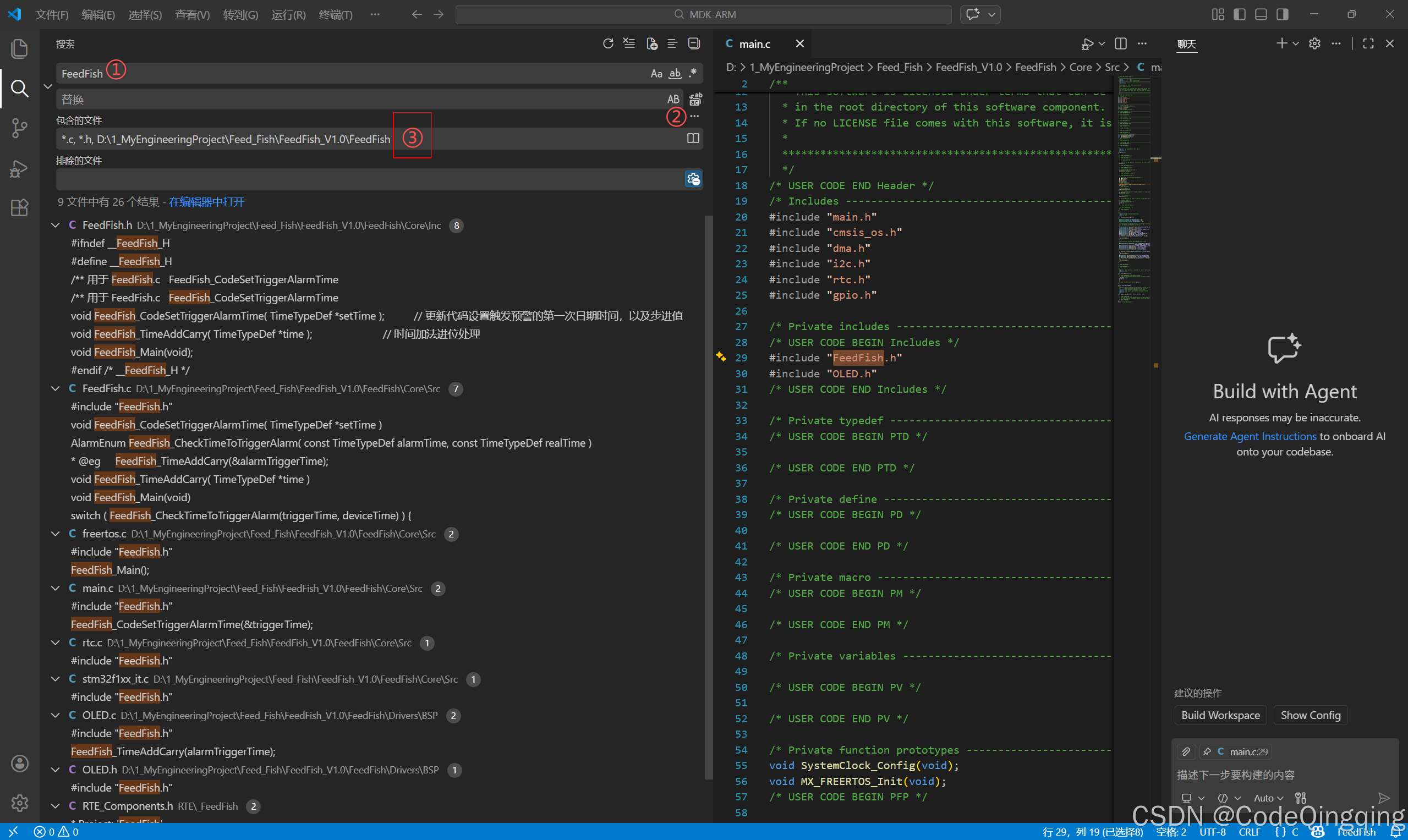
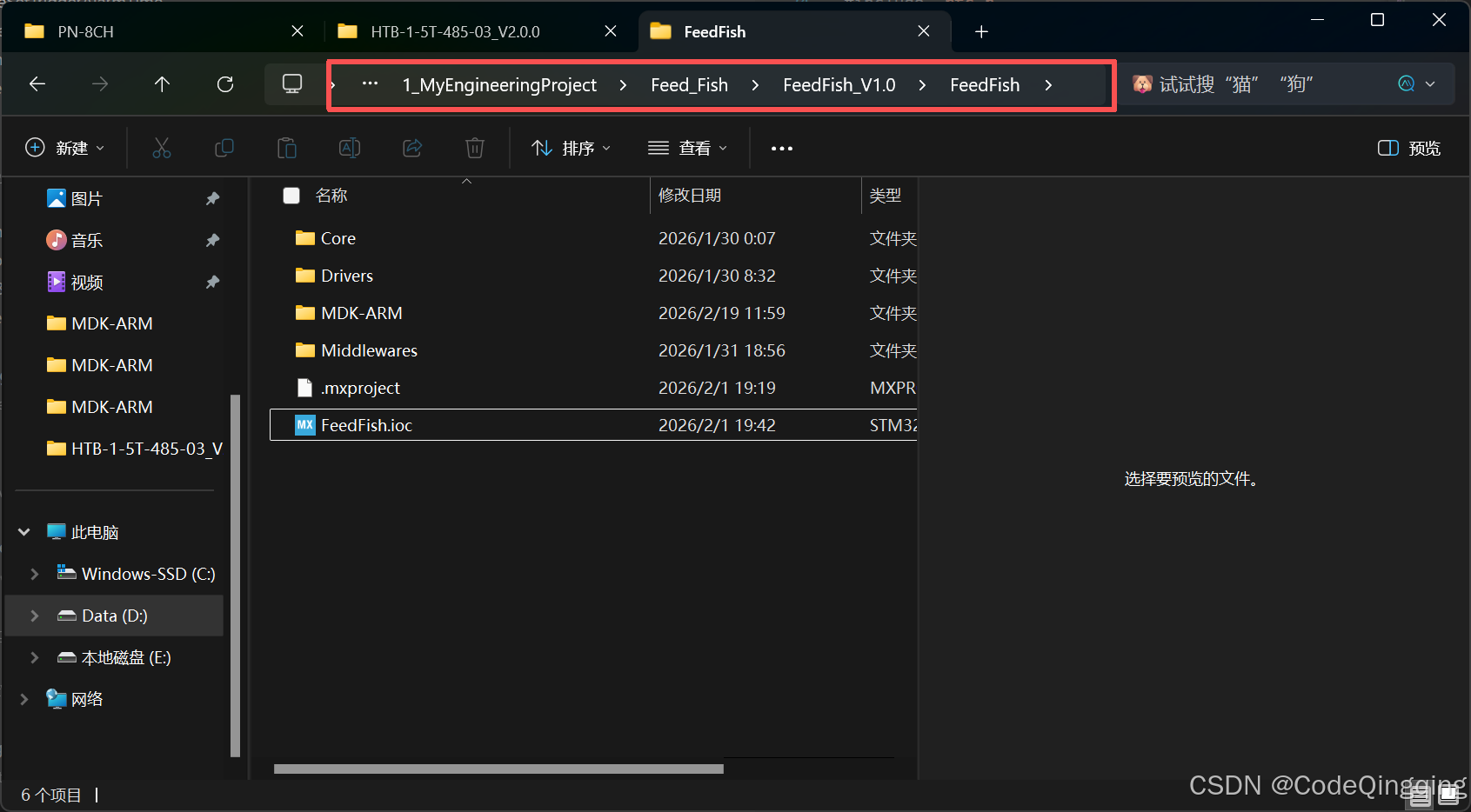
位置③中,一般我只写 .c 和 .h 文件,所以设置"*.c, *.h"。紧接着是查找范围,这里设置为本工程所在路径,可以从下图中复制,点击红圈内右侧空白处即可复制路径:
3.4、正式编译、下载、调试
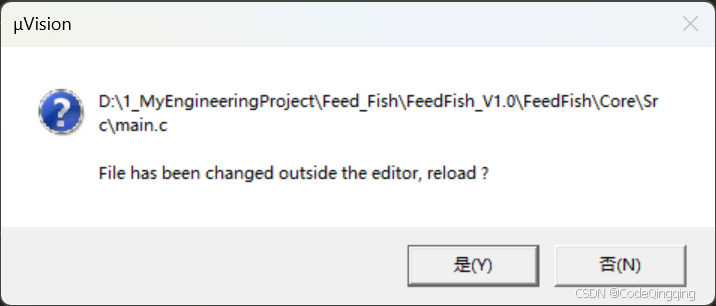
工程编辑完成后,打开 keil ,在下图中,点击是。这里是重新加载所有的已经修改的代码文件。之后在 keil 中正常编译、下载与调试。