更多目标检测、图像分类识别、目标追踪、图像分割、图像检索等项目可看我主页其他文章
功能演示(看shi pin 下面的简介):
https://www.bilibili.com/video/BV1uSijBDEVe/?vd_source=23ce57e8cf06ed0fb5cf39f62df5d51b
(一)简介
基于yolov10的火焰、火灾检测系统在pytorch框架下实现的,这是一个完整的项目,包括代码,数据集,训练好的模型权重,模型训练记录,GUI界面和各种模型指标(精确率、召回率等)等。
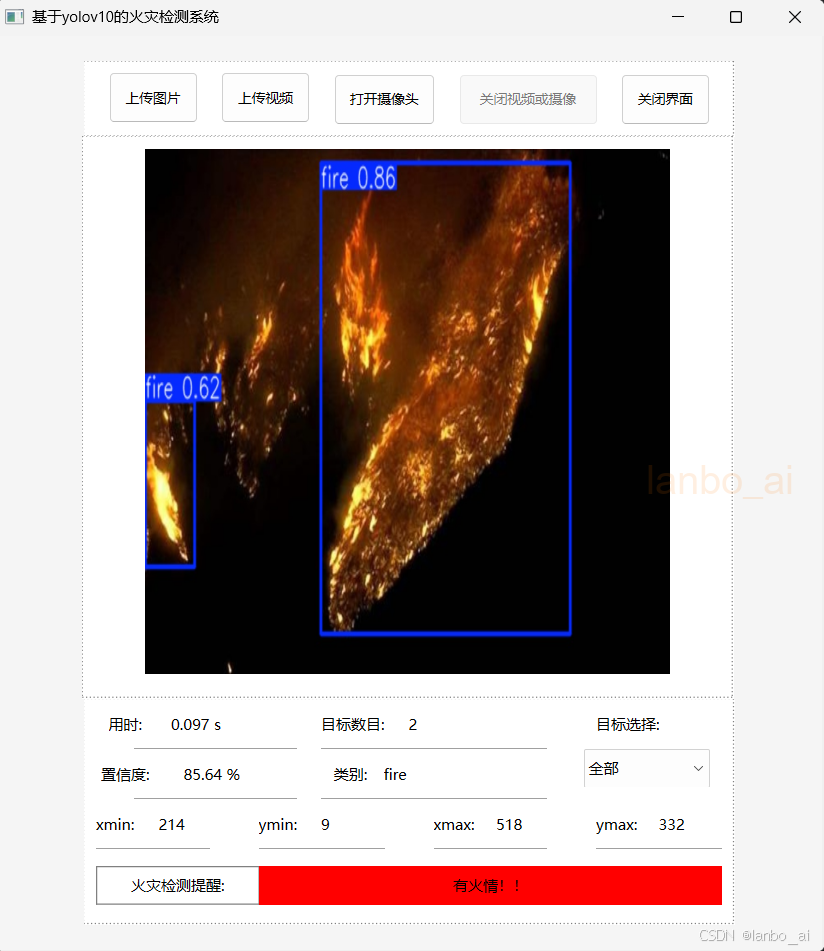
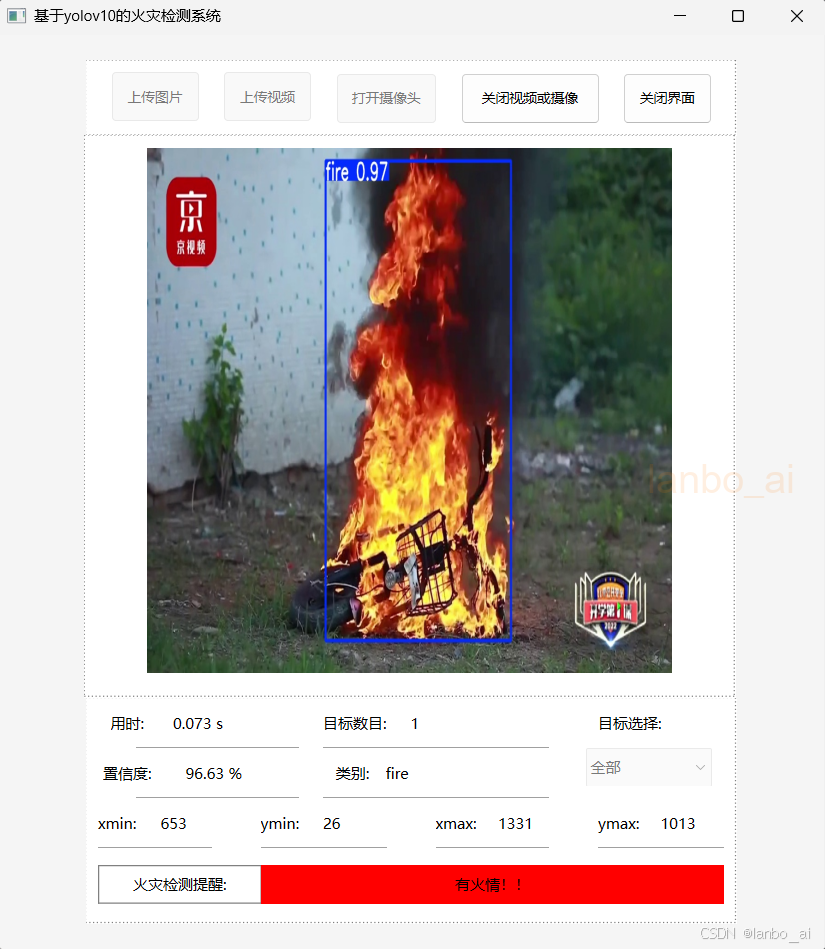
GUI界面由pyside6设计实现,界面简洁、突出功能,不是那些花里胡哨烂大街的界面,当检测到有火灾发生时,系统会发出语音警报!
可用笔记本摄像头或者外接USB摄像头
该项目可在pycharm和anaconda搭建的虚拟环境 或者 vscode和anaconda搭建的虚拟环境 执行的
pycharm和anaconda安装和配置可观看教程:
超详细的pycharm+anaconda搭建python虚拟环境_pycharm anaconda环境搭建-CSDN博客
vscode和anaconda安装和配置可观看教程:
保姆级的vscode+anaconda搭建python虚拟环境-CSDN博客
(二)项目介绍
1. 模型训练、验证
该项目可以使用已经训练好的模型权重,也可以自己重新训练,自己训练也比较简单:
第一步:修改data/data.yaml中的数据集路径
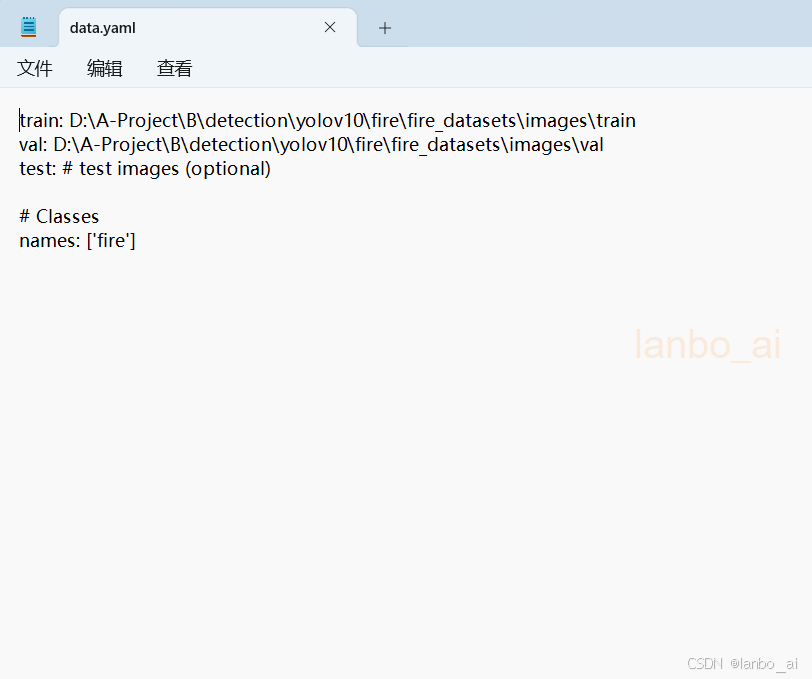
第二步:模型训练,即运行train.py文件 ,结果保存在runs文件夹
第三步:模型验证,修改val.py中训练好的模型权重路径,运行val.py文件,结果保存在runs文件夹
第四步:使用模型,修改gui.py最下面的训练好的模型权重路径,然后运行gui.py文件即可通过GUI界面来展示模型效果
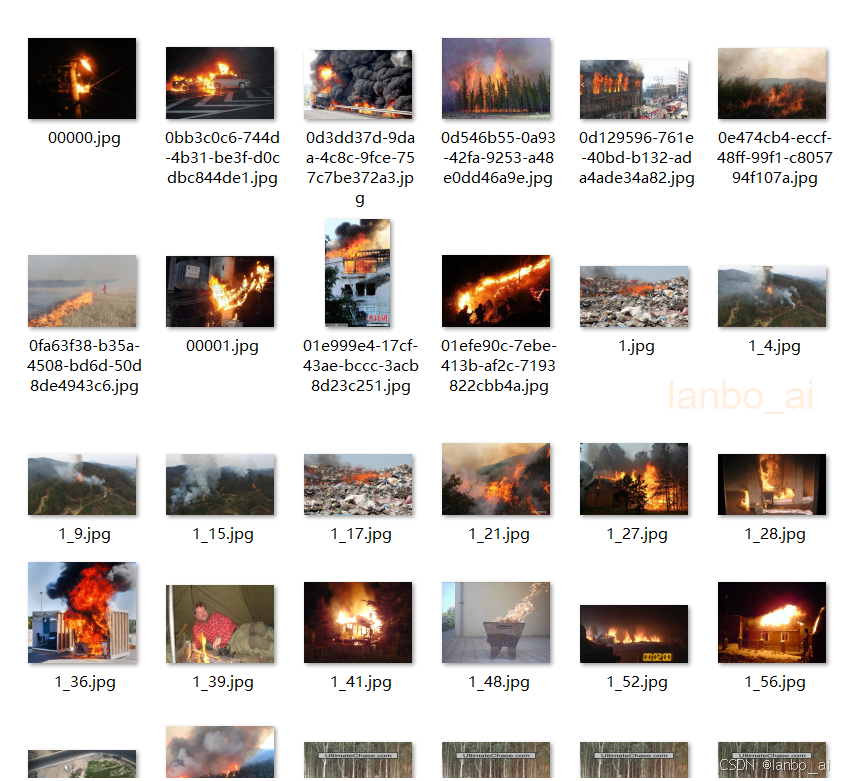
2. 数据集

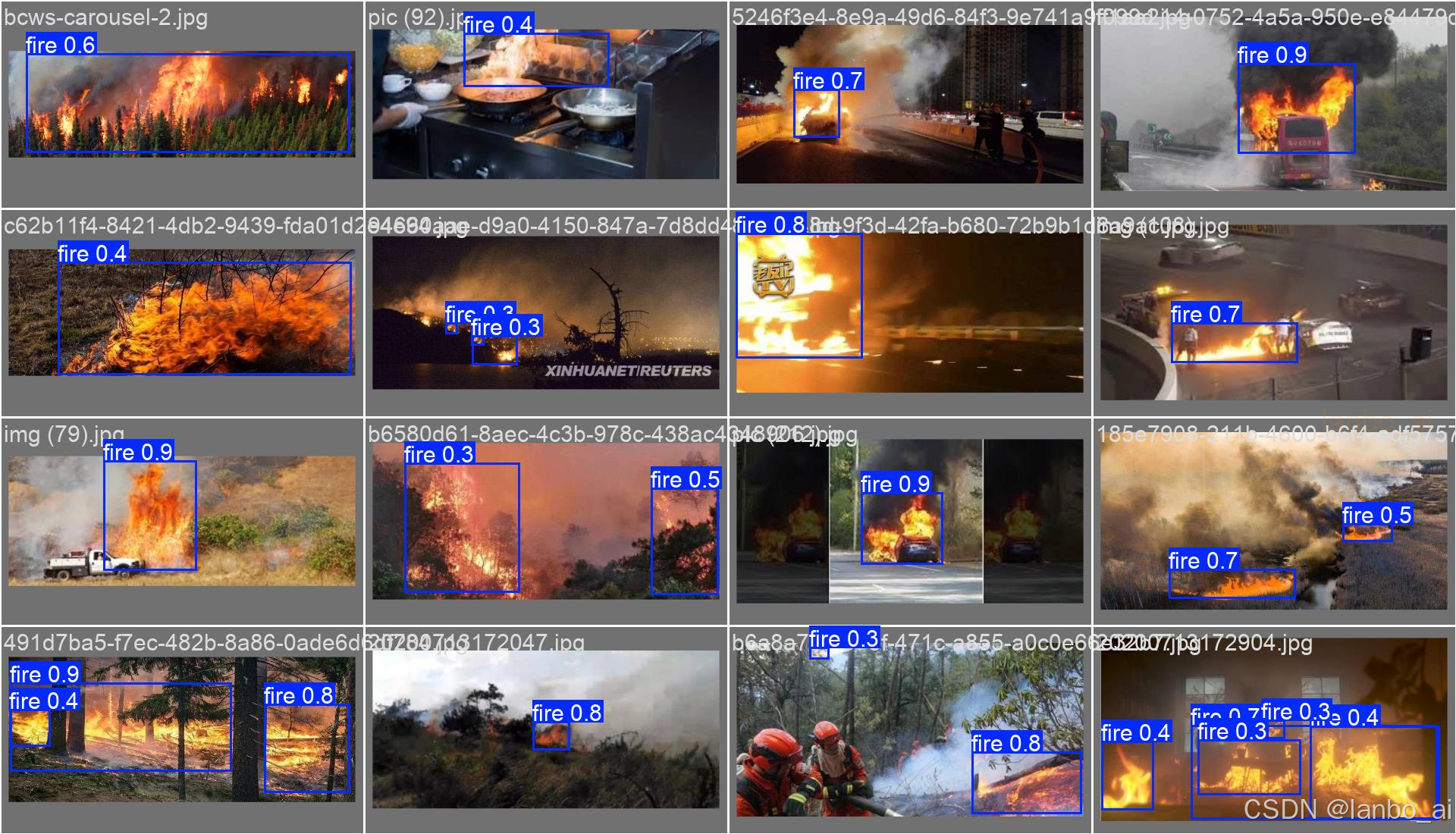
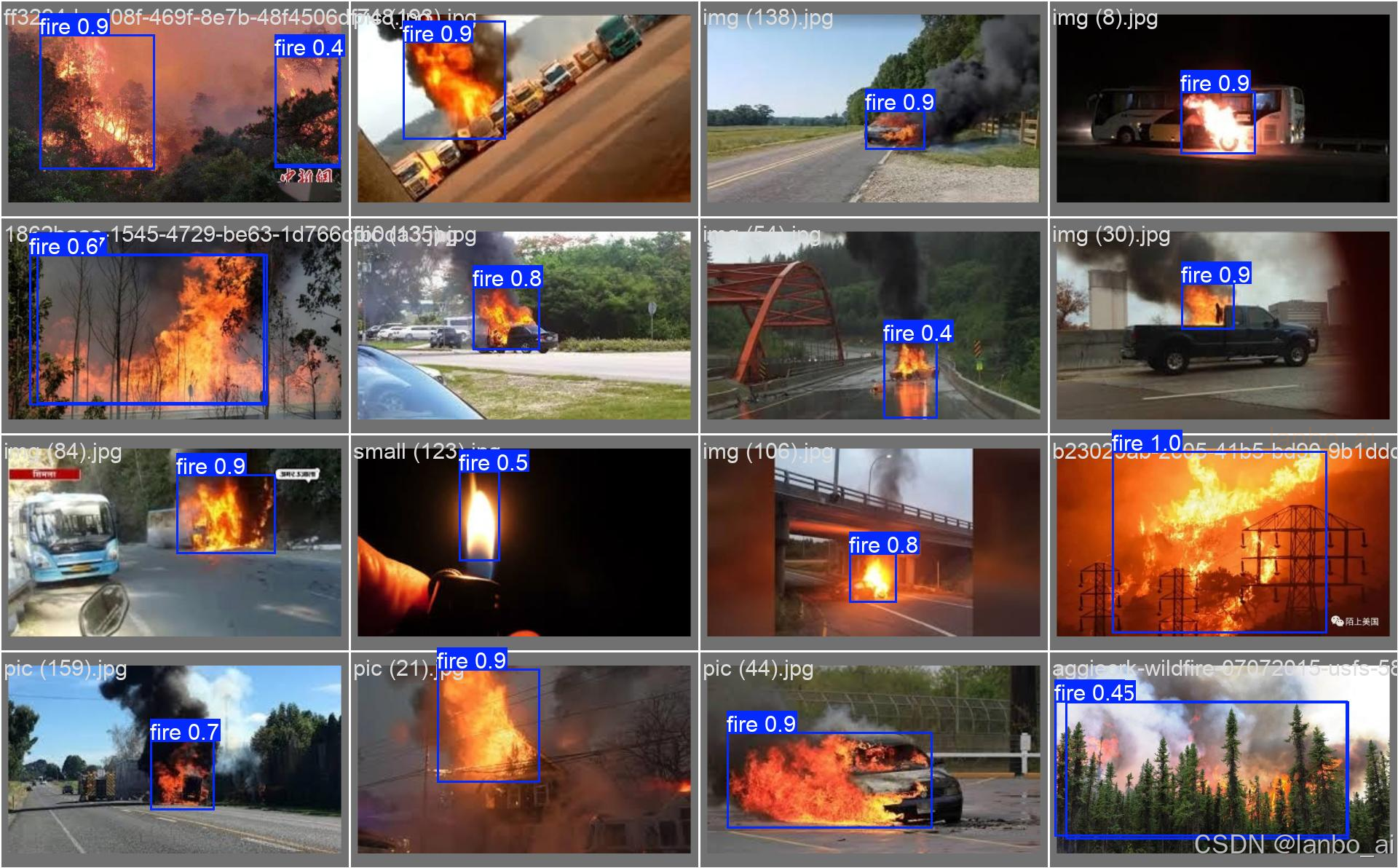
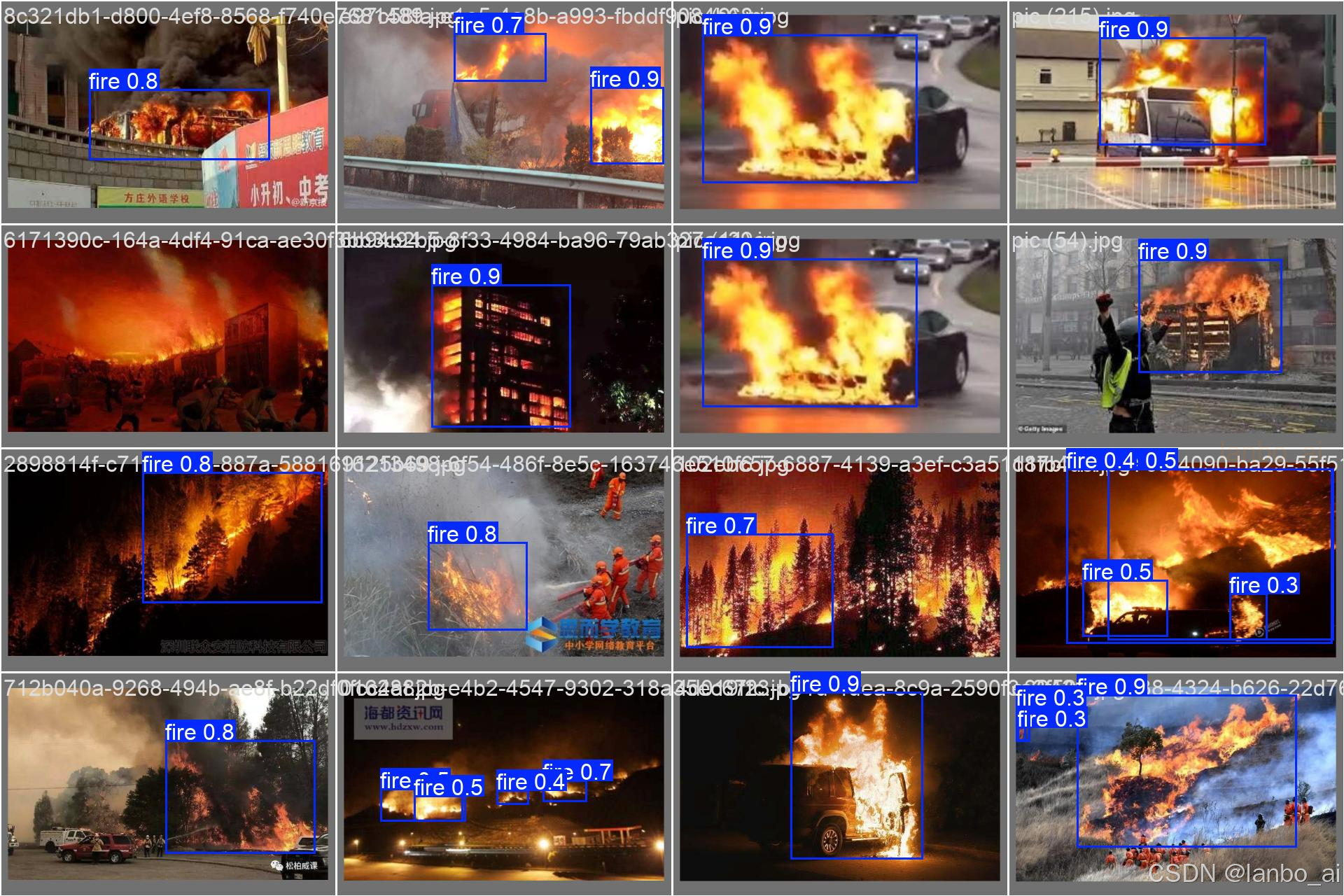
部分数据展示:
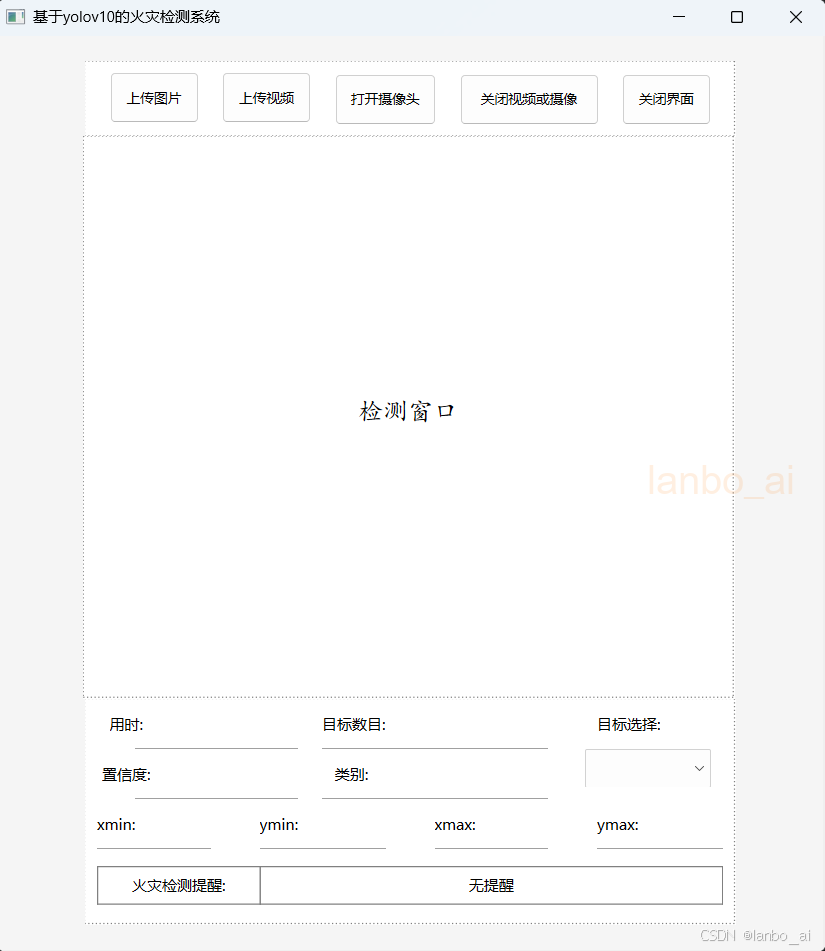
3.GUI界面(技术栈:pyside6+python+opencv)
a.GUI初始界面
b.图像检测界面
c.视频或摄像实时检测界面
4.模型训练和验证的一些指标及效果
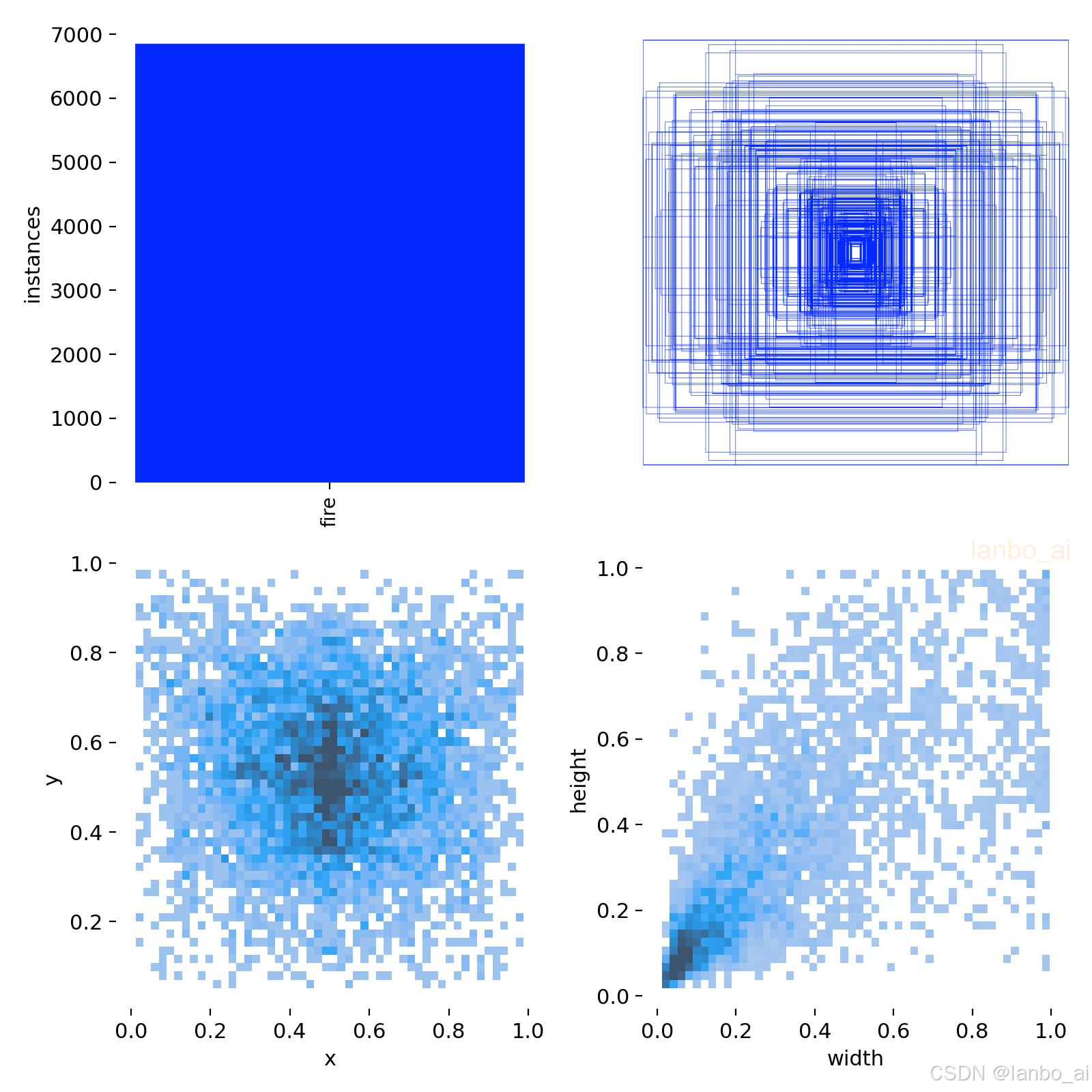
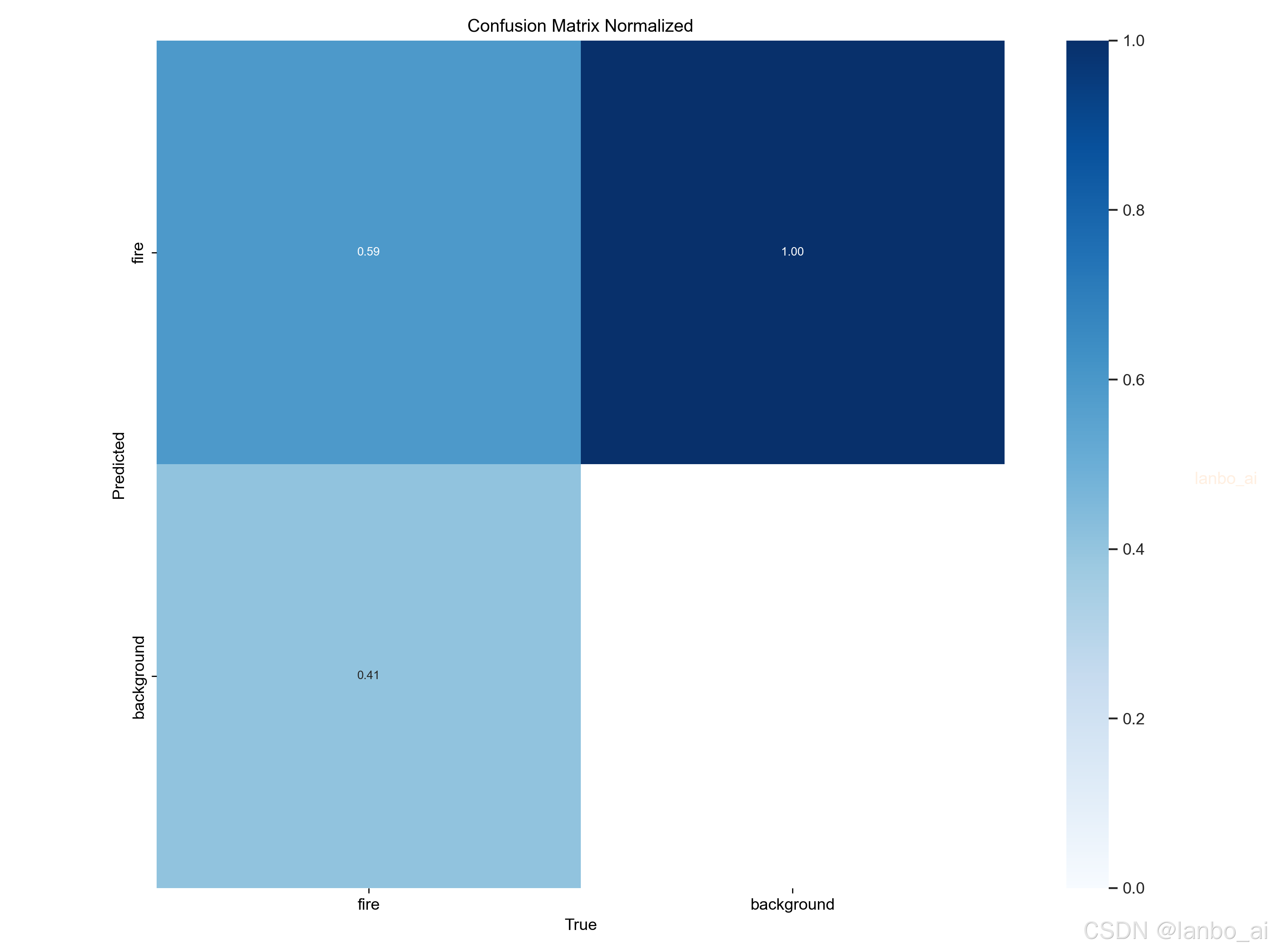
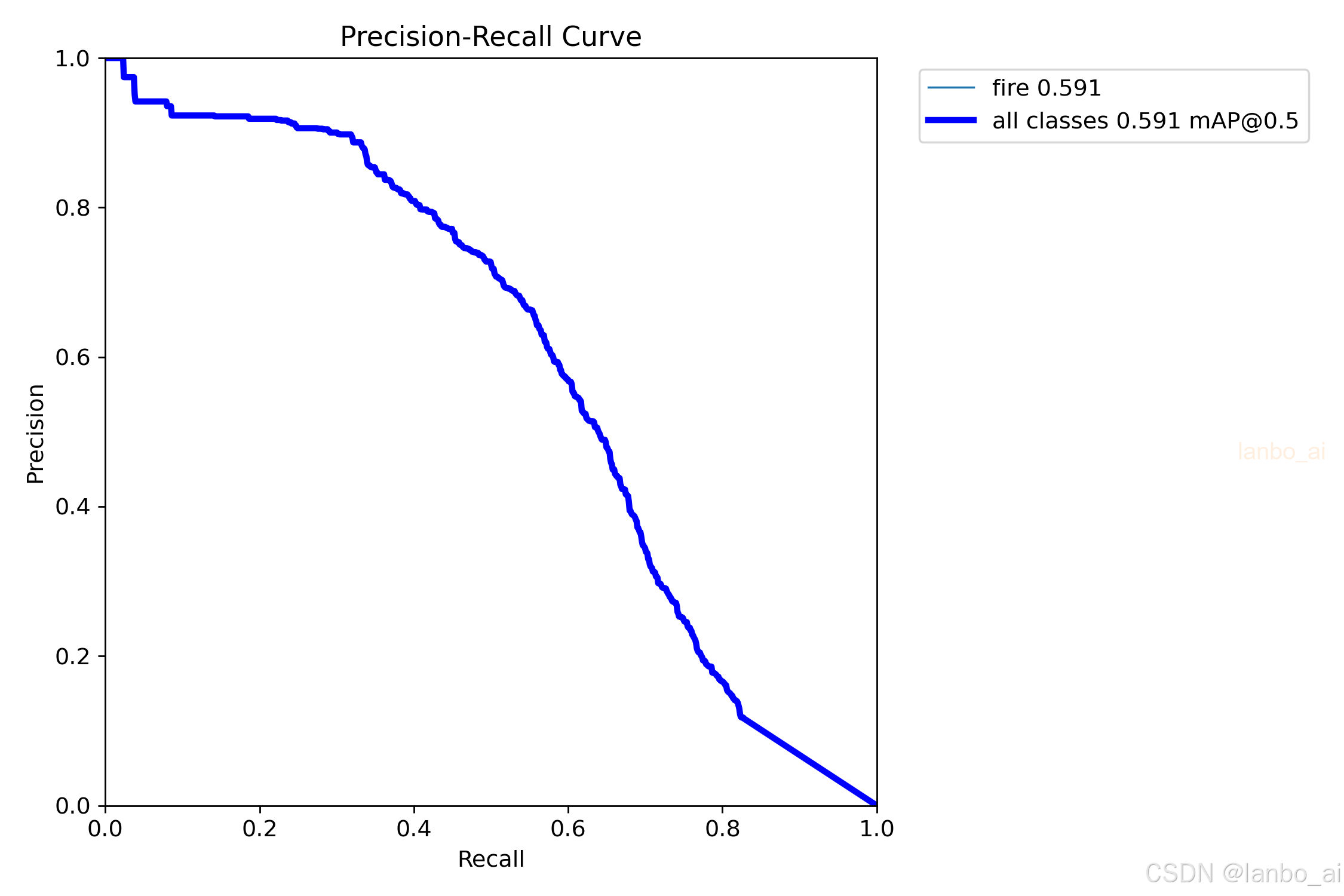
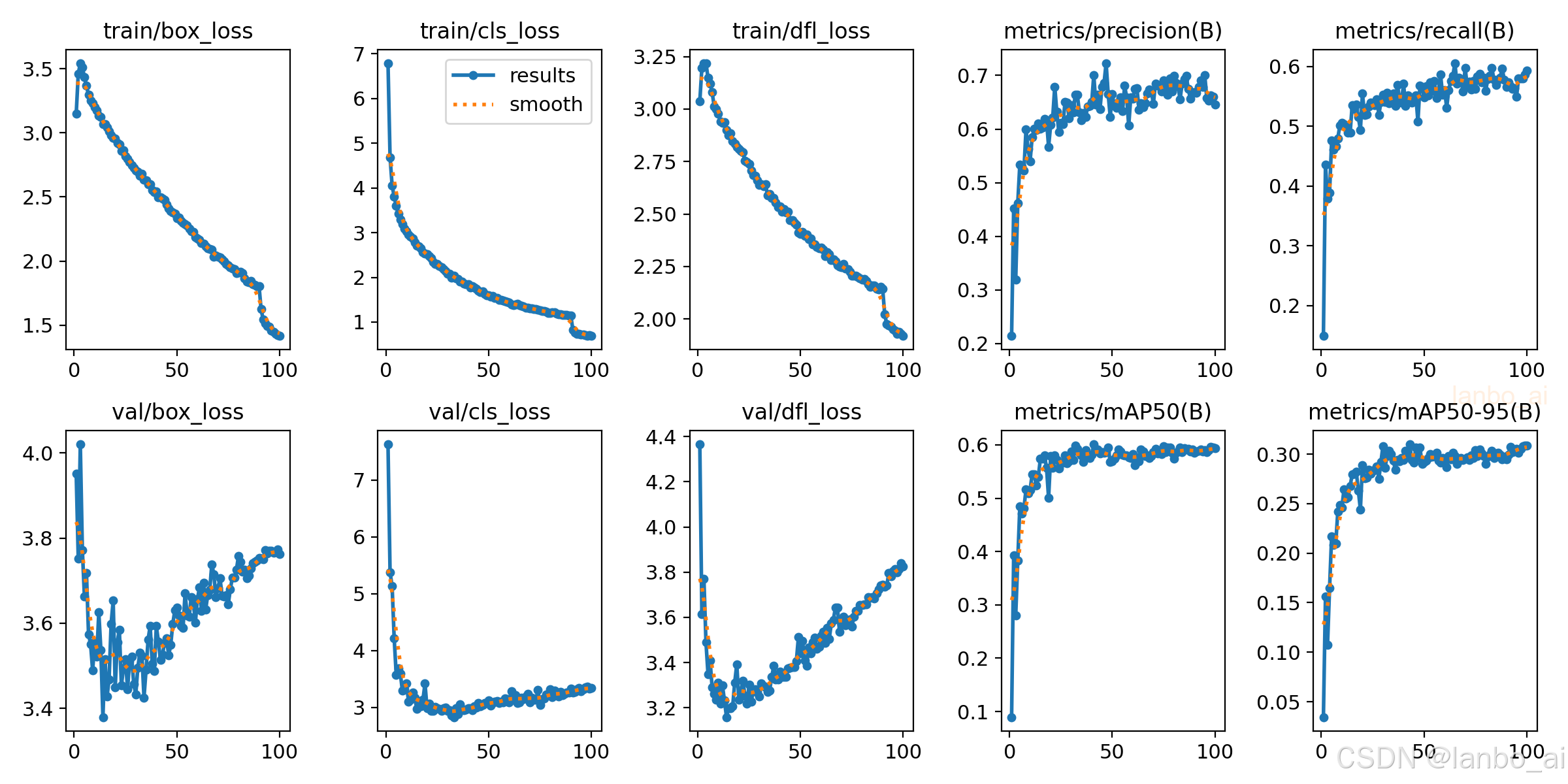
(三)项目结构
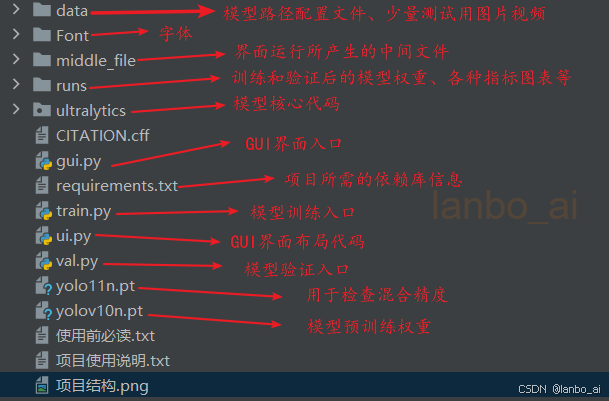
(四)代码
由于篇幅有限,只展示核心代码
python
    def upload_img(self):
        """上传图片"""
        # 选择录像文件进行读取
        self.comboBox.setDisabled(False)
        self.pushButton_4.setEnabled(False)
        # 上传图像
        fileName, fileType = QFileDialog.getOpenFileName(self, 'Choose file', '', '*.jpg *.png *.tif *.jpeg')
        if fileName:
            self.file_path = fileName
            """检测图片"""
            org_path = self.file_path
            # 目标检测
            t1 = time.time()
            # 图像检测
            results = self.model.predict(source=org_path, imgsz=self.output_size, conf=self.conf_threshold)[0]
            names = results.names
            t2 = time.time()
            self.label_6.setText('{:.3f} s'.format(t2 - t1))
            now_img = results.plot()
            # 调整图像大小
            self.resize_scale = self.output_size / now_img.shape[0]
            im0 = cv2.resize(now_img, (0, 0), fx=self.resize_scale, fy=self.resize_scale)
            cv2.imwrite("images/tmp/single_result.jpg", im0)
            # 自适应图像大小
            self.label_3.setScaledContents(True)
            # 显示图像
            self.label_3.setPixmap(QPixmap("images/tmp/single_result.jpg"))
            # 获取位置信息
            location_list = results.boxes.xyxy.tolist()
            location_list = [list(map(int, e)) for e in location_list]
            # 获取类别信息
            cls_list = results.boxes.cls.tolist()
            cls_list = [int(i) for i in cls_list]
            # 获取置信度信息
            conf_list = results.boxes.conf.tolist()
            conf_list = ['%.2f %%' % (each * 100) for each in conf_list]
            # 目标总数
            total_nums = len(location_list)
            self.label_11.setText(str(total_nums))
            choose_list = ['全部']
            target_names = [names[id] + '_' + str(index) for index, id in enumerate(cls_list)]
            choose_list = choose_list + target_names
            # 复合框信息
            self.comboBox.clear()
            self.comboBox.addItems(choose_list)

            self.results = results
            self.names = names
            self.cls_list = cls_list
            self.conf_list = conf_list
            self.location_list = location_list

            # 显示目标框
            if total_nums >= 1:
                # 渲染类别和置信度信息
                self.label_16.setText(names[cls_list[0]])
                self.label_15.setText(str(conf_list[0]))
                #   默认显示第一个目标框坐标
                #   设置坐标位置值
                self.label_13.setText(str(location_list[0][0]))
                self.label_19.setText(str(location_list[0][1]))
                self.label_21.setText(str(location_list[0][2]))
                self.label_23.setText(str(location_list[0][3]))
            else:
                # 清空显示框
                self.label_16.setText(' ')
                self.label_15.setText(' ')
                self.label_13.setText(' ')
                self.label_19.setText(' ')
                self.label_21.setText(' ')
                self.label_23.setText(' ')
(五)总结
以上即为整个项目的介绍,完整的项目包括代码,数据集,训练好的模型权重,模型训练记录,GUI界面和各种模型指标等
整个项目包含全部资料,一步到位,拿来就用,省心省力!
若项目使用过程中出现问题,请及时沟通!