在 Windows 上部署 Dify,推荐使用 WSL2 + Docker Desktop 的方式,这是官方支持的最佳方案。
一. 前置准备
- 启用 WSL2
以管理员身份打开 PowerShell,运行: powershell wsl --install
重启电脑完成安装。
- 安装 Docker Desktop
从官网下载:https://www.docker.com/products/docker-desktop/
安装时确保勾选 "Use WSL 2 instead of Hyper-V"
启动 Docker Desktop,确保 WSL2 集成已开启。
二. 部署步骤
- 打开 WSL 终端
在开始菜单中找到并打开 "Ubuntu" 或你安装的其他 WSL 发行版。
- 克隆 Dify 仓库
bash git clone https://github.com/langgenius/dify.git
cd dify
- 启动服务
bash docker compose up -d
- 访问 Dify
打开浏览器,访问:http://localhost:8080
首次访问会引导你创建管理员账号。
三. 后续操作
•查看日志:docker compose logs -f
•停止服务:docker compose down
• 更新版本: bash git pull
docker compose up -d
四、常见问题记录
1、错误代码 0x80072ee7 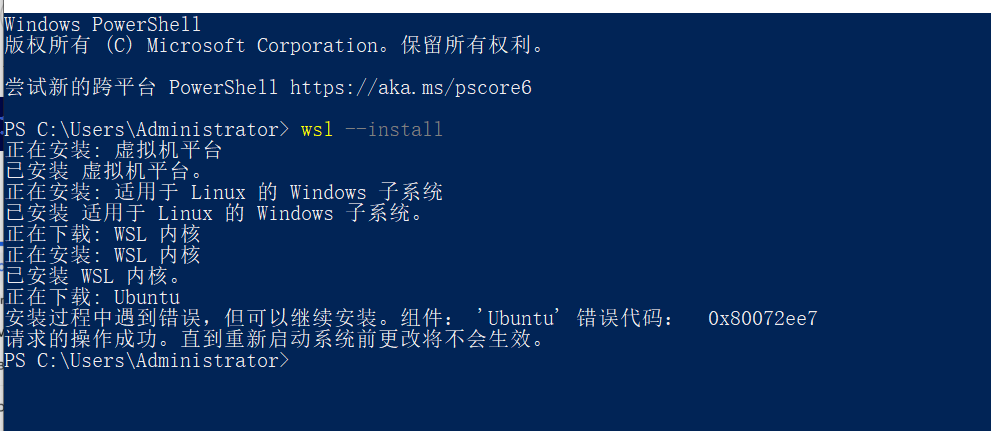
这个错误代码 0x80072ee7 是典型的网络连接 / 下载失败问题,通常是因为无法从微软服务器下载 Ubuntu 发行版导致的。你可以按下面的步骤依次尝试解决:
1. 先重启电脑
从日志看,WSL 核心组件已经安装成功,只是 Ubuntu 下载失败。先重启电脑,让系统完成必要的更新,再继续操作。
2. 尝试 Web 下载方式(推荐)
重启后,以管理员身份重新打开 PowerShell,执行以下命令,直接从 Web 下载 Ubuntu:
powershell
wsl --install -d Ubuntu --web-download这个命令会绕过 Microsoft Store,直接从官方服务器下载,成功率更高。
3. 检查并修改网络设置
如果上面的方法仍然失败,很可能是 DNS 解析问题:
- 按
Win + R,输入ncpa.cpl打开网络连接。 - 右键当前使用的网络(Wi-Fi 或以太网)→ 属性。
- 双击 "Internet 协议版本 4 (TCP/IPv4)"。
- 选择 "使用下面的 DNS 服务器地址",填入:
- 首选 DNS 服务器:
8.8.8.8(Google DNS) - 备用 DNS 服务器:
1.1.1.1(Cloudflare DNS)
- 首选 DNS 服务器:
- 确定后,再次尝试安装命令。
4. 手动下载离线包
如果网络问题持续,可以手动下载 Ubuntu 离线包进行安装:
- 访问 WSL 发行版下载页面,下载 Ubuntu 的
.appx或.appxbundle安装包。 - 双击下载的文件,按照提示完成安装。
- 安装完成后,在开始菜单中找到 Ubuntu 并启动,完成初始化。
5. 备选方案:先安装其他发行版
如果 Ubuntu 一直下载失败,可以先尝试安装其他发行版,例如 Debian:
powershell
wsl --install -d Debian如果 Debian 能成功安装,说明网络问题是针对 Ubuntu 的特定服务器,你可以后续再手动安装 Ubuntu。