安装 Redis
- [安装 Redis](#安装 Redis)
安装 Redis
在 Ubuntu上,Redis 默认是"开机自启动"的(通过 systemd 管理)。
安装命令
1、Redis 5.0 被包含在默认的 Ubuntu 20.04 软件源中。想要安装它,以 root 或者其他 sudo 身份运行下面的命令:
sudo apt update

2、apt 是系统级包管理器,它会把软件安装到 Linux 系统的标准目录,而不是你执行命令的目录
sudo apt install redis-server

3、一旦安装完成,Redis 服务将会自动启动。想要检查服务的状态,输入下面的命令:
sudo systemctl status redis-server

4、查看版本
redis-server --version
或者
dpkg -l | grep redis-server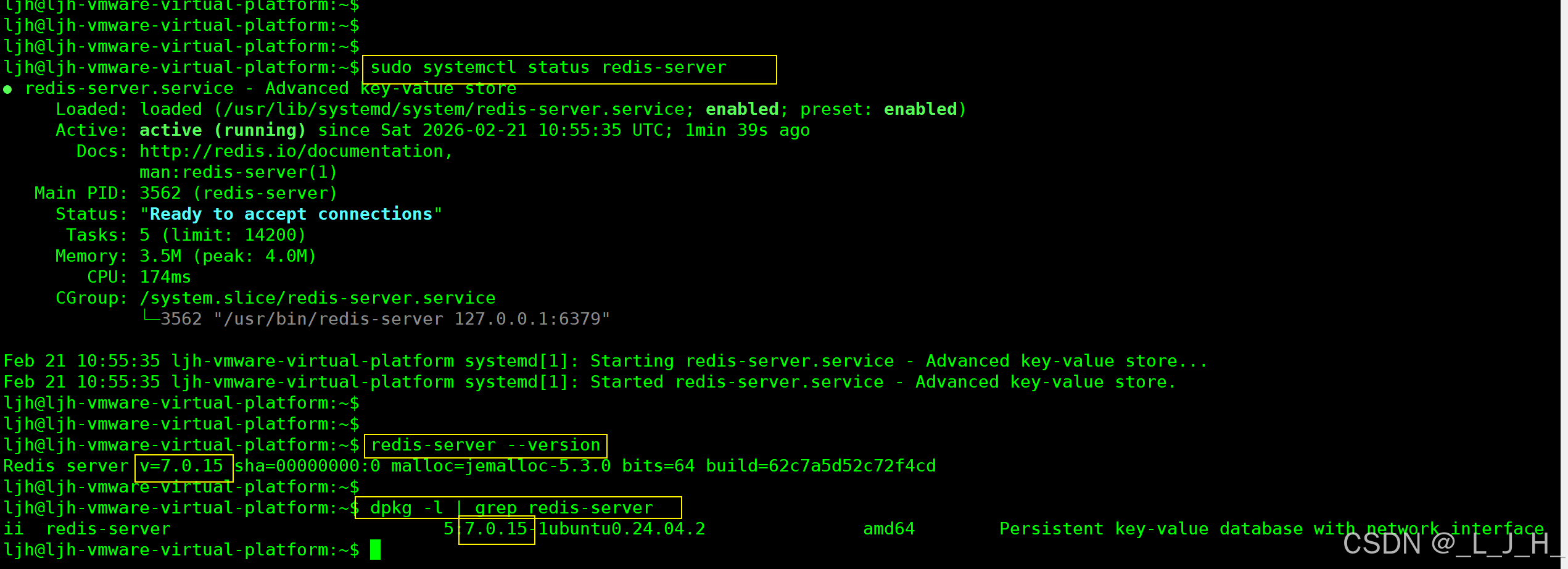
配置 Redis 远程访问
redis是安装在虚拟机的,如果我电脑的 可视化工具 要访问,是访问不到的,因为现在的redis是默认无法远程连接的,只能本机连接。
查看状态
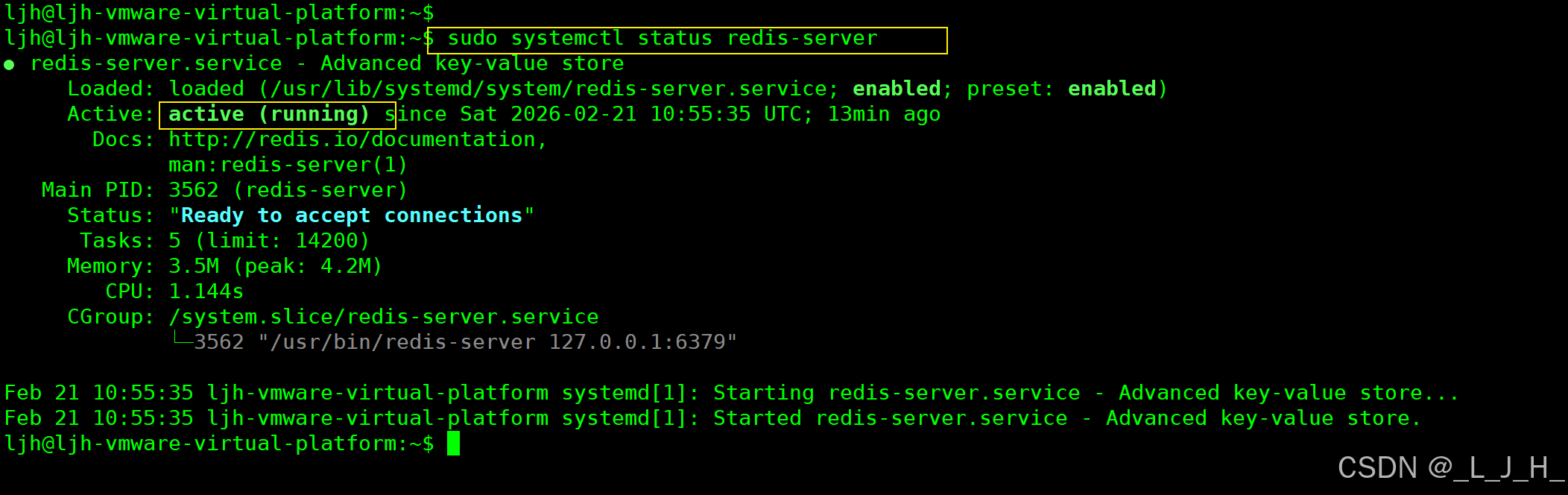
查看下redis的状态
sudo systemctl status redis-server
可以看到此时的redis 是启动的。
端口监听
查看 6379 端口是谁在监听、监听在哪个 IP 上、是哪个进程开的
ss -lntp | grep 6379
127.0.0.1:6379 表示:127.0.0.1 正在监听 6379 端口,而 127.0.0.1 就是本机的意思。
127.0.0.1 只能本机访问 6379 这个端口,
改成 0.0.0.0 就表示 所有ip都能访问这个端口。

修改配置文件
修改这个配置文件
/etc/redis 的 redis.conf 文件
第一行就是这个
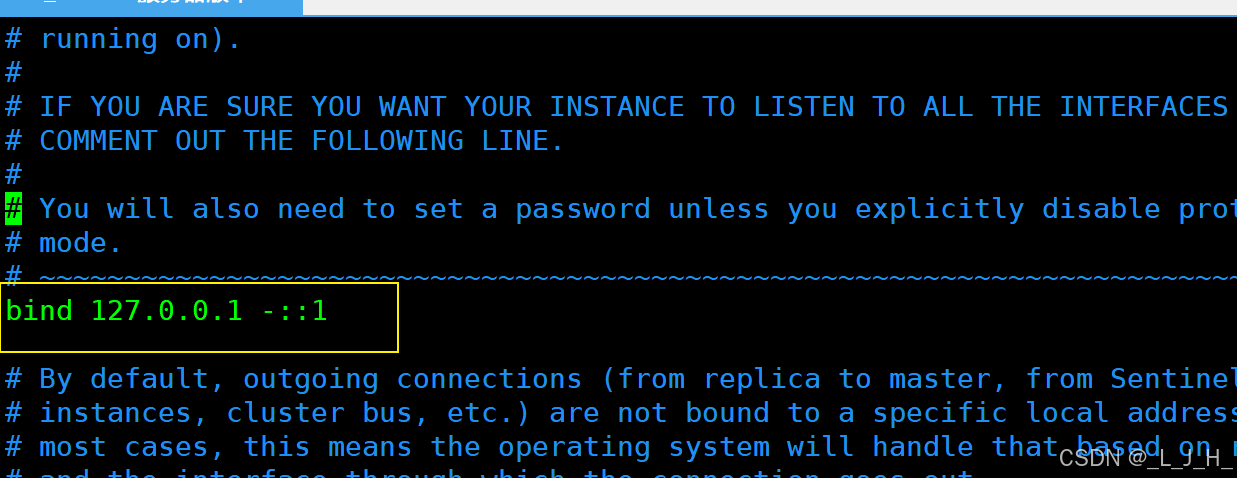
改成

重启 Redis 服务,让配置文件生效
重启 Redis 服务,让配置文件生效
sudo systemctl restart redis-server
查看监听状态
ss -an | grep 6379
ss -lntp | grep 6379
可以看到 Redis(这个进程)在 0.0.0.0 上监听 6379 端口;
Redis 进程监听 6379 端口,并绑定在哪些 IP 上;

测试能否远程连接
小黑窗测试
打开命令行窗口,输入这个连接
telnet 192.168.209.129 6379
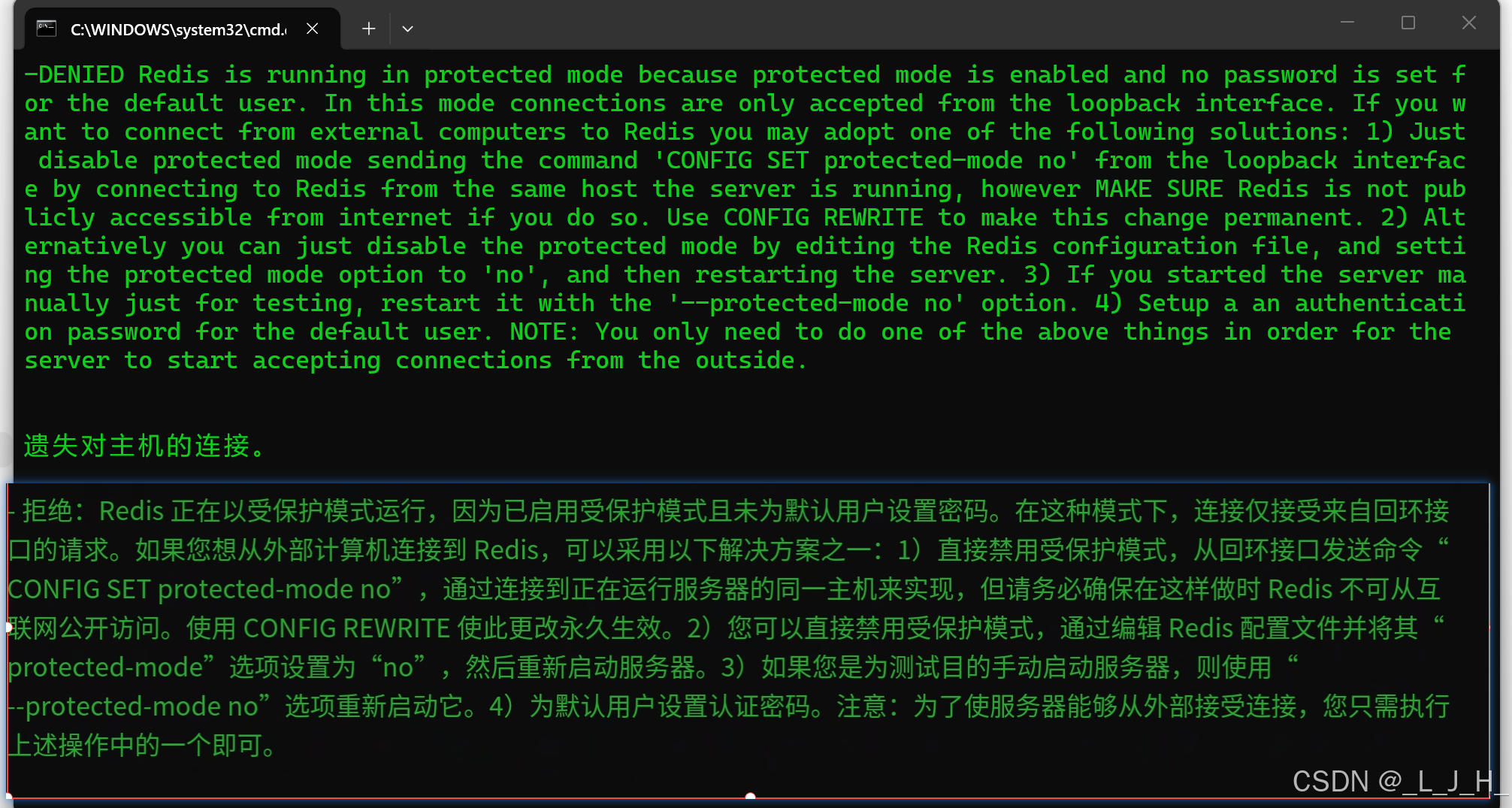
如图,提示未设置密码,无法连接,这是 Redis 的保护模式在生效,不是配置没生效,而是 Redis 在强制阻止外部连接,防止你把 Redis 裸奔到公网被人删库。
修改密码
在配置文件修改密码
/etc/redis 的 redis.conf

改密码后要重启
sudo systemctl restart redis

密码:
123456@ljh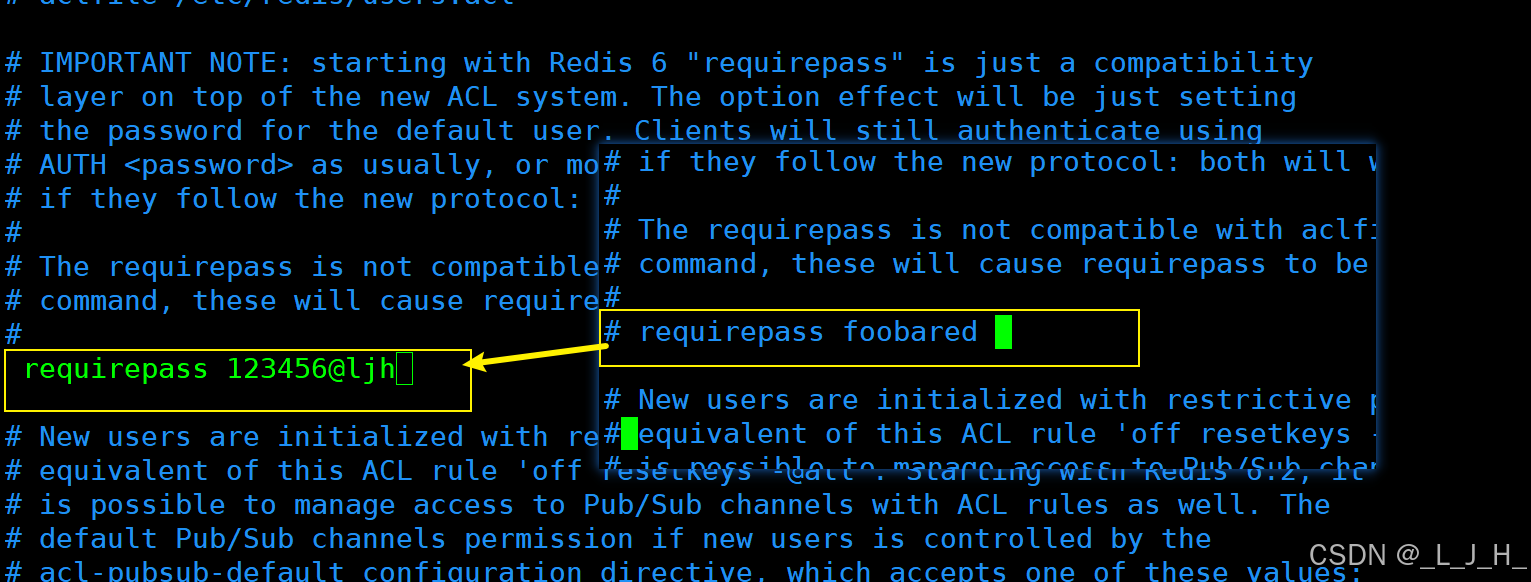
小黑窗 ping 测试
在命令行窗口执行:
redis-cli -h 192.168.209.129 -p 6379 -a 123456@ljh ping
如果返回 pong 则表示连接成功
如图,成功连接,有返回 pong

在 Ubuntu上,Redis 默认是"开机自启动"的(通过 systemd 管理)。
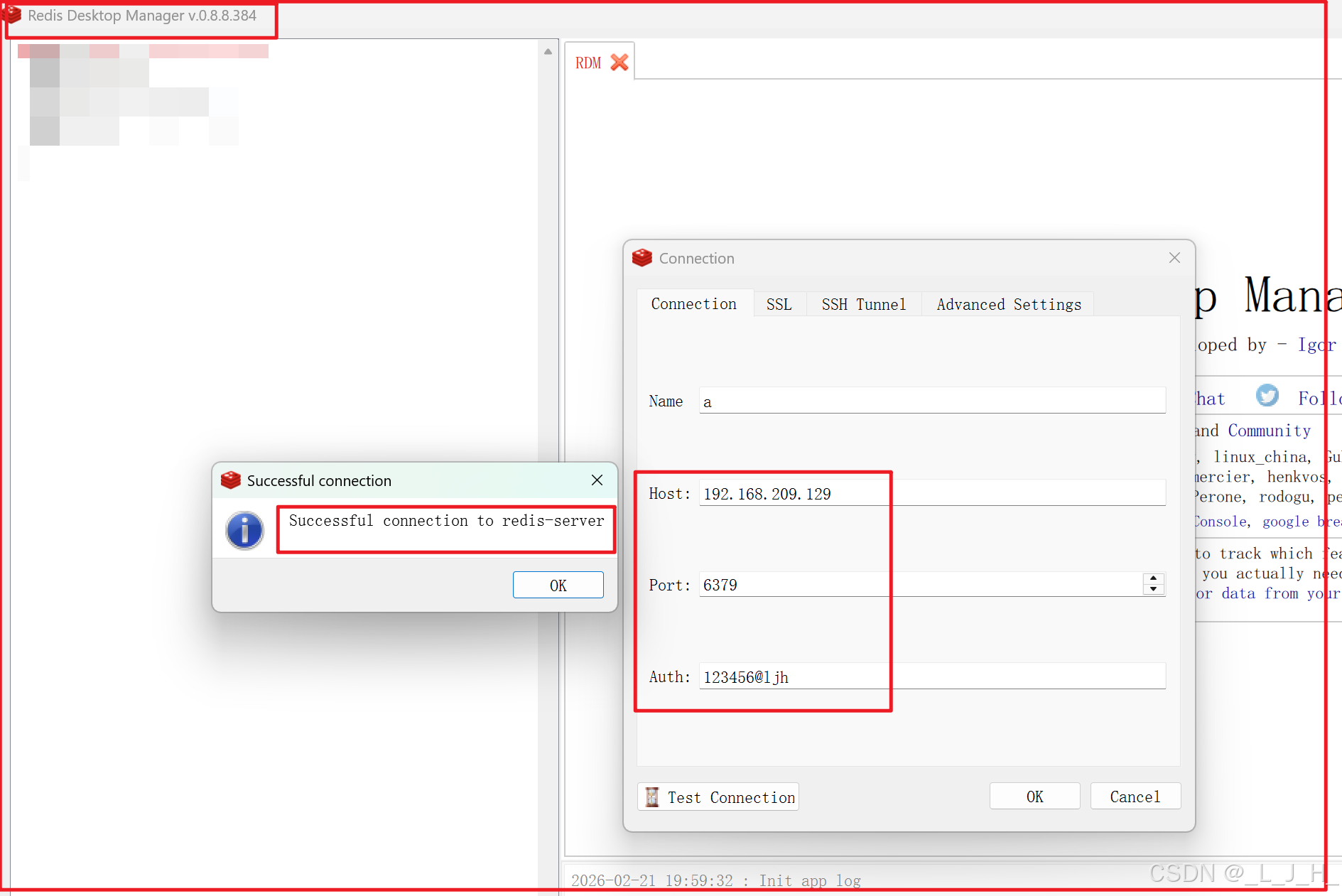
redis desktop manager 连接
连接成功