树莓派的基础操作和配置
网络连接
直连模式
1、连接上带有HW-开头的wifi
2、使用vnc进行远程连接
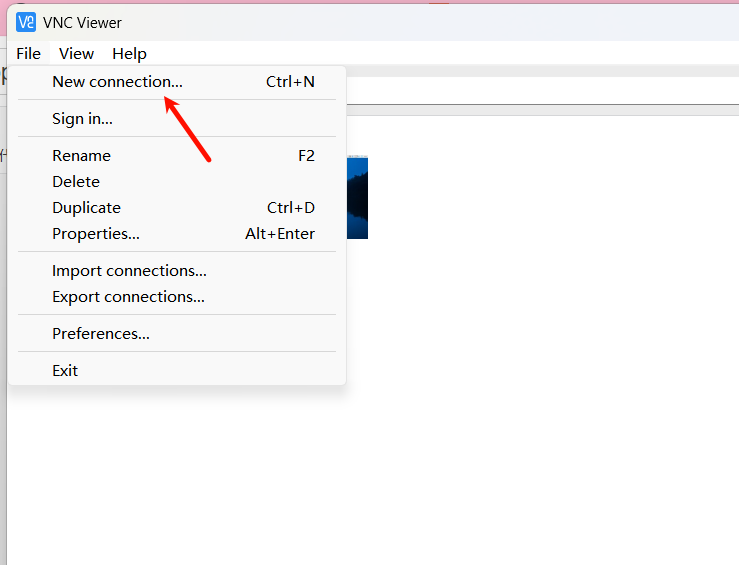
账号:pi,密码:raspberrypi
点击ok
局域网模式
但是在AP直连模式下无法联网,就很头疼,但是我们可以直接在树莓派中连接热点,
但是要注意的是,有时候你用热点/wifi连上网以后,下一次开机就连不上树莓派的wifi了,后面只能借助网线连接后,再在树莓派里面使用热点连接(只使用网线连接,树莓派过一会会就会断连,所以进去以后要换成wifi连接,你主机也要连相同的wifi)
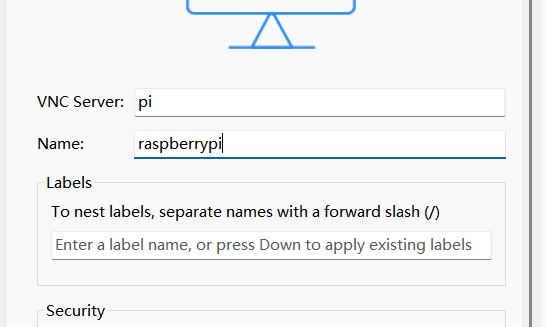
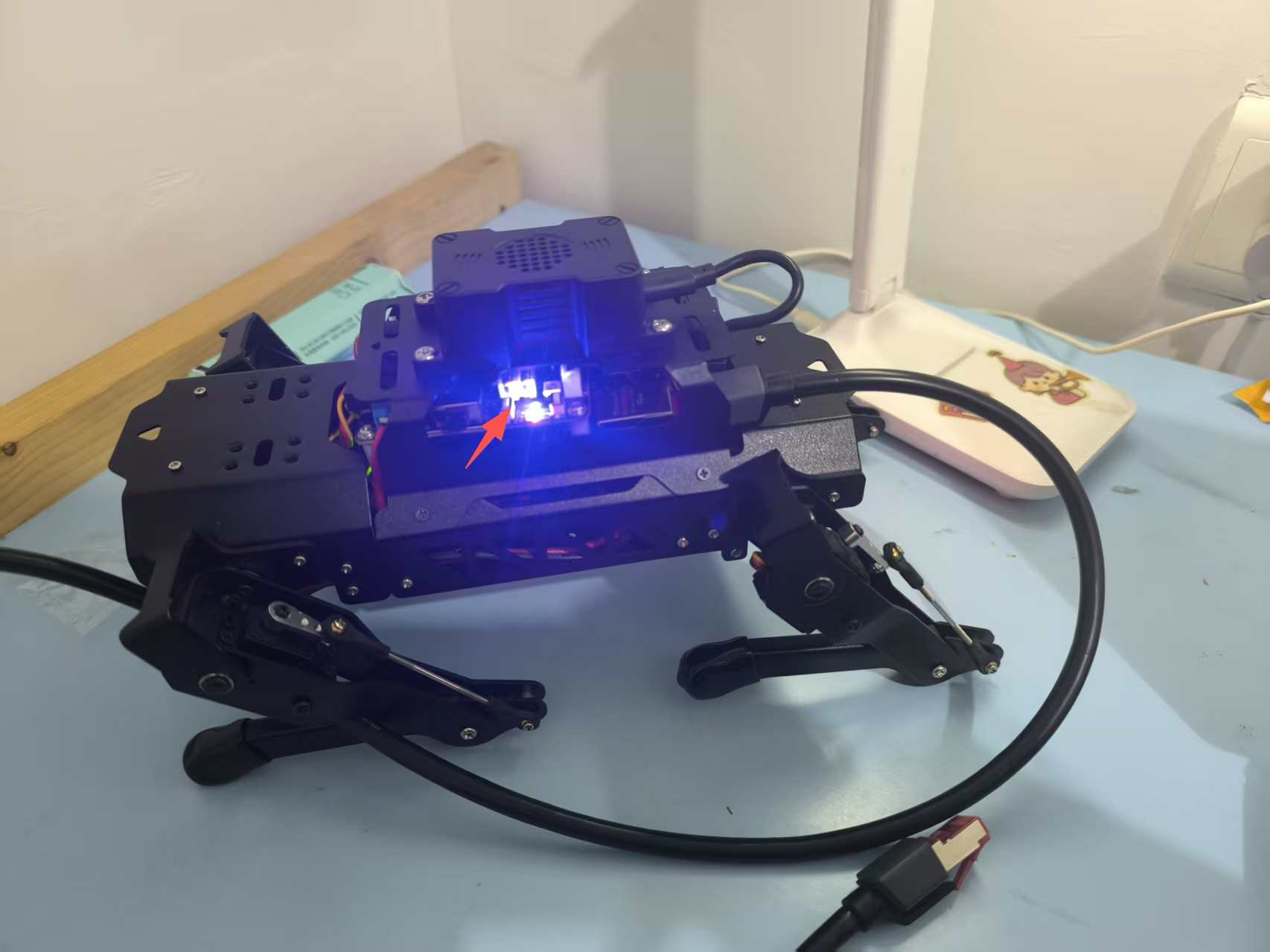
树莓派板子上有一个网口,你可以用一根网线连接你的电脑和树莓派,然后再尝试用去连接树莓派板子,注意网线一定要插紧,可以看到树莓派板子的网口的一个灯在闪烁即可,
重置网络连接配置,可以看到树莓派扩展板上面有两个按钮长按K1三秒,
解决方案有了,接下来就进行热点连接操作了
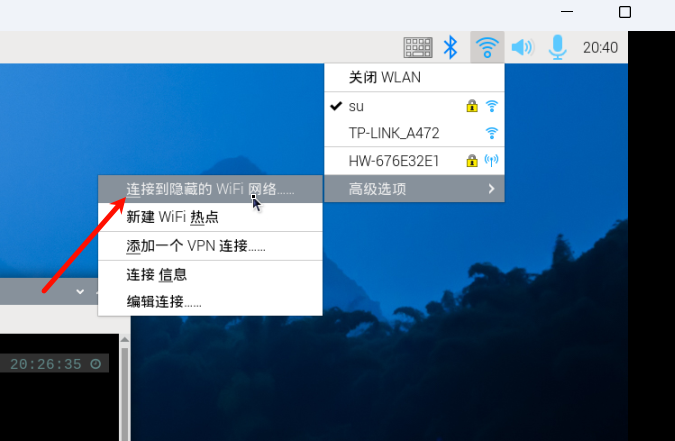
首先点击右上角的第二个图标,选择高级选择
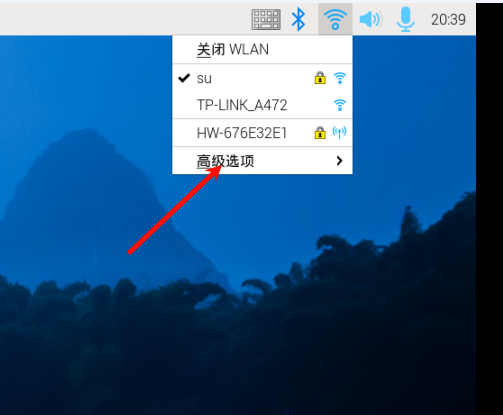
点击连接到隐藏wifi网络
输入你要连接的wifi名称和密码
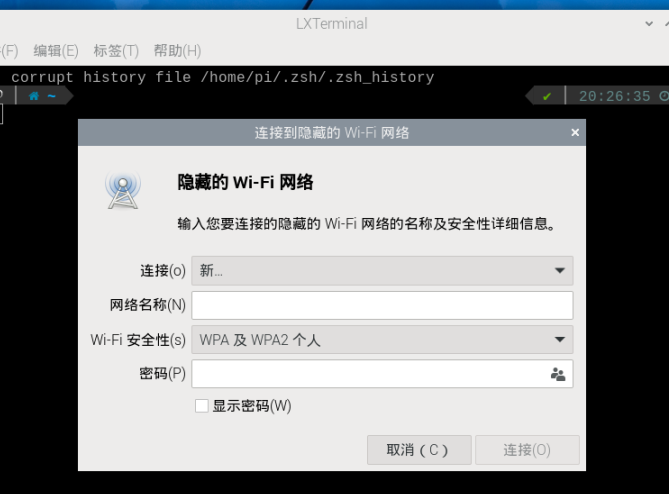
接下来你就可以快乐上网了
由于连接上wifi以后无法使用树莓派热点的解决方案
详细内容参考文章:https://blog.csdn.net/junior_man/article/details/147238804
当你一不小心使用了树莓派的联网模式,后面无法连接上它的热点时
创建一个脚本start_hostpot.sh,该脚本可以让树莓派生成一个热点,名称为MyAccessPoint,密码为12345678
#!/bin/bash

sudo ifconfig wlan0 down               # close wifi
sudo systemctl stop wifi-autoconnect   #script to stop wifi connect
sudo systemctl disable wifi-autoconnect

sudo systemctl enable create_ap.service #make raspi as AP
sudo systemctl start create_ap.service

sudo systemctl enable hostapd          #hostapd
sudo systemctl start hostapd

#sudo systemctl enable NetworkManager  #usually in open,wouldn't conflict with wifi
#sudo systemctl start NetworkManager

sudo systemctl enable dnsmasq.service
sudo systemctl start dnsmasq.service

sudo create_ap wlan0 eth0 start_hotspot 12345678

sudo reboot
系统换源操作
修改sources.list文件
sudo vim /etc/apt/sources.list在这里更换成你想要的源
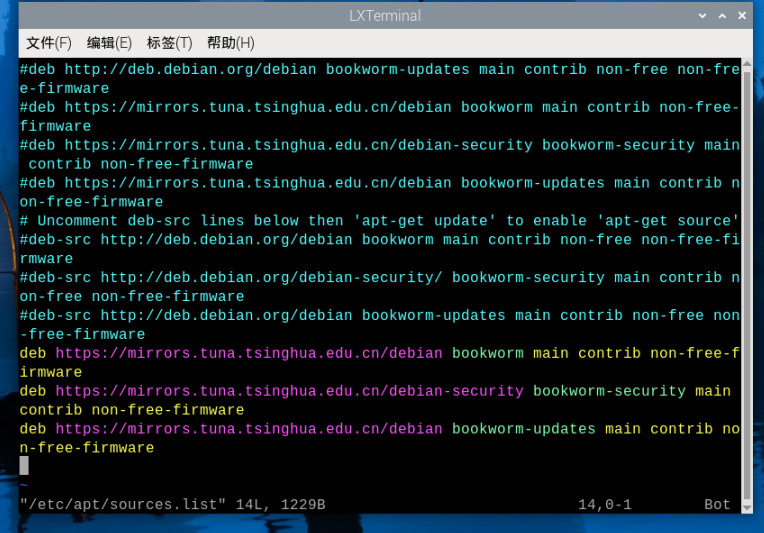
我的是清华源
deb https://mirrors.tuna.tsinghua.edu.cn/debian bookworm main contrib non-free-firmware
deb https://mirrors.tuna.tsinghua.edu.cn/debian-security bookworm-security main contrib non-free-firmware
deb https://mirrors.tuna.tsinghua.edu.cn/debian bookworm-updates main contrib non-free-firmware
修改raspi.list文件
sudo vim /etc/apt/sources.list.d/raspi.list 内容如下
#deb http://archive.raspberrypi.com/debian/ bookworm main
#deb https://mirrors.tuna.tsinghua.edu.cn/raspberrypi/ bookworm main
# Uncomment line below then 'apt-get update' to enable 'apt-get source'
#deb-src http://archive.raspberrypi.com/debian/ bookworm main
deb https://mirrors.tuna.tsinghua.edu.cn/raspberrypi bookworm main
命令更新
hiwonder官方文档提示:对于开发人员,不建议随意更新!
这里给一下更新的命令行
sudo apt updateraspi-config配置工具
这里给出命令行,不进行配置
sudo raspi-configconfig.txt
树莓派配置参数都在里面
路径为/boot/config.txt
播放音频与视频
vlc my_app/situp_counter/1.mp4获取树莓派实时温度
vcgencmd measure_temp外部存储配置
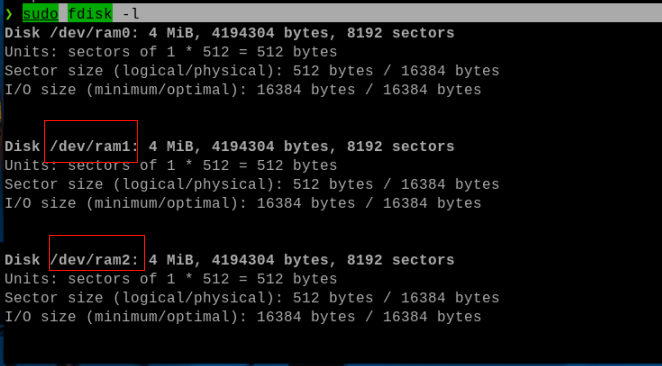
查看已连接的存储设备和它们的挂载点
sudo fdisk -l如图红框所示都是磁盘设备的挂载点
将外部存储设备(/dev/sda2)挂载到指定路径(/home/pi/test)
sudo mount /dev/sda2 /home/pi/test树莓派的关机操作
直接进行拔插电源操作容易造成sd卡里面的数据损坏,下面是更安全的方法
在命令行窗口输入
1、sudo shutdown -h now
2、sudo halt