文章目录
-
- 前言
- [一、Lobe Chat:重新定义 AI 聊天体验](#一、Lobe Chat:重新定义 AI 聊天体验)
- [二、部署 Lobe Chat(Windows Docker 方式)](#二、部署 Lobe Chat(Windows Docker 方式))
-
- [2.1 环境准备](#2.1 环境准备)
-
- 系统要求
- [安装 Docker Desktop](#安装 Docker Desktop)
- [2.2 快速部署 Lobe Chat](#2.2 快速部署 Lobe Chat)
-
- [方式一:Docker Run 快速部署(推荐新手)](#方式一:Docker Run 快速部署(推荐新手))
- [三、注册蓝耘 MaaS 平台并获取 API 密钥](#三、注册蓝耘 MaaS 平台并获取 API 密钥)
-
- [3.1 为什么选择蓝耘 MaaS 平台?](#3.1 为什么选择蓝耘 MaaS 平台?)
- [3.2 注册蓝耘 MaaS 平台](#3.2 注册蓝耘 MaaS 平台)
- [3.3 获取 API 密钥](#3.3 获取 API 密钥)
-
- [步骤 1:进入 API 密钥管理页面](#步骤 1:进入 API 密钥管理页面)
- [步骤 2:创建新的 API 密钥](#步骤 2:创建新的 API 密钥)
- [3.4 获取 GLM-5 模型信息](#3.4 获取 GLM-5 模型信息)
-
- [步骤 1:进入模型广场](#步骤 1:进入模型广场)
- [步骤 2:查找 GLM-5 模型](#步骤 2:查找 GLM-5 模型)
- [四、在 Lobe Chat 中接入蓝耘 MaaS 的 GLM-5 模型](#四、在 Lobe Chat 中接入蓝耘 MaaS 的 GLM-5 模型)
-
- [4.1 访问 Lobe Chat 设置页面](#4.1 访问 Lobe Chat 设置页面)
-
- [步骤 1:打开 Lobe Chat](#步骤 1:打开 Lobe Chat)
- [步骤 2:进入设置页面](#步骤 2:进入设置页面)
- [4.2 测试 GLM-5 模型](#4.2 测试 GLM-5 模型)
- [五、Lobe Chat + GLM-5 实战案例](#五、Lobe Chat + GLM-5 实战案例)
-
- [5.1 GLM-5 模型核心优势](#5.1 GLM-5 模型核心优势)
- [5.2 案例:自动化代码审查助手](#5.2 案例:自动化代码审查助手)
- 总结
前言

今天,我将为大家介绍一款完全开源、功能强大、支持私有化部署的 AI 聊天应用 ------ Lobe Chat ,并手把手教你如何接入国内领先的 AI 模型服务平台 蓝耘 MaaS ,使用最新的 智谱 GLM-5 模型,打造属于你自己的智能助手。
一、Lobe Chat:重新定义 AI 聊天体验
1.1 什么是 Lobe Chat?
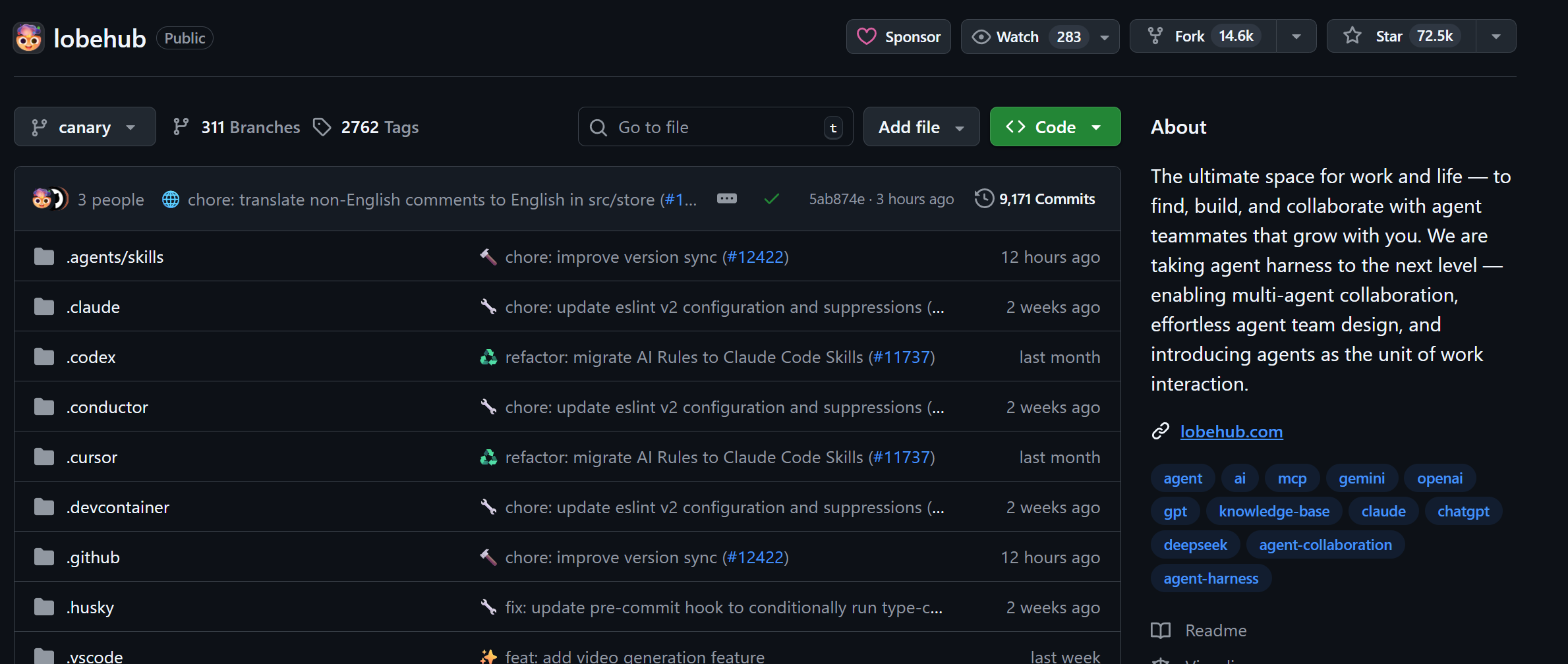
Lobe Chat 是一款基于 Next.js 开发的现代化开源 AI 聊天应用框架,在 GitHub 上拥有超过 70,000+ Stars,是 2025 年最受欢迎的 AI 客户端之一。
GitHub 仓库:https://github.com/lobehub/lobe-chat
1.2 为什么选择 Lobe Chat?
现代化的设计
Lobe Chat 拥有精美的用户界面,支持深色/浅色主题切换,流畅的交互体验让你爱不释手。
| 特性 | 说明 |
|---|---|
| 响应式设计 | 完美适配桌面端、平板和移动端 |
| 主题切换 | 支持浅色、深色和自动模式 |
| PWA 支持 | 可以像原生应用一样安装到桌面 |
| 流式输出 | 实时显示 AI 回复,体验更流畅 |
强大的功能
多模型支持:
- OpenAI GPT-4、GPT-3.5
- Anthropic Claude 3
- Google Gemini
- 智谱 GLM-5(本文重点)
- 通义千问、文心一言、Moonshot
- Ollama 本地模型
- 任何兼容 OpenAI API 的服务
多模态交互:
- 文本对话
- 图像识别(Vision)
- 语音合成(TTS)
- 文件上传与分析
知识库功能:
- 支持 PDF、Word、Markdown 等文档
- 基于 RAG 技术的智能检索
- 向量数据库支持
插件生态:
- 10,000+ 插件可用
- 网络搜索、代码执行、图像生成
- 支持自定义插件开发
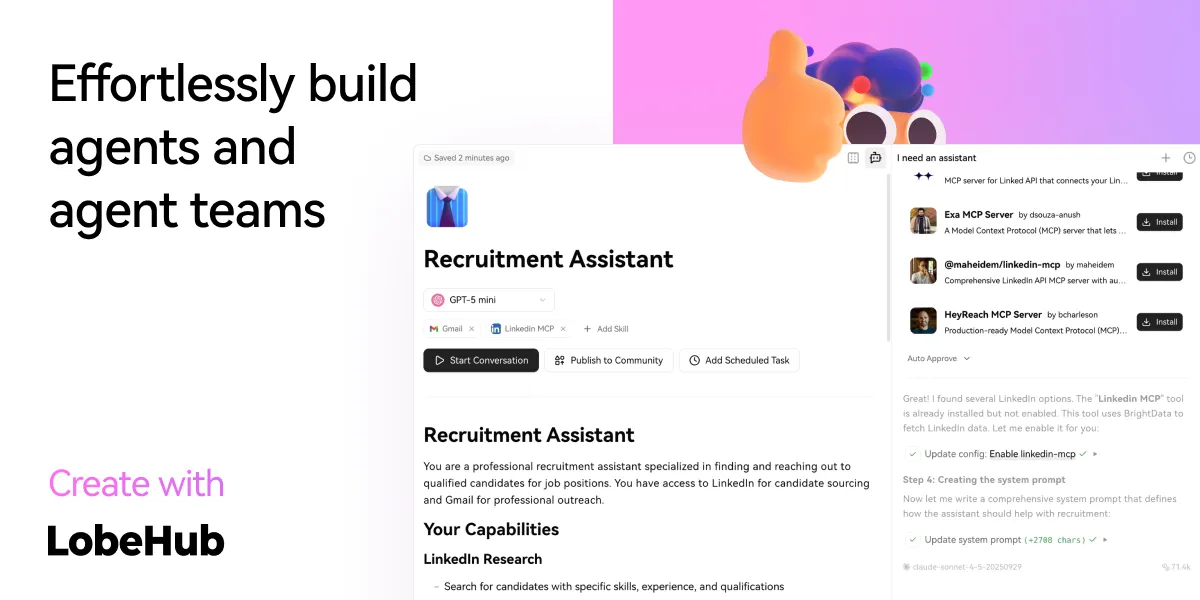
Agent 系统:
- 创建个性化 AI 助手
- Agent Groups 团队协作
- Personal Memory 个性化记忆
- Project 项目化管理
二、部署 Lobe Chat(Windows Docker 方式)
本节将详细介绍如何在 Windows 系统上使用 Docker 部署 Lobe Chat。
2.1 环境准备
系统要求
| 项目 | 要求 |
|---|---|
| 操作系统 | Windows 10/11 64-bit (Pro, Enterprise, or Education) |
| CPU | 支持虚拟化的 64 位处理器 |
| 内存 | 最低 4GB,推荐 8GB+ |
| 硬盘 | 至少 20GB 可用空间 |
安装 Docker Desktop
步骤 1:下载 Docker Desktop
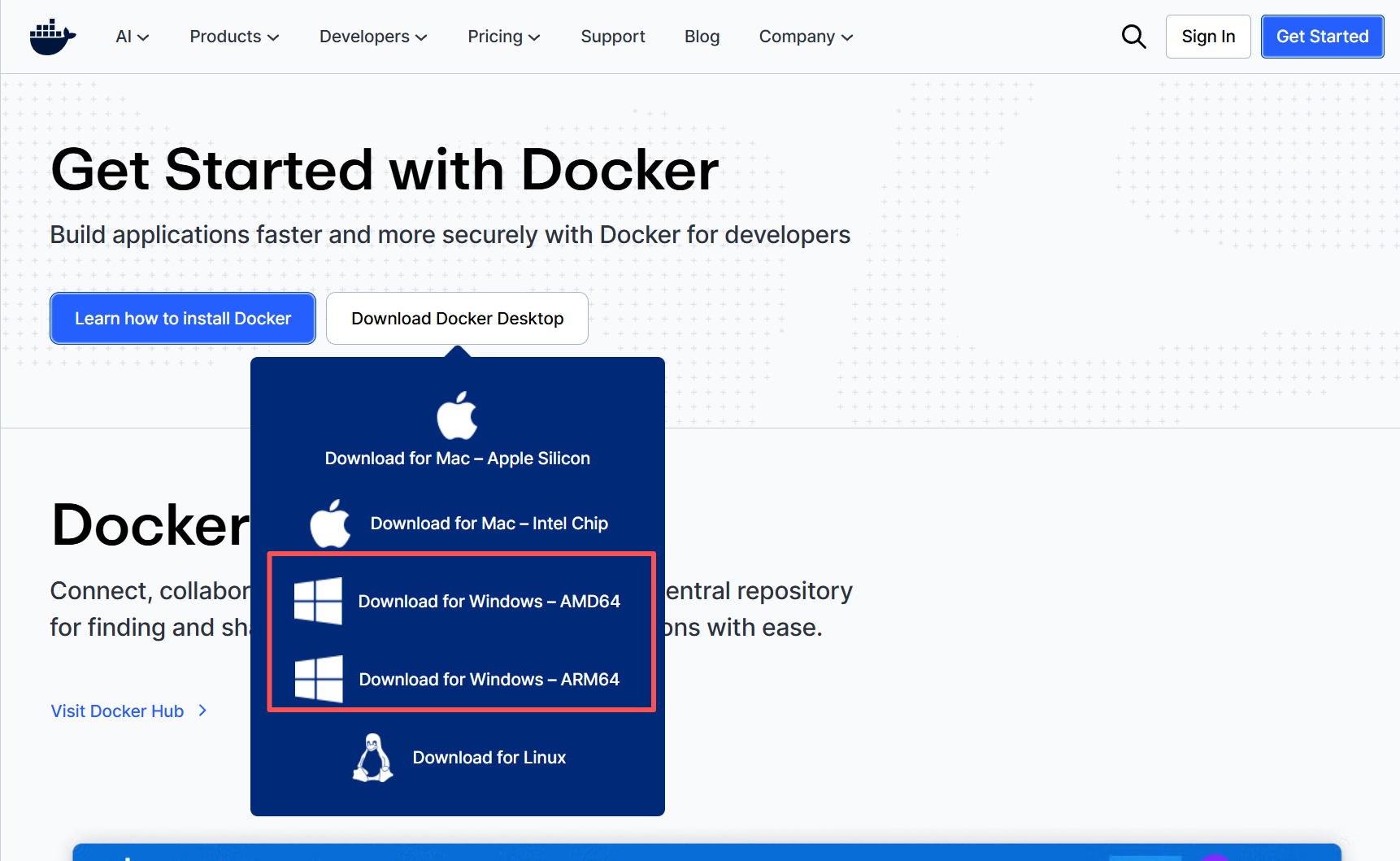
访问 Docker 官网:
bash
https://www.docker.com/products/docker-desktop点击 Download for Windows 下载安装程序
步骤 2:安装 Docker Desktop
- 双击下载的
Docker Desktop Installer.exe - 在安装向导中,确保勾选:
- ✅ Use WSL 2 instead of Hyper-V(推荐)
- ✅ Add shortcut to desktop
- 点击 OK 开始安装
- 安装完成后,点击 Close and restart 重启计算机
步骤 3:启动并验证
- 重启后,从桌面启动 Docker Desktop
- 等待 Docker Engine 启动(右下角图标变为绿色)
- 打开 PowerShell,运行验证命令:
powershell
# 检查 Docker 版本
docker --version

# 检查 Docker Compose 版本
docker compose version

# 运行测试容器
docker run hello-world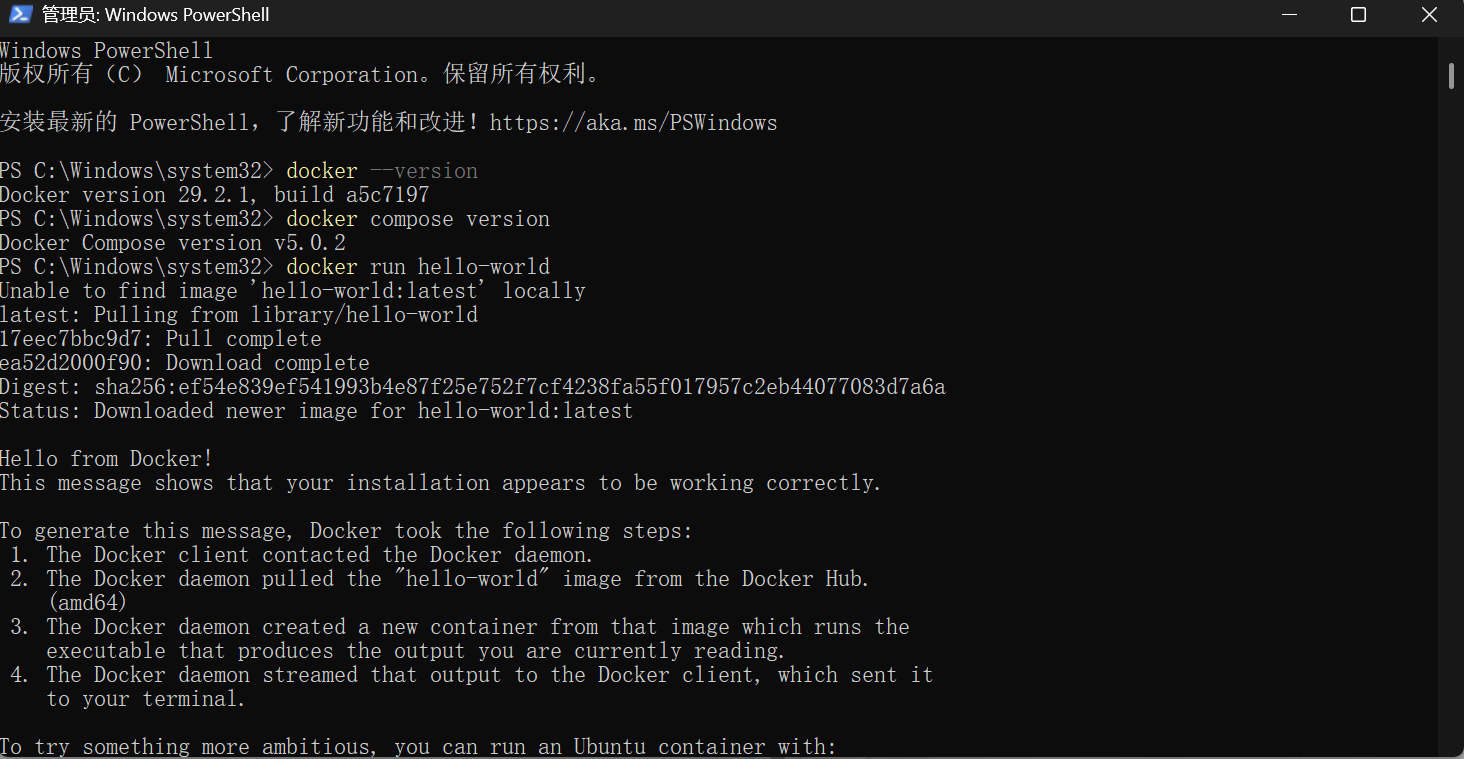
2.2 快速部署 Lobe Chat
方式一:Docker Run 快速部署(推荐新手)
这是最简单的部署方式,适合快速体验。
步骤 1:生成密钥
随机生成两个不同的32字节(256位)Base64编码的安全密钥
bash
KEY_VAULTS_SECRET:
Xm3kP9vR2wQ5tY8nL6jH4fD1sA7gK0mN9bC3xZ5vT2w=

AUTH_SECRET:
Qw8eR5tY2uI9oP3aS6dF7gH1jK4lZ0xC5vB8nM2qW6e=重要:请将这两个密钥保存到记事本,后续配置需要使用!
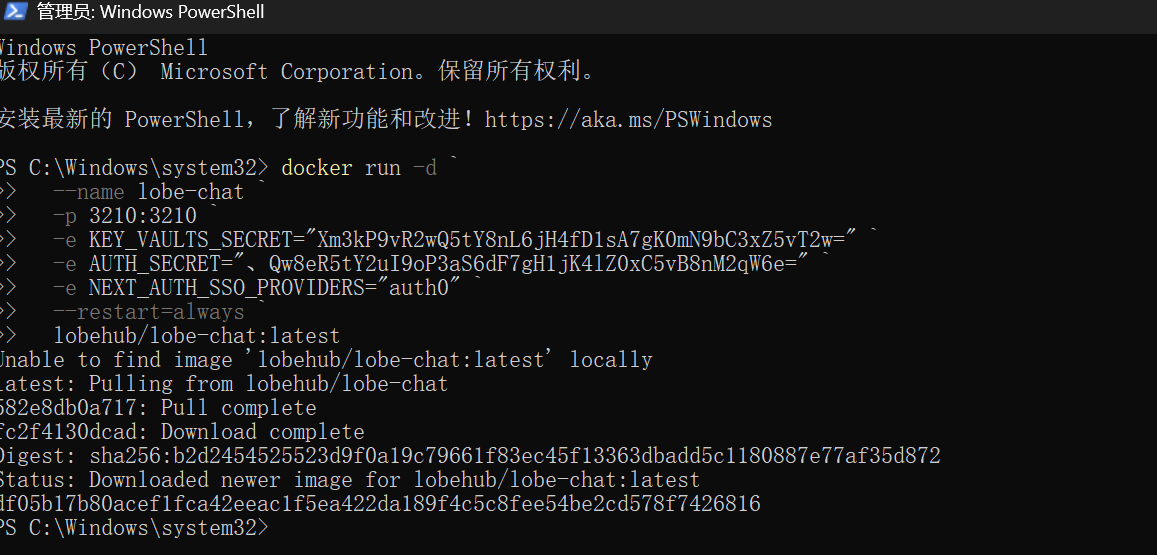
步骤 2:运行 Lobe Chat 容器
在 PowerShell 中运行以下命令(替换为你自己的密钥):
powershell
docker run -d `
  --name lobe-chat `
  -p 3210:3210 `
  -e KEY_VAULTS_SECRET="你的KEY_VAULTS_SECRET" `
  -e AUTH_SECRET="你的AUTH_SECRET" `
  -e NEXT_AUTH_SSO_PROVIDERS="auth0" `
  --restart=always `
lobehub/lobe-chat:latest参数说明:
| 参数 | 说明 |
|---|---|
-d |
后台运行容器 |
--name lobe-chat |
容器名称 |
-p 3210:3210 |
端口映射(主机端口:容器端口) |
-e KEY_VAULTS_SECRET |
用于加密存储的 API 密钥 |
-e AUTH_SECRET |
用于用户认证和会话加密 |
--restart=always |
容器自动重启 |
等待镜像下载和容器启动(约 2-3 分钟)
步骤 3:验证部署
powershell
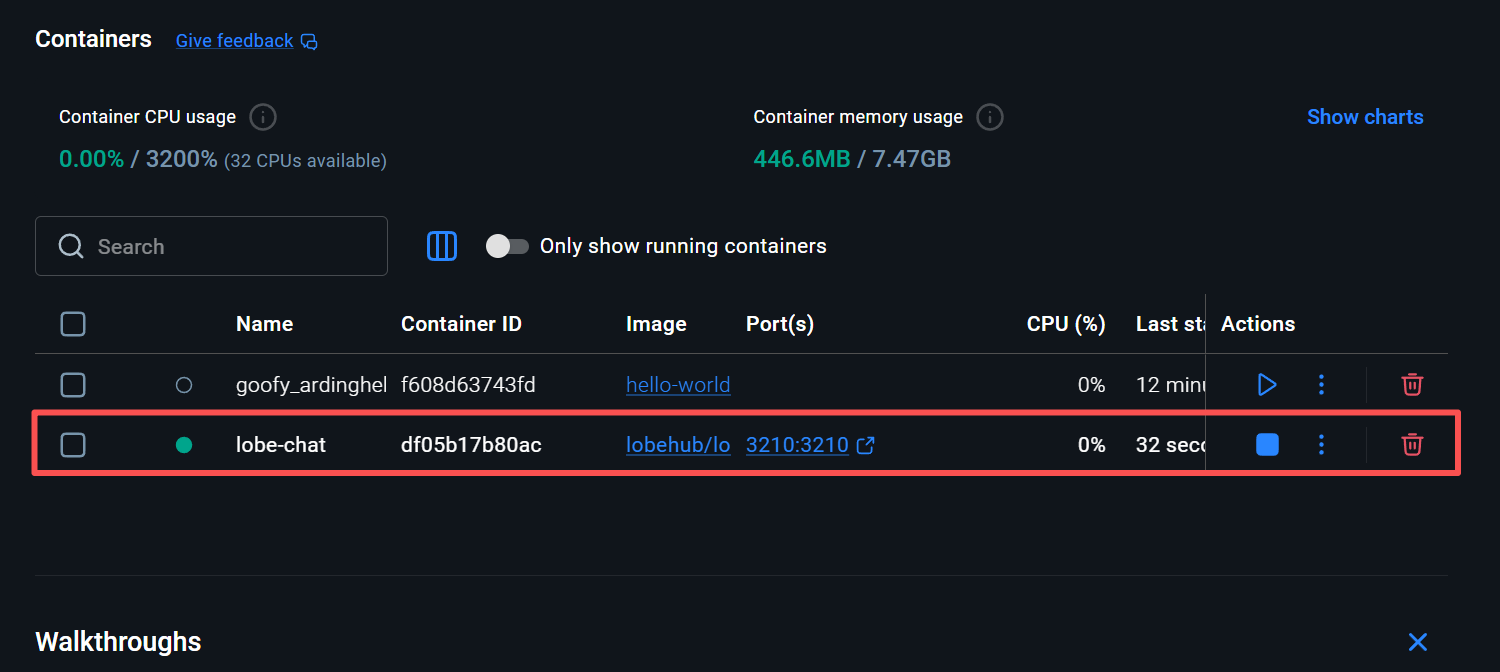
# 查看容器状态
docker ps | Select-String "lobe-chat"

# 查看容器日志
docker logs lobe-chat
你也可以在 Docker Desktop 图形界面中查看容器状态:
步骤 4:访问 Lobe Chat
在浏览器中打开:
bash
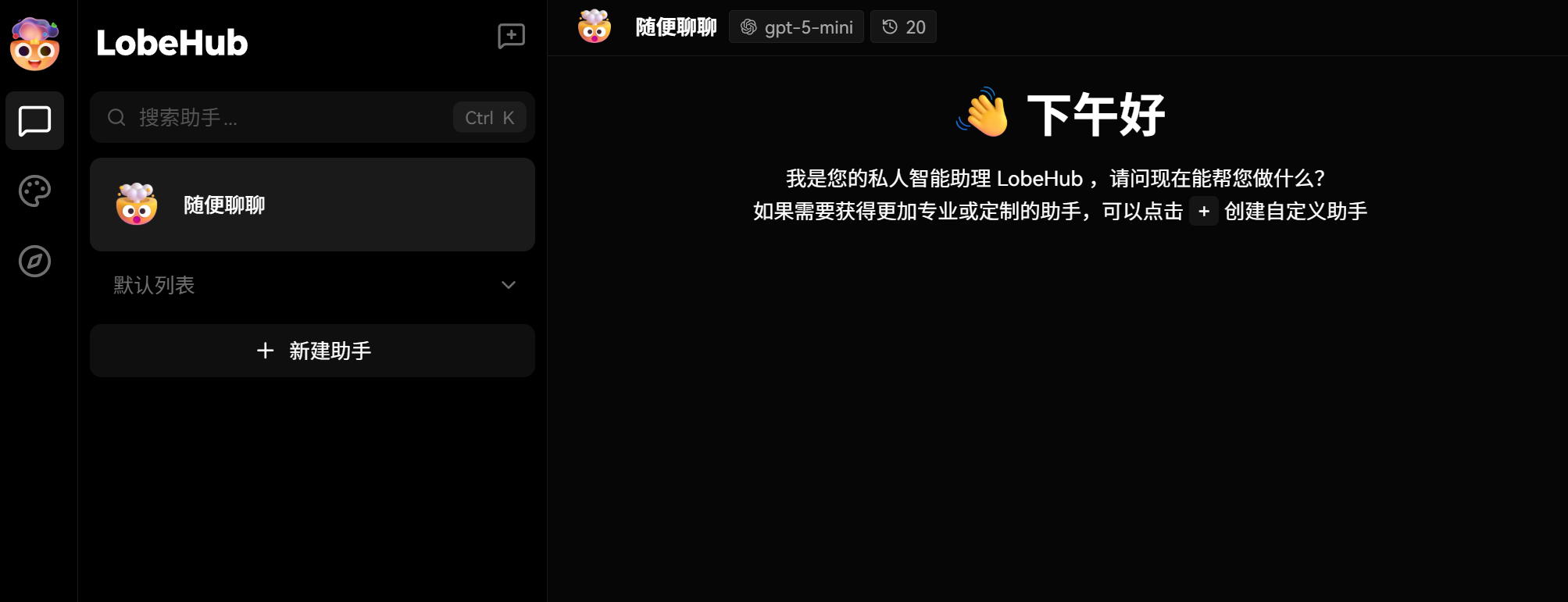
http://localhost:3210你将看到 Lobe Chat 的欢迎页面!
三、注册蓝耘 MaaS 平台并获取 API 密钥
现在 Lobe Chat 已经部署成功,接下来我们需要获取 AI 模型的 API 密钥。本文选择国内领先的 AI 模型服务平台 ------ 蓝耘 MaaS。
3.1 为什么选择蓝耘 MaaS 平台?
蓝耘 MaaS(Model as a Service)平台是国内领先的 AI 模型服务平台,具有以下优势:
| 优势 | 说明 |
|---|---|
| 统一接口 | 一个 API 密钥调用多种模型(GLM、DeepSeek、Qwen等) |
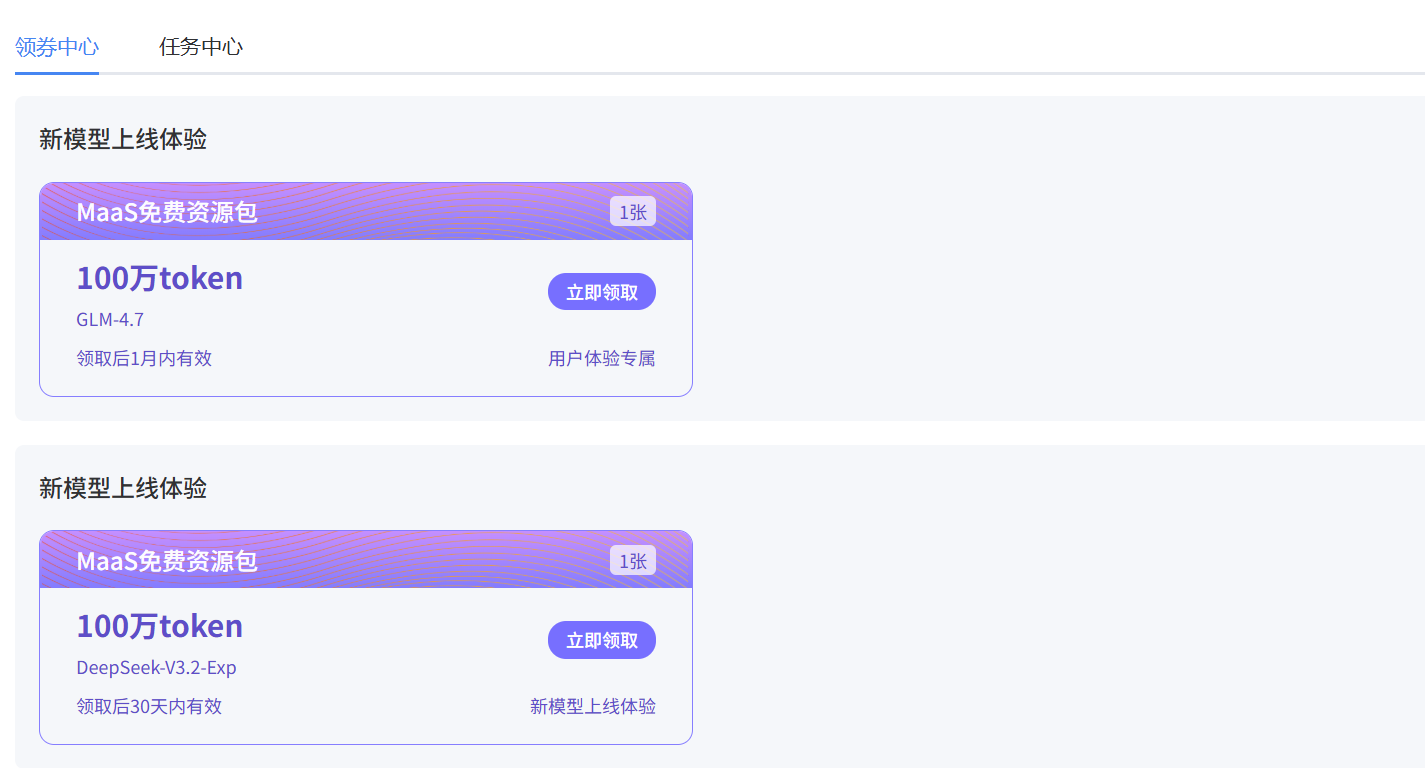
| 价格优惠 | 比官方价格更具竞争力,新用户有体验额度 |
| 稳定可靠 | 国内服务器,访问速度快,无需科学上网 |
| 简单易用 | 完全兼容 OpenAI API 格式,无需修改代码 |
| 新用户福利 | 注册即送体验额度,免费试用 |
3.2 注册蓝耘 MaaS 平台
访问蓝耘 MaaS 平台注册页面:立即注册

3.3 获取 API 密钥
注册成功后,我们需要创建 API 密钥来调用 AI 模型。
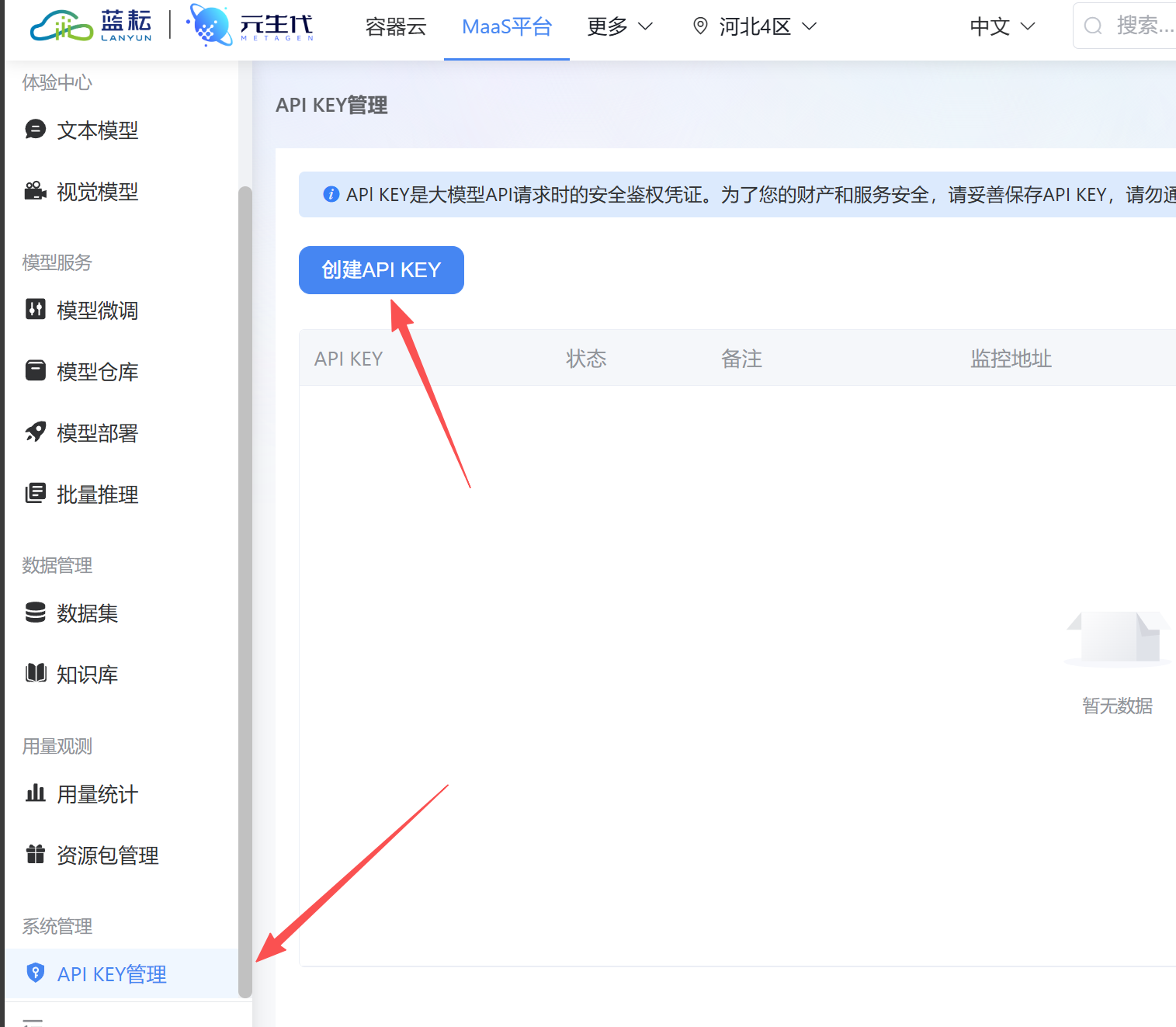
步骤 1:进入 API 密钥管理页面
- 登录蓝耘 MaaS 平台控制台
- 在左侧导航栏找到 API KEY管理
- 点击进入 API 密钥管理页面
步骤 2:创建新的 API 密钥
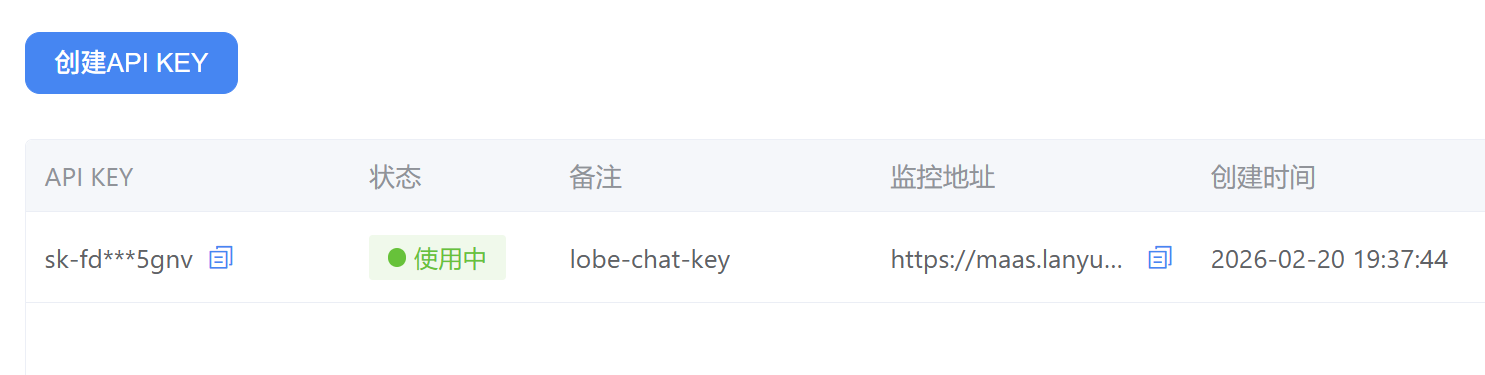
点击 创建 API 密钥,创建完成后请妥善保存好API KEY
3.4 获取 GLM-5 模型信息
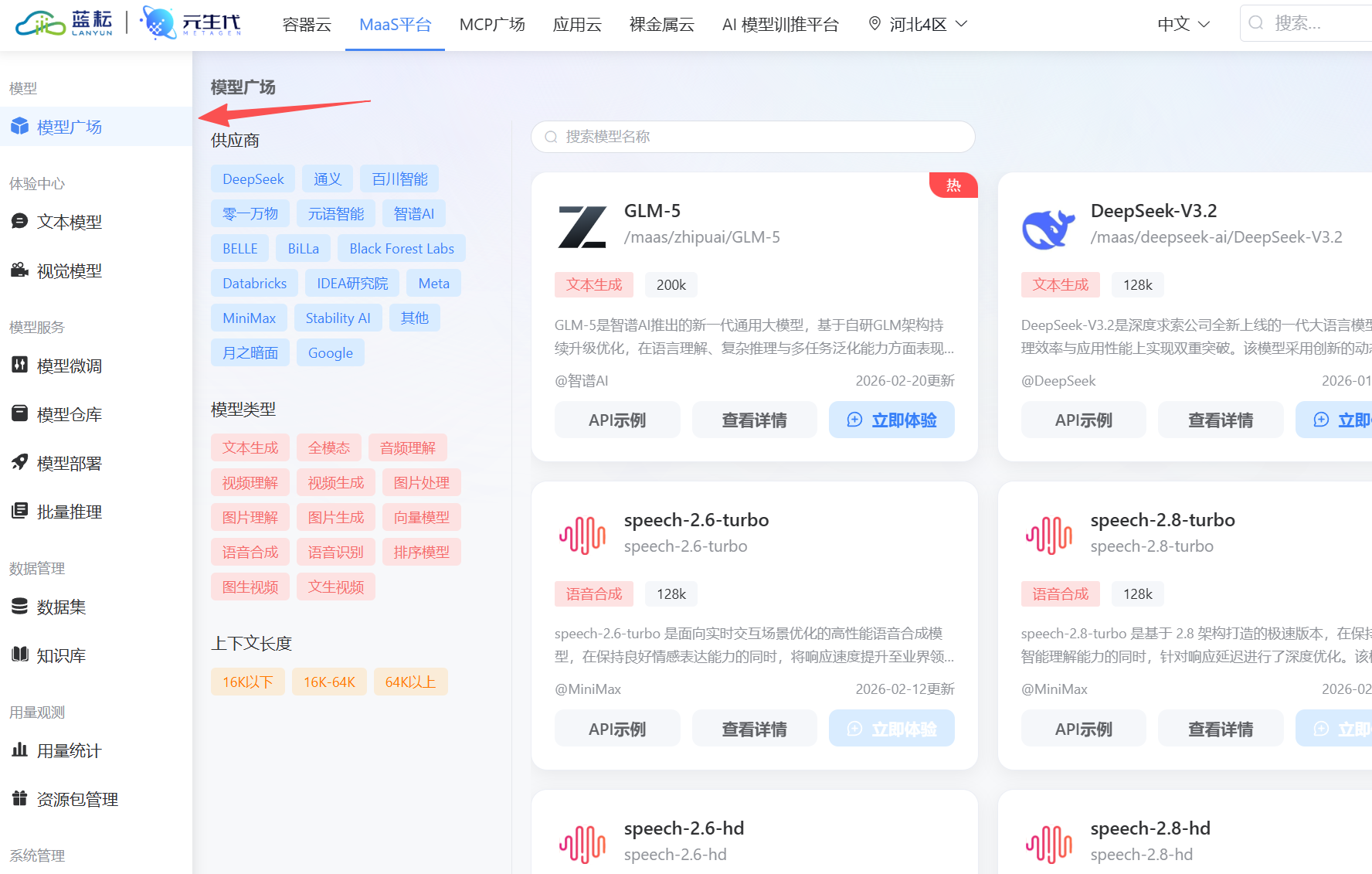
步骤 1:进入模型广场
在蓝耘 MaaS 平台控制台,点击左侧导航栏的 模型广场
步骤 2:查找 GLM-5 模型
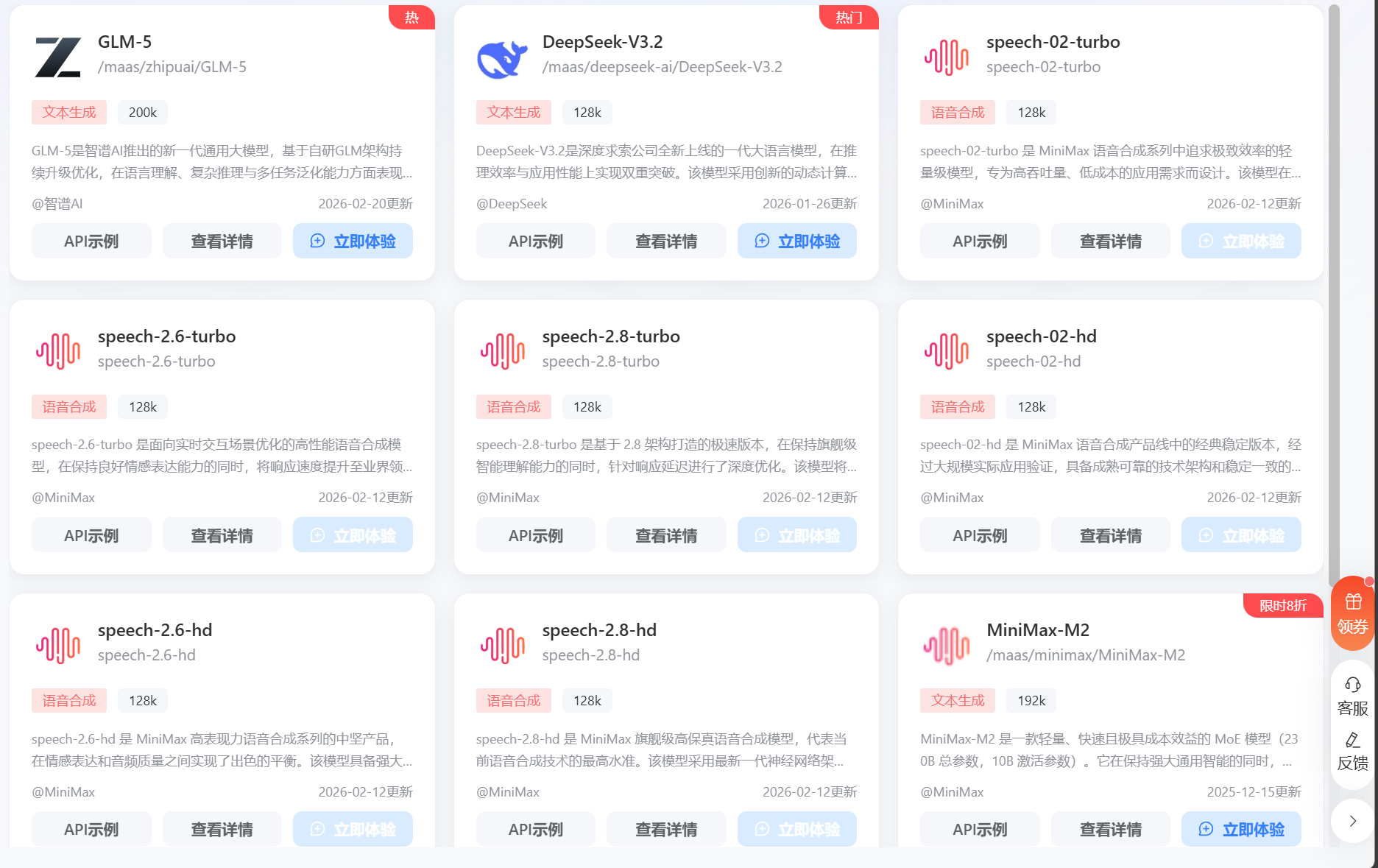
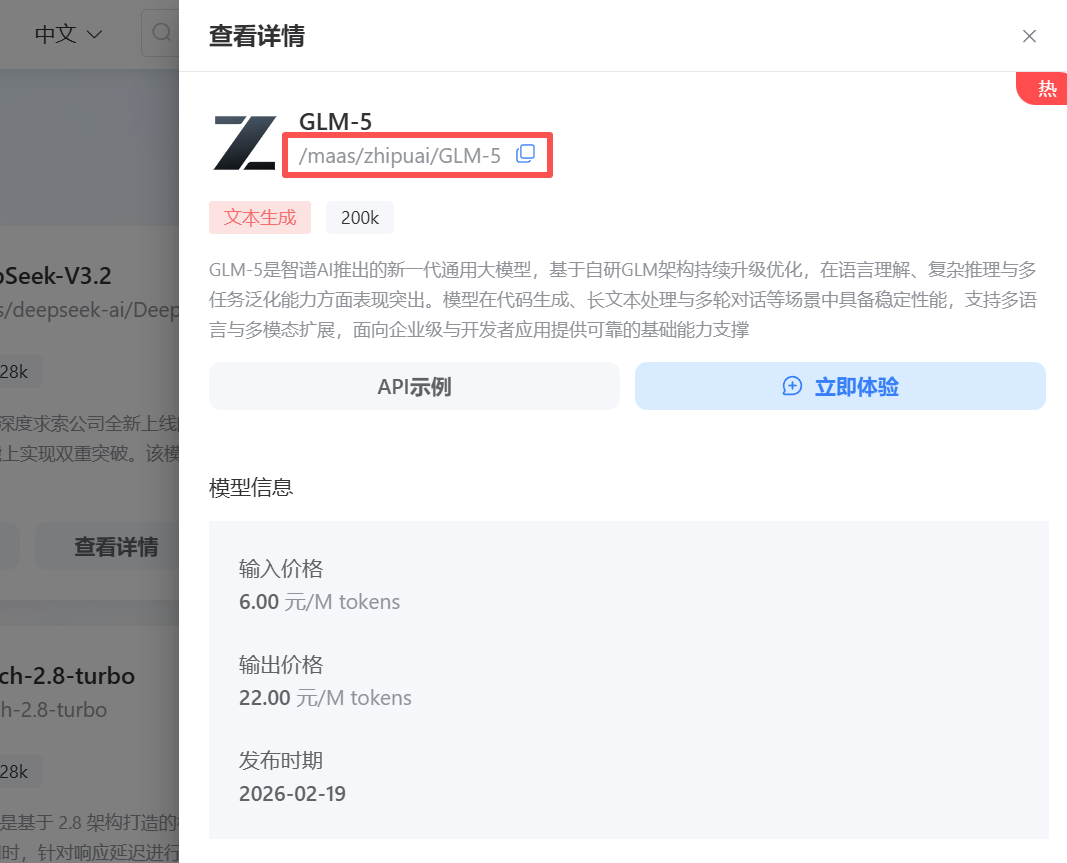
在模型列表中找到 智谱 GLM-5 模型,点击 GLM-5 模型卡片,获取以下关键信息:
| 信息项 | 值 | 说明 |
|---|---|---|
| 模型 ID | /maas/zhipuai/GLM-5 |
在 Lobe Chat 中配置时使用 |
| API Base URL | https://maas-api.lanyun.net/v1 |
API 请求的基础地址 |
| 兼容格式 | OpenAI API | 完全兼容 OpenAI 的 API 格式 |
| 上下文长度 | 200k | 支持超长上下文 |
| 支持功能 | 文本对话、Function Call | 支持的功能类型 |
四、在 Lobe Chat 中接入蓝耘 MaaS 的 GLM-5 模型
现在我们已经有了:
- 部署好的 Lobe Chat 应用
- 蓝耘 MaaS 平台的 API 密钥
接下来,让我们将它们连接起来!
4.1 访问 Lobe Chat 设置页面
步骤 1:打开 Lobe Chat
在浏览器中访问:
bash
http://localhost:3210步骤 2:进入设置页面
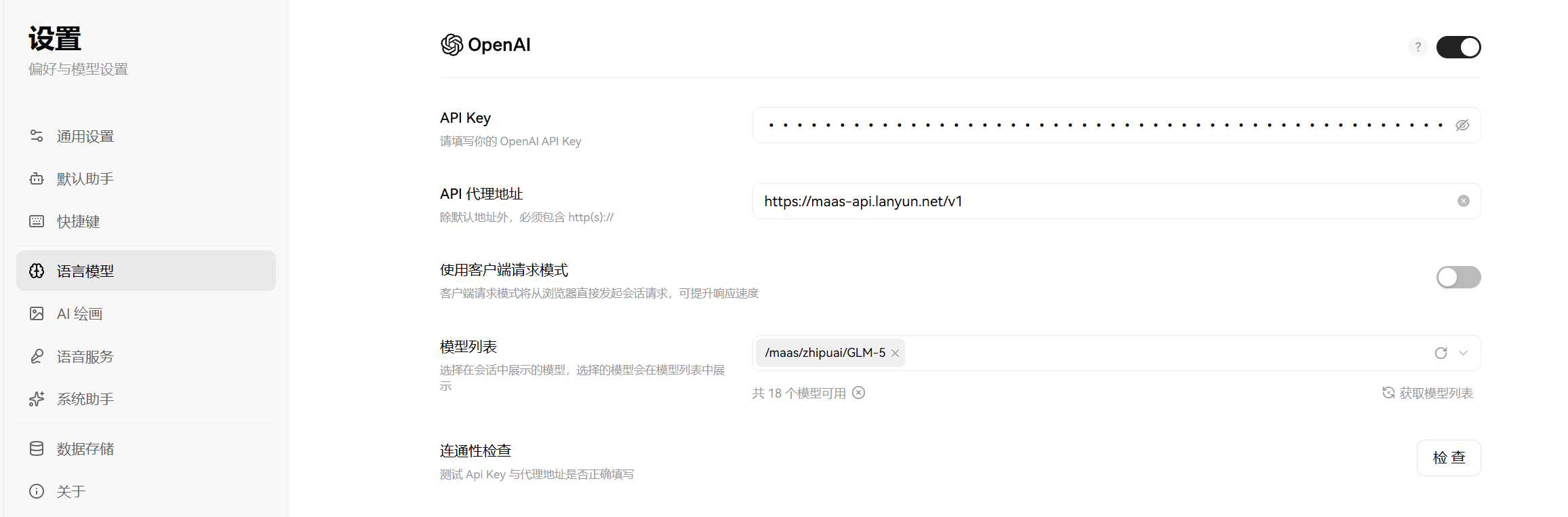
进入到设置页面,配置语言模型,API Key设置成蓝耘MaaS平台的API KEY,API代理地址设置成蓝耘MaaS平台的OpenAI兼容接口:https://maas-api.lanyun.net/v1
4.2 测试 GLM-5 模型
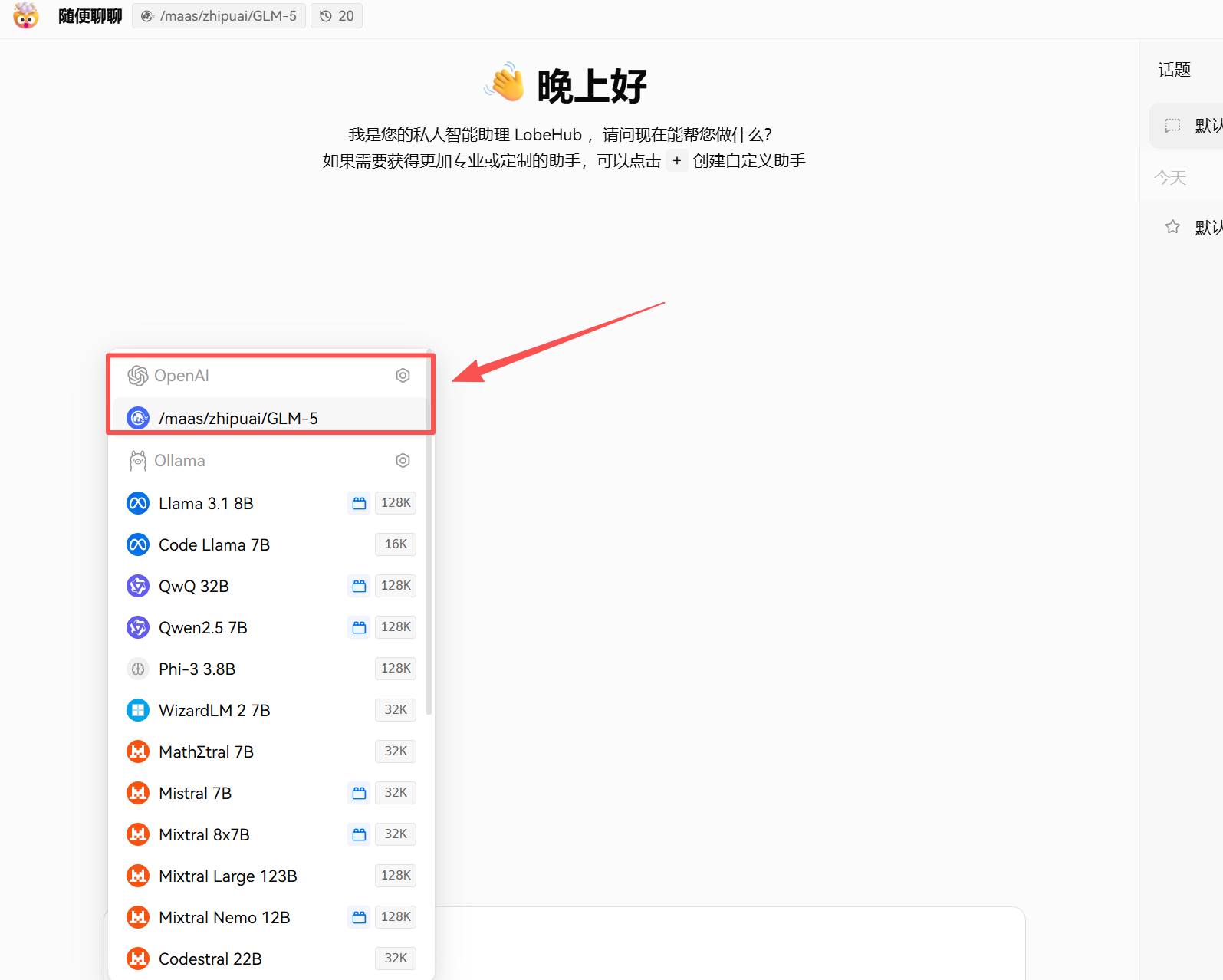
选择配置好的GLM-5模型
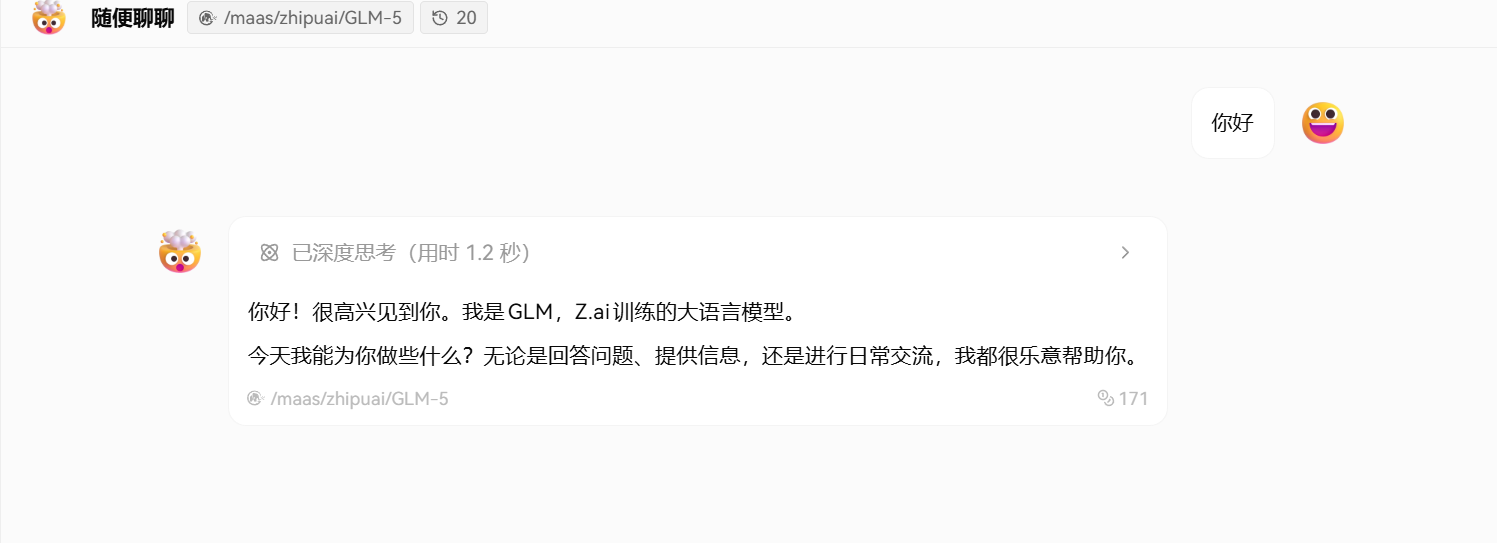
测试成功,模型成功响应
我看到您分享了一篇关于使用 Lobe Chat 接入蓝耘 MaaS 平台的 GLM-5 模型的详细教程。这是一篇非常完整的技术文档!我可以帮您继续完善后续内容,聚焦在:
- 平台与工具联用的深度配置
- GLM-5 模型性能与适配体验
- 高级功能实操教程
让我为您继续完善这篇文章:
五、Lobe Chat + GLM-5 实战案例
成功接入 GLM-5 模型后,让我们深入体验这款智谱最新旗舰模型的强大能力。
5.1 GLM-5 模型核心优势
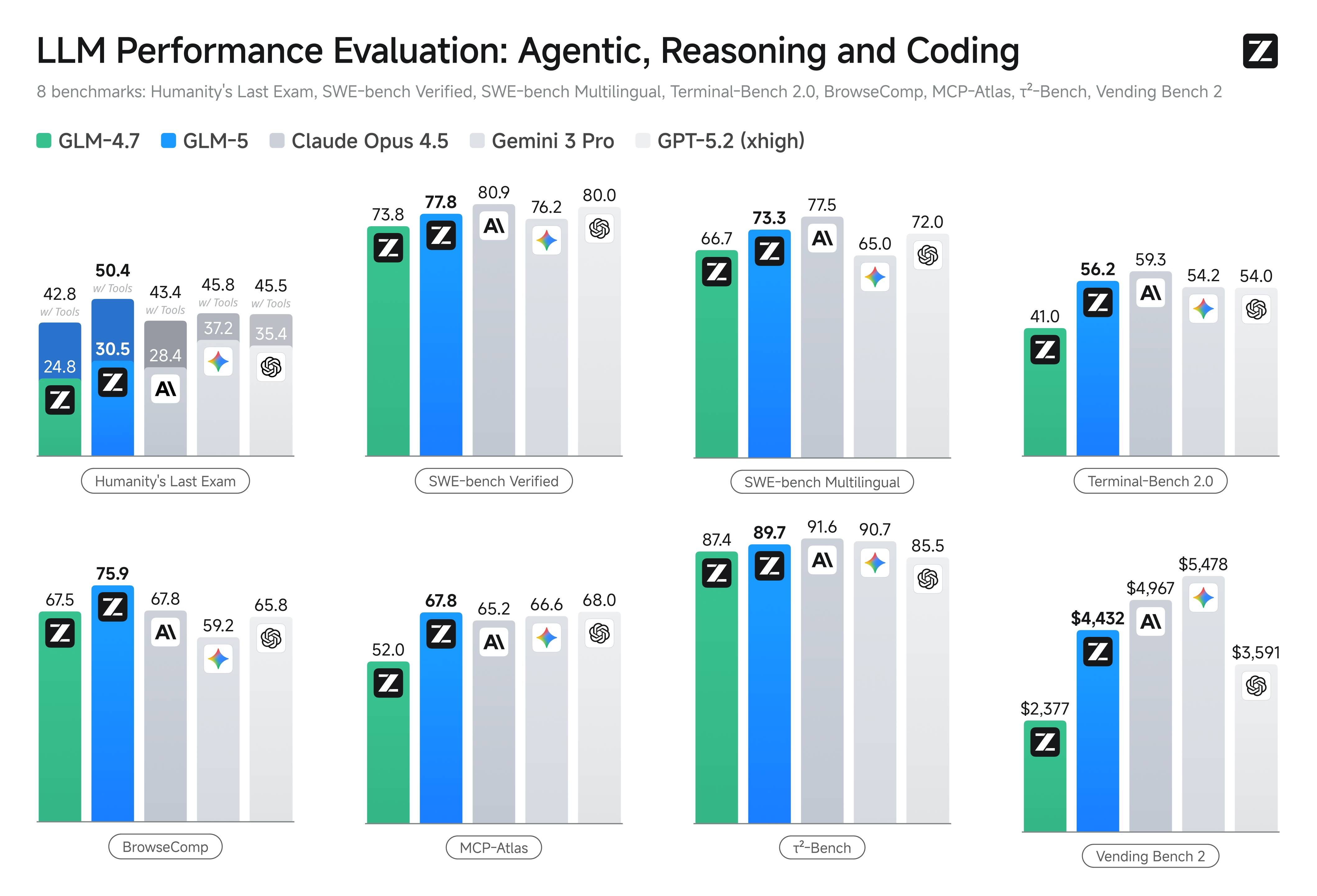
GLM-5 在编程能力上实现了对 Claude Opus 4.5 的对齐,在业内公认的主流基准测试中取得开源模型最高分数。在 SWE-bench-Verified 和 Terminal Bench 2.0 中分别获得 77.8 和 56.2 的开源模型最高分数,性能表现超过 Gemini 3.0 Pro。
5.2 案例:自动化代码审查助手
基于 GLM-5 的强大编程能力,我们可以创建一个专业的代码审查助手。
在 Lobe Chat 中创建新助手:
bash
助手名称: 代码审查专家
模型: GLM-5
温度: 0.3(更严谨)
编写系统提示词
bash
你是一位资深的代码审查专家,拥有 15 年以上的软件工程经验。

你的审查标准:
1. **代码质量**
   - 可读性和可维护性
   - 命名规范
   - 注释完整性

2. **性能优化**
   - 算法复杂度
   - 内存使用
   - 潜在性能瓶颈

3. **安全性**
   - SQL 注入风险
   - XSS 漏洞
   - 敏感信息泄露

4. **最佳实践**
   - 设计模式
   - SOLID 原则
   - 行业标准

审查输出格式:
## 总体评价
[简要总结代码质量]

## 严重问题 🔴
[列出必须修复的问题]

## 建议改进 🟡
[列出可以优化的地方]

## 优点 🟢
[指出代码的亮点]

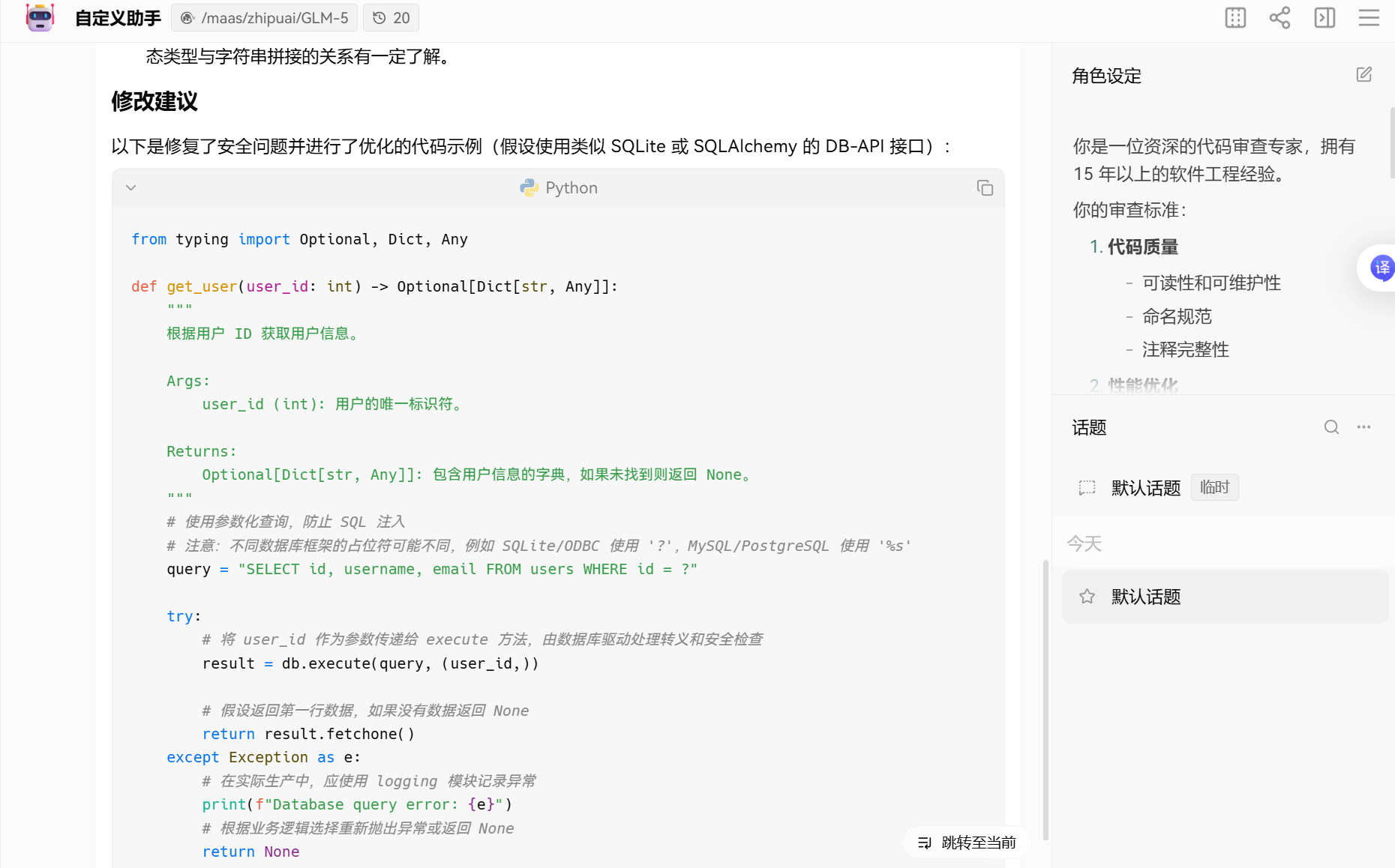
## 修改建议
[提供具体的代码修改示例]
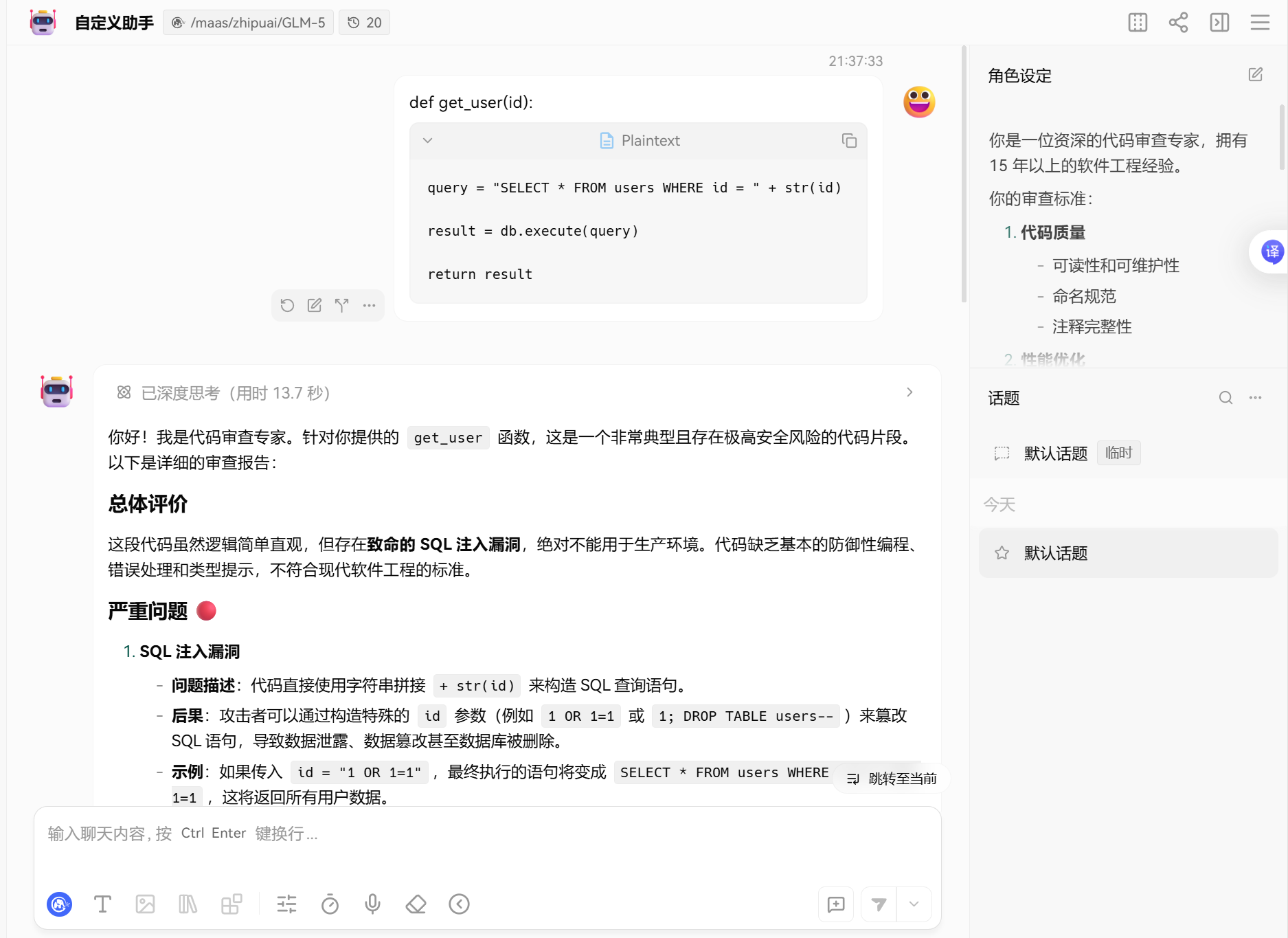
那让我们进行实战测试,输入如下代码:
python
def get_user(id):
    query = "SELECT * FROM users WHERE id = " + str(id)
    result = db.execute(query)
    return result
GLM-5 审查结果:
总结
本文详细介绍了如何使用 Docker 在 Windows 系统上部署开源 AI 聊天应用 Lobe Chat,并通过蓝耘 MaaS 平台接入智谱最新旗舰模型 GLM-5,实现了一套功能强大、成本优化的智能助手系统。GLM-5 在 SWE-bench Verified、Terminal Bench 2.0 等权威基准测试中取得开源模型最高分,编程能力逼近 Claude Opus 4.5,而通过蓝耘 MaaS 平台使用可节省 40% 的成本,同时享受国内服务器的快速访问、统一的 API 管理和完善的技术支持。无论是个人开发者进行代码审查、企业团队构建知识库系统,还是科研人员进行 AI 实验,Lobe Chat + 蓝耘 MaaS + GLM-5 的组合都能提供专业级的解决方案,真正实现了"开源工具 + 国产模型 + 便捷平台"的完美融合,让每个人都能以极低的门槛和成本打造属于自己的智能助手。