测试学习记录,仅供参考!
注册账号
自行选择,一般使用 1 个邮箱即可(若多个账号烦请自行切换使用);
1、GitHub(软件项目托管平台--国外服务器--科学上网):github官网地址、github登录注册;
2、GitLab(代码托管与协作平台--极狐--企业级):gitlab官网地址、 gitlab登录、gitlab注册;
3、Gitee(代码托管服务平台--码云--国内服务器):gitee官网地址、gitee登录、gitee注册;
4、GitCode、CodeArts 等等;
将本地的 Web UI 自动化测试代码推送到Gitee远程仓库中
一、新建仓库
1、登录 → 创建仓库;
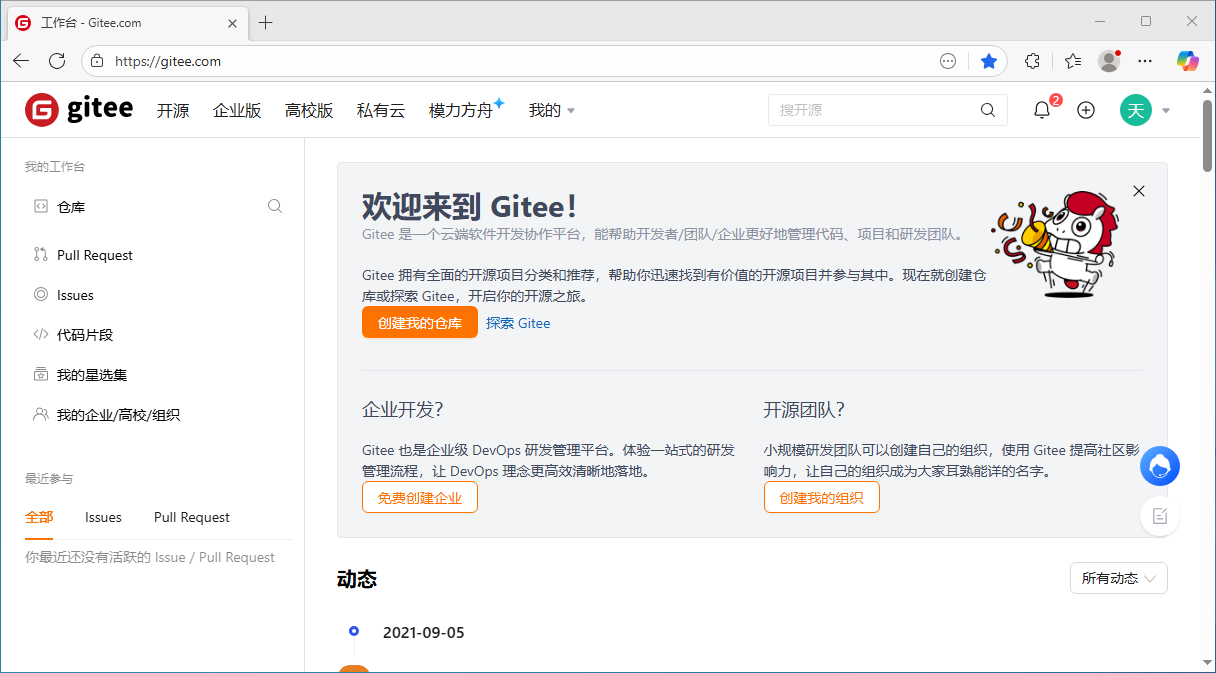
2、新建仓库(需绑定验证手机号)→ 自定义仓库名称,单击"创建"按钮;

3、自行查看(可复制 HTTPS 和 SSH);

4、打开测试项目文件,右键菜单选择"Open Git Bash here",打开 Git Bash 命令窗口;
可自行设置用户名、Email
git config --global user.name "xxxxxx"
git config --global user.email "xxxxxx"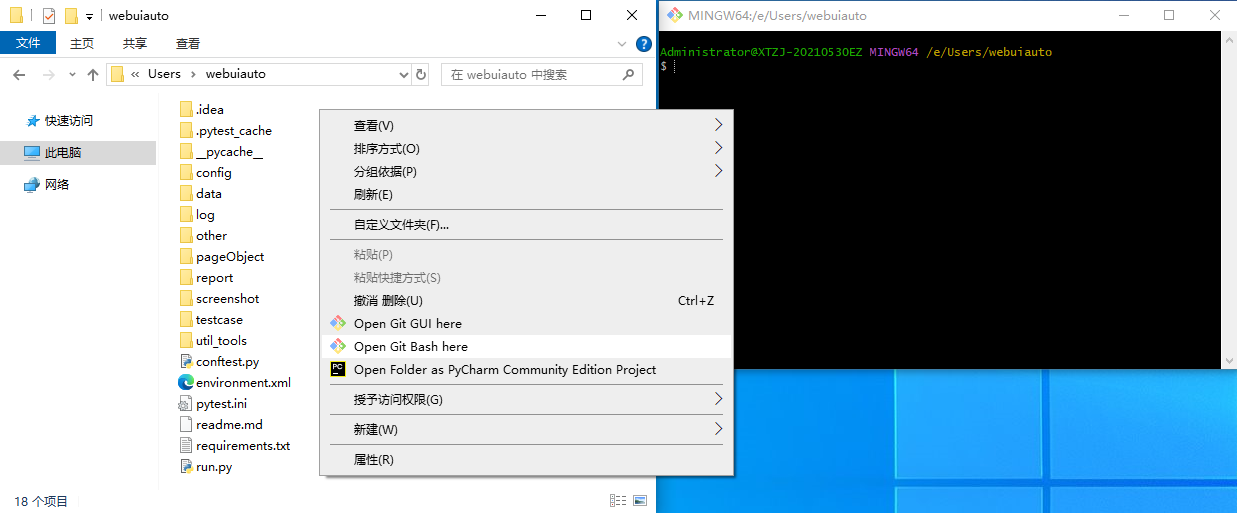
二、初始化本地仓库
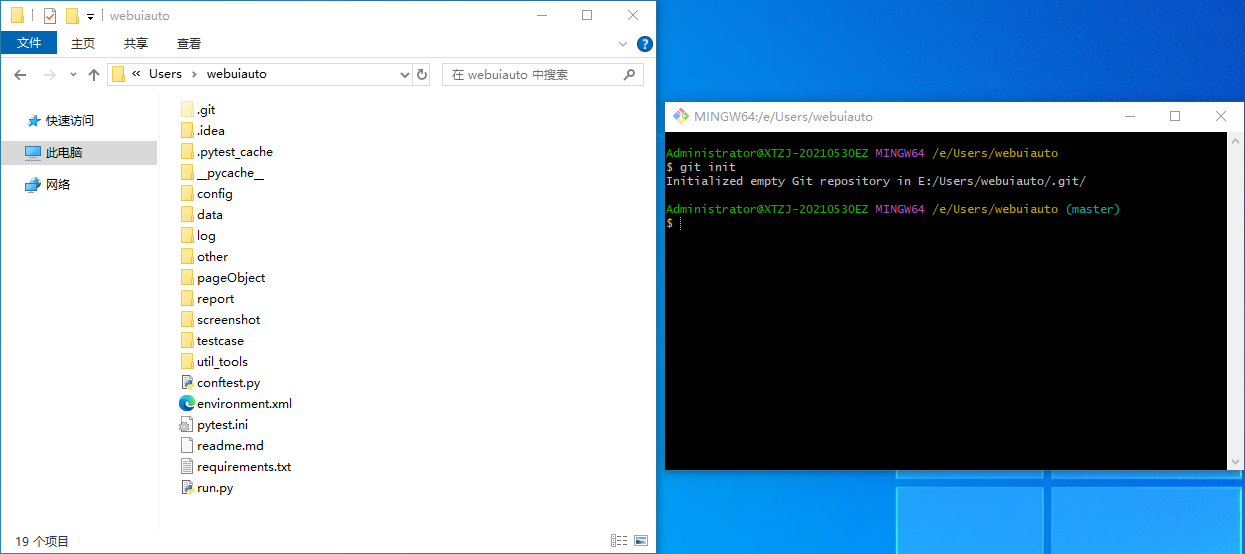
5、因为目前本地的测试脚本代码还没有被 Git 版本控制,所以需要先在本地初始化 Git 仓库;
git init6、在测试项目文件中会生成一个".git"文件(自行查看--说明已经成功创建一个本地仓库);
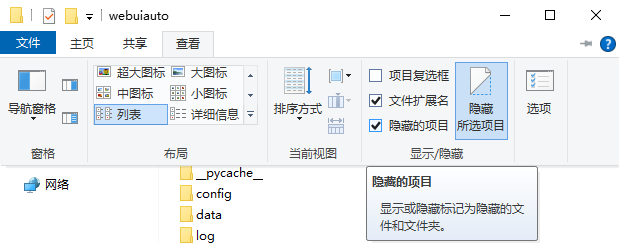
7、若是查看不到新生成的".git"文件(在 查看 中勾选"隐藏的项目",显示隐藏的文件和文件夹);
三、提交代码
git add .
git commit -m "首次提交"
git remote add origin HTTPS
git push origin master
1、第一步,使用 git add .命令把测试项目中所有的文件提交到 Git 仓库的暂存区;

2、第二步,使用 git commit -m "首次提交"命令提交暂存区到工作区;
git commit -m "首次提交"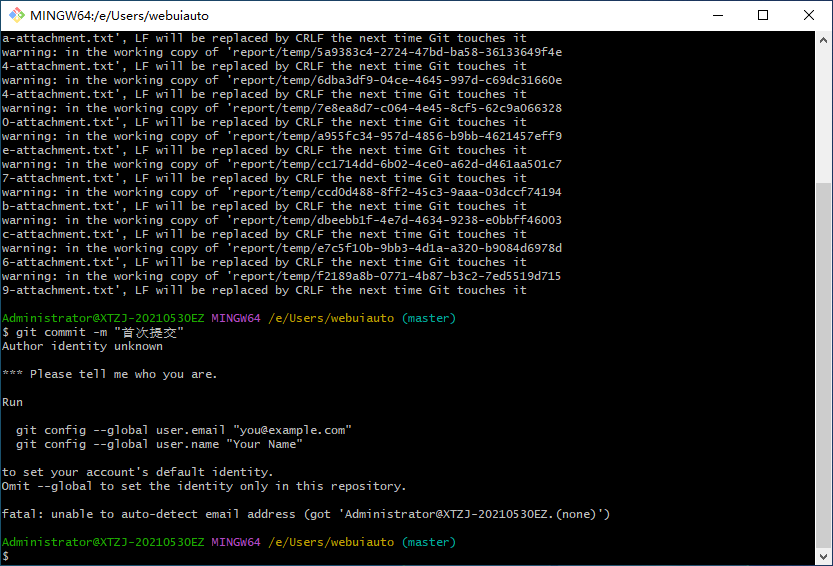
3、若之前没有设置用户名、Email,则需要在此设置;
  git config --global user.email "you@example.com"
  git config --global user.name "Your Name"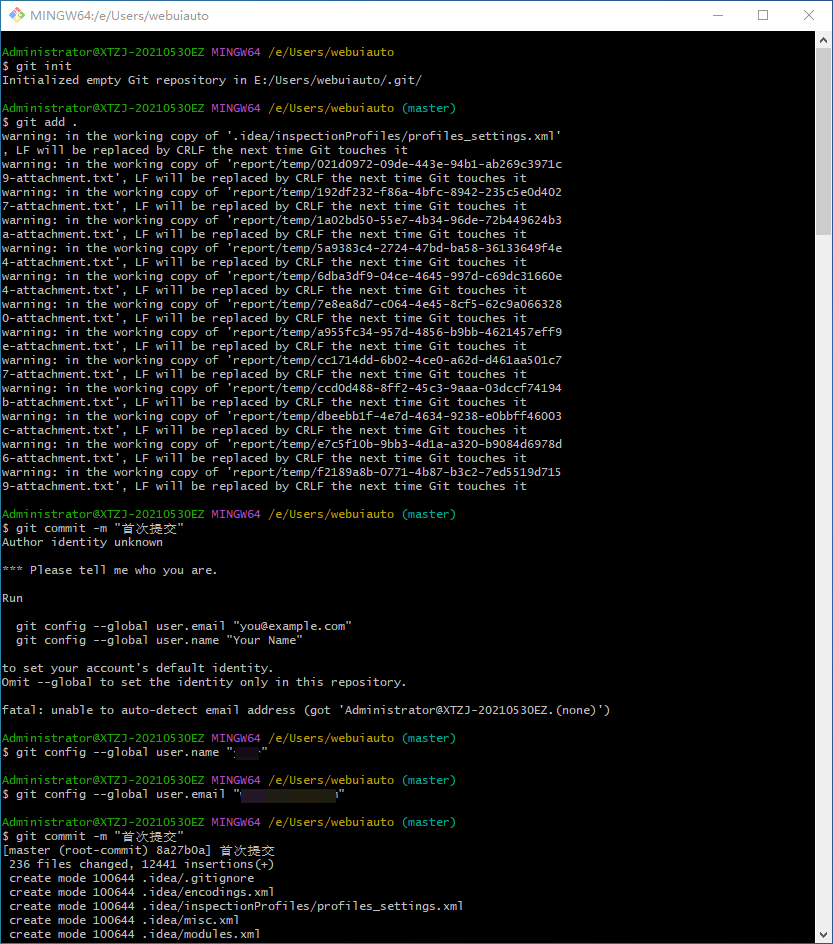
4、第三步、关联远程账户,需要把本地仓库和远程仓库关联上;
git remote add origin HTTPS
5、最后一步;将本地的提交推送到远程仓库里面;弹窗需要输入注册的 gitee 账户(邮箱)密码;
git push origin master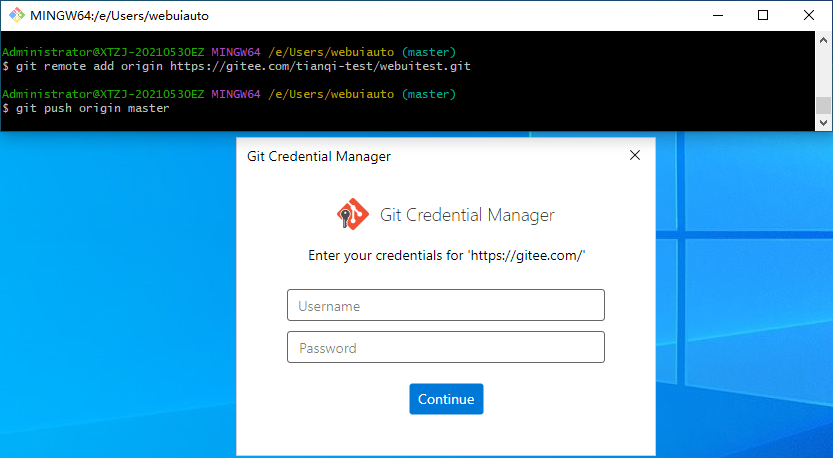
6、若用户名或密码不正确,会导致身份验证失败;
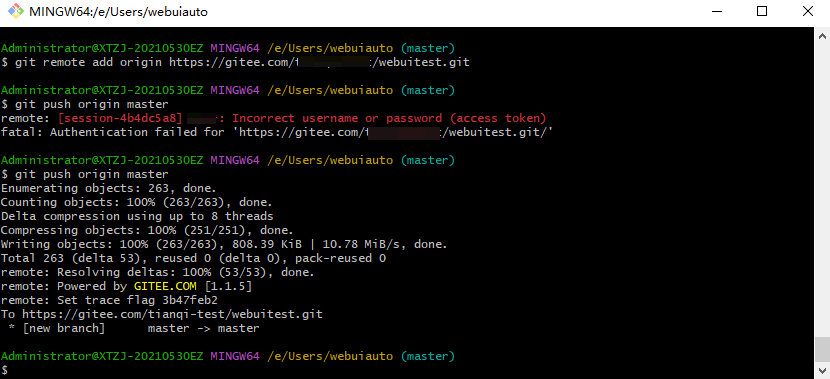
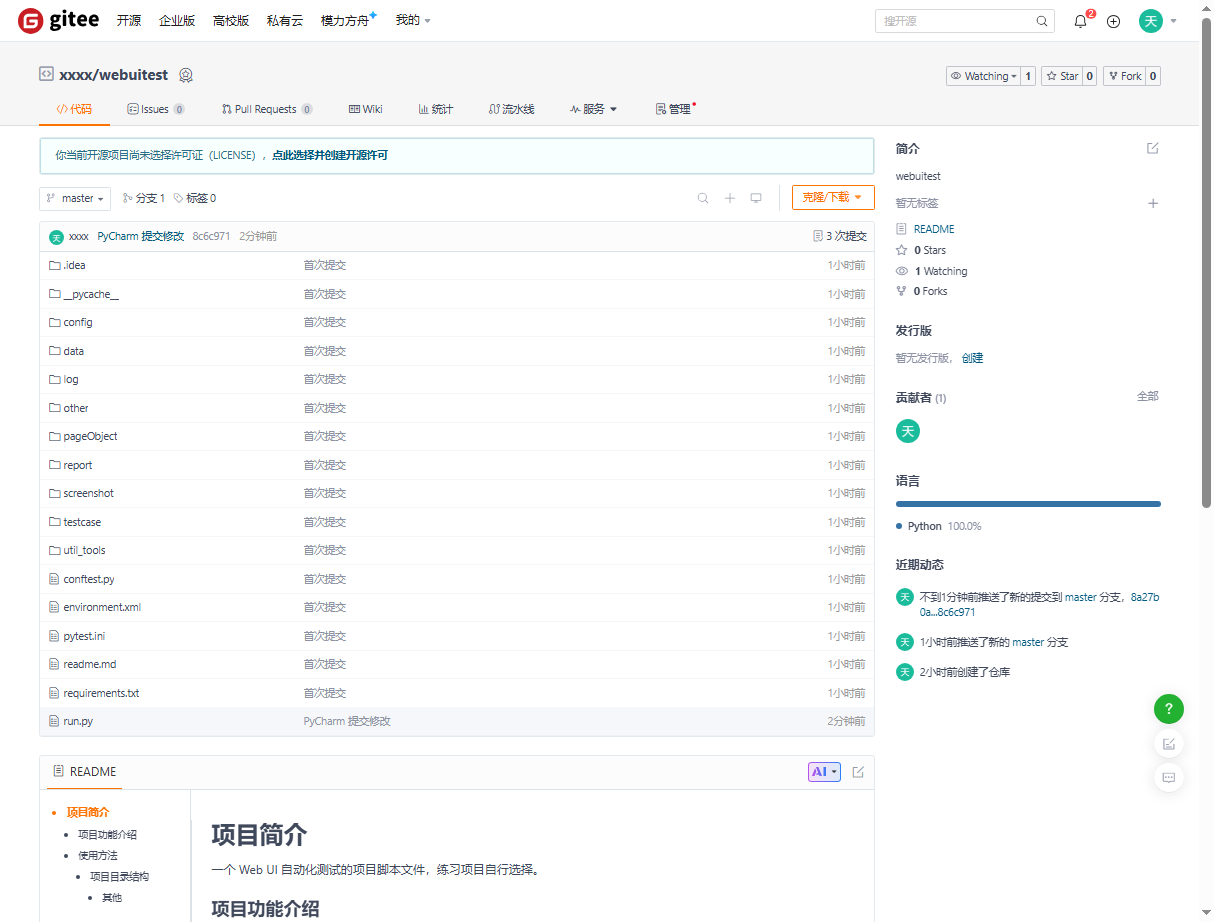
7、推送提交成功后刷新 gitee 页面,能够发现本地的测试项目代码已经成功推送到远程仓库中;
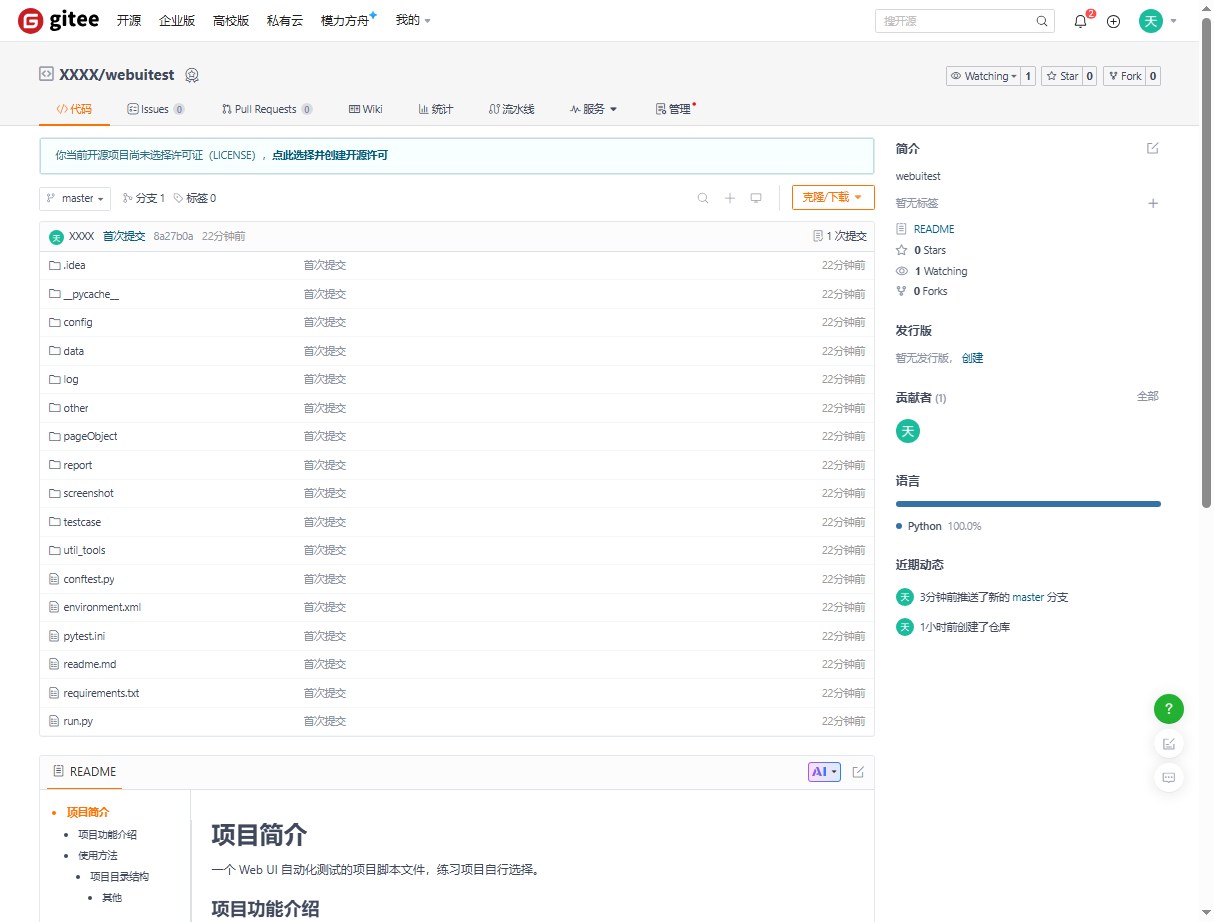
8、 这些步骤均是手动去提交推送测试脚本代码;
在本地初始化一个仓库 → 将文件提交到暂存区 → 提交暂存区中的文件 → 关联本地和远程仓库 → 推送到远程仓库四、使用 PyCharm 工具提交推送代码
1、 可使用 PyCharm 工具实现提交、上传、拉取代码操作等等;测试代码有修改可直接提交;
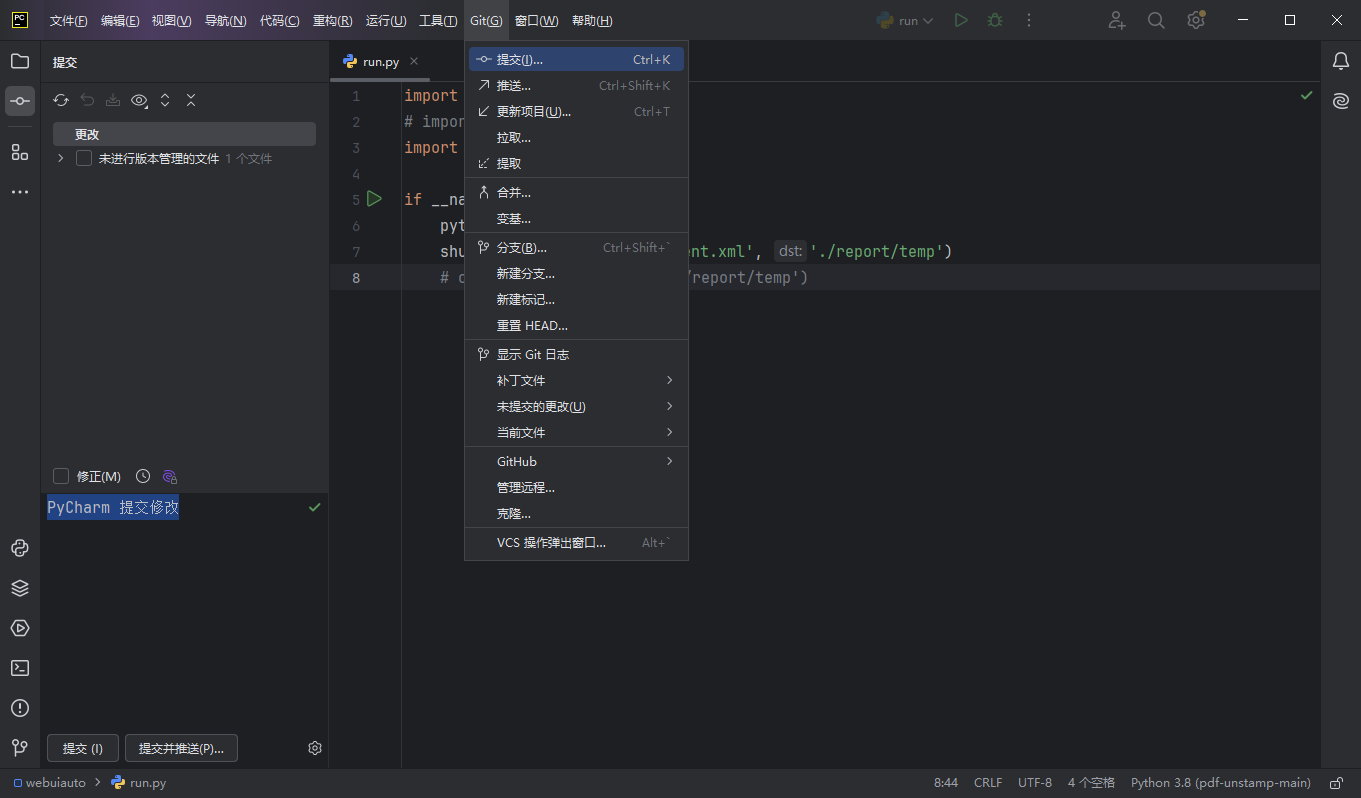
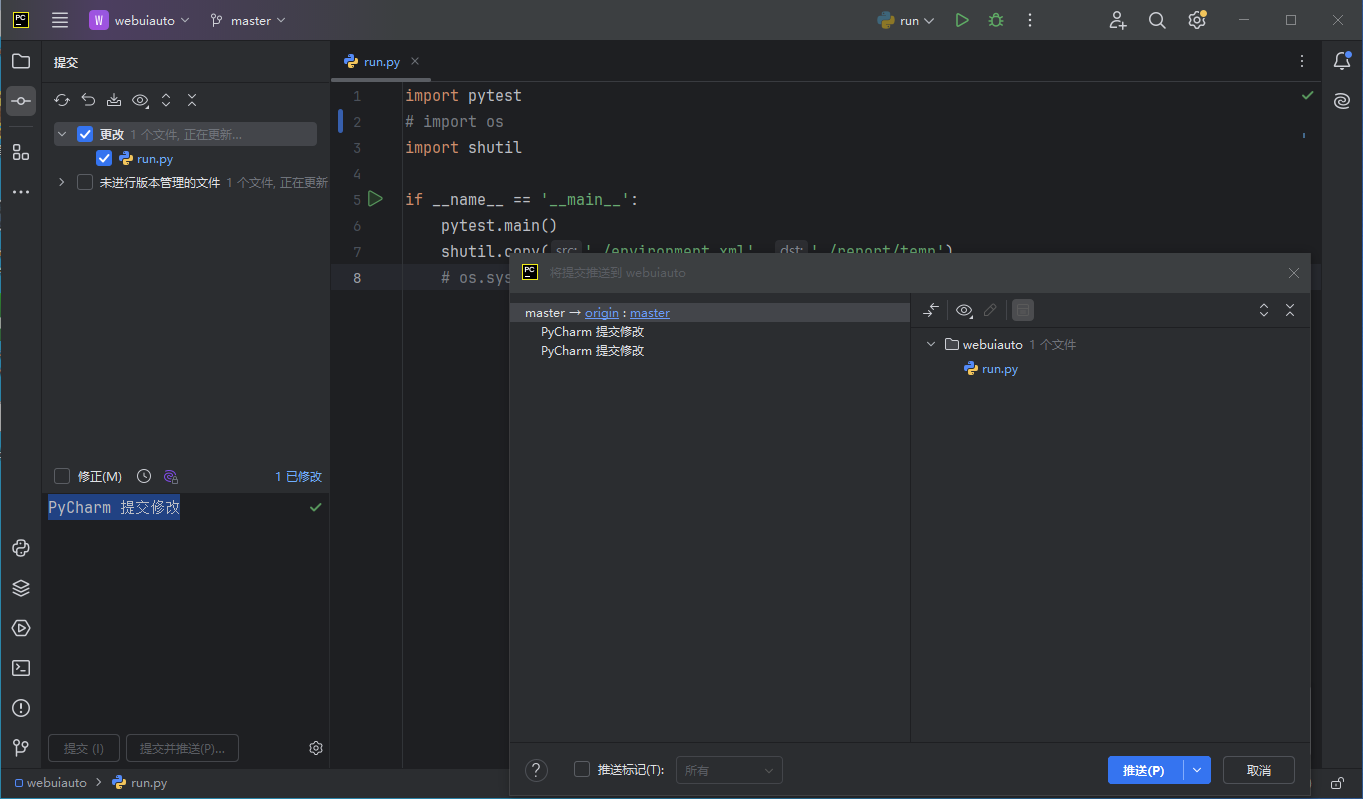
2、提交并推送;
3、 输入用户名密码;
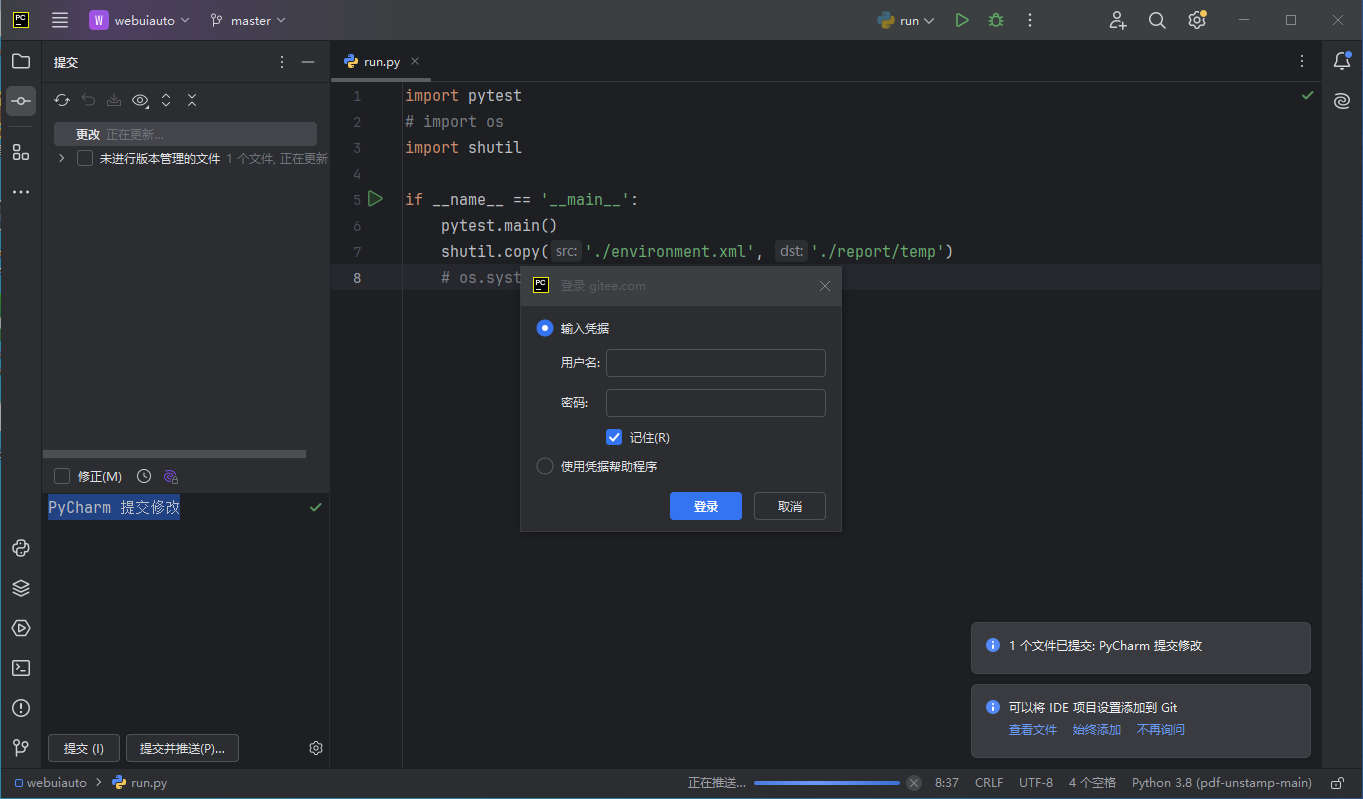
4、提交推送成功;
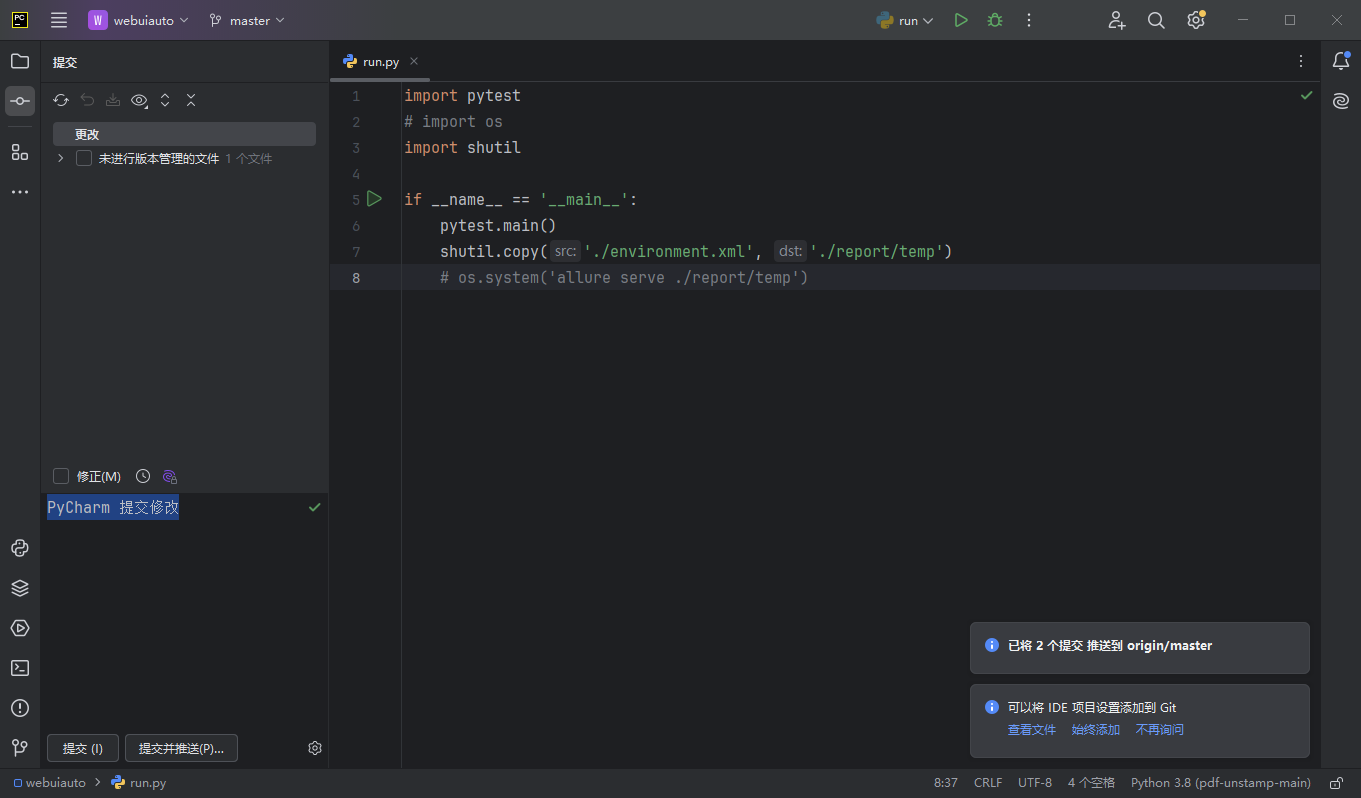
5、 刷新远程仓库查看;
化解本地仓库与远程仓库所产生的合并代码冲突
或是有其他协作者提交了代码,或是你之前在远程上直接做了处理。这部分有两个处理方法,一是直接强覆盖,二是先把远程的变化拉取下来,解决冲突后,再一并提交。
强覆盖

git push -f origin master


拉取再提交

git pull ---rebase origin maste
git push origin master
未完待续。。。