VSCode使用C/C++ extensions开发STM32,添加头文件路径
一、引言
对于大多数人来说,一般使用keil对STM32进行开发,但是keil的界面很不友好。
所以新建完工程之后,使用keil进行编译、下载、调试,然后将工程文件夹在VScode中打开,使用Vscode编写代码。
第一次打开工程时,会提示找不到某些头文件的路径,所以这时候需要添加头文件路径。
二、实操
VScode使用json管理头文件的搜索路径,所以重点就是通过修改这个文件,来管理头文件。
方法如下:
ctrl+shift+P快捷键
找到下面这两个选项。

Json和UI本质是一样的。
如果选择UI,则需要找到include path选项,然后进行修改管理头文件路径的json。
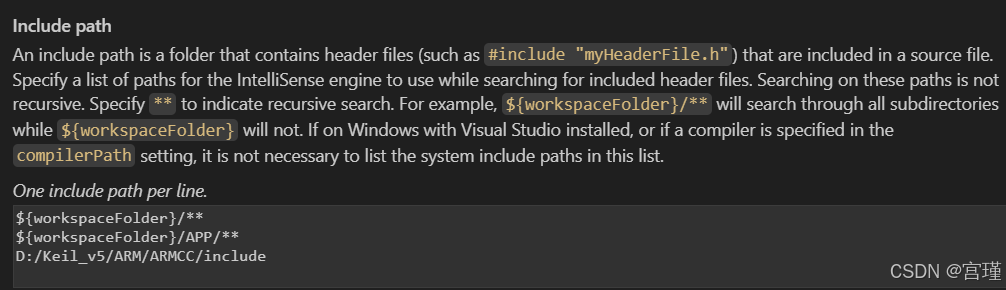
如果选择Json,则是直接修改json。
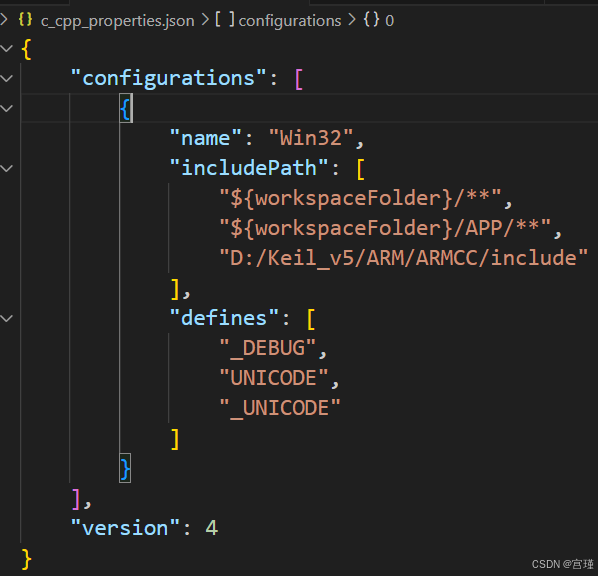
注意JSON的语法。
最后一行,没有逗号。
开发STM32时,一些C语言的基础头文件存在keil 的安装目录中,例如stdint.h,stdlib.h等。
keil会自动包含安装目录下的这个路径,而vscode需要手动包含,所以在json中,添加下面这个路径
"D:/Keil_v5/ARM/ARMCC/include"在工程的根目录下中,新建APP文件夹,按模块管理代码,则需要添加
"${workspaceFolder}/APP/**"三、最后
此方法的目的是,使用keil进行编译、下载、调试,使用vscode进行编写代码 。
不那么方便,但是操作简单,只需要调整一下编译路径就可以了。
也可以自己搭建编译环境,完全使用vscode进行代码的编写,编译,下载,调试,但是步骤比较麻烦,之前有一篇文章专门记录过这个步骤。
当然,也可以使用ST的IDE--STM32CubeIDE,进行工程开发与调试,方法不一而足。(这个IDE内核也是eclipse,与TI Microchip的类似)
四、使用vscode编写代码的好处
代码颜色舒适
区分括号颜色
ctrl点击函数可跳转
等等
重点是能同步工程的git状态。
使用git bash管理工程后,使用vscode打开工程,可以显示git的状态。
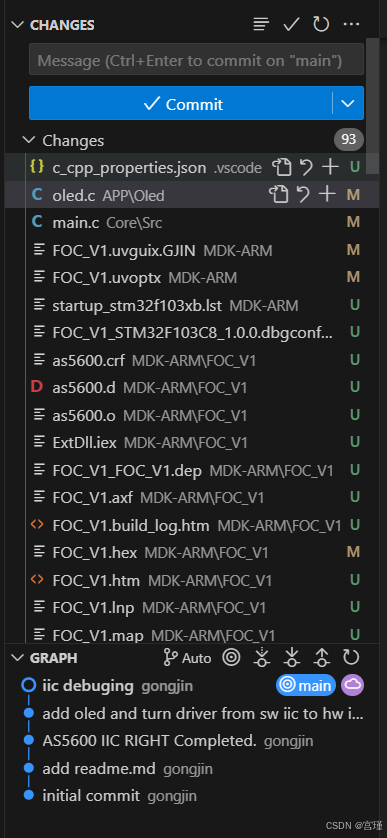
M:modified
U:untracked
编译后,会产生中间文件,一般点击keilkill.bat工具,删除这些中间文件之后,再commit和push。