🌌提供:
- Kimi K2.5 - 网站|软件: 是由人工智能初创公司**月之暗面(Moonshot AI)**于2026年1月27日发布并开源的最新一代多模态大模型,被官方称为Kimi迄今最智能、最全能的模型。它在多项专业评测中取得了全球开源模型的最佳成绩,并引入了多项突破性技术。【开源】「AL」 〖✿✿✿✿✿〗
- 宝塔面板 - 网站|软件: 宝塔面板是一款面向Linux与Windows服务器的可视化运维管理软件,旨在通过图形化界面简化服务器管理流程,提升运维效率与安全性。【合理】「AL」 〖✿✿✿✿✿〗
🔔说明: Kimi K2.5以算法为锄,耕耘出这篇智慧诗行。它悉心浇灌文字的幼苗,却难挡杂草偶侵。若您愿以慧眼剔除芜杂,那每一声指正,都将化作滋润心灵苗圃的春雨,催生更璀璨的思想繁花。
📓摘要:
略...(求放过(⊙ˍ⊙),还请网友执笔,挥斥方遒)...(可以留下你宝贵建议的哦~~~(●'◡'●))
🔔建议:
1)智能纠错: 遇到错误可以将错误信息提交给AI(如KiMi),让它帮你分析以及如何解决。
2)开源借鉴: 遇到是不会的步骤,可以有针对性的在开源平台上查阅相关教程(如哔站),这样可以借鉴别人的教学,来弥补自己所欠缺的,提高学习效率。
🎉 恭喜! 您看到这篇文章,你将会成功搭建宝塔面板 + Cloudflare Tunnel 公网访问!下面是一套完整的 DevOps 实战手册,包含搭建、运维、注销全流程。
下图是搭建好的宝塔面板的首页的可视化面板,可以通过图像化界面操作Ubuntu系统中的应用(减少命令行的使用),从而达到远程控制服务器,方便管理和维护系统运行.
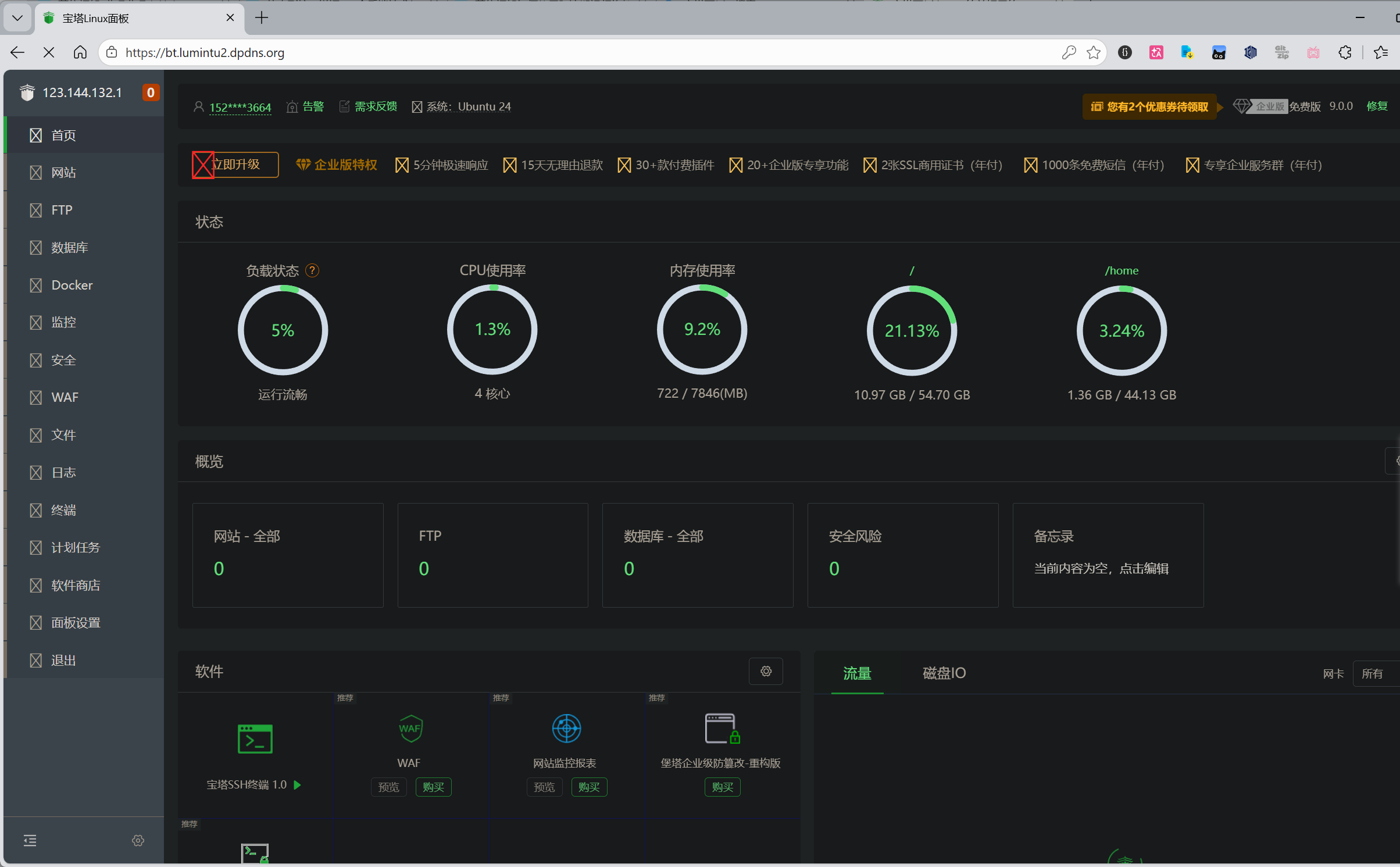
🚀 宝塔面板 + Cloudflare Tunnel 完整搭建指南
📋 前置知识速览
| 概念 | 解释 |
|---|---|
| 宝塔面板 | 国产服务器可视化管理工具,支持 Web/Nginx/MySQL 等一键部署 |
| 公网访问 | 将无公网 IP 的本地服务xx到互联网的技术 |
| Cloudflare Tunnel | Cloudflare 提供的免费公网访问服务(原名 Argo Tunnel) |
| DigitalPlat Domain | 免费二级域名申请平台(dpdns.org) |
| systemd | Linux 系统服务管理器,用于后台运行程序 |
第一章 🖥️ 宝塔面板本地安装与运行
1.1 系统要求
- Ubuntu 20.04/22.04/24.04 LTS
- 内存 ≥ 1GB(推荐 2GB)
- 磁盘 ≥ 10GB
1.2 一键安装脚本
bash
# 🚀 官方安装脚本(Ubuntu/Debian)
wget -O install.sh https://download.bt.cn/install/install-ubuntu_6.0.sh && sudo bash install.sh ed8484bec

# 🔧 备用安装(如果官方脚本失败)
curl -sSO http://download.bt.cn/install/install_panel.sh && sudo bash install_panel.sh
1.3 安装过程关键提示
⚠️注: 保存好以下宝塔面板生成的配置信息(手机截图或文本复制)。
✅ 安装完成后会显示:
==================================================================
🎉 恭喜!宝塔面板安装成功!
==================================================================
🔸 外网面板地址: https://192.168.x.x:8888/随机安全入口
🔸 内网面板地址: https://192.168.x.x:8888/随机安全入口
🔸 username: xxxxxxxx
🔸 password: xxxxxxxx
🔸 若无法访问面板,请检查防火墙/安全组是否有放行面板端口
==================================================================
1.4 宝塔基础配置
bash
# 🔓 查看面板信息(忘记密码时用)
sudo bt default

# 🔄 修改面板端口(建议修改,避免扫描)
sudo bt 8  # 输入新端口,如 42023

# 🔐 修改安全入口(建议修改)
sudo bt 10  # 输入新入口,如 /f6f01c65

# 🌐 开启面板 SSL(本地自签名证书)
sudo bt 3  # 开启 SSL
sudo bt 4  # 关闭 SSL(如果证书有问题)

# 🚀 重启面板
sudo bt 1
1.5 防火墙放行
bash
# 🔥 UFW 防火墙(Ubuntu 默认)
sudo ufw allow 8888/tcp      # 默认面板端口
sudo ufw allow 42023/tcp     # 您修改后的端口
sudo ufw allow 80/tcp        # HTTP
sudo ufw allow 443/tcp       # HTTPS
sudo ufw reload

# 🛡️ 或者 iptables
sudo iptables -I INPUT -p tcp --dport 42023 -j ACCEPT
sudo iptables-save
1.6 本地访问测试
bash
# 🧪 本地测试
curl -k https://192.168.0.105:42023/f6f01c65

# 🌐 浏览器访问
# https://192.168.0.105:42023/f6f01c65
第二章 🌐 DigitalPlat Domain 免费域名申请
2.1 注册与申请流程
- 🌍 访问官网:https://www.digitalplat.org/
- 📝 注册账号:邮箱验证(不会的话,可以在哔站看见雪视频)
- 🎯 申请域名 :
- 进入 Domain 服务
- 选择 Free Subdomain
- 填写前缀(如
lumintu2) - 选择后缀(
dpdns.org) - 提交申请
2.2 域名解析设置(可以跳过,但之后必须配置正确)
申请成功后,在 DigitalPlat 控制面板设置 DNS:
| 记录类型 | 主机名 | 值 | 说明 |
|---|---|---|---|
| CNAME | bt |
cfargotunnel.com |
指向 Cloudflare Tunnel |
💡 提示:如果暂时不知道 Tunnel 地址,可以先随便填,后面在 Cloudflare 修改。
第三章 ☁️ Cloudflare 注册与域名绑定
3.1 注册 Cloudflare 账号
- 🌍 访问 https://dash.cloudflare.com/sign-up
- 📧 使用邮箱注册(建议使用 Gmail/Outlook,可以使用qq)
- 🔐 验证邮箱并设置双重认证(2FA)
3.2 添加域名到 Cloudflare
bash
# 1. 登录后点击 "Add a Site"
# 2. 输入您的域名:lumintu2.dpdns.org
# 3. 选择 Free 计划
# 4. 按照提示修改 DNS 服务器(如果是自有域名),将两个域名填写到DigitalPlat中对应的域名解析服务表格中。(不会的话,参考哔站相关教学视频)
#    ⚠️ 对于 dpdns.org 子域名,跳过此步,直接在 DigitalPlat 设置 CNAME
3.3 获取 Cloudflare API Token(可选,用于自动化)
bash
# 1. 进入 https://dash.cloudflare.com/profile/api-tokens
# 2. 点击 "Create Token"
# 3. 选择 "Edit zone DNS" 模板
# 4. 选择您的域名,生成 Token
第四章 🚇 Cloudflare Tunnel 公网访问
4.1 下载与安装 cloudflared
bash
# 📥 下载最新版(Linux AMD64)
wget https://github.com/cloudflare/cloudflared/releases/latest/download/cloudflared-linux-amd64

# 🔧 移动到系统目录并授权
sudo mv cloudflared-linux-amd64 /usr/local/bin/cloudflared
sudo chmod +x /usr/local/bin/cloudflared

# ✅ 验证安装
cloudflared version
4.2 登录授权
bash
# 🔐 登录(会打开浏览器授权)
cloudflared tunnel login

# ✅ 成功后会显示:
# You have successfully logged in.
# Credentials saved to: /home/用户名/.cloudflared/cert.pem
4.3 创建隧道(记住id)
bash
# 🚇 创建隧道(名称自定义)
cloudflared tunnel create lenovo-bt

# ✅ 成功输出:
# Tunnel credentials written to /home/用户名/.cloudflared/隧道ID.json
# Created tunnel lenovo-bt with id xxxxxxxx-xxxx-xxxx-xxxx-xxxxxxxxxxxx

# 📋 查看隧道列表
cloudflared tunnel list
4.4 绑定域名到隧道
bash
# 🌐 绑定子域名到隧道(将 隧道ID 替换为实际 ID)
cloudflared tunnel route dns 隧道ID bt.lumintu2.dpdns.org

# ✅ 成功后会自动创建 CNAME 记录
4.5 准备系统级配置
bash
# 📁 创建系统配置目录
sudo mkdir -p /etc/cloudflared

# 📋 复制凭证文件(关键!)
sudo cp ~/.cloudflared/cert.pem /etc/cloudflared/
sudo cp ~/.cloudflared/隧道ID.json /etc/cloudflared/

# 🔐 设置权限
sudo chmod 600 /etc/cloudflared/*
4.6 创建配置文件
bash
# 📝 创建 config.yml(注意替换 隧道ID)
sudo tee /etc/cloudflared/config.yml << 'EOF'
tunnel: 隧道ID
credentials-file: /etc/cloudflared/隧道ID.json

# 传输协议:quic 更快,http2 更稳定
protocol: quic

# 日志级别:debug, info, warn, error
loglevel: info

ingress:
  # 🎯 宝塔面板(根据实际地址修改)
  - hostname: bt.lumintu2.dpdns.org
    service: https://localhost:42023
    originRequest:
      noTLSVerify: true      # 忽略自签名证书错误

  # 🌐 其他服务示例(可选)
  - hostname: www.lumintu2.dpdns.org
    service: http://localhost:80

  # ❌ 默认拒绝
  - service: http_status:404
EOF
4.7 创建 systemd 服务(后台运行)
bash
# 📝 创建服务文件
sudo tee /etc/systemd/system/cloudflared.service << 'EOF'
[Unit]
Description=Cloudflare Tunnel
After=network-online.target
Wants=network-online.target

[Service]
Type=simple
ExecStart=/usr/local/bin/cloudflared tunnel run lenovo-bt
Restart=on-failure
RestartSec=5s

[Install]
WantedBy=multi-user.target
EOF

# 🚀 启动服务
sudo systemctl daemon-reload
sudo systemctl enable cloudflared
sudo systemctl start cloudflared

# ✅ 查看状态
sudo systemctl status cloudflared
4.8 验证隧道状态
bash
# 📊 查看隧道信息
cloudflared tunnel info 隧道ID

# 📝 查看实时日志
sudo journalctl -u cloudflared -f

# 🧪 测试公网访问
curl -k https://bt.lumintu2.dpdns.org/f6f01c65
到此,您已成功搭建 Cloudflare Tunnel 实现公网访问。接下来可以配置宝塔面板或其他服务了!
第五章 🎛️ 常用运维命令速查
5.1 宝塔面板命令
| 命令 | 功能 |
|---|---|
sudo bt |
显示帮助菜单 |
sudo bt default |
查看面板地址/账号/密码 |
sudo bt 1 |
重启面板 |
sudo bt 2 |
停止面板 |
sudo bt 3 |
开启 SSL |
sudo bt 4 |
关闭 SSL |
sudo bt 5 |
修改面板密码 |
sudo bt 6 |
修改面板用户名 |
sudo bt 8 |
修改面板端口 |
sudo bt 10 |
修改安全入口 |
sudo bt 14 |
查看面板日志 |
sudo bt 16 |
修复面板 |
sudo bt 22 |
取消域名绑定限制 |
5.2 Cloudflare Tunnel 命令
| 命令 | 功能 |
|---|---|
cloudflared version |
查看版本 |
cloudflared tunnel login |
登录授权 |
cloudflared tunnel create 名称 |
创建隧道 |
cloudflared tunnel list |
列出所有隧道 |
cloudflared tunnel info ID |
查看隧道详情 |
cloudflared tunnel route dns ID 域名 |
绑定域名 |
cloudflared tunnel run 名称 |
前台运行隧道 |
cloudflared tunnel cleanup |
清理连接记录 |
cloudflared tunnel delete ID |
删除隧道 |
cloudflared tunnel token ID |
获取隧道 Token |
5.3 systemd 服务命令
| 命令 | 功能 |
|---|---|
sudo systemctl start cloudflared |
启动服务 |
sudo systemctl stop cloudflared |
停止服务 |
sudo systemctl restart cloudflared |
重启服务 |
sudo systemctl enable cloudflared |
开机自启 |
sudo systemctl disable cloudflared |
取消自启 |
sudo systemctl status cloudflared |
查看状态 |
sudo systemctl daemon-reload |
重载配置 |
sudo journalctl -u cloudflared -f |
实时日志 |
sudo journalctl -u cloudflared --since today |
今日日志 |
5.4 网络诊断命令
bash
# 🌐 查看公网 IP
curl ifconfig.me
curl api.ipify.org

# 🔍 DNS 解析测试
nslookup bt.lumintu2.dpdns.org
dig bt.lumintu2.dpdns.org

# 🛣️ 路由追踪
traceroute 1.1.1.1

# 🔌 端口测试
nc -zv localhost 8888
sudo ss -tlnp | grep 8888

# 🧪 HTTP 测试
curl -I https://bt.lumintu2.dpdns.org
curl -k -v https://localhost:42023  # -k 忽略证书错误
第六章 🗑️ 完整注销流程
6.1 停止并删除本地服务
bash
# ⏹️ 停止服务
sudo systemctl stop cloudflared
sudo systemctl disable cloudflared

# 🗑️ 删除服务文件
sudo rm -f /etc/systemd/system/cloudflared.service
sudo systemctl daemon-reload

# 🧹 清理配置目录
sudo rm -rf /etc/cloudflared
rm -rf ~/.cloudflared

# 🗑️ 可选:删除 cloudflared 命令
sudo rm -f /usr/local/bin/cloudflared
6.2 注销 Cloudflare 隧道
bash
# 📋 列出隧道获取 ID
cloudflared tunnel list

# 🗑️ 删除隧道(将 ID 替换为实际值)
cloudflared tunnel delete 隧道ID

# 🔓 登出(删除本地证书)
cloudflared tunnel logout
6.3 清理 DNS 记录
- 🌍 登录 https://dash.cloudflare.com
- 🎯 选择域名
lumintu2.dpdns.org - 📝 进入 DNS → 记录
- 🗑️ 删除相关 CNAME 记录(如
bt.lumintu2.dpdns.org)
6.4 释放 DigitalPlat 域名(可选)
- 🌍 登录 https://www.digitalplat.org/
- 🎯 进入 Domain 管理
- 🗑️ 删除或释放
lumintu2.dpdns.org
6.5 卸载宝塔面板(彻底清理)
bash
# ⚠️ 警告:这将删除所有网站数据!
sudo wget http://download.bt.cn/install/bt-uninstall.sh
sudo sh bt-uninstall.sh

# 或者强制卸载
sudo rm -rf /www/server/panel
sudo rm -f /etc/init.d/bt
第七章 🔒 安全加固建议
7.1 宝塔安全设置
bash
# 1. 修改默认端口(8888 → 随机高位端口)
sudo bt 8

# 2. 修改安全入口(/login → 随机字符串)
sudo bt 10

# 3. 开启 BasicAuth 认证(面板设置中)

# 4. 绑定固定域名(防止 IP 扫描)
sudo bt 12
7.2 Cloudflare 安全设置
- 🛡️ 开启 HTTPS 强制:SSL/TLS → Overview → Full (strict)
- 🚫 开启 Bot 防护:Security → Bots
- 🌍 IP 白名单:Access → Policies(限制访问 IP)
- 📊 速率限制:Security → WAF → Rate limiting rules
7.3 本地防火墙
bash
# 仅允许 Cloudflare IP 访问(高级)
# 获取 Cloudflare IP 列表并添加到 UFW
curl https://www.cloudflare.com/ips-v4 > cf_ips
while read ip; do sudo ufw allow from $ip to any port 42023; done < cf_ips
第八章 📚 故障排查 FAQ
Q1: 隧道显示 "no active connection"
bash
# 检查服务状态
sudo systemctl status cloudflared
sudo journalctl -u cloudflared -f

# 手动测试
sudo cloudflared tunnel run lenovo-bt
Q2: 访问域名显示 502 Bad Gateway
bash
# 检查本地服务是否运行
curl -k https://localhost:42023/f6f01c65

# 检查配置中的 service 地址是否正确
cat /etc/cloudflared/config.yml
Q3: 证书错误(ERR_CERT_AUTHORITY_INVALID)
bash
# 在 config.yml 的 originRequest 中添加:
noTLSVerify: true
Q4: 宝塔面板无法访问
bash
# 检查面板运行状态
sudo bt status

# 检查端口监听
sudo netstat -tlnp | grep 42023

# 检查防火墙
sudo ufw status
🎉 恭喜完成!
您现在拥有一套完整的 DevOps 工作流:
🖥️ 本地 Ubuntu 服务器
    ↓
🎛️ 宝塔面板(可视化管理)
    ↓
🚇 Cloudflare Tunnel(安全公网访问)
    ↓
🌐 公网域名访问(https://bt.lumintu2.dpdns.org)常用访问地址:
如有问题,随时回来查阅 FAQ 或联系技术支持。祝您使用愉快! 🚀
📖原文: 我尝终日而思已,不如须臾之所学也;吾尝跂而望矣,不如登高之博见也。------荀子《劝学》
⌛怡然 : ...
🪁 LuminKu looks forward to seeing you again 🌌