1. 前言
Claude Code 是 Anthropic 官方推出的终端 AI 编程工具,可以直接在 Linux/macOS/Windows 终端中辅助开发。
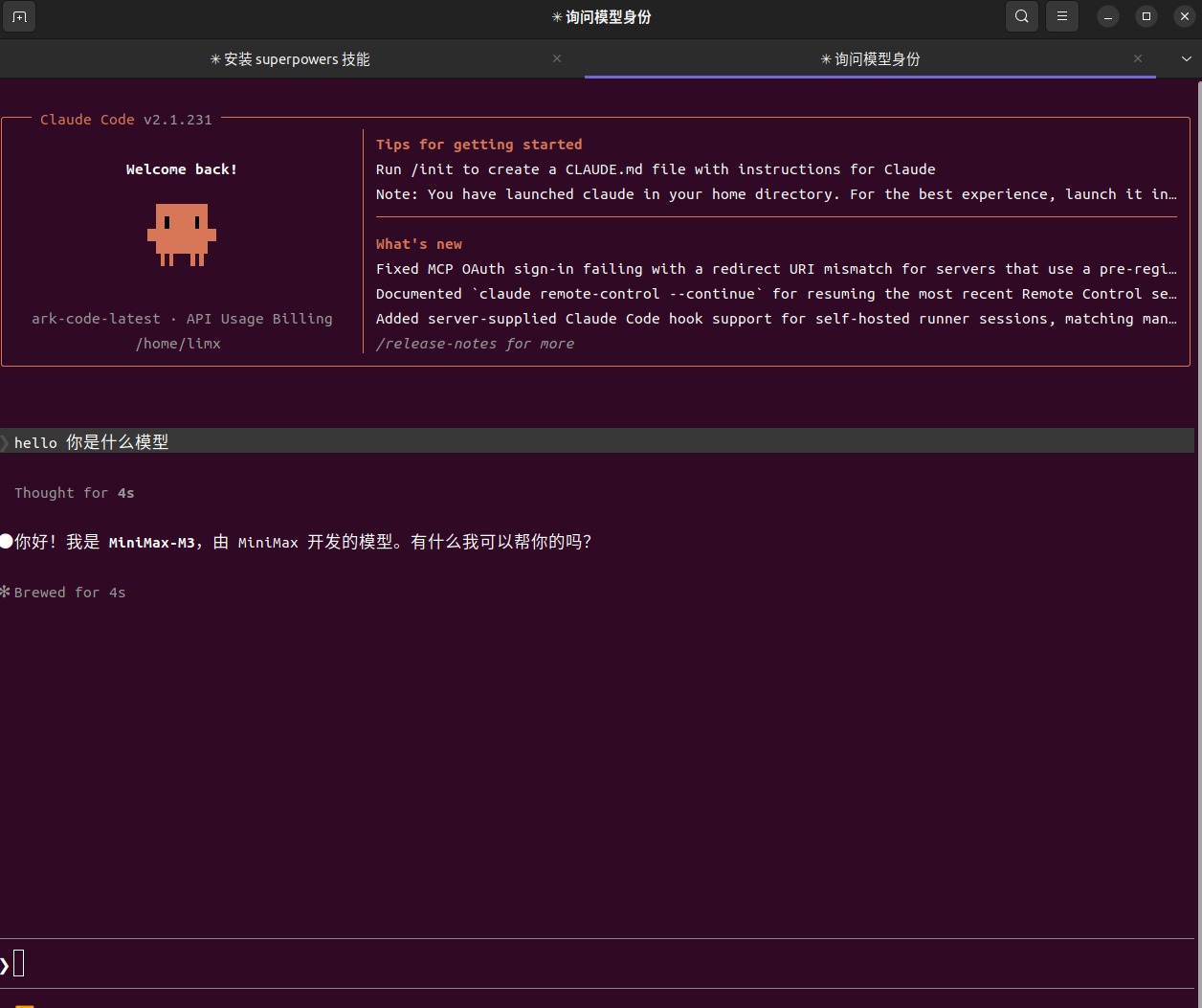
但是 Claude Code 默认连接 Anthropic 官方模型服务。
对于国内开发者,可以通过火山方舟(Volcengine Ark)提供的 Anthropic 兼容接口,将 Claude Code 接入国内模型服务。
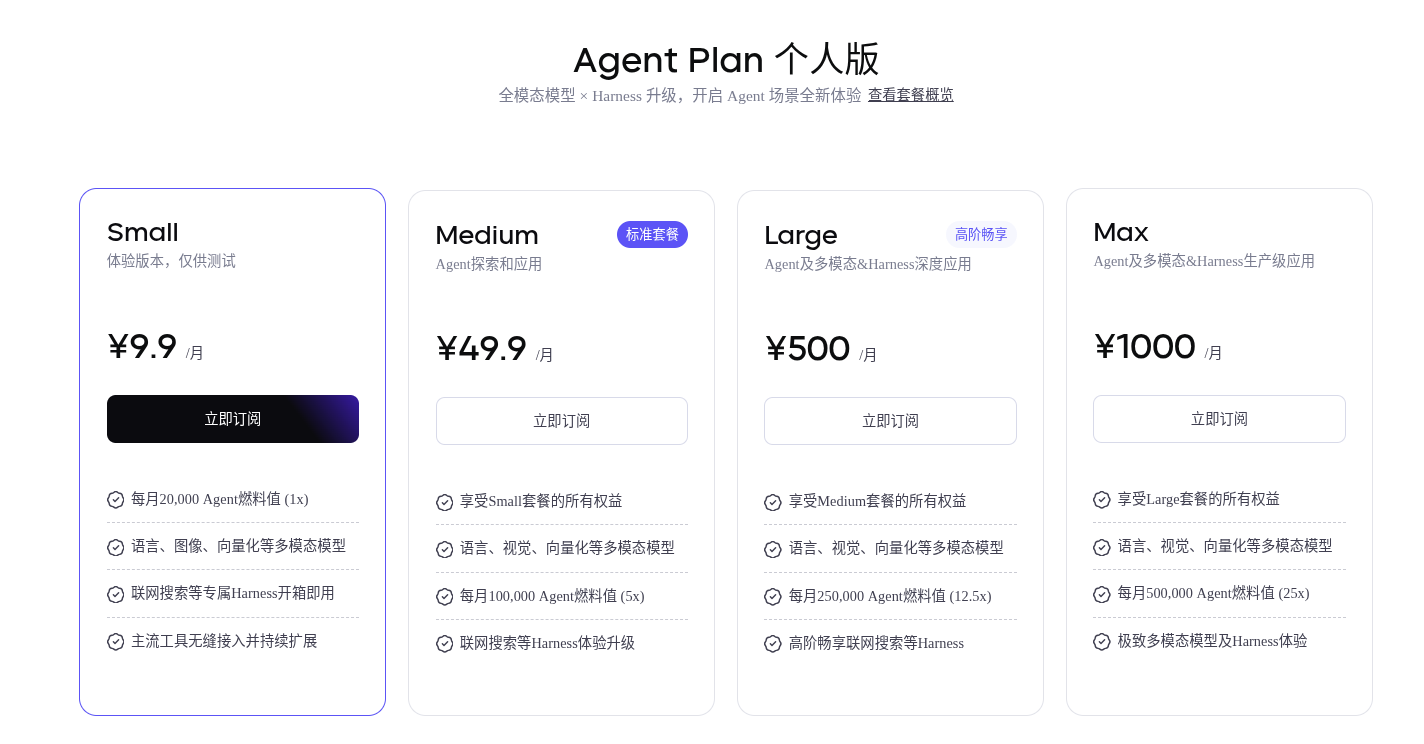
买个9.9的尝尝鲜!!
本文记录:
Ubuntu/Linux 环境安装 Claude Code,并接入火山方舟 Coding Plan 的完整流程。
2. 环境准备
2.1 系统环境
- Linux/macOS/Windows
- Node.js 18 或更高版本
3. 安装 Node.js
3.1 检查 Node.js
终端执行:
bash
node -v看版本是不是高于18,说明环境满足要求。
3.2 未安装 Node.js
推荐安装 Node.js 20:
bash
curl -fsSL https://deb.nodesource.com/setup_20.x | sudo -E bash -安装:
bash
sudo apt install nodejs -y验证:
bash
node -v

npm -v
4. 安装 Claude Code
执行:
bash
npm install -g @anthropic-ai/claude-code安装完成后:
bash
claude --version如果输出版本,说明安装成功。
5. 火山方舟准备
进入火山方舟控制台:
准备:
- API Key
- Coding Plan也可以选Agent Plan ,新手尝鲜9.9
- 对应模型名称
6. Claude Code 配置文件说明
Claude Code Linux 下主要涉及两个配置文件。不想要了解这一段直接跳到下面 7. 创建 Claude Code 配置目录
6.1 API配置文件
路径:
bash
~/.claude/settings.json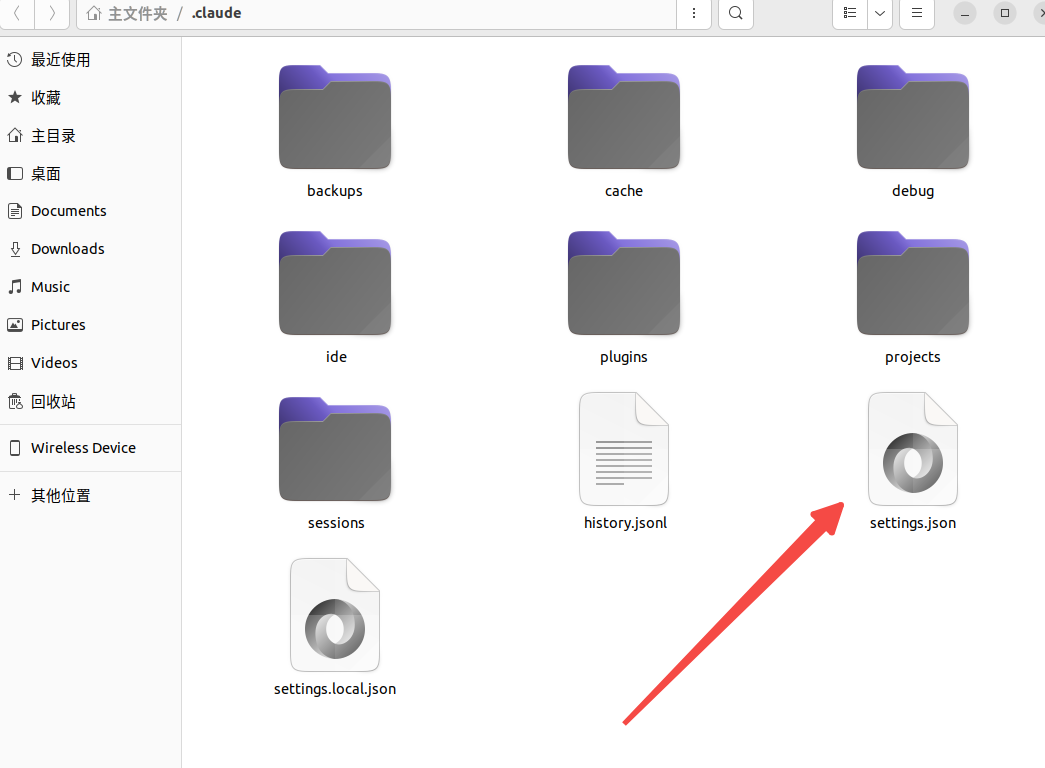
作用:保存 API Key、API 地址、 模型配置
6.2 Claude初始化文件
路径:
bash
~/.claude.json作用:保存Claude Code 初始化状态、安装信息、onboarding 状态
注意:很多用户只修改 settings.json,但是第一次启动仍然要求登录 Anthropic,是需要去修改这个文件的
7. 创建 Claude Code 配置目录
查看:
bash
ls -la ~如果不存在:
text
.claude创建:
bash
mkdir -p ~/.claude8. 创建 settings.json
执行:
bash
nano ~/.claude/settings.json填写:
json
{
  "env": {
    "ANTHROPIC_AUTH_TOKEN": "你的API Key",
    "ANTHROPIC_BASE_URL": "https://ark.cn-beijing.volces.com/api/coding",
    "ANTHROPIC_MODEL": "ark-code-latest"
  },
  "theme": "auto"
}
保存并退出:
Ctrl + O

Enter

Ctrl + X
9. 高级模型配置
如果 Coding Plan 支持多个模型,可以增加:
json
{
  "env": {
    "ANTHROPIC_AUTH_TOKEN": "你的API Key",

    "ANTHROPIC_BASE_URL":
    "https://ark.cn-beijing.volces.com/api/coding",

    "ANTHROPIC_MODEL":
    "ark-code-latest",

    "ANTHROPIC_DEFAULT_HAIKU_MODEL":
    "doubao-seed-2-0-lite-260428",

    "ANTHROPIC_DEFAULT_SONNET_MODEL":
    "doubao-seed-2-1-pro-260628",

    "ANTHROPIC_DEFAULT_OPUS_MODEL":
    "doubao-seed-2-1-pro-260628",

    "CLAUDE_CODE_SUBAGENT_MODEL":
    "doubao-seed-2-1-pro-260628"
  }
}
参数说明:
| 参数 | 作用 |
|---|---|
| ANTHROPIC_MODEL | 默认模型 |
| HAIKU | 快速任务模型 |
| SONNET | 普通复杂任务 |
| OPUS | 高推理任务 |
| SUBAGENT_MODEL | 子 Agent 模型 |
10. 修改 .claude.json 完成初始化
第一次运行:
bash
claude可能出现:
text
Select login method:

1. Claude account
2. Anthropic Console account
3. 3rd-party platform
如果使用火山方舟:
不要选择 Anthropic 登录。
编辑:
bash
nano ~/.claude.json增加:
json
"hasCompletedOnboarding": true例如:
json
{
  "numStartups": 2,
  "installMethod": "global",
  "hasCompletedOnboarding": true
}
保存。
11. 启动 Claude Code
重新打开终端:
bash
claude第一次启动:
可能出现:
text
Security notes:

Claude can make mistakes.

Press Enter to continue
直接按:
text
Enter即可。
12. 验证是否成功
进入 Claude Code 后:
输入:
text
/status或者:
text
你好,请介绍一下当前使用的模型正常情况下:
Claude Code 会通过:
Claude Code

↓

火山方舟 Coding API

↓

ark-code-latest / 豆包模型
返回结果。
13. 常见问题
问题1:连接 Anthropic 超时
错误:
Unable to connect to Anthropic services

Connection to platform.claude.com timed out
原因:
Claude Code 没读取火山方舟配置。
检查:
bash
cat ~/.claude/settings.json确认:
json
ANTHROPIC_BASE_URL存在。
问题2:一直出现登录界面
原因:
没有完成 onboarding。
修改:
bash
nano ~/.claude.json增加:
json
"hasCompletedOnboarding": true问题3:配置文件路径错误
正确:
/home/用户名/.claude/settings.json错误:
/home/用户名/.claude.json/settings.json错误:
/home/用户名/.claude/home/用户名/.claude/settings.json14. 最终目录结构
正确:
/home/用户名

├── .claude
│   └── settings.json
│
└── .claude.json
其中:
settings.json
负责:
API配置
模型配置
.claude.json
负责:
初始化状态15. 总结
完整流程:
1. 安装 Node.js
bash
node -v2. 安装 Claude Code
bash
npm install -g @anthropic-ai/claude-code3. 检查版本
bash
claude --version4. 创建配置
bash
mkdir -p ~/.claude

nano ~/.claude/settings.json
5. 配置火山方舟
填写:
ANTHROPIC_AUTH_TOKEN

ANTHROPIC_BASE_URL

ANTHROPIC_MODEL
6. 修改初始化状态
bash
nano ~/.claude.json增加:
json
"hasCompletedOnboarding": true7. 启动
bash
claude完成后即可在 Linux 环境中使用 Claude Code,并调用火山方舟 Coding Plan 模型。
参考资料
Claude Code 官方文档:
https://code.claude.com/docs/en/installation
Claude Code Quick Start:
https://code.claude.com/docs/en/quickstart
火山方舟控制台:
https://console.volcengine.com/ark