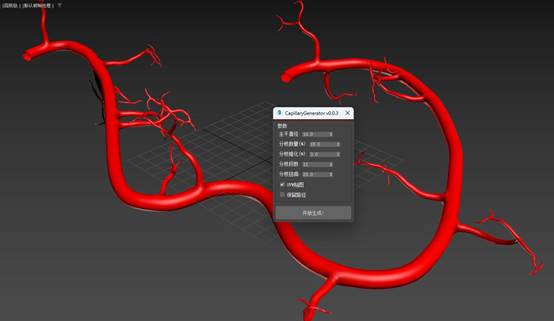
欢迎来到3DMAX血管神经生成器CapillaryGenerator插件的教程!
在3DMAX建模的世界里,创建复杂的生物结构------如血管网络、神经系统、甚至树根根系------一直是艺术家和技术人员面临的挑战。这些结构虽然看似混乱无序,却蕴含着自然的生长规律和数学美感。手动创建这样的分支系统不仅耗时费力,而且往往难以达到理想的效果。
今天,我将向大家介绍一款强大而实用的工具------CapillaryGenerator 血管神经生成器插件。这款轻量级的脚本工具能够将您绘制的简单路径,一键转化为栩栩如生的血管或神经网络。无论是医学可视化项目中的血管系统,还是科幻场景中的能量脉络,亦或是奇幻生物的神经营造,CapillaryGenerator都能一键为您生成令人惊叹的结果。
本教程将从插件的基本原理出发,详细讲解每个参数的含义与调节技巧,相信这款插件都能为您的创作带来新的可能性。
让我们一起探索CapillaryGenerator的无限潜力,开启高效创作生物分支系统的新篇章!
主要特点:
- 一键生成复杂的分支网络
- 可调节主干直径、分支数量、分支锥化程度等参数
- 支持开放和闭合路径曲线
- 内置平滑处理,效果更自然
界面说明
插件界面简洁,主要包含以下控制项:
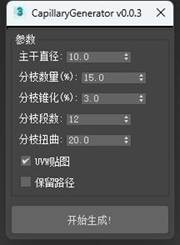
参数设置区:
- 主干直径: 控制血管主干的粗细
- 分枝数量(%): 控制生成分支的密度百分比
- 分枝锥化(%): 控制分支末端的收缩程度
- 分枝段数: 每个分支的细分段数,值越高分支越平滑
- 分枝扭曲: 控制分支的随机扭曲程度(0-180度)
- UVW 贴图: 勾选后自动添加UVW贴图坐标
- 保留路径: 勾选后保留原始路径,不转换
使用步骤:
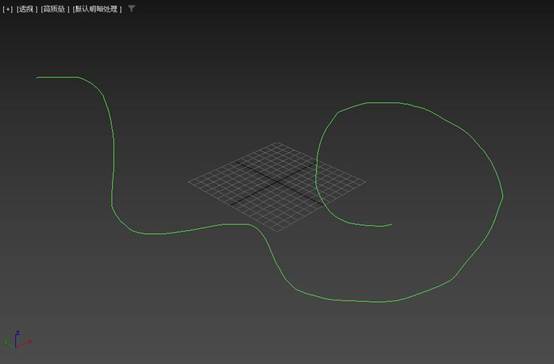
第1步:绘制路径
使用3ds Max的图形工具绘制一条样条线作为血管的主干路径
-
- 建议使用"徒手 "或"**线"**工具绘制曲线路径
- 路径可以是开放或闭合的
- 路径的复杂度会影响最终效果和生成时长
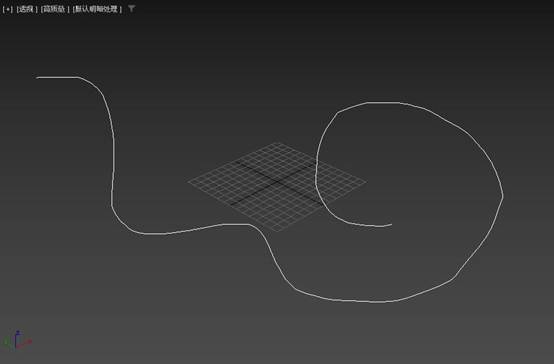
第2步:选择路径
选中您绘制的样条线对象
第3步:设置参数
根据需求调整各项参数:
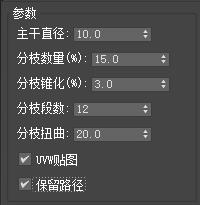
参数设置建议:
- 主干直径: 根据场景比例设置,一般从5-50不等
- 分枝数量: 15-30%适合自然血管效果
- 分枝锥化: 2-5%使末端自然变细
- 分枝段数: 8-15可获得平滑效果
- 分枝扭曲: 10-30度增加自然感
- 保留路径: 勾选"保留路径"
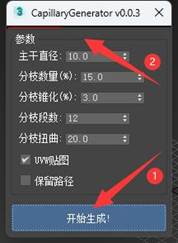
第4步:生成血管
点击 开始生成! 按钮
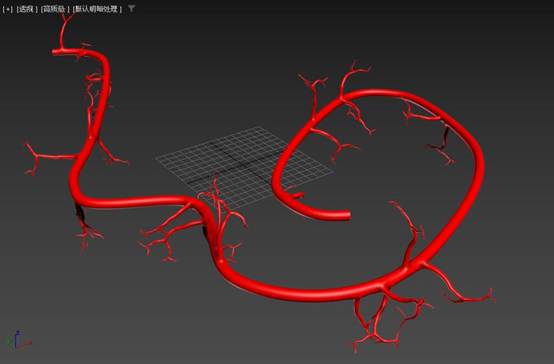
等待生成完成,进度条会显示生成进度
主要参数讲解:
密度设置:
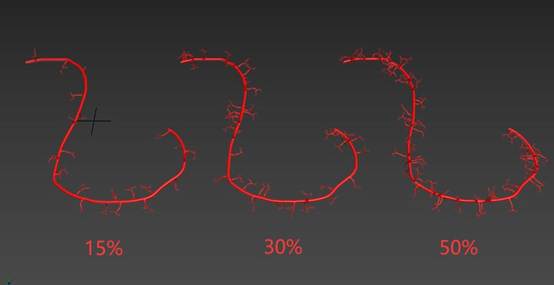
"分枝数量"参数以百分比的形式控制生成分枝的数量多少(密度大小),值越大分枝越多。如图:

锥化设置:
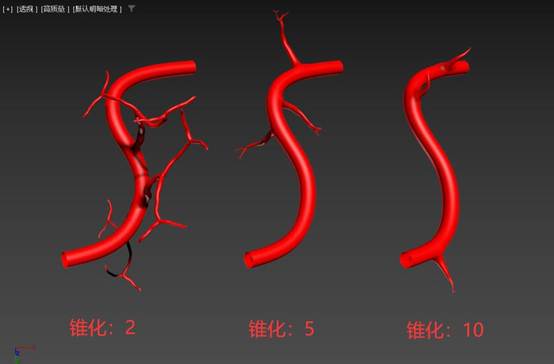
"分枝锥化"参数以百分比的形式控制分枝的锥化速度,值越大锥化的越快。如图:

分枝长度设置:
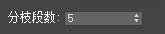
"分枝段数"参数用于控制分枝的平滑和分枝的长度,段数越多分枝越长。如图:
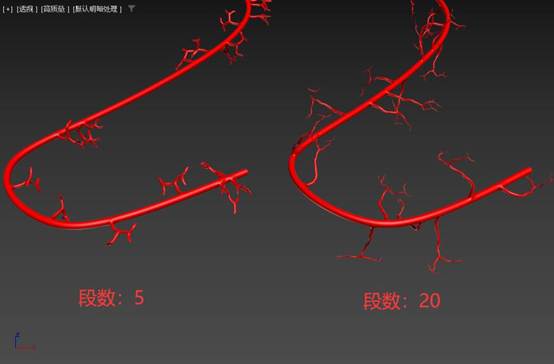
CapillaryGenerator插件参数间相互关联制约,例如分枝的长度,不仅受"分枝段数"参数影响,如"分枝锥化"、路径长度等都会影响分枝的长度,需要多做尝试,以便更好了解参数之间的这种关系。
注意事项:
1. **效率问题。**CapillaryGenerator除了脚本类插件固有的效率问题之外,其当前版本在算法上还有待优化,目前测试的结果:复杂路径生成可能需要较长时间。建议不要使用太长的路径;参数设置根据机器性能,不建议设置过高。
2. **参数间相互制约。**CapillaryGenerator插件之间的参数相互制约,想要达到更理想的效果,路径长度、各参数之间需要一个平衡值,这可能需要更多的尝试。(为了重复尝试,请勾选"保留路径")
这个插件虽然年代较早,但功能实用,特别适合快速创建生物医学可视化中的血管和神经网络结构。通过合理的参数调整,可以创造出丰富多样的分支系统效果。
【小贴士】
版本要求:
3DMAX2018.2及更高版本
安装方法:
CapillaryGenerator插件无需安装,使用时直接拖动插件脚本文件到3dmax视口打开即可。
至此,我们关于3dMax血管神经生成器CapillaryGenerator插件的教程就告一段落了。通过本教程的学习,相信您已经掌握了这一强大工具的基本操作和应用技巧。
回顾一下,我们从插件的基本界面认识开始,逐步深入到每个参数的具体作用和调节方法,展示了如何利用这一工具创建血管神经网络效果。CapillaryGenerator插件的魅力正在于此------它用简单的操作,打开了复杂生物结构创作的大门。
在实际应用中,我鼓励您多做尝试和实验。自然的形态往往源于参数之间的微妙平衡------稍微调整分枝扭曲的角度,或者改变锥化的强度,都可能带来意想不到的惊喜效果。不要拘泥于教程中的参数建议,大胆探索属于您自己的创作风格。
值得注意的是,虽然CapillaryGenerator能够快速生成复杂的分支结构,但它生成的只是基础网格。真正的艺术品往往需要后续的精心雕琢------调整材质赋予生命感,添加灯光营造氛围,甚至结合其他修改器进行二次创作。愿这款插件成为您创作工具箱中的得力助手,而非创作的终点。
如果您在使用过程中遇到任何问题,或者有独特的应用案例想要分享,欢迎交流讨论。三维创作的世界因分享而更加精彩。
感谢您跟随本教程的学习,祝愿您的每一次创作都能诞生令人惊叹的作品。现在,启动3dMax,绘制您的第一条路径,点击那个神奇的按钮,见证血管与神经网络在您的指尖绽放吧!