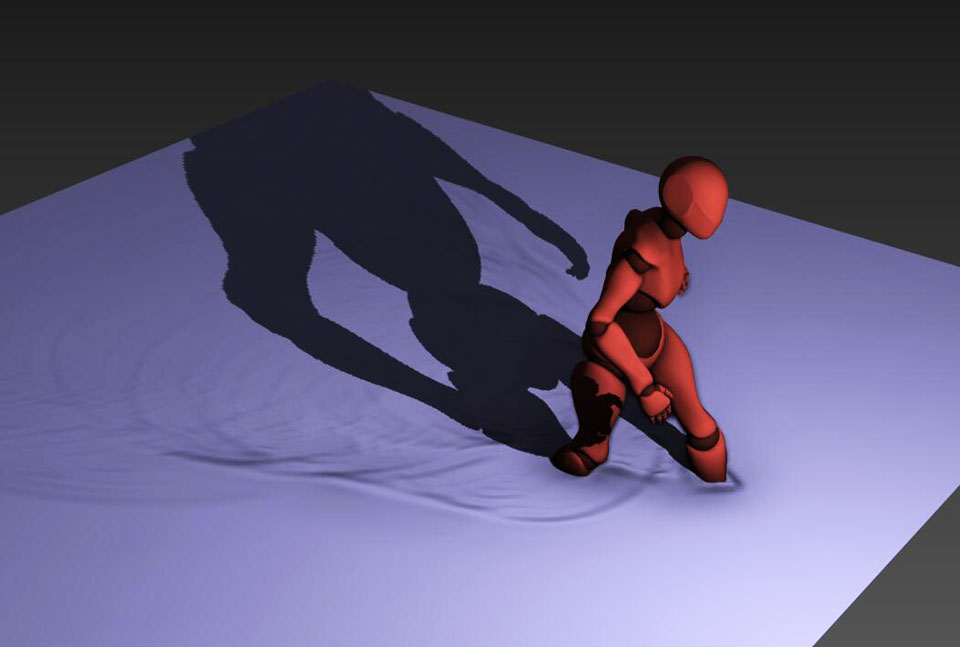
3DMAX涟漪增强修改器插件RipplePro,是对传统涟漪修改器的增强,它增加了更多的控制和真实感,有五种不同的涟漪源,两种评估模式,波浪模拟,程序化雨滴飞溅,以及更好的性能,具有缓存功能,用于预览和最终渲染。作为一个完整的波纹、水迹和雨工具包。
【适用版本】
3dmax2024及更高版本
【安装方法】
1.关闭3ds Max。
2.将对应版本的RipplePro.dlm复制到3ds Max安装目录的插件文件夹
(如:C:\Program Files\Autodesk\3ds Max 2024\Plugins)
3.启动3ds Max并应用"Ripple Pro"修改器(在OSM修改器下)。
两种模式:
Ripple Pro 中的一切都处于两种模式之一。首先选择正确的模式,因为它们的行为非常不同。
图案模式:
图案模式是默认的,它最接近于旧版的Ripple修改器------只是更快,并且具有更多功能。
它创建了程序性的、同心圆纹模式,从你选择的源点向四周扩散。想象一下,这就像一个移动的纹理:它很便宜,当你拖动时间轴时总是看起来一样,非常适合平静的装饰性水效果。
默认情况下,Pattern模式使用表面 样式------波纹在网格上扩散并沿每个点的表面法线推进,因此它们遵循弯曲的几何形状。另外两种样式共享相同的控制选项:平面 (沿一个轴推动的平面波纹场,像旧的Ripple修改器一样------适用于任何形状),和UV (波纹在物体的UV展开上移动,因此波纹按照纹理布局在角色上流动)。这三种样式都从修改器的Gizmo中发出 ------在修改器堆栈中选择Gizmo 并移动它以放置波纹的原点,无论选择哪种样式都是一样的(见下文的Gizmo 和Reference)。
模拟模式:
在这里设置期望是很重要的。这不是真正的水模拟的替代品。 这是一个增强的波纹修正器,可以相当接近地模拟水的表面------但它不做水的破裂、真正的飞溅或悬垂的破碎波浪。(唯一例外是雨滴系统,确实 做小滴破裂,因为它是为这个目的专门建造的。)
模拟模式的最佳效果是平均到慢速,非攻击性的动画。船在滑行,角色在涉水,雨在落下,物体在漂浮------那种感觉。如果推得过快,它会开始反抗你。
在模拟模式下,物体实际上压入水面,扰动传播、撞击边缘,并像真实的表面波一样混合在一起。
【快速开始】
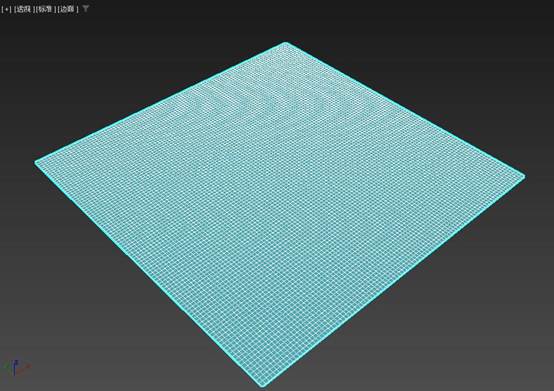
1.制作一个带有足够多的分段的平面对象,然后,切换到"修改"面板,从修改器列表中选择Ripple Pro(它在OSM修饰符下)。
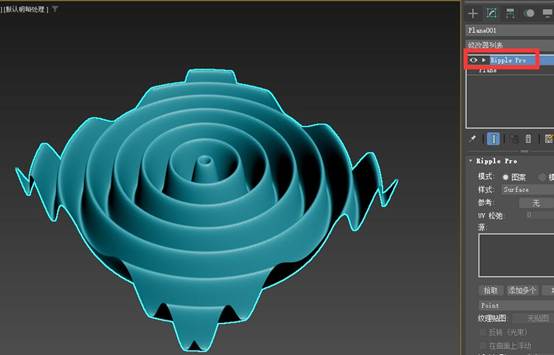
2.创建一个球体作为涟漪中心的参考。按下"源"列表下面的"拾取"按钮,选择球体作为源对象------产生涟漪的对象------并设置源类型以匹配(点、样条曲线、网格、粒子或纹理)。
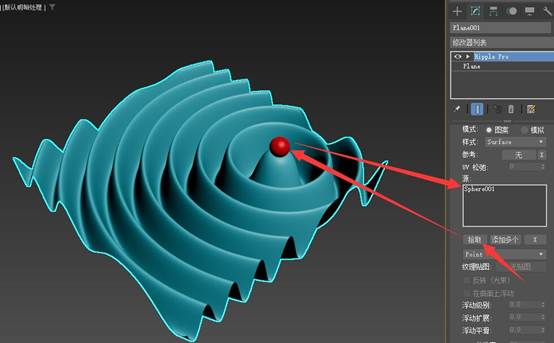
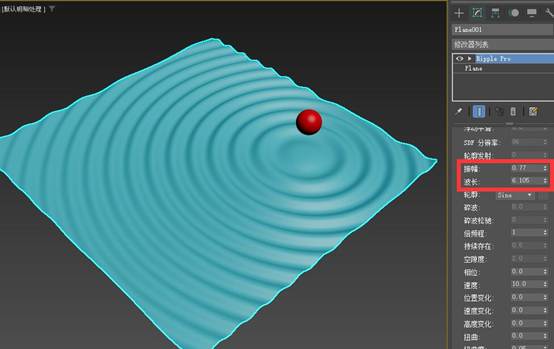
3.如果波纹太大或太小,不要惊慌 --- 这是正常的。只需调整振幅和波长,直到它在你的场景比例中看起来正确为止。
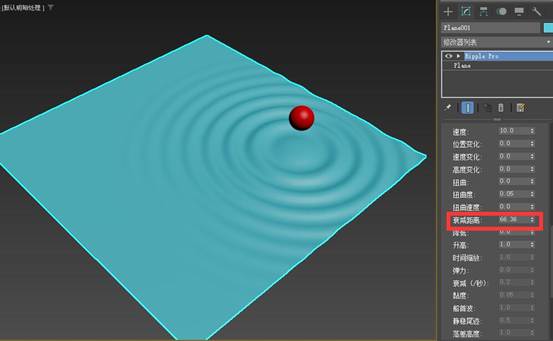
4.调节"衰减距离"参数,以便使涟漪在中心点远处的某个位置逐渐消失。
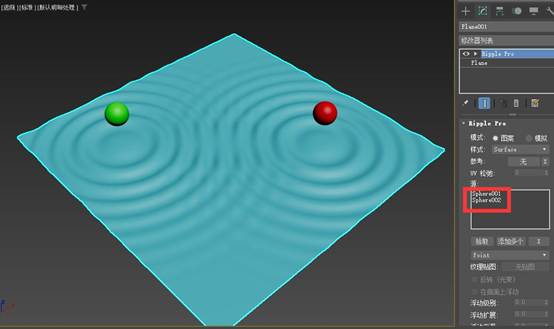
5.使用"源"下面的"拾取"按钮,添加更多的源对象。
源 ------ 涟漪的起源
源类型告诉Ripple Pro源列表中的每个对象如何产生涟漪:
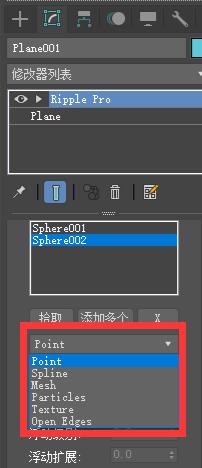
点 --- 波纹从物体的轴心辐射。最快选项。
样条曲线 --- 波纹来自曲线的形状。一个封闭的样条曲线(圆形、矩形、任何封闭的路径)被视为一个填充的形状,因此它有一个"内部"(在表面浮雕上很有用)。一个开放的样条曲线波纹来自自身线条。
网格 --- 波纹来自物体实际上接触水面的位置(其水线截面)。这是用于船只、角色、任何真实几何体浸入表面的选项。
粒子 --- 表面附近的每个粒子都被视为雨滴。非常适合下雨效果。适用于PFlow、tyFlow和大多数粒子系统。
纹理 --- 给它任何地图(位图、噪声、渐变,甚至是动画序列),图像的明亮或暗淡区域会发出涟漪。
开放边缘 --- 波纹从开放(边界)边缘的振动网格向内辐射 --- 池塘的岸,河流的河岸 --- 自动检测。不需要源对象:只需选择此类型,网格自身的边界就会发出波纹。最好使用表面样式。
您可以将任意多个对象添加到源列表中。Ripple Pro 会一次性读取所有这些对象,它们的涟漪会自然地重叠和干涉彼此 ------ 一整支船队,一群涉水的人物,几个喷溅点,无论您需要什么。它们都共享所选的源类型;要组合不同类型(例如船和雨),请堆叠第二个 Ripple Pro修改器。
提示: 每个修改器只能有一个源类型。如果你想同时看到船航行的水迹和雨滴落到水面飞溅起的涟漪,需要堆叠两个带有不同源的Ripple Pro,才能对每个源单独调整。
本次教程给大家讲解了Ripple Pro修改器的基本使用方法,当然,水效的魅力远不止于此------不同源类型的叠加干涉、参数之间微妙的联动变化,以及模拟模式在特定动画节奏下的惊艳表现,都值得你在实际项目中反复打磨。大家可以自行挖掘更多进阶技巧,或是探索它在特殊场景中的极限应用,欢迎持续关注我们的后续更新。
感谢你的耐心阅读,愿你的水面从此灵动自然。我们下期教程再见!