文章目录
- 背景介绍
- 技术解释
- 操作实践
-
- 涉及到的东西:
- 一、部署Nginx
- 二、部署自己的Web程序
-
- [1、上传构建好的 dist,编写Dockerfile文件](#1、上传构建好的 dist,编写Dockerfile文件)
-
- 目录结构
- [Dockerfile 文件](#Dockerfile 文件)
- 2、Nginx配置文件
- 3、配置docker-compose.yml
- 4、编排部署命令
- 三、配置Hosts文件
- 总结
背景介绍
-
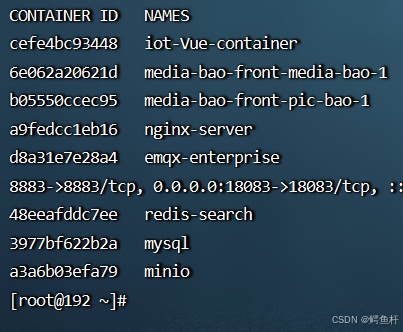
由于,服务器(本地虚拟机)中有多个服务:emqx、minIO以及自行开发的media_bao、pic_bao、iot_vue。
-
目的:为了简化本地访问服务器中的服务。
解决办法:引入Nginx
- 通过Docker容器化运行Nginx,目的是为了它的反向代理功能。
技术解释
1、Nginx
-
nginx(发音为 "engine-x")是一个高性能的 HTTP 和 反向代理 服务器,同时也可以作为邮件代理服务器和通用的TCP/UDP代理服务器 。
-
特点:稳定性、丰富的功能集、配置简单 和 低资源消耗。
2、Docker
- Docker 是一个开源的 容器化平台 。
- 它彻底改变了软件的开发、交付和运行方式。
- 核心理念
- 将应用程序及其所有依赖打包成一个轻量级、可移植、自包含的标准化单元------容器。
注:
- 具体使用细节可参考我的另一篇文章:
操作实践
涉及到的东西:
- iot-Vue-container:想要访问的web应用。
- Nginx:用作反向代理。(关键)
- Docker:容器化部署程序。
- Windows系统:通过本地hosts文件,处理ip和域名的映射。
一、部署Nginx
1、拉取镜像
首先,想要快速部署Nginx,那就要拉取镜像。
当然了,不能随便拉取。得找个稳定一些的镜像才行。
bash
# 拉取稳定的Nginx镜像
docker pull nginx
2、创建Nginx容器
学过 Docker 的应该都知道,镜像 这个东西是不能直接运行起来的。
得通过命令Run出来一个容器。在Run期间,还可以有一些附加操作,比如:
- 端口配置
- 数据卷配置
- 等等
所以,具体的命令如下:
bash
# 1、创建配置、日志、文件目录用于挂载
sudo mkdir -p /opt/nginx/{conf,conf.d,html,logs}

# 2、设置目录权限
sudo chmod -R 755 /opt/nginx

# 3、创建容器并运行
docker run -d \
  --name nginx-server \
  -p 80:80 \
  -p 443:443 \
  -v /opt/nginx/conf/nginx.conf:/etc/nginx/nginx.conf \
  -v /opt/nginx/conf.d:/etc/nginx/conf.d \
  -v /opt/nginx/html:/usr/share/nginx/html \
  -v /opt/nginx/logs:/var/log/nginx \
  --restart always \
  nginx
3、验证部署
bash
# 查看运行中的容器
docker ps | grep nginx-server

# 查看容器详细信息
docker inspect nginx-server

# 查看容器日志
docker logs nginx-server
经过以上的操作,nginx便部署成功了。离可以使用仅差配置反向代理了。
4、配置文件
shell
# ---------------------- begin  无需关注 ---------------------
user  nginx;
worker_processes  auto;

error_log  /var/log/nginx/error.log notice;
pid        /run/nginx.pid;

events {
    worker_connections  1024;
}

http {
    include       /etc/nginx/mime.types;
    default_type  application/octet-stream;

    log_format  main  '$remote_addr - $remote_user [$time_local] "$request" '
                      '$status $body_bytes_sent "$http_referer" '
                      '"$http_user_agent" "$http_x_forwarded_for"';

    access_log  /var/log/nginx/access.log  main;

    sendfile        on;
    #tcp_nopush     on;

    keepalive_timeout  65;

    #gzip  on;

# --------------------------------- end 无需关注 -------------------------------

  server {
        listen 80; # 必须是80端口,浏览器访问,默认80端口
        server_name myapp.com; # 自定义域名
        location / {
                # 虚拟机ip:web程序监听的端口
                proxy_pass http://192.168.110.121:9003;
        }
    }

    include /etc/nginx/conf.d/*.conf;
}
二、部署自己的Web程序
编排部署,扩展无压力。所以,果断选择编排部署。
1、上传构建好的 dist,编写Dockerfile文件
插入一些额外信息:tar 命令
bash
# 解压到当前目录,.tar.gz 标识压缩
tar -zxvf filename.tar.gz

# 解压到当前目录,.tar 未压缩
tar -xvf filename.tar

# -z	gzip      使用 gzip 解压
# -x	extract   解压/提取
# -v	verbose   详细模式
# -f	file      指定文件
目录结构

Dockerfile 文件
没有后缀名
没有后缀名
没有后缀名
bash
FROM nginx:alpine
COPY nginx.conf /etc/nginx/conf.d/default.conf
COPY dist /usr/share/nginx/html
EXPOSE 80
2、Nginx配置文件
bash
server {
    listen 80;
    server_name localhost;

    location / {
        root /usr/share/nginx/html;
        index index.html;
        try_files $uri $uri/ /index.html;  # 支持前端路由 (如 Vue Router, React Router)
    }

   location /prod-api/ {
                proxy_set_header Host $http_host;
                proxy_set_header X-Real-IP $remote_addr;
                proxy_set_header REMOTE-HOST $remote_addr;
                proxy_set_header X-Forwarded-For $proxy_add_x_forwarded_for;
                # 反向代理到自己的后端程序
                proxy_pass http://192.168.150.101:8200/;
    }
 }
3、配置docker-compose.yml
yaml
version: '3.8'

services:
  iot-vue:
    build:
      context: ./iotVue3 # 构建的内容
    ports:
      - "9003:80"        # 访问 http://localhost:9003
    restart: unless-stopped
    container_name: iot-Vue-container   # 自定义容器名称
4、编排部署命令
bash
# 构建,需要和docker-compose.yml处于同级目录
docker compose up -d

# 强制重新构建镜像再启动(代码更新后常用)
docker compose up --build -d

# 停止运行
docker compose down

# 删除悬空镜像
docker image prune
三、配置Hosts文件
bash
# ip与域名映射关系
192.168.110.121       myapp.com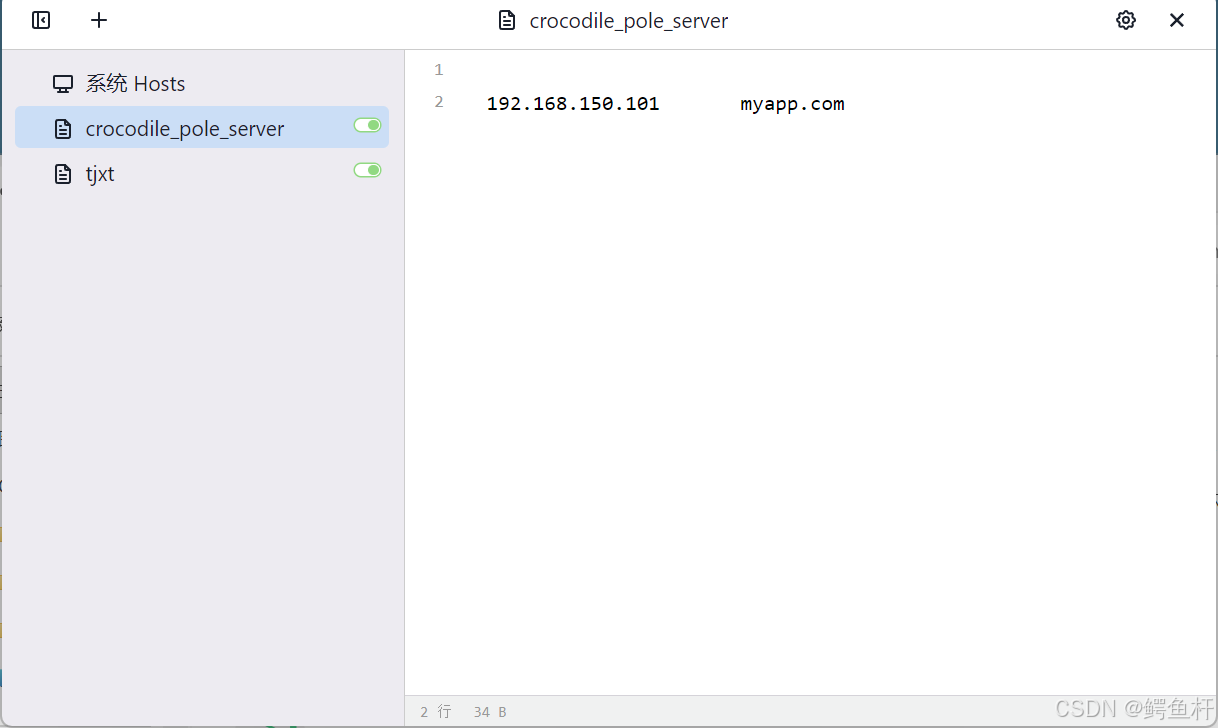
总结
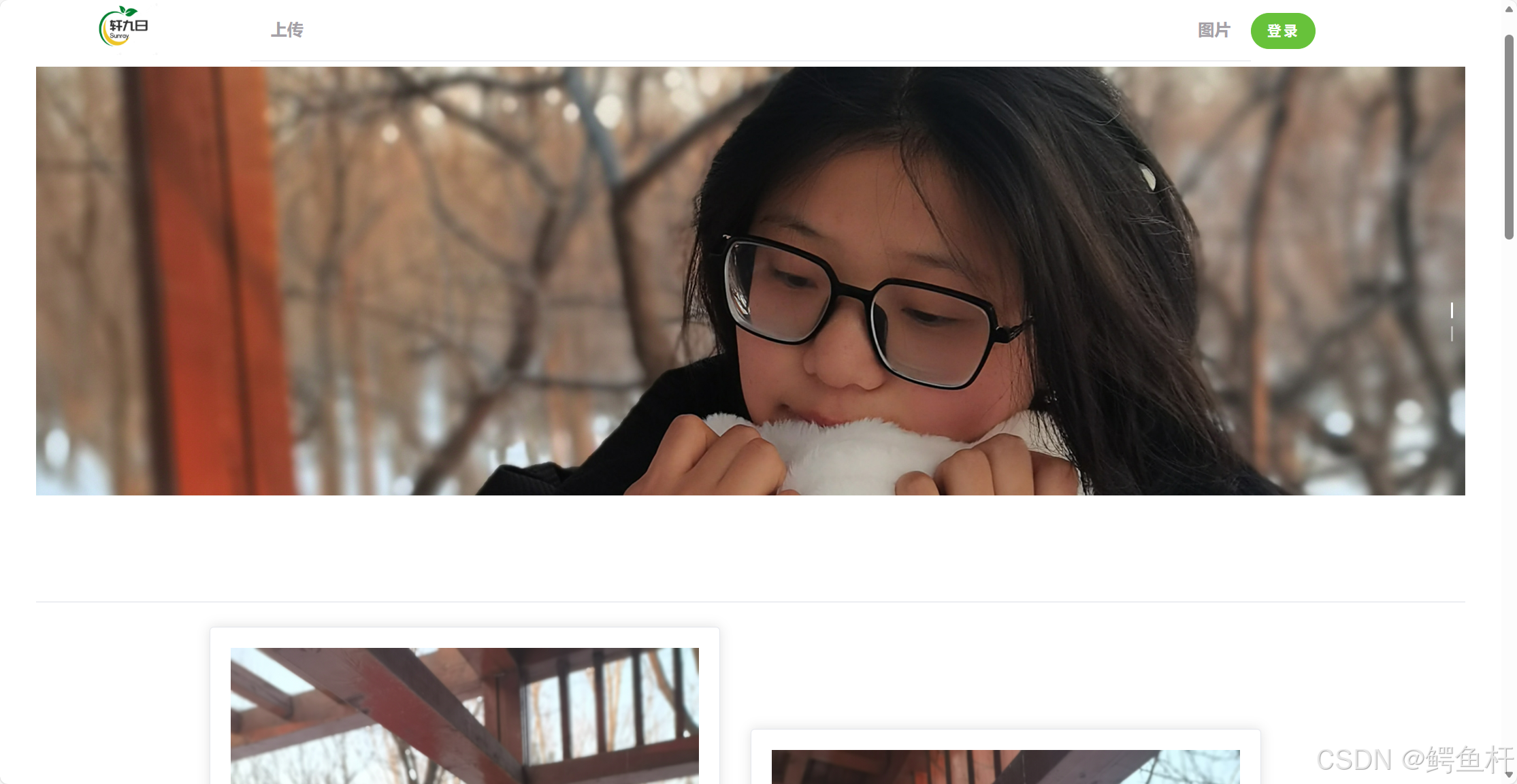
- 访问 myapp.com,即可跳转Web程序页面。
各位再见!这里是 鳄鱼杆的空间 ,钓......鳄鱼的杆儿!
期待下次再会!
愿你的每一次垂钓之旅都能满载而归。