从设计到代码,全程没打开 Figma,没手写一行 CSS。这篇文章带你体验 Pencil + Claude 的"设计即开发"工作流。
前言
最近折腾了一套让我直呼离谱的工作流------在 Cursor 里装一个叫 Pencil 的插件,用自然语言让 AI 在画布上画设计稿,画完之后再让 AI 直接把设计稿翻译成可运行的 React 代码。
整个过程下来,Figma 没开、CSS 没手写、设计参数也不用自己量。我拿 Apple Music 的界面做了个实验,效果还真挺像那么回事。
今天就把这套流程分享给大家。
Pencil 是什么?
简单说,Pencil 是一个运行在 Cursor / VS Code 里的 MCP 设计插件。它不是传统的拖拽式设计工具,而是通过 AI 对话来驱动设计------你用文字描述你想要的界面,AI 就在编辑器左侧的画布上帮你画出来。
关键是,它画出来的不是一张截图,而是带有完整设计参数的结构化数据:颜色值、圆角、间距、字体大小,全都有。这意味着后续写代码的时候,AI 可以直接读取这些参数,不用你再人肉对照。
安装方式
在 Cursor 或 VS Code 的插件市场搜索 Pencil,一键安装就行。装完之后编辑器侧边栏会多出一个画布面板,这就是你的"AI 设计台"。
Claude 4.6:代码生成的大脑
这套工作流的另一个核心角色是 Claude 4.6。它不仅能理解 Pencil 画布上的设计稿结构,还能根据设计参数生成完整的项目代码------从项目初始化、目录结构规划,到每一个组件的实现,再到交互动画的细节。
说白了,Pencil 负责"画",Claude 负责"写",你负责"指挥"。
实战:从零复刻 Apple Music 界面
接下来进入正题,我会还原整个操作过程。
第一步:让 AI 画设计稿
打开 Cursor,确保 Pencil 插件已启用,然后在对话框里输入一句提示词:
在左侧当前画布,使用 pencil mcp 设计 apple music 的界面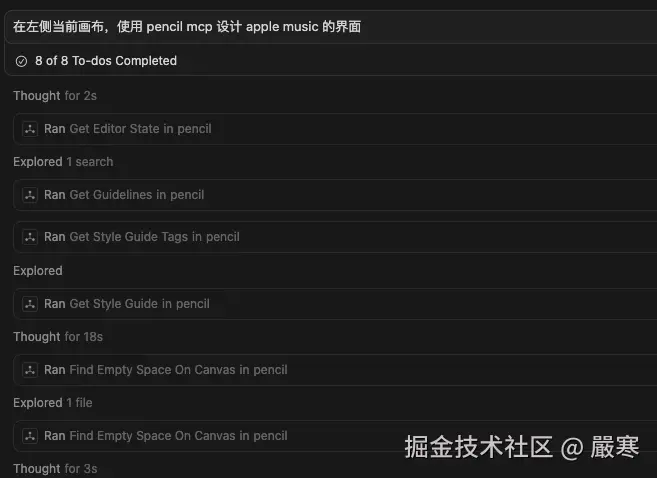
就这么一句话,AI 就开始在画布上构建 Apple Music 的移动端界面了。几十秒后,你会看到设计完成的提示:
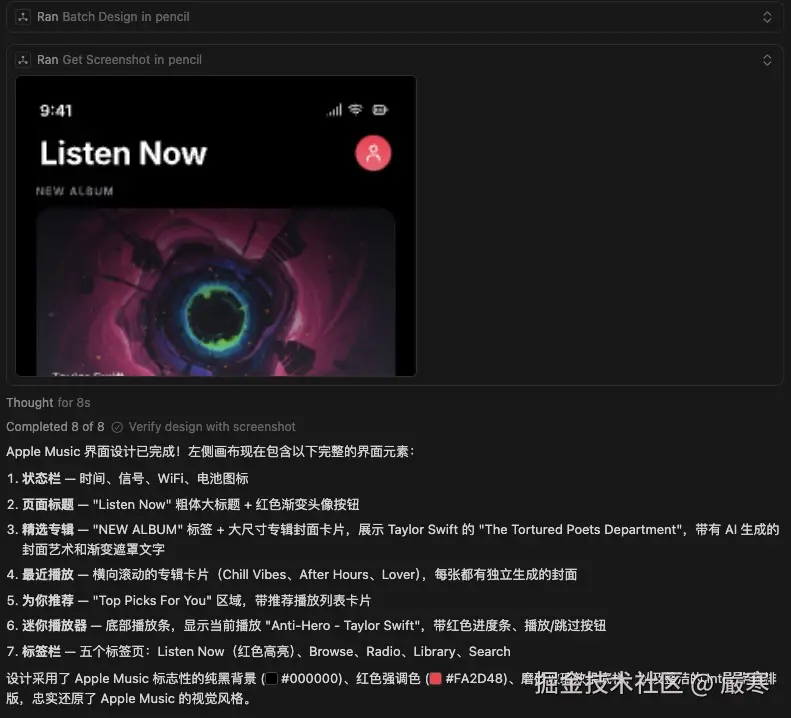
然后一个相当完整的设计稿出现在左侧面板:深色背景、红色强调色、专辑卡片、底部播放器、标签导航......核心元素基本都有。
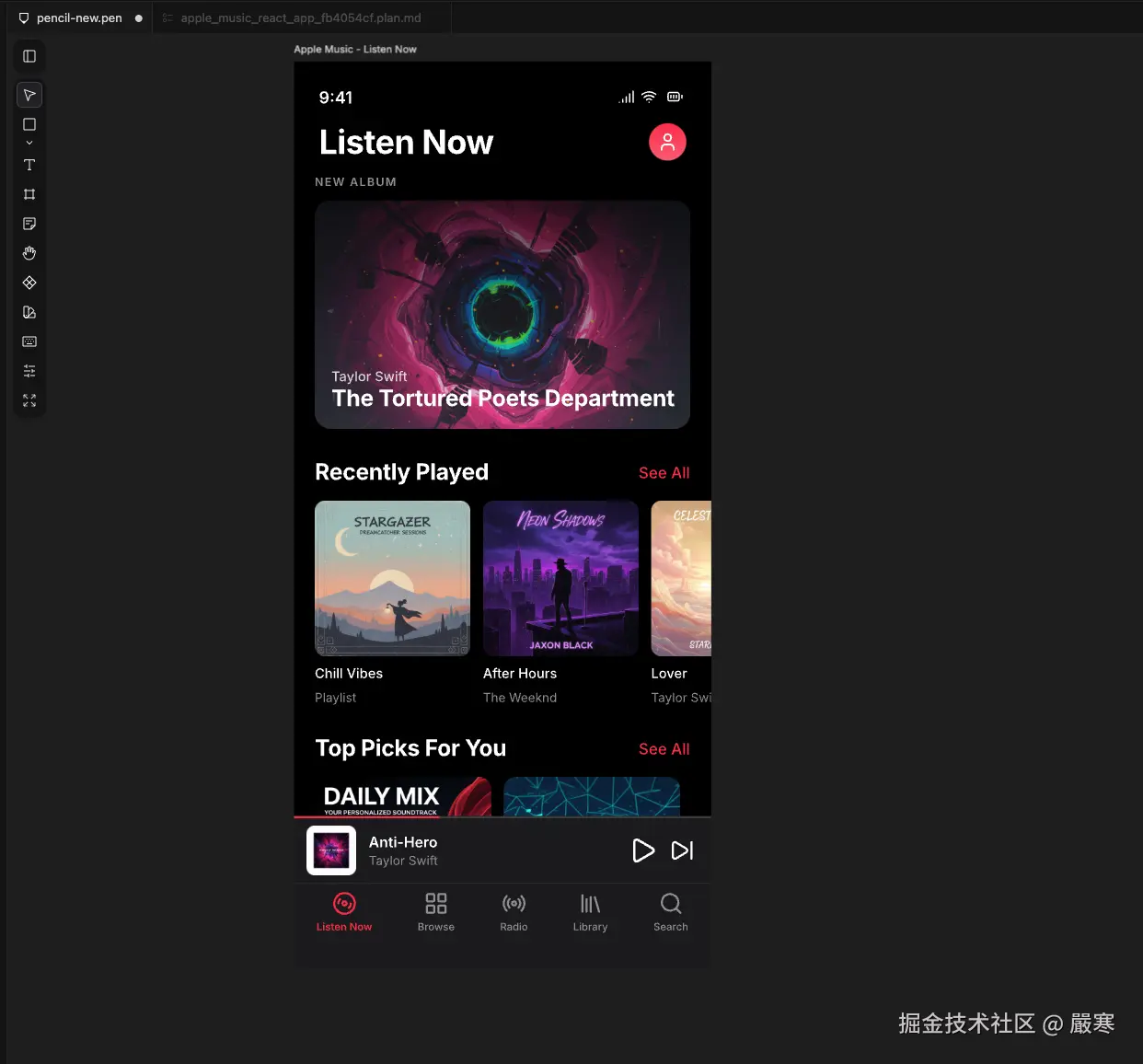
AI 还会自动提取出关键设计参数:
| 参数 | 值 |
|---|---|
| 背景色 | #000000 |
| 卡片色 | #1C1C1E |
| 强调色 | #FA2D48(Apple Music 红) |
| 文字主色 | #FFFFFF |
| 文字次级 | #8E8E93 |
| 卡片圆角 | 10-16px |
| 屏幕尺寸 | 402 x 874(iPhone) |
这些参数不用你自己去量,AI 全都帮你整理好了。
第二步:生成代码实现计划
设计稿确认没问题后,下一步就是让 AI 制定代码实现方案。AI 会根据设计稿自动规划出以下内容:
技术选型:
- Vite 做构建工具(快就完了)
- React 18 + TypeScript 前端框架
- Tailwind CSS 4 处理样式
- Lucide React 提供图标
- Framer Motion 实现交互动画
项目结构:
bash
src/
  components/
    StatusBar.tsx        # iOS 状态栏
    Header.tsx           # 标题 + 头像
    FeaturedCard.tsx     # 精选专辑大图卡片
    AlbumCard.tsx        # 专辑卡片组件
    HorizontalScroll.tsx # 横向滚动容器
    MiniPlayer.tsx       # 底部迷你播放器
    TabBar.tsx           # 底部标签导航
  context/
    PlayerContext.tsx    # 播放状态管理
  data/
    mockData.ts          # 模拟数据
交互功能清单:
- Mini Player:播放/暂停、下一首、进度条动画
- Tab Bar:5 个标签页切换,选中高亮
- 横向滚动:Recently Played 和 Top Picks 支持滑动
- 毛玻璃效果:Mini Player 和 Tab Bar 使用
backdrop-filter
看到这套方案的时候我是挺惊讶的------组件拆分很合理,交互细节也考虑到了,甚至连 backdrop-filter 毛玻璃效果都安排上了。
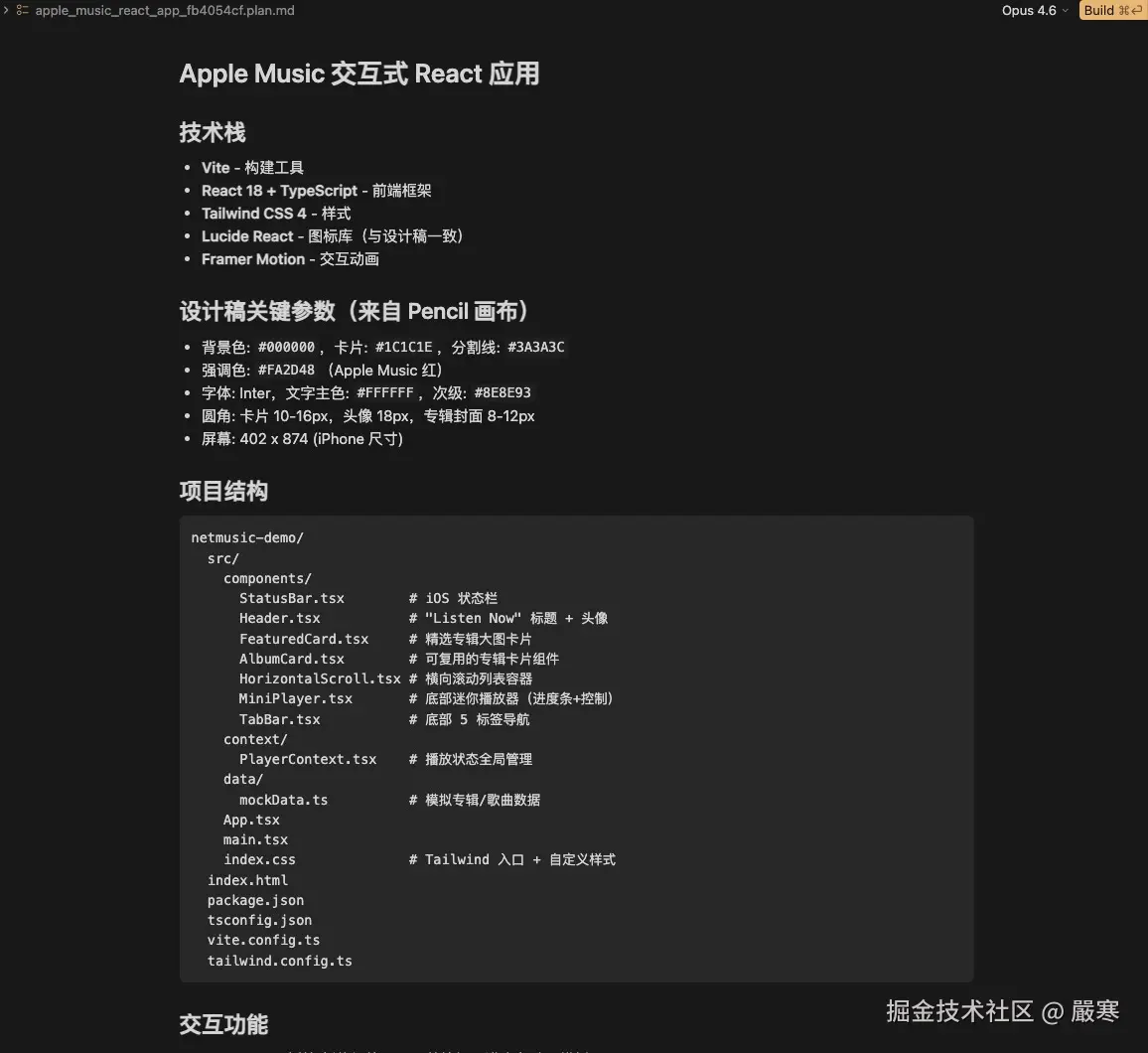
以下是 AI 生成的完整代码实现计划:
点击展开完整实现计划
Apple Music 交互式 React 应用
技术栈
- Vite - 构建工具
- React 18 + TypeScript - 前端框架
- Tailwind CSS 4 - 样式
- Lucide React - 图标库(与设计稿一致)
- Framer Motion - 交互动画
设计稿关键参数(来自 Pencil 画布)
- 背景色:
#000000,卡片:#1C1C1E,分割线:#3A3A3C - 强调色:
#FA2D48(Apple Music 红) - 字体: Inter,文字主色:
#FFFFFF,次级:#8E8E93 - 圆角: 卡片 10-16px,头像 18px,专辑封面 8-12px
- 屏幕: 402 x 874 (iPhone 尺寸)
项目结构
bash
netmusic-demo/
  src/
    components/
      StatusBar.tsx        # iOS 状态栏
      Header.tsx           # "Listen Now" 标题 + 头像
      FeaturedCard.tsx     # 精选专辑大图卡片
      AlbumCard.tsx        # 可复用的专辑卡片组件
      HorizontalScroll.tsx # 横向滚动列表容器
      MiniPlayer.tsx       # 底部迷你播放器(进度条+控制)
      TabBar.tsx           # 底部 5 标签导航
    context/
      PlayerContext.tsx    # 播放状态全局管理
    data/
      mockData.ts          # 模拟专辑/歌曲数据
    App.tsx
    main.tsx
    index.css              # Tailwind 入口 + 自定义样式
  index.html
  package.json
  tsconfig.json
  vite.config.ts
  tailwind.config.ts
交互功能
- Mini Player: 播放/暂停切换、下一首按钮、进度条动画模拟
- Tab Bar: 5 个标签页切换(Listen Now 高亮红色,其余灰色),带过渡动画
- 横向滚动: Recently Played 和 Top Picks 区域支持触摸/鼠标横向滑动
- Featured Card: 点击展开效果
- 滚动体验: 内容区域原生滚动,Mini Player 和 Tab Bar 固定底部,backdrop-filter 毛玻璃效果
实施步骤
-
项目初始化 :用
pnpm create vite创建 React + TypeScript 项目,使用pnpm作为包管理器安装 tailwindcss、lucide-react、framer-motion 依赖。 -
全局样式与布局 :在
index.css中配置 Tailwind,设置全局深色背景、字体。App.tsx搭建整体 flex 布局:固定状态栏/标题 + 可滚动内容区 + 固定迷你播放器 + 固定标签栏。 -
播放状态管理 :
PlayerContext.tsx使用 React Context + useReducer 管理当前播放歌曲、播放/暂停状态、进度。所有播放相关组件通过 context 联动。 -
逐个实现组件:按设计稿中的层级顺序构建各组件,颜色、间距、圆角严格对照设计参数。
-
交互与动画:使用 Framer Motion 为标签切换、播放按钮、卡片点击添加平滑过渡动画。Mini Player 进度条用 CSS animation 或 requestAnimationFrame 模拟推进。
第三步:AI 开始写代码
方案确认后,AI 会按步骤逐个实现:
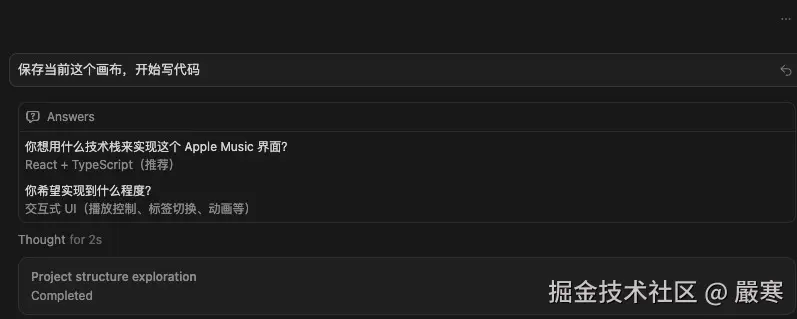
- 项目初始化 :用
pnpm create vite创建项目,安装依赖 - 全局样式:配置 Tailwind,设置深色主题和颜色变量
- 状态管理:用 React Context + useReducer 管理播放状态
- 组件开发:按设计稿参数逐个构建 UI 组件
- 交互打磨:Framer Motion 动画、进度条模拟、响应式适配
整个过程中,AI 会严格对照设计稿里的参数------颜色用设计稿里的色值,圆角用设计稿里的数值,间距也是。这就是 Pencil 的核心价值:设计参数和代码实现之间有了一条自动化的桥梁。
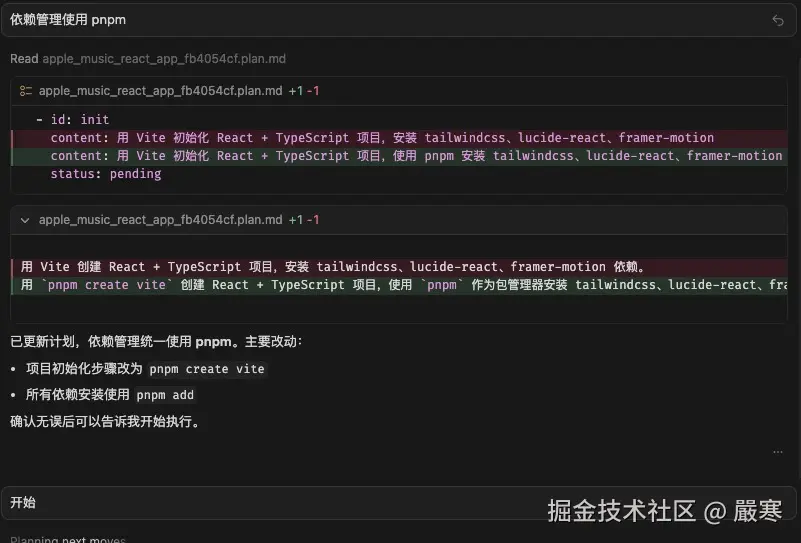
最终效果展示
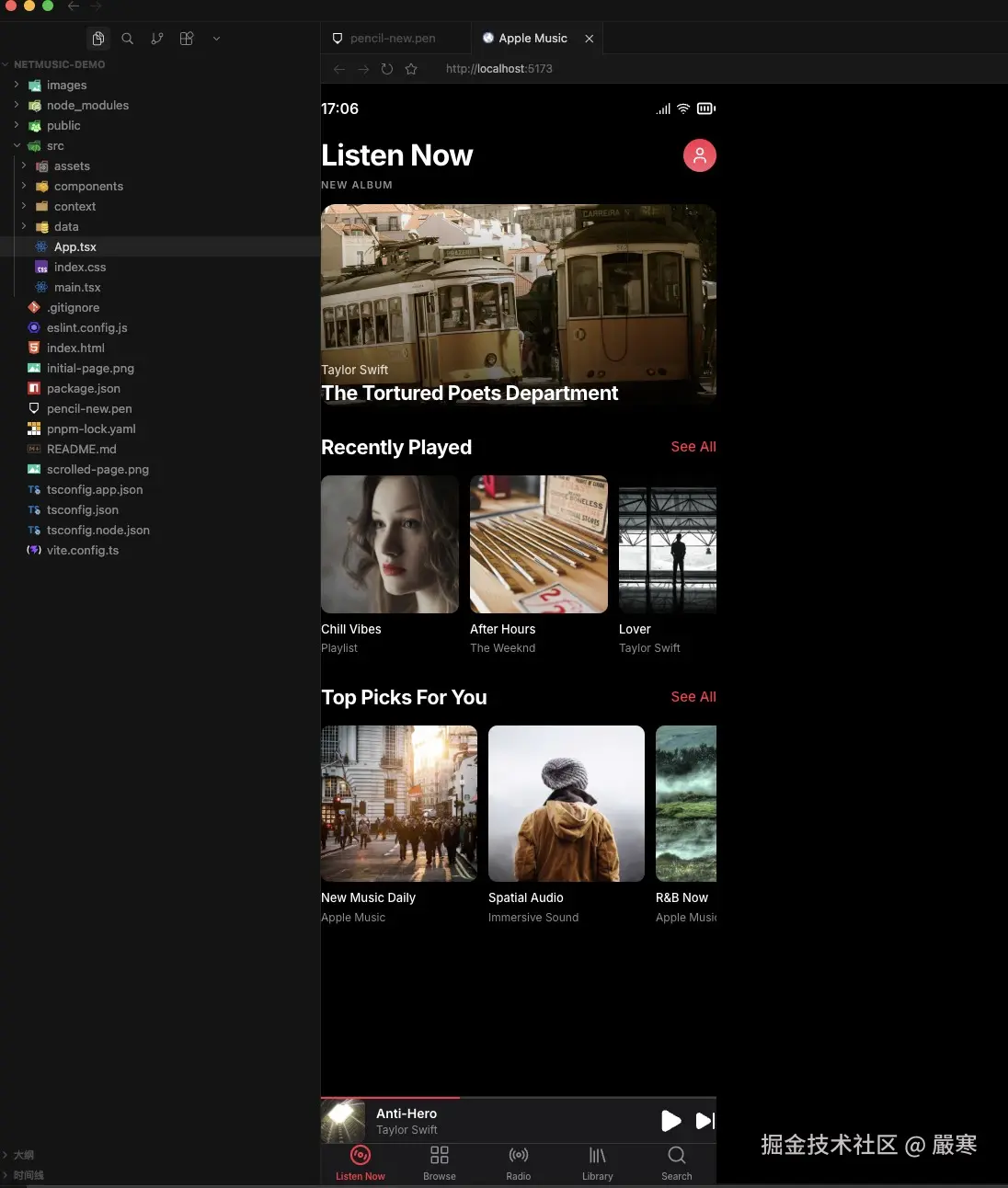
经过以上几个步骤,一个可运行的 Apple Music 界面就出来了:
这套工作流适合谁?
说实话,这不是要取代专业设计师和开发者的协作流程。但在以下场景,它确实很好用:
- 个人项目快速出原型:有个想法想快速验证,不想花时间画设计稿再写代码
- 前端开发者做 Side Project:自己就是设计师 + 开发者,想提高效率
- 学习参考:想看看某个 App 的界面用代码怎么实现,AI 给你一个可运行的参考
- Demo 演示:需要快速做一个高保真 Demo 给团队或客户看
一些使用心得
用下来有几个体会,分享给大家:
-
提示词要具体:别只说"设计一个音乐 App",最好指定参考对象,比如"Apple Music 的界面",这样 AI 的产出会更聚焦。
-
先看设计稿再写代码:别急着让 AI 直接写代码,先让它在 Pencil 画布上画出来,确认视觉方向没问题了再动手,避免反复返工。
-
分步骤执行:不要一口气让 AI 把所有事都做了,分步骤来------先设计、再规划、再实现,每一步都确认了再往下走,成品质量会高很多。
-
细节需要人工调整:AI 生成的代码能跑、能看,但像素级还原还是需要人工微调的。把它当作一个 80 分的起点,而不是 100 分的终点。
写在最后
从"我想要一个 Apple Music 的界面"到"一个可运行的 React 应用",全程在一个编辑器里完成,没切换任何工具。这种体验确实让我看到了 AI 辅助开发的另一种可能。
Pencil + Claude 的组合,本质上是把"设计"和"开发"这两件事的边界模糊掉了。以前是设计师画稿、开发者还原,现在是 AI 画稿、AI 还原、人类把关。
工具在进化,工作流也在变。与其观望,不如自己上手试试。
项目完整源码已开源,欢迎 Star:GitHub - apple-music-clone
如果这篇文章对你有帮助,欢迎点个赞 👍 关注一下,后续会继续分享 AI 编程相关的实战内容。