一、为什么学网络安全要选择kaliLinux
1. 🚀 核心优势:开箱即用
这是最关键的理由。
-
在CentOS/Rocky上:你想做一个完整的渗透测试,可能需要花 2-4小时 甚至更久来:
-
配置Python环境(版本冲突是噩梦)。
-
解决依赖库缺失问题(
libxxx.so找不到)。 -
编译安装某些没有rpm包的工具。
-
处理Java版本兼容性问题(Burp Suite常遇到)。
-
配置无线网卡驱动(通常很难搞)。
-
-
在Kali上:
-
600+ 工具预装完毕,打开终端直接敲命令。
-
所有工具的依赖关系已经由官方团队测试并解决。
-
结果:你接到一个单子,在CentOS上还在配环境,用Kali的人已经开始挖漏洞了。对于按项目计费的兼职,效率直接决定时薪。
-
2. 🛠️ 工具覆盖率与版本时效性
网络安全领域的工具更新极快(今天出的漏洞,明天就有EXP脚本)。
-
Kali的策略:紧跟上游,工具永远是最新版。很多新的漏洞利用工具(Exploit)发布后,第一时间就会打包进Kali源。
-
CentOS/Rocky的策略:追求稳定。官方源里的工具版本通常较老(比如Nmap、Metasploit可能落后几个大版本)。
- 后果:有些新漏洞的检测脚本在老版本工具上跑不起来,或者需要手动去GitHub拉代码编译,极易出错。
3. 📡 硬件驱动与内核补丁(无线/蓝牙攻击必备)
如果你接的单子涉及内网渗透或物理环境测试(比如测试公司Wi-Fi安全):
-
Kali内核:打过特殊补丁,支持无线网卡的监听模式 (Monitor Mode) 和 数据包注入 (Packet Injection)。
-
CentOS内核:默认不支持这些功能。你需要自己编译内核模块,这在不同的网卡芯片上成功率极低,极其折腾。
-
注:虽然你做服务器加固可能用不到无线攻击,但作为一个全能的安全顾问,具备这个能力能拓宽你的接单范围。
4. 📚 生态与教程的"通用语言"
-
现状:全网90%的网络安全教程、视频、CVE漏洞复现文章,默认环境都是Kali Linux。
-
场景:
-
当你看到一个高危漏洞的复现教程,作者说:"运行
msfconsole然后输入use exploit/..."。 -
在Kali上:你直接照做,1分钟复现。
-
在CentOS上:你可能发现没装MSF,装了之后路径不对,配置文件位置不同,数据库没初始化......你要花1小时去"翻译"教程步骤。
-
-
结论:使用Kali能让你无缝对接全球安全知识库,学习曲线最平滑。
5. 🎯 职业形象与客户信任
虽然是兼职,但专业度很重要。
-
当客户看到你使用专业的Kali Linux进行演示或交付报告时,潜意识会觉得你更"科班出身"。
-
如果你用CentOS,客户可能会问:"为什么你的扫描器版本这么老?"或者"为什么这个脚本跑不起来?"解释成本很高
二、环境准备(安装前必读)
在开始之前,请确保你的电脑已准备好以下资源
1. 软件下载
- **虚拟机软件**:推荐 **VMware Workstation Pro** (目前对个人免费) 或 VirtualBox。
- *下载提示:请在 VMware 官网或靠谱软件站下载最新版。* - **Kali 镜像**:**Kali Linux 2025.4 Installer ISO**。
- *下载地址*:Kali 官方下载页(https://www.kali.org/get-kali/#kali-installer-images)
- *选择*:请下载 **Installer Image** (64-Bit),文件大小约 4.4GB
2. 硬件配置建议
为了保证运行流畅,建议给虚拟机分配以下资源:
- **内存 (RAM)**:建议 **4GB** 以上(最低 2GB,否则图形界面会卡)。
- **硬盘**:建议 **50GB** 以上(选择"将虚拟磁盘存储为单个文件",类型选"动态分配")。
- **处理器 (CPU)**:建议 **2 核心** 以上
3. 网络模式说明
- **推荐:NAT 模式**。虚拟机共享主机 IP 上网,配置最简单,适合初学者挖洞。
- **进阶:桥接模式**。虚拟机拥有独立 IP,适合内网渗透测试,但需局域网环境支持。
- *本教程默认使用 **NAT 模式**。*
三、Kali Linux 2025.4 详细安装步骤
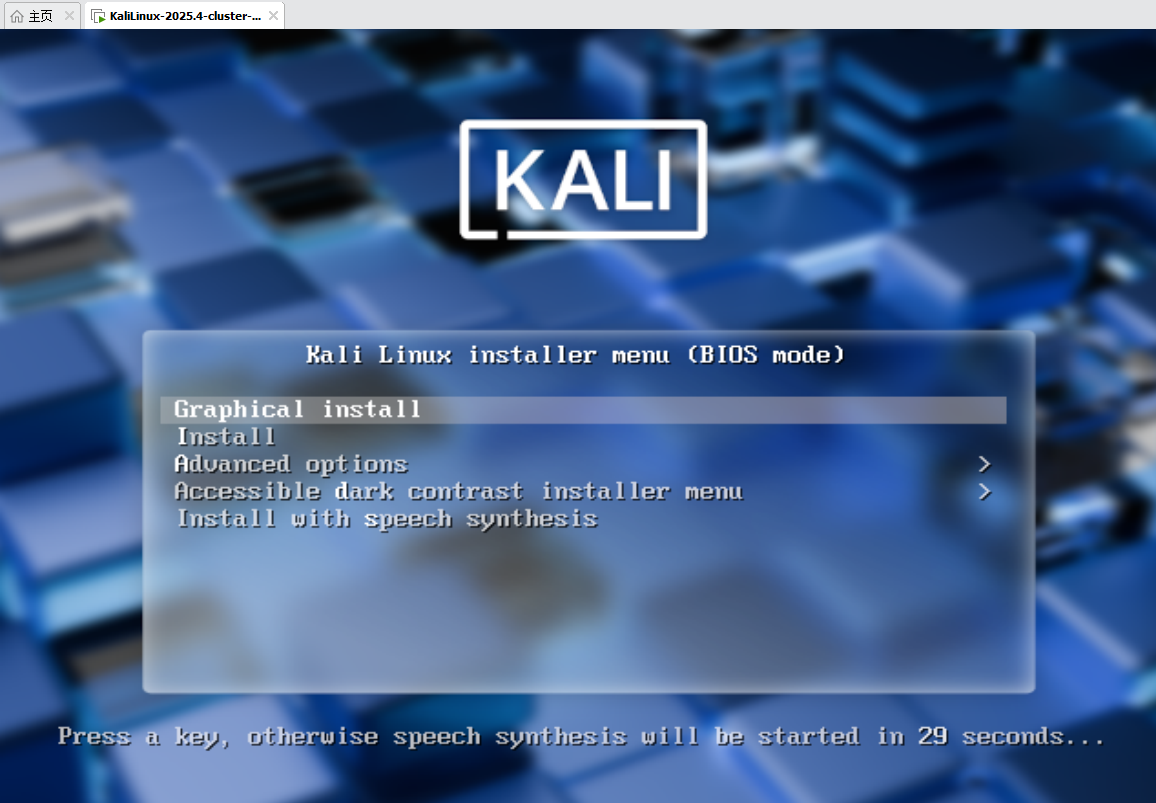
1. 使用**↑、↓** 来选择安装的系统模式,选择第一个Graphical install,图形界面安装
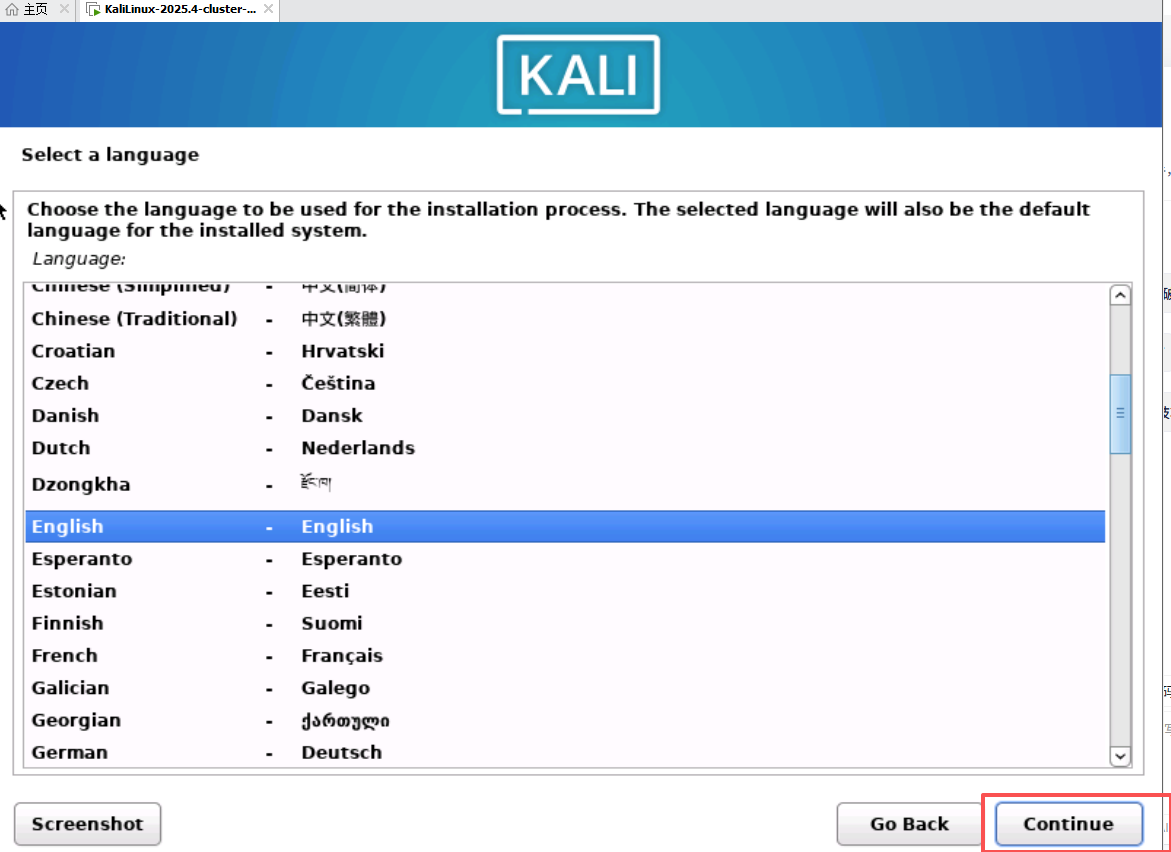
2. 自己选择语言进行安装,注意,这里选择的语言将影响整个系统的语言,个人建议选择英文,为了防止系统出现什么乱码------点击continue
3. 进入位置选择,依次选择"other","continue"
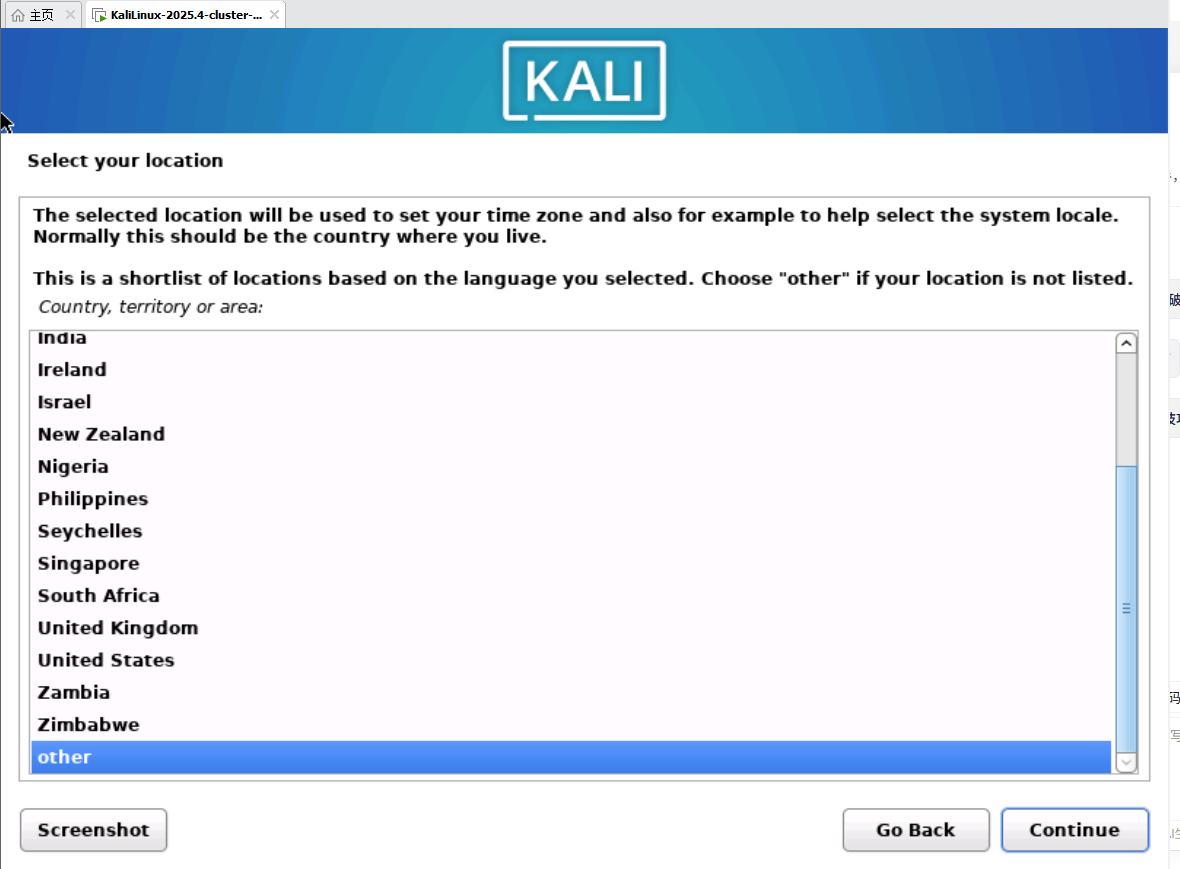
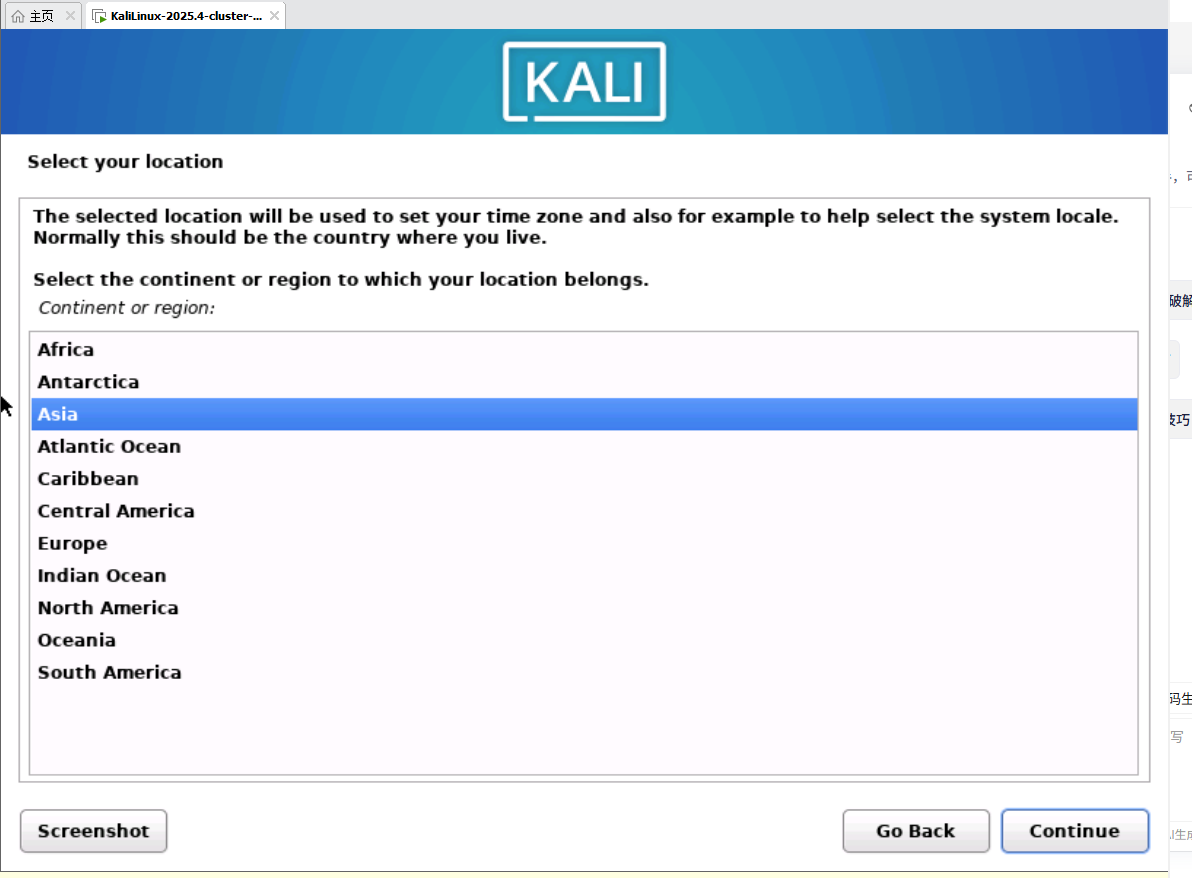
4. 选择"Aisa"亚洲区,进入下一步"continu
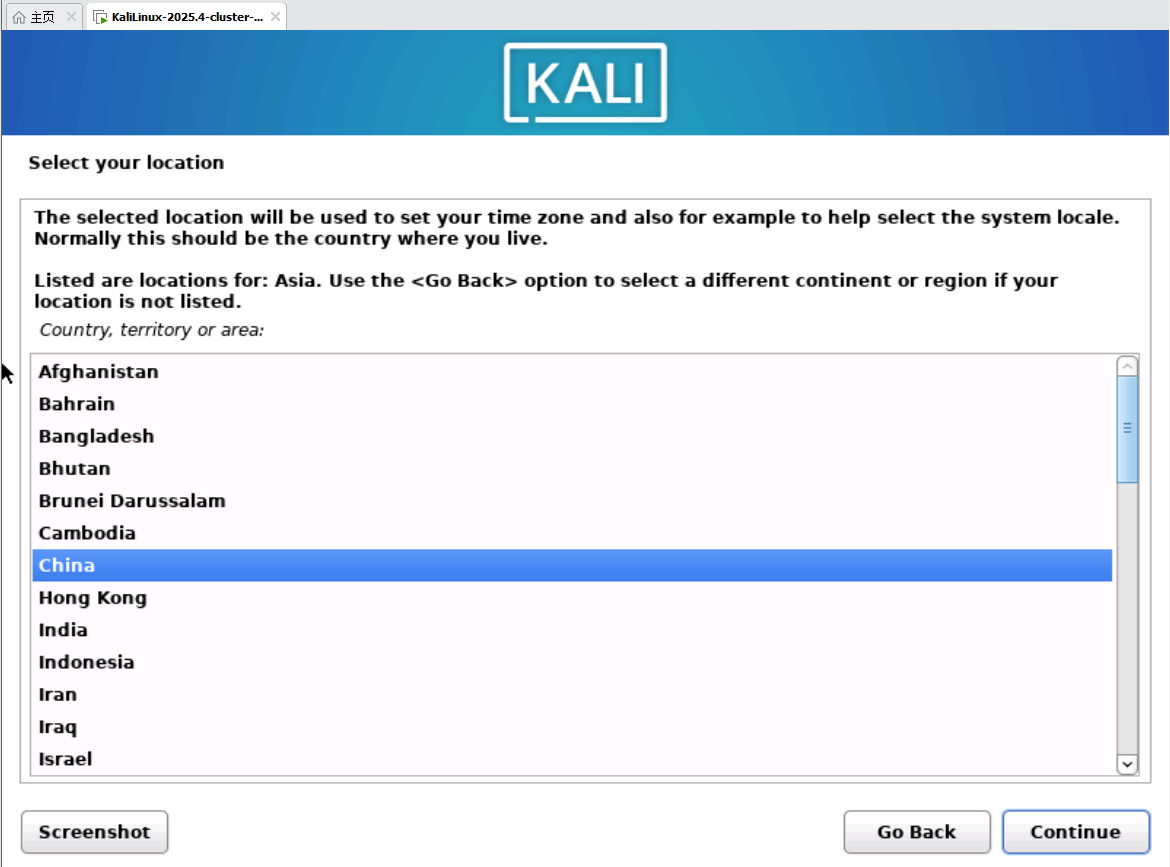
5. 选择"China",中国,然后继续下一步"continue"
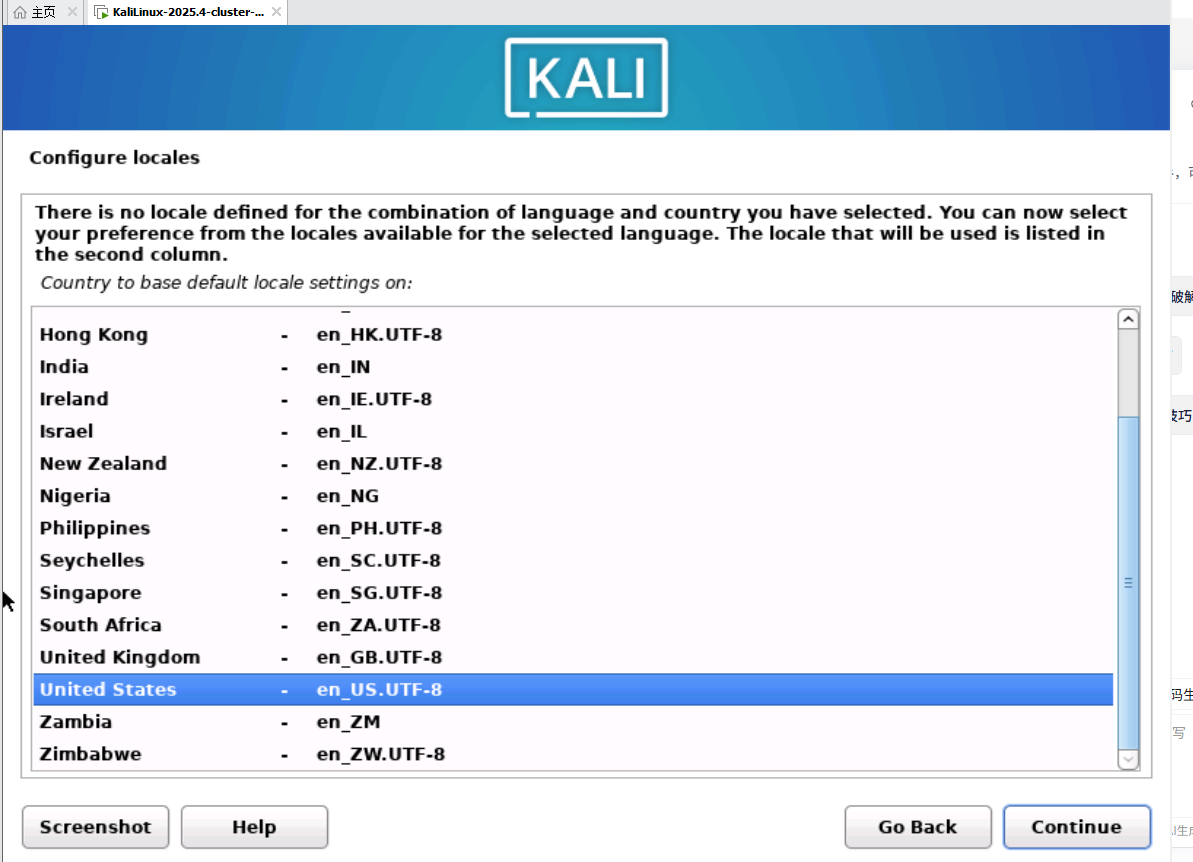
6. 会提示说没有适合该区域的语言,所以默认的美国en_US.UTF-8即可,然后"continue"
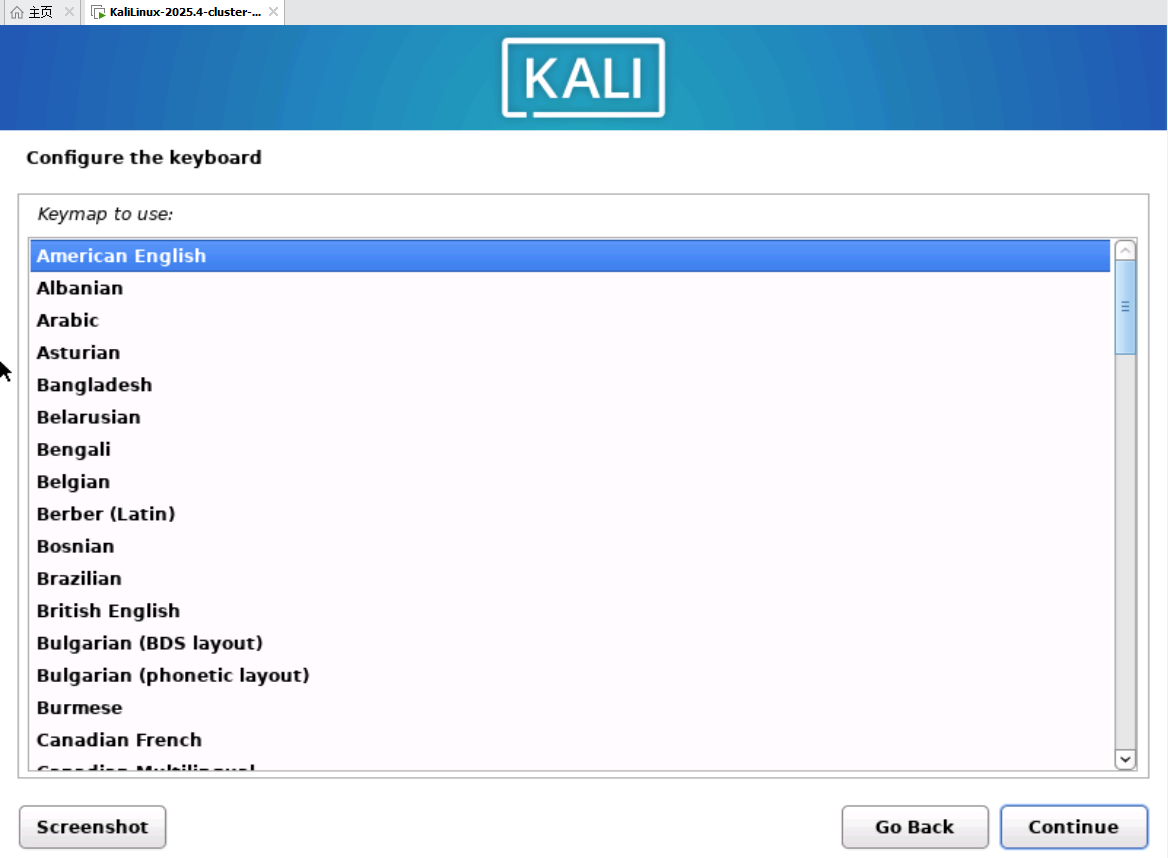
7. 选择键盘,默认选择即可
8. 等待安装
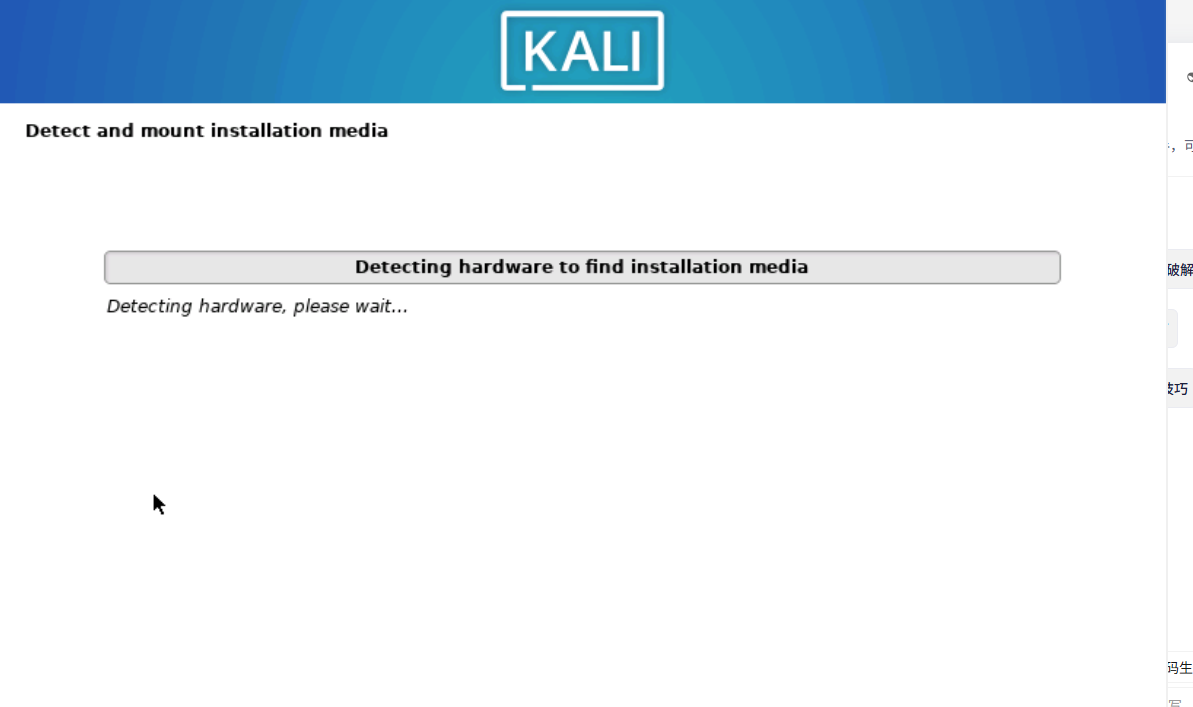
9. 主机名,随便填写就行
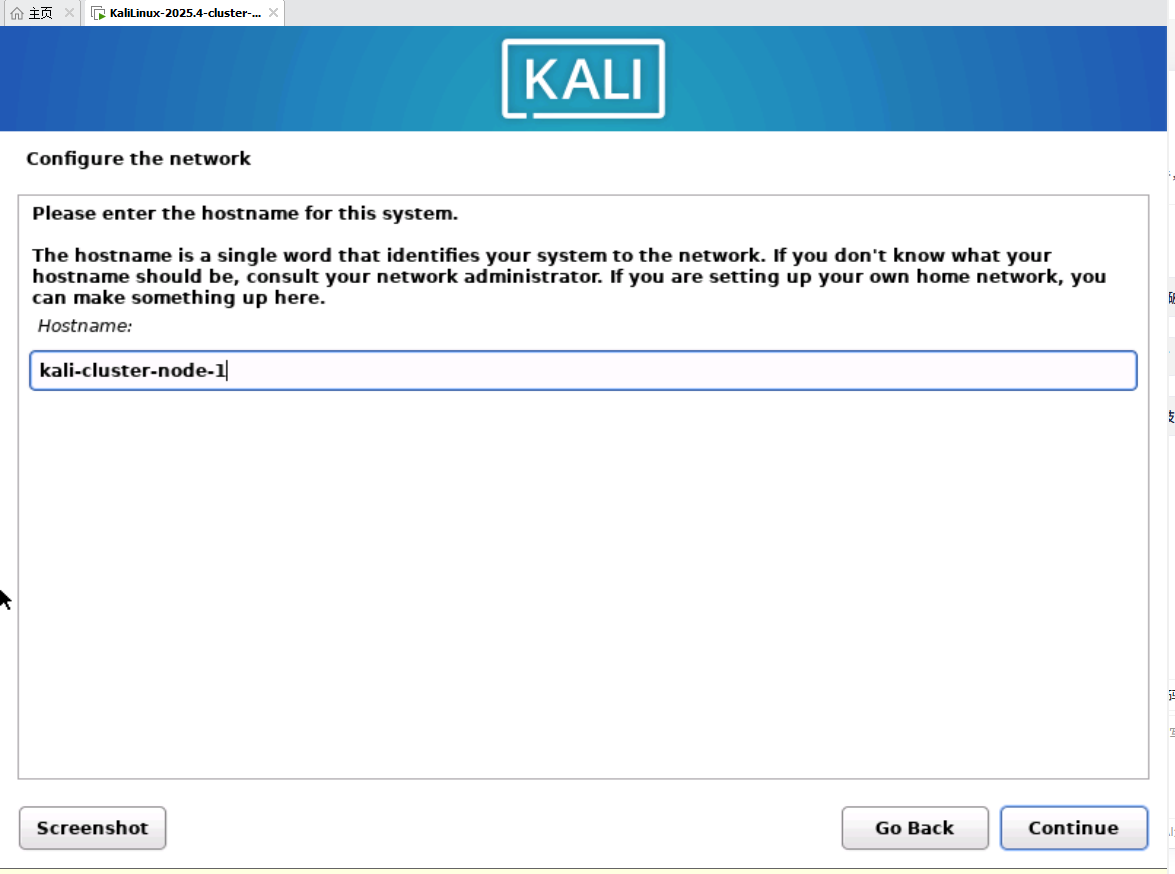
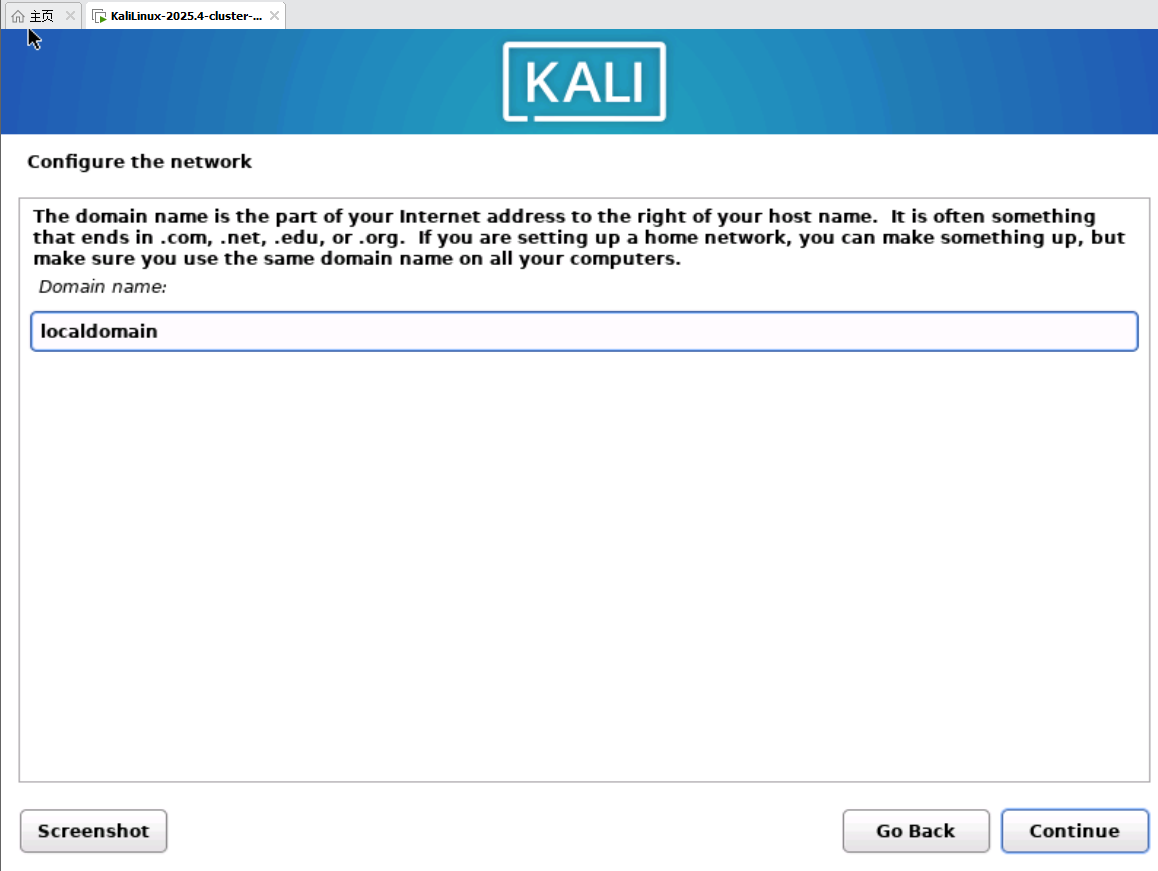
10. 配置网络,保持默认就好
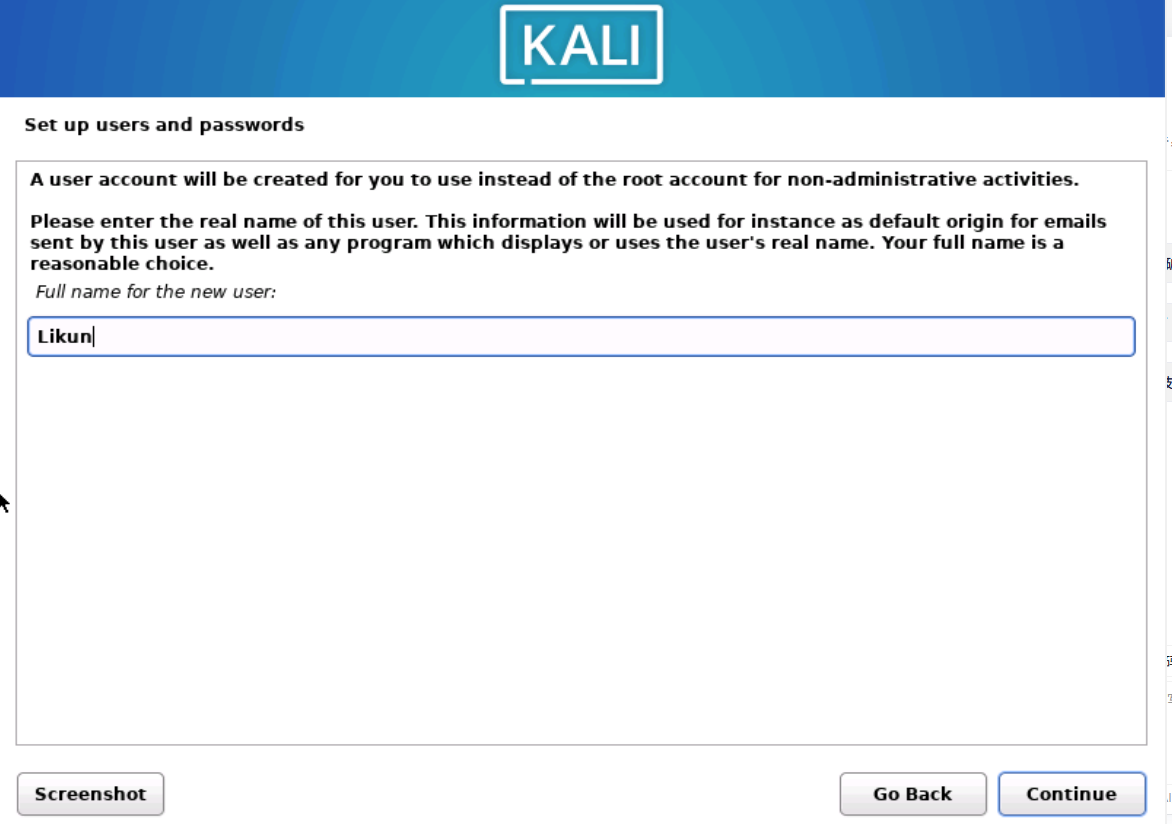
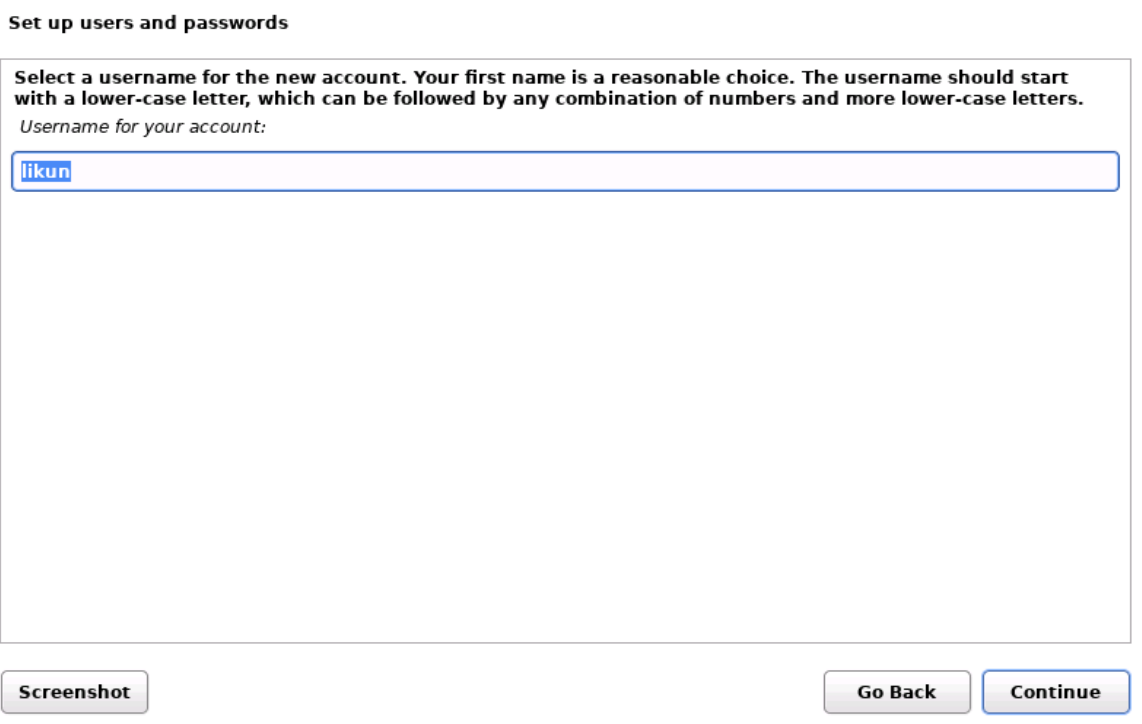
11. 用户配置,输入非root用户名,下一步
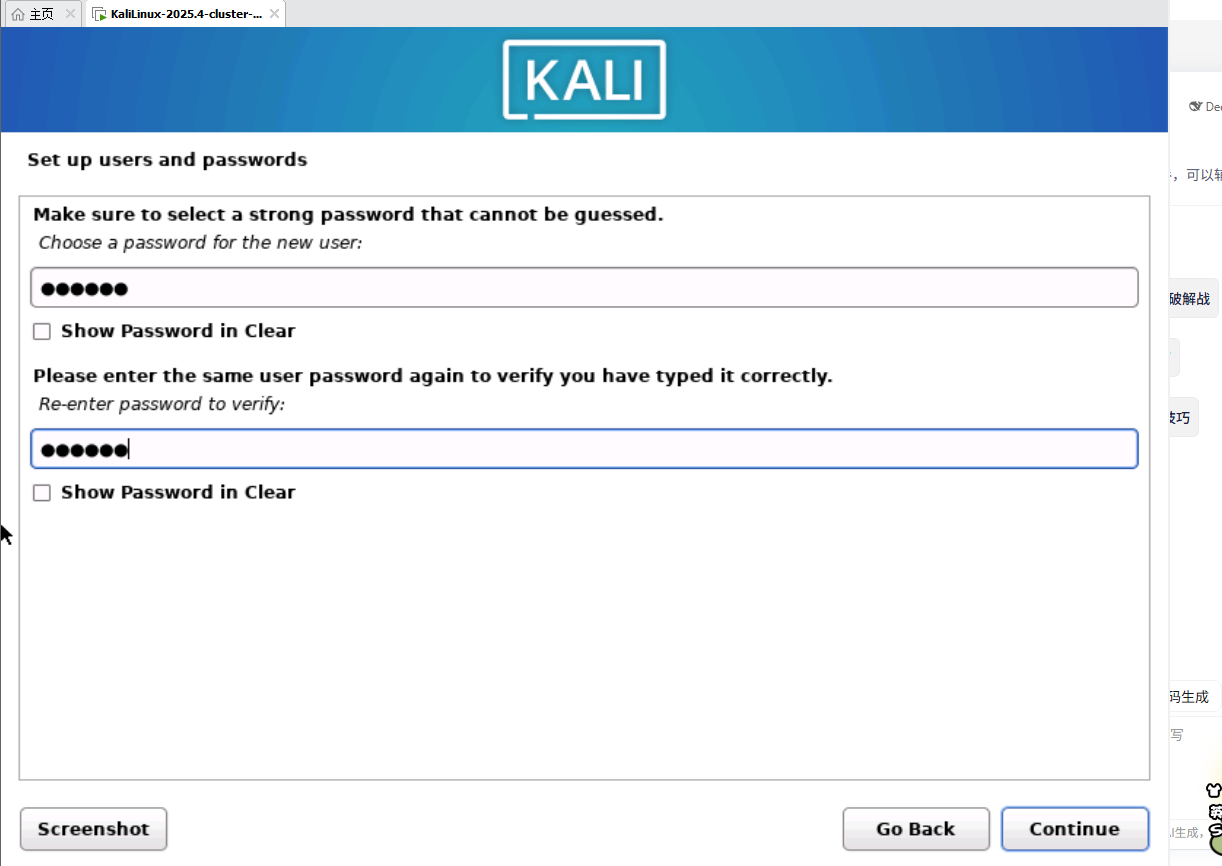
12. 密码设置,设置你的账户密码(因为是虚拟机简单且记得住就行)
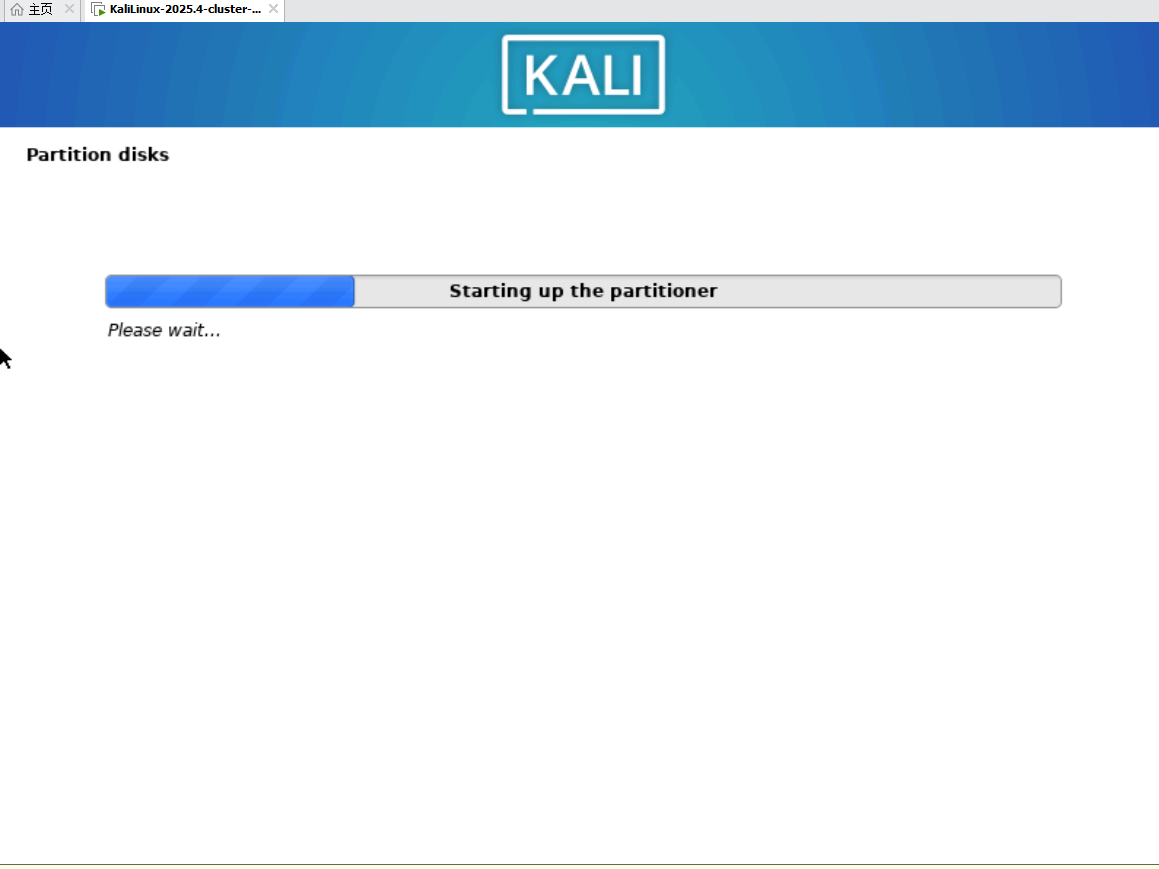
13. 继续等待安装
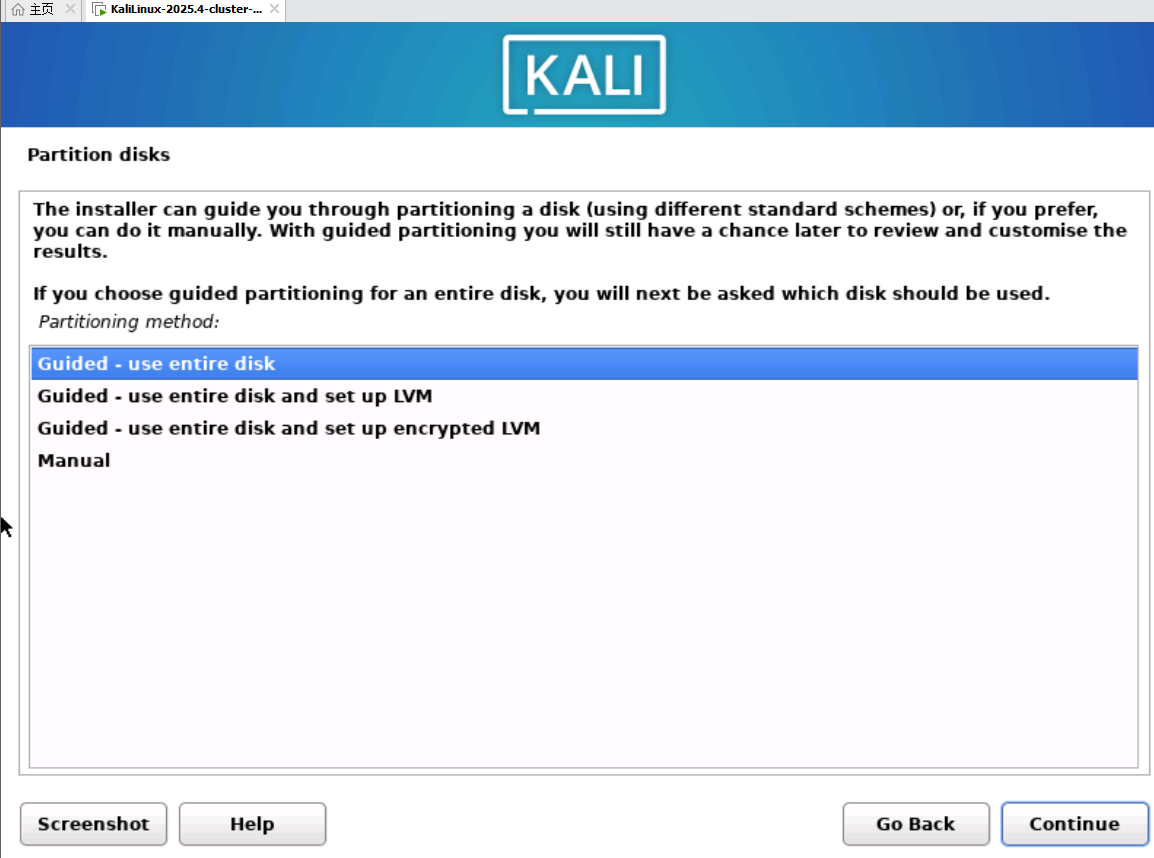
14. 磁盘分区-选择"Guide -- use entire disk",使用全盘
15. 磁盘分区-默认,点击continue
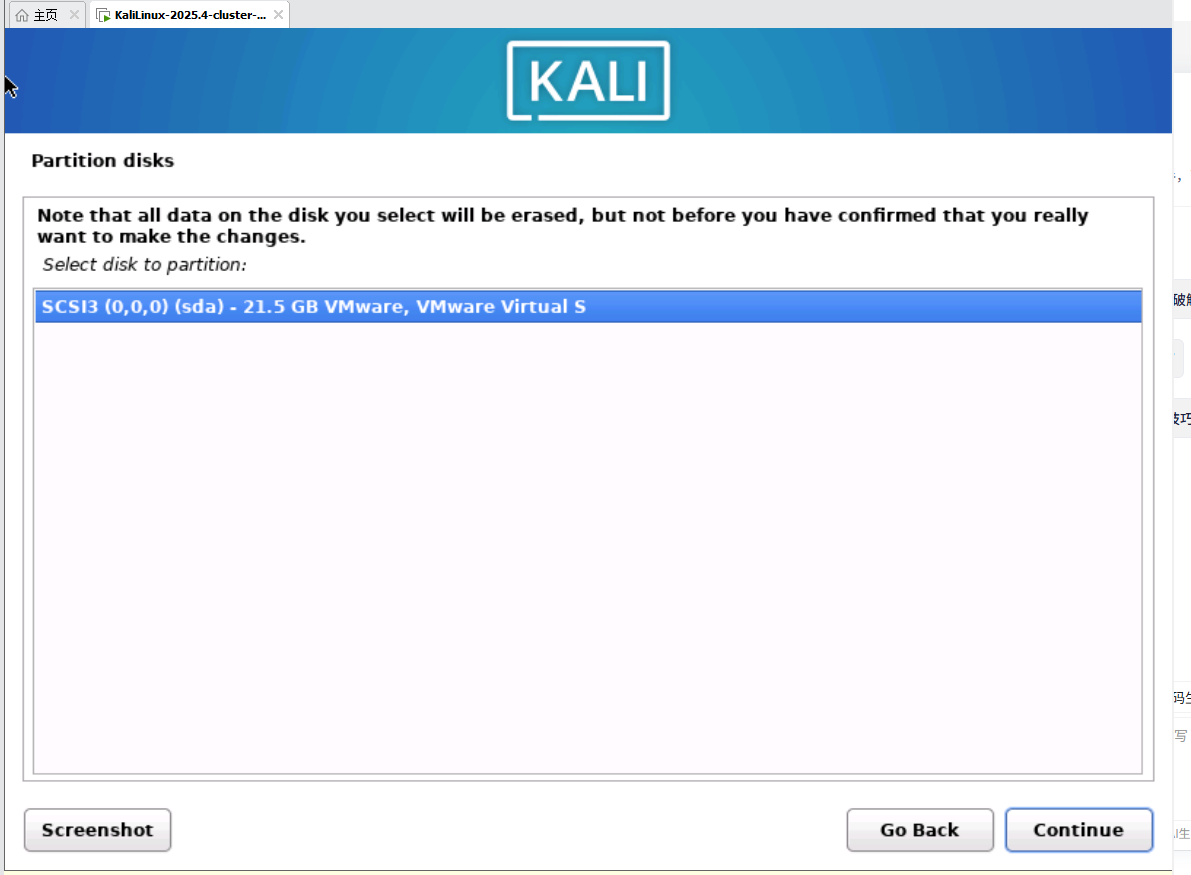
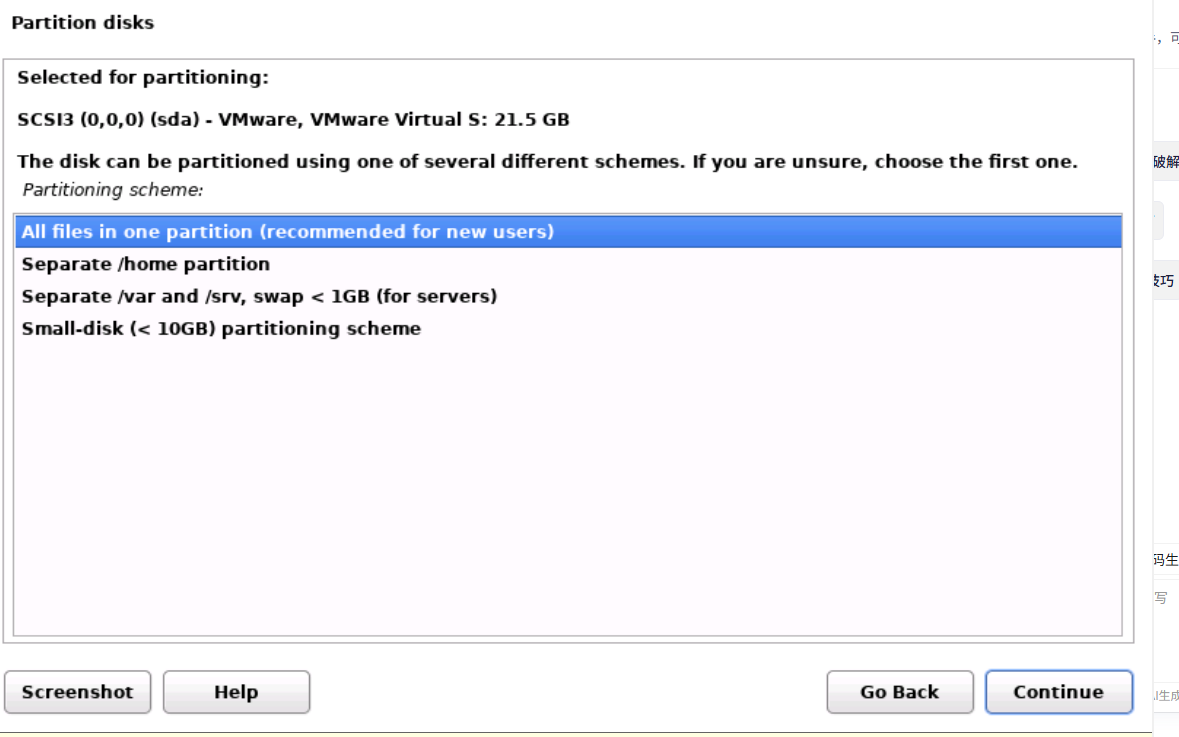
16. 磁盘分区-选择第一个所有的文件都在一个目录中,有其他要求可以选择其他
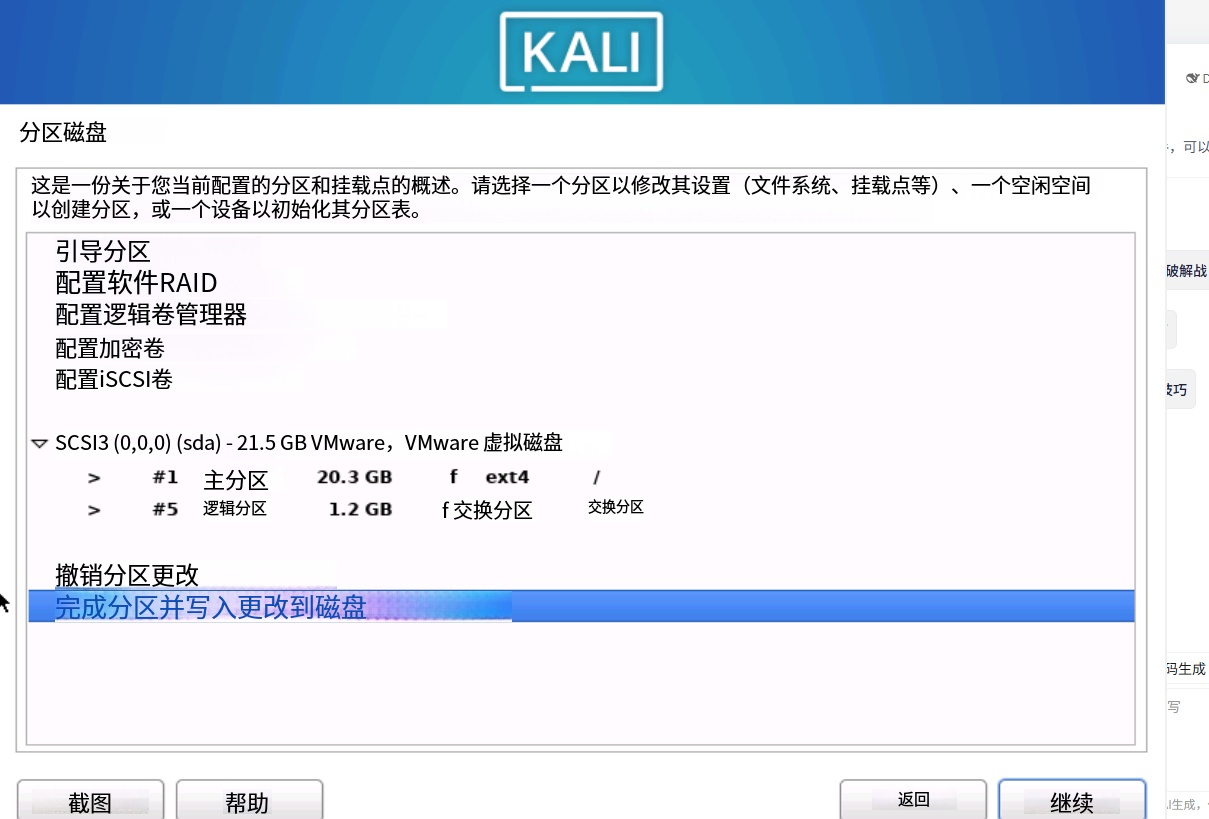
17. 磁盘分区-直接选择完成分区写入磁盘
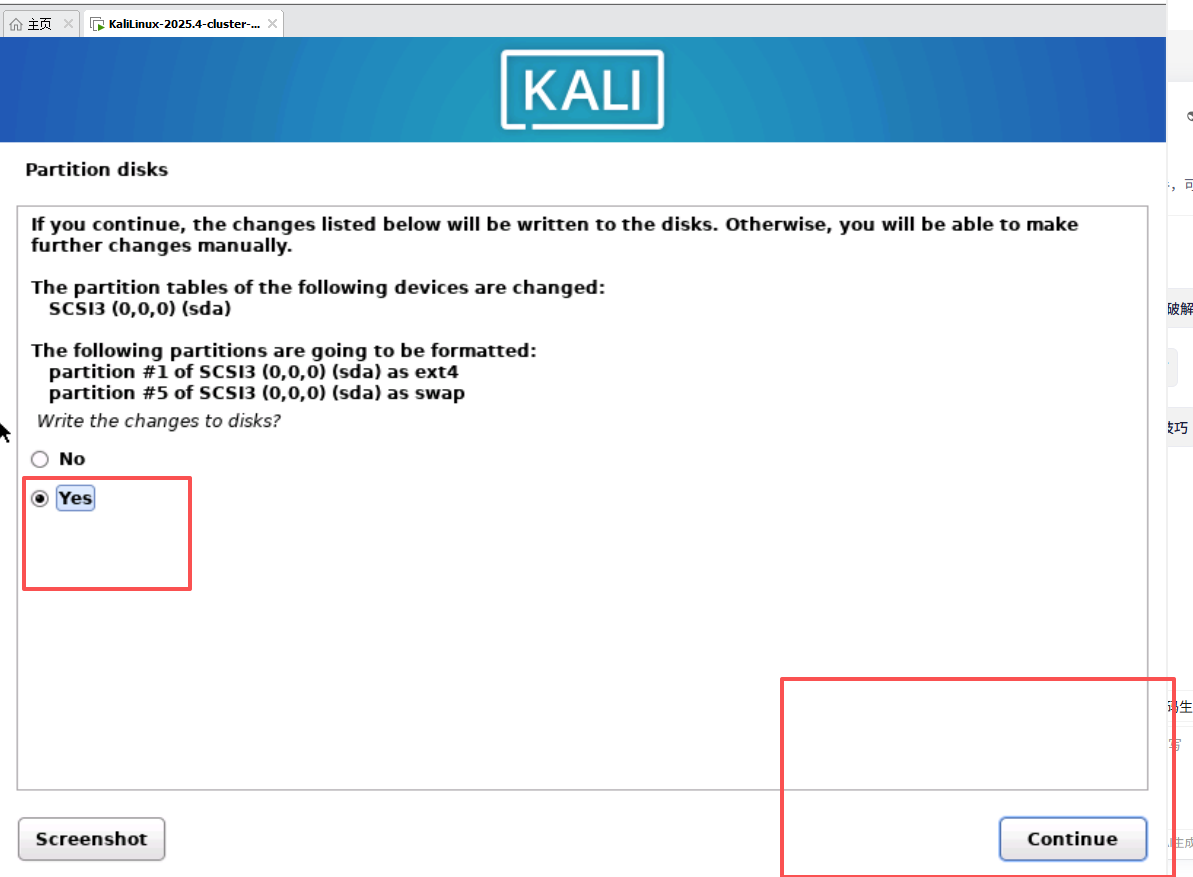
18. 磁盘分区-是否将更改写入磁盘,选择yes再点continue
19. 继续等待系统安装
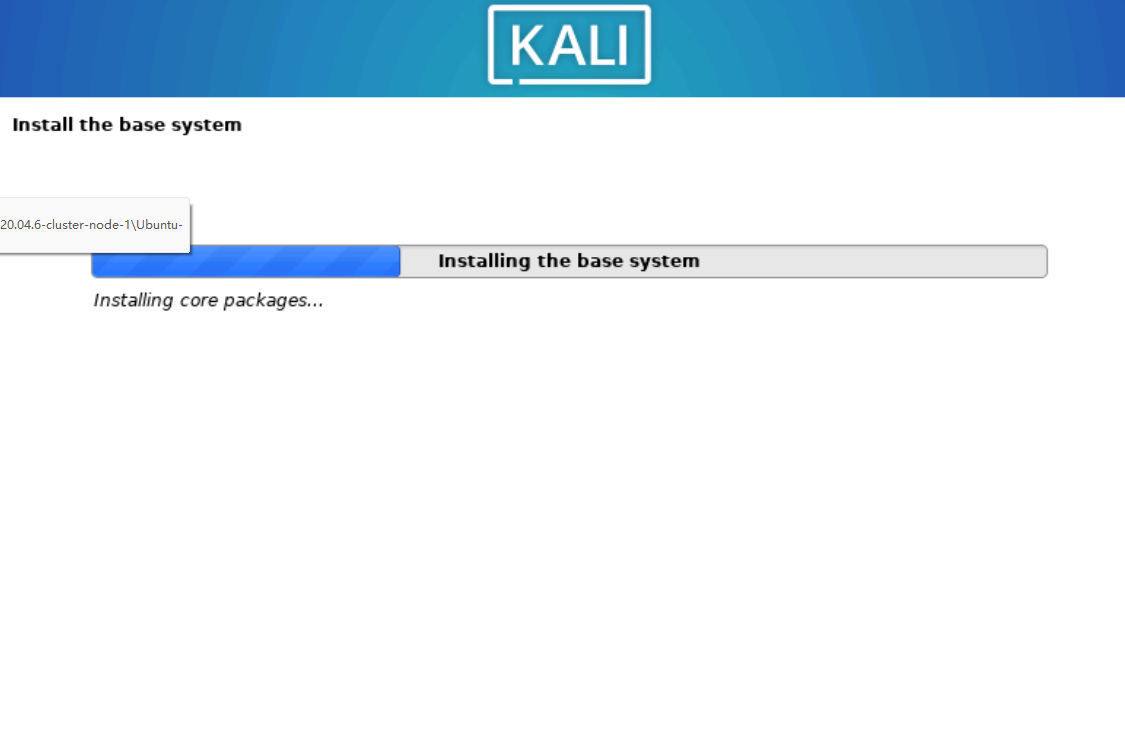
20. 软件选择-保持默认即可
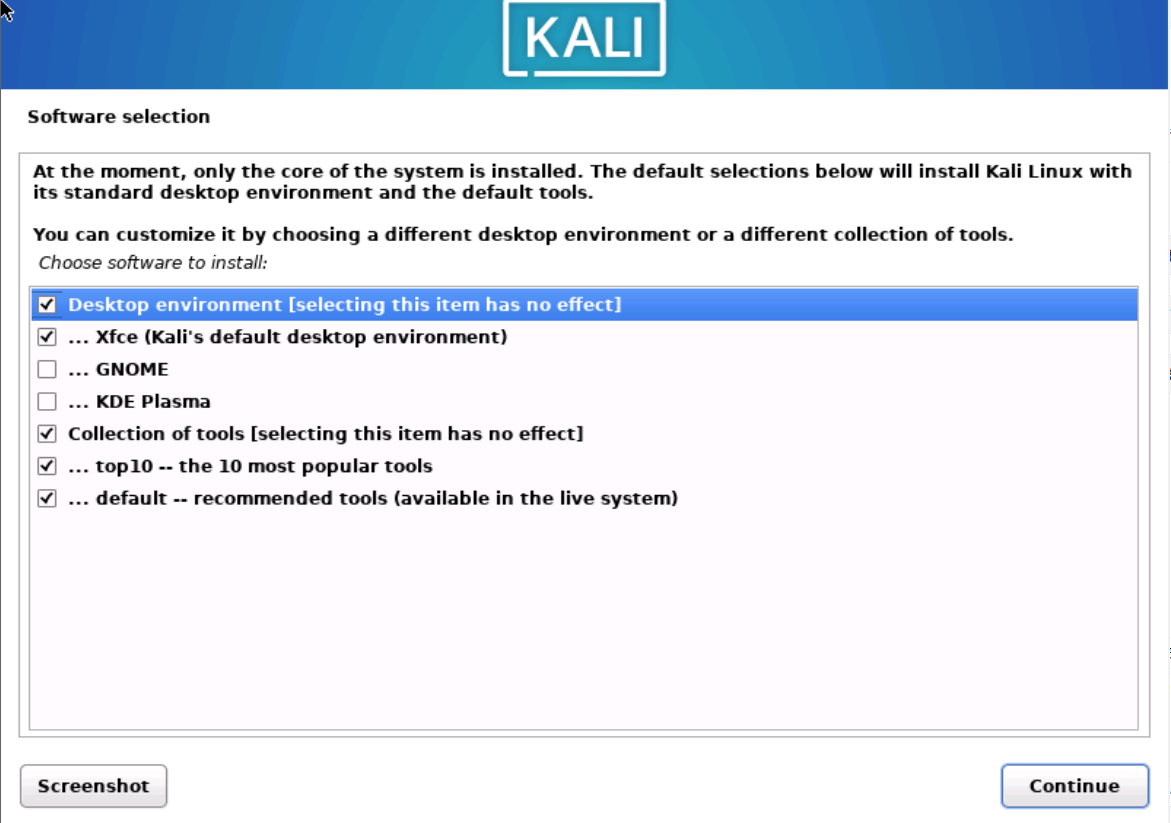
21. 继续等待系统安装
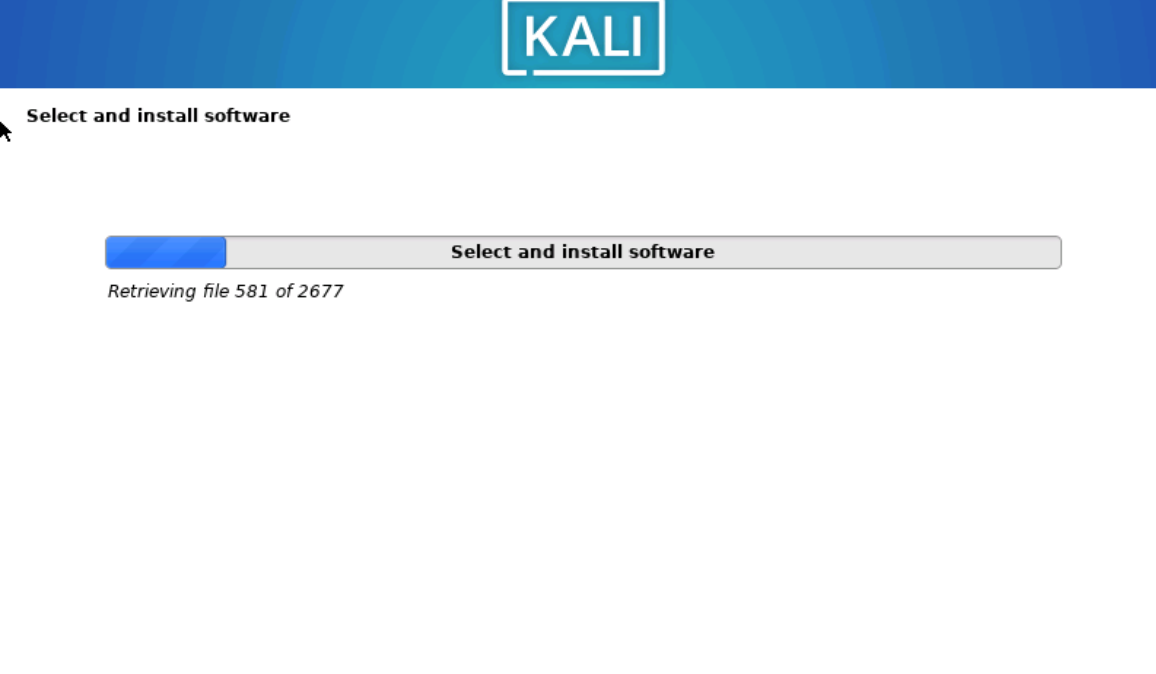
22. 安装引导-默认选择yes,然后下一步即可
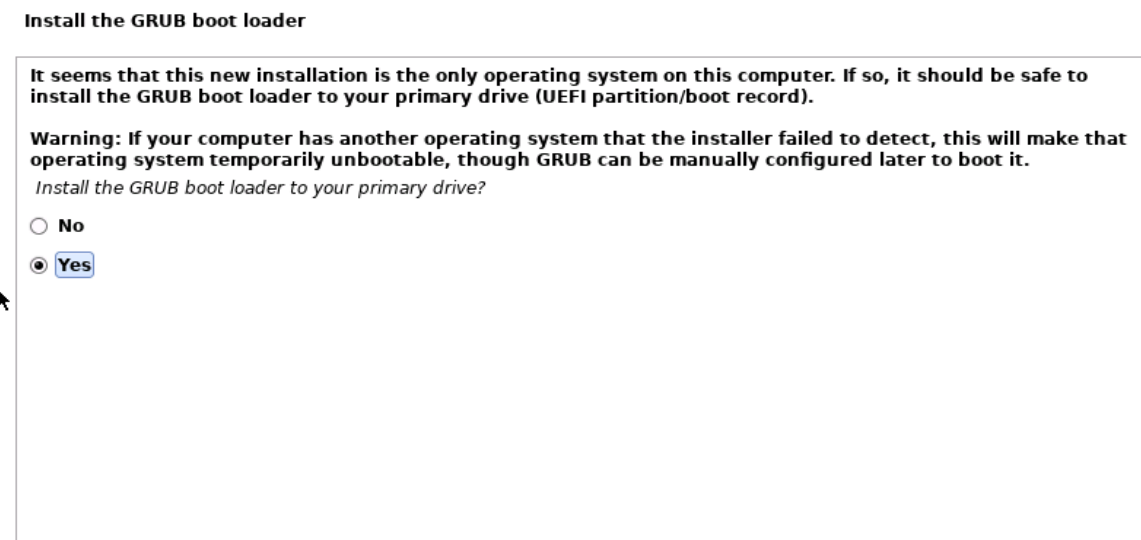
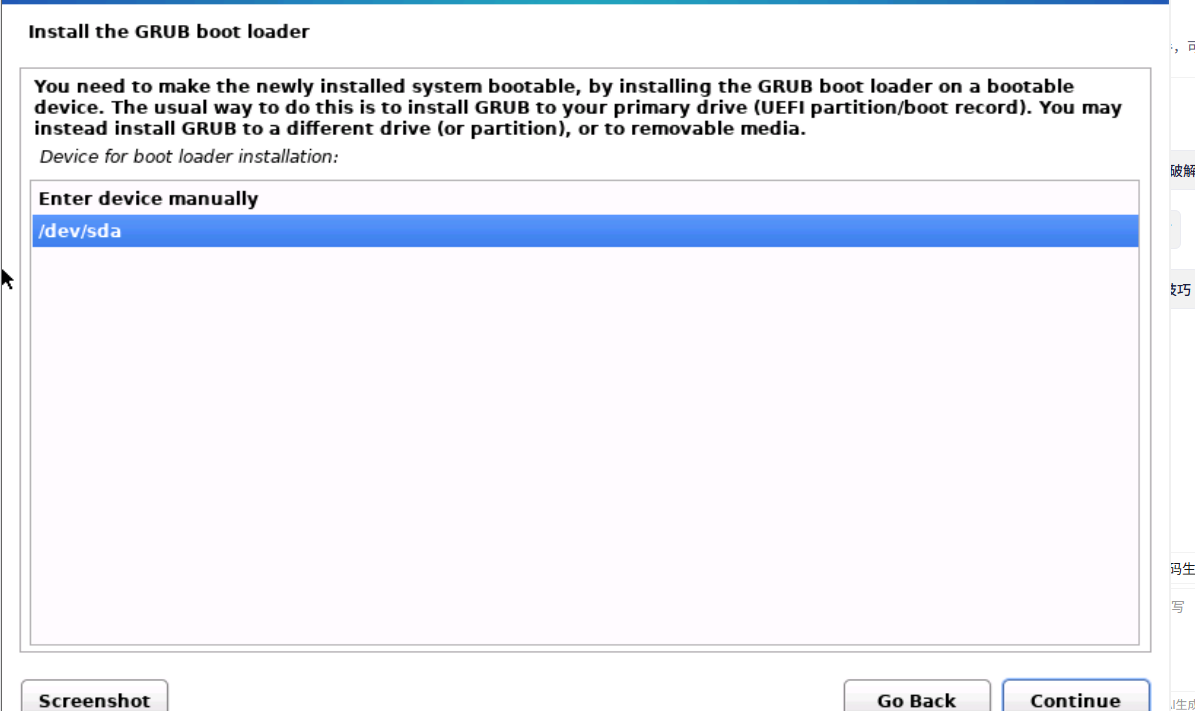
23. 安装引导分区-选择/dev/sda项,再点击下一步,继续安装
- 继续等到系统安装
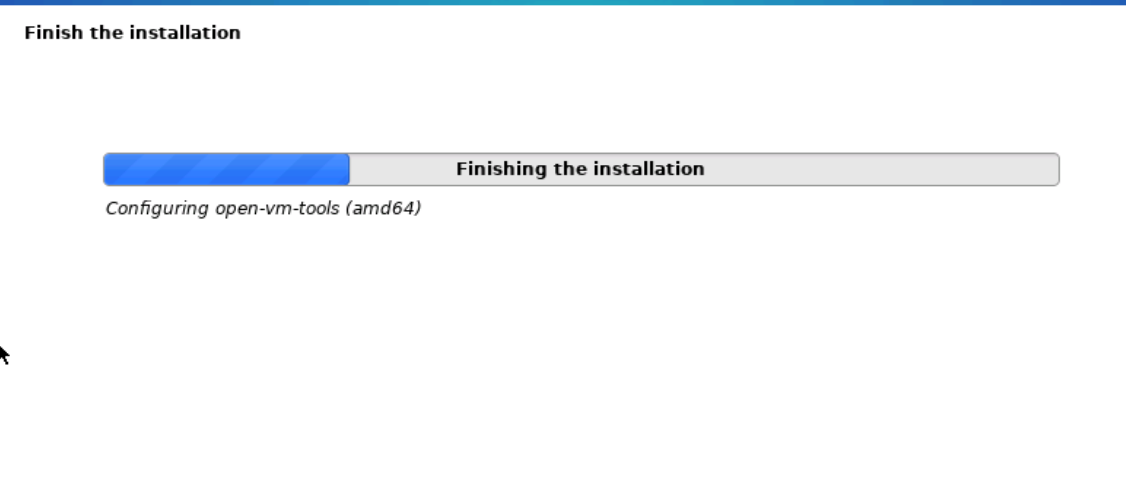
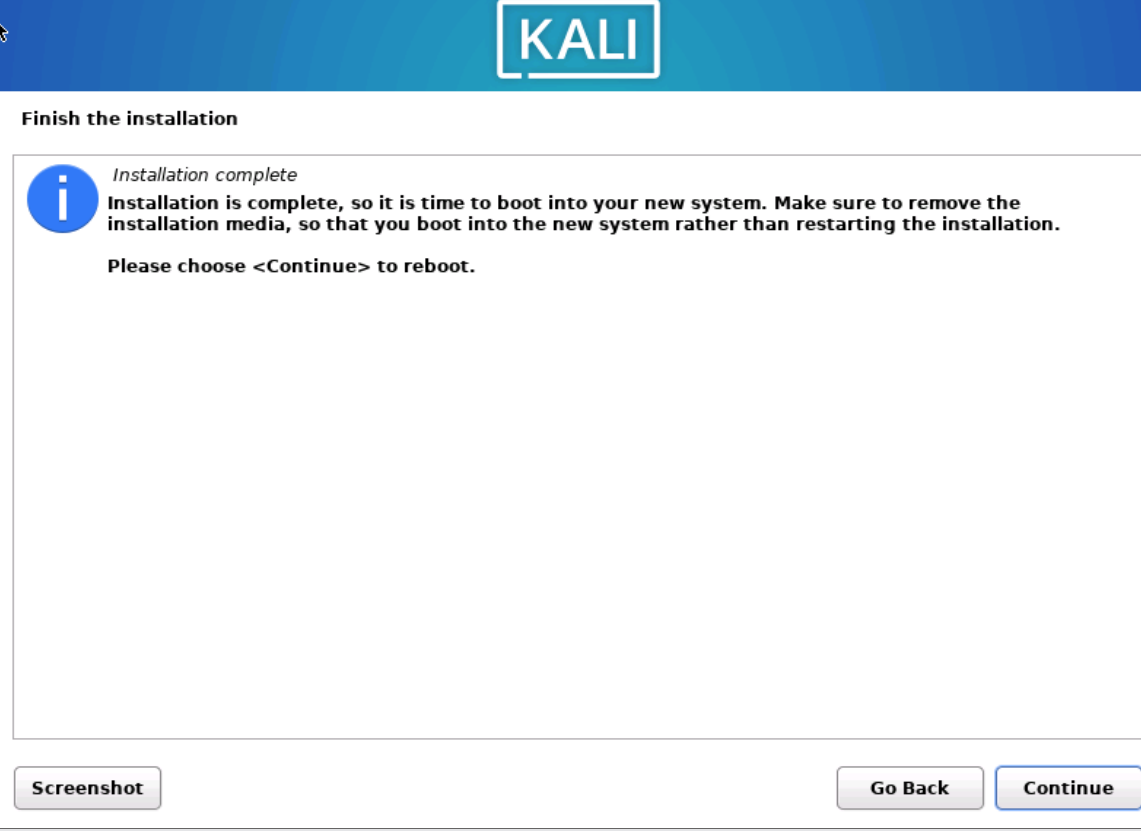
25. 安装完成-选择continue,自动重启后就大功告成了。