随着ai的可玩性越来越多,各种模型也是层出不穷,我想很多人也都想尝试一下,但是大多数都会遇到几个问题:
- 不知道有哪些模型,也不知道哪里去下载
- 电脑设备配置太差带不动,购置新的也太贵
Huggingface是什么
今天分享的Huggingface就是一个可以解决这些问题的平台,其实这个平台很多人都已经知道了,甚至都用过了。 它可以提供丰富的模型下载,也可以提供按需租赁式的服务按时间使用资源,从而让你顺利的玩转AI项目。
官网地址:huggingface.co/
注:大部分情况访问都是需要梯子的
Huggingface的优势
- 资源丰富:有各种各样的模型提供下载和使用,比如文生图的、图生图的、语音识别、语音克隆等等等等
- 门槛低:使用门槛低,对新手比较友好。它上面很多现成的工具包,可以编写简单的代码就可以将模型跑起来
- 省钱省力:这一点虽然是相对的,但是它主要是可以按需提供你想要的资源,用完释放就不再计费了,所以还是非常不错的
- 免费空间:这个空间不仅可以用来玩AI,还可以作为一个服务器搭建属于你的专属项目,比如网站、网盘等
Huggingface免费服务器领取
这次分享的第一篇内容不是AI的玩法,而是如何领取它的免费空间,更多玩法后续陆续分享~
之前也分享过两个可以领取免费服务器的内容,有兴趣的可以点击下方链接查看: juejin.cn/post/759547...
注册登录
Huggingface平台注册登录用邮箱登录即可,手机号都可以不用验证的,还是非常方便。 点击主页右上角的"SignUp"按钮就可以进入注册页面进行注册。
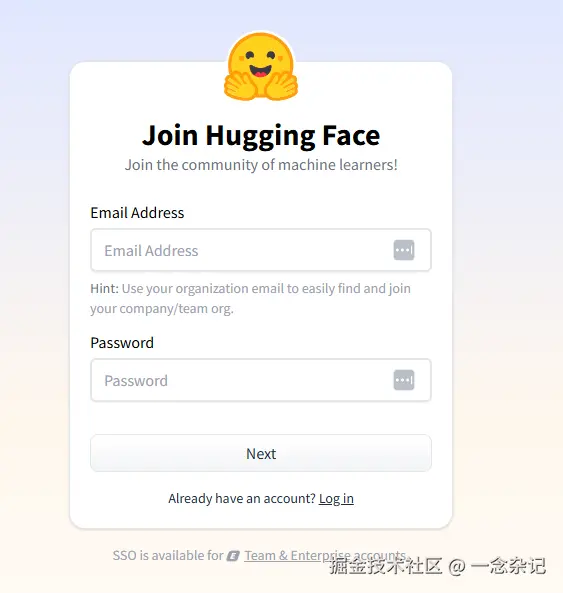
输入邮箱地址和密码后,填写账号基本信息,用户名相关填写后,其他的基本都可以不用填写。
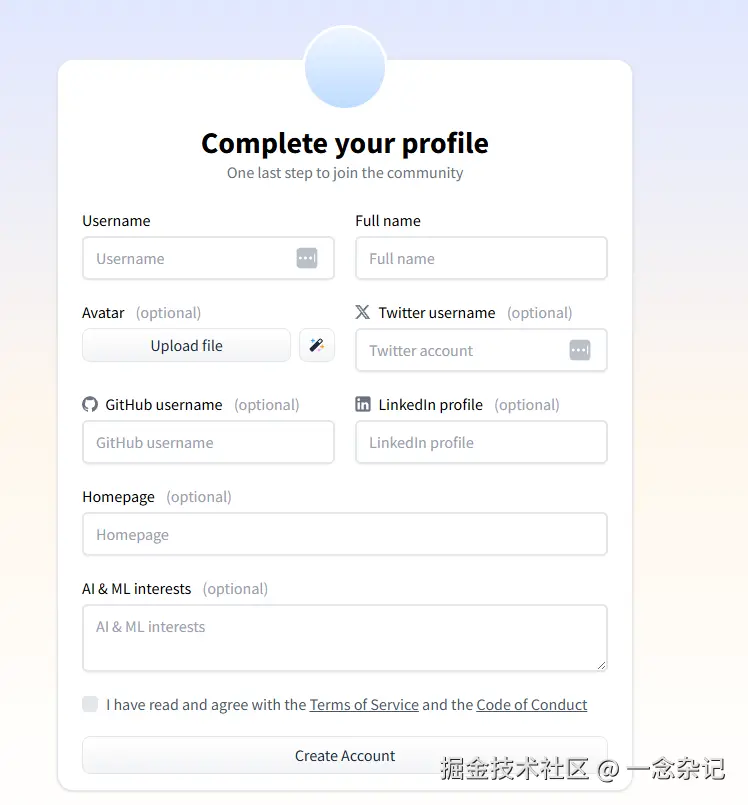
填写完成后,点击"Create Account'按钮就可以创建账户了,创建后登录即可。
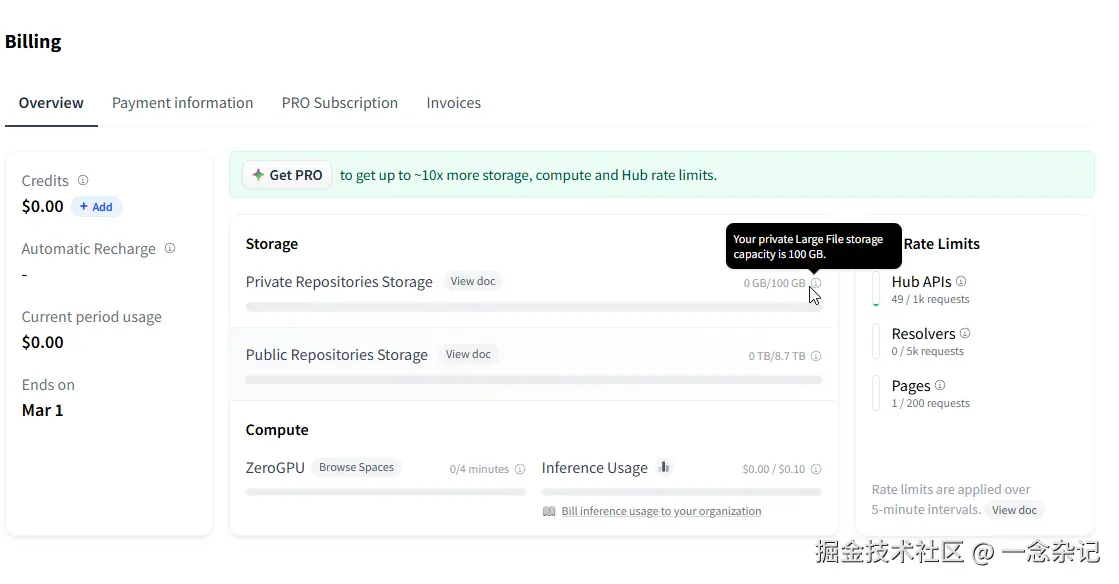
账户创建完成后,你就可以看到官方分配的空间大小了,妥妥的100G。
创建免费空间
在主页点击顶部"Space "选项进入空间管理页面,或者直接访问space网址: huggingface.co/spaces

进入后,点击页面顶部右侧的"New Space"按钮开始创建属于你的专属空间。

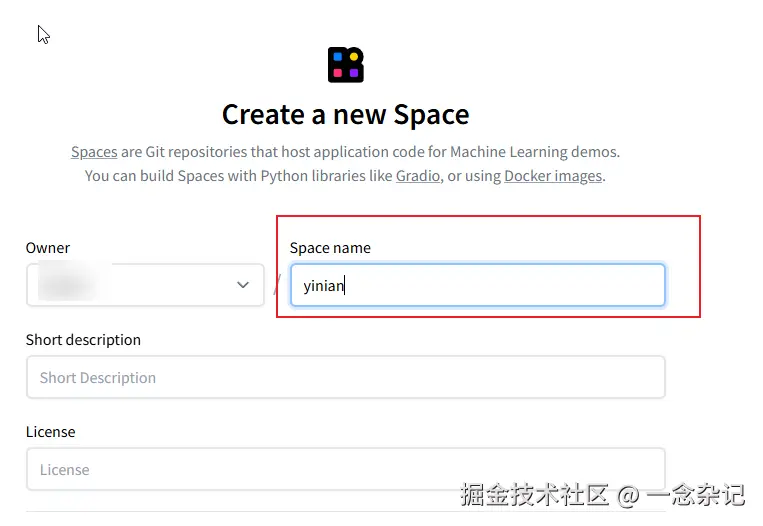
设置空间名称
在弹出的页面中Space Name处填写你的空间名称。
选择空间类型
在下方的"Select the space SDK"处选择你空间默认支持的服务能力。
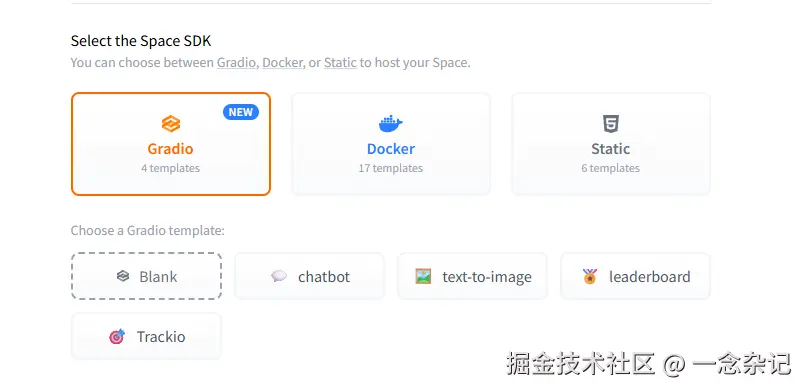
SDK使用场景
除开截图看到的三种类型,其实还有一个常用的 Streamlit类型,他们大概的区别和选择可以参考以下信息:
-
Gradio (以及 Streamlit)
- Gradio是专为机器学习设计。自带组件非常丰富(如:聊天框、画板、语音输入、代码对比等)。
- Streamlit更像是一个通用的 Python 网页框架,适合做数据仪表盘(Dashboard)。
- 快速展示一个模型的功能(比如:输入一段文字,输出一张图片)。
- 制作简单的 AI 聊天机器人、图像分类器。
- 需要利用 Hugging Face ZeroGPU(免费 GPU 配额)时,通常必须使用这两种 SDK。
-
Docker
- 你可以自定义操作系统(Ubuntu/Debian)、安装任意系统依赖(如 ffmpeg、特殊的 C++ 库)。
- 不再局限于 Python。你可以跑 Node.js、Go、Rust 甚至一个完整的数据库。
- 你可以跑多进程应用,比如一个 FastAPI 后端配一个 React 前端。
- 应用需要复杂的系统依赖(如:复杂的视频处理库)。
- 构建生产级 API 接口。
- 需要运行自定义的 Web 框架(如 Flask, Django, FastAPI)。
-
Static
- 纯前端: 只能存放 HTML、CSS 和 JavaScript 文件。
- 无服务端计算: 所有的代码都在用户的浏览器里运行。
- 极致速度: 启动最快,几乎没有加载时间。
- 展示纯前端的交互项目(如:基于 TensorFlow.js 的网页识别)。
- 存放静态的文档、教程或个人简历。
- 调用外部 API 的纯网页应用。
选择模板&硬件信息
这里这次我就默认选择的Blank和CPU Basic了,如果你有其他用途,正好也有合适你的模板,按需选择即可,选择的时候关注是否收费。
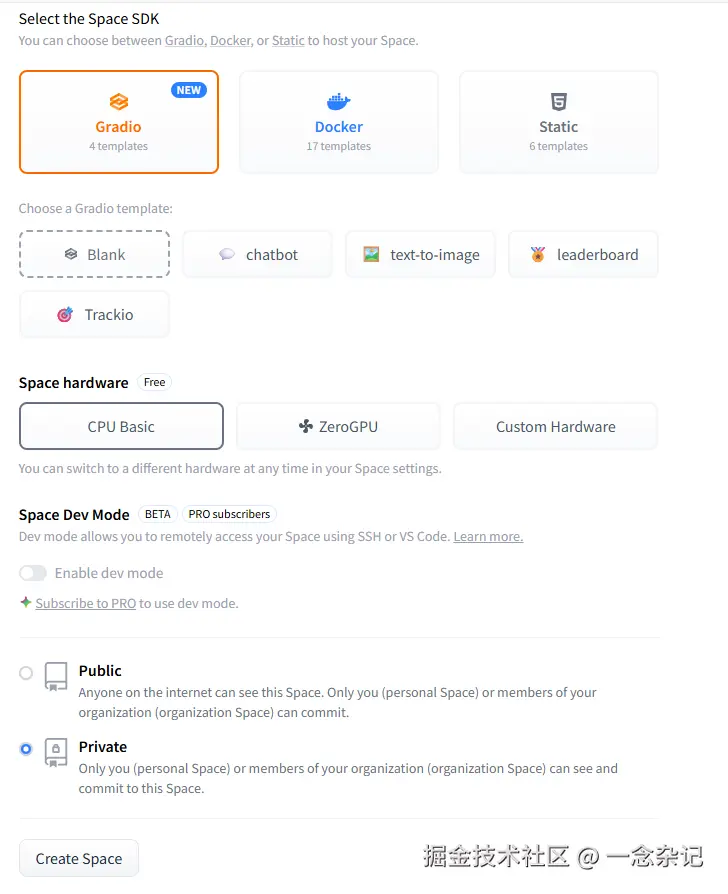
选择完成后,点击底部的"Create Space"按钮就可以开始空间创建了。
邮箱验证
如果你在创建前没有完成邮箱验证,就会出现如下提示:
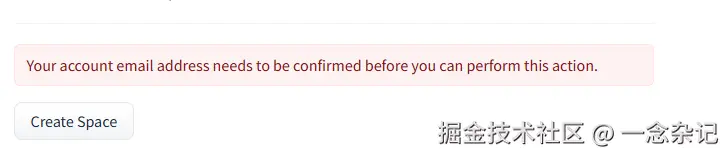
这时你只需要回到主页,点击顶部的邮箱验证完成邮箱验证即可。验证后再点击创建就能成功了
完成创建
创建成功后会进入到空间主页,这个就有点类似我们的Github这些代码仓库了。
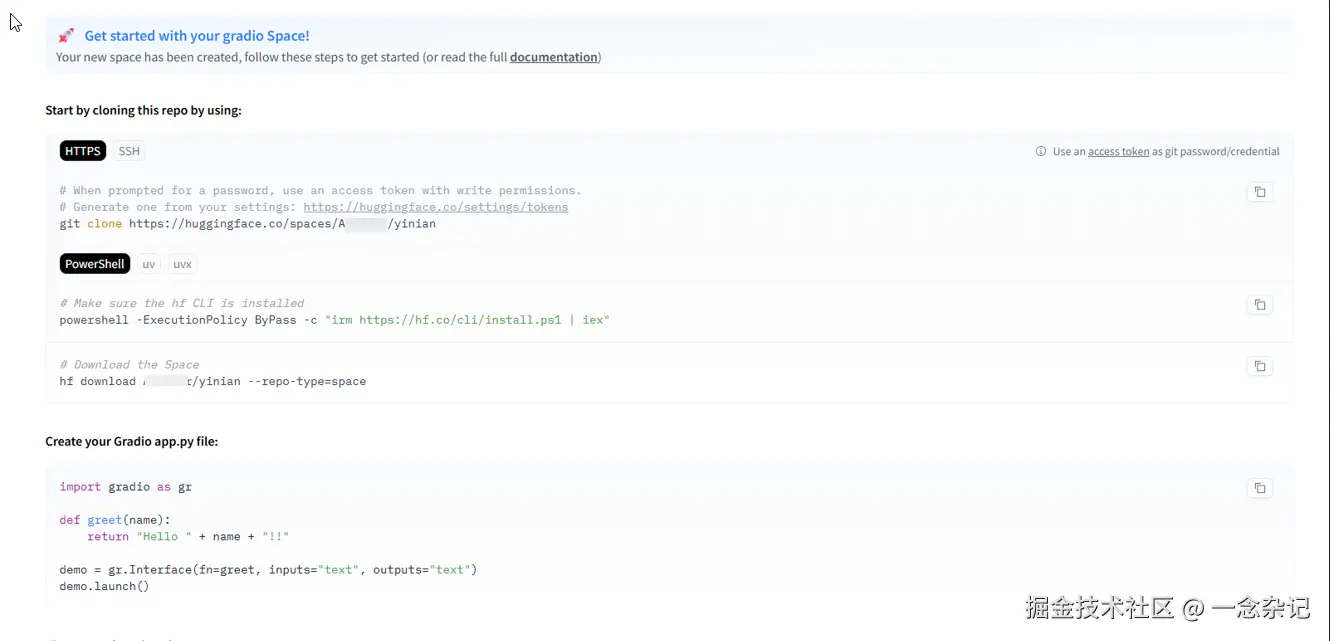
使用Space
使用Space其实和我们使用Github仓库也是一样的,拉取代码、修改代码、提交代码,然后它会自动编译运行,我们直接访问就可以了。
创建Token
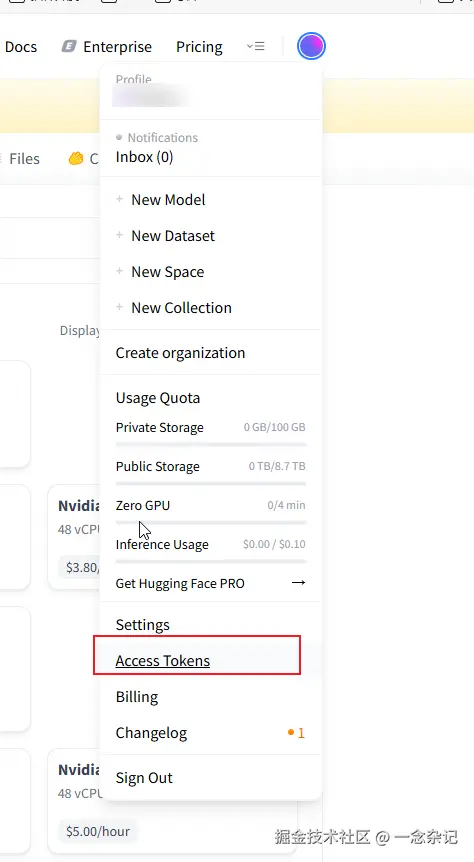
这里我使用的是HTTPS进行代码拉取,所以需要先创建一个Token,用户拉取时的身份验证。 点击头像选择Access Token进入。
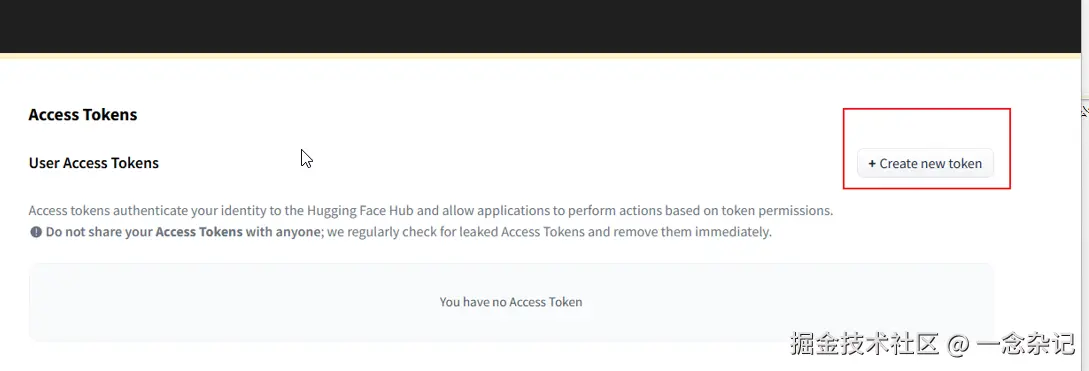
然后点击"Create new Token"
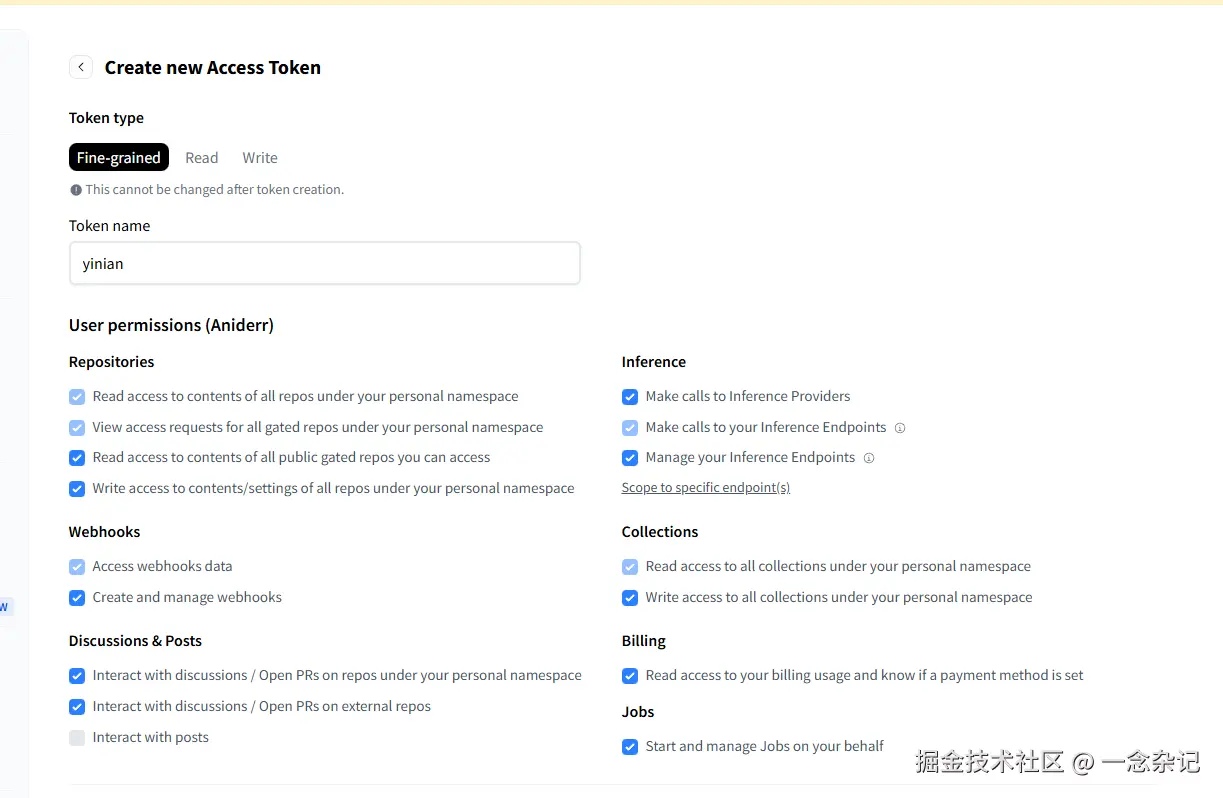
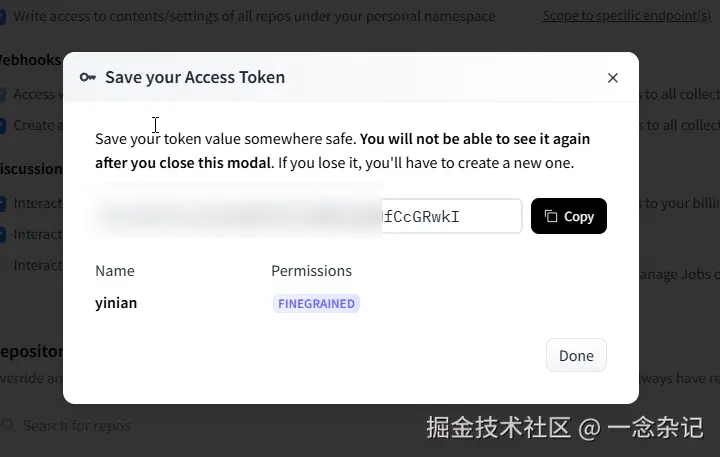
输入Token的名称,选择赋予的权限后,创建即可。
拉取Space代码
首先在本地命令行执行以下代码,便于在拉取的时候弹窗输入用户名和token信息。
lua
git config --global credential.helper manager这样再执行拉取命令时就会弹出如下弹窗输入用户名和token了。
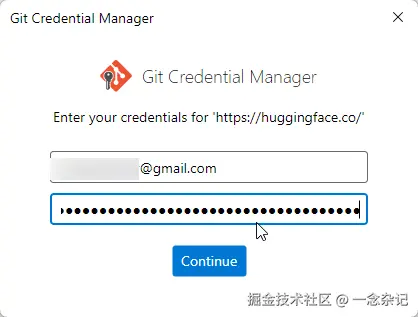 输入后就能够正常拉取到代码了。
修改和提交代码
这里的操作就根据自己的实际项目需求改代码了,提交和推送代码就是git的常规操作。
csharp
git add 你的代码
git commiit -m "提交信息"
git push origin 代码分支(默认为main分支)
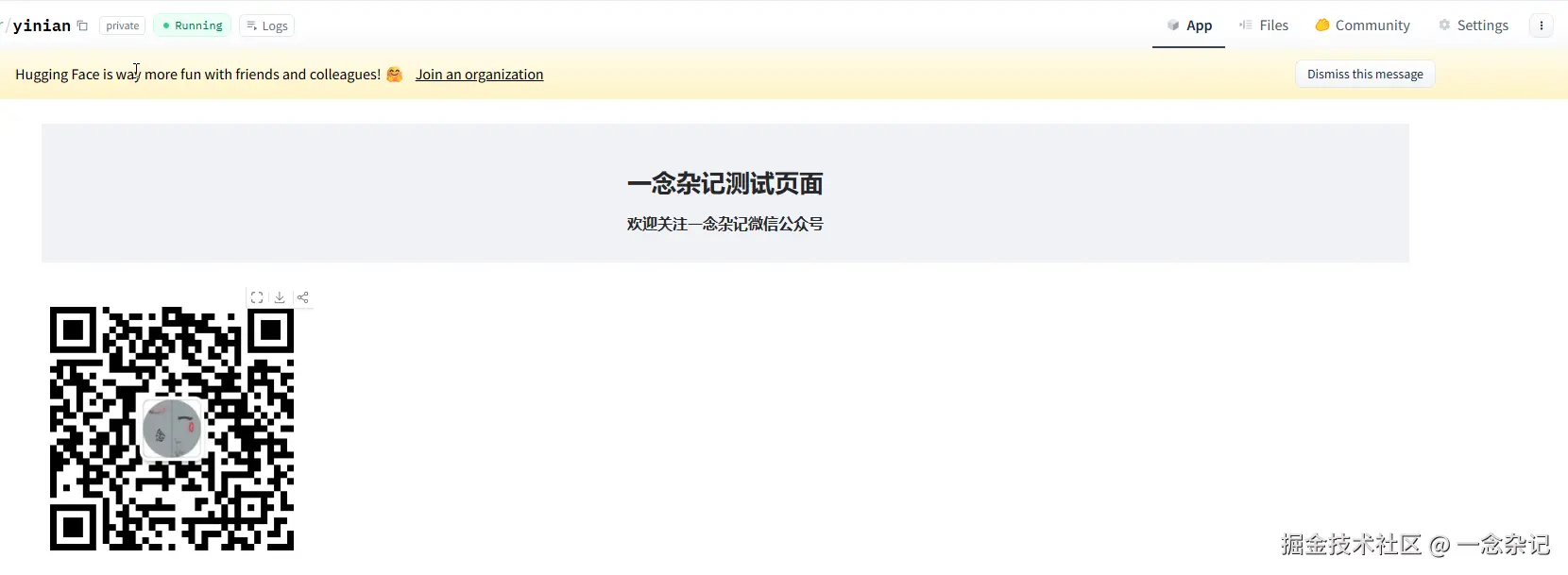
以下是我的测试代码,用的主要是gradio的相关语法,当然你也可以用纯python的:
ini
import gradio as gr
with gr.Blocks(title="一念杂记") as demo:
    gr.HTML("""
    <div style="text-align: center; padding: 30px; background: #f0f2f5;">
        <h1>一念杂记测试页面</h1>
        <h3>欢迎关注一念杂记微信公众号</h3>
    </div>
    """)

    # 使用 Column 实现居中
    gr.Image(
        value="ynzj.jpg",
        width=300,
        height=300,
        show_label=False,
        interactive=False,
        container=False
    )
demo.launch()
效果展示
推送上去后,你可以点击Space的"APP"项目查看效果了。
最后
这次免费空间的创建就到这里了,有了账号和这么多的空间,你想用来做什么呢?欢迎大家留言、私信分享。
后续我也会分享一些Huggingface可以的玩法和自己的一些玩法,有兴趣的欢迎关注一念。
更多精彩内容
旧Android手机改个人服务器,不需要root(2)------内网穿透
手机秒变无线移动硬盘,用Samba轻松实现高速文件共享、远程编辑!
【免费可商用系列】1小时快速完成专属于你的网站&小程序&APP&后台管理系统搭建,你值得拥有~
小白也会的旧手机一键安装Widnows系统,让你的手机重获新生
【完全免费】不用服务器、不买域名!免费搭建专属网站,新手也能 10 分钟搞定
【实战系列】一篇文章教你如何快速使用LineageOS编译你想要的Android版本系统(附模拟器镜像编译、启动、移植实例)