一、再生龙简介
1.1、再生龙是什么?有啥用?
再生龙(Clonezilla )是一个免费的灾难恢复、硬盘克隆、硬盘镜像制作的部署和解决方案工具,它类似于 Symantec Ghost【由中国台湾国网中心开发,是一款自由软件】。该工具性能不错,克隆5G的系统到 40个客户端,只需要短短的10分钟。该工具还包含一个自动启动光盘版本------ Clonezilla Live。
|--------|------------------------------------------------------------------------------------------------------------------------------------------------------------------------------|
| 序号 | 再生龙的功能特点 |
| 1 | 再生龙支持多种操作系统与文件系统。 《1》Linux (ext2, ext3, ext4, reiserfs, reiser4, xfs, jfs); 《2》Mac OS (HFS+); 《3》Windows (FAT, NTFS); 《4》FreeBSD、NetBSD、OpenBSD (UFS); 《5》VMware ESX (VMFS)。 |
| 2 | 再生龙只备份磁盘上面有数据的空间,因此可以节省备份时间与空间。 |
| 3 | 再生龙支持GNU/Linux 下的 LVM2(不支持LVM1), 支持grub 1 与 grub 2。 |
| 4 | 再生龙支持自动化模式,通过开机参数,可以自动化所要做备份与还原的工作。 |
| 5 | 备份的磁盘数据和镜像可以放在本机其它磁盘,也可以放在其它网络服务器上(如ssh、nfs)。 |
[再生龙的特点]
1.2、再生龙镜像如何使用?
|--------|---------|----------------------------------------------------------------|
| 再生龙提供了zip和iso两种镜像格式,可以制作成U盘或者刻录到DVD光盘上。 |||
| 序号 | 格式 | 说明 |
| 1 | ISO | 需要第三方工具制作U盘启动盘(建议使用Ventoy、usbwrite或者UltraISO)官方推荐的tuxboot有些问题。 |
| 2 | ZIP | 解压缩文件,将解压缩的文件放到USB根目录即可。注意U盘格式必须是FAT32。 |
| 注意:因在虚拟机中,无论是ZIP直接解压缩制作的USB启动盘,还是使用tuxboot制作的USB启动盘,都无法使用,故如果你在虚拟机环境中使用U盘。 |||
[再生龙镜像如何使用?]
1.3、再生龙的使用场景
|--------|----------------------|--------------------------------------------------------------------------------------------|
| 序号 | 使用场景 | 说明 |
| 1 | 系统盘备份 | 如windows系统C盘备份,Linux系统盘备份等。此类情况,备份数据放在本地(建议:系统盘与备份盘都是独立的磁盘,且用于备份的磁盘一定要是格式化好的,否则备份的数据会有问题)。 |
| 2 | 系统定制, 自动化安装。 | 此类情况,系统定制包放在远程数据中心,或者制作成iso文件,或者刻录成可引导U盘。 |
[再生龙的使用场景]
1.4、使用Ventoy制作U盘启动盘
国产信创x86_64架构系统的安装部署、备份与还原保姆级教程 https://coffeemilk.blog.csdn.net/article/details/155354214
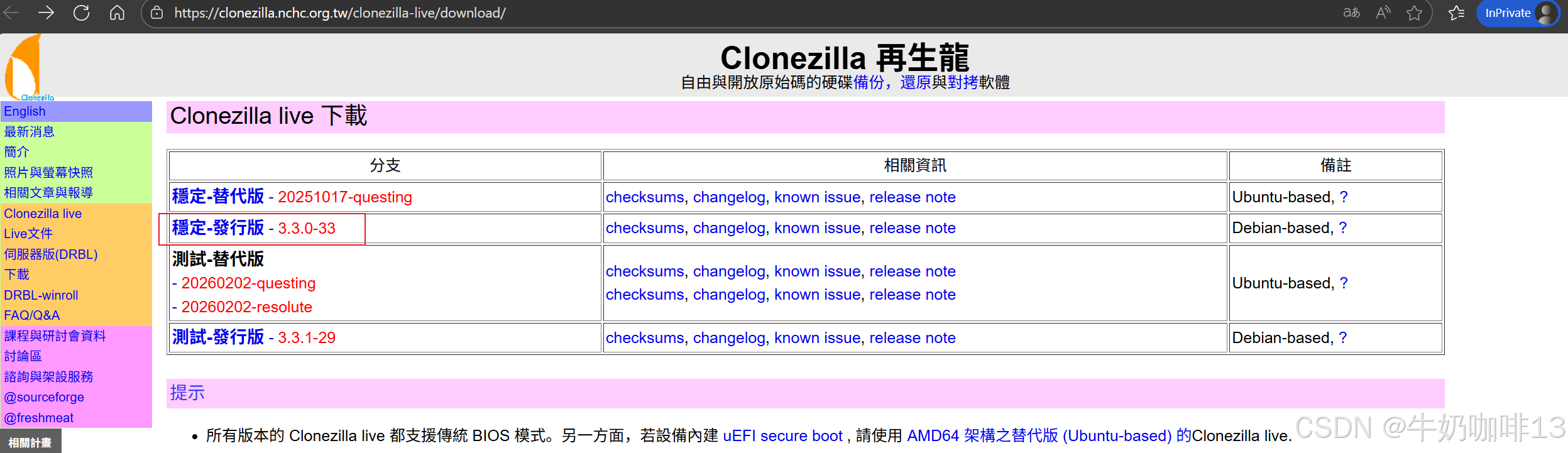
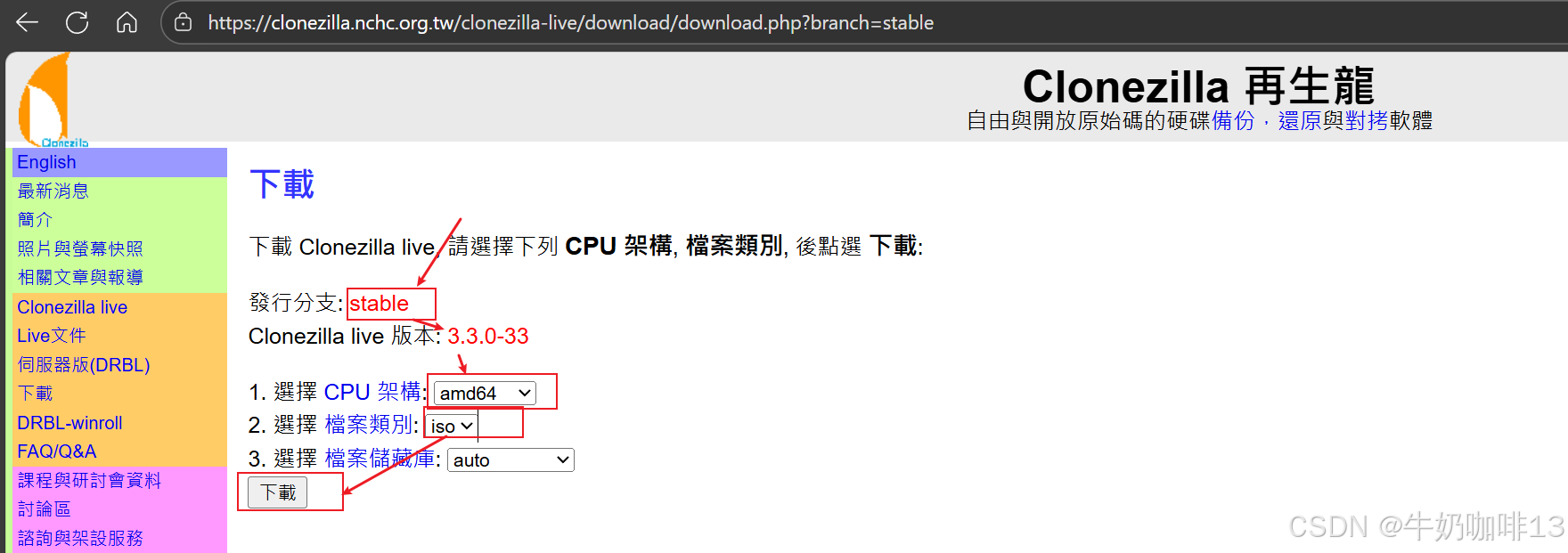
这里下载使用稳定发行版【clonezilla-live-3.3.0-33-amd64.iso】如下图所示:
二、使用再生龙对Linux系统进行克隆备份
2.1、备份场景说明
场景说明:这里使用再生龙对Linux系统进行克隆备份(即:将Linux系统的本机的系统【/dev/sda】备份到独立的磁盘中【/dev/sdb】)。
建议:系统盘与备份盘都是独立的磁盘,且用于备份的磁盘一定要是格式化好的(与系统盘的文件系统格式),否则备份的数据会有问题。
bash
#查看系统的所有磁盘情况命令
parted -lLinux的磁盘存储管理实操------(上)_linux磁盘工具https://coffeemilk.blog.csdn.net/article/details/149436660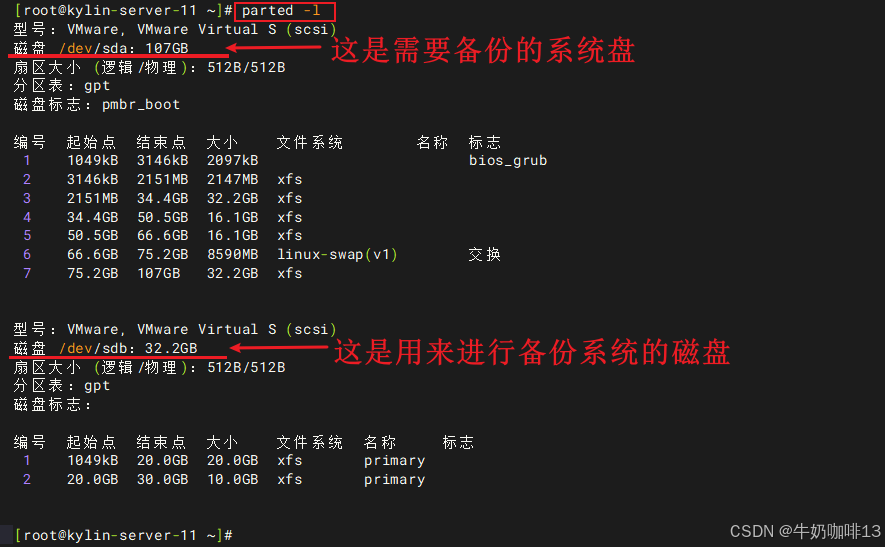
2.2、使用再生龙备份Linux系统
先将系统关机,然后在该系统主机上挂载配有再生龙工具的U盘启动盘(或者直接使用PXE操作)使用再生龙工具备份Linux系统流程如下:
bash
#0-立刻关闭Linux系统命令
shutdown -h now
1-将再生龙工具U盘启动盘插入到需备份的Linux主机上,然后重启系统进入BIOS界面设置U盘启动盘为第一个盘保存后启动。
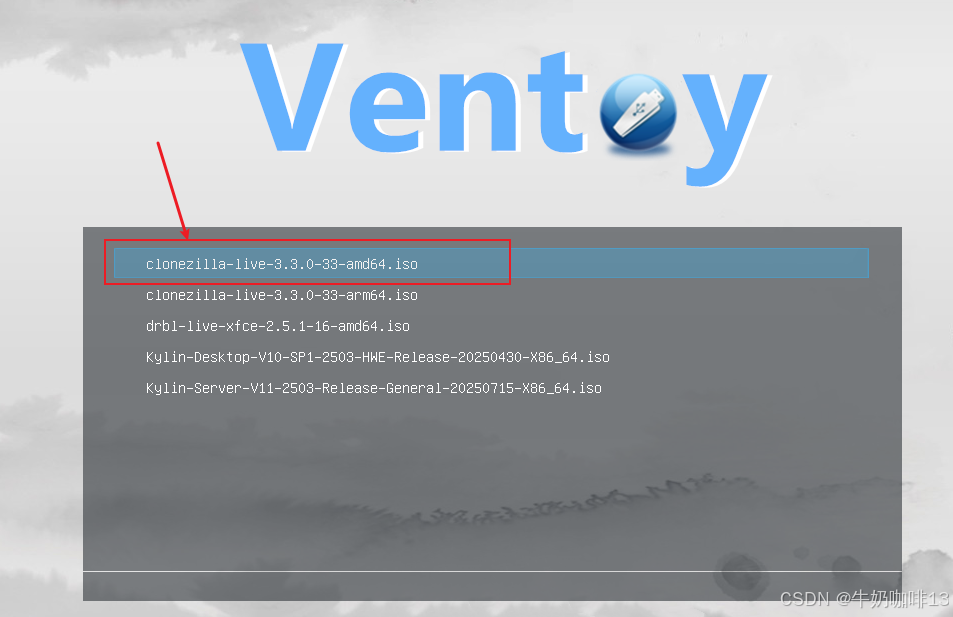
2-进入U盘启动盘引导界面选择使用的再生龙工具【如:clonezilla-live-3.3.0-33-amd64.iso】。
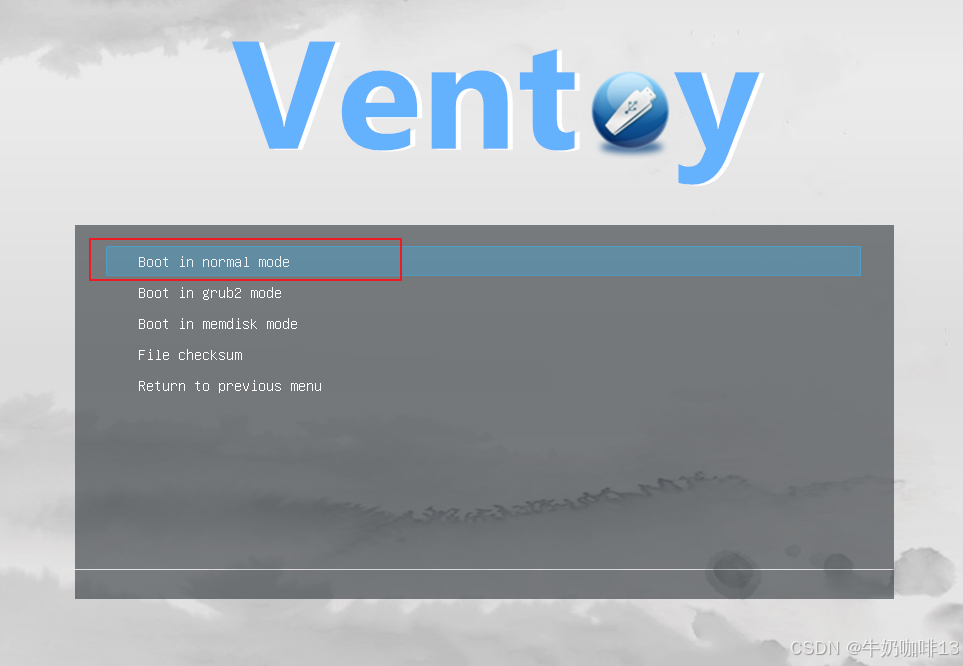
3-选择【Boot in normal model】。
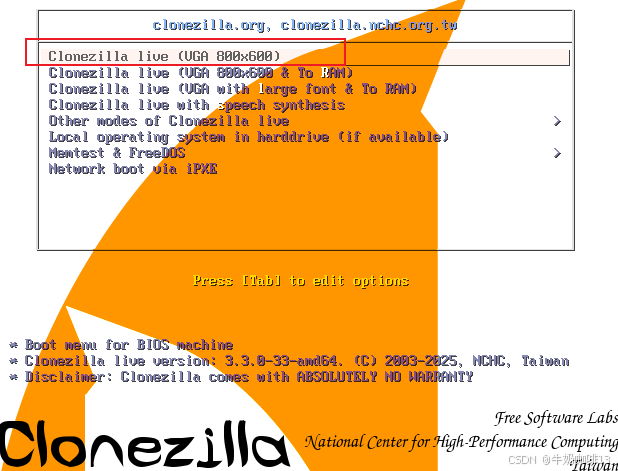
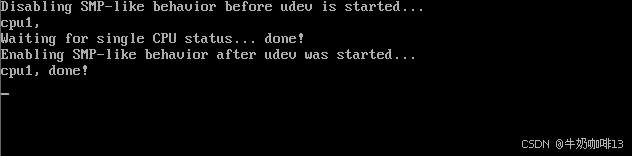
4-选择【Clonezilla live (VGA 800x600)】。
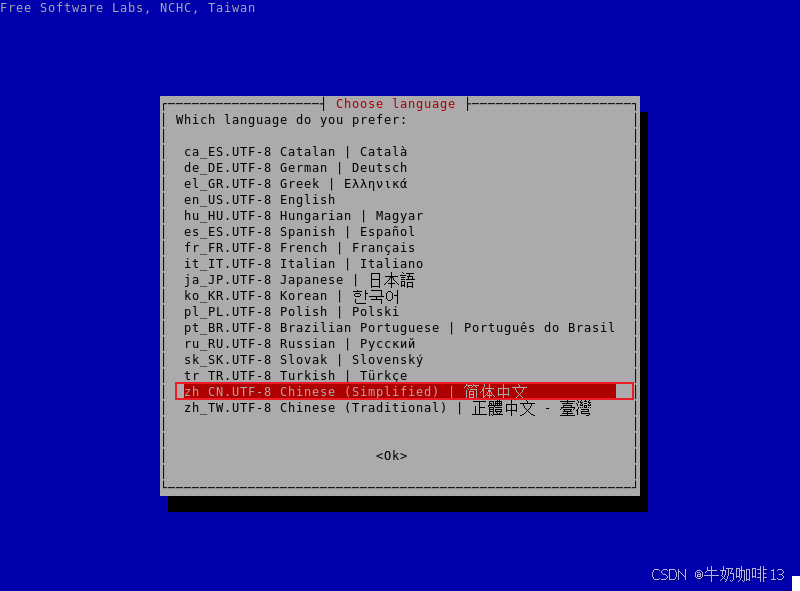
5-选择zh-CN.UTF8 Chinese (Simplified) | 简体中文(后按下Tab键选择底部的ok或者直接按下Enter键确定)。
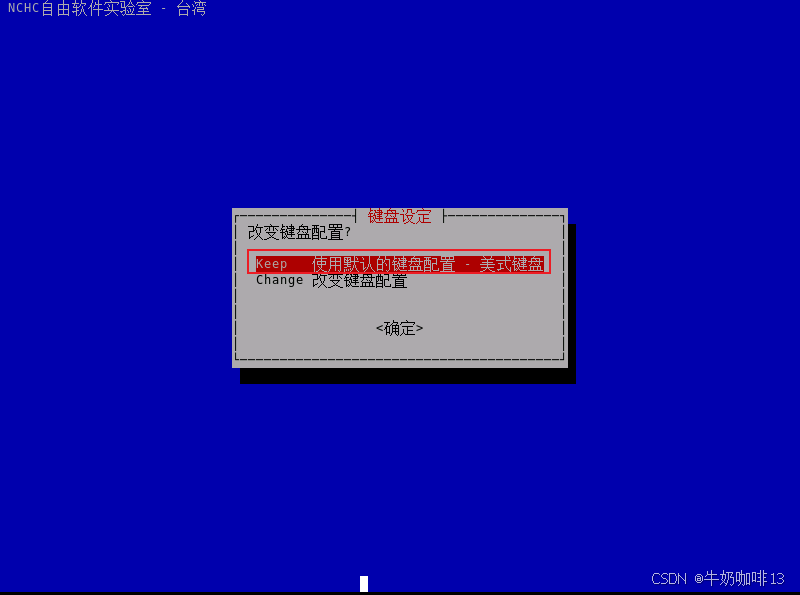
6-选择默认的Keep 使用默认的键盘配置 - 美式键盘。
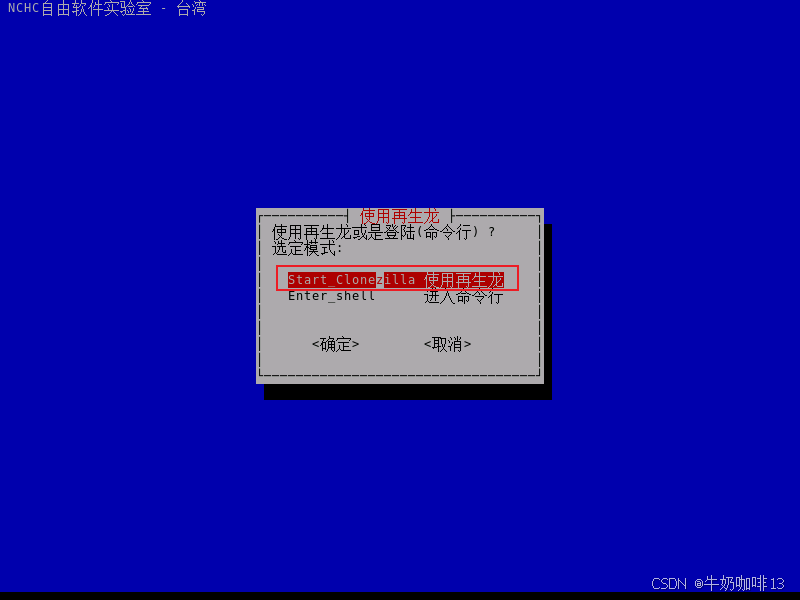
7-使用默认的 Start Clonezilla 使用再生龙
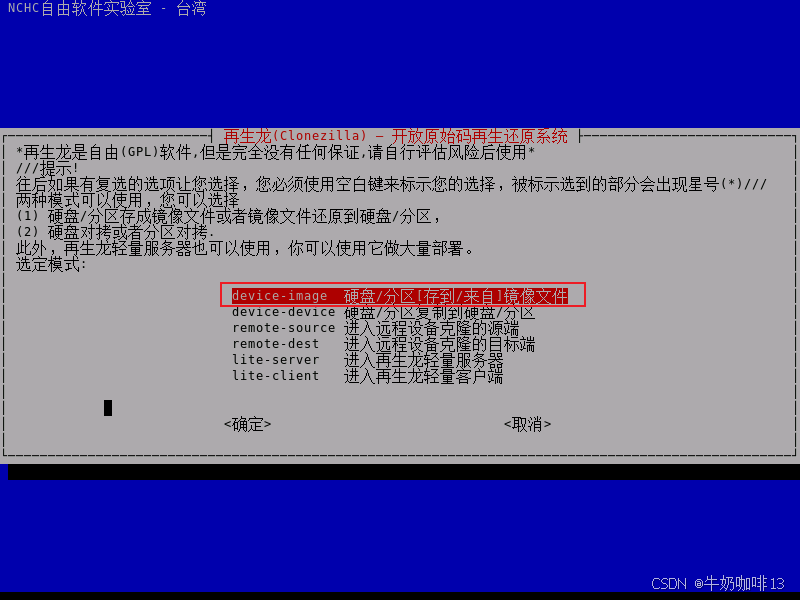
8-选择 device-image 硬盘/分区(存到/来自)镜像文件
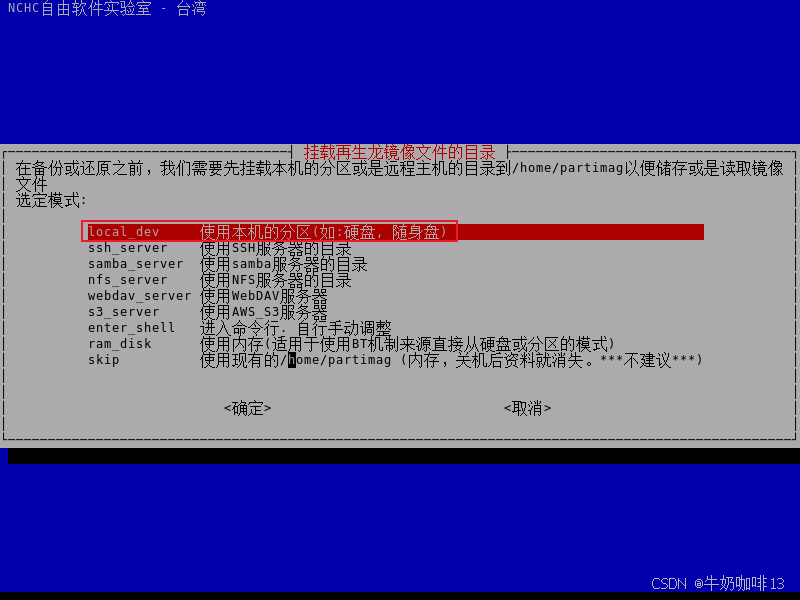
9-选择 local_dev 使用本机的分区(如:硬盘,随身盘)后(如需要使用U盘用来备份则插入U盘)后按下Enter键即可列出所有的磁盘信息,识别到后即可按下【Ctrl+C】退出。
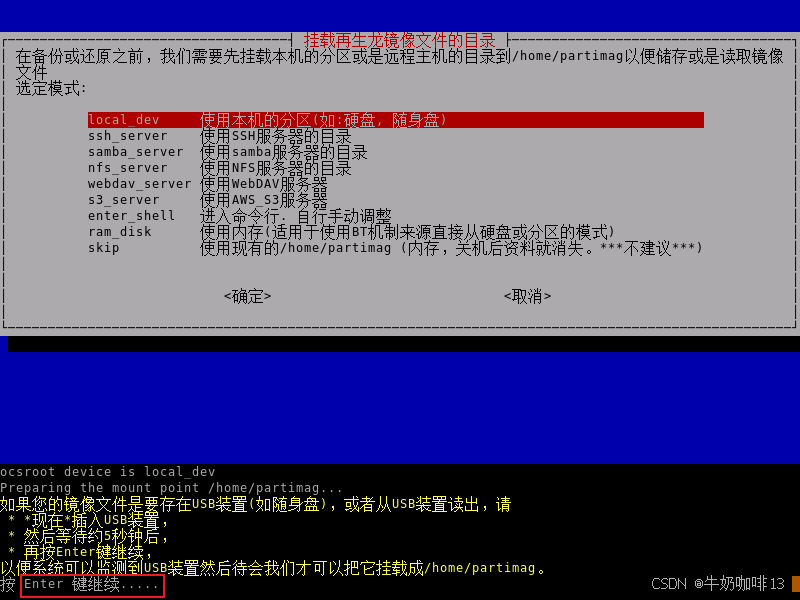
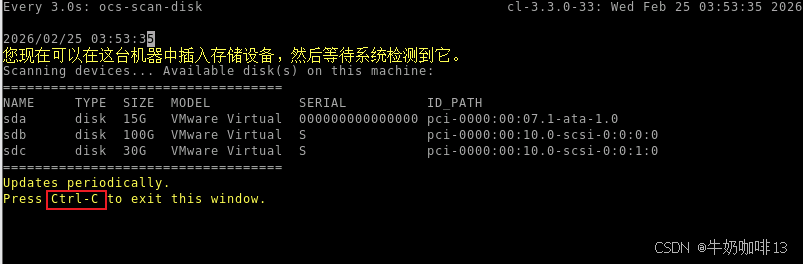
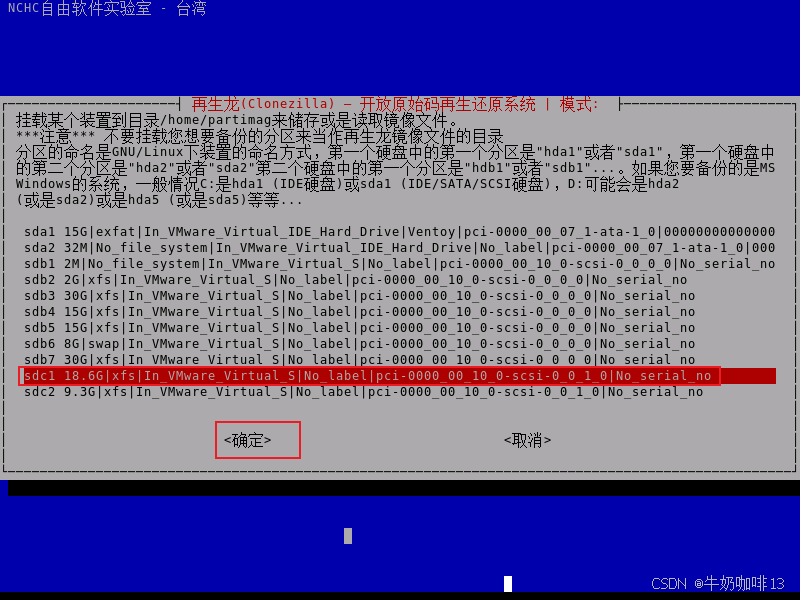
10-选择用来备份当前系统的磁盘(如我这里选择sdc1磁盘用来备份整个Linux系统)
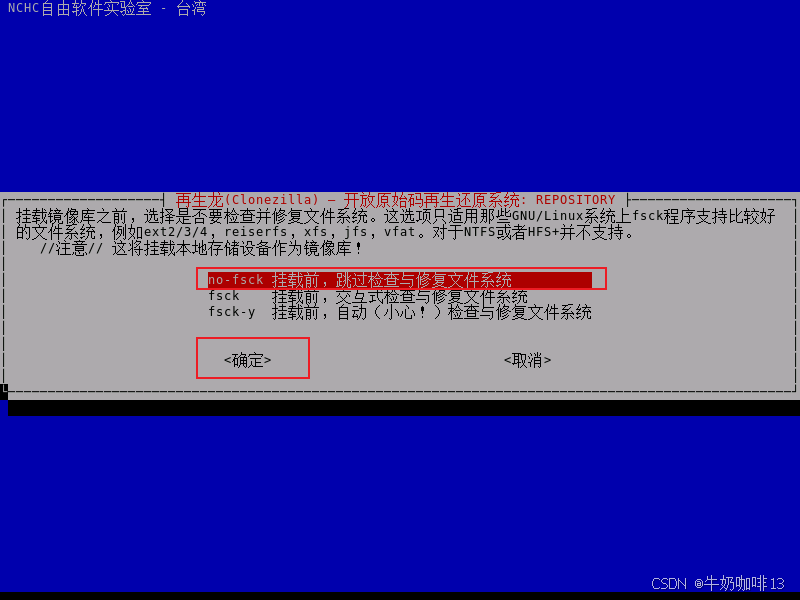
11-选择 no-fsck 挂载前,跳过检查与修复文件系统
12-选择需要备份到磁盘的那个目录下(或者可以直接备份到磁盘的根目录下)
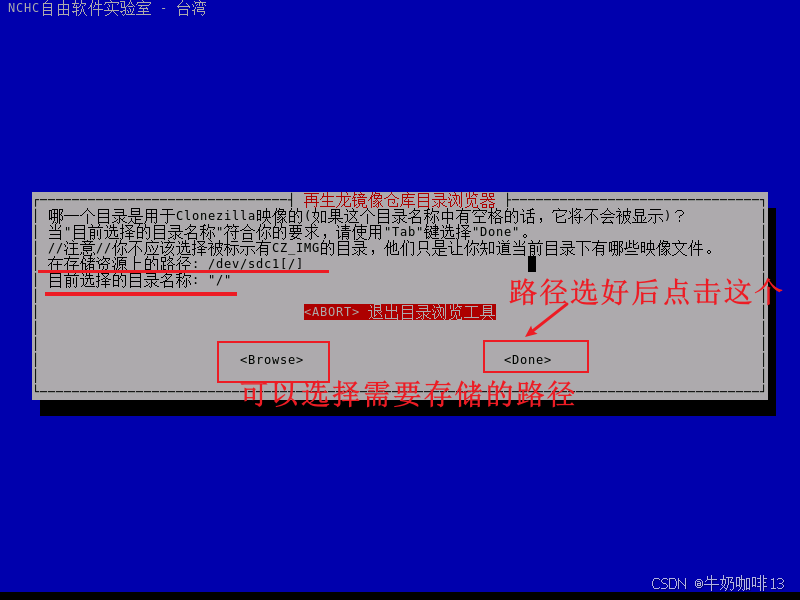
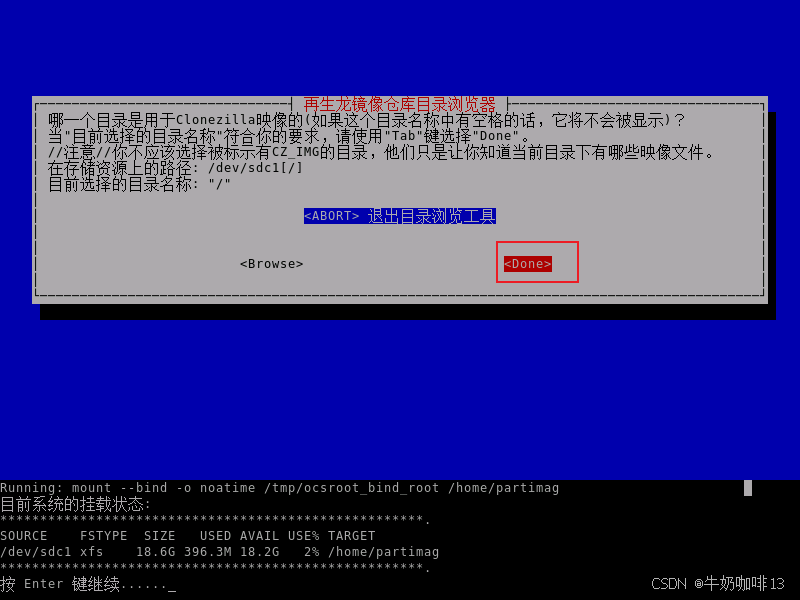
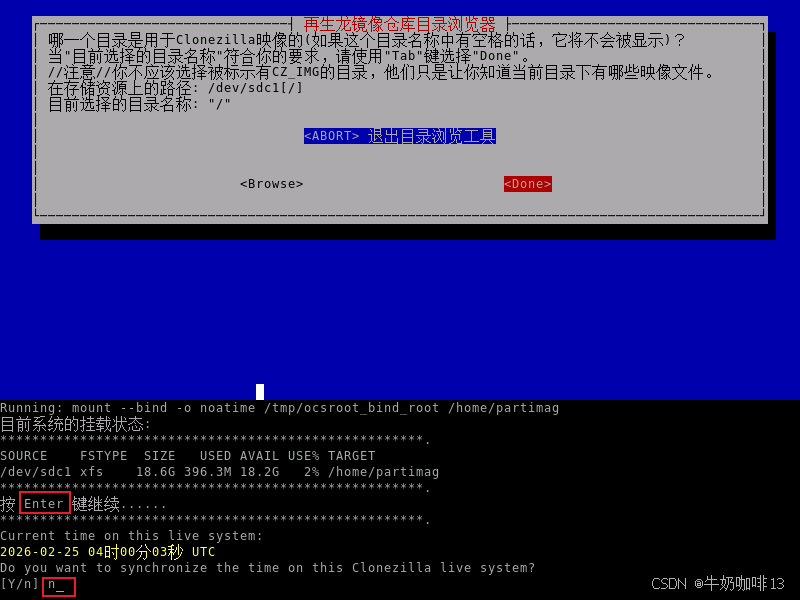
13-选择 Beginner 初学者模式:接受默认的选择
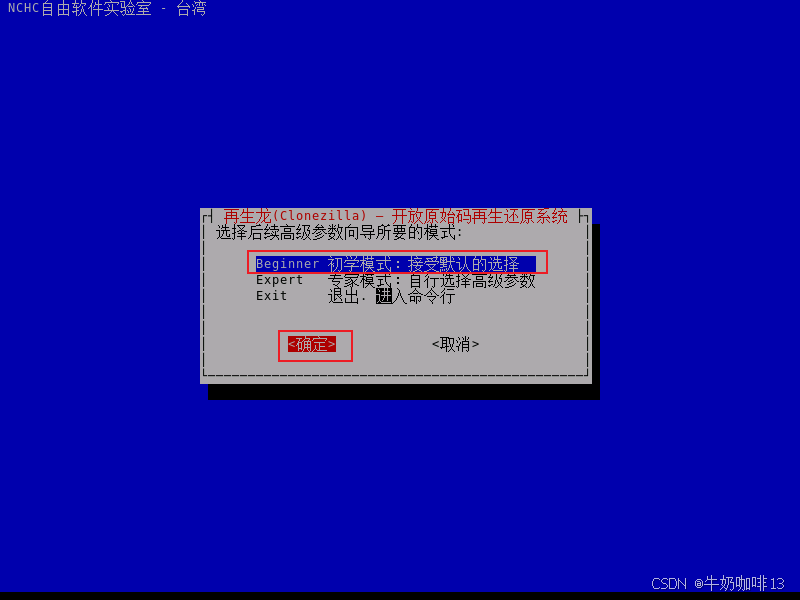
14-选择 savedisk 存储本机硬盘位镜像文件
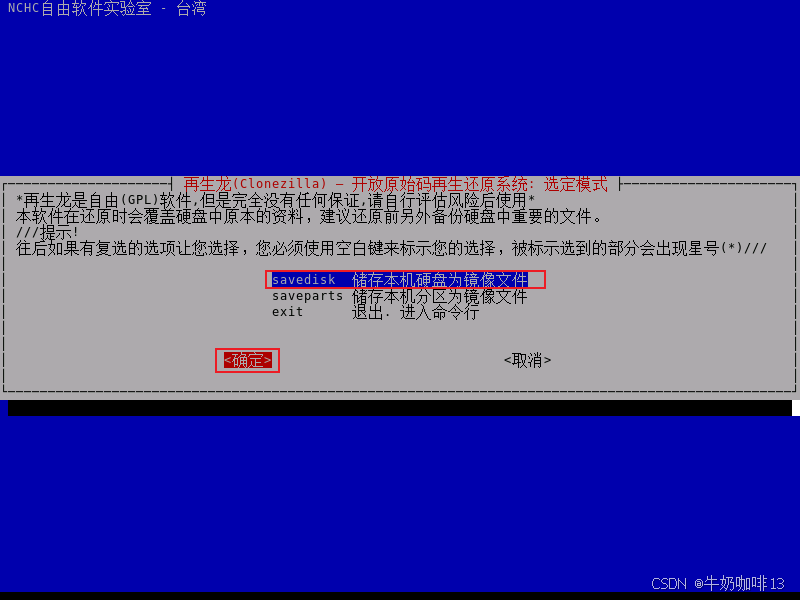
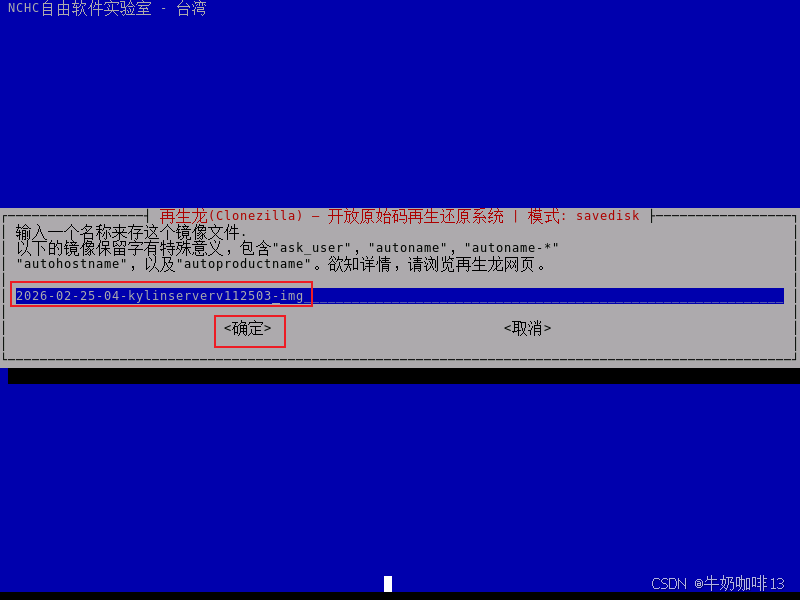
15-可输入当前备份镜像的名称方便区分(也可以使用默认名称)
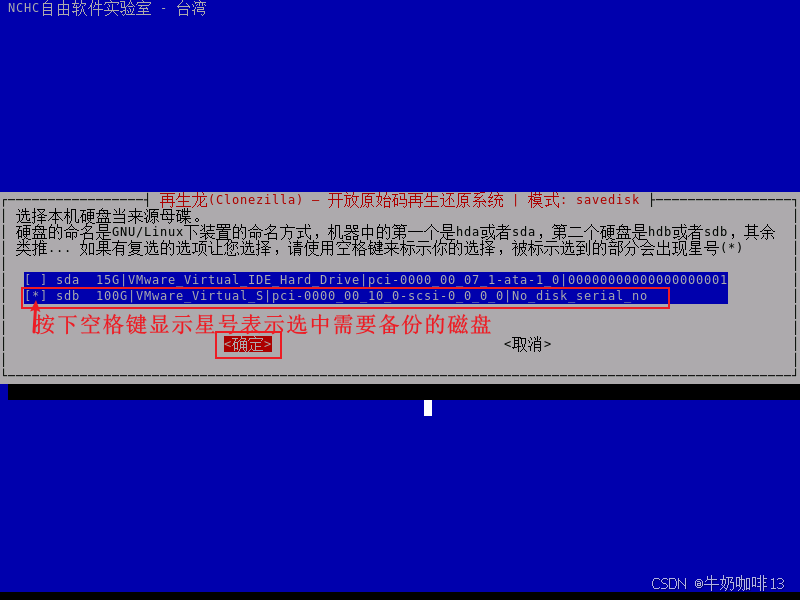
16-可按下键盘的上下箭头选择到需要备份的系统硬盘后按下空格键选中
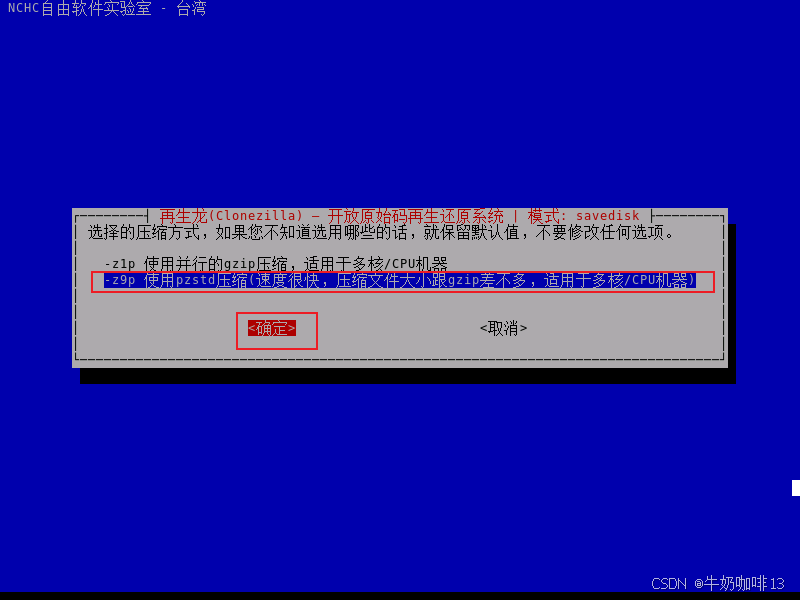
17-选择默认的 -z9p 使用pzstd压缩
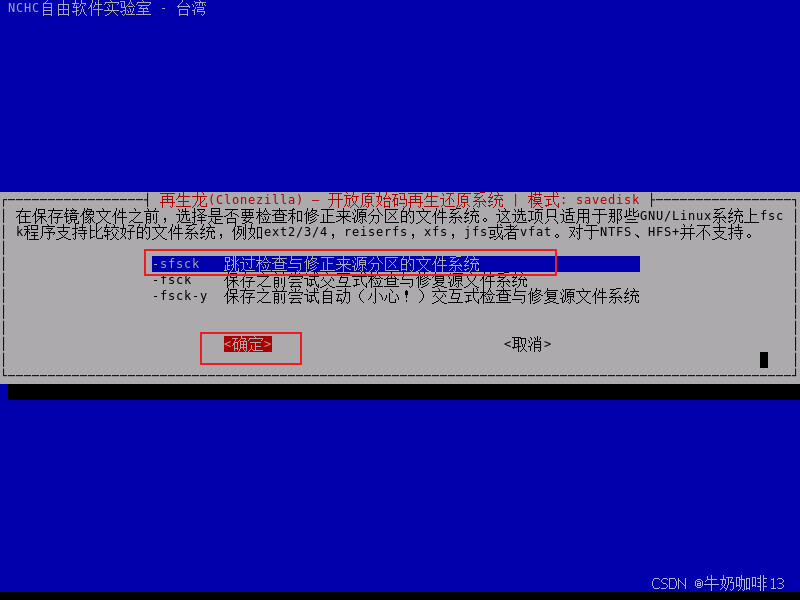
18-选择 -sfsck 跳过检查与修正来源分区的文件系统
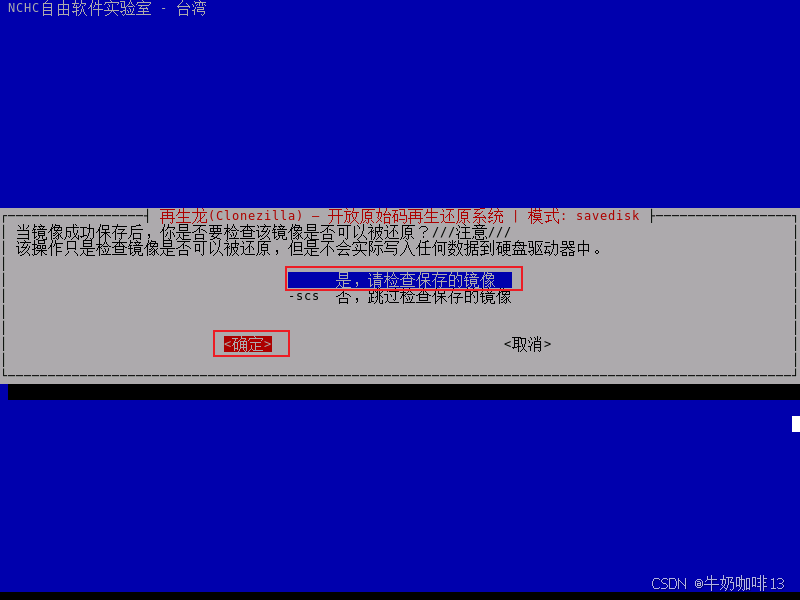
19-选择 是,请检查保存的镜像
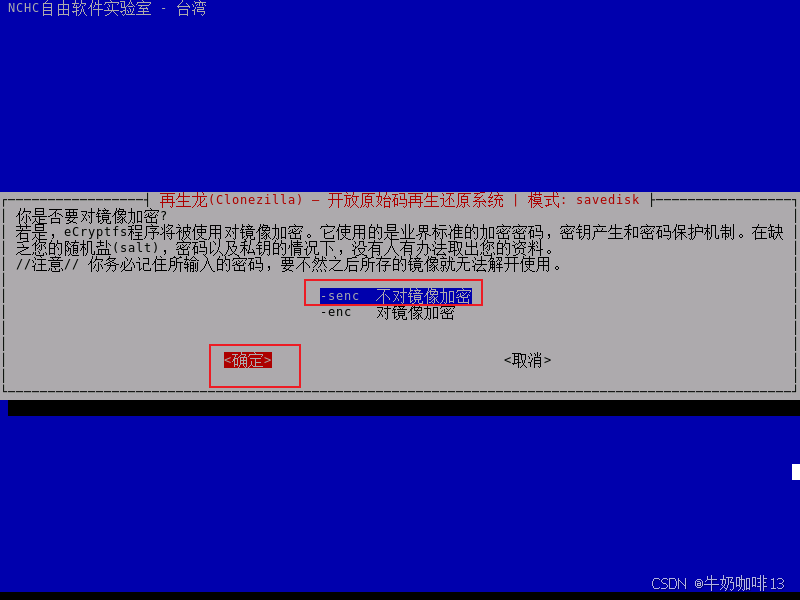
20-可根据需要选择是否对镜像加密(我这里选择默认的 -senc 不对镜像加密)
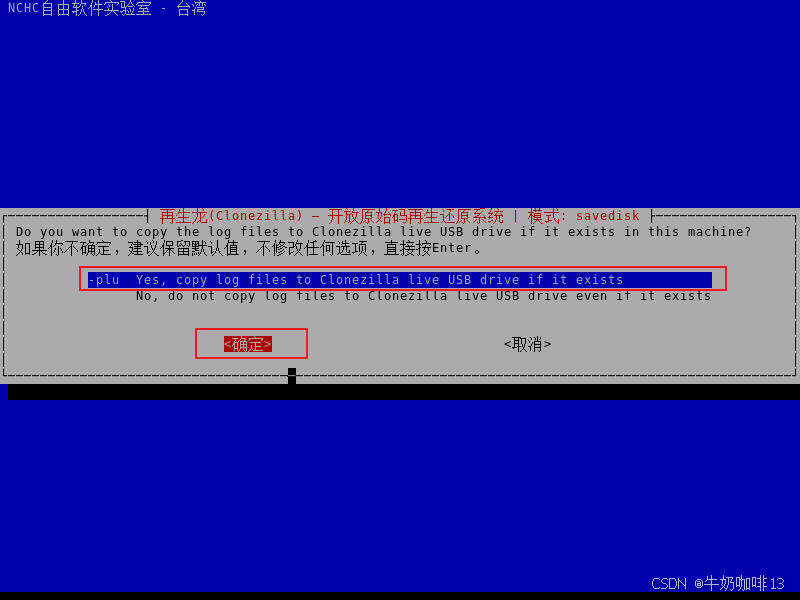
21-选择默认的复制日志文件到USB驱动器中
22-可根据需要选择系统备份完成后的操作
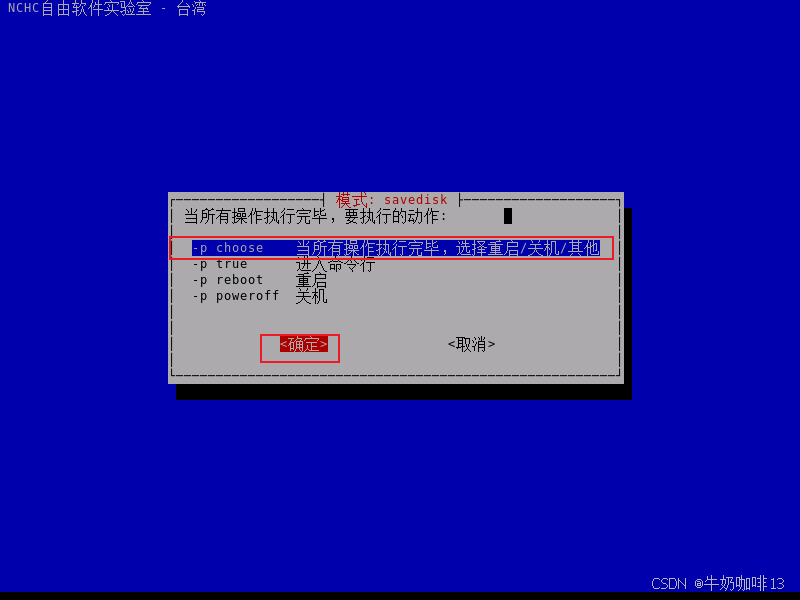
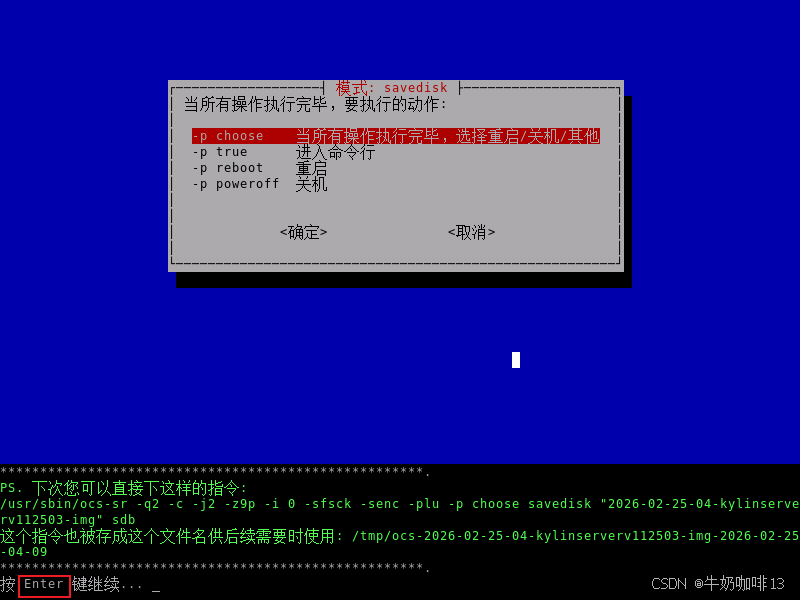
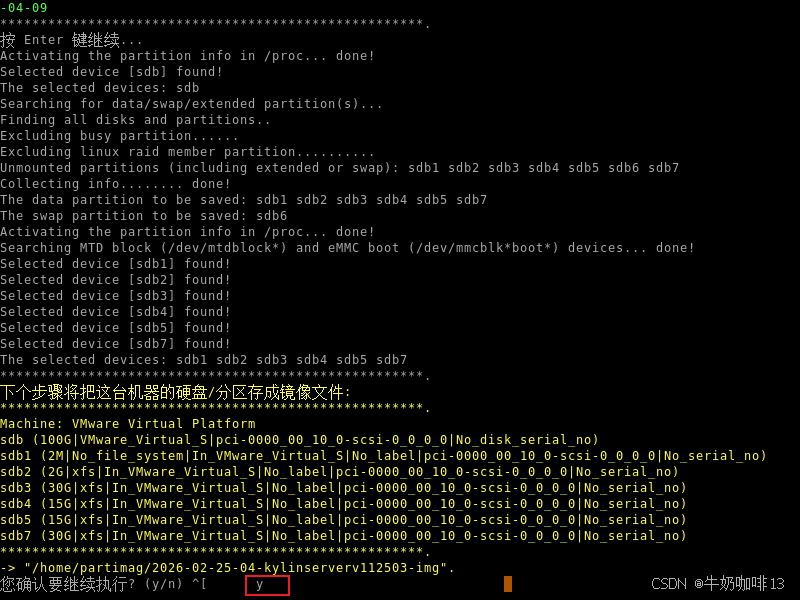
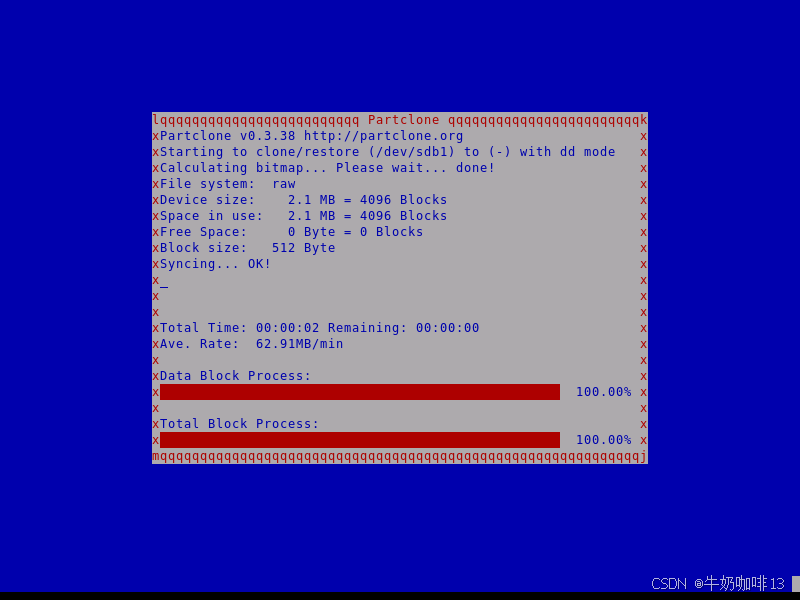
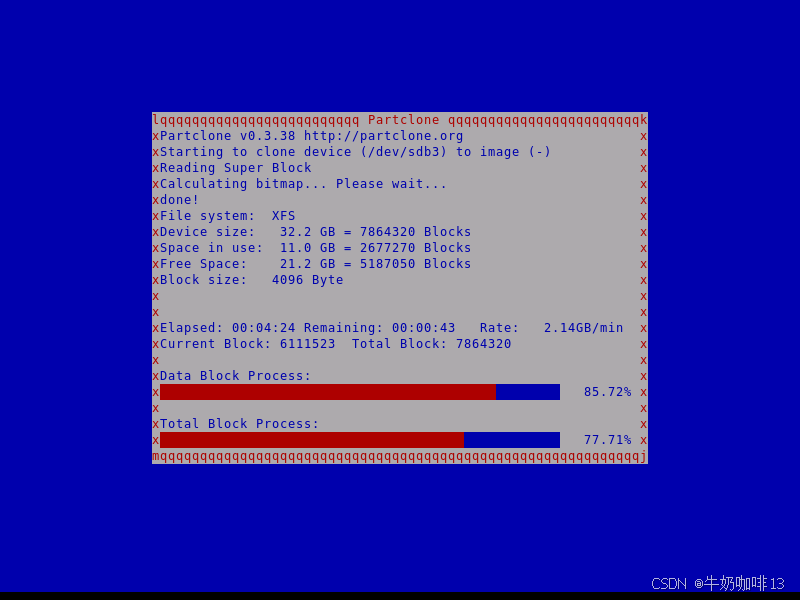
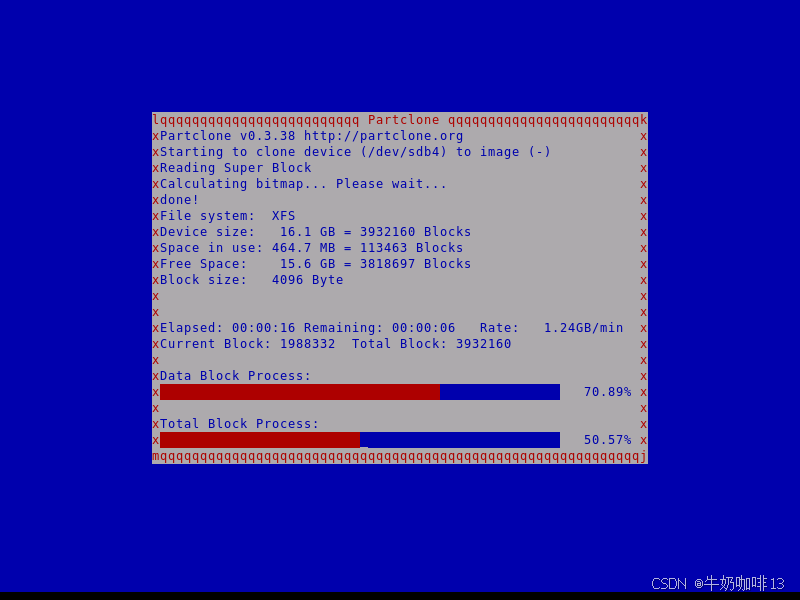
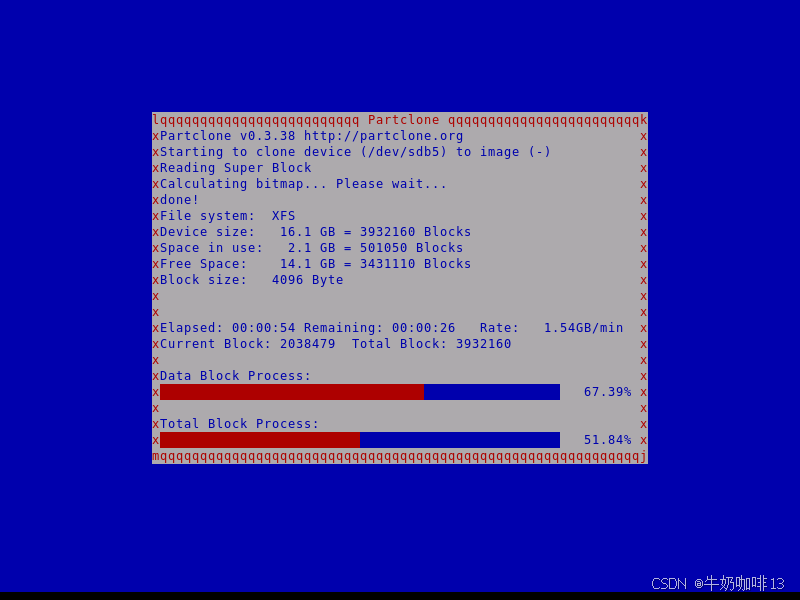
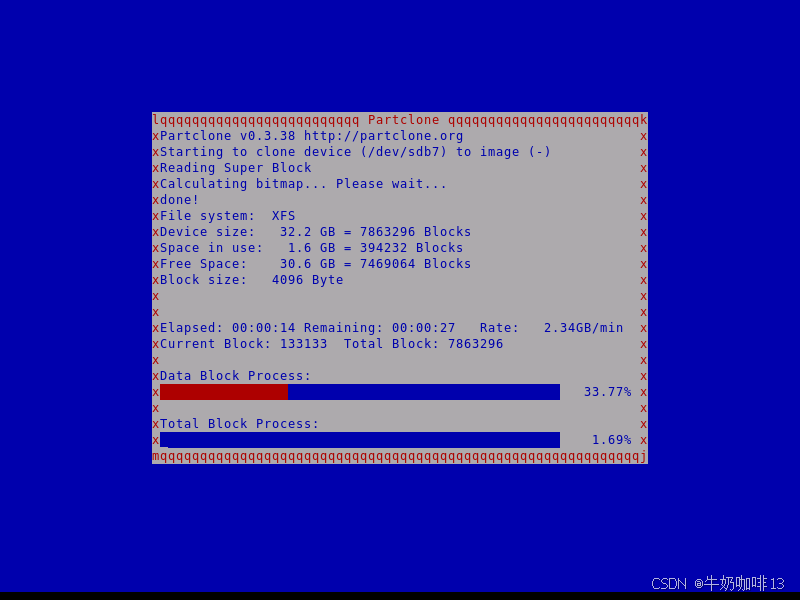
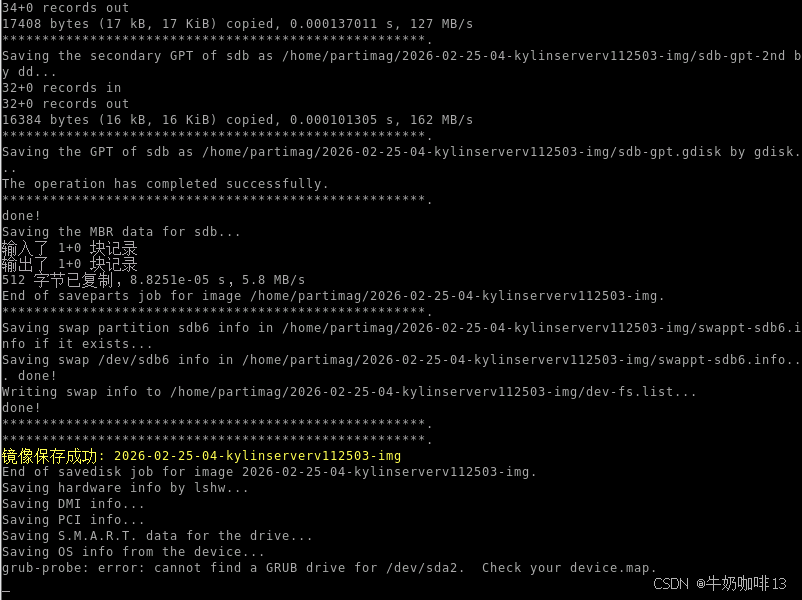
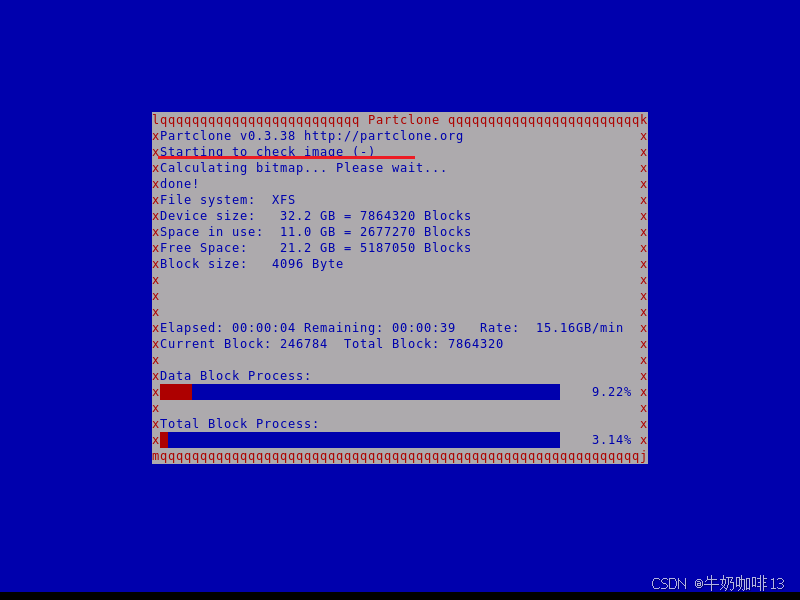
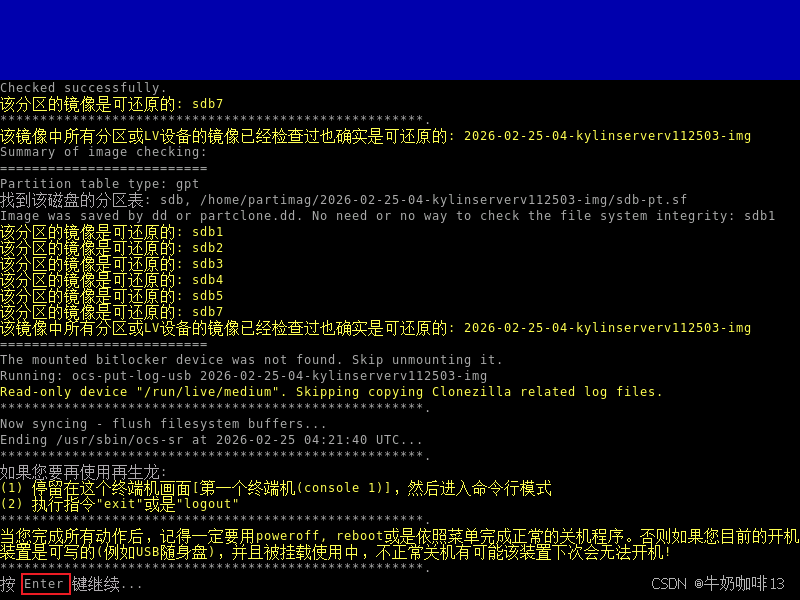
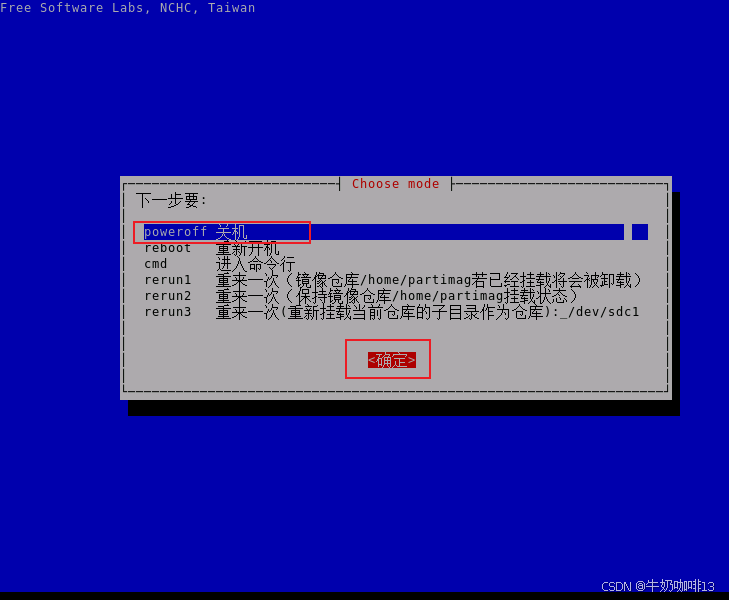
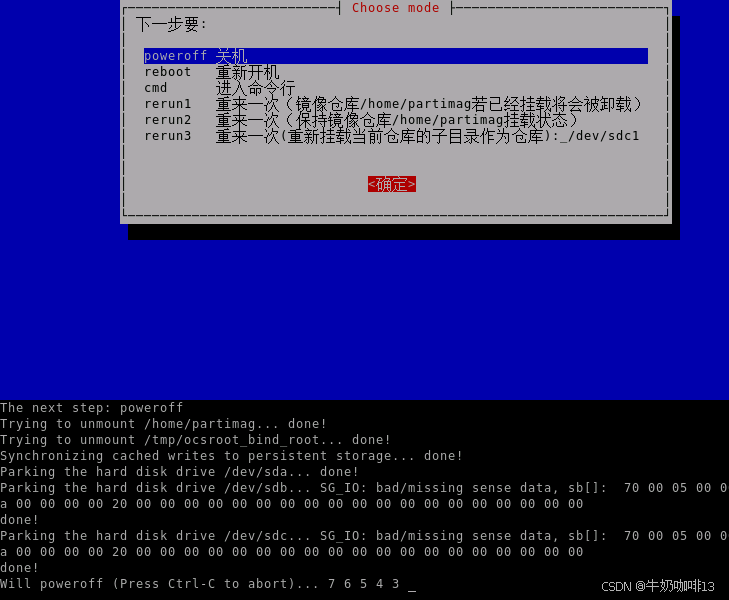
到这里表示备份当前系统为镜像文件完成。
22-启动Linux系统并挂载查看已经备份好的Linux系统镜像
bash
df -hT
ls /
#将用于备份Linux系统的磁盘分区挂载到/mnt路径上
mount /dev/sdc1 /mnt
df -hT
cd /mnt
ll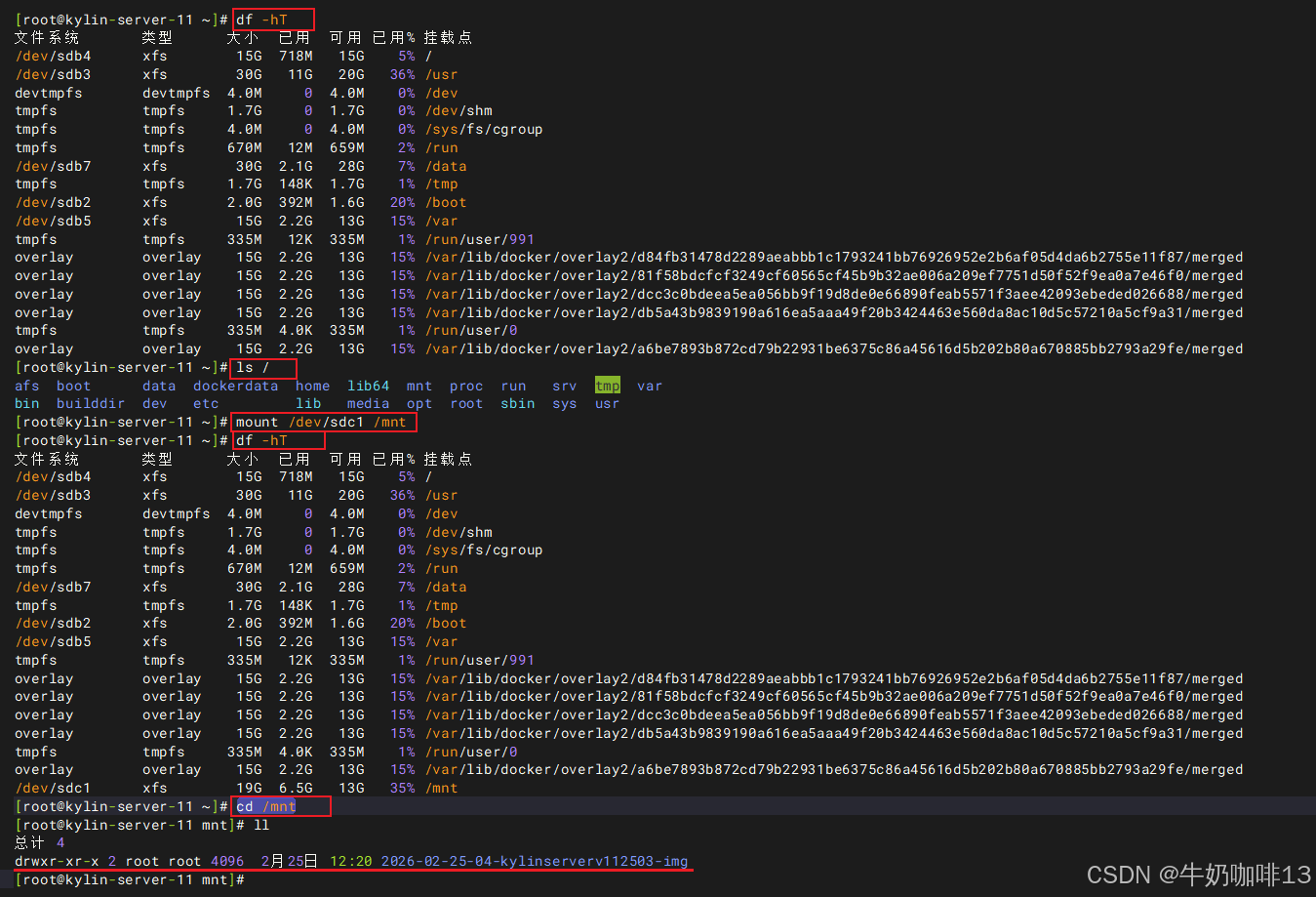
到这里表示确认备份Linux系统为镜像文件存在。
三、使用再生龙对Linux系统进行还原
3.1、模拟Linux系统故障
bash
#模拟Linux系统故障
#0-先将挂载查看的备份磁盘分区卸载
umount /mnt
df -hT

#1-执行破坏Linux系统命令模拟故障(注意:该命令一定不能在生产环境系统执行!!!)
rm -rf /*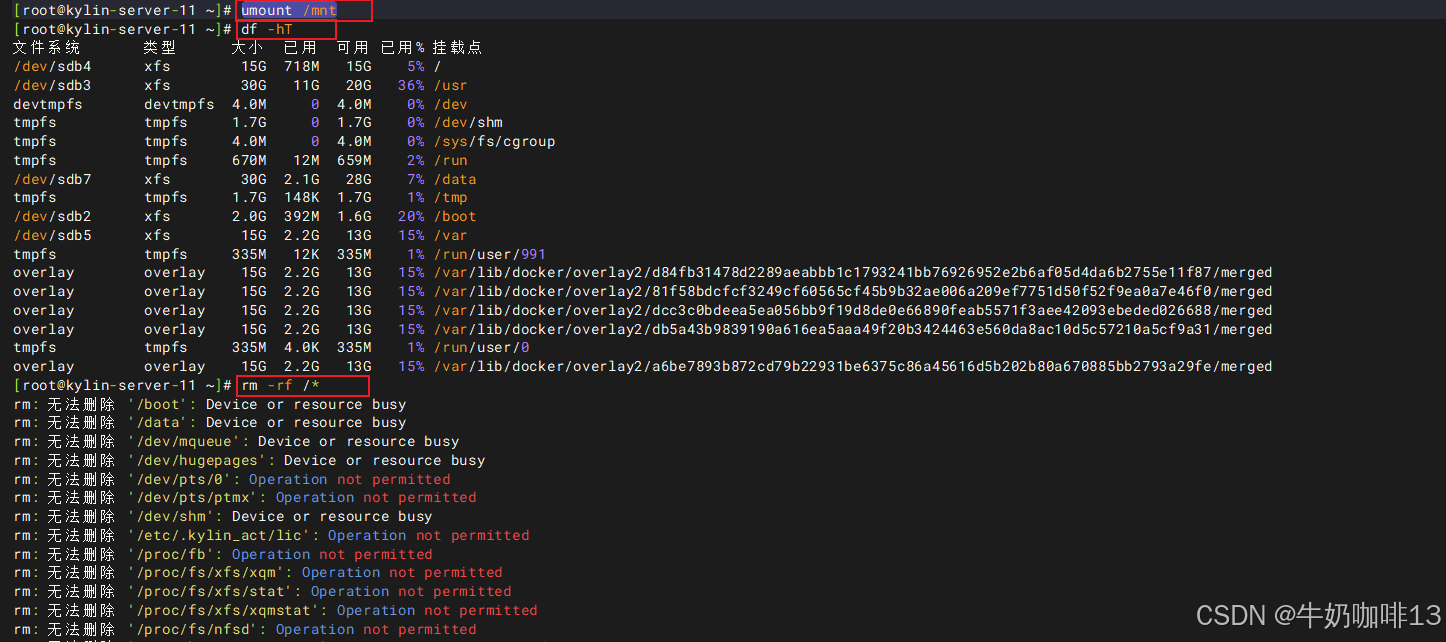
3.2、使用再生龙队Linux系统进行还原
先将系统强制关机,然后在该系统主机上挂载配有再生龙工具的U盘启动盘(或者直接使用PXE操作)使用再生龙工具还原Linux系统流程如下:
1-将再生龙工具U盘启动盘插入到需备份的Linux主机上,然后重启系统进入BIOS界面设置U盘启动盘为第一个盘保存后启动。
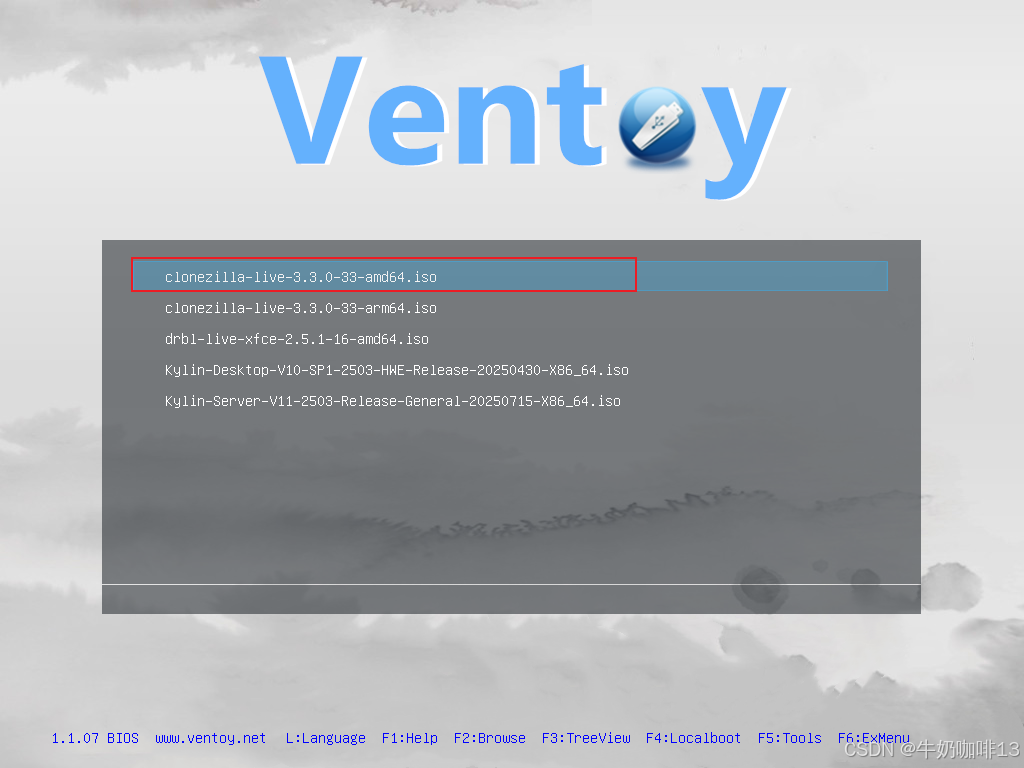
2-进入U盘启动盘引导界面选择使用的再生龙工具【如:clonezilla-live-3.3.0-33-amd64.iso】。
3-选择【Boot in normal model】。
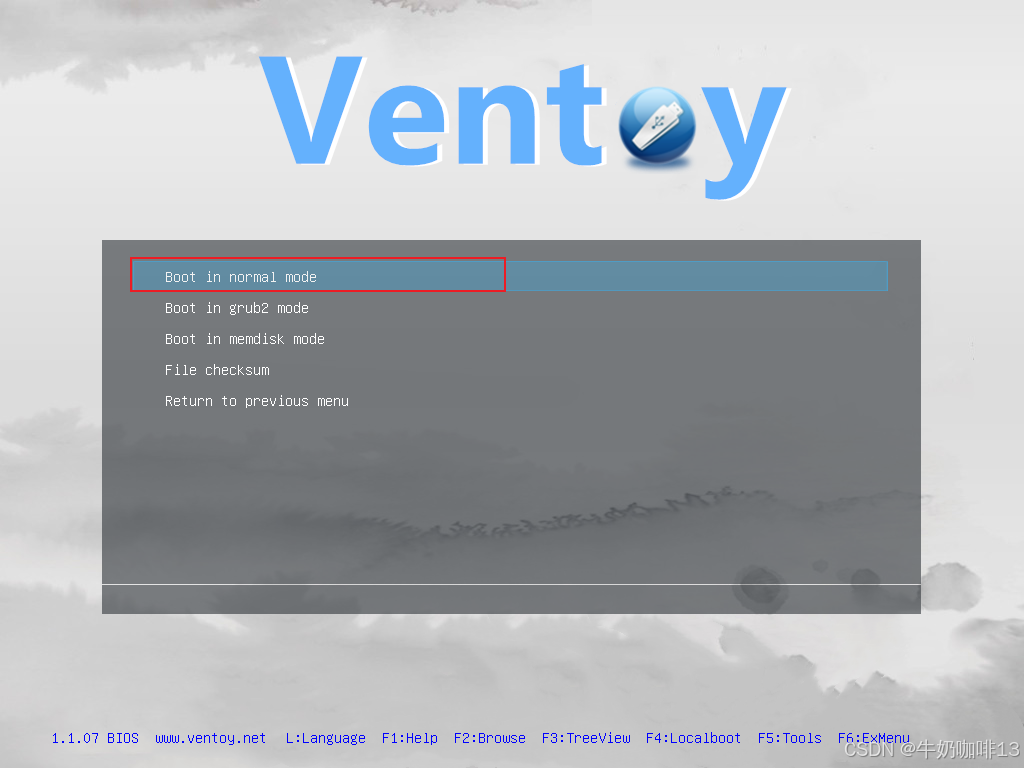
4-选择【Clonezilla live (VGA 800x600)】。
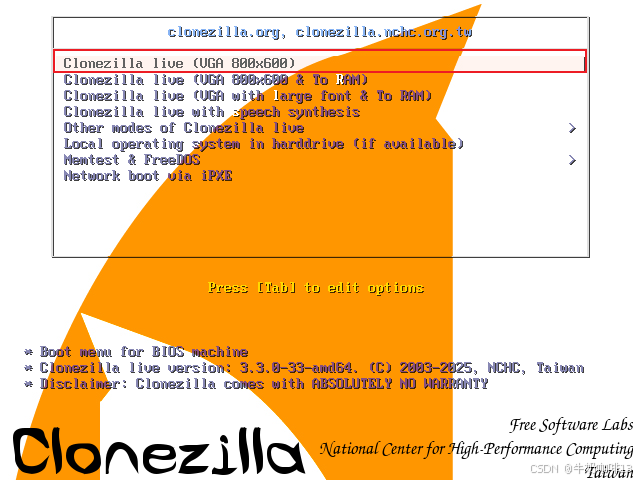
5-选择zh-CN.UTF8 Chinese (Simplified) | 简体中文(后按下Tab键选择底部的ok或者直接按下Enter键确定)。
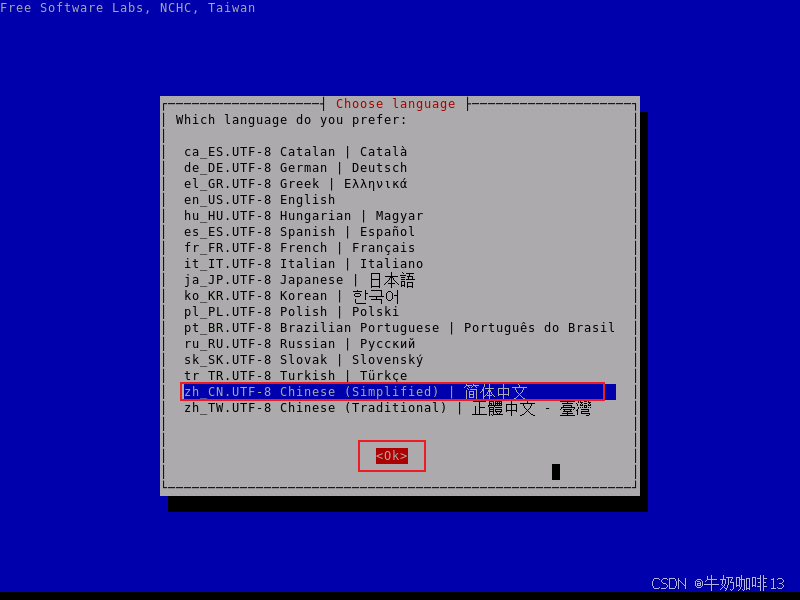
6-选择默认的Keep 使用默认的键盘配置 - 美式键盘。
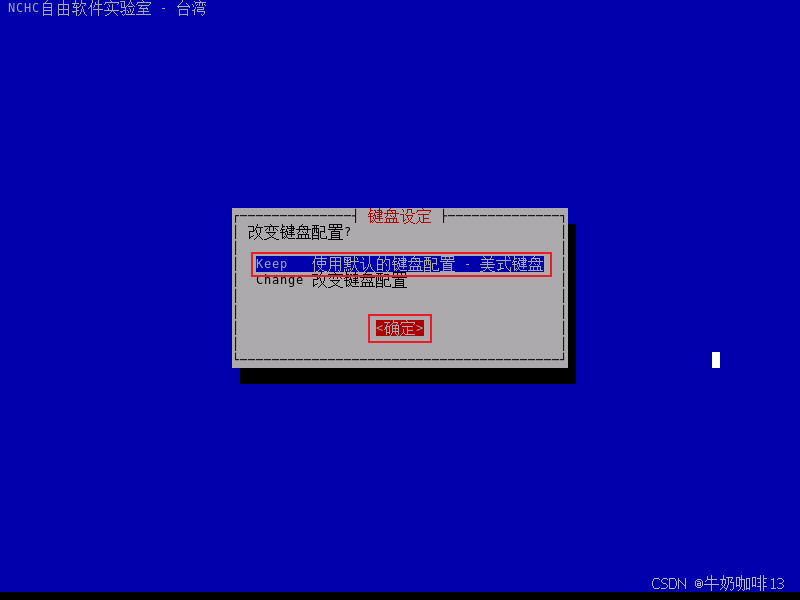
7-使用默认的 Start Clonezilla 使用再生龙
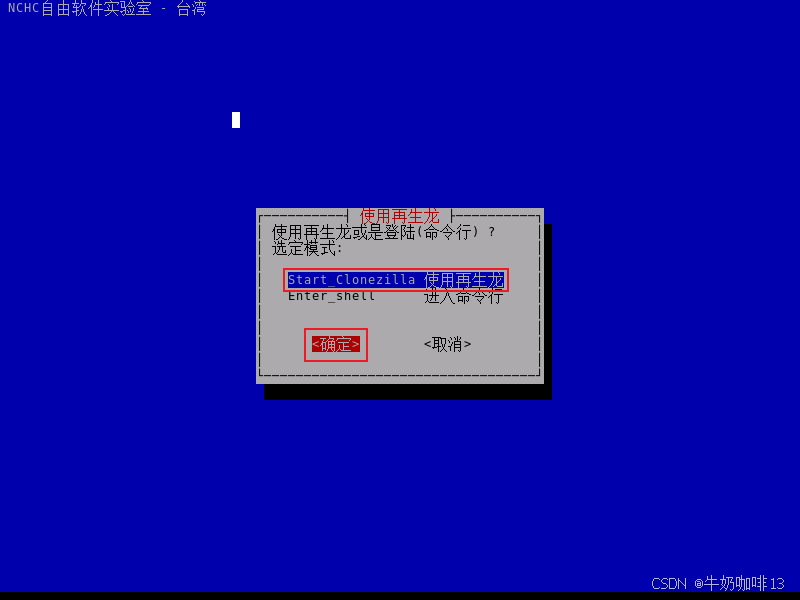
8-选择 device-image 硬盘/分区(存到/来自)镜像文件
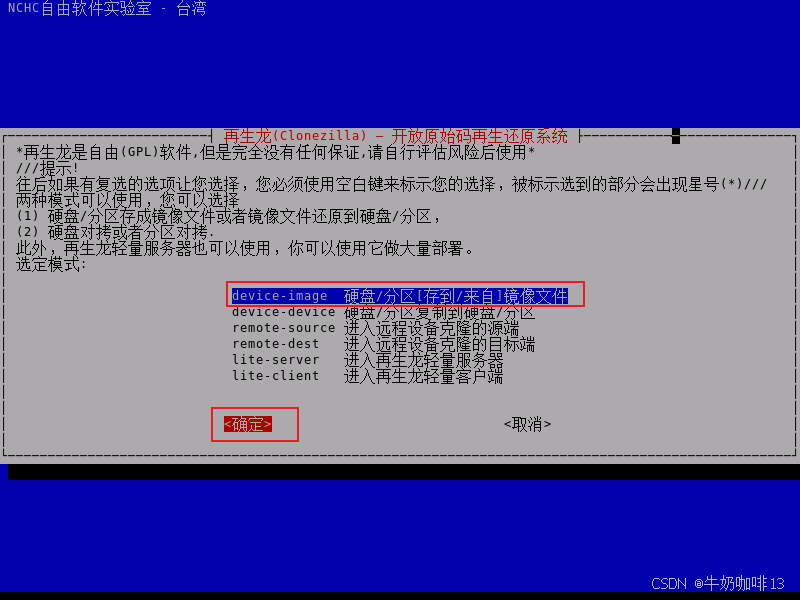
9-选择 local_dev 使用本机的分区(如:硬盘,随身盘)后(如需要使用U盘用来备份则插入U盘)后按下Enter键即可列出所有的磁盘信息,识别到后即可按下【Ctrl+C】退出。
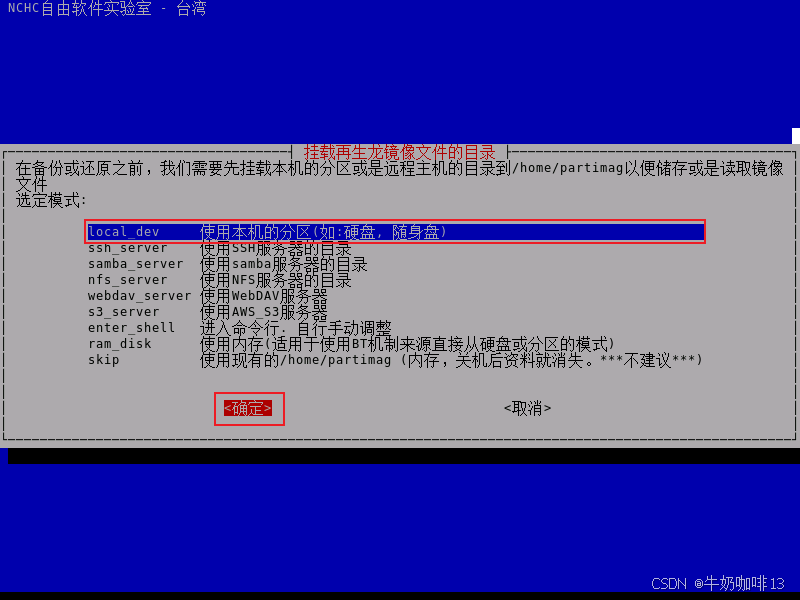
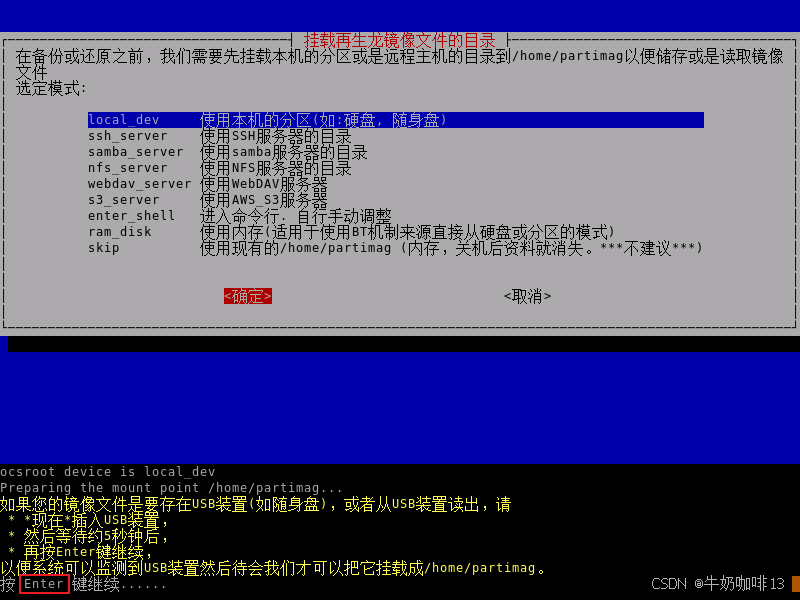
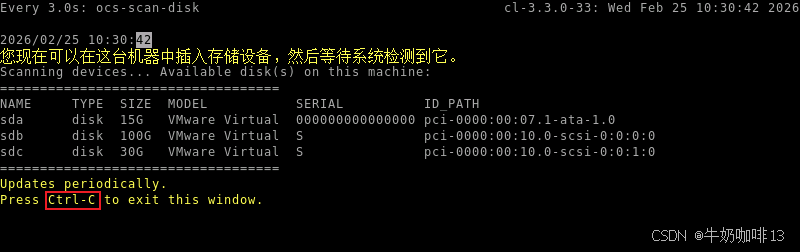
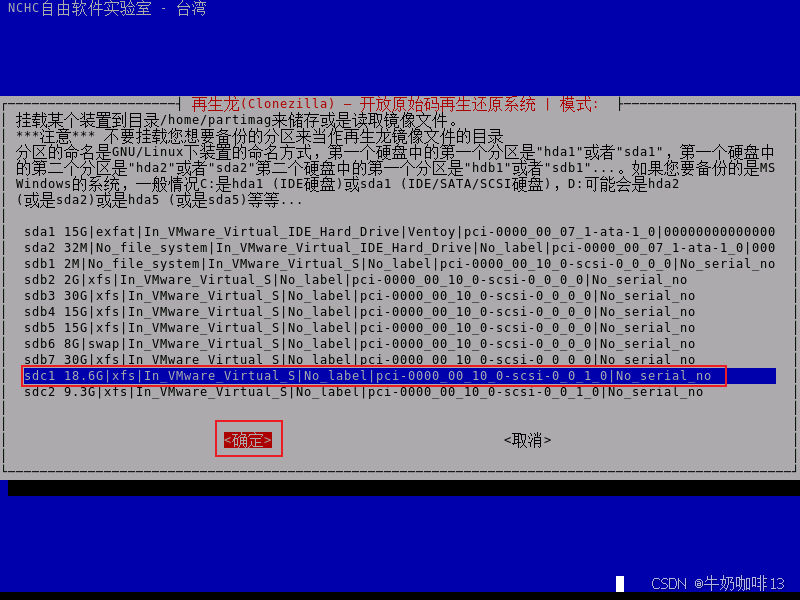
10-选择需要恢复的Linux系统镜像磁盘(如:我这里选择sdc1磁盘的镜像备份文件来还原))
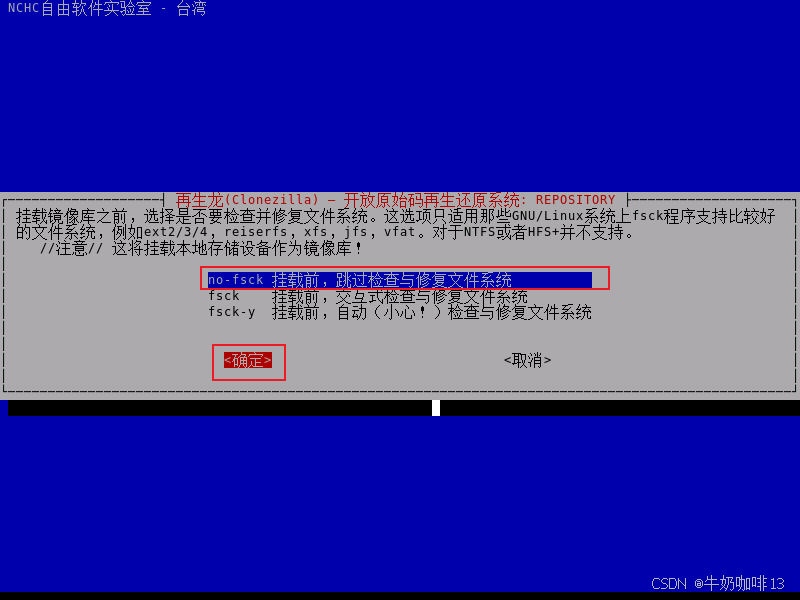
11-选择默认的no-fsck 挂载前,跳过检查与修复文件系统
12-选择指定目录下的镜像文件用来还原系统(如:我这里直接使用默认的镜像文件恢复)
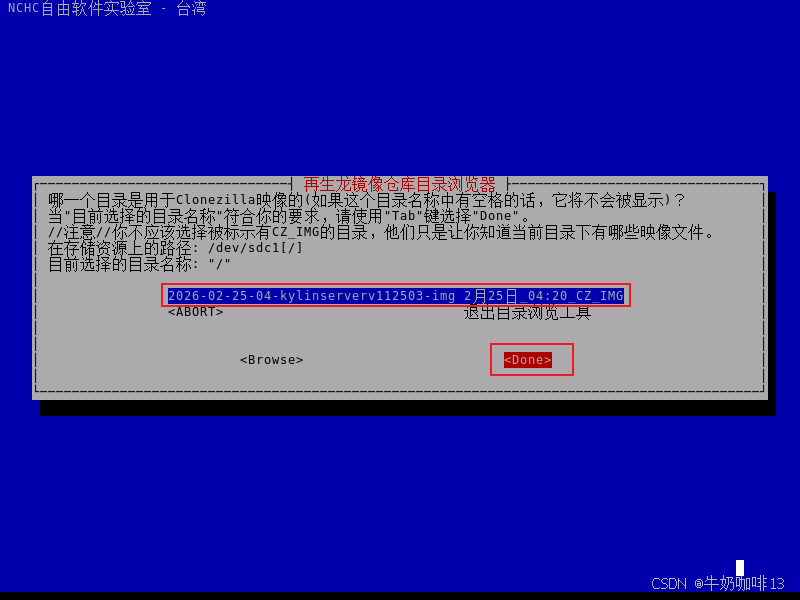
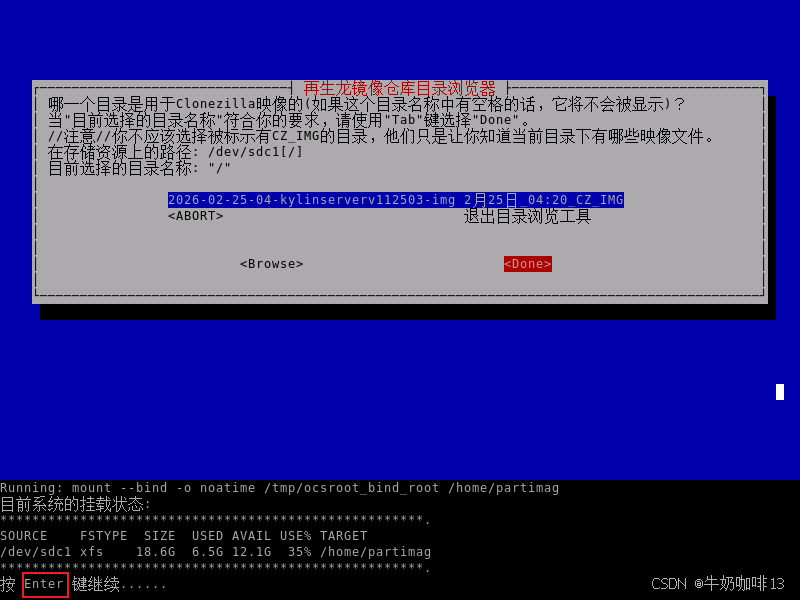
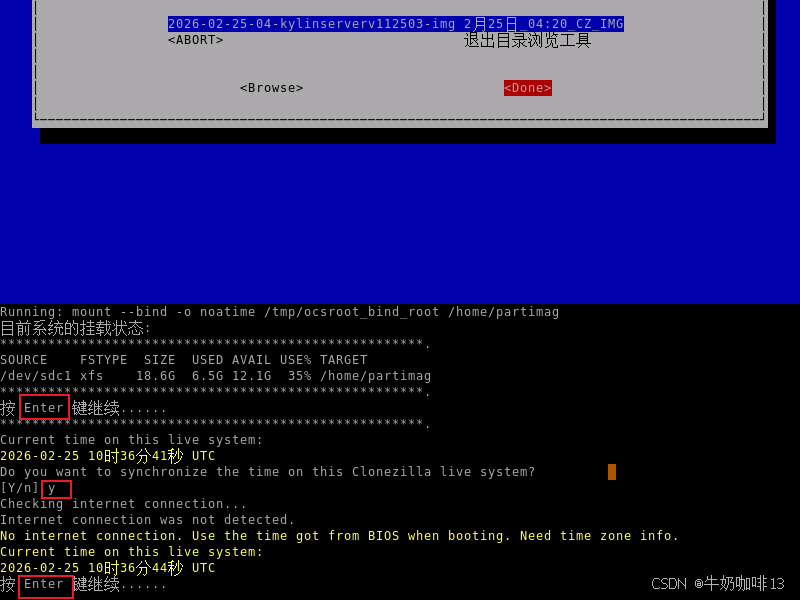
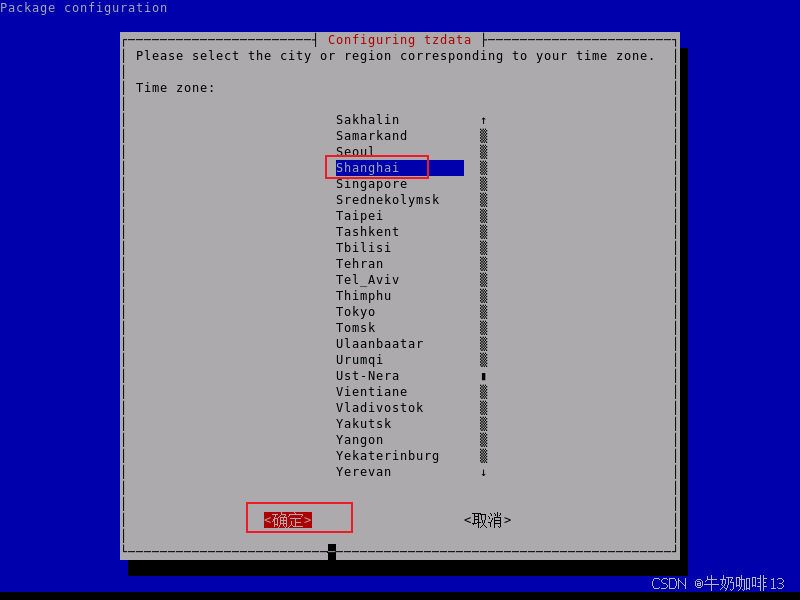
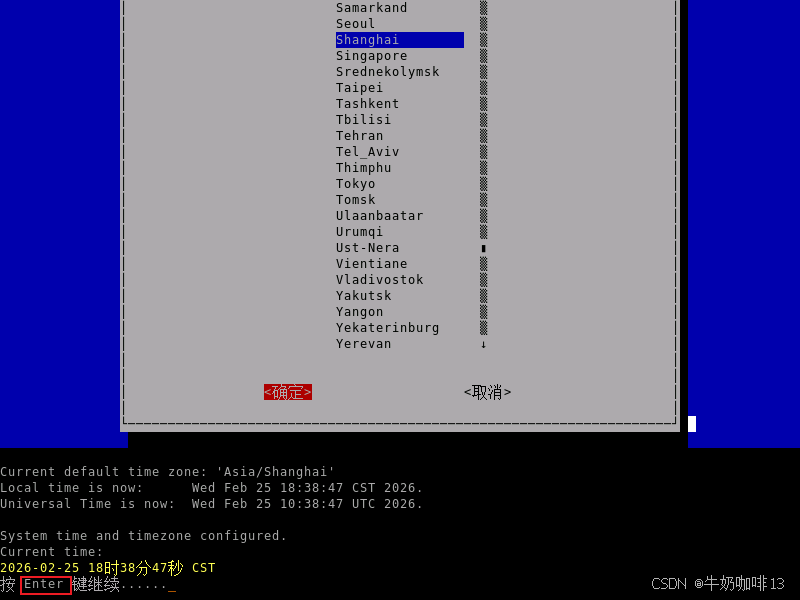
13-选择地区与城市(如我这里是 Asia Shanghai)
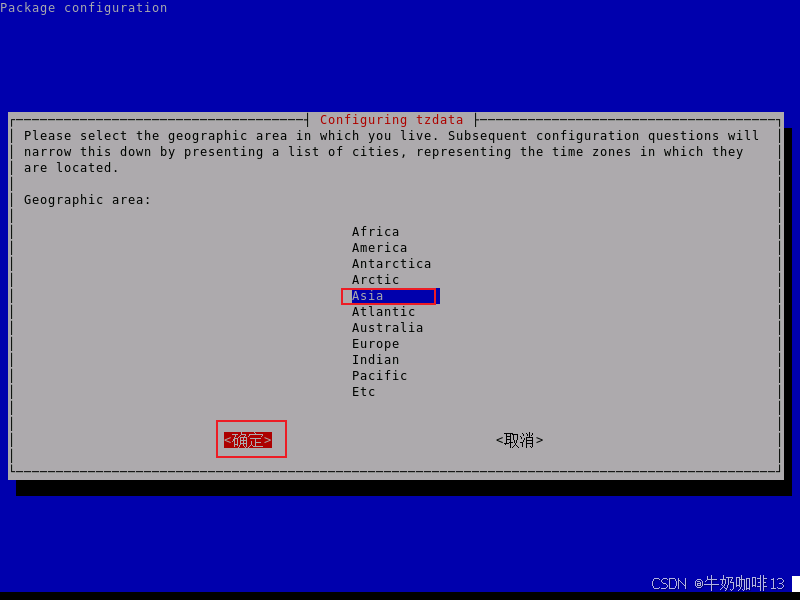
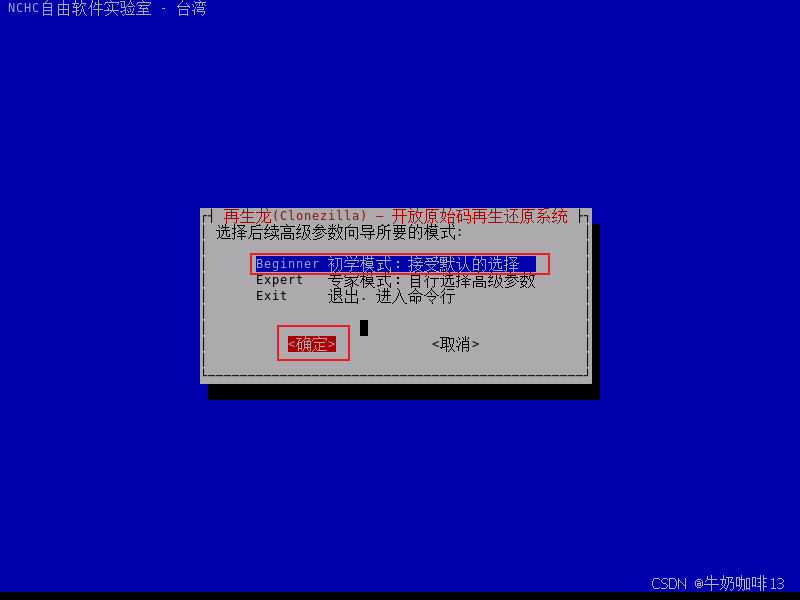
14-选择Beginner 初学者模式:接受默认的选择
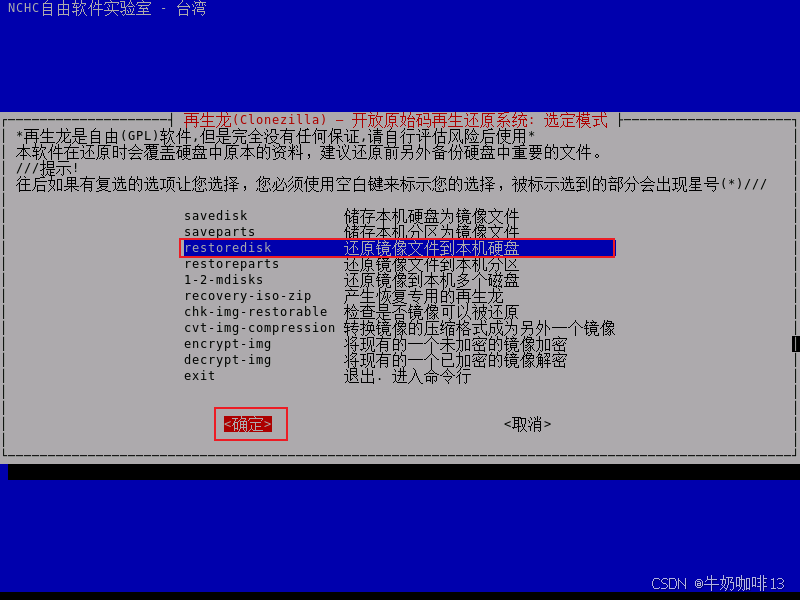
15-选择 restoredisk 还原镜像文件到本机磁盘
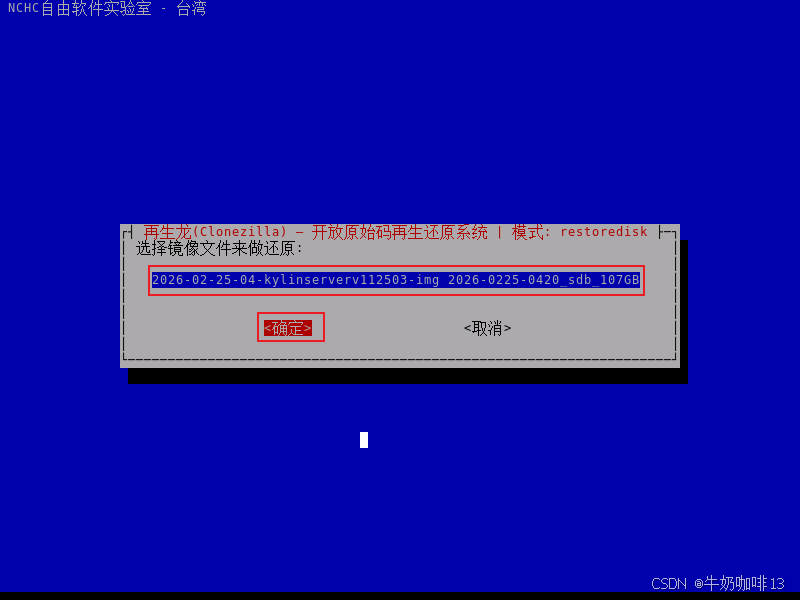
16-选择Linux镜像文件恢复到的磁盘(如:我这里是sdb)
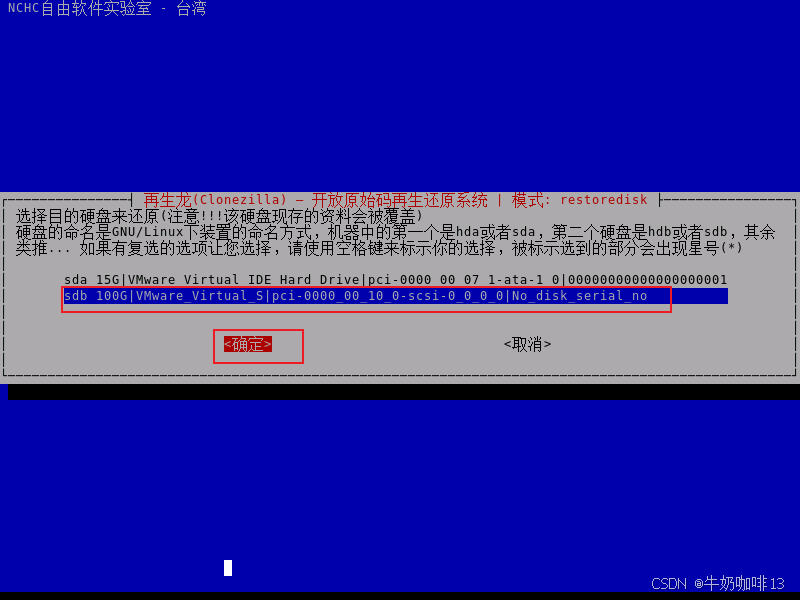
17-选择 -k0 使用镜像文件中的硬盘分割表
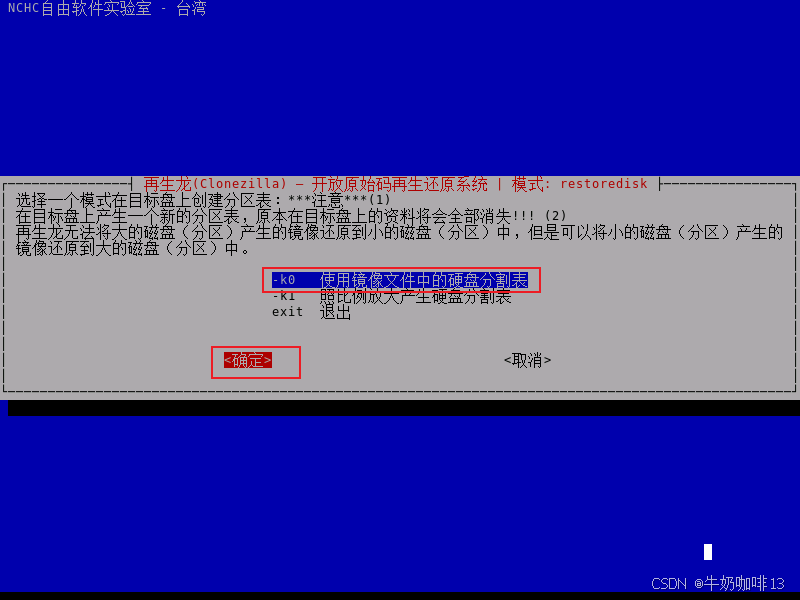
18-选择 是,还原前请检查
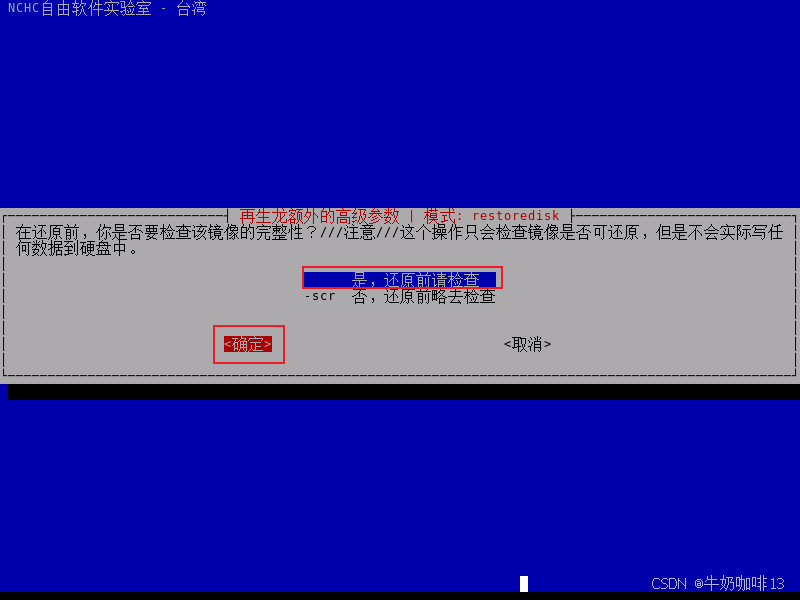
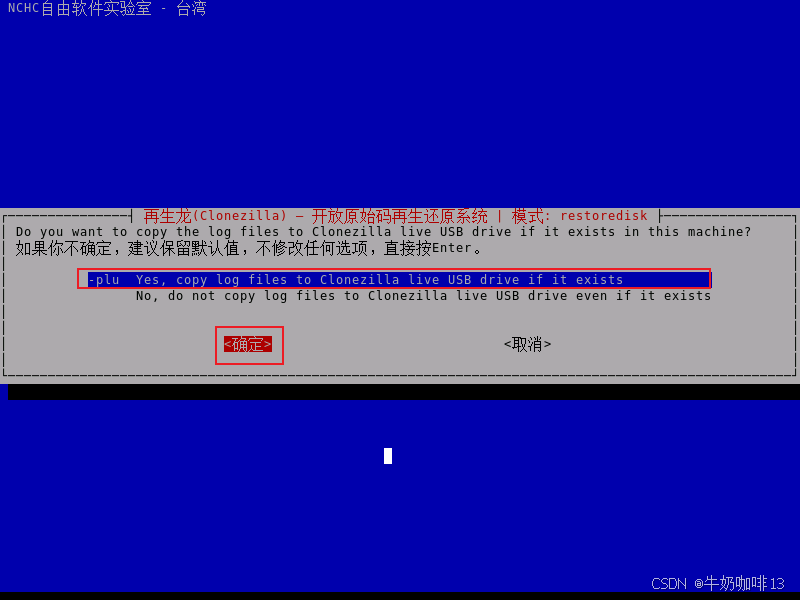
19-选择默认的复制日志文件到USB驱动器中
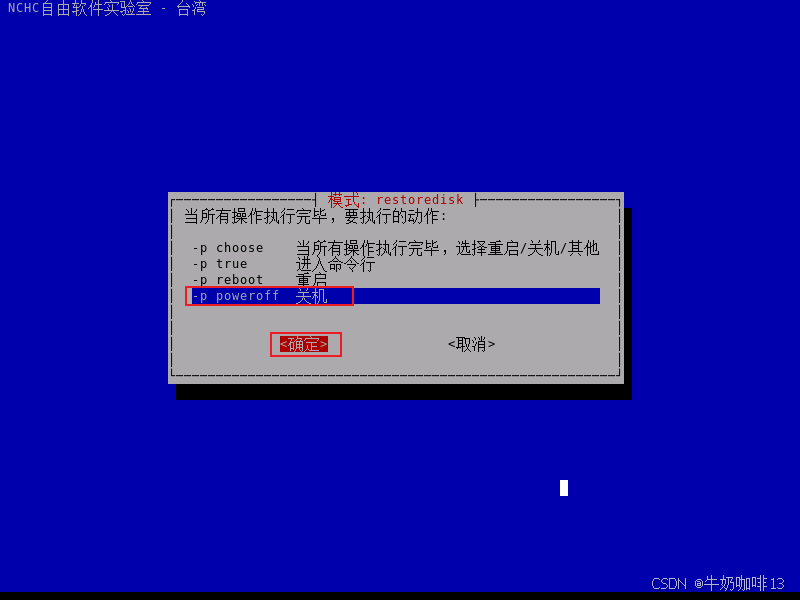
20-选择 -p poweroff 关机
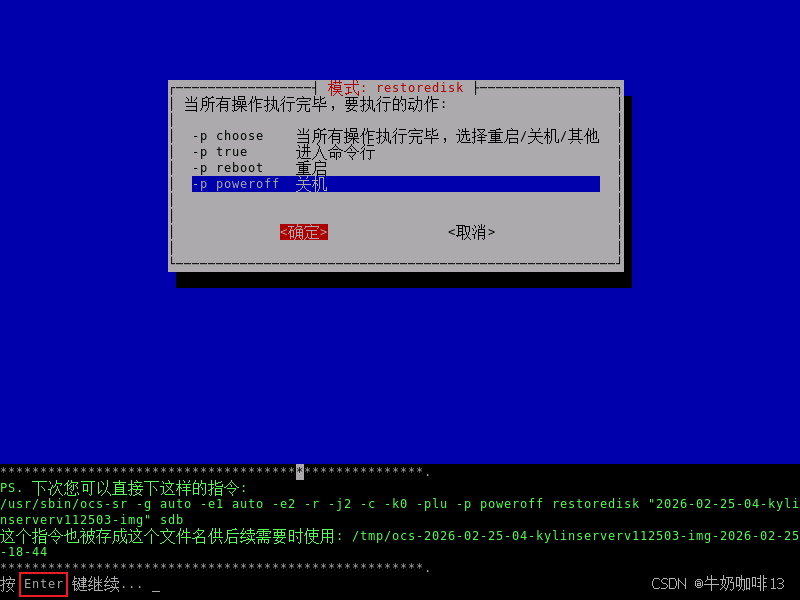
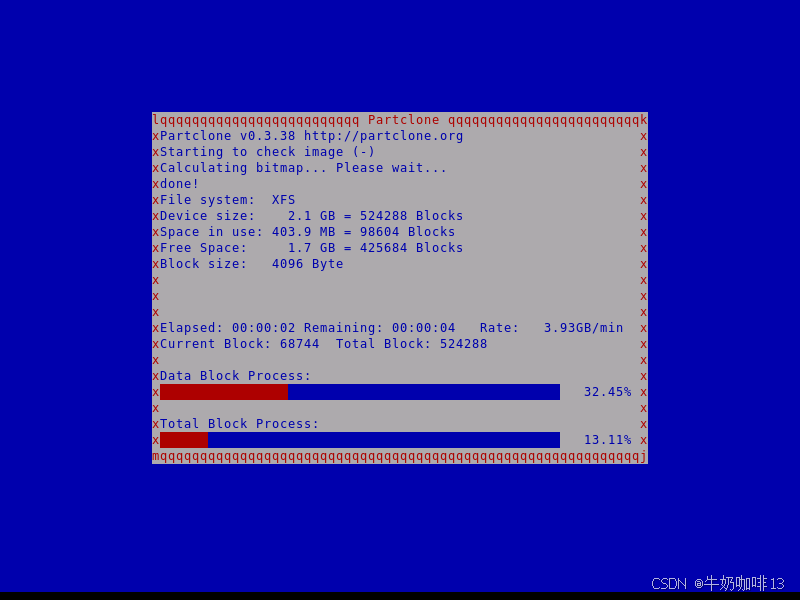
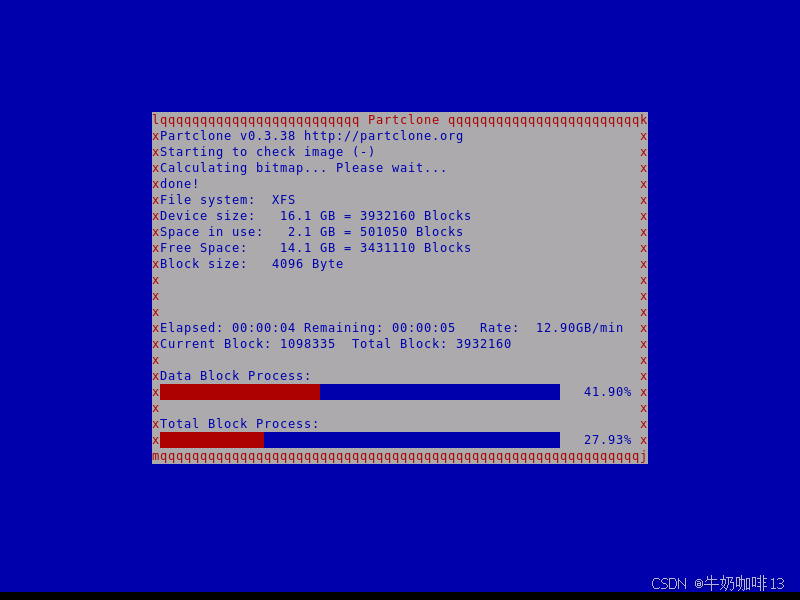
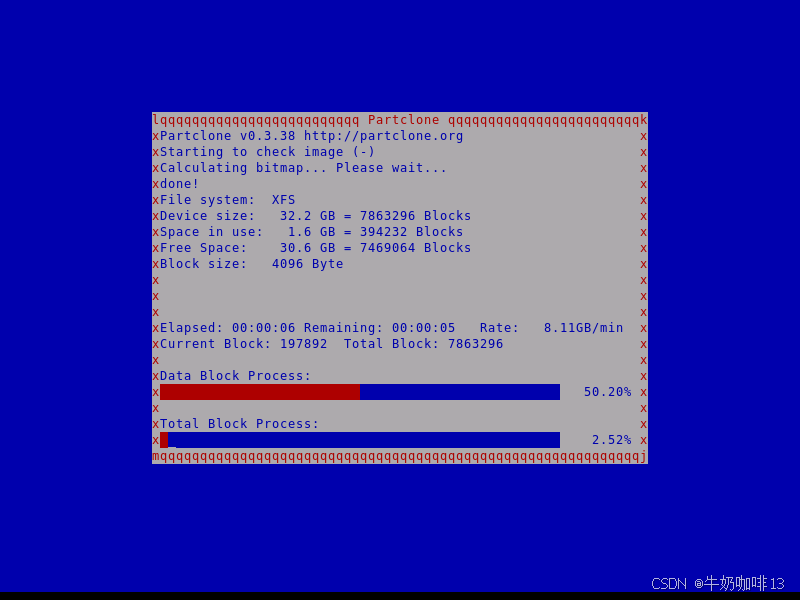
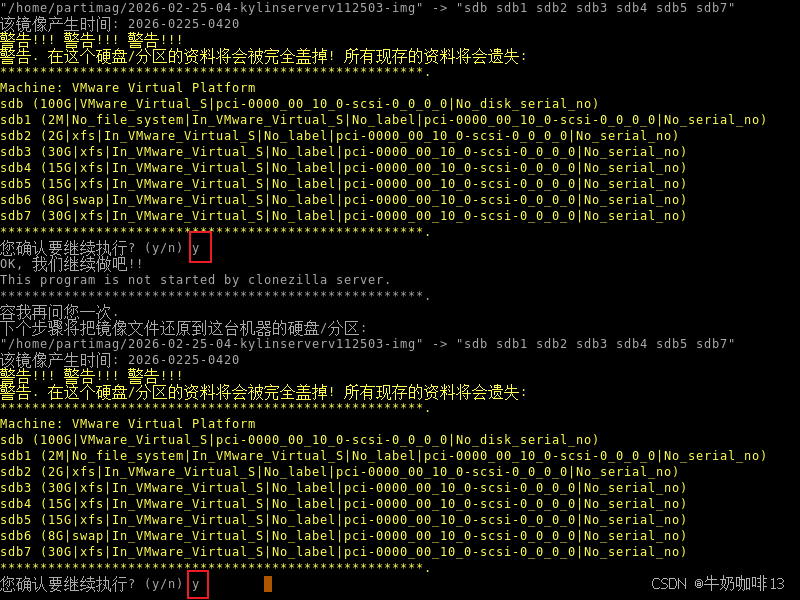
21-确认还原到的磁盘/分区资料将会被完全覆盖掉,所有现存资料将会遗失
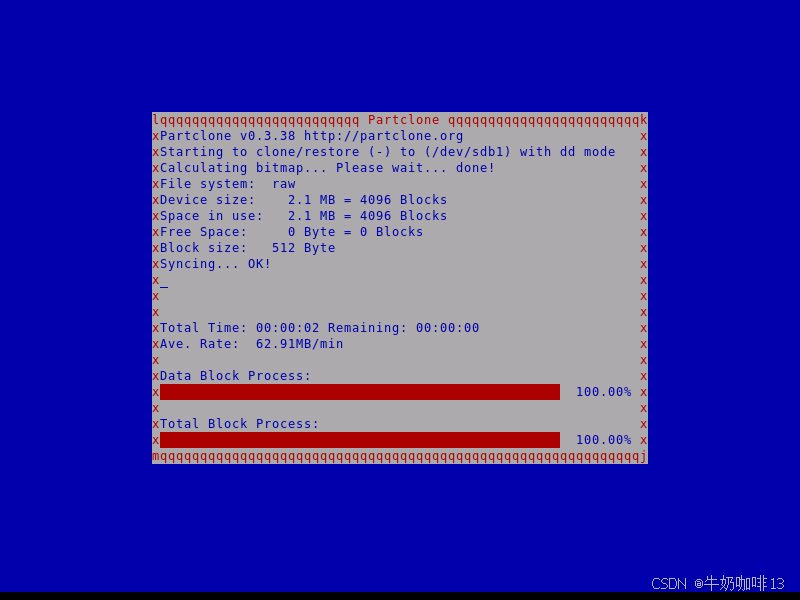
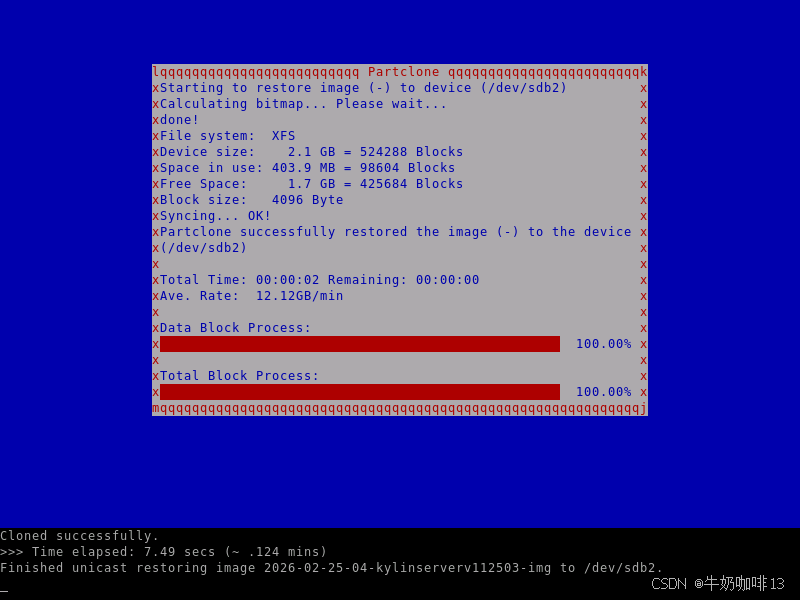
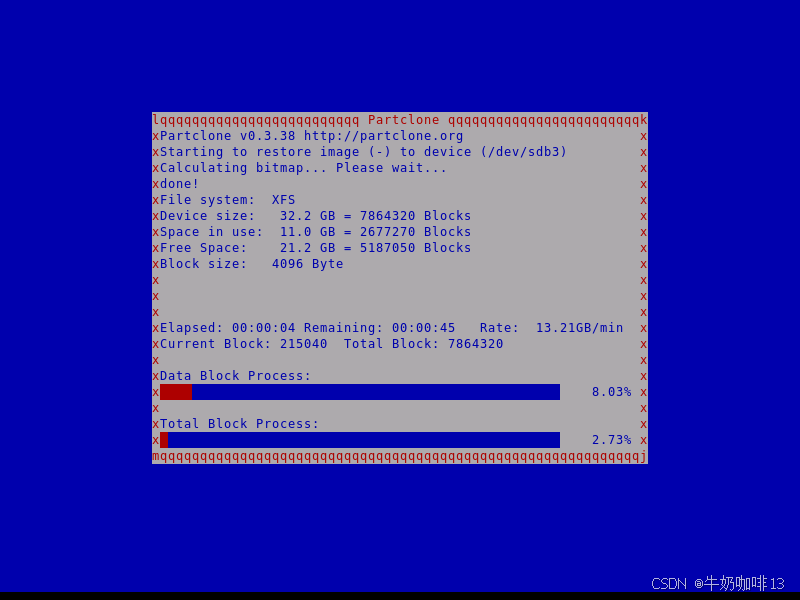
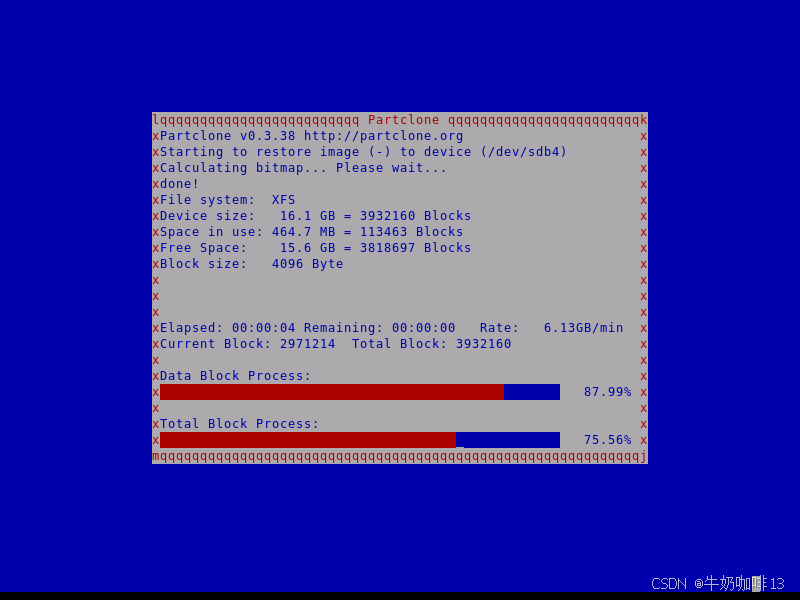
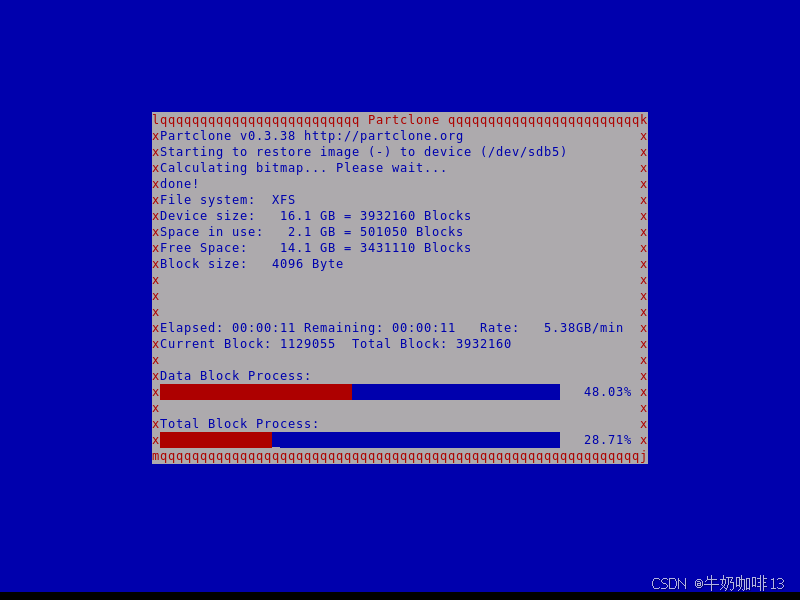
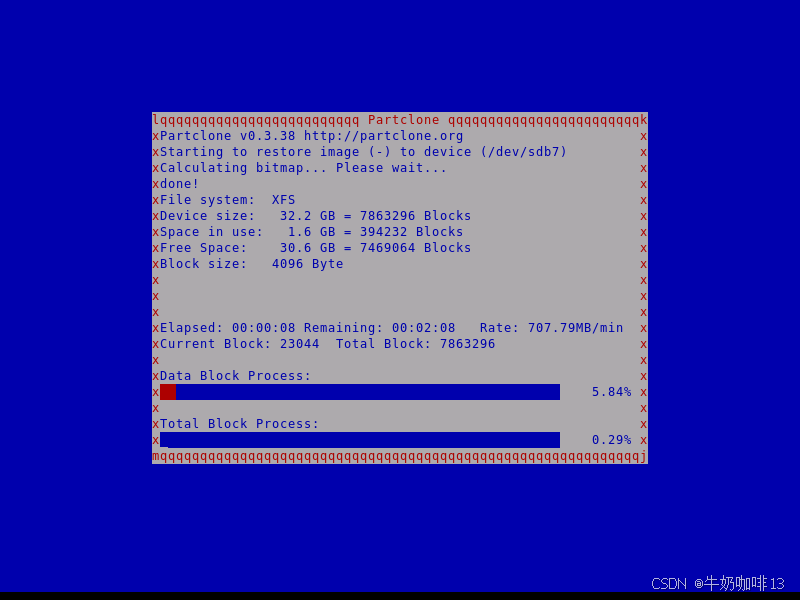
等待系统还原完成后会自动关机。
重启系统查看是否可以正常进入系统。
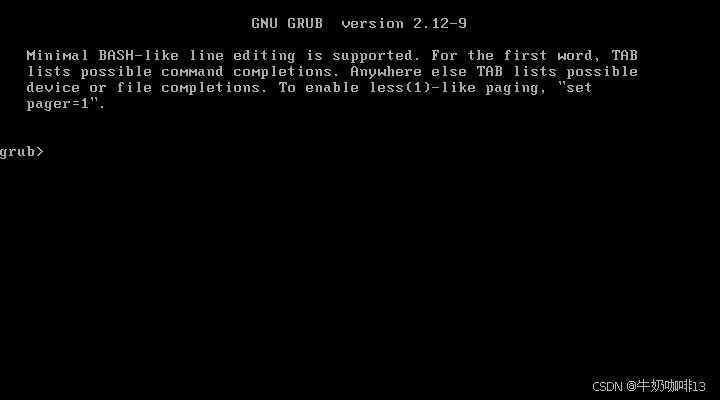
注意:若是系统重启后没有正常进入系统,只显示"GNU GRUB version 2.12-9 ......"内容则表示系统的引导文件出问题了,需要使用系统镜像恢复一下系统引导。
Linux常见系统故障案例说明并修复解决(上)https://coffeemilk.blog.csdn.net/article/details/155936794银河麒麟系统【桌面版】【高级服务器版】常见问题解析https://coffeemilk.blog.csdn.net/article/details/154913114
四、使用再生龙对Linux系统进行远程备份
国产信创x86_64架构系统的安装部署、备份与还原保姆级教程https://coffeemilk.blog.csdn.net/article/details/155354214